 DE
DE English
 Español
 Français
 Italiano
 Português
 Nederlands
 Polski
 Bahasa Indonesia
 Русский
 Українська
 العربية
 עברית
עברית 日本語
日本語 한국어
한국어Die wichtigsten Schritte beim Deaktivieren von Mitarbeiterkonten in Microsoft 365
Von Mirko Peters · · Aktualisiert
Die wichtigsten Schritte beim Deaktivieren von Mitarbeiterkonten in Microsoft 365: Daten sichern und lernen, wie Sie das Microsoft-365-Konto eines ehemaligen Mitarbeiters wirksam löschen.
Automatisch mit KI aus dem Originalbeitrag übersetzt. Englisches Original lesen
Ein strukturierter Offboarding-Prozess für Microsoft 365-Konten ist entscheidend, um Sicherheit und Compliance in Ihrer Organisation zu gewährleisten, besonders wenn Mitarbeiter ausscheiden. Wenn Sie die Deaktivierung von Konten nicht sauber steuern, setzen Sie Ihr Unternehmen verschiedenen Risiken aus. Ehemalige Mitarbeiter können beispielsweise weiterhin auf sensible Informationen zugreifen, oder ungenutzte Konten könnten missbraucht werden.
Beim Ausscheiden von Mitarbeitern müssen Sie die Aufbewahrung von Daten priorisieren und sicherstellen, dass sämtlicher Zugriff rechtzeitig entzogen wird. Mit einem klar definierten Prozess schützen Sie Ihr Unternehmen vor möglichen Sicherheitsverletzungen und halten die gesetzlichen Vorgaben ein.
Das Wichtigste in Kürze
- Implementieren Sie einen strukturierten Offboarding-Prozess, um sensible Daten zu schützen und beim Ausscheiden von Mitarbeitern die Compliance zu wahren.
- Sperren Sie die Anmeldung und setzen Sie Kennwörter umgehend zurück, um unbefugten Zugriff auf Microsoft-365-Konten zu verhindern.
- Dokumentieren Sie alle Schritte des Offboarding-Prozesses, um die Compliance sicherzustellen und eine klare Nachvollziehbarkeit zu schaffen.
- Richten Sie eine E-Mail-Weiterleitung ein und behalten Sie Postfächer der Benutzer bei, um die Kommunikation fortzuführen und Aufbewahrungsrichtlinien einzuhalten.
- Überprüfen und aktualisieren Sie Ihre Offboarding-Verfahren regelmäßig, damit sie zum aktuellen Betrieb passen und Risiken minimiert werden.
- Lizenzen werden auch nach der Deaktivierung weiter berechnet — Das Entfernen eines Benutzers beendet die Lizenzkosten nicht sofort. Lizenzen bleiben kostenpflichtig, bis sie neu zugewiesen oder aus dem Mandanten entfernt werden. Beim Ausscheiden von Mitarbeitern mit Microsoft-365-Konten können daher unerwartete Kosten entstehen, wenn Sie nicht zügig handeln.
- Gelöschte Konten lassen sich 30 Tage wiederherstellen — Standardmäßig wird ein gelöschter Microsoft-365-Benutzer vorläufig gelöscht und kann bis zu 30 Tage lang wiederhergestellt werden. Das beeinflusst, wie schnell Zugriffe und Daten beim Ausscheiden von Mitarbeitern mit Microsoft-365-Konten tatsächlich entfernt werden.
- Postfächer bleiben nach der Kontolöschung erhalten, wenn eine Beweissicherung aktiv ist — Exchange Online bewahrt Postfachdaten auf, solange ein Benutzer einer Aufbewahrungs- oder Beweissicherung unterliegt. Beim Ausscheiden von Mitarbeitern mit Microsoft-365-Konten werden Inhalte unter Beweissicherung erst entfernt, wenn die Sperre aufgehoben wird.
- OneDrive-Dateien bleiben nach der Kontoentfernung bestehen — Inhalte von OneDrive können für Administratoren über die Übertragung oder Sicherung von OneDrive weiterhin zugänglich sein. Das bloße Löschen eines Benutzers vernichtet seine Dateien beim Ausscheiden von Mitarbeitern mit Microsoft-365-Konten nicht sofort.
- Azure-AD-Überwachungsprotokolle zeigen Aktivitäten vor der Löschung — Die Protokolle erfassen Anmeldungen und Administratoraktionen. Beim Ausscheiden von Mitarbeitern mit Microsoft-365-Konten sind sie für die Analyse von Vorfällen entscheidend, werden aber nur für begrenzte Zeit aufbewahrt, sofern sie nicht archiviert werden.
- Gast- und externe Kontozugriffe können das Ausscheiden eines Mitarbeiters überdauern — Das Entfernen des Benutzerobjekts eines Mitarbeiters hebt nicht automatisch den Zugriff auf, den dieser an anderer Stelle als Gast eingerichtet hat. Beim Ausscheiden von Mitarbeitern mit Microsoft-365-Konten sollten Sie daher externe Freigaben und Gasteinladungen überprüfen.
- Bedingter Zugriff und MFA-Einstellungen können Administratoren aussperren — Fehlerhaft konfigurierter bedingter Zugriff oder MFA kann Administratoren während eines Massen-Offboardings aussperren. Planen Sie beim Ausscheiden von Mitarbeitern mit Microsoft-365-Konten daher sorgfältig, um den versehentlichen Verlust der Kontrolle zu vermeiden.
- Komplexität bei Shared Mailboxes und Teams-Chats — Teams-Chats und Gruppenunterhaltungen sind an Benutzeridentitäten gebunden. Sie können in Compliance-Speichern verbleiben, lassen sich aber nur schwer neu zuweisen. Beim Ausscheiden von Mitarbeitern mit Microsoft-365-Konten sind oft Richtlinien für die Übertragung der Besitzrechte an Teams- und Gruppenressourcen erforderlich.
- Automatische Weiterleitungs- und Postfachregeln können nach der Kündigung weiterbestehen — Werden sie nicht entfernt, können Weiterleitungsregeln und delegierte Zugriffe bestehen bleiben und Daten offenlegen. Prüfen und entfernen Sie beim Ausscheiden von Mitarbeitenden mit Microsoft 365-Konto Weiterleitungen und Delegierungen, um Datenabfluss zu verhindern.
Schritte vor dem Offboarding
Bevor Sie das Microsoft 365-Konto eines Mitarbeitenden deaktivieren, ist eine gründliche Vorbereitung unerlässlich. Diese Phase sorgt für einen strukturierten Ablauf und reduziert Risiken und Compliance-Verstöße.
Unternehmensrichtlinien prüfen
Prüfen Sie zunächst die Richtlinien Ihres Unternehmens zur Kontosperrung. Wichtige Punkte sollten sein:
- Anmeldung blockieren: Deaktivieren Sie das Konto, um den Zugriff zu verhindern.
- Lokales AD-Konto deaktivieren: Stellen Sie sicher, dass die Synchronisierung mit Entra ID berücksichtigt wird.
- Kennwort des Benutzers zurücksetzen: Verhindern Sie jeglichen Zugriff mit einem neuen, zufällig generierten Kennwort.
- App-Selective-Wipe/Gerätelöschung anfordern: Entfernen Sie Daten von mobilen Geräten, sofern Intune eingesetzt wird.
- Delegierung für OneDrive for Business aktivieren: Ermöglichen Sie den Zugriff auf das OneDrive for Business des Mitarbeitenden.
- Postfach des Benutzers aufbewahren: In ein freigegebenes Postfach umwandeln oder Aufbewahrungssperren verwenden.
Diese Schritte sind Teil Ihrer Offboarding-Checkliste für Microsoft 365-Mitarbeitende und stellen sicher, dass Sie sensible Daten schützen und Zugriffe wirksam verwalten.
Wichtige Stakeholder identifizieren
Ermitteln Sie als Nächstes die Stakeholder, die am Offboarding-Prozess beteiligt sind. Dazu gehören in der Regel:
| Stakeholder | Rolle im Offboarding-Prozess |
|---|---|
| HR | Steuert den Offboarding-Prozess und verwaltet Benutzerkonten. |
| IT | Deaktiviert Microsoft 365-Konten und verwaltet die Lizenzzuweisung. |
| Andere Abteilungen | Unterstützen bei der Rückgabe von Ressourcen und bei der Kommunikation über das Ausscheiden. |
Wenn diese Stakeholder einbezogen werden, sind alle Aspekte des Offboardings abgedeckt – von der Entziehung der Zugriffe bis zur Rückgabe von Geräten und Ressourcen.
Dokumentation vorbereiten
Bereiten Sie abschließend die notwendigen Unterlagen vor, um die Compliance während des Ausscheidens sicherzustellen. Wichtige Dokumente sind:
- Bestätigung der Offboarding-Freigabe und des Wirksamkeitsdatums.
- Besondere Anforderungen, etwa an Weiterleitungen oder Delegierungen von E-Mails.
- Nachweise über den Offboarding-Prozess für Audits.
Mit dieser Dokumentation schaffen Sie einen klaren Nachweis, der Compliance unterstützt und künftige Audits erleichtert.
Sofortmaßnahmen beim Offboarding
Sobald die Schritte vor dem Offboarding abgeschlossen sind, sollten Sie umgehend Maßnahmen ergreifen, um Ihre Microsoft 365-Umgebung abzusichern. Diese Maßnahmen sind entscheidend, um unbefugten Zugriff zu verhindern und sensible Daten zu schützen.
Anmeldezugriff blockieren
Der erste Schritt ist, den Anmeldezugriff des ausgeschiedenen Mitarbeitenden zu blockieren. Damit wird jeder weitere Zugriff auf Microsoft 365-Dienste unterbunden. Beachten Sie jedoch, dass das Blockieren der Anmeldung nur neue Anmeldungen verhindert. Benutzer können noch bis zu 60 Minuten nach Auswahl der Option „Anmeldung blockieren“ auf das System zugreifen. Handeln Sie daher zügig.
- Wichtiger Hinweis: Das Blockieren eines Kontos kann bis zu 24 Stunden dauern, bis es wirksam wird. Um die Anmeldung eines Benutzers sofort zu verhindern, sollten Sie daher zusätzlich sein Kennwort zurücksetzen.
Kennwörter zurücksetzen
Das Zurücksetzen des Benutzerkennworts ist beim Offboarding ein entscheidender Schritt. Die Maßnahme wirkt sofort, meldet den Benutzer ab und blockiert den Zugriff auf Microsoft 365. Hier sind einige bewährte Vorgehensweisen zum Zurücksetzen von Kennwörtern:
- Ändern Sie das Microsoft 365-Kennwort umgehend, sobald ein Mitarbeitender das Unternehmen verlässt, um unbefugten Zugriff zu verhindern.
- Das Zurücksetzen des Kennworts ist dem Blockieren der Anmeldung vorzuziehen, da es sofort wirkt, während die Blockierung unter Umständen länger braucht.
Durch das Zurücksetzen des Kennworts stellen Sie sicher, dass der Benutzer keinen Zugriff auf Unternehmensdaten oder Anwendungen mehr hat.
Mobile Geräte trennen
Als Nächstes müssen Sie alle Mobilgeräte trennen, die mit dem Konto des ausgeschiedenen Mitarbeiters verknüpft sind. Dieser Schritt ist entscheidend, um Datenabfluss zu verhindern. Gehen Sie wie folgt vor, damit alle Geräte erfasst werden:
- Öffnen Sie Einstellungen und wählen Sie Alle Outlook-Einstellungen anzeigen.
- Klicken Sie auf Allgemein und wählen Sie anschließend Mobile Geräte.
- Prüfen Sie die Liste der Mobiltelefone und wählen Sie das Gerät aus, das entfernt werden soll.
- Klicken Sie auf Gerät löschen, um sicherzustellen, dass die Daten entfernt werden.
Widerrufen Sie außerdem den Zugriff auf alle Geräte, die der Mitarbeiter genutzt hat. Dazu gehört, Unternehmensdaten von privaten Geräten zu entfernen sowie firmeneigene Geräte zurückzusetzen oder neu zuzuweisen.
Mit diesen sofortigen Maßnahmen sichern Sie Ihre Microsoft 365-Umgebung und schützen vertrauliche Informationen während des Offboardings.
Datenverwaltung und E-Mail-Offboarding
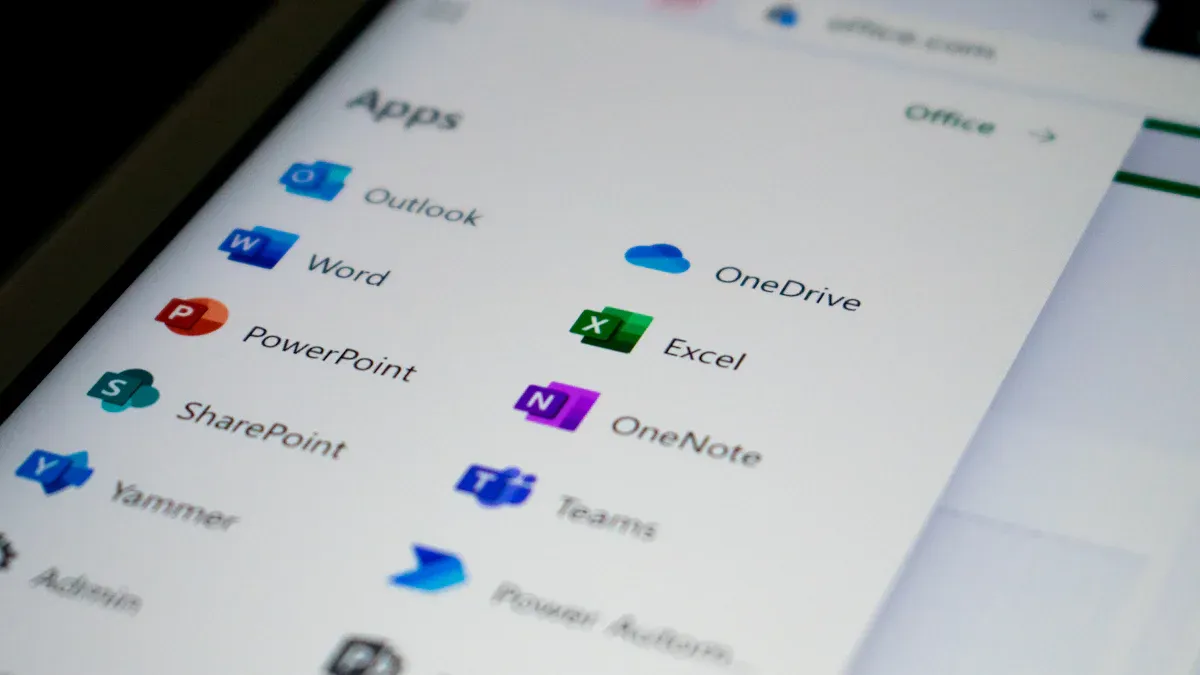
Wenn Sie einen Mitarbeiter verabschieden, ist die Verwaltung seiner Daten und E-Mail-Kommunikation entscheidend. Eine sorgfältige Vorgehensweise stellt die Einhaltung gesetzlicher Vorgaben sicher und bewahrt wichtige Geschäftsinformationen. Dabei sind in dieser Phase die folgenden zentralen Schritte zu beachten.
Einrichtung der E-Mail-Weiterleitung
Die Einrichtung einer E-Mail-Weiterleitung ist wichtig, damit nach dem Ausscheiden eines Mitarbeiters keine wichtigen Nachrichten verloren gehen. Mit folgenden Schritten verwalten Sie die E-Mail-Weiterleitung effektiv:
- Wandeln Sie das Postfach des ehemaligen Mitarbeiters in ein freigegebenes Postfach um. So behalten Sie den Zugriff und können gleichzeitig E-Mails weiterleiten.
- Richten Sie mithilfe von Nachrichtenflussregeln eine Weiterleitung an einen lizenzierten Benutzer ein. So erreichen eingehende E-Mails den zuständigen Teammitglied.
- Nach der Umwandlung in ein freigegebenes Postfach erteilen Sie die Berechtigungen an einen anderen Benutzer, damit dieser das Postfach effektiv verwalten kann.
Mit diesen Schritten bleibt die Kommunikation durchgehend gewährleistet und wichtige E-Mails gehen nicht unter.
Daten archivieren
Die Archivierung der Daten eines ausgeschiedenen Mitarbeiters ist für die Compliance und spätere Nachvollziehbarkeit unverzichtbar. Gehen Sie wie folgt vor, um die Datenverwaltung korrekt umzusetzen:
- Informieren Sie die betroffenen Stakeholder und gewähren Sie für 30 Tage Zugriff auf das OneDrive des ausgeschiedenen Mitarbeiters. So lassen sich benötigte Dateien abrufen.
- Klären Sie mit den Kunden über Vereinbarungen die Kostenfolgen für zusätzlichen Speicher, falls dieser benötigt wird.
- Nutzen Sie bei Bedarf Drittanbieter-Backup-Lösungen für die Datenwiederherstellung.
- Weisen Sie Lizenzen zu, um das OneDrive eines Benutzers zu reaktivieren und die Backup-Kosten zu vermeiden.
- Erstellen Sie im SharePoint Admin Center benutzerdefinierte Aufbewahrungsrichtlinien, um Daten effektiv zu verwalten.
Diese Maßnahmen helfen Ihnen, Aufbewahrungsrichtlinien einzuhalten und sicherzustellen, dass kritische Daten zugänglich bleiben.
Verwaltung des App-Zugriffs
Die Verwaltung des App-Zugriffs für ausgeschiedene Mitarbeiter ist entscheidend, um vertrauliche Informationen zu schützen. Diese Schritte empfehlen wir:
- Blockieren Sie die Anmeldung oder sperren Sie das Konto umgehend, um unbefugten Zugriff zu verhindern.
- Setzen Sie das Kennwort zurück, auch wenn Sie die Anmeldung bereits blockiert haben, als zusätzliche Sicherheitsmaßnahme.
- Widerrufen Sie alle Sitzungen und Token, einschließlich Browsersitzungen und OAuth-Aktualisierungstoken.
- Entfernen Sie Methoden der Multi-Faktor-Authentifizierung (MFA), App-Kennwörter und Sicherheitsschlüssel, um mögliche Zugriffspunkte zu beseitigen.
- Löschen Sie Unternehmensdaten auf verwalteten Geräten per Fernzugriff oder entfernen Sie diese, um vertrauliche Informationen zu schützen.
Mit diesen Schritten stellen Sie sicher, dass der gesamte Zugriff auf Microsoft 365-Apps sicher verwaltet wird, und verringern das Risiko von Datenschutzverletzungen.
Die Umsetzung dieser Strategien für Datenverwaltung und E-Mail-Offboarding hilft Ihnen, die Compliance einzuhalten und die vertraulichen Informationen Ihrer Organisation während des Austrittsprozesses zu schützen.
Abschließende Schritte beim Ausscheiden von Mitarbeitern

Nach den sofortigen Maßnahmen und der Datenverwaltung müssen Sie den Offboarding-Prozess abschließen. Dazu gehören einige wichtige Schritte, damit alle Konten ordnungsgemäß verwaltet werden und Ihre Organisation sicher bleibt.
Lizenzen entfernen
Zuerst müssen Sie die Microsoft 365-Lizenz des Benutzers entfernen. Dieser Schritt ist entscheidend, um weiteren Zugriff auf Unternehmensressourcen zu verhindern. Gehen Sie dazu wie folgt vor:
- Blockieren Sie die Anmeldung für den ausgeschiedenen Benutzer.
- Setzen Sie das Kennwort des Benutzers zurück, um den Zugriff zu verhindern.
- Stellen Sie vor dem nächsten Schritt die Datensicherung sicher.
- Entfernen Sie die Microsoft 365-Lizenz aus dem Konto des Benutzers.
- Entscheiden Sie, ob Sie die Lizenz löschen sollten, wenn Sie sie in Ihrem Abonnement nicht mehr benötigen.
Erwägen Sie, die Delegierung für OneDrive for Business zu aktivieren, damit während dieser Übergangsphase auf notwendige Dateien zugegriffen werden kann. So bleiben wichtige Daten für berechtigte Personen verfügbar.
Benutzerkonten löschen
Löschen Sie anschließend das Benutzerkonto sicher, um den Offboarding-Prozess abzuschließen. So gehen Sie vor:
- Öffnen Sie das Admin Center und navigieren Sie zu Benutzer > Aktive Benutzer.
- Wählen Sie das Konto des ehemaligen Mitarbeiters aus.
- Klicken Sie unter dem Namen des Benutzers auf „Benutzer löschen“.
- Wählen Sie die gewünschte Option aus und bestätigen Sie, indem Sie auf „Benutzer löschen“ klicken.
- Das Konto bleibt 30 Tage inaktiv, bevor es endgültig gelöscht wird.
Dieses Vorgehen verringert das Risiko eines unberechtigten Zugriffs auf vertrauliche Informationen.
E-Mail-Alias für Kontinuität hinzufügen
Erwägen Sie abschließend, dem ausgeschiedenen Mitarbeiter einen E-Mail-Alias zuzuweisen. Dieser Schritt sorgt für Kontinuität in der Kommunikation. Auf diese Weise können Sie E-Mails, die an die Adresse des ehemaligen Mitarbeiters gesendet werden, an einen anderen Teammitglied weiterleiten. So bleibt der Arbeitsablauf erhalten und Störungen in der Kommunikation werden vermieden.
Mit diesen abschließenden Schritten steuern Sie die Beendigung von Mitarbeiterverhältnissen wirksam und stellen sicher, dass Ihre Microsoft 365-Umgebung sicher und compliant bleibt.
Überprüfung des Abschlusses
Überprüfen Sie nach Abschluss des Offboarding-Prozesses, ob alle Schritte abgeschlossen sind. Diese Überprüfung stellt sicher, dass Ihre Organisation Sicherheit und Compliance bei der Aufbewahrung wahrt.
Datenaufbewahrung bestätigen
Gehen Sie folgende wichtige Schritte durch, um sicherzustellen, dass alle Anforderungen an die Datenaufbewahrung erfüllt sind:
- Aktivieren Sie die Delegierung für OneDrive for Business. So können berechtigte Personen auf notwendige Dateien zugreifen und diese wiederherstellen.
- Behalten Sie das Postfach des Benutzers, indem Sie es in ein freigegebenes Postfach umwandeln oder Aufbewahrungssperren verwenden. So bleibt das Postfach inaktiv, während wichtige E-Mails erhalten bleiben.
Diese Schritte stellen sicher, dass kritische Daten zugänglich bleiben und den Richtlinien Ihrer Organisation entsprechen.
Überprüfung der Kontobeendigung
Eine Prüfung des Prozesses zur Kontobeendigung ist entscheidend für die Einhaltung von Compliance-Vorgaben und die Sicherheit. Diese zentralen Punkte sollten Sie in Ihre Prüfung aufnehmen:
- Anmeldung blockieren und Zugriff auf Microsoft 365 unterbinden: Dies verhindert, dass ehemalige Mitarbeiter auf Microsoft 365-Dienste zugreifen.
- Postfach des Mitarbeiters archivieren: Wichtige E-Mails für Nachfolger oder mögliche Rechtsstreitigkeiten aufbewahren.
- Mobilgerät des Mitarbeiters zurücksetzen: Stellen Sie sicher, dass geschäftliche Daten von privaten Geräten entfernt werden.
- E-Mail des Mitarbeiters umleiten oder umwandeln: Halten Sie die E-Mail-Adresse aktiv und leiten Sie eingehende E-Mails an einen Nachfolger weiter.
- Zugriff auf OneDrive- und Outlook-Daten gewähren: Behalten Sie den Zugriff auf wichtige Dateien und E-Mails bei, besonders wenn das Konto nur die Lizenz verliert und nicht gelöscht wird.
- Microsoft 365-Lizenz neu zuweisen oder löschen: Geben Sie die Lizenz für andere Benutzer frei oder sparen Sie Kosten.
- Benutzerkonto des Mitarbeiters löschen: Bereinigen Sie das Admin Center und stoppen Sie eingehende E-Mails an das gelöschte Konto.
Mit diesen Prüfungen stellen Sie sicher, dass im Rahmen der Beendigung alle erforderlichen Schritte durchgeführt wurden. Diese Sorgfalt schützt Ihre Organisation vor möglichen Sicherheitsverletzungen und sichert die Einhaltung der Richtlinien zur Datenaufbewahrung.
Eine strukturierte Checkliste für die Deaktivierung von Microsoft 365-Konten ist entscheidend, um Sicherheit und Compliance in Ihrer Organisation zu gewährleisten. Ein umfassender Offboarding-Prozess hilft Ihnen, Risiken durch Datenlecks und unberechtigten Zugriff zu minimieren. Wenn Sie den Zugriff nicht entziehen, können ehemalige Mitarbeitende beispielsweise auf vertrauliche Informationen zugreifen, was das Risiko von Datenlecks erhöht.
Unzureichendes Offboarding kann außerdem zu Compliance-Verstößen und damit zu rechtlichen Problemen führen. Überprüfen Sie Ihre Offboarding-Verfahren regelmäßig, idealerweise alle 6 bis 12 Monate, damit sie zu den aktuellen Abläufen passen. Dieses Vorgehen hilft, E-Mail-Datensätze ehemaliger Mitarbeitender zu sichern und die Kommunikation reibungslos fortzuführen, etwa durch automatische Antworten für ausgeschiedene Mitarbeitende. Wenn Sie diese Schritte konsequent umsetzen, schützen Sie Ihre Organisation und wahren ihren Ruf.
Häufige Fragen
Was ist eine Preflight-Checkliste für das E-Mail-Offboarding?
Eine Preflight-Checkliste für das E-Mail-Offboarding stellt sicher, dass alle notwendigen Schritte abgeschlossen sind, bevor der E-Mail-Zugriff eines Mitarbeitenden beendet wird. Sie umfasst Maßnahmen wie das Einrichten einer E-Mail-Weiterleitung und das Aufbewahren des Postfachs aus Gründen der Compliance.
Wie entziehe ich einem Mitarbeitenden den E-Mail-Zugriff?
Um den E-Mail-Zugriff zu entziehen, blockieren Sie die Anmeldung, setzen das Kennwort zurück und entfernen die Lizenzen. So verhindern Sie unberechtigten Zugriff auf vertrauliche Informationen und stellen die Einhaltung der Unternehmensrichtlinien sicher.
Was sollte ich bei einem Notfall-Offboarding tun?
Bei einem Notfall-Offboarding sperren Sie sofort die Anmeldung, setzen Kennwörter zurück und trennen Geräte. Halten Sie sich an die Richtlinien Ihres Unternehmens, damit der Offboarding-Prozess sicher und compliant abläuft.
Warum ist es wichtig, das Postfach eines Benutzers aufzubewahren?
Das Aufbewahren des Postfachs ist für Compliance und spätere Nachvollziehbarkeit entscheidend. Sie können so auf wichtige E-Mails und Dokumente zugreifen, die für laufende Projekte oder rechtliche Angelegenheiten benötigt werden.
Wie wirkt sich das lokale AD-Konto auf das Offboarding aus?
Das lokale AD-Konto muss deaktiviert werden, damit die Synchronisierung mit Microsoft 365 funktioniert. Dieser Schritt verhindert, dass nach dem Ausscheiden noch auf Unternehmensressourcen zugegriffen werden kann.
Wissenswertes zum Offboarding ehemaliger Mitarbeitender mit Microsoft 365
Welche ersten Schritte gehören zum 365-Offboarding, wenn ein Mitarbeitender das Unternehmen verlässt?
Sichern Sie zuerst das Benutzerkonto im Microsoft 365 Admin Center bzw. im Admin-Portal: Deaktivieren Sie die Anmeldung in Microsoft Entra (Azure AD), entfernen Sie die Lizenz des Benutzers, um den Dienstzugriff zu beenden, und setzen Sie die Anmeldedaten zurück. Löschen Sie das Konto nicht sofort. Beachten Sie die gesetzlichen und internen Aufbewahrungspflichten, sichern Sie 365-Daten wie OneDrive und Exchange-Postfächer und dokumentieren Sie die Schritte zum Entziehen und Löschen des Zugriffs als Teil Ihrer 365-for-Business-Offboarding-Checkliste.
Wie entferne ich die Lizenz eines ehemaligen Mitarbeitenden und lösche anschließend das Konto?
Verwenden Sie das Microsoft 365 Admin Center bzw. das 365 Admin Center, um die Lizenz vom Benutzerkonto zu entfernen: Öffnen Sie den Benutzer, entfernen Sie die Office 365-Lizenz bzw. die Lizenz des Benutzers und entscheiden Sie dann, ob Sie das Konto aus Ihrem Microsoft 365-Abonnement löschen. Bewährte Methode ist, zuerst die Lizenz zu entfernen (damit endet die Abrechnung) und das Konto erst nach Ablauf der Aufbewahrungsfrist und einer Sicherung aus dem Abonnement zu löschen.
Kann ich das Konto eines gelöschten Benutzers in Microsoft 365 wiederherstellen?
Ja. Wird das Benutzerkonto gelöscht, bewahrt Microsoft 365 die Daten typischerweise 30 Tage lang auf. In diesem Zeitraum können Sie das Konto wiederherstellen und Postfächer sowie OneDrive-Daten zurückholen. Wenn Sie das Konto nach Ablauf dieser Frist endgültig löschen, wird die Wiederherstellung des Kontos und der 365-Daten deutlich schwieriger oder unmöglich. Planen Sie Wiederherstellungen deshalb anhand Ihrer Aufbewahrungsrichtlinien.
Was sollte ich mit der E-Mail-Adresse und dem Postfach des ehemaligen Mitarbeitenden machen?
Wandeln Sie das Postfach vor dem Löschen des Kontos im Exchange Admin Center bzw. im Admin-Portal in ein freigegebenes Postfach um oder richten Sie eine Weiterleitung ein. Sie können die E-Mail-Adresse des ehemaligen Mitarbeitenden aktiv halten, indem Sie sie einem freigegebenen Postfach zuweisen. So bleiben eingehende Nachrichten für das Team erhalten, während die ursprüngliche Benutzerlizenz entfernt wird.
Wie sichere und lade ich OneDrive-Daten eines ehemaligen Mitarbeiters wieder herunter?
Bevor Sie das Konto löschen, greifen Sie im Microsoft 365 Admin Center auf die OneDrive-Daten zu und übertragen Sie die Besitzrechte oder kopieren Sie die Dateien in ein anderes Konto. Wird das Konto entfernt, können die OneDrive-Daten für einen bestimmten Zeitraum aufbewahrt werden. Richten Sie sich in diesem Fall nach der Aufbewahrungsrichtlinie Ihrer Organisation, um Dateien wiederherzustellen oder herunterzuladen. Die detaillierten Schritte zum Sichern von OneDrive- und Microsoft 365-Daten beim Offboarding finden Sie in der Dokumentation auf Microsoft Learn.
Welche Rolle spielen Microsoft Entra und das Exchange Admin Center beim Offboarding?
Microsoft Entra (Azure AD) steuert die Identität und die Anmeldung. Deaktivieren Sie dort die Anmeldung, um den Zugriff sofort zu sperren. Im Exchange Admin Center verwalten Sie Postfächer, konvertieren oder archivieren E-Mails und richten die E-Mail-Weiterleitung ein. Zusammen stellen beide Komponenten sicher, dass das ehemalige Benutzerkonto abgesichert ist und E-Mail- sowie Identitätsdienste gemäß Ihren Offboarding-Schritten für Microsoft 365 behandelt werden.
Wann ist es sinnvoll, das Konto eines ehemaligen Mitarbeiters zu löschen, und wann reicht es, nur die Lizenz zu entfernen?
Entfernen Sie die Lizenz sofort, damit der Dienstzugriff und die Abrechnung enden. Löschen Sie das Konto jedoch erst, wenn rechtliche Aufbewahrungspflichten (Legal Holds), Compliance-Anforderungen und Vorgaben zur Datenaufbewahrung erfüllt sind. Ein zu früh gelöschtes Konto kann zum Verlust wichtiger Microsoft 365-Daten führen. Bewährte Verfahren für das Offboarding empfehlen daher, zuerst die Lizenz zu entfernen, die Daten zu sichern und das Konto erst nach erfolgten Backups und Freigaben zu löschen.
Welche Auswirkungen haben synchronisierte Verzeichnisse auf das Löschen eines ehemaligen Benutzers, wenn Ihre Organisation Benutzerkonten synchronisiert?
Synchronisieren Sie Benutzerkonten aus einem lokalen Verzeichnis, löschen oder deaktivieren Sie den Benutzer lokal und lassen Sie die Änderung über die Synchronisierung in Microsoft 365 übernehmen. Löschen Sie das reine Cloudkonto nicht direkt, solange die Synchronisierung aktiv ist. Stimmen Sie sich mit Ihrem Active-Directory-Team ab, um Konten ordnungsgemäß zu entfernen oder zu löschen, und befolgen Sie die Schritte zum Entfernen und Löschen von Lizenzen im Admin Center.
Welche bewährten Verfahren gibt es für die Verwaltung von Mitarbeiterdaten und die sichere Behandlung von Daten bei einer Kündigung?
Halten Sie sich an folgende bewährte Verfahren: Deaktivieren Sie die Anmeldung sofort, entfernen Sie die Lizenz, sichern und exportieren Sie die OneDrive- und Postfachinhalte, leiten Sie die E-Mail-Adresse des ehemaligen Mitarbeiters um oder konvertieren Sie sie. Wenden Sie bei Bedarf Legal Holds an, dokumentieren Sie alle Schritte des Microsoft 365-Offboardings und löschen Sie den Benutzer erst, wenn die Aufbewahrungsanforderungen erfüllt sind. Eine schrittweise Anleitung finden Sie auf Microsoft Learn und in den Richtlinien Ihrer Organisation.
Wo finden Administratoren eine schrittweise Anleitung zum Entfernen von Office 365-Lizenzen und zum Löschen von Benutzern?
Für die meisten Aufgaben sollten Administratoren das Microsoft 365 Admin Center und das Exchange Admin Center verwenden. Die offiziellen Schritt-für-Schritt-Anleitungen finden Sie auf Microsoft Learn. Suchen Sie dort nach Artikeln zum Entfernen eines ehemaligen Mitarbeiters, zum Entfernen einer Lizenz, zum Löschen eines Benutzers und zum Wiederherstellen eines Kontos. So befolgen Sie die aktuellen Verfahren für die Verwaltung von Office 365-Lizenzen und das sichere Löschen eines Kontos in Ihrem Microsoft 365-Abonnement.