 DE
DE English
 Español
 Français
 Italiano
 Português
 Nederlands
 Polski
 Bahasa Indonesia
 Русский
 Українська
 العربية
 עברית
עברית 日本語
日本語 한국어
한국어Microsoft Loop-Arbeitsbereiche meistern: Eine Schritt-für-Schritt-Anleitung zur Implementierung
Von Mirko Peters ·
Willkommen zurück im Podcast-Blog! Wenn Sie schon einmal das Gefühl hatten, Ihr Team gehe in einem Meer aus verstreuten Dateien, endlosen E-Mail-Threads und getrennten Chatnachrichten unter, sind Sie nicht allein. Moderne Teamarbeit stützt sich stark auf digitale Kommunikation, doch ohne die richtige Struktur kann sie schnell im digitalen Chaos enden. Genau deshalb tauchen wir heute tief in die Fr
Automatisch mit KI aus dem Originalbeitrag übersetzt. Englisches Original lesen
Willkommen zurück im Podcast-Blog! Wenn Sie schon einmal das Gefühl hatten, Ihr Team gehe in einem Meer aus verstreuten Dateien, endlosen E-Mail-Threads und getrennten Chatnachrichten unter, sind Sie nicht allein. Moderne Teamarbeit stützt sich stark auf digitale Kommunikation, doch ohne die richtige Struktur kann sie schnell im digitalen Chaos enden. Genau deshalb tauchen wir heute tief in die Frage ein, wie Sie das Zusammenarbeitsökosystem Ihrer Organisation mit Microsoft Loop-Arbeitsbereichen verändern können.
In diesem umfassenden Leitfaden gehen wir Schritt für Schritt durch alles, was Sie über das Einrichten, Anpassen und Ausrollen von Loop-Arbeitsbereichen in Ihrem Unternehmen wissen sollten. Ob Sie als IT-Administrator nach Governance-Strategien suchen oder als Teamleiter Ihre tägliche Projektsteuerung straffen möchten: Dieser Artikel liefert Ihnen die praxisnahen Erkenntnisse, die Sie brauchen.
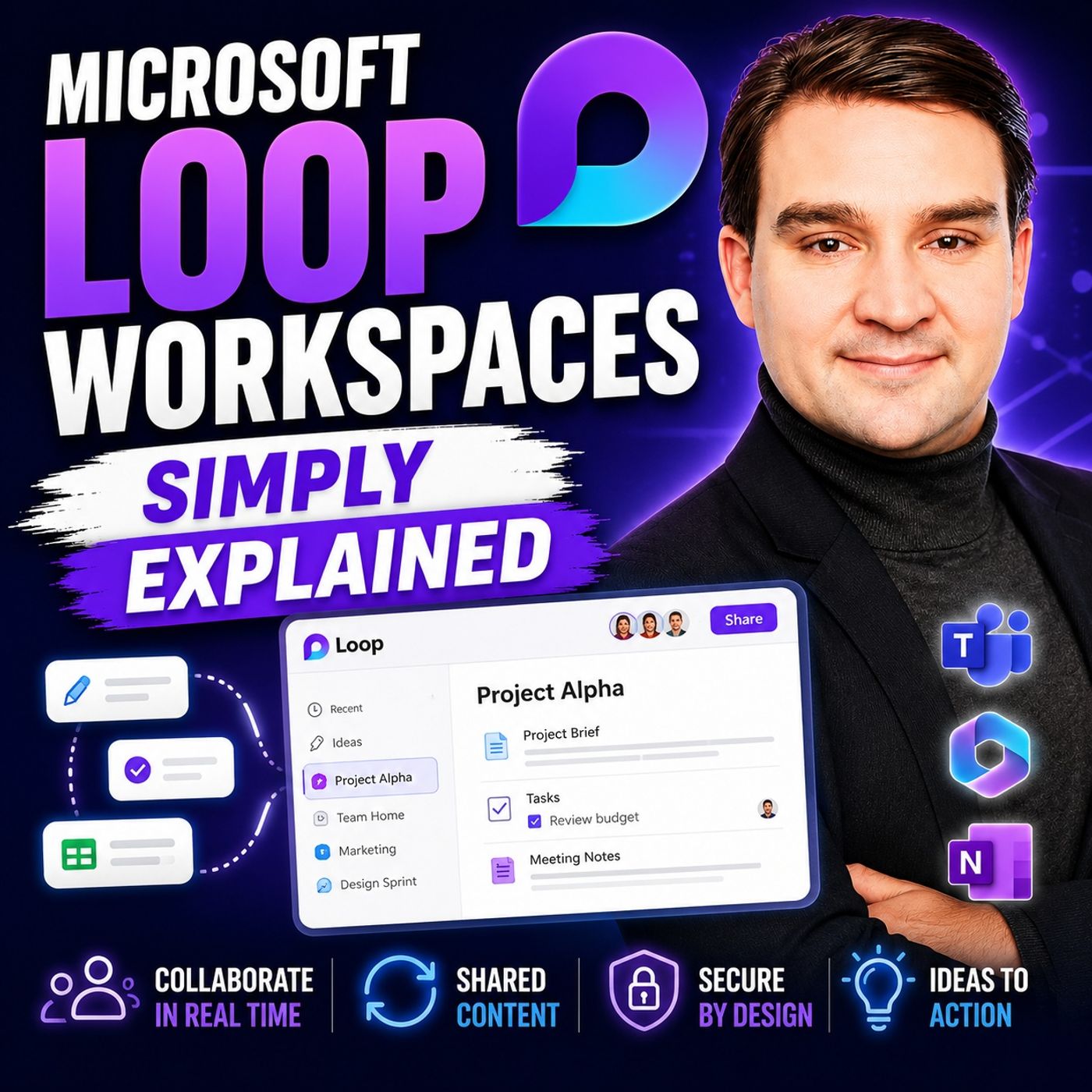
Bevor wir in die Details der Umsetzung einsteigen, empfehle ich Ihnen dringend, unsere begleitende Podcast-Folge Microsoft Loop Workspaces - Simply Explained anzuhören. Dort besprechen wir die praktischen Entscheidungen, die für Architektur, Sicherheit und den täglichen Betrieb wichtig sind.
Was sind Microsoft Loop-Arbeitsbereiche?
Microsoft Loop-Arbeitsbereiche sind innovative digitale Umgebungen, die die Zusammenarbeit in Teams verbessern sollen. Sie dienen als zentrale Drehscheibe, auf der Sie alle projektbezogenen Informationen bündeln und so die gemeinsame Arbeit erleichtern. Stellen Sie sich vor, Sie hätten alles, was Sie brauchen – Notizen, Aufgaben, Dokumente und Diskussionen – an einem Ort. Diese Struktur hält Ihre Projekte nicht nur übersichtlich, sondern stärkt auch das Gemeinschaftsgefühl im Team.
Um zu verstehen, wie Loop funktioniert, lohnt sich ein Blick auf seine grundlegenden Bausteine. Loop besteht aus drei Hauptelementen: Loop-Komponenten, also portable Bausteine, die sich über Dokumente und Teams-Chats hinweg synchronisieren; Loop-Arbeitsbereiche, die als gemeinsame Räume für die Organisation und Nachverfolgung projektbezogener Informationen dienen; und Loop-Seiten, also flexible Arbeitsflächen, die Personen, Komponenten und Aufgaben miteinander verbinden und mit dem wachsenden Projekt organisch mitwachsen.
Der Nutzen dieser Arbeitsbereiche ist beträchtlich. Durch gleichzeitiges Bearbeiten (Echtzeit-Coauthoring) können mehrere Benutzer dasselbe Dokument zur gleichen Zeit bearbeiten, was die Produktivität durch sofortige Aktualisierungen und Feedback deutlich steigert. Zudem macht die zentrale Inhaltsverwaltung das ständige Wechseln zwischen eigenständigen Anwendungen überflüssig. Die anwendungsübergreifende Zusammenarbeit wiederum baut organisatorische Silos ab, da sie sich nahtlos in den Rest der Microsoft 365-Suite integriert.
Loop-Arbeitsbereiche erstellen
Das Erstellen eigener Microsoft Loop-Arbeitsbereiche ist ein unkomplizierter Prozess, doch ein erfolgreicher Rollout setzt voraus, dass Sie die Voraussetzungen und Konfigurationsschritte verstehen. Bevor Sie loslegen, sollten Organisationen sicherstellen, dass sie bestimmte technische Anforderungen erfüllen.
Für den vollen Funktionsumfang benötigen Benutzer in der Regel ein Exchange Online-Postfach. Außerdem müssen die Netzwerkkonfigurationen die erforderlichen Verbindungen zulassen, da Loop stark auf die zugrunde liegende Infrastruktur von Microsoft 365 und SharePoint angewiesen ist. Administratoren müssen sicherstellen, dass Firewall- und Proxyeinstellungen gemäß den Standard-URLs und IP-Adressbereichen von Office 365 korrekt konfiguriert sind. Entscheidend ist außerdem, dass WebSocket-Datenverkehr zu bestimmten Endpunkten erlaubt ist, damit die Echtzeit-Zusammenarbeit ohne Verzögerungen oder Verbindungsabbrüche funktioniert.
Sobald die Voraussetzungen erfüllt sind, ist das Einrichten Ihres Arbeitsbereichs in Microsoft Teams einfach:
- Microsoft Teams öffnen: Starten Sie die Teams-Anwendung auf Ihrem Desktop oder im Webbrowser.
- Zum gewünschten Kanal wechseln: Wählen Sie den Teams-Kanal aus, in dem Ihre gemeinsame Initiative verankert werden soll.
- Loop-Option auswählen: Klicken Sie auf das Symbol „+“, um eine neue Registerkarte hinzuzufügen, und wählen Sie anschließend „Loop“ aus der Liste der verfügbaren Apps.
- Arbeitsbereich erstellen und benennen: Klicken Sie auf „Arbeitsbereich erstellen“ und vergeben Sie einen klaren, aussagekräftigen Namen, der Ihr Projekt widerspiegelt.
- Teammitglieder einladen: Fügen Sie Ihre Mitarbeitenden per E-Mail hinzu oder direkt über die Integration Ihres Teams-Kanals.
Mit integrierten Vorlagen für Projektplanung und Aufgabenverfolgung können Sie festlegen, wie Ihre Teams neue Umgebungen einrichten. So erhalten alle Abteilungen ein einheitliches und produktives Arbeitserlebnis.
Inhalte in Loop-Arbeitsbereichen hinzufügen
Sobald Ihr Arbeitsbereich aktiv ist, besteht der nächste Schritt darin, ihn mit dynamischen, umsetzbaren Inhalten zu füllen. Microsoft Loop bietet enorm viele Möglichkeiten, Informationen darzustellen und zu strukturieren.
Die Integration von Text und Dokumenten ist intuitiv. Sie können mühelos Aufzählungslisten für Brainstormings, nummerierte Listen für die Priorisierung von Schritten und interaktive Checklisten zur Nachverfolgung erledigter Aufgaben einfügen. Neben Text spielen auch visuelle Inhalte eine wichtige Rolle, um die Aufmerksamkeit zu halten. Sie können Bilder einbetten, um visuellen Kontext zu schaffen, oder Videos für Anleitungen und Präsentationen hinzufügen.
Damit alles reibungslos läuft, ist eine effektive Organisation entscheidend. Wenn Ihre Arbeitsbereiche wachsen, verhindern Best Practices digitale Unordnung: regelmäßige Inhaltsprüfungen, klare Governance-Richtlinien dazu, wann Loop-Komponenten statt vollständiger Seiten verwendet werden sollten, und zeitlich geplante Bereinigungen veralteter Elemente. Kombiniert mit automatischen Benachrichtigungen und einer soliden Schulung behalten Ihre Teams auch langfristig eine hohe Effizienz.
Loop-Arbeitsbereiche freigeben
Zusammenarbeit lebt von Transparenz und Zugänglichkeit. Das Teilen Ihrer Microsoft Loop-Arbeitsbereiche und einzelner Seiten mit Teammitgliedern ist bewusst unkompliziert gestaltet.
Sie können Loop-Seiten oder einzelne Komponenten über sichere Links freigeben, sodass sie für berechtigte Mitglieder Ihrer Organisation zugänglich sind. Alternativ können Sie Loop-Komponenten direkt in Microsoft Teams-Chats teilen. So können Teammitglieder mit Live-Daten arbeiten, ohne einen separaten Browser-Tab öffnen zu müssen.
Eine der herausragendsten Funktionen von Loop ist die Bearbeitung in Echtzeit. Wenn mehrere Beteiligte gleichzeitig an einem Dokument arbeiten, sehen alle Änderungen sofort. Dadurch entfallen Versionskonflikte, und in schnelllebigen Projekten gibt es weniger Verwirrung. Darüber hinaus ermöglichen integrierte Kommentar- und Feedbackfunktionen, Notizen direkt zu bestimmten Komponenten zu hinterlassen, Rückfragen zu stellen und kontextbezogene Diskussionen zu führen, ohne den Arbeitsbereich zu verlassen.
Vorteile von Microsoft Loop
Der Einsatz von Microsoft Loop-Arbeitsbereichen bringt moderne Arbeitsplätze zahlreiche Vorteile. Vor allem fördert er die Zusammenarbeit im Team, indem der Fokus weg vom administrativen Aufwand und hin zur strategischen Umsetzung verlagert wird. Da portable Komponenten nahtlos über Word, Excel, Teams und Outlook synchronisiert werden, bleiben Ihre Ressourcen zentral verfügbar und inhaltlich relevant.
Zweitens verbessert Loop das Projektmanagement deutlich. Indem Sie Ihre Teamstrukturen in Microsoft Teams abbilden, entsteht eine natürliche Hierarchie für die Projektarbeit. Funktionen wie die Vorlage „Projektplanung“ helfen dabei, Initiativen klar abzugrenzen, Fälligkeitsdaten bestimmten Verantwortlichen zuzuweisen und persönliche sowie gemeinsame Verantwortung zu fördern.
Schließlich sind Flexibilität und Barrierefreiheit tief in der Plattform verankert. Ob Teammitglieder über Desktop-Apps, mobile Geräte oder Barrierefreiheitsfunktionen wie die Unterstützung von Screenreadern und die Tastaturnavigation arbeiten: Microsoft Loop stellt sicher, dass jeder Beitragende verbunden und engagiert bleibt, unabhängig davon, wo oder wie er arbeitet.
Häufige Fragen
Was sind Microsoft Loop-Arbeitsbereiche?
Microsoft Loop-Arbeitsbereiche sind ein Tool für die Zusammenarbeit, mit dem Teams projektbezogene Informationen in einem digitalen Raum organisieren können. Es ermöglicht Echtzeit-Zusammenarbeit und macht die Teamarbeit deutlich effizienter.
Wie greife ich auf Microsoft Loop zu?
Sie erreichen Microsoft Loop über Microsoft Teams. Öffnen Sie einfach Teams, wechseln Sie zu dem gewünschten Kanal und wählen Sie die Loop-Option aus, um einen Arbeitsbereich zu erstellen oder ihm beizutreten.
Kann ich meinen Loop-Arbeitsbereich anpassen?
Ja! Sie können Ihren Loop-Arbeitsbereich anpassen, indem Sie Seiten erstellen, Komponenten hinzufügen und ihn mit anderen Microsoft 365-Tools verknüpfen. So passen Sie die Umgebung an die spezifischen Arbeitsabläufe Ihres Teams an.
Ist Microsoft Loop auf mobilen Geräten verfügbar?
Ja, Microsoft Loop ist über die Microsoft Teams-App auch auf mobilen Geräten verfügbar. So können Sie unterwegs zusammenarbeiten und mit Ihrem Team in Verbindung bleiben.
Wie funktioniert die Bearbeitung in Echtzeit in Loop?
Bei der Bearbeitung in Echtzeit können mehrere Benutzer gleichzeitig am selben Dokument arbeiten. Änderungen werden sofort angezeigt, sodass alle stets auf demselben Stand sind.
Kann ich Loop-Arbeitsbereiche mit externen Benutzern teilen?
Derzeit sind Loop-Arbeitsbereiche vor allem auf die interne Zusammenarbeit innerhalb einer Organisation ausgelegt. Die Möglichkeiten zur externen Freigabe hängen von den Freigaberichtlinien Ihres Microsoft-365-Mandanten ab.
Welche Inhaltstypen kann ich zu Loop-Arbeitsbereichen hinzufügen?
Sie können eine breite Palette an Inhaltstypen einfügen, darunter Text, Checklisten, Bilder, Videos und eingebettete Dokumente. So gestalten Sie lebendige und aussagekräftige Projektbereiche.
Wie lässt sich Loop mit anderen Microsoft-365-Tools verbinden?
Loop arbeitet nahtlos mit Tools wie Teams, Word und Excel zusammen. Sie können Live-Komponenten über verschiedene Anwendungen hinweg freigeben, ohne Kontext oder Synchronisierung zu verlieren.
Fazit
Microsoft-Loop-Arbeitsbereiche markieren einen enormen Fortschritt darin, wie digitale Arbeitsplätze Zusammenarbeit, Projektverfolgung und gleichzeitiges Co-Authoring organisieren. Indem Sie Seiten, Komponenten und Kommunikationskanäle in einer einheitlichen Umgebung bündeln, können Sie Informationssilos aufbrechen und eine nachhaltige Produktivität fördern.
Um Loop erfolgreich in Ihrer Organisation einzuführen, sollten Sie strukturiert vorgehen: Definieren Sie Ihre Governance- und Anforderungen an die Datensensibilität, führen Sie einen fokussierten Pilotversuch mit einem konkreten Anwendungsfall durch, um die Eignung im Alltag zu prüfen, und standardisieren Sie Ihre Einführungsmodelle mit klaren Vorlagen und Verantwortlichkeiten.
Wenn Sie noch tiefer in dieses Thema einsteigen und Experteneinblicke zu Architektur, Sicherheit und dem täglichen Betrieb erhalten möchten, sehen Sie sich unbedingt unsere Podcast-Folge Microsoft Loop Workspaces - Simply Explained an. Entdecken Sie noch heute Loop-Arbeitsbereiche und verändern Sie grundlegend, wie Ihr Team zusammenarbeitet!