 DE
DE English
 Español
 Français
 Italiano
 Português
 Nederlands
 Polski
 Bahasa Indonesia
 Русский
 Українська
 العربية
 עברית
עברית 日本語
日本語 한국어
한국어Responsive Layouts meistern: Vertikale vs. horizontale vs. Grid-Container in Power Apps
Von Mirko Peters ·
Willkommen zurück zu unserem Podcast und dem begleitenden Blog! Wenn Sie schon einmal auf einer Canvas-App am Desktop gesessen haben und zusehen mussten, wie sie auf einem Tablet oder Smartphone komplett auseinanderfällt und sich Elemente überlappen, sind Sie damit nicht allein. Layout- und Responsive-Probleme plagen Citizen Developer und Pro-Entwickler seit Jahren. Es gibt jedoch ein Geheimwerkze
Automatisch mit KI aus dem Originalbeitrag übersetzt. Englisches Original lesen
Willkommen zurück zu unserem Podcast und dem begleitenden Blog! Wenn Sie schon einmal auf einer Canvas-App am Desktop gesessen haben und zusehen mussten, wie sie auf einem Tablet oder Smartphone komplett auseinanderfällt und sich Elemente überlappen, sind Sie damit nicht allein. Layout- und Responsive-Probleme plagen Citizen Developer und Pro-Entwickler seit Jahren. Es gibt jedoch ein Geheimwerkzeug, das alles verändert: Layout-Container. In diesem Deep Dive greifen wir unsere neueste Diskussion auf und erläutern die genauen Unterschiede zwischen vertikalen, horizontalen und Grid-Containern. Wir zeigen Ihnen, wie Sie damit adaptive, professionelle Layouts für jede Bildschirmgröße erstellen.
Container in Power Apps meistern
Was sind PowerApps-Container?
PowerApps-Container sind essenzielle Werkzeuge, mit denen Sie das Layout Ihrer App strukturieren. Sie ermöglichen es, Steuerelemente zu gruppieren, und erleichtern so die Verwaltung von Ausrichtung und Abständen. Betrachten Sie Container als das Gerüst, das Ihre App zusammenhält. Mit ihnen entsteht ein strukturierteres und optisch ansprechenderes Design.
So funktionieren PowerApps-Container in der App-Entwicklungsumgebung:
- Sie helfen, Steuerelemente effizient zu organisieren und ermöglichen eine bessere Verwaltung von Layout und Ausrichtung.
- Sie verbessern das responsive Design, indem sie sich das Layout der App an unterschiedliche Bildschirmgrößen anpassen und so die Nutzbarkeit auf allen Geräten sicherstellen.
- Die Gruppierung von Steuerelementen in Containern vereinfacht die Wartung der App und macht Aktualisierungen schneller und besser handhabbar.
Vorteile von Containern
Container gezielt einzusetzen, verbessert das App-Design deutlich. Wenn Sie Container wirksam nutzen, steigern Sie die Nutzererfahrung und vereinfachen die Layoutverwaltung. Hier sind einige messbare Vorteile, die Organisationen nach der Einführung von Containern in Power Apps erzielt haben:
- Verbesserungen der operativen Effizienz.
- Deutliche Kosteneinsparungen.
- Höhere Genauigkeit bei Dokumenten.
Auch gegenüber herkömmlichen Methoden verbessern Container das Layoutmanagement und die Nutzererfahrung. Hier ein kurzer Vergleich der Funktionen und Vorteile:
| Funktion | Vorteil |
|---|---|
| Verwandte Steuerelemente gruppieren | Hält das Layout strukturiert und vereinfacht die Sichtbarkeit und Ausrichtung von Elementen. |
| Verwaltung responsiver Layouts | Passt sich an unterschiedliche Bildschirmgrößen an und sorgt dafür, dass Elemente korrekt skaliert und neu positioniert werden. |
| Vertikale Container | Ideal, um Elemente vertikal zu stapeln und den Inhaltsfluss von oben nach unten zu verbessern. |
| Horizontale Container | Ordnet Steuerelemente nebeneinander an und ermöglicht so die Anzeige von Elementen von links nach rechts. |
| Padding- und Gap-Eigenschaften | Verbessert die Lesbarkeit und Nutzererfahrung, indem Unübersichtlichkeit vermieden wird. |
| Scrollleisten | Ermöglicht die Anzeige von Daten, die über den sichtbaren Bereich hinausgehen, und verbessert die Nutzbarkeit, wenn Inhalte den verfügbaren Platz überschreiten. |
| Verschachtelte Container | Ermöglicht komplexe Layouts und nutzt die verfügbare Bildschirmfläche optimal für eine ansprechende Optik. |
Wer Container in PowerApps meistert, erstellt Anwendungen, die nicht nur gut aussehen, sondern auf allen Geräten reibungslos funktionieren. Das Ergebnis ist ein professionelleres und ausgereifteres Endprodukt.
Containertypen
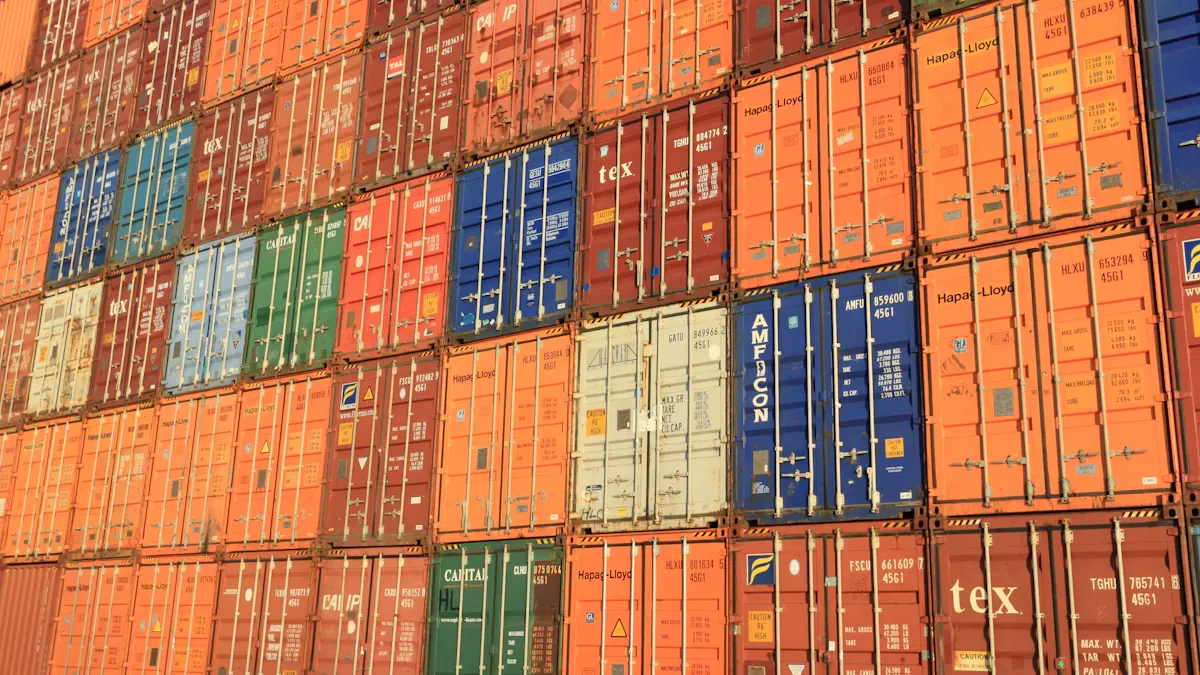
Beim Entwerfen Ihrer Power Apps ist es entscheidend, die verschiedenen Containertypen zu kennen. Jeder Typ erfüllt einen eigenen Zweck und kann Layout und Responsive-Verhalten Ihrer App deutlich verbessern.
Vertikale Container
Layoutverwaltung mit vertikalen Containern
Vertikale Container stapeln Steuerelemente von oben nach unten. Dieses Layout eignet sich ideal für Formulare oder Listen, in denen Nutzer Einträge nacheinander durchgehen sollen. Abstände und Ausrichtung lassen sich innerhalb dieser Container einfach steuern. Sie passen sich automatisch an den Inhalt an, sodass Sie sich nicht um die manuelle Positionierung kümmern müssen.
Tipp: Verwenden Sie vertikale Container, um einen klaren, übersichtlichen Informationsfluss zu schaffen. So behalten Nutzer jeweils einen Eintrag im Blick.
Anwendungsfälle für vertikale Container
Hier sind einige typische Szenarien, in denen vertikale Container besonders gut funktionieren:
- Formulare: Ideal, um Benutzereingaben strukturiert zu erfassen.
- Listen: Perfekt zur Darstellung von Elementen wie Aufgaben oder Produkten.
- Schrittweise Navigation: Optimal, um Benutzer Schritt für Schritt durch einen Prozess zu führen.
Horizontale Container
Layoutverwaltung mit horizontalen Containern
Horizontale Container ordnen Steuerelemente nebeneinander an. Dieses Layout eignet sich für Navigationsmenüs oder Schaltflächenreihen. Sie können die Breite jedes Steuerelements anpassen, sodass es sich an den verfügbaren Platz anpasst. Diese Flexibilität verbessert das gesamte Benutzererlebnis.
Wussten Sie schon? Horizontale Container helfen dabei, visuell ansprechende Layouts zu gestalten, die klassischen Webdesigns ähneln.
Anwendungsfälle für horizontale Container
Ziehen Sie horizontale Container in diesen Situationen in Betracht:
- Navigationsmenüs: Richten Sie Schaltflächen aus, damit Benutzer schnell auf die verschiedenen Bereiche der App zugreifen können.
- Schaltflächenreihen: Gruppieren Sie zusammengehörige Aktionen für eine übersichtliche Oberfläche.
- Bildergalerien: Zeigen Sie Bilder nebeneinander an, für ein ansprechenderes visuelles Erlebnis.
Rastercontainer
Rastercontainer bieten ein modernes Layoutsystem, mit dem Sie das Design Ihrer App's präzise steuern können. Sie funktionieren unabhängig von der X/Y-Positionierung, was die Layoutflexibilität erhöht. Sie können die Anzahl der Zeilen und Spalten festlegen, sodass Steuerelemente automatisch einrasten.
| Vorteil | Beschreibung |
|---|---|
| Modernes Layoutsystem | Rastercontainer erhöhen die Layoutflexibilität. |
| Präzise Platzierung von Steuerelementen | Platzieren Sie Steuerelemente mit bestimmten Zeilen- und Spalteneigenschaften für eine detaillierte Layoutsteuerung. |
| Verbesserte Reaktionsfähigkeit | Passt sich automatisch an unterschiedliche Bildschirmgrößen an und minimiert Layoutprobleme auf verschiedenen Geräten. |
| Aufgeräumtere Benutzeroberfläche | Reduziert den Bedarf an verschachtelten Containern und sorgt so für eine übersichtlichere Struktur. |
Rastercontainer verbessern nicht nur die Präzision des Designs, sondern auch die Skalierbarkeit. Damit lassen sich umfangreiche, intuitive Benutzeroberflächen erstellen, die sich auf jedem Gerät optimal anpassen. Diese Anpassungsfähigkeit sorgt dafür, dass Ihre App unabhängig von der Bildschirmgröße benutzerfreundlich bleibt.
Wichtige Tipps zu Containern
Verschachtelung von Containern für komplexe Layouts
Verschachtelte Container helfen Ihnen, komplexe Layouts zu erstellen, die das Design Ihrer App verbessern. Sie sollten dies jedoch mit Bedacht tun. Hier sind einige Profi-Tipps für ein durchdachteres Design, wenn Sie mehrere Container ineinander verschachteln:
- Flach halten: Begrenzen Sie die Verschachtelung auf zwei Ebenen. So werden Benutzer nicht von zu vielen Ebenen überfordert.
- Ein- und Ausklappen mühelos gestalten: Geben Sie den Benutzern sofort Rückmeldung, wenn sie mit verschachtelten Elementen interagieren. So bleibt das Erlebnis flüssig und ansprechend.
- Auf Erfassbarkeit statt Überladung achten: Stellen Sie sicher, dass Informationen leicht zu erfassen sind. Vermeiden Sie ein überladenes Layout, da es Benutzer verwirren kann.
- Benutzer nie mit einer leeren Ausklappfläche allein lassen: Geben Sie immer Kontext oder nächste Schritte an, wenn keine Daten verfügbar sind. So bleiben Benutzer informiert und engagiert.
Außerdem sollten Sie jede Verschachtelungsebene optisch voneinander abheben. Verwenden Sie eine klare Typografie und einheitliche Gestaltungselemente, um Benutzer durch Ihre App zu führen. Denken Sie daran: Eine intuitive Tastaturnavigation ist für die Barrierefreiheit entscheidend.
| Nachweistyp | Beschreibung |
|---|---|
| Expertenempfehlung | Microsoft empfiehlt die Verwendung von Containern, um Steuerelementgruppen zu organisieren und die Barrierefreiheit zu unterstützen. |
| Auswirkung auf die Leistung | Verschachtelung kann zu Komplexität führen, die ohne sorgfältige Verwaltung Leistungsprobleme verursachen kann. |
| Vorteil für die Wartbarkeit | Die logische Gruppierung zusammengehöriger Elemente verbessert die Layoutstruktur und erleichtert die Wartung. |
Reaktionsfähiges Design mit dem PowerApps-Container-Steuerelement
Responsive Apps zu entwickeln ist entscheidend für die Zufriedenheit der Nutzer. Hier sind einige wirksame Techniken, um mit Containern ein responsives Design umzusetzen:
- Deaktivieren Sie 'An Bildschirm anpassen', indem Sie unter App-Layout 'Responsiv' auswählen.
- Nutzen Sie Layout-Container, um Ihr UI-Layout wirkungsvoll zu verwalten.
- Verwenden Sie relative Formeln für die Eigenschaften Breite, Höhe, X und Y anstelle fester Pixelwerte.
- Definieren Sie Haltepunkte für die Bildschirmgröße, um Layouts für unterschiedliche Geräte festzulegen.
- Berücksichtigen Sie Änderungen der Ausrichtung, um das Layout dynamisch anzupassen.
- Machen Sie Formulare und Galerien flexibel, indem Sie ihre Größe am verfügbaren Bildschirmplatz ausrichten.
- Skalieren Sie Text dynamisch mithilfe von Formeln für FontSize.
- Gestalten Sie die Navigation so, dass sie sich an unterschiedliche Geräte anpasst.
- Nutzen Sie die Eigenschaften Automatische Höhe und Zeilenumbruch für Textsteuerelemente.
- Testen Sie auf verschiedenen Geräten, ob die App wirklich responsiv reagiert.
- Achten Sie auf die Performance, indem Sie die Verschachtelung von Containern auf ein Minimum reduzieren.
Wenn Sie diese Schritte befolgen, sorgen Sie dafür, dass Ihre App auf jedem Gerät gut aussieht und zuverlässig funktioniert.
Steuerelemente innerhalb von Containern ausrichten
Die richtige Ausrichtung der Steuerelemente innerhalb von Containern kann die Benutzerfreundlichkeit Ihrer App deutlich verbessern. So gehen Sie effektiv vor:
- Wählen Sie zunächst die Schaltfläche 'Einfügen' aus und wählen Sie den vertikalen Container, um Steuerelemente nacheinander anzuordnen.
- Platzieren Sie einen horizontalen Container innerhalb des vertikalen Containers, um zwei parallele Spalten für Beschriftungen und Texteingaben zu erstellen.
- Legen Sie linken und rechten Abstand (Padding) fest, um die Steuerelemente zu zentrieren. Verwenden Sie die Eigenschaft Gap für eine einheitliche Anpassung.
Diese Schritte helfen Ihnen, ein übersichtliches und strukturiertes Layout zu erstellen, das die Interaktion der Nutzer verbessert. Wenn Sie Container sicher einsetzen, heben Sie Design und Funktionalität Ihrer App auf ein neues Niveau.
Die Wartung von Apps mit Containern vereinfachen
Container in Power Apps machen die Wartung Ihrer App deutlich einfacher. Wenn Sie Ihre App mit Containern strukturieren, erleichtern Sie spätere Aktualisierungen und sorgen für einen reibungsloseren Ablauf. So vereinfachen Container die Wartung:
Strukturiertes Design: Container definieren Bereiche des Bildschirms. Diese Struktur verhindert überlappende Elemente und sorgt für ein übersichtlicheres Layout. Wenn Sie Änderungen vornehmen müssen, finden Sie das Gesuchte schnell.
Aufgeräumte Baumansicht: Container gliedern die Baumansicht in der Seitenleiste in einklappbare Abschnitte. Das erleichtert die Verwaltung und das Auffinden von Elementen bei der Wartung. Sie verlieren keine Zeit mit der Suche in einer langen Liste von Steuerelementen.
Sichtbarkeitsverwaltung: Wenn Sie die Sichtbarkeit eines Containers umschalten, werden alle darin enthaltenen Objekte ein- oder ausgeblendet. Das vereinfacht die Verwaltung der Sichtbarkeit. Sie müssen nicht jedes Objekt einzeln anpassen, was Zeit und Aufwand spart.
Hier sehen Sie kurz, wie Container bei der Wartung helfen:
| Nachweis Beschreibung | Grund für die Vereinfachung |
|---|---|
| Container definieren Bereiche des Bildschirms und sorgen so für ein besser strukturiertes Design. | Diese Struktur verhindert überlappende Elemente und schafft ein übersichtlicheres Layout, das Aktualisierungen erleichtert. |
| Sie gliedern die Baumansicht in der Seitenleiste in einklappbare Abschnitte. | Diese Übersicht erleichtert die Verwaltung und das Auffinden von Elementen bei der Wartung. |
| Wenn Sie die Sichtbarkeit des Containers umschalten, werden alle darin enthaltenen Objekte ein- oder ausgeblendet. | Das vereinfacht die Verwaltung der Sichtbarkeit, da Sie nicht jedes Objekt einzeln anpassen müssen. |
Mit Containern verbessern Sie nicht nur das Design Ihrer App, sondern straffen auch den Wartungsprozess. Sie werden feststellen, dass Aktualisierungen schneller und mit weniger Aufwand erledigt sind. Setzen Sie also auf Container und erleben Sie, wie sich Ihre App-Wartung verändert!
Fallstudie: PowerApps mit Containern optimieren
Anfängliche Herausforderungen ohne Container
Wenn Sie Apps ohne Container erstellen, stoßen Sie schnell auf frustrierende Layoutprobleme. Steuerelemente lassen sich oft nicht richtig skalieren, wodurch Ihre App unordentlich oder fehlerhaft wirkt. Beispielsweise kann es schwierig sein, die Größe der Steuerelemente zu verwalten, sodass sich Elemente überlappen oder an falscher Stelle erscheinen. Container, die ihre Höhe nicht an den Inhalt anpassen, führen zu Überlaufproblemen oder Fehlausrichtungen. Besonders Galerien können heikel sein, weil sich ihre Höhe nicht wie erwartet verhält und dadurch die gesamte Struktur Ihrer App beeinträchtigt wird.
Hier ein kurzer Überblick über typische Herausforderungen, auf die Sie stoßen können:
| Herausforderung Beschreibung | Auswirkung |
|---|---|
| Schwierigkeiten bei der Verwaltung der Steuerelementgrößen | Steuerelemente ließen sich nicht effektiv skalieren, was zu Layoutproblemen führte. |
| Keine flexiblen Höhen für Container möglich | Container passten sich nicht an die Inhaltsgröße an, was zu Überlauf oder Fehlausrichtungen führte. |
| Probleme mit der Galeriehöhe | Die Höhe der Galerie war problematisch und beeinträchtigte die gesamte App-Struktur. |
Diese Probleme erschweren es, eine reibungslose, professionelle Benutzererfahrung zu schaffen. Sie verbringen womöglich Stunden damit, Positionen manuell anzupassen, nur um dann festzustellen, dass Ihre App auf unterschiedlichen Bildschirmgrößen nicht funktioniert. Ohne Container wirkt Ihre App starr und lässt sich nur schwer warten.
Container zur Verbesserung einsetzen
Sobald Sie Container verwenden, werden Sie einen deutlichen Unterschied im Verhalten Ihrer App bemerken. Container helfen Ihnen, Steuerelemente besser zu organisieren, und machen Ihr Layout flexibler. Außerdem verbessern sie die Konsistenz zwischen Test- und Produktivumgebung, sodass Ihren Benutzern genau das angezeigt wird, was Sie entwickelt haben. Das reduziert Überraschungen und Fehler, die durch Unterschiede zwischen den Umgebungen entstehen.
Container erhöhen zudem die Sicherheit und Isolation. Indem Sie Komponenten in separate Container auslagern, vermeiden Sie Konflikte zwischen Abhängigkeiten. Auf diese Weise lassen sich mehrere Projekte auf demselben Server betreiben, ohne sich gegenseitig zu beeinflussen. Darüber hinaus beschleunigen Container Ihren Entwicklungsprozess. Sie können neue Funktionen schnell hinzufügen und Änderungen bei Bedarf unkompliziert zurücksetzen.
Hier sehen Sie, wie Container in diesem Fall zentrale Probleme gelöst haben:
| Adressiertes Problem | Lösung durch Container |
|---|---|
| Konsistenz der Umgebung | Container stellen sicher, dass die Produktivumgebung der Testumgebung entspricht, und reduzieren so Probleme durch Unterschiede zwischen den Umgebungen. |
| Sicherheit und Isolation | Separate Container für jede Komponente verhindern konkurrierende Abhängigkeiten und erhöhen die Sicherheit. Dadurch können mehrere Projekte auf einem einzigen Server ohne gegenseitige Störungen laufen. |
| Schnelle Umsetzung neuer Funktionen | Container ermöglichen die rasche Einführung neuer Funktionen und ein einfaches Zurücksetzen auf frühere Versionen. Das vereinfacht den Entwicklungsprozess. |
| Vereinfachte Zusammenarbeit | Container erleichtern die gemeinsame Nutzung von Software und Abhängigkeiten zwischen Entwicklungs- und Betriebsteams und stärken so die DevOps-Kontinuität. |
Mit Containern gewinnen Sie Kontrolle und Flexibilität. Ihre App lässt sich leichter aktualisieren und ist für Benutzer zuverlässiger.
Verbesserungen der Benutzererfahrung
Mit Containern verbessert sich die Benutzererfahrung Ihrer App deutlich. Steuerelemente richten sich sauber aus, und Layouts passen sich reibungslos an unterschiedliche Bildschirmgrößen an. Benutzer sehen keine überlappenden Elemente oder unangenehmes Scrollen mehr. Stattdessen erwartet sie eine klare, übersichtliche Oberfläche, die sich auf jedem Gerät natürlich anfühlt.
Sie können sich darauf konzentrieren, Benutzer durch Ihre App zu führen, ohne sich um Layoutfehler sorgen zu müssen. Container ermöglichen es Ihnen, intuitive Navigation und responsive Formulare zu erstellen, die sich bei Bedarf anpassen. Diese Flexibilität hilft Benutzern, Aufgaben schneller und mit weniger Frust zu erledigen.
Tipp: Betrachten Sie Container als unsichtbare Helfer Ihrer App. Sie sorgen dafür, dass alles an seinem Platz bleibt, damit sich Benutzer auf das Wesentliche konzentrieren können: das Erledigen ihrer Aufgaben.
Insgesamt verwandeln Container Ihre PowerApps von unhandlichen, schwer bedienbaren Anwendungen in ausgereifte, professionelle Werkzeuge. Sie verbringen weniger Zeit mit der Behebung von Layoutproblemen und mehr Zeit damit, großartige Erlebnisse zu gestalten.
Die wichtigsten Best Practices
Nachdem Sie Container in Ihren Power Apps implementiert haben, werden Sie einige Best Practices entdecken, mit denen sich Ihr App-Entwicklungsprozess verbessern lässt. Folgendes sollten Sie dabei beachten:
Container für einheitliche Gestaltung nutzen: Verwenden Sie Container stets, um ein wiederholbares und konsistentes Layoutdesign zu erstellen. Dieser Ansatz sorgt für ein einheitliches Erscheinungsbild Ihrer App und erleichtert Benutzern die Navigation.
Elemente für mehr Übersichtlichkeit anordnen: Eine strukturierte Anordnung der App-Elemente vereinfacht die Navigation und die Wartung. Gruppieren Sie zusammengehörige Steuerelemente in Containern, um Klarheit und Benutzerfreundlichkeit zu verbessern.
YAML für Standardisierung nutzen: Erwägen Sie eine YAML-basierte Verwaltung von Containern. Diese Methode fördert die Standardisierung und die Zusammenarbeit im Team, da alle mit denselben Vorgaben arbeiten.
Auf Reaktionsfähigkeit und Ausrichtung achten: Setzen Sie Container ein, um die Reaktionsfähigkeit und die Ausrichtung zu verbessern. So sieht Ihre App auf jedem Gerät gut aus und bietet ein nahtloses Benutzererlebnis.
Eine strukturierte YAML-Bibliothek pflegen: Halten Sie YAML-Snippet-Bibliotheken gut strukturiert. Das ermöglicht es Ihnen, Code effizient wiederzuverwenden, und erleichtert Aktualisierungen.
YAML-Syntax validieren: Prüfen Sie Ihre YAML-Syntax immer, bevor Sie Änderungen bereitstellen. Dieser Schritt hilft, Fehler zu vermeiden, die die Funktion Ihrer App beeinträchtigen könnten.
Schrittweise testen: Testen Sie nach Codeänderungen schrittweise. So erkennen Sie Probleme frühzeitig und stellen sicher, dass Ihre App stabil bleibt.
Änderungen dokumentieren: Führen Sie ein Protokoll über alle Änderungen an Ihrer App. Dokumentation hilft Ihnen, den Fortschritt nachzuverfolgen, und erleichtert anderen das Verständnis Ihrer Arbeit.
Versionskontrolle einsetzen: Implementieren Sie eine Versionskontrolle für Ihre App. Damit können Sie bei Problemen auf frühere Versionen zurückgreifen, was während der Entwicklung für Sicherheit sorgt.
Layouts gezielt verwalten: Vermeiden Sie Überlappungsprobleme, indem Sie Container durchdacht verschachteln. Diese Strategie schöpft das Layoutpotenzial Ihrer App voll aus und steigert die visuelle Wirkung.
Sinnvolle Namenskonventionen festlegen: Verwenden Sie klare und einheitliche Namenskonventionen für Ihre Container und Steuerelemente. Das verbessert die Wartbarkeit und erleichtert Ihnen und Ihrem Team die Orientierung in der App.
Hier sind einige praktische Anwendungsbeispiele für diese bewährten Methoden:
Wiederverwendbare Navigationsmenüs: Erstellen Sie eine Navigationsleiste mit Schaltflächen, die in einem Container gruppiert sind. Exportieren Sie das YAML und verwenden Sie es in mehreren Apps oder Bildschirmen erneut.
Komplexe Formularvorlagen: Gestalten Sie mehrteilige Formulare mit gruppierten Eingabefeldern und Schaltflächen. Setzen Sie diese mühelos an verschiedenen Stellen Ihrer App ein.
Individuelle Dashboard-Widgets: Gruppieren Sie Diagramme, Slicer und KPI-Karten in Containern, um Dashboards schnell zusammenzustellen. Diese Methode spart Zeit und erweitert die Funktionalität Ihrer App.
Branding und Design: Wenden Sie globale Stiländerungen auf gruppierte Elemente an, indem Sie YAML-Snippets zentral anpassen. So bleibt Ihre App mit minimalem Aufwand im Corporate Design.
Wenn Sie diese bewährten Methoden befolgen, verbessern Sie nicht nur die Qualität Ihrer App, sondern straffen auch Ihren Entwicklungsprozess. Setzen Sie diese Strategien um, und sehen Sie zu, wie sich Ihre Power Apps in professionelle, benutzerfreundliche Werkzeuge verwandeln!
Die Arbeit mit Containern in Power Apps verbessert die Kontrolle über das Layout, die Reaktionsfähigkeit und die Gesamtqualität Ihrer App deutlich. Mit Containern entwerfen Sie strukturierte und flexible Oberflächen, die sich nahtlos an unterschiedliche Geräte anpassen. Diese Fähigkeit ist für professionelle Power-Apps-Entwicklung unverzichtbar, da sie hilft, typische Layoutprobleme zu vermeiden und ein konsistentes Benutzererlebnis sicherzustellen.
Wenn Sie in Ihre Projekte einsteigen, wenden Sie die besprochenen Tipps und Strategien an. Experimentieren Sie mit verschiedenen Containertypen und Layouts, um neue Gestaltungsmöglichkeiten zu entdecken. Erwägen Sie beispielsweise, wiederverwendbare Navigationsmenüs oder komplexe Formularvorlagen zu erstellen, die Datenstandards einhalten.
Um Ihr Wissen noch weiter zu vertiefen und eine Live-Analyse dieser Layout-Techniken in Aktion zu erleben, sollten Sie sich unbedingt unsere passende Podcast-Folge ansehen: Build Responsive Power Apps with Containers and Components. Lassen Sie sich nicht bremsen, und verschieben Sie weiter die Grenzen dessen, was Sie mit Containern erreichen können. So verwandeln sich Ihre Power Apps in leistungsstarke, benutzerfreundliche Anwendungen!
Häufige Fragen
Was sind Power Apps-Container?
Power Apps-Container sind Werkzeuge, mit denen Sie das Layout Ihrer App organisieren und verwalten. Sie gruppieren Steuerelemente, sodass sich Elemente leichter ausrichten und effektiv abstanden lassen.
Wie verbessern Container die Reaktionsfähigkeit einer App?
Container passen sich automatisch an unterschiedliche Bildschirmgrößen an. Diese Funktion sorgt dafür, dass Ihre App auf jedem Gerät gut aussieht und ohne manuelle Anpassungen eine reibungslose Benutzererfahrung bietet.
Kann ich Container ineinander verschachteln?
Ja, Sie können Container verschachteln, um komplexe Layouts zu erstellen. Beschränken Sie die Verschachtelung jedoch auf ein Minimum, damit Benutzer nicht überfordert werden und Ihr Design übersichtlich bleibt.
Welche Containertypen sollte ich verwenden?
Sie können vertikale, horizontale und Rastercontainer verwenden. Jeder Typ erfüllt einen eigenen Zweck. Wählen Sie daher je nach Layoutanforderung und gewünschter Benutzererfahrung aus.
Wie richte ich Steuerelemente innerhalb von Containern aus?
Verwenden Sie zum Ausrichten der Steuerelemente die Eigenschaften Padding und Gap. Dieser Ansatz hilft, Elemente zu zentrieren und einen einheitlichen Abstand beizubehalten. So wird das Gesamtlayout Ihrer App verbessert.
Gibt es bewährte Vorgehensweisen für die Verwendung von Containern?
Auf jeden Fall! Verwenden Sie Container für ein einheitliches Erscheinungsbild, ordnen Sie Elemente logisch an und gestalten Sie Ihr Design reaktionsfähig. Dokumentieren Sie Ihre Änderungen und prüfen Sie Ihr Layout regelmäßig, damit eine reibungslose Benutzererfahrung gewährleistet ist.
Wie vereinfachen Container die Wartung von Apps?
Container helfen Ihnen, das Design Ihrer App zu strukturieren. So finden und aktualisieren Sie Elemente leichter. Außerdem sorgen sie für eine übersichtlichere Strukturansicht und ermöglichen es Ihnen, die Sichtbarkeit effizient zu verwalten.
Kann ich Container für Branding-Zwecke verwenden?
Ja! Container helfen dabei, ein einheitliches Erscheinungsbild in der gesamten App zu wahren. Gruppieren Sie markenspezifische Elemente, damit Sie bei Bedarf globale Stiländerungen einfach anwenden können.