 ES
ES English
 Deutsch
 Français
 Italiano
 Português
 Nederlands
 Polski
 Bahasa Indonesia
 Русский
 Українська
 العربية
 עברית
עברית 日本語
日本語 한국어
한국어Consejos fáciles de limpieza por prioridad para Microsoft SharePoint Online
By Mirko Peters · · Updated
Consejos fáciles para limpiar SharePoint Online: aprende a eliminar un sitio de SharePoint, vaciar la papelera de reciclaje y priorizar la limpieza.
Automatically translated with AI from the original post. Read the English original
Para una limpieza eficaz de SharePoint Online, empieza por los sitios inactivos, los documentos duplicados, los permisos sin uso y la propiedad poco clara. Confirma el valor de negocio antes de eliminar nada, asigna un propietario a cada sitio activo, archiva o conserva el contenido según la directiva y establece una revisión periódica para que el entorno sea manejable, en lugar de necesitar una gran limpieza puntual.
Limpiar tus cuentas de SharePoint Online y OneDrive para la Empresa es esencial. Una limpieza periódica te ayuda a mantener el orden y mejora la colaboración entre los miembros del equipo. Cuando priorizas las tareas de limpieza, reduces el desorden y aumentas la eficiencia. Este proceso te permite encontrar fácilmente los documentos importantes y asegura que todos estén alineados. Si te centras en la limpieza por prioridad, creas un espacio de trabajo digital más productivo.
Puntos clave
- La limpieza periódica de SharePoint y de OneDrive mejora la organización y la colaboración entre los miembros del equipo.
- Usa herramientas como SharePoint Storage Explorer para analizar el almacenamiento e identificar archivos grandes o sin uso que se pueden eliminar.
- Establece una estructura de carpetas lógica y convenciones de nomenclatura claras para mejorar la capacidad de búsqueda de los documentos y reducir la confusión.
- Programa limpiezas al menos cada trimestre para mantener un espacio de trabajo digital eficiente y fácil de usar.
- Fomenta la colaboración en el equipo durante las tareas de limpieza para compartir ideas y agilizar el proceso.
- El historial de versiones suele consumir la mayor parte del espacio: las versiones antiguas o no revisadas en las bibliotecas pueden representar la mayoría del almacenamiento utilizado, así que eliminar archivos no libera espacio de inmediato si las versiones anteriores siguen existiendo.
- La papelera de reciclaje tiene dos niveles: los elementos eliminados de un sitio pasan a la papelera del sitio y después a la papelera de la colección de sitios (o del inquilino), y ambas deben vaciarse para recuperar realmente el espacio.
- El índice de búsqueda y las directivas de retención pueden conservar contenido «eliminado»: los elementos retenidos o conservados para eDiscovery pueden seguir en el inquilino tras su eliminación, lo que impide una limpieza completa hasta que se cambien los ajustes de retención o se quiten las retenciones.
- Las plantillas de sitio sin uso y los datos ocultos de aplicaciones consumen almacenamiento sin que se note: las plantillas personalizadas, las listas huérfanas o las webs de aplicaciones (de aplicaciones de terceros) pueden guardar datos que es fácil pasar por alto durante una limpieza.
- La limpieza automatizada con PowerShell y Graph es más eficiente que el trabajo manual en la interfaz: los scripts pueden identificar archivos grandes, versiones caducadas y sitios huérfanos en todo el inquilino mucho más rápido y con menos elementos omitidos que una revisión manual sitio por sitio.
Identificación de archivos

Analizar el almacenamiento
Para empezar tu limpieza por prioridad, necesitas analizar el uso de almacenamiento en SharePoint Online y OneDrive para la Empresa. Entender cuánto espacio consumes te ayuda a identificar las áreas que requieren atención inmediata. Puedes usar herramientas como SharePoint Storage Explorer, que es gratuita y fácil de usar. Esta herramienta ofrece información detallada sobre el uso del almacenamiento, lo que te permite ver cuánto espacio consume cada sitio, biblioteca de documentos y usuario.
Estas son algunas de las funciones de SharePoint Storage Explorer que pueden ayudarte en tus tareas de limpieza:
| Función | Descripción |
|---|---|
| Limpiar archivos grandes y obsoletos | Ayuda a identificar y eliminar los archivos que ya no son necesarios. |
| Recortar versiones de archivos | Reduce el número de versiones almacenadas de cada archivo, lo que libera espacio. |
| Buscar y eliminar archivos grandes | Identifica directamente los archivos grandes que se pueden eliminar. |
| Limpiar archivos sin uso | Se centra en los archivos que no se usan activamente. |
| Archivar automáticamente sitios inactivos | Archiva automáticamente los sitios que no se han usado durante un tiempo. |
Con estas funciones puedes gestionar eficazmente el espacio de almacenamiento y mantener tu entorno de SharePoint organizado.
Contenido redundante
A continuación, céntrate en identificar el contenido redundante. Los archivos duplicados saturan el almacenamiento y dificultan encontrar los documentos que necesitas. Los estudios indican que entre el 15 % y el 30 % del contenido almacenado en SharePoint Online podría ser duplicado. Los problemas habituales incluyen archivos redundantes, documentos obsoletos y archivos triviales generados automáticamente.
Para detectar duplicados, conviene realizar una comparación a nivel de hash en lugar de confiar en búsquedas simples por nombre de archivo. Este método garantiza identificar con precisión los duplicados reales. Una vez localizados estos archivos, considera los siguientes pasos para gestionarlos de forma eficaz:
- Identifica la 'fuente de la verdad' de cada documento.
- Analiza los patrones de acceso para determinar qué archivos se usan activamente.
- Ten en cuenta las implicaciones de retención de los archivos que deban conservarse por motivos de cumplimiento normativo.
Al identificar y gestionar el contenido redundante, mejoras tu limpieza prioritaria de SharePoint y aumentas la eficiencia general de tu espacio de trabajo digital.
Organización del contenido
Estructura de carpetas
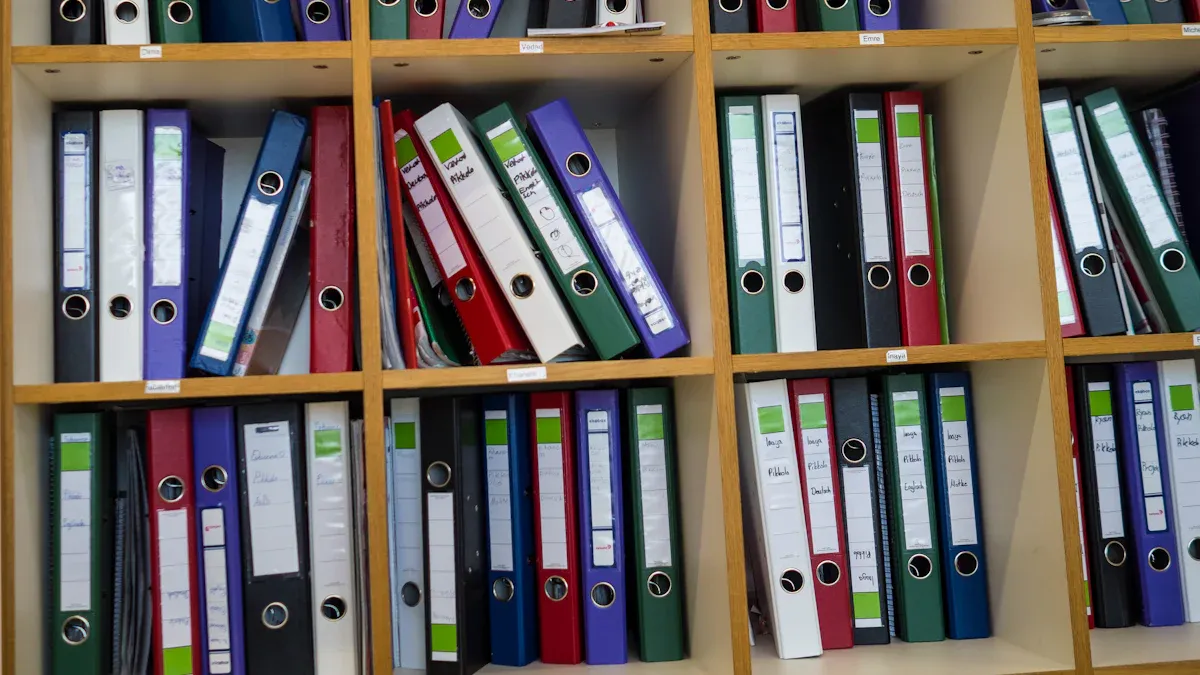
Crear una estructura de carpetas lógica es fundamental para organizar el contenido de forma eficaz en SharePoint Online. Un sistema de carpetas bien estructurado te ayuda a localizar los documentos rápidamente y mejora la colaboración entre los miembros del equipo. Estas son algunas buenas prácticas para diseñar una estructura de carpetas lógica:
- Organización basada en la lógica: automatiza la creación de carpetas en SharePoint cuando se añadan nuevas entidades. Así se garantiza un enfoque coherente y estructurado.
- Visibilidad en ambas plataformas: habilita el acceso a los documentos desde varias plataformas. Esta función mejora la colaboración entre equipos, ya que permite a todos encontrar lo que necesitan.
- Gobernanza y seguridad: aprovecha el control de versiones avanzado y la configuración de permisos de SharePoint. Estas funciones mejoran la gestión de documentos y garantizan el cumplimiento de las directivas de tu organización.
Si sigues estas prácticas, podrás optimizar la organización de tu contenido y facilitar a los usuarios la navegación por tu entorno de SharePoint.
Convenciones de nombres
Establecer convenciones de nombres claras es esencial para mejorar la capacidad de búsqueda y reducir la confusión en SharePoint Online. Unos nombres coherentes ayudan a ti y a tu equipo a identificar rápidamente archivos y carpetas. Estas son algunas convenciones recomendadas:
- Usa una estructura de biblioteca plana: evita las carpetas anidadas y guarda los archivos en la raíz. Filtra utilizando columnas personalizadas como Estado y Región.
- Empieza por el tipo de documento: inicia los nombres de archivo con el tipo de contenido, usando CamelCase para facilitar la lectura.
- Mantén los nombres cortos y estables: evita incluir estado, región, fechas o fases del ciclo de vida en el nombre; usa metadatos en su lugar.
- Evita las versiones y los caracteres especiales: no uses números de versión ni símbolos especiales en los nombres de archivo.
- Alinea los nombres con un vocabulario controlado: asegúrate de que los nombres sean coherentes con los metadatos.
Seguir estas convenciones puede mejorar notablemente la gestión de tus documentos. Unos nombres coherentes reducen errores y confusión, y facilitan que los usuarios encuentren lo que necesitan. Por ejemplo, definir reglas de nomenclatura para sitios, carpetas y archivos evita duplicidades y mejora la claridad. Incluir información como el año o el tipo de documento facilita la identificación. Además, usar metadatos en SharePoint potencia la búsqueda y las capacidades de filtrado.
Al priorizar una estructura de carpetas lógica y convenciones de nombres coherentes, puedes potenciar tu limpieza prioritaria de SharePoint y crear un espacio de trabajo digital más organizado.
Herramientas de limpieza prioritaria
Funciones de SharePoint
SharePoint ofrece varias funciones integradas que te ayudan en tus esfuerzos de limpieza prioritaria. Estas herramientas te permiten identificar y gestionar archivos sin uso de forma eficaz. Estas son algunas funciones clave que conviene tener en cuenta:
- Implementa un ciclo de revisión, mensual o trimestral, para evaluar qué contenido debe conservarse o eliminarse.
- Usa directivas de retención con intención para gestionar el contenido según las necesidades de tu negocio. Así se garantiza el cumplimiento y la relevancia.
- Empieza con unas pocas categorías de retención para simplificar la gestión y centrarte en los tipos de contenido clave.
Estas funciones no solo te ayudan a mantener un espacio de trabajo organizado, sino que también automatizan parte del proceso de limpieza. Por ejemplo, los archivos con configuración de retención no se eliminan de forma permanente, lo que garantiza el cumplimiento y la conservación de los datos. Si se aplican varias configuraciones de retención, el archivo se conserva hasta que expira el periodo de retención más largo. Este enfoque te permite centrarte en los documentos importantes y reducir el desorden al mínimo.
Herramientas de OneDrive
OneDrive para la empresa también ofrece herramientas muy útiles para gestionar archivos y potenciar tu limpieza prioritaria. Estas son algunas funciones que pueden agilizar el proceso de limpieza:
| Función | Descripción |
|---|---|
| Archivado automatizado | Gestiona el ciclo de vida de los espacios de trabajo archivando o eliminando los inactivos según las directivas establecidas. |
| Purga masiva de versiones | Purga el historial de versiones de varios sitios de SharePoint para recuperar almacenamiento con un esfuerzo mínimo. |
| Aplicar límites de versiones | Establece límites al crecimiento de versiones para optimizar los costes de almacenamiento sin perder la retención necesaria. |
Además, el historial de versiones y la papelera de reciclaje de OneDrive respaldan tus tareas de limpieza. Puedes eliminar versiones de un sitio, una biblioteca, una carpeta o un archivo individual. También puedes conservar las N versiones más recientes o las versiones principales, para tener acceso a los documentos importantes sin desorden. Los registros de auditoría generan registros CSV detallados para auditorías y gobernanza, lo que te ayuda a mantener el cumplimiento.
Si aprovechas estas herramientas de limpieza prioritaria en SharePoint y OneDrive, podrás crear un espacio digital más organizado y eficiente.
Mantenimiento continuo
Limpiezas periódicas
Programar limpiezas periódicas es fundamental para mantener un entorno de SharePoint Online organizado. Sin una limpieza constante, corres el riesgo de acumular desorden y confusión. Es posible que los usuarios no sepan para qué sirve un sitio ni quién es su propietario, lo que provoca sitios abandonados. Las convenciones de nombres incoherentes generan confusión y hacen perder tiempo durante las búsquedas. Descuidar la limpieza periódica puede tener como resultado:
- Una mala navegación, que dificulta a los usuarios encontrar el contenido.
- Resultados de búsqueda poco eficaces por nombres y metadatos incoherentes.
- Riesgos de seguridad por permisos rotos y propiedad del contenido poco clara.
- Mayores costes de mantenimiento por gestionar contenido obsoleto.
Para evitar estos problemas, establece un calendario regular de limpieza. Las revisiones mensuales o trimestrales te ayudan a evaluar qué contenido conservar o eliminar. Este enfoque proactivo mantiene tu entorno de SharePoint eficiente y fácil de usar.
Colaboración en equipo
Fomentar la colaboración en equipo durante el proceso de limpieza mejora su eficacia. Cuando los miembros del equipo trabajan juntos, pueden compartir ideas y agilizar los esfuerzos. Estas son algunas estrategias para fomentar la colaboración:
- Usa @menciones en Teams para obtener respuestas más rápidas.
- Fija los canales y chats clave para que el trabajo importante siga visible.
- Convierte correos en tareas de Planner al instante para hacer un mejor seguimiento.
- Comparte archivos como vínculos en lugar de adjuntos para mantener el control de versiones.
- Coedita documentos en tiempo real con Word, Excel o PowerPoint.
Estas prácticas no solo mejoran la comunicación, sino que también garantizan que todos estén alineados. Las bibliotecas de documentos centralizadas mejoran la accesibilidad y la organización. Las funciones de colaboración en tiempo real reducen los conflictos de versiones, lo que permite a los equipos centrarse en ejecutar tareas en lugar de resolver problemas. Si aprovechas estas estrategias, podrás crear un entorno más eficiente y colaborativo para tus esfuerzos continuos de mantenimiento.
La limpieza y el mantenimiento periódicos en SharePoint Online y OneDrive for Business son fundamentales para un rendimiento y una colaboración óptimos. Al priorizar estas tareas, puedes mejorar la organización y reducir el desorden. Los puntos clave de las iniciativas de limpieza exitosas incluyen:
| Punto clave | Descripción |
|---|---|
| Planificación temprana | Reduce las interrupciones y garantiza el éxito de la modernización. |
| Comprender las rutas de migración | Esencial para la transición a SharePoint Online. |
| Abordar la seguridad y el cumplimiento | Fundamental para cumplir los estándares actuales. |
Aplicar prácticas de limpieza coherentes conduce a una mejor gobernanza, a una mayor adopción por parte de los usuarios y a una reducción de la deuda técnica. Puedes mantener un entorno saludable si revisas periódicamente la configuración de versiones y supervisas las tendencias de almacenamiento. Prioriza tus esfuerzos de limpieza para crear un espacio de trabajo digital más eficiente.
Preguntas frecuentes
¿Qué es la limpieza prioritaria en SharePoint Online?
La limpieza prioritaria es el proceso de organizar y gestionar archivos en SharePoint Online. Se centra en identificar contenido redundante y optimizar el almacenamiento para mejorar la colaboración y la eficiencia.
¿Con qué frecuencia debo realizar una limpieza prioritaria?
Debes programar una limpieza prioritaria al menos una vez cada trimestre. Las limpiezas periódicas ayudan a mantener la organización y evitan que se acumule desorden en tu entorno de SharePoint.
¿Qué herramientas pueden ayudarme con la limpieza prioritaria?
SharePoint ofrece funciones como el Explorador de almacenamiento y las directivas de retención. OneDrive proporciona herramientas de archivado automatizado y de purga masiva de versiones para agilizar tus esfuerzos de limpieza prioritaria.
¿Cómo puedo animar a mi equipo a participar en la limpieza?
Fomenta la colaboración utilizando herramientas como Teams para la comunicación. Establece expectativas claras y comparte los beneficios de un espacio de trabajo bien organizado para motivar a tu equipo a participar en la limpieza prioritaria.
¿Cuáles son las consecuencias de descuidar la limpieza?
Descuidar la limpieza puede provocar una navegación deficiente, resultados de búsqueda poco eficaces y riesgos de seguridad. La limpieza prioritaria periódica evita estos problemas y garantiza un espacio de trabajo digital más eficiente.
eliminar un sitio y la papelera de reciclaje
configurar el Centro de administración para la directiva de limpieza prioritaria
¿Cómo limpio SharePoint Online para liberar espacio de almacenamiento?
Para limpiar SharePoint Online y liberar espacio de almacenamiento, revisa y elimina elementos del sitio, vacía la papelera de reciclaje de un sitio de SharePoint, quita los archivos antiguos almacenados en SharePoint y utiliza la papelera de reciclaje de la colección de sitios y la papelera de reciclaje de segunda etapa para eliminar elementos de forma permanente. Los administradores pueden configurar la retención y la directiva de limpieza prioritaria en el Centro de administración de Microsoft 365, utilizar la búsqueda de contenido para encontrar archivos grandes o sin uso y ejecutar PowerShell para eliminar elementos de la colección de sitios o sitios completos cuando sea necesario.
¿Cuál es la diferencia entre la papelera de reciclaje de Windows y la papelera de reciclaje de un sitio de SharePoint?
La papelera de reciclaje de Windows es local al dispositivo de cada usuario, mientras que la papelera de reciclaje de un sitio de SharePoint almacena los elementos eliminados de ese sitio o de la colección de sitios en Microsoft 365. SharePoint tiene un proceso de dos etapas: los propietarios del sitio pueden restaurar los elementos de la papelera de reciclaje del sitio, y si se eliminan de ahí, pasan a la papelera de reciclaje de segunda etapa o de la colección de sitios, donde los administradores de la colección de sitios o los administradores pueden restaurarlos o eliminarlos de forma permanente.
¿Cómo elimino un elemento del sitio y restauro elementos eliminados si es necesario?
Para eliminar un elemento del sitio, selecciónalo y elige Eliminar; pasará a la página de la papelera de reciclaje. Si quieres restaurar elementos eliminados, ve a la papelera de reciclaje de ese sitio o a la papelera de reciclaje de segunda etapa en el Centro de administración, o pide a un administrador de la colección de sitios que los restaure. Si los elementos se eliminan de forma permanente de la papelera de reciclaje de segunda etapa, la recuperación requiere Microsoft Support y no siempre es posible.
¿Pueden los propietarios de sitios o los administradores eliminar un sitio o recuperar un sitio eliminado en SharePoint y Teams?
Los propietarios del sitio pueden solicitar la eliminación, pero normalmente solo los administradores o los administradores de la colección de sitios eliminan un sitio desde el Centro de administración. Los sitios eliminados se conservan durante un periodo en el Centro de administración de Microsoft 365, donde los administradores pueden restaurarlos. Si el sitio se elimina de forma permanente después del periodo de retención, la recuperación puede requerir el soporte de Microsoft. Eliminar equipos también elimina los sitios de SharePoint asociados almacenados en SharePoint y Teams, así que coordina con los grupos de Microsoft 365 y Exchange Online si hay datos de buzones o de grupos implicados.
¿Qué es la papelera de reciclaje de segunda etapa y cómo afecta a las directivas de limpieza?
La papelera de reciclaje de segunda etapa (papelera de reciclaje de la colección de sitios) contiene los elementos que se quitaron de la papelera de reciclaje del sitio; solo pueden acceder a ella los administradores de la colección de sitios o los administradores del inquilino. Configura la directiva de retención y de limpieza prioritaria para controlar cuándo los elementos pasan a la segunda etapa, y define directivas en el Centro de administración de Microsoft 365 para vaciar automáticamente la papelera de reciclaje, lo que ayuda a la limpieza prioritaria de SharePoint Online y libera espacio de almacenamiento.
¿Cómo pueden los administradores automatizar la limpieza o usar la limpieza prioritaria en SharePoint Online?
Los administradores pueden configurar directivas de ciclo de vida y de retención en el Centro de administración de Microsoft 365 o usar PowerShell para aplicar calendarios de eliminación. La directiva de limpieza prioritaria y la limpieza prioritaria para SharePoint Online pueden identificar archivos antiguos, sitios no utilizados o elementos grandes, y desencadenar su eliminación o archivado. Usa a los propietarios de los sitios y a los administradores para comunicar los cambios; considera usar la búsqueda de contenido para localizar elementos en la colección de sitios y después seleccionar Eliminar o ejecutar una eliminación con scripts para quitar elementos de la colección de sitios.
¿Qué ocurre cuando los elementos se eliminan de forma permanente y son diferentes de los elementos quitados de SharePoint?
Cuando los elementos se eliminan de forma permanente de la papelera de reciclaje de segunda etapa, se quitan de SharePoint y no pueden restaurarse desde la página de la papelera de reciclaje. El contenido eliminado de forma permanente es distinto de los elementos simplemente quitados de un sitio; los elementos quitados pasan primero por el proceso de la papelera de reciclaje. Si se eliminan de forma permanente datos críticos, contacta cuanto antes con el soporte de Microsoft, pero la restauración no está garantizada.
¿Cómo vacío la papelera de reciclaje y la administro en el Centro de administración?
Los propietarios del sitio pueden vaciar la papelera de reciclaje de un sitio para eliminar los elementos de inmediato, mientras que los administradores pueden gestionar la papelera de reciclaje de la colección de sitios y la segunda etapa desde el Centro de administración de Microsoft 365. El Centro de administración también permite configurar opciones globales, directivas de retención y la posibilidad de eliminar sitios o restaurar sitios eliminados. Usa la página de la papelera de reciclaje para sitios individuales o el Centro de administración de SharePoint para la gestión de toda la colección de sitios.
¿Existen buenas prácticas para limpiar SharePoint Online sin perder datos importantes?
Sí. Entre las buenas prácticas se incluyen auditar los elementos del sitio, usar la búsqueda de contenido para identificar archivos antiguos, comunicarse con los propietarios del sitio antes de eliminar elementos, configurar directivas de retención, usar la directiva de limpieza prioritaria con criterio y asegurarse de que los administradores de la colección de sitios revisen la papelera de reciclaje de segunda etapa antes de la eliminación permanente. Haz copias de seguridad del contenido crítico y documenta las dependencias de buzones o grupos, como los grupos de Microsoft 365, los buzones de Exchange Online y los equipos de Teams vinculados, para evitar la pérdida accidental de datos.
Prioridades de limpieza de SharePoint Online
- Identifica los sitios sin propietario designado, sin uso empresarial reciente o con una finalidad duplicada.
- Revisa la pertenencia y los invitados externos con el propietario del sitio antes de realizar cambios en los accesos.
- Decide si el contenido inactivo debe conservarse, archivarse o eliminarse según la directiva de ciclo de vida aprobada.
- Define la próxima fecha de revisión y haz que el registro de propiedad sea fácil de encontrar.
Consulta la documentación de Microsoft Learn para SharePoint para obtener la guía de administración actualizada. Trata la limpieza como una actividad de gobernanza: el objetivo son espacios de colaboración fiables y comprensibles, no eliminar por eliminar.
Qué no hacer
- No elimines contenido solo porque parezca antiguo; verifica los requisitos legales, contractuales y de retención de negocio.
- No quites el acceso sin confirmar el propietario correcto y la vía de reemplazo.
- No dependas de una única limpieza anual si los equipos crean sitios de forma continua.
Última revisión: julio de 2026.
🎧 También te recomendamos escuchar
- Modelo operativo de gobernanza de Microsoft 365
Aprende las decisiones de propiedad y ciclo de vida que convierten la limpieza de SharePoint Online en un proceso repetible.
- Microsoft Purview – Simply Explained
Conecta el trabajo de limpieza con la retención, el descubrimiento y la gestión de la información conforme a la normativa.
- Microsoft Purview Information Protection – Simply Explained
Entiende cómo la clasificación y la protección afectan a qué contenido de SharePoint requiere un manejo cuidadoso.