 ES
ES English
 Deutsch
 Français
 Italiano
 Português
 Nederlands
 Polski
 Bahasa Indonesia
 Русский
 Українська
 العربية
 עברית
עברית 日本語
日本語 한국어
한국어Usa SharePoint para la colaboración en equipo: buenas prácticas y cómo hacerlo
By Mirko Peters · · Updated
Usa SharePoint de forma eficaz para la colaboración en equipo. Buenas prácticas y guía paso a paso para la gestión de documentos y un trabajo en equipo más eficiente.
Automatically translated with AI from the original post. Read the English original
SharePoint es mucho más que un lugar donde guardar archivos: es una herramienta potente para la colaboración, la gestión de documentos y la automatización de flujos de trabajo. Tanto si tu equipo es grande como si es pequeño, SharePoint reúne a todos en la misma mesa virtual. Con herramientas para centralizar documentos, hacer seguimiento de los cambios y dar más seguridad al trabajo en equipo, SharePoint elimina problemas clásicos como los archivos perdidos o los hilos de correo desordenados.
Esta guía recoge las formas más inteligentes de usar SharePoint, desde un almacenamiento optimizado y la coautoría instantánea hasta una integración completa con Microsoft 365. Encontrarás consejos prácticos para organizar tu contenido, aprovechar las funciones impulsadas por IA, personalizar tus sitios y establecer una buena gobernanza. Si quieres que tu organización funcione con más fluidez y con menos estrés, has llegado al lugar adecuado.
Vamos a ver estrategias concretas para usar SharePoint y que tus equipos saquen ventaja, protegiendo al mismo tiempo tus datos y manteniendo el cumplimiento normativo. Sin rodeos, solo lo que funciona, para que puedas colaborar y hacer avanzar los proyectos.
9 datos sorprendentes sobre SharePoint para la colaboración en equipo: las mejores formas de usar SharePoint para colaborar- Funciones de IA integradas: Las páginas modernas de SharePoint incluyen componentes web basados en IA (como noticias y sugerencias de contenido) que muestran automáticamente documentos y personas relevantes, una herramienta potente pero a menudo pasada por alto al explorar las mejores formas de usar SharePoint para la colaboración.
- La coautoría de documentos es en tiempo real y de baja latencia: Varios miembros del equipo pueden editar archivos de Office al mismo tiempo, con indicadores de presencia y sincronización rápida, lo que reduce los conflictos de versiones con más eficacia de lo que muchos esperan.
- Los metadatos son mejores que las carpetas para escalar: Los metadatos y las vistas de SharePoint permiten a los equipos organizar y encontrar archivos más rápido que con estructuras de carpetas profundas, una de las mejores formas de usar SharePoint para la colaboración a gran escala.
- La integración con Power Automate permite automatizar flujos de trabajo de equipo sin código: Los usuarios avanzados pueden crear aprobaciones rápidas, notificaciones y enrutamiento de archivos, lo que elimina los traspasos manuales y acelera los ciclos de colaboración.
- Las listas personalizadas son aplicaciones ligeras: Las listas de SharePoint pueden dar soporte a registros de incidencias, registros de proyectos e inventarios con formato de columnas, reglas y flujos, sustituyendo a menudo a pequeñas herramientas de terceros.
- Los permisos se pueden ajustar con gran detalle (y son peligrosamente complejos): Puedes definir permisos a nivel de elemento y de carpeta para una seguridad estricta, pero la complejidad crece rápidamente; la gobernanza es imprescindible cuando usas SharePoint para colaborar.
- La integración con Teams va mucho más allá de un enlace: Puedes mostrar páginas, bibliotecas y listas de SharePoint directamente en los canales de Teams para que la colaboración ocurra en contexto, un enfoque poco aprovechado para aplicar las mejores formas de usar SharePoint para la colaboración.
- La búsqueda es configurable y potente: La búsqueda de SharePoint se puede ajustar con refinadores personalizados, tipos de resultado y resultados destacados para que los equipos encuentren personas, documentos y páginas rápidamente, lo que mejora de forma notable la colaboración entre equipos.
- Los escenarios sin conexión y móviles son prácticos: El cliente de sincronización de OneDrive y la aplicación móvil de SharePoint permiten a los trabajadores de campo o remotos acceder, editar y sincronizar contenido sin conexión, lo que hace que la colaboración con SharePoint sea resistente a redes poco fiables.
Soluciones de gestión documental para equipos colaborativos
Gestionar archivos y documentos es, con frecuencia, lo que hace que la colaboración despegue o fracase. SharePoint está diseñado para ayudar a los equipos a salir de los silos de información y reunir todo su contenido en un solo lugar: accesible, organizado y con control de versiones.
Piensa en SharePoint como un archivador digital compartido, pero inteligente. Te permite estructurar los documentos en bibliotecas, configurar la búsqueda para encontrar lo que necesitas en segundos y apoyarte en sólidos controles de permisos para que cada persona vea solo lo que le corresponde. Así, tu equipo sigue en la misma página (en sentido literal), evitando trabajo duplicado y contenido desactualizado.
Con funciones como el historial de documentos, el control de acceso y los metadatos avanzados, SharePoint crea una capa de confianza tanto para los archivos confidenciales como para los del día a día. Además, tu equipo puede trabajar más rápido: se acabó buscar en carpetas interminables o preocuparse por quién tiene la versión correcta. Ahorra tiempo, reduce errores y tranquilízate sabiendo que tus archivos están almacenados de forma segura y cumplen con las directivas de tu empresa.
A continuación, veremos por qué el sistema de gestión documental de SharePoint no es un simple complemento, sino la base del éxito en la colaboración real. Verás por qué un sitio de SharePoint bien organizado puede aumentar la productividad y ayudar a que tus proyectos avancen, juntos.
Cómo la gestión documental impulsa el éxito de la colaboración
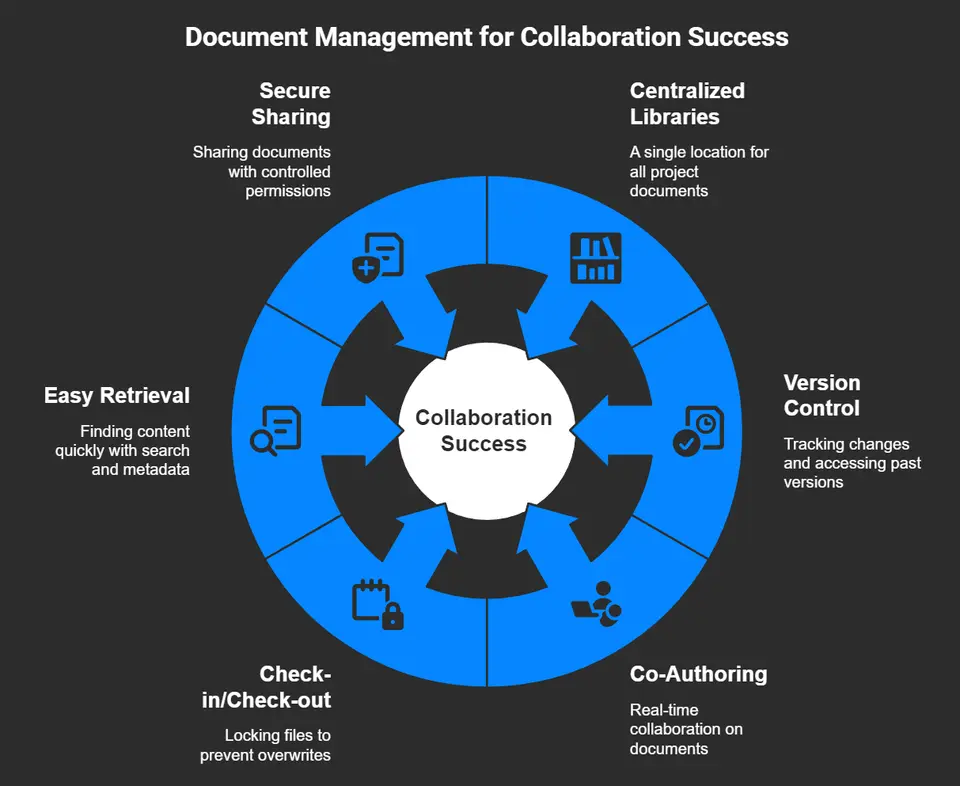
- Bibliotecas de documentos centralizadas: SharePoint ofrece un único punto de referencia para todos los documentos del proyecto, de modo que todos ven los archivos más recientes. Se acabó buscar en la bandeja de entrada o en carpetas improvisadas.
- Control de versiones y coautoría: Cada cambio en un documento queda registrado, y las versiones anteriores están a un solo clic. Varios miembros del equipo pueden trabajar juntos en tiempo real, y los cambios se guardan al instante.
- Funciones de registro de entrada y salida: Permiten bloquear un archivo mientras se edita, para que el trabajo no se sobrescriba por accidente y siempre sepas quién está realizando las actualizaciones.
- Búsqueda y localización sencillas: La búsqueda mejorada y los metadatos personalizados facilitan encontrar rápidamente el contenido adecuado, incluso cuando las bibliotecas crecen.
- Uso compartido seguro: Los equipos pueden compartir documentos con confianza gracias a los permisos personalizables y a los registros de auditoría que documentan cada movimiento para cumplir con la normativa.
Mejores prácticas para bibliotecas centralizadas y control de versiones
- Agrupa por proyecto o departamento: Estructura tus bibliotecas de forma lógica para que los usuarios encuentren lo que necesitan por tema, sin tener que adivinar.
- Usa metadatos en lugar de carpetas: Etiqueta los documentos con palabras clave o estados para que buscar y filtrar sea muy sencillo.
- Activa el control de versiones: Activa siempre el historial de versiones para registrar los cambios y permitir a los usuarios restaurar borradores anteriores y evitar confusiones.
- Automatiza las directivas de retención: Configura reglas automáticas para archivar o eliminar archivos antiguos, manteniendo tus bibliotecas ordenadas y conformes con la normativa.
- Convenciones de nomenclatura claras: Usa nombres de archivo y estándares coherentes para mejorar la localización y reducir las cargas duplicadas.
Gestión de permisos para una colaboración segura
La gestión de permisos en SharePoint determina quién puede ver, editar o compartir documentos concretos. Creas grupos con acceso predefinido, como «solo lectura», «edición» o «control total», y asignas a las personas según sus funciones. La herencia de permisos permite que las subcarpetas o los archivos sigan la configuración de su carpeta superior, aunque puedes romper esta herencia en elementos sensibles. Los controles de acceso basados en usuarios protegen la información confidencial y cumplen con las normativas internas y externas.
SharePoint también registra quién accedió o modificó qué, de modo que puedes auditar la actividad y detectar problemas rápidamente. Con estas herramientas, los datos confidenciales permanecen bien protegidos, incluso si colaboras con socios externos a tu organización. Gestionar los permisos de forma eficaz mantiene tus archivos seguros y tu colaboración sin fricciones.
Colaboración en tiempo real e integración con Microsoft 365
En el mundo acelerado de hoy, esperar respuestas por correo electrónico sobre cambios en los documentos parece cosa del pasado. SharePoint, trabajando codo con codo con Microsoft Teams y otras aplicaciones de Microsoft 365, convierte la colaboración de lenta y engorrosa en algo rapidísimo.
Con SharePoint, tu equipo puede coescribir documentos, conversar sobre ideas en tiempo real y crear espacios de trabajo compartidos donde todo, desde los archivos hasta las notas de las reuniones, está organizado y accesible. La integración con Teams lleva esto un paso más allá: los archivos que compartes en Teams se almacenan automáticamente en SharePoint, por lo que las actualizaciones son siempre inmediatas y todos ven la misma versión.
Y no se trata solo de archivos: herramientas de automatización como Power Automate y Power Apps conectan SharePoint con procesos empresariales más amplios, lo que te ayuda a eliminar pasos manuales tediosos y a que los proyectos sigan avanzando. Las herramientas basadas en la nube de Microsoft 365 ayudan a que los equipos distribuidos o híbridos se mantengan conectados desde cualquier lugar en el que trabajen.
Esta sección te preparará para entender qué hace que este ecosistema de Microsoft sea único para un trabajo en equipo fluido. Las siguientes partes te guiarán por las mejores prácticas de colaboración en tiempo real, la integración de flujos de trabajo y mucho más.
Integración de Microsoft Teams para la colaboración en tiempo real
- Sitios de SharePoint conectados a Teams: Cada canal de Teams está vinculado a su propio sitio de SharePoint, así que los archivos del equipo están justo donde se producen las conversaciones.
- Pestañas de archivos y acceso instantáneo: Añade cualquier biblioteca de documentos de SharePoint como pestaña en Teams para acceder rápidamente y en contexto, sin buscar entre carpetas.
- Coautoría simultánea: Trabajad juntos en Word, Excel o PowerPoint con los cambios sincronizados en tiempo real, sin adjuntos enviados por correo ni conflictos de fusión.
- Chat y reuniones integrados: Debatid los cambios, compartid ideas e incluso inicia una reunión directamente desde un archivo o un espacio de trabajo para tomar decisiones de inmediato.
- Creación de espacios de trabajo unificados: Crea espacios de colaboración que reúnan archivos, tareas, paneles y eventos del calendario, combinando la estructura de SharePoint con la dinámica de Teams.
¿Te interesa saber cómo la IA hace que Teams sea aún más inteligente? Descubre cómo Copilot en Microsoft Teams automatiza resúmenes y la toma de decisiones para aumentar la productividad durante reuniones y chats.
¿Dudas sobre qué plataforma usar para los paneles de datos? Consulta el duelo entre Teams y SharePoint para la integración de paneles de Power BI y optimiza tu espacio de trabajo para distintos públicos.
Automatización de flujos de trabajo con Power Platform
- Aprobaciones automatizadas de documentos: Usa Power Automate para enviar documentos a través de cadenas de aprobación personalizadas, avisando a los interesados cuando algo necesita su firma, sin cadenas manuales de correos.
- Envíos de formularios simplificados: Crea aplicaciones de Power Apps conectadas a listas de SharePoint para una entrada de datos rápida, con la información ordenada y enviada automáticamente a donde se necesita.
- Notificaciones en tiempo real: Configura notificaciones para actualizaciones de archivos, asignaciones de tareas o cambios importantes, para que tu equipo nunca se pierda un paso del flujo de trabajo.
- Escalado y recordatorios: Los desencadenadores de Power Automate pueden destacar tareas vencidas o escalar problemas a la dirección para resolverlos rápidamente.
- Automatización de tareas integrada: Une SharePoint, Teams y Outlook: inicia flujos de trabajo desde cualquier aplicación de Microsoft 365 y mantén a todos sincronizados.
¿Quieres ver cómo la IA puede potenciar aún más tus flujos de trabajo? Echa un vistazo a la orquestación de reuniones, chats y automatización de flujos de trabajo de M365 Copilot para una colaboración más inteligente y productiva.
Personalización y organización de sitios con SharePoint
Todo equipo quiere que su espacio de trabajo digital resulte intuitivo y familiar. SharePoint te permite lograrlo gracias a una personalización profunda de sitios, listas y páginas, para que el entorno se adapte a la forma de trabajar de tu equipo.
La verdadera magia de SharePoint está en cómo permite organizar el contenido con listas y bibliotecas adaptadas a tus proyectos, mientras que elementos como los sitios centrales y la navegación anidada crean una experiencia unificada entre departamentos. Las páginas personalizadas y las partes web facilitan destacar recursos clave, paneles o novedades de proyectos, convirtiendo listas estáticas en auténticas herramientas de colaboración vivas.
La base de todo esto es una arquitectura de información sólida. Con un plan bien pensado, usando etiquetas de metadatos, tipos de contenido y diseños estructurados, tu contenido será fácil de encontrar y de proteger. Los metadatos, en particular, hacen que la búsqueda sea más inteligente y garantizan el cumplimiento, de modo que los usuarios dedican menos tiempo a buscar y más a trabajar.
A medida que avances en esta sección, verás cómo unas pocas personalizaciones clave pueden traducirse en más participación, productividad y alineación entre tus equipos, tanto si todos están bajo el mismo techo como si están repartidos por el mundo.
Sacar el máximo partido a las listas de SharePoint
- Creación de listas personalizadas: Crea listas a medida para hacer seguimiento de proyectos, activos o tareas. Puedes añadir columnas para fechas límite, responsables o estados para adaptarlas a cualquier proceso.
- Vistas y filtros: Configura vistas personalizadas, como «Mis tareas» o «Vencen esta semana», para reducir el desorden y ayudar a los usuarios a centrarse en lo que más importa.
- Integración de flujos de trabajo: Conecta las listas con Power Automate para recibir notificaciones o aprobaciones de varios pasos, llevando la automatización directamente al seguimiento de tus proyectos.
- Validación de datos: Usa la validación integrada para detectar errores antes de que se guarden, lo que mejora la calidad de los datos y hace que los informes sean más fiables.
- Historial auditable: Cada cambio se registra mediante control de versiones, así que siempre tienes constancia de qué ha cambiado y por qué, algo muy útil para el cumplimiento normativo.
Consejos para personalizar sitios de SharePoint y sitios concentradores
- Temas personalizados: Aplica los colores y logotipos de tu marca para que se reconozca al instante y para que los equipos sientan que el sitio les pertenece.
- Web parts modulares: Añade noticias, calendarios, listas de tareas o paneles a las páginas de inicio para mostrar primero la información más relevante.
- Navegación sencilla: Organiza los menús del sitio y los vínculos rápidos para que los usuarios no se pierdan, usando la navegación global y los sitios concentradores para moverse con más fluidez.
- Sitios concentradores: Conecta equipos y proyectos relacionados bajo una misma navegación compartida (un concentrador), lo que aporta coherencia y simplifica la colaboración entre equipos.
Cómo crear una arquitectura de información sólida y una buena gestión de metadatos
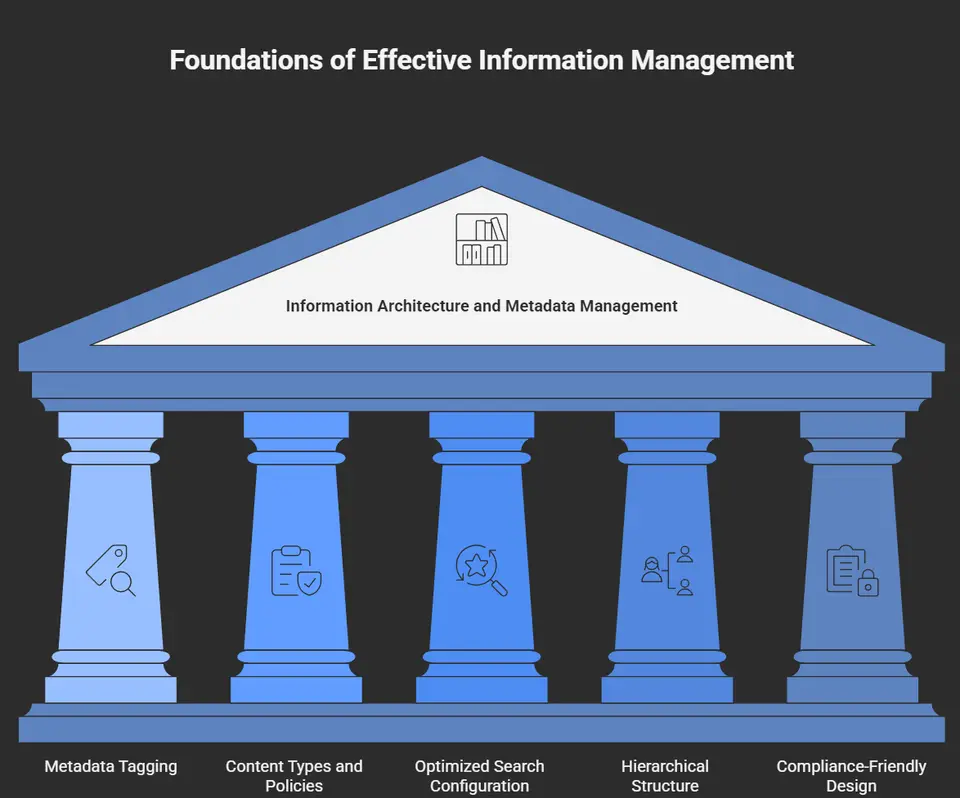
- Etiquetado de metadatos: Etiqueta documentos y elementos con categorías, nombres de propietarios y tipos de contenido para filtrar y buscar de forma eficaz.
- Tipos de contenido y directivas: Usa los tipos de contenido para asignar plantillas y reglas de flujo de trabajo, de modo que el manejo de documentos sea coherente y más fácil de gobernar.
- Configuración optimizada de la búsqueda: Personaliza la configuración de búsqueda para que los resultados más relevantes aparezcan primero, lo que reduce la frustración y mejora la productividad.
- Estructura jerárquica: Organiza los sitios y las bibliotecas con lógica (por equipo, proyecto o función) para reflejar cómo trabaja la gente, y no solo cómo prefiere TI que se haga.
- Diseño orientado al cumplimiento: Incorpora directivas de retención y registros de auditoría en tu arquitectura desde el primer día para garantizar la seguridad de la información y el cumplimiento legal.
Funciones avanzadas de colaboración en SharePoint para el trabajo moderno
SharePoint no se queda quieto. Si buscas una plataforma de colaboración que esté a la altura del trabajo actual, te encantará lo que las funciones más recientes de SharePoint pueden aportarte.
El procesamiento de contenido con IA, el uso compartido externo seguro y la sincronización fluida de archivos abren la puerta a colaborar más allá de tu propia organización, ya sea con un proveedor de la otra punta de la ciudad o con un socio al otro lado del mundo. Funciones como SharePoint Syntex usan IA para aligerar la carga de tus usuarios, leyendo, etiquetando y organizando documentos de forma automática. Y hacer seguimiento del uso de tus sistemas te ayuda a identificar qué funciona, qué no y dónde conviene invertir para mejorar la colaboración.
Las opciones de uso compartido externo, los controles flexibles para la sincronización entre dispositivos y el análisis detallado te ofrecen una transparencia y una agilidad que las plataformas tradicionales no pueden igualar. Cuando quieras compartir información, asegurarte de que todos trabajan con el borrador más reciente o demostrar el cumplimiento normativo, SharePoint tiene la herramienta adecuada para cada caso.
Veamos cómo estas capacidades avanzadas pueden transformar tu forma de trabajar en equipo, impulsar la adopción y mantener tu negocio preparado para lo que venga después.
Procesamiento de contenido con IA mediante SharePoint Syntex y Copilot
SharePoint Syntex y Microsoft Copilot usan la inteligencia artificial para analizar, clasificar y extraer conocimiento de los documentos almacenados en SharePoint. Con Syntex, puedes enseñar a SharePoint a reconocer tipos de contrato, etiquetar contenido según criterios legales o de cumplimiento y automatizar la entrada manual de datos, todo ello mejorando la precisión de la información. Copilot va más allá, permitiendo a los usuarios consultar contenido, resumirlo o incluso generar documentos nuevos en las aplicaciones de Microsoft 365 con comandos en lenguaje natural.
Para aprovechar al máximo Copilot, consulta cómo redactar prompts eficaces para Microsoft Copilot y las pautas para habilitar Copilot en Microsoft 365. Estas herramientas liberan tiempo de tu equipo para tareas de alto valor y hacen que el cumplimiento normativo y la gestión del conocimiento sean menos complicados.
Uso compartido externo seguro y sincronización de archivos
- Acceso de invitados controlado: SharePoint te permite definir permisos detallados para los usuarios externos, dando a los invitados solo el acceso que necesitan y protegiendo la información sensible.
- Vínculos para compartir con caducidad: Los vínculos de uso compartido seguros pueden configurarse para que caduquen automáticamente, lo que reduce el riesgo de que los archivos acaben en manos no previstas.
- Sincronización entre dispositivos: Con las herramientas de sincronización de OneDrive y SharePoint, los equipos pueden acceder a sus archivos desde cualquier dispositivo (portátil, equipo de escritorio o móvil), de modo que el trabajo no depende de una ubicación concreta.
- Supervisión de la actividad externa: Los registros de auditoría y las alertas integradas controlan quién ha accedido a un archivo o lo ha modificado, para que la actividad inusual se detecte antes de convertirse en un problema.
- Prevención de pérdida de datos: Aplica directivas en toda la organización para advertir o bloquear a los usuarios antes de que envíen datos confidenciales, lo que te ayuda a cumplir la normativa y a mantener la seguridad.
Análisis e información para el rendimiento colaborativo
- Análisis de sitios y de uso: Las herramientas de panel muestran quién utiliza tus sitios, qué recursos reciben más visitas y cuándo se producen los picos de actividad, lo que ayuda a los responsables a reforzar lo que funciona.
- Métricas de adopción y participación: Realiza un seguimiento de los inicios de sesión, la actividad y las tendencias clave para detectar dónde la formación o la comunicación pueden mejorar la colaboración.
- Alertas de cuellos de botella: Las notificaciones sobre tareas paralizadas, listas olvidadas o sitios con baja participación te ayudan a solucionar los problemas antes de que se agraven.
- Informes de optimización de recursos: Localiza contenido sin uso o redundante para ordenar tu entorno y recuperar espacio de almacenamiento y atención.
Gobernanza y buenas prácticas para maximizar la colaboración
Por muy avanzadas que sean las herramientas de colaboración, no servirán de nada si la organización no está preparada para usarlas bien. Por eso, la gobernanza y las buenas prácticas son imprescindibles cuando despliegas SharePoint y Teams a gran escala.
La gobernanza consiste en establecer las directivas, los roles y los controles adecuados para garantizar que los datos estén protegidos, que todos trabajen dentro de los límites acordados y que las cosas no deriven en confusión. Los marcos bien diseñados definen quién es propietario de cada contenido, cómo se retiran los documentos y cómo se hace el seguimiento del cumplimiento normativo. Igual de importantes son las estrategias de adopción: si tu equipo no utiliza realmente estas herramientas, la inversión se desperdicia.
Esta sección describe pasos prácticos y marcos para establecer la gobernanza, desde las directivas de permisos y la gestión del ciclo de vida hasta la revisión continua y la evolución de la plataforma. También abordará métodos probados para impartir formación, de modo que los usuarios quieran realmente utilizar lo que has creado.
¿Quieres profundizar en la gobernanza exitosa de Teams y las herramientas de IA? Consulta Estrategias de gobernanza de Microsoft Teams para espacios de trabajo seguros y productivos, y explora las buenas prácticas para desplegar Microsoft Copilot para equilibrar la innovación con el cumplimiento normativo.
Cómo establecer una gobernanza eficaz de la colaboración
- Define funciones y propiedad claras: Asigna propietarios de contenido y configura administradores de sitio para que todos sepan quién es responsable del estado y del cumplimiento normativo de cada sitio.
- Crea directivas de acceso y uso compartido: Establece reglas sólidas para los niveles de permiso, el uso compartido externo y la clasificación de documentos, con el fin de proteger la información confidencial.
- Automatiza la gestión del ciclo de vida: Utiliza directivas de retención y eliminación para gestionar el contenido obsoleto, manteniendo tu entorno de SharePoint limpio y conforme a la normativa.
- Establece sistemas de auditoría y supervisión: Habilita el seguimiento de actividad para detectar riesgos de seguridad y demostrar el cumplimiento de la normativa.
- Revisión periódica y mejora continua: Programa revisiones anuales o trimestrales de las directivas de gobernanza, actualizándolas a medida que cambie tu negocio o se publiquen nuevas funciones.
Descubre cómo llevar la gobernanza un paso más allá con buenas prácticas que impulsan la colaboración y el éxito a largo plazo en Microsoft Teams y SharePoint.
Estrategias de formación y adopción para la colaboración en SharePoint
- Talleres de incorporación: Las sesiones de inicio guían a los nuevos usuarios por escenarios reales, lo que reduce la desconfianza y acelera la adopción.
- Formación por roles: Las sesiones personalizadas se centran en lo que realmente necesitan para su trabajo diario los distintos roles (como administradores, propietarios de proyectos o miembros del equipo).
- Embajadores internos: Identifica y capacita a los primeros adoptantes para que apoyen a sus compañeros y resuelvan dudas como referentes de consulta «de referencia».
- Bucles de retroalimentación continua: Configura canales de preguntas y respuestas o buzones de sugerencias para detectar qué falta y mejorar los materiales de formación de forma iterativa.
- Reconocimiento a la adopción: Celebra y premia a los equipos que usen SharePoint de forma creativa para alcanzar sus objetivos de colaboración y mantener el impulso.
SharePoint como intranet moderna y plataforma de comunicación
SharePoint ofrece mucho más que compartir documentos: es una intranet completa que funciona como centro de comunicación interna de tu empresa. Con páginas de intranet personalizables, las organizaciones centralizan noticias, anuncios y recursos corporativos en un único espacio con la imagen de la marca y fácil de usar. Funciones como las publicaciones de noticias, los directorios de personal y las bibliotecas de documentos dinámicas favorecen tanto el intercambio de información como la cultura de empresa. Las comunicaciones segmentadas y los boletines internos automatizados son fáciles de configurar con las herramientas de Microsoft 365, para que todos estén informados y conectados. Descubre más formas de potenciar tu intranet con boletines internos integrados con Outlook y Power Automate.
Accesibilidad multiplataforma y compatibilidad con dispositivos
SharePoint y OneDrive están diseñados para funcionar en todos los dispositivos y sistemas operativos habituales. Ya sea que uses Windows, Mac, Android o iOS, puedes acceder, editar y compartir documentos sin interrupciones. La aplicación móvil de SharePoint y las herramientas basadas en navegador garantizan la funcionalidad completa mientras estás en movimiento, de modo que los equipos híbridos y remotos se mantienen al día. Con opciones de sincronización y aplicaciones optimizadas para cada plataforma, puedes colaborar sin fricciones en el dispositivo que prefiera tu equipo. Este soporte multiplataforma reduce los problemas de TI y permite que todos trabajen de forma segura desde cualquier lugar y en cualquier momento.
Formación profesional y recursos de aprendizaje de SharePoint
- Microsoft Learn: Rutas de aprendizaje gratuitas y estructuradas para administradores de SharePoint y usuarios avanzados, actualizadas periódicamente con las nuevas funciones y buenas prácticas.
- Programas de certificación: Las certificaciones oficiales de Microsoft, como Microsoft 365 Certified: Teams Administrator, o las credenciales específicas de SharePoint amplían tus conocimientos y favorecen tu desarrollo profesional.
- Grupos de usuarios virtuales: Las comunidades en línea y los eventos como SharePoint Saturdays ofrecen consejos prácticos, apoyo entre pares y sesiones de estrategia.
- Masterclasses internas personalizadas: Muchas organizaciones crean sus propios portales de formación o programas de incorporación, integrando SharePoint en los flujos de trabajo diarios desde el primer día.
- Plantillas de colaboración para educación: Para colegios y universidades, las plantillas de SharePoint facilitan la gestión documental, los anuncios de clase y la docencia a distancia.
Conclusión: transformar el trabajo en equipo con la colaboración de SharePoint
SharePoint fortalece el trabajo en equipo moderno al centralizar la gestión documental, impulsar la colaboración en tiempo real con Microsoft Teams y favorecer una integración más profunda con las aplicaciones de Microsoft 365. Sus sitios personalizables, las opciones de automatización y las funciones impulsadas por IA mejoran la productividad y la seguridad de empresas de todos los tamaños. Una gobernanza eficaz y una formación constante son esenciales para aprovechar estas ventajas y lograr una adopción duradera. Si adoptas todo el abanico de herramientas de SharePoint y las adaptas a las necesidades específicas de tu equipo, tu organización podrá colaborar de forma segura, eficiente e innovadora, hoy y en el futuro.
Preguntas frecuentes: usar SharePoint para la colaboración: aprovecha las funciones de SharePoint para colaborar mejor
¿Cuáles son las mejores formas de usar SharePoint para colaborar con mi equipo?
Las mejores formas de usar Microsoft SharePoint para la colaboración incluyen crear sitios de equipo para la gestión de proyectos, usar sitios de comunicación para difundir novedades a una audiencia amplia, almacenar archivos en bibliotecas de SharePoint para acceder a los documentos desde cualquier lugar y aprovechar los flujos de trabajo de SharePoint y su integración con Office 365 y Teams para automatizar tareas. Combina la gestión de contenido, los permisos y los controles de acceso, y la coedición para trabajar en documentos en tiempo real y mejorar la productividad del equipo.
¿Cómo ayuda un sitio de equipo de SharePoint a mejorar la colaboración y la comunicación?
Un sitio de equipo centraliza la gestión de proyectos, el uso compartido de documentos y las capacidades de colaboración, de modo que los miembros del equipo pueden acceder a los documentos, actualizar el estado y usar listas y bibliotecas para la gestión de contenido. Los sitios de equipo en SharePoint Online fomentan una cultura de colaboración al ofrecer calendarios compartidos, listas de tareas e integración con Microsoft Teams, lo que permite una colaboración y una comunicación fluidas y reduce la falta de colaboración causada por archivos dispersos.
¿Cuál es la diferencia entre un sitio de comunicación y un sitio de equipo, y cuándo debo usar cada uno?
SharePoint es una única plataforma con distintos enfoques de colaboración: un sitio de equipo está optimizado para la colaboración, el uso compartido de documentos y el trabajo de proyectos dentro de un grupo definido, mientras que un sitio de comunicación está diseñado para difundir noticias, informes y anuncios a una audiencia más amplia. Usa un sitio de equipo para la gestión diaria de proyectos y la colaboración en documentos; usa un sitio de comunicación para potenciar la colaboración de equipo a gran escala y compartir actualizaciones de gobernanza o contenido para toda la empresa.
¿Cómo podemos acceder de forma segura a los documentos y gestionar los permisos dentro de SharePoint?
SharePoint ofrece una seguridad robusta y herramientas para gestionar permisos y accesos a nivel de sitio, biblioteca, carpeta y archivo. Usa grupos y roles en Office 365, habilita la autenticación multifactor, aplica directivas de acceso condicional y audita con análisis de SharePoint para garantizar una colaboración segura. Revisa periódicamente los permisos, aplica el principio de mínimo privilegio y usa etiquetas de confidencialidad para proteger el contenido sensible.
¿Qué funciones de SharePoint ayudan a automatizar el trabajo y a reducir las tareas manuales?
Funciones de SharePoint como los flujos integrados con Power Automate, los flujos de trabajo de SharePoint y la integración con Power Apps permiten automatizar procesos de aprobaciones, notificaciones y gestión del ciclo de vida de los documentos. Estas capacidades ayudan a los equipos a usar SharePoint de forma eficaz, reduciendo las tareas repetitivas, aplicando la gobernanza y manteniendo una gestión de contenido coherente en bibliotecas y sitios de equipo.
¿Cómo fomentamos la adopción y usamos SharePoint de forma eficaz para la colaboración?
Para usar SharePoint de forma eficaz y mejorar la colaboración, ofrece formación sobre funciones básicas como el uso compartido de documentos, el control de versiones, los metadatos y la búsqueda. Muestra casos de uso y crea plantillas para sitios de equipo y sitios de comunicación, aprovecha el centro de SharePoint para conectar sitios relacionados y usa los análisis y los comentarios para adaptar la gobernanza. Promueve la integración de SharePoint con Teams y Office 365 para crear experiencias de colaboración fluidas y aumentar la productividad del equipo.
¿Puede SharePoint gestionar proyectos y cómo se compara con otras herramientas?
SharePoint puede utilizarse para la gestión de proyectos mediante listas, seguimiento del progreso de las tareas, bibliotecas de documentos, calendarios e integración con Planner y Power Automate. Aunque puede no sustituir a un software especializado en gestión de proyectos para carteras complejas, SharePoint ofrece casos de uso flexibles para la colaboración, los proyectos centrados en documentos y los sitios de equipo multifuncionales, lo que lo convierte en una sólida plataforma para muchos escenarios de proyecto.
¿Cuáles son los errores habituales que provocan una mala colaboración en SharePoint y cómo los evitamos?
Los problemas más comunes incluyen una estructura incoherente, una gestión deficiente de los permisos, la falta de gobernanza y una formación insuficiente. Para evitar una mala colaboración, define directivas claras de gestión de contenido, estandariza las plantillas de sitio, gestiona los permisos y el acceso con cuidado, habilita los metadatos y la búsqueda, y establece prácticas de colaboración y gobernanza. Usa los análisis de SharePoint para supervisar el uso y detectar las carencias de adopción.
¿Cómo podemos integrar SharePoint con otros servicios de Microsoft para crear una colaboración fluida?
Integrar SharePoint con las aplicaciones de Office 365, Microsoft Teams, OneDrive y Power Platform crea una colaboración fluida. Usa Teams para colaborar en archivos almacenados en bibliotecas de SharePoint, aprovecha OneDrive para el acceso personal a los archivos y conecta Power Automate y Power Apps para ampliar los flujos de trabajo. Este enfoque te permite colaborar en documentos dentro de SharePoint y, al mismo tiempo, aprovechar la comunicación y la automatización en todo el ecosistema.
¿Qué métricas o análisis deberíamos seguir para medir los beneficios de SharePoint para la colaboración?
Haz seguimiento de métricas como los usuarios activos, la actividad de documentos (visualizaciones y ediciones), las visitas a sitios, el uso de almacenamiento, las tasas de finalización de flujos de trabajo y el tiempo ahorrado gracias a la automatización. Los análisis de SharePoint pueden revelar patrones de colaboración y comunicación, ayudarte a identificar áreas en las que puedes aprovechar más SharePoint y demostrar los beneficios de SharePoint para mejorar la colaboración en equipo y alcanzar casos de uso de negocio.