 FR
FR English
 Deutsch
 Español
 Italiano
 Português
 Nederlands
 Polski
 Bahasa Indonesia
 Русский
 Українська
 العربية
 עברית
עברית 日本語
日本語 한국어
한국어Utiliser SharePoint pour la collaboration d’équipe : bonnes pratiques et mode d’emploi
By Mirko Peters · · Updated
Utilisez SharePoint efficacement pour la collaboration d’équipe. Bonnes pratiques et mode d’emploi pour la gestion documentaire et une meilleure collaboration.
Automatically translated with AI from the original post. Read the English original
SharePoint est bien plus qu’un simple espace où ranger vos fichiers : c’est un outil puissant pour la collaboration, la gestion documentaire et l’automatisation des flux de travail. Que votre équipe soit grande ou petite, SharePoint réunit tout le monde autour de la même table virtuelle. Grâce à des outils de centralisation des documents, de suivi des modifications et de sécurisation du travail en équipe, SharePoint règle les vieux problèmes, comme les fichiers perdus ou les fils de messagerie désordonnés.
Ce guide présente les façons les plus judicieuses d’utiliser SharePoint, du stockage rationalisé et de la coédition instantanée jusqu’à l’intégration poussée à Microsoft 365. Vous y trouverez des conseils pratiques pour organiser vos contenus, adopter les fonctionnalités basées sur l’IA, personnaliser vos sites et mettre en place une bonne gouvernance. Si vous souhaitez que votre organisation fonctionne plus fluidement, et avec moins de stress, vous êtes au bon endroit.
Découvrons ensemble des approches concrètes pour utiliser SharePoint et donner à vos équipes un véritable avantage, tout en protégeant vos données et en restant conformes. Pas de superflu, seulement ce qui fonctionne : vous pourrez ainsi collaborer et faire avancer vos projets.
9 faits surprenants sur SharePoint pour la collaboration d’équipe — les meilleures façons d’utiliser SharePoint pour la collaboration- Fonctionnalités d’IA intégrées&#x a0;: Les pages SharePoint modernes incluent des composants web basés sur l’IA (comme les actualités et les suggestions de contenu) qui font automatiquement remonter les documents et les personnes pertinents, un outil puissant mais souvent négligé lorsqu’on explore les meilleures façons d’utiliser SharePoint pour la collaboration.
- La coédition de documents est en temps réel et à faible latence&#x a0;: Plusieurs membres de l’équipe peuvent modifier simultanément des fichiers Office, avec des indicateurs de présence et une synchronisation rapide, ce qui réduit les conflits de versions plus efficacement qu’on ne le pense souvent.
- Les métadonnées sont plus efficaces que les dossiers à grande échelle&#x a0;: Les métadonnées et les affichages de SharePoint permettent aux équipes d’organiser et de retrouver les fichiers plus rapidement que des arborescences de dossiers profondes, ce qui constitue l’une des meilleures façons d’utiliser SharePoint pour la collaboration à grande échelle.
- L’intégration à Power Automate permet d’automatiser les flux de travail d’équipe sans code&#x a0;: Les approbations rapides, les notifications et l’acheminement des fichiers peuvent être mis en place par des utilisateurs avancés, ce qui réduit les passages de relais manuels et accélère les cycles de collaboration.
- Les listes personnalisées sont des applications légères&#x a0;: Les listes SharePoint peuvent alimenter des suivis de problèmes, des journaux de projets et des inventaires grâce à la mise en forme des colonnes, aux règles et aux flux, remplaçant souvent de petits outils tiers.
- Les autorisations peuvent être finement délimitées (et d’une complexité redoutable)&#x a0;: Vous pouvez définir des autorisations au niveau de l’élément et du dossier pour un contrôle d’accès strict, mais la complexité augmente rapidement ; la gouvernance s’avère indispensable, et souvent sous-estimée, lorsqu’on utilise SharePoint pour la collaboration.
- L’intégration à Teams va bien au-delà d’un simple lien&#x a0;: Vous pouvez afficher directement des pages, bibliothèques et listes SharePoint dans les canaux Teams afin que la collaboration se déroule en contexte, une approche peu exploitée pour mettre en œuvre les meilleures façons d’utiliser SharePoint pour la collaboration.
- La recherche est paramétrable et puissante&#x a0;: La recherche SharePoint peut être affinée à l’aide d’affineurs personnalisés, de types de résultats et de résultats privilégiés, afin que les équipes trouvent rapidement personnes, documents et pages, ce qui améliore nettement la collaboration transversale.
- Les scénarios hors ligne et mobiles sont pratiques&#x a0;: Le client de synchronisation OneDrive et l’application mobile SharePoint permettent aux collaborateurs sur le terrain ou à distance d’accéder au contenu, de le modifier et de le synchroniser hors connexion, rendant la collaboration via SharePoint résiliente sur des réseaux peu fiables.
Solutions de gestion documentaire pour les équipes collaboratives
Maîtriser les fichiers et les documents est souvent ce qui fait réussir ou échouer la collaboration. SharePoint est conçu pour aider les équipes à sortir des silos d’information et à regrouper tout leur contenu en un seul endroit : accessible, organisé et versionné.
Considérez SharePoint comme une armoire de classement numérique partagée, mais intelligente. Elle vous permet de structurer les documents dans des bibliothèques, de configurer la recherche pour trouver en quelques secondes ce dont vous avez besoin, et de vous appuyer sur des contrôles d’autorisations robustes pour garantir que chacun ne voie que ce qui le concerne. Cette approche permet à votre équipe de rester sur la même longueur d’onde, évitant les efforts en double et les contenus obsolètes.
Grâce à des fonctionnalités comme l’historique des documents, le contrôle d’accès et les métadonnées avancées, SharePoint instaure un climat de confiance autour des fichiers sensibles comme de ceux du quotidien. Votre équipe peut également travailler plus vite : fini les recherches interminables dans des dossiers sans fin et les doutes sur la personne qui détient la bonne version. Gagnez du temps, réduisez les erreurs et soyez serein : vos fichiers sont stockés en toute sécurité et conformément aux stratégies de votre entreprise.
Nous allons maintenant voir pourquoi le système de gestion documentaire de SharePoint n’est pas un simple atout : c’est le socle d’une collaboration réussie. Vous comprendrez comment un site SharePoint bien organisé peut améliorer la productivité et faire avancer vos projets, ensemble.
Comment la gestion documentaire favorise la réussite de la collaboration
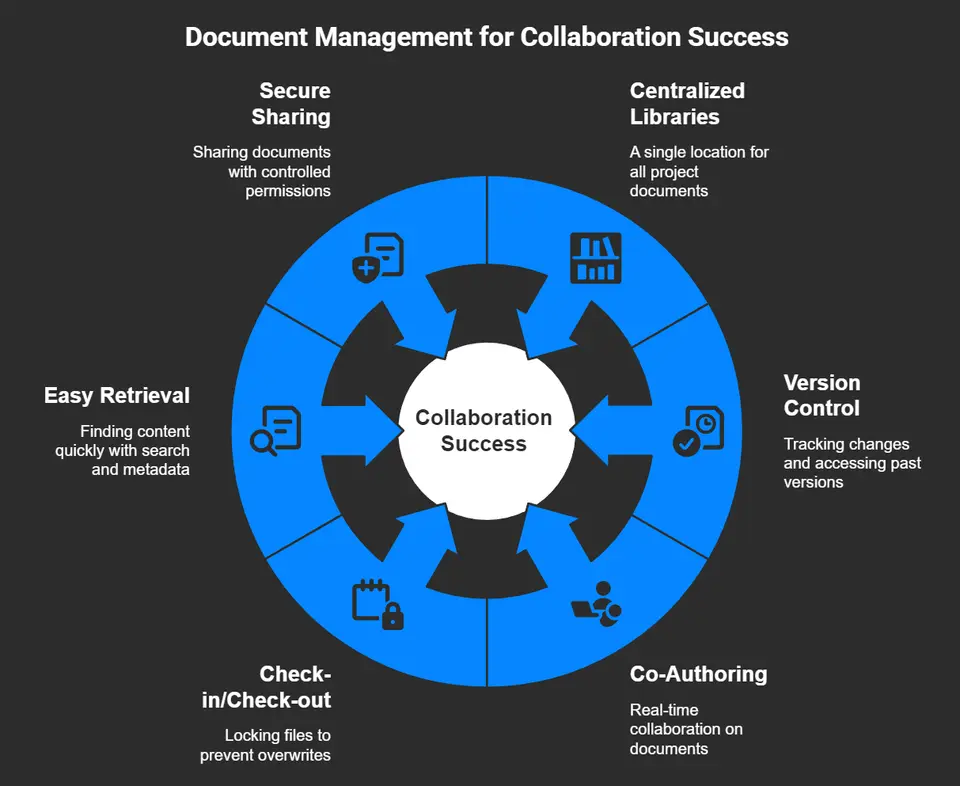
- Bibliothèques de documents centralisées : SharePoint offre un espace unique pour tous les documents de projet, afin que chacun accède aux dernières versions des fichiers, sans avoir à fouiller dans les boîtes de réception ni dans des dossiers parallèles.
- Gestion des versions et coédition : Chaque modification d’un document est suivie, et les versions précédentes sont accessibles en un clic. Plusieurs membres de l’équipe peuvent travailler ensemble en temps réel, les modifications étant enregistrées instantanément.
- Fonctionnalités d’extraction et de archivage : Elles permettent à un utilisateur de verrouiller un fichier pendant sa modification, afin d’éviter qu’un travail ne soit écrasé par accident et de toujours savoir qui effectue les mises à jour.
- Recherche et découverte simplifiées : La recherche améliorée et les métadonnées personnalisées permettent de retrouver rapidement le bon contenu, même lorsque les bibliothèques s’étoffent.
- Partage sécurisé : Les équipes peuvent partager des documents en toute confiance, grâce à des autorisations personnalisables et à des journaux d’audit qui enregistrent chaque action à des fins de conformité.
Bibliothèques de documents centralisées et bonnes pratiques de gestion des versions
- Regrouper par projet ou par service : Structurez vos bibliothèques de manière logique afin que les utilisateurs trouvent ce dont ils ont besoin par thème, sans conjecture.
- Utiliser les métadonnées au lieu des dossiers : Associez des mots-clés ou un statut aux documents pour rendre la recherche et le filtrage aisés.
- Activer le content versioning : Activez systématiquement l’historique des versions pour suivre les modifications, permettre aux utilisateurs de restaurer d’anciens brouillons et éviter toute confusion.
- Automatiser les stratégies de rétention : Définissez des règles automatisées d’archivage ou de suppression des anciens fichiers pour garder vos bibliothèques organisées et conformes.
- Des conventions de nommage claires : Utilisez des noms de fichiers et des standards cohérents pour faciliter la recherche et réduire les envois de doublons.
Gestion des autorisations pour une collaboration sécurisée
La gestion des autorisations dans SharePoint détermine qui peut voir, modifier ou partager certains documents. Vous créez des groupes dotés d’accès prédéfinis (« lecture seule », « modification » ou « contrôle total ») et vous y affectez les personnes selon leurs rôles. L’héritage des autorisations permet aux sous-dossiers ou aux fichiers de suivre les paramètres du parent, mais vous pouvez le rompre pour les éléments sensibles. Les contrôles d’accès par utilisateur protègent les informations confidentielles et répondent aux exigences de conformité internes comme externes.
SharePoint consigne également qui a consulté ou modifié quoi, ce qui vous permet d’auditer l’activité et de repérer rapidement les problèmes. Grâce à ces outils, les données confidentielles restent verrouillées, même lorsque vous collaborez avec des partenaires extérieurs à votre organisation. Une gestion efficace des autorisations préserve la sécurité de vos fichiers et fluidifie votre collaboration.
Collaboration en temps réel et intégration à Microsoft 365
Dans le monde actuel, où tout va très vite, attendre les réponses par e-mail au sujet des modifications de documents paraît d’un autre âge. En travaillant main dans la main avec Microsoft Teams et les autres applications Microsoft 365, SharePoint transforme une collaboration lente et laborieuse en un travail d’une grande rapidité.
Avec SharePoint, votre équipe peut coéditer des documents, échanger des idées en temps réel et créer des espaces de travail partagés où tout, des fichiers aux comptes rendus de réunion, est organisé et accessible. L’intégration à Teams va encore plus loin : les fichiers partagés dans Teams sont automatiquement stockés dans SharePoint, ce qui garantit des mises à jour instantanées et que tout le monde travaille sur la même version.
Et il ne s’agit pas seulement de fichiers : des outils d’automatisation comme Power Automate et Power Apps relient SharePoint aux processus métier plus larges, vous permettant de supprimer les étapes manuelles fastidieuses et de faire avancer les projets. Les outils cloud de Microsoft 365 aident les équipes distribuées ou hybrides à rester connectées, quel que soit leur lieu de travail.
Cette section vous donnera les clés pour comprendre ce qui distingue cet écosystème Microsoft pour un travail d’équipe fluide. Les parties suivantes vous guideront à travers les bonnes pratiques de collaboration en temps réel, d’intégration des flux de travail et bien plus encore.
Intégration de Microsoft Teams pour la collaboration en temps réel
- Sites SharePoint connectés à Teams : Chaque canal Teams est relié à son propre site SharePoint, de sorte que les fichiers de l’équipe se trouvent exactement là où les échanges ont lieu.
- Onglets de fichiers et accès instantané : Ajoutez n’importe quelle bibliothèque de documents SharePoint comme onglet dans Teams pour y accéder rapidement, directement dans le contexte, sans fouiller dans les dossiers.
- Coédition simultanée : Travaillez à plusieurs dans Word, Excel ou PowerPoint, avec des modifications synchronisées en temps réel, sans pièces jointes envoyées par e-mail ni conflits de fusion.
- Discussions et réunions intégrées : Discutez des modifications, partagez vos idées et lancez même une réunion directement depuis un fichier ou un espace de travail pour prendre des décisions immédiatement.
- Création d’espaces de travail unifiés : Créez des espaces de collaboration qui regroupent fichiers, tâches, tableaux de bord et événements de calendrier, en associant la structure de SharePoint au dynamisme de Teams.
Vous souhaitez savoir comment l’IA rend Teams encore plus intelligent ? Découvrez comment Copilot dans Microsoft Teams automatise les synthèses et la prise de décision pour gagner en productivité pendant les réunions et les conversations.
Vous hésitez sur la plateforme à utiliser pour vos tableaux de bord de données ? Consultez le face-à-face entre Teams et SharePoint pour l’intégration des tableaux de bord Power BI afin d’optimiser votre espace de travail en fonction de différents publics.
Automatisation des flux de travail avec Power Platform
- Approbation automatisée des documents : Utilisez Power Automate pour acheminer les documents dans des chaînes d’approbation personnalisées et alerter les parties prenantes lorsqu’une validation est nécessaire, sans chaînes d’e-mails manuelles.
- Soumission de formulaires simplifiée : Créez des applications Power Apps connectées à des listes SharePoint pour une saisie rapide des données, les informations étant automatiquement triées et acheminées là où elles sont nécessaires.
- Notifications en temps réel : Configurez des notifications pour les mises à jour de fichiers, les affectations de tâches ou les modifications importantes, afin que votre équipe ne manque jamais une étape d’un flux de travail.
- Escalade et rappels : Les déclencheurs de Power Automate peuvent signaler les tâches en retard ou remonter les problèmes à la direction pour une résolution rapide.
- Automatisation intégrée des tâches : Réunissez SharePoint, Teams et Outlook : lancez des flux de travail depuis n’importe quelle application Microsoft 365 et gardez tout le monde synchronisé.
Vous souhaitez découvrir comment l’IA peut encore renforcer vos flux de travail ? Consultez l’orchestration des réunions, des discussions et de l’automatisation des flux de travail par M365 Copilot pour une collaboration plus intelligente et plus productive.
Personnalisation et organisation des sites avec SharePoint
Chaque équipe souhaite que son espace de travail numérique soit intuitif et familier. SharePoint vous permet précisément d’y parvenir grâce à une personnalisation poussée des sites, des listes et des pages, afin que votre environnement corresponde à la manière de travailler de votre équipe.
La véritable force de SharePoint réside dans sa capacité à organiser le contenu à l’aide de listes et de bibliothèques adaptées à vos projets, tout en utilisant des éléments comme les sites hubs et une navigation imbriquée pour créer une expérience unifiée à travers les services. Les pages personnalisées et les webparts permettent de mettre facilement en avant les ressources clés, les tableaux de bord ou les mises à jour de projet, transformant de simples listes en véritables outils de collaboration vivants.
La base de tout cela repose sur une architecture de l’information solide. Grâce à un plan bien conçu, s’appuyant sur des balises de métadonnées, des types de contenu et des mises en page structurées, votre contenu devient facile à trouver et à sécuriser. Les métadonnées, en particulier, rendent la recherche plus performante et garantissent la conformité, de sorte que les utilisateurs passent moins de temps à chercher et plus de temps à travailler.
Au fil de cette section, vous verrez comment quelques personnalisations clés peuvent se traduire par un meilleur engagement, une productivité accrue et un meilleur alignement entre vos équipes, qu’elles travaillent sous un même toit ou réparties à travers le monde.
Tirer le meilleur parti des listes SharePoint
- Création de listes personnalisées : Créez des listes sur mesure pour suivre vos projets, vos actifs ou vos tâches. Vous pouvez ajouter des colonnes pour les échéances, les responsables ou le statut afin de s’adapter à tous les processus.
- Affichages et filtres : Configurez des affichages personnalisés, comme « Mes tâches » ou « À échéance cette semaine », pour réduire l’encombrement et aider les utilisateurs à se concentrer sur l’essentiel.
- Intégration des flux de travail : Connectez les listes à Power Automate pour les notifications ou les approbations en plusieurs étapes, et intégrez l’automatisation directement au suivi de vos projets.
- Validation des données : Utilisez la validation intégrée pour détecter les erreurs avant leur enregistrement, ce qui améliore la qualité des données et rend les rapports plus fiables.
- Historique auditable : Chaque modification est suivie grâce au versionnement, ce qui vous garantit de toujours disposer d’un enregistrement de ce qui a changé et pourquoi. Un atout précieux pour la conformité.
Conseils de personnalisation des sites SharePoint et sites hub
- Thèmes personnalisés : Appliquez les couleurs et les logos de votre marque pour une reconnaissance immédiate et un sentiment d’appartenance à l’équipe.
- Composants Web modulaires : Ajoutez des actualités, des calendriers, des listes de tâches ou des tableaux de bord aux pages d’accueil pour mettre en avant les informations les plus pertinentes en premier.
- Navigation simplifiée : Organisez les menus des sites et les liens rapides pour que les utilisateurs ne se perdent pas, en utilisant la navigation globale et les sites hub pour fluidifier les déplacements.
- Sites hub : Reliez des équipes et des projets apparentés au sein d’une même navigation partagée (un hub), ce qui favorise la cohérence et simplifie la collaboration transversale.
Construire une architecture de l’information solide et une gestion des métadonnées
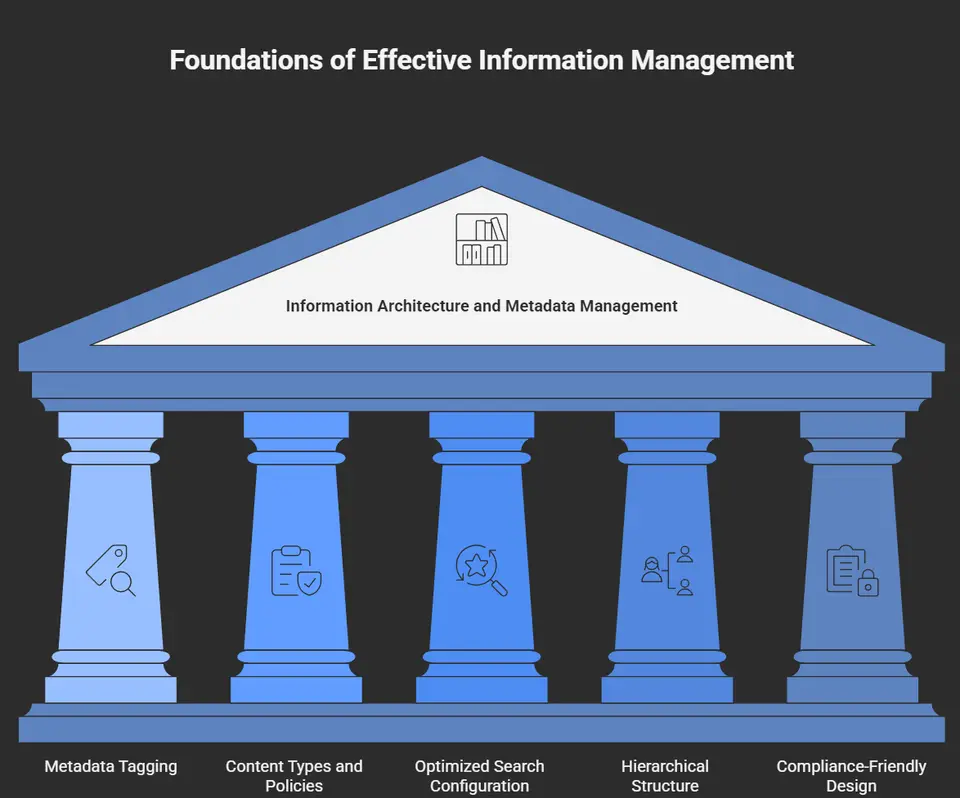
- Balisage par métadonnées : Associez aux documents et aux éléments des catégories, des noms de propriétaires et des types de contenu pour un filtrage et une recherche efficaces.
- Types de contenu et stratégies : Utilisez les types de contenu pour attribuer des modèles et des règles de flux de travail, ce qui uniformise la gestion des documents et facilite leur gouvernance.
- Configuration de recherche optimisée : Personnalisez les paramètres de recherche afin que les résultats les plus pertinents apparaissent en tête, ce qui limite les frustrations et améliore la productivité.
- Structure hiérarchique : Organisez les sites et les bibliothèques de manière logique (par équipe, par projet ou par fonction) pour refléter la façon dont les gens travaillent, et pas seulement la façon dont la DSI souhaite les structurer.
- Conception favorable à la conformité : Intégrez dès le départ les stratégies de rétention et les journaux d’audit dans votre architecture afin de garantir la sécurité de l’information et la conformité juridique.
Fonctionnalités avancées de collaboration dans SharePoint pour le travail moderne
SharePoint ne reste pas immobile. Si vous recherchez une plateforme de collaboration qui suit le rythme du travail moderne, vous serez séduit par ce que les nouvelles fonctionnalités de SharePoint peuvent vous apporter.
Le traitement de contenu par l’IA, le partage externe sécurisé et la synchronisation transparente des fichiers ouvrent la voie à une collaboration qui dépasse les frontières de votre entreprise, qu’il s’agisse d’un fournisseur installé à deux pas ou d’un partenaire à l’autre bout du monde. Des fonctionnalités comme SharePoint Syntex utilisent l’IA pour soulager vos utilisateurs en lisant, en balisant et en organisant automatiquement les documents. Et le suivi de l’usage de vos systèmes vous aide à identifier ce qui fonctionne, ce qui ne fonctionne pas, et les domaines dans lesquels investir pour améliorer la collaboration.
Les options de partage externe, les contrôles souples de synchronisation entre appareils et les analyses approfondies vous apportent une transparence et une agilité que les plateformes traditionnelles ne peuvent tout simplement pas égaler. Lorsque vous souhaitez partager des analyses, faire en sorte que chacun travaille sur la dernière version d’un document ou démontrer votre conformité, SharePoint vous propose l’outil adapté à chaque besoin.
Mettons en lumière la manière dont ces fonctionnalités avancées peuvent transformer votre approche du travail d’équipe, favoriser l’adoption et préparer votre entreprise à tout ce qui se profile à l’horizon.
Traitement de contenu par IA avec SharePoint Syntex et Copilot
SharePoint Syntex et Microsoft Copilot utilisent l’intelligence artificielle pour analyser, classer et extraire des connaissances à partir des documents stockés dans SharePoint. Avec Syntex, vous pouvez apprendre à SharePoint à reconnaître les types de contrats, à associer des balises au contenu selon des critères juridiques ou de conformité, et automatiser la saisie manuelle de données, tout en améliorant la fiabilité de l’information. Copilot va plus loin en permettant aux utilisateurs d’interroger le contenu, d’en faire la synthèse, voire de générer de nouveaux documents dans les applications Microsoft 365 grâce à des commandes en langage naturel.
Pour tirer le meilleur parti de Copilot, consultez la manière de rédiger des requêtes efficaces pour Microsoft Copilot ainsi que les consignes d’activation de Copilot dans Microsoft 365. Ces outils libèrent du temps pour votre équipe, qui peut se consacrer à des tâches à forte valeur ajoutée, tout en rendant la conformité et la gestion des connaissances moins contraignantes.
Partage externe sécurisé et synchronisation des fichiers
- Accès invité contrôlé : SharePoint vous permet de définir des autorisations précises pour les utilisateurs externes, en n’accordant aux invités que l’accès dont ils ont besoin tout en protégeant les informations sensibles.
- Liens de partage avec expiration : Les liens de partage sécurisés peuvent être configurés pour expirer automatiquement, ce qui réduit le risque que des fichiers tombent entre de mauvaises mains.
- Synchronisation multi-appareils : Grâce aux outils de synchronisation OneDrive et SharePoint, les équipes peuvent accéder aux fichiers depuis n’importe quel appareil (ordinateur portable, poste de travail ou mobile), sans être liées à un lieu précis.
- Surveillance des activités externes : Les journaux d’audit et les alertes intégrés permettent de savoir qui a consulté ou modifié un fichier, afin de repérer les activités inhabituelles avant qu’elles ne deviennent un problème.
- Prévention de la perte de données : Appliquez des stratégies à l’échelle de l’organisation pour avertir les utilisateurs, voire bloquer l’envoi de données sensibles, afin de garantir la conformité et la sécurité de votre environnement.
Analyses et indicateurs pour la performance collaborative
- Analyses des sites et de l’utilisation : Les tableaux de bord indiquent qui utilise vos sites, quelles ressources sont les plus consultées et à quels moments surviennent les pics d’activité, ce qui aide les responsables à renforcer ce qui fonctionne.
- Indicateurs d’adoption et d’engagement : Suivez les connexions, l’activité et les tendances clés pour identifier les domaines où la formation ou la communication peut améliorer la collaboration.
- Alertes de blocage : Des notifications signalent les tâches en suspens, les listes oubliées ou les sites peu sollicités, afin de résoudre les problèmes avant qu’ils ne s’aggravent.
- Rapports d’optimisation des ressources : Repérez les contenus inutilisés ou redondants pour mettre de l’ordre dans votre environnement et récupérer de l’espace de stockage et de l’attention.
Gouvernance et bonnes pratiques pour maximiser la collaboration
Les outils de collaboration les plus performants ne serviront à rien si votre organisation n’est pas bien préparée à les utiliser. C’est pourquoi la gouvernance et les bonnes pratiques sont indispensables lorsque vous déployez SharePoint et Teams à grande échelle.
La gouvernance consiste à mettre en place les stratégies, rôles et contrôles appropriés pour garantir la sécurité des données, le respect des règles convenues par chacun et l’absence de confusion. Des cadres bien conçus précisent qui est responsable de quel contenu, comment les documents sont retirés du service et comment la conformité est suivie. L’adoption est tout aussi importante : si vos équipes n’utilisent pas réellement ces outils, l’investissement est gaspillé.
Cette section présente des étapes concrètes et des cadres pour mettre en place la gouvernance, depuis les stratégies d’autorisations et la gestion du cycle de vie jusqu’à la revue continue et l’évolution de la plateforme. Elle aborde également des méthodes éprouvées pour déployer la formation, afin que vos utilisateurs aient réellement envie d’utiliser ce que vous avez mis en place.
Vous souhaitez approfondir la gouvernance réussie de Teams et des outils d’IA ? Consultez Microsoft Teams Governance strategies for secure, productive workspaces, et découvrez les bonnes pratiques de déploiement de Microsoft Copilot pour concilier innovation et conformité.
Mettre en place une gouvernance efficace de la collaboration
- Définir clairement les rôles et les responsabilités : Attribuez les propriétaires de contenu et désignez les administrateurs de site afin que chacun sache qui est responsable de la santé et de la conformité des sites.
- Créer des stratégies d’accès et de partage : Établissez des règles strictes concernant les niveaux d’autorisation, le partage externe et la classification des documents afin de protéger les informations sensibles.
- Automatiser la gestion du cycle de vie : Utilisez les stratégies de rétention et de suppression pour traiter les contenus obsolètes et garder votre environnement SharePoint propre et conforme.
- Mettre en place des systèmes d’audit et de surveillance : Activez le suivi des activités pour détecter les risques de sécurité et démontrer la conformité aux réglementations.
- Revue régulière et amélioration continue : Planifiez des contrôles annuels ou trimestriels des stratégies de gouvernance, et mettez-les à jour à mesure que votre activité évolue ou que de nouvelles fonctionnalités sont déployées.
Découvrez comment renforcer votre gouvernance grâce aux bonnes pratiques favorisant la collaboration et la réussite à long terme dans Microsoft Teams et SharePoint.
Stratégies de formation et d’adoption pour la collaboration dans SharePoint
- Ateliers d’intégration : Les sessions de lancement guident les nouveaux utilisateurs à travers des scénarios concrets, ce qui réduit les appréhensions et accélère l’adoption.
- Formation par rôle : Des sessions personnalisées se concentrent sur ce dont les différents rôles (administrateurs, responsables de projet ou membres d’équipe, par exemple) ont réellement besoin au quotidien.
- Ambassadeurs internes : Identifiez les utilisateurs précoces et donnez-leur les moyens de soutenir leurs collègues en répondant à leurs questions en tant que référents « à qui s’adresser ».
- Boucles de retour continues : mettez en place des canaux de questions-réponses ou des boîtes à suggestions pour identifier ce qui manque et améliorer continuellement vos supports de formation.
- Reconnaissance de l’adoption : célébrez et récompensez les équipes qui utilisent SharePoint avec créativité pour atteindre leurs objectifs de collaboration, afin de maintenir l’élan.
SharePoint, un intranet moderne et une plateforme de communication
SharePoint ne se limite pas au partage de documents : c’est un intranet complet, qui constitue le pôle de communication interne de votre entreprise. Grâce à des pages d’intranet personnalisables, les organisations centralisent l’actualité, les annonces et les ressources de l’entreprise dans un espace unique, aux couleurs de la marque et simple d’utilisation. Des fonctionnalités comme les publications d’actualités, les annuaires du personnel et les bibliothèques de documents dynamiques favorisent à la fois le partage d’informations et la culture d’entreprise. Les communications ciblées et les bulletins internes automatisés se configurent facilement avec les outils Microsoft 365, pour que chacun reste informé et connecté. Découvrez d’autres façons de optimiser votre intranet avec les bulletins internes intégrés à Outlook et Power Automate.
Accessibilité multiplateforme et compatibilité des appareils
SharePoint et OneDrive sont conçus pour fonctionner sur tous les appareils et systèmes d’exploitation courants. Que vous utilisiez Windows, Mac, Android ou iOS, vous pouvez consulter, modifier et partager des documents sans interruption. L’application mobile SharePoint et les outils accessibles depuis le navigateur garantissent un fonctionnement complet en déplacement, afin que les équipes hybrides et à distance restent connectées. Grâce aux options de synchronisation et aux applications optimisées pour chaque plateforme, vous pouvez collaborer sans effort, quel que soit l’appareil préféré de vos équipes. Cette prise en charge multiplateforme réduit les difficultés pour le service informatique et permet à chacun de travailler en toute sécurité, de n’importe où et à tout moment.
Développement professionnel et ressources de formation sur SharePoint
- Microsoft Learn : des parcours d’apprentissage structurés et gratuits pour les administrateurs SharePoint et les utilisateurs avancés, régulièrement mis à jour avec les nouvelles fonctionnalités et les bonnes pratiques.
- Programmes de certification : les certifications officielles Microsoft, comme Microsoft 365 Certified: Teams Administrator, ou les certifications spécifiques à SharePoint, élargissent les compétences et favorisent l’évolution de carrière.
- Communautés d’utilisateurs en ligne : les communautés en ligne et les SharePoint Saturdays offrent des conseils pratiques, un soutien entre pairs et des sessions consacrées à la stratégie.
- Masterclasses internes sur mesure : de nombreuses organisations créent leurs propres portails de formation ou programmes d’intégration, qui intègrent SharePoint dans les flux de travail quotidiens dès le premier jour.
- Modèles de collaboration pour l’éducation : pour les écoles et les universités, les modèles SharePoint facilitent la gestion documentaire, les annonces de cours et l’enseignement à distance.
Conclusion : transformer le travail d’équipe grâce à la collaboration SharePoint
SharePoint renforce le travail d’équipe moderne en centralisant la gestion documentaire, en permettant la collaboration en temps réel avec Microsoft Teams et en favorisant une intégration plus poussée avec les applications Microsoft 365. Ses sites personnalisables, ses options d’automatisation et ses fonctionnalités basées sur l’IA améliorent à la fois la productivité et la sécurité, quelle que soit la taille de l’entreprise. Une gouvernance efficace et une formation régulière sont indispensables pour tirer pleinement parti de ces avantages et favoriser une adoption durable. En adoptant l’ensemble des outils SharePoint et en les adaptant aux besoins propres de vos équipes, votre organisation peut bénéficier d’une collaboration sécurisée, efficace et innovante, aujourd’hui comme demain.
Questions fréquentes : utiliser SharePoint pour la collaboration : exploiter les fonctionnalités de SharePoint pour une meilleure collaboration
Quelles sont les meilleures façons d’utiliser SharePoint pour la collaboration au sein de mon équipe ?
Les meilleures façons d’utiliser Microsoft SharePoint pour la collaboration consistent notamment à créer des sites d’équipe pour la gestion de projet, à utiliser des sites de communication pour diffuser des informations à grande échelle, à stocker les fichiers dans des bibliothèques SharePoint afin d’accéder aux documents depuis n’importe où, et à exploiter les flux de travail SharePoint ainsi que l’intégration avec Office 365 et Teams pour automatiser les tâches. Combinez la gestion de contenu, les autorisations et les contrôles d’accès, ainsi que la co-création, pour collaborer en temps réel sur les documents et améliorer la productivité de l’équipe.
Comment un site d’équipe SharePoint améliore-t-il la collaboration et la communication ?
Un site d'équipe centralise la gestion de projet, le partage de documents et les fonctionnalités de collaboration, afin que les membres de l'équipe puissent accéder aux documents, mettre à jour l'état d'avancement et utiliser des listes et des bibliothèques pour gérer le contenu. Les sites d'équipe dans SharePoint Online favorisent une culture de la collaboration grâce à des calendriers partagés, des listes de tâches et une intégration à Microsoft Teams, ce qui permet une collaboration et une communication fluides et réduit les problèmes de collaboration causés par la dispersion des fichiers.
Quelle est la différence entre un site de communication et un site d'équipe, et quand faut-il utiliser l'un ou l'autre ?
SharePoint est une seule plateforme aux axes de collaboration différents : un site d'équipe est optimisé pour la collaboration, le partage de documents et le travail de projet au sein d'un groupe défini, tandis qu'un site de communication est conçu pour diffuser des actualités, des rapports et des annonces à un public plus large. Utilisez un site d'équipe pour la gestion de projet au quotidien et la collaboration documentaire ; utilisez un site de communication pour renforcer la collaboration d'équipe à grande échelle et partager les mises à jour de gouvernance ou les contenus destinés à l'ensemble de l'entreprise.
Comment accéder en toute sécurité aux documents et gérer les autorisations dans SharePoint ?
SharePoint propose une sécurité robuste ainsi que des outils de gestion des autorisations et des accès à l'échelle du site, de la bibliothèque, du dossier et du fichier. Utilisez des groupes et des rôles dans Office 365, activez l'authentification multifacteur, appliquez des stratégies d'accès conditionnel et auditez les accès avec les analyses SharePoint pour garantir une collaboration sécurisée. Examinez régulièrement les autorisations, appliquez le principe du moindre privilège et utilisez des étiquettes de confidentialité pour protéger les contenus sensibles.
Quelles fonctionnalités de SharePoint permettent d'automatiser le travail et de réduire les tâches manuelles ?
Des fonctionnalités SharePoint telles que les flux intégrés à Power Automate, les workflows SharePoint et l'intégration à Power Apps permettent d'automatiser les processus d'approbation, les notifications et la gestion du cycle de vie des documents. Ces capacités aident les équipes à utiliser SharePoint efficacement en réduisant les tâches répétitives, en faisant respecter la gouvernance et en maintenant une gestion de contenu cohérente dans les bibliothèques et les sites d'équipe.
Comment encourager l'adoption et utiliser efficacement SharePoint pour la collaboration ?
Pour utiliser efficacement SharePoint et améliorer la collaboration, proposez une formation aux fonctionnalités essentielles, comme le partage et la collaboration sur les documents, la gestion des versions, les métadonnées et la recherche. Présentez des cas d'usage concrets et créez des modèles pour les sites d'équipe et les sites de communication, exploitez le hub SharePoint pour relier les sites apparentés, et utilisez les analyses et les retours d'expérience pour ajuster la gouvernance. Encouragez l'intégration de SharePoint à Teams et à Office 365 pour créer des expériences de collaboration fluides et améliorer la productivité des équipes.
SharePoint peut-il gérer des projets, et comment se compare-t-il à d'autres outils ?
SharePoint peut servir à la gestion de projet grâce aux listes, au suivi de l'avancement des tâches, aux bibliothèques de documents, aux calendriers et à l'intégration à Planner et Power Automate. S'il ne remplace peut-être pas un logiciel spécialisé de gestion de projet pour les portefeuilles complexes, SharePoint offre des usages souples pour la collaboration, les projets centrés sur les documents et les sites d'équipe transverses, ce qui en fait une plateforme solide pour de nombreux scénarios de projet.
Quels sont les pièges courants qui nuisent à la collaboration dans SharePoint, et comment les éviter ?
Les problèmes courants incluent une structure incohérente, une gestion défaillante des autorisations, un manque de gouvernance et une formation insuffisante. Pour éviter une collaboration défaillante, définissez des stratégies claires de gestion de contenu, standardisez les modèles de site, gérez les autorisations et les accès avec soin, activez les métadonnées et la recherche, et mettez en place des pratiques de collaboration et de gouvernance. Utilisez les analyses SharePoint pour suivre l'utilisation et combler les lacunes d'adoption.
Comment intégrer SharePoint à d'autres services Microsoft pour créer une collaboration fluide ?
L'intégration de SharePoint aux applications Office 365, à Microsoft Teams, à OneDrive et à Power Platform crée une collaboration fluide. Utilisez Teams pour collaborer sur les fichiers stockés dans les bibliothèques SharePoint, exploitez OneDrive pour l'accès personnel aux fichiers, et connectez Power Automate et Power Apps pour étendre les flux de travail. Cette approche vous permet de collaborer sur les documents dans SharePoint tout en bénéficiant de la communication et de l'automatisation offertes par l'ensemble de l'écosystème.
Quels indicateurs ou analyses faut-il suivre pour mesurer les bénéfices de SharePoint pour la collaboration ?
Suivez des indicateurs tels que le nombre d’utilisateurs actifs, l’activité sur les documents (consultations et modifications), les visites de sites, l’utilisation du stockage, les taux de réalisation des workflows et le temps gagné grâce à l’automatisation. Les analyses SharePoint permettent de mettre en évidence les modes de collaboration et de communication, d’identifier les domaines dans lesquels il serait judicieux de tirer davantage parti de SharePoint, et de démontrer les bénéfices de SharePoint pour renforcer la collaboration entre équipes et répondre aux cas d’usage métier.