 ID
ID English
 Deutsch
 Español
 Français
 Italiano
 Português
 Nederlands
 Polski
 Русский
 Українська
 العربية
 עברית
עברית 日本語
日本語 한국어
한국어Tips Pembersihan Prioritas yang Mudah untuk Microsoft SharePoint Online
By Mirko Peters · · Updated
Tips Pembersihan SharePoint Online yang Mudah: Pelajari cara menghapus situs SharePoint, mengosongkan keranjang sampah, dan menentukan prioritas pembersihan Anda.
Automatically translated with AI from the original post. Read the English original
Untuk pembersihan SharePoint Online yang efektif, mulailah dengan situs yang tidak aktif, dokumen duplikat, izin yang tidak digunakan, dan kepemilikan yang tidak jelas. Pastikan nilai bisnisnya sebelum menghapus apa pun, tetapkan pemilik untuk setiap situs aktif, arsipkan atau simpan konten sesuai kebijakan, dan gunakan jadwal tinjauan rutin agar lingkungan tetap terkelola, alih-alih memerlukan pembersihan besar-besaran satu kali.
Membersihkan akun SharePoint Online dan OneDrive for Business Anda sangat penting. Pembersihan rutin membantu Anda menjaga keteraturan dan meningkatkan kolaborasi di antara anggota tim. Ketika Anda memprioritaskan upaya pembersihan, Anda mengurangi kekacauan dan meningkatkan efisiensi. Proses ini memudahkan Anda menemukan dokumen penting dan memastikan semua orang tetap sejalan. Dengan berfokus pada pembersihan prioritas, Anda menciptakan ruang kerja digital yang lebih produktif.
Poin Penting
- Pembersihan rutin SharePoint dan OneDrive meningkatkan keteraturan serta kolaborasi di antara anggota tim.
- Gunakan alat seperti SharePoint Storage Explorer untuk menilai penyimpanan dan mengidentifikasi file besar atau tidak terpakai yang layak dihapus.
- Tetapkan struktur folder yang logis dan konvensi penamaan yang jelas untuk meningkatkan kemudahan pencarian dokumen dan mengurangi kebingungan.
- Jadwalkan pembersihan minimal setiap kuartal untuk menjaga ruang kerja digital tetap efisien dan mudah digunakan.
- Dorong kolaborasi tim selama upaya pembersihan untuk berbagi wawasan dan menyederhanakan prosesnya.
- Riwayat versi sering kali memakan sebagian besar ruang: versi lama atau versi yang tidak dikelola pada pustaka dapat menyumbang sebagian besar penyimpanan yang terpakai, sehingga menghapus file tidak langsung membebaskan ruang jika versi sebelumnya masih tersimpan.
- Keranjang Sampah memiliki dua tahap: item yang dihapus dari sebuah situs masuk ke Keranjang Sampah situs, lalu ke Keranjang Sampah koleksi situs (atau penyewa), dan keduanya harus dikosongkan agar ruang benar-benar dibebaskan.
- Indeks pencarian dan kebijakan retensi dapat mempertahankan konten yang "dihapus": item yang ditahan atau dipertahankan untuk eDiscovery dapat tetap berada di penyewa meskipun sudah dihapus, sehingga menghambat pembersihan menyeluruh sampai pengaturan retensi diubah atau penahanan (hold) dicabut.
- Templat situs yang tidak digunakan dan data aplikasi tersembunyi menyembunyikan penyimpanan: templat kustom, daftar yatim, atau web aplikasi (dari aplikasi pihak ketiga) dapat menyimpan data yang mudah terlewatkan saat pembersihan.
- Pembersihan otomatis melalui PowerShell dan Graph lebih efisien daripada kerja manual lewat GUI: skrip dapat mengidentifikasi file besar, versi file yang sudah kedaluwarsa, dan situs yatim di seluruh penyewa jauh lebih cepat dan dengan lebih sedikit item yang terlewat dibandingkan pemeriksaan manual situs demi situs.
Identifikasi File

Menilai Penyimpanan
Untuk memulai pembersihan prioritas Anda, Anda perlu menilai penggunaan penyimpanan di SharePoint Online dan OneDrive for Business. Memahami seberapa banyak ruang yang Anda gunakan membantu Anda mengidentifikasi area yang memerlukan perhatian segera. Anda dapat menggunakan alat seperti SharePoint Storage Explorer, yang gratis dan mudah digunakan. Alat ini memberikan wawasan tentang penggunaan penyimpanan yang jelas, sehingga Anda dapat melihat seberapa banyak ruang yang digunakan oleh setiap situs, pustaka dokumen, dan pengguna.
Berikut beberapa fitur SharePoint Storage Explorer yang dapat membantu upaya pembersihan Anda:
| Fitur | Deskripsi |
|---|---|
| Bersihkan file besar dan usang | Membantu mengidentifikasi dan menghapus file yang sudah tidak diperlukan. |
| Pangkas versi file | Mengurangi jumlah versi yang disimpan untuk setiap file, sehingga menghemat ruang. |
| Temukan dan hapus file besar | Langsung mengidentifikasi file besar untuk dihapus. |
| Bersihkan file yang tidak digunakan | Menargetkan file yang tidak lagi aktif digunakan. |
| Arsipkan otomatis situs tidak aktif | Secara otomatis mengarsipkan situs yang sudah lama tidak digunakan. |
Dengan memanfaatkan fitur-fitur ini, Anda dapat mengelola ruang penyimpanan secara efektif dan memastikan lingkungan SharePoint Anda tetap terorganisasi.
Konten Redundan
Selanjutnya, fokuslah pada identifikasi konten yang berlebihan. File duplikat dapat memenuhi penyimpanan dan menyulitkan Anda menemukan dokumen yang dibutuhkan. Studi menunjukkan bahwa 15-30% konten yang tersimpan di SharePoint Online mungkin merupakan duplikat sebenarnya. Masalah umum meliputi file berlebihan, dokumen usang, dan file otomatis yang tidak penting.
Untuk mendeteksi duplikat, Anda sebaiknya melakukan perbandingan tingkat hash, bukan hanya mengandalkan pencarian nama file. Metode ini memastikan akurasi dalam mengidentifikasi duplikat yang sebenarnya. Setelah menemukan file-file tersebut, pertimbangkan langkah-langkah berikut untuk pengelolaan yang efektif:
- Identifikasi 'sumber kebenaran' untuk setiap dokumen.
- Pahami pola akses untuk menentukan file mana yang masih aktif digunakan.
- Pertimbangkan implikasi retensi untuk file yang mungkin perlu disimpan demi kepatuhan.
Dengan mengenali dan mengelola konten yang berlebihan, Anda meningkatkan prioritas pembersihan untuk SharePoint serta meningkatkan efisiensi keseluruhan di ruang kerja digital Anda.
Organisasi Konten
Struktur Folder
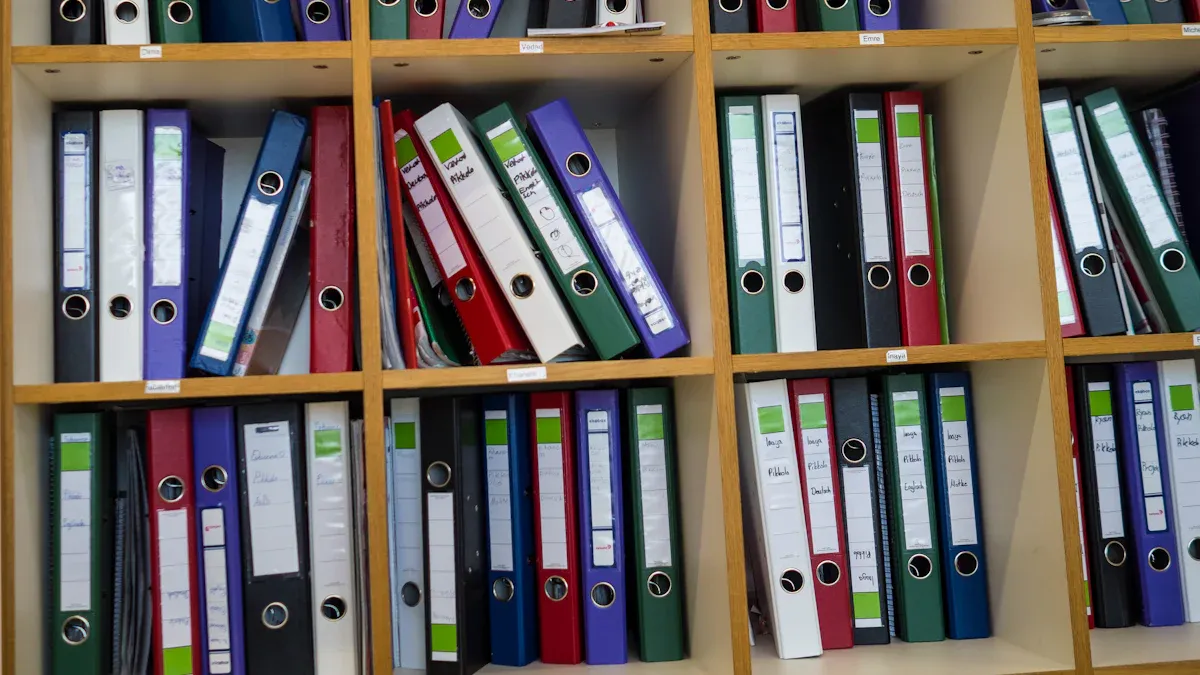
Membuat struktur folder yang logis sangat penting untuk pengorganisasian konten yang efektif di SharePoint Online. Sistem folder yang tertata dengan baik membantu Anda menemukan dokumen dengan cepat dan meningkatkan kolaborasi antaranggota tim. Berikut beberapa praktik terbaik untuk merancang struktur folder yang logis:
- Organisasi Berbasis Logika: Otomatiskan pembuatan folder di SharePoint ketika entitas baru ditambahkan. Ini memastikan pendekatan yang konsisten dan terstruktur.
- Visibilitas Lintas Platform: Aktifkan akses ke dokumen di berbagai platform. Fitur ini meningkatkan kolaborasi antartim, sehingga setiap orang dapat menemukan yang mereka butuhkan.
- Tata Kelola & Keamanan: Manfaatkan kontrol versi lanjutan dan pengaturan izin di SharePoint. Fitur-fitur ini meningkatkan pengelolaan dokumen dan memastikan kepatuhan terhadap kebijakan organisasi Anda.
Dengan mengikuti praktik-praktik ini, Anda dapat merampingkan pengorganisasian konten dan memudahkan pengguna dalam menavigasi lingkungan SharePoint Anda.
Konvensi Penamaan
Menetapkan konvensi penamaan yang jelas sangat penting untuk meningkatkan kemudahan pencarian dan mengurangi kebingungan di SharePoint Online. Penamaan yang konsisten membantu Anda dan tim Anda dengan cepat mengidentifikasi file dan folder. Berikut beberapa konvensi penamaan yang direkomendasikan:
- Gunakan struktur pustaka yang datar: Hindari folder bersarang dan simpan file di tingkat root. Filter menggunakan kolom kustom seperti Status dan Wilayah.
- Awali nama file dengan jenis dokumen: Mulailah nama file dengan jenis konten, menggunakan CamelCase agar lebih jelas.
- Jaga nama tetap singkat dan stabil: Hindari menyertakan Status, Wilayah, tanggal, atau tahap siklus hidup dalam nama; gunakan metadata sebagai gantinya.
- Hindari versi dan karakter khusus: Jangan gunakan nomor versi atau simbol khusus dalam nama file.
- Selaraskan penamaan dengan kosakata terkontrol: Pastikan konsistensi penamaan berdasarkan metadata.
Mengikuti konvensi ini dapat meningkatkan pengelolaan dokumen Anda secara signifikan. Penamaan yang konsisten mengurangi kesalahan dan kebingungan, sehingga pengguna lebih mudah menemukan yang mereka butuhkan. Misalnya, menetapkan aturan penamaan untuk situs, folder, dan file mencegah duplikasi dan meningkatkan kejelasan. Menyertakan informasi seperti tahun atau jenis dokumen memperbaiki identifikasi. Selain itu, penggunaan metadata di SharePoint meningkatkan kemampuan pencarian dan pemfilteran.
Dengan memprioritaskan struktur folder yang logis dan konvensi penamaan yang konsisten, Anda dapat meningkatkan prioritas pembersihan untuk SharePoint serta menciptakan ruang kerja digital yang lebih tertata.
Alat Prioritas Pembersihan
Fitur SharePoint
SharePoint menyediakan beberapa fitur bawaan yang membantu Anda dalam upaya pembersihan prioritas. Alat-alat ini membantu Anda mengidentifikasi dan mengelola file yang tidak terpakai secara efektif. Berikut beberapa fitur kunci yang perlu dipertimbangkan:
- Terapkan siklus peninjauan, baik bulanan maupun triwulanan, untuk menilai konten mana yang harus dipertahankan atau dihapus.
- Gunakan kebijakan retensi secara terarah untuk mengelola konten sesuai kebutuhan bisnis Anda. Ini memastikan kepatuhan dan relevansi.
- Mulailah dengan beberapa kategori retensi untuk menyederhanakan pengelolaan dan fokus pada jenis konten utama.
Fitur-fitur ini tidak hanya membantu Anda menjaga ruang kerja tetap tertata, tetapi juga mengotomatiskan sebagian proses pembersihan. Misalnya, file dengan pengaturan retensi tidak akan dihapus secara permanen, sehingga kepatuhan dan pelestarian data tetap terjaga. Jika beberapa pengaturan retensi berlaku, file akan dipertahankan hingga periode retensi terpanjang berakhir. Pendekatan ini memungkinkan Anda fokus pada dokumen penting sambil meminimalkan kekacauan.
Alat OneDrive
OneDrive for Business juga menyediakan alat berharga untuk mengelola file dan meningkatkan pembersihan prioritas Anda. Berikut beberapa fitur yang dapat menyederhanakan proses pembersihan Anda:
| Fitur | Deskripsi |
|---|---|
| Pengarsipan Otomatis | Mengelola siklus hidup ruang kerja dengan mengarsipkan atau menghapus ruang kerja yang tidak aktif berdasarkan kebijakan yang ditetapkan. |
| Pembersihan Versi Massal | Menghapus riwayat versi di beberapa situs SharePoint untuk membebaskan penyimpanan dengan usaha minimal. |
| Terapkan Batas Versi | Menetapkan batas pertumbuhan versi untuk mengoptimalkan biaya penyimpanan sekaligus mempertahankan retensi yang diperlukan. |
Selain itu, riwayat versi dan fitur keranjang sampah OneDrive's mendukung upaya pembersihan Anda. Anda dapat menghapus versi dari situs, pustaka, folder, atau satu file. Anda juga dapat mempertahankan N versi terbaru atau versi utama, sehingga Anda tetap memiliki akses ke dokumen penting tanpa kekacauan. Log audit menghasilkan log CSV yang terperinci untuk audit dan tata kelola, membantu Anda menjaga kepatuhan.
Dengan memanfaatkan alat pembersihan prioritas di SharePoint dan OneDrive ini, Anda dapat menciptakan ruang kerja digital yang lebih tertata dan efisien.
Pemeliharaan Berkelanjutan
Pembersihan Rutin
Menjadwalkan pembersihan rutin sangat penting untuk menjaga lingkungan SharePoint Online tetap tertata. Tanpa pembersihan yang konsisten, Anda berisiko menghadapi kekacauan dan kebingungan. Pengguna mungkin tidak mengetahui tujuan sebuah situs atau siapa pemiliknya, yang pada akhirnya menyebabkan situs terbengkalai. Penamaan yang tidak konsisten dapat menimbulkan kebingungan dan membuang waktu saat pencarian. Mengabaikan pembersihan rutin dapat mengakibatkan:
- Navigasi yang buruk, sehingga pengguna kesulitan menemukan konten.
- Hasil pencarian yang tidak efektif akibat penamaan dan metadata yang tidak konsisten.
- Risiko keamanan akibat izin yang rusak dan kepemilikan konten yang tidak jelas.
- Peningkatan biaya pemeliharaan akibat pengelolaan konten yang sudah usang.
Untuk menghindari masalah ini, tetapkan jadwal pembersihan rutin. Peninjauan bulanan atau triwulanan dapat membantu Anda menilai konten mana yang harus dipertahankan atau dihapus. Pendekatan proaktif ini menjaga lingkungan SharePoint Anda tetap efisien dan ramah pengguna.
Kolaborasi Tim
Mendorong kolaborasi tim selama proses pembersihan akan meningkatkan efektivitasnya. Ketika anggota tim bekerja sama, mereka dapat berbagi wawasan dan menyederhanakan upaya. Berikut beberapa strategi untuk mendorong kolaborasi:
- Gunakan @mention di Teams untuk mempercepat respons.
- Sematkan saluran dan obrolan utama agar pekerjaan penting tetap terlihat.
- Ubah email menjadi tugas Planner secara instan untuk pelacakan yang lebih baik.
- Bagikan file sebagai tautan, bukan lampiran, untuk menjaga kontrol versi.
- Tulis dokumen bersama secara waktu nyata menggunakan Word, Excel, atau PowerPoint.
Praktik-praktik ini tidak hanya meningkatkan komunikasi, tetapi juga memastikan bahwa semua orang berada di halaman yang sama. Pustaka dokumen terpusat meningkatkan aksesibilitas dan organisasi. Fitur kolaborasi waktu nyata mengurangi konflik versi, sehingga tim dapat fokus menjalankan tugas daripada menyelesaikan masalah. Dengan memanfaatkan strategi ini, Anda dapat menciptakan lingkungan yang lebih efisien dan kolaboratif untuk upaya pemeliharaan yang berkelanjutan.
Pembersihan dan pemeliharaan rutin di SharePoint Online dan OneDrive for Business sangat penting untuk performa dan kolaborasi yang optimal. Dengan memprioritaskan upaya ini, Anda dapat meningkatkan organisasi dan mengurangi kekacauan. Poin penting dari inisiatif pembersihan yang berhasil meliputi:
| Poin Penting | Deskripsi |
|---|---|
| Perencanaan Awal | Mengurangi gangguan dan memastikan keberhasilan modernisasi. |
| Memahami Jalur Migrasi | Penting untuk beralih ke SharePoint Online. |
| Menangani Keamanan dan Kepatuhan | Penting untuk memenuhi standar modern. |
Menerapkan praktik pembersihan yang konsisten menghasilkan tata kelola yang lebih baik, adopsi pengguna yang meningkat, dan utang teknis yang berkurang. Anda dapat menjaga lingkungan yang sehat dengan secara rutin meninjau pengaturan versi dan memantau tren penyimpanan. Prioritaskan upaya pembersihan Anda untuk menciptakan ruang kerja digital yang lebih efisien.
Pertanyaan Umum
Apa itu pembersihan prioritas di SharePoint Online?
Pembersihan prioritas mengacu pada proses pengorganisasian dan pengelolaan file di SharePoint Online. Fokusnya adalah mengidentifikasi konten yang berlebihan dan mengoptimalkan penyimpanan untuk meningkatkan kolaborasi dan efisiensi.
Seberapa sering saya harus melakukan pembersihan prioritas?
Anda sebaiknya menjadwalkan pembersihan prioritas setidaknya sekali setiap kuartal. Pembersihan rutin membantu menjaga organisasi dan mencegah kekacauan menumpuk di lingkungan SharePoint Anda.
Alat apa yang dapat membantu pembersihan prioritas?
SharePoint menawarkan fitur seperti Storage Explorer dan kebijakan retensi. OneDrive menyediakan pengarsipan otomatis dan alat penghapusan versi massal untuk memperlancar upaya pembersihan prioritas Anda.
Bagaimana cara mendorong tim saya untuk ikut serta dalam pembersihan?
Dorong kolaborasi dengan menggunakan alat seperti Teams untuk komunikasi. Tetapkan ekspektasi yang jelas dan bagikan manfaat ruang kerja yang tertata rapi untuk memotivasi tim Anda agar terlibat dalam pembersihan prioritas.
Apa akibat dari mengabaikan pembersihan?
Mengabaikan pembersihan dapat menyebabkan navigasi yang buruk, hasil pencarian yang tidak efektif, dan risiko keamanan. Pembersihan prioritas yang rutin mencegah masalah ini dan memastikan ruang kerja digital yang lebih efisien.
hapus situs dan tempat sampah
konfigurasi pusat admin untuk kebijakan pembersihan prioritas
Bagaimana cara membersihkan SharePoint Online untuk membebaskan ruang penyimpanan?
Untuk membersihkan SharePoint Online dan membebaskan ruang penyimpanan, tinjau dan hapus item di situs, kosongkan tempat sampah situs SharePoint, hapus file lama yang tersimpan di SharePoint, dan gunakan tempat sampah koleksi situs serta tempat sampah tahap kedua untuk menghapus item secara permanen. Admin dapat mengonfigurasi kebijakan retensi dan kebijakan pembersihan prioritas di Pusat admin Microsoft 365, menggunakan pencarian konten untuk menemukan file besar atau yang tidak terpakai, serta menjalankan PowerShell untuk menghapus item dari koleksi situs atau seluruh situs bila diperlukan.
Apa perbedaan antara tempat sampah di Windows dan tempat sampah situs SharePoint?
Recycle bin di Windows bersifat lokal pada perangkat pengguna, sedangkan recycle bin situs SharePoint menyimpan item yang dihapus dari situs atau koleksi situs tersebut di Microsoft 365. SharePoint memiliki proses dua tahap: item di recycle bin situs dapat dipulihkan oleh pemilik situs, dan jika dihapus dari sana, item akan dipindahkan ke recycle bin tahap kedua atau recycle bin koleksi situs, tempat administrator koleksi situs atau admin dapat memulihkan atau menghapus item tersebut secara permanen.
Bagaimana cara menghapus item dari situs dan memulihkan item yang telah dihapus jika diperlukan?
Untuk menghapus item dari situs, pilih item tersebut lalu pilih hapus; item akan masuk ke halaman recycle bin. Jika Anda ingin memulihkan item yang telah dihapus, buka recycle bin untuk situs tersebut atau recycle bin tahap kedua di pusat admin, atau minta administrator koleksi situs untuk memulihkannya. Jika item dihapus secara permanen dari recycle bin tahap kedua, pemulihannya memerlukan bantuan Microsoft Support dan belum tentu selalu bisa dilakukan.
Apakah pemilik situs atau admin dapat menghapus situs atau memulihkan situs yang telah dihapus di SharePoint dan Teams?
Pemilik situs dapat mengajukan penghapusan, tetapi biasanya hanya admin atau administrator koleksi situs yang menghapus situs dari pusat admin. Situs yang dihapus disimpan untuk jangka waktu tertentu di pusat admin Microsoft 365, dan admin dapat memulihkannya dari sana. Jika situs dihapus secara permanen setelah masa retensi berakhir, pemulihannya mungkin memerlukan bantuan Microsoft Support. Menghapus tim juga menghapus situs SharePoint yang terkait dan tersimpan di SharePoint dan Teams, sehingga koordinasikan dengan grup Microsoft 365 dan Exchange Online jika data kotak surat atau grup terlibat.
Apa itu recycle bin tahap kedua dan bagaimana pengaruhnya terhadap kebijakan pembersihan?
Recycle bin tahap kedua (recycle bin koleksi situs) berisi item yang dihapus dari recycle bin situs; hanya administrator koleksi situs atau admin penyewa yang dapat mengaksesnya. Konfigurasikan kebijakan retensi dan kebijakan pembersihan prioritas untuk mengontrol kapan item dipindahkan ke tahap kedua, dan atur kebijakan di pusat admin Microsoft 365 untuk mengosongkan recycle bin secara otomatis guna membantu pembersihan prioritas untuk SharePoint Online dan membebaskan ruang penyimpanan.
Bagaimana administrator dapat mengotomatiskan pembersihan atau menggunakan pembersihan prioritas untuk SharePoint Online?
Admin dapat mengonfigurasi kebijakan siklus hidup dan retensi di pusat admin Microsoft 365, atau menggunakan PowerShell untuk menerapkan jadwal penghapusan. Kebijakan pembersihan prioritas dan pembersihan prioritas untuk SharePoint Online dapat mengidentifikasi file lama, situs yang tidak digunakan, atau item berukuran besar, lalu memicu penghapusan atau pengarsipan. Libatkan pemilik situs dan administrator untuk mengomunikasikan perubahan; pertimbangkan penggunaan pencarian konten untuk menemukan item di koleksi situs, lalu pilih hapus atau jalankan penghapusan berbasis skrip untuk menghapus item dari koleksi situs.
Apa yang terjadi ketika item dihapus secara permanen, dan apakah item tersebut berbeda dengan item yang hanya dihapus dari SharePoint?
Ketika item dihapus secara permanen dari recycle bin tahap kedua, item tersebut dihapus dari SharePoint dan tidak dapat dipulihkan melalui halaman recycle bin. Konten yang dihapus secara permanen berbeda dengan item yang hanya dikeluarkan dari situs; item yang dikeluarkan akan melalui proses recycle bin terlebih dahulu. Jika data penting terhapus secara permanen, segera hubungi Microsoft Support, tetapi pemulihan tidak dijamin.
Bagaimana cara mengosongkan recycle bin dan mengelolanya di pusat admin?
Pemilik situs dapat mengosongkan recycle bin untuk situs guna langsung menghapus item, sementara admin dapat mengelola recycle bin koleksi situs dan tahap kedua dari pusat admin Microsoft 365. Pusat admin juga memungkinkan pengaturan global, kebijakan retensi, serta kemampuan untuk menghapus situs atau memulihkan situs yang telah dihapus. Gunakan halaman recycle bin untuk situs individual atau pusat admin SharePoint untuk pengelolaan di seluruh koleksi situs.
Adakah praktik terbaik untuk membersihkan SharePoint Online tanpa kehilangan data penting?
Ada. Praktik terbaiknya meliputi mengaudit item di situs, menggunakan pencarian konten untuk mengidentifikasi file lama, berkomunikasi dengan pemilik situs sebelum menghapus item, mengonfigurasi kebijakan retensi, menggunakan kebijakan pembersihan prioritas secara bijak, serta memastikan administrator koleksi situs meninjau recycle bin tahap kedua sebelum penghapusan permanen. Cadangkan konten penting dan dokumentasikan ketergantungan pada grup Microsoft 365, kotak surat Exchange Online, dan Teams yang terhubung untuk menghindari kehilangan data secara tidak sengaja.
Prioritas pembersihan SharePoint Online
- Identifikasi situs yang tidak memiliki pemilik yang ditetapkan, tidak memiliki penggunaan bisnis terbaru, atau memiliki tujuan yang sama dengan situs lain.
- Tinjau keanggotaan dan tamu eksternal bersama pemilik situs sebelum melakukan perubahan akses.
- Tentukan apakah konten yang tidak aktif perlu dipertahankan, diarsipkan, atau dihapus berdasarkan kebijakan siklus hidup yang telah disetujui.
- Tetapkan tanggal tinjauan berikutnya dan pastikan catatan kepemilikan mudah ditemukan.
Gunakan Microsoft Learn for SharePoint untuk panduan administrasi terkini. Perlakukan pembersihan sebagai aktivitas tata kelola: tujuannya adalah ruang kolaborasi yang tepercaya dan mudah dipahami, bukan penghapusan demi penghapusan.
Hal yang sebaiknya tidak dilakukan
- Jangan menghapus konten hanya karena terlihat lama; verifikasi persyaratan retensi hukum, kontrak, dan bisnis.
- Jangan mencabut akses tanpa memastikan pemilik yang tepat dan jalur penggantinya.
- Jangan hanya mengandalkan pembersihan tahunan sekali saja jika tim membuat situs secara terus-menerus.
Terakhir ditinjau: Juli 2026.
🎧 Anda Juga Sebaiknya Mendengarkan
- Microsoft 365 Governance Operating Model
Pelajari keputusan kepemilikan dan siklus hidup yang membuat pembersihan SharePoint Online menjadi proses yang dapat diulang.
- Microsoft Purview – Simply Explained
Hubungkan pekerjaan pembersihan dengan retensi, penemuan, dan pengelolaan informasi yang patuh.
- Microsoft Purview Information Protection – Simply Explained
Pahami bagaimana klasifikasi dan perlindungan memengaruhi konten SharePoint mana yang memerlukan penanganan hati-hati.