 ID
ID English
 Deutsch
 Español
 Français
 Italiano
 Português
 Nederlands
 Polski
 Русский
 Українська
 العربية
 עברית
עברית 日本語
日本語 한국어
한국어Menggunakan SharePoint untuk Kolaborasi Tim: Praktik Terbaik dan Cara Penggunaannya
By Mirko Peters · · Updated
Gunakan SharePoint secara efektif untuk kolaborasi tim. Praktik terbaik dan panduan cara penggunaan untuk manajemen dokumen dan kerja tim yang lebih baik.
Automatically translated with AI from the original post. Read the English original
SharePoint lebih dari sekadar tempat menyimpan file. SharePoint adalah alat yang ampuh untuk kolaborasi, manajemen dokumen, dan otomatisasi alur kerja. Baik tim Anda besar maupun kecil, SharePoint mempertemukan semua orang di meja virtual yang sama. Dengan alat untuk memusatkan dokumen, melacak perubahan, dan membuat kerja tim lebih aman, SharePoint mengatasi masalah lama seperti file yang hilang atau rantai email yang berantakan.
Panduan ini menguraikan cara paling cerdas dalam menggunakan SharePoint, mulai dari penyimpanan yang efisien dan co-authoring instan hingga integrasi yang erat dengan Microsoft 365. Anda akan mendapatkan saran praktis untuk mengatur konten, memanfaatkan fitur bertenaga AI, menyesuaikan situs, dan menerapkan tata kelola yang baik. Jika Anda ingin organisasi berjalan lebih lancar dan dengan lebih sedikit stres, Anda berada di tempat yang tepat.
Mari kita bahas strategi yang bisa langsung diterapkan untuk menggunakan SharePoint, yang memberi tim Anda keunggulan nyata sekaligus melindungi data dan menjaga kepatuhan. Tanpa basa-basi, hanya yang benar-benar berhasil, agar Anda bisa segera berkolaborasi dan membuat proyek tetap berjalan.
9 Fakta Mengejutkan tentang SharePoint untuk Kolaborasi Tim — cara terbaik menggunakan SharePoint untuk kolaborasi- Fitur AI bawaan: Halaman SharePoint modern menyertakan web part bertenaga AI (seperti berita dan saran konten) yang secara otomatis menampilkan dokumen dan orang yang relevan. Ini alat yang ampuh tetapi sering terlewatkan saat mempelajari cara terbaik menggunakan SharePoint untuk kolaborasi.
- Co-authoring dokumen berlangsung secara real-time dengan latensi rendah: Beberapa anggota tim dapat mengedit file Office secara bersamaan dengan indikator kehadiran dan sinkronisasi yang cepat, sehingga konflik versi berkurang lebih efektif daripada yang banyak orang duga.
- Metadata lebih unggul daripada folder untuk skala besar: Metadata dan tampilan di SharePoint memungkinkan tim mengatur dan menemukan file lebih cepat dibandingkan struktur folder yang dalam. Ini salah satu cara terbaik menggunakan SharePoint untuk kolaborasi dalam skala besar.
- Integrasi Power Automate dapat mengotomatiskan alur kerja tim tanpa kode: Persetujuan cepat, notifikasi, dan perutean file dapat dibuat oleh power user, mengurangi serah terima manual dan mempercepat siklus kolaborasi.
- Daftar kustom adalah aplikasi ringan: Daftar SharePoint dapat menjadi pelacak isu, catatan proyek, dan inventaris dengan pemformatan kolom, aturan, dan alur, sering kali menggantikan alat pihak ketiga yang kecil.
- Izin dapat dibatasi secara detail (dan rumit secara berbahaya): Anda dapat menetapkan izin di tingkat item dan folder untuk keamanan yang ketat, tetapi kerumitannya bertambah dengan cepat; tata kelola merupakan kebutuhan yang mengejutkan saat menggunakan SharePoint untuk kolaborasi.
- Integrasi dengan Teams lebih dalam daripada sekadar tautan: Anda dapat menampilkan halaman, pustaka, dan daftar SharePoint langsung di dalam saluran Teams sehingga kolaborasi terjadi dalam konteksnya. Ini pendekatan yang kurang dimanfaatkan untuk menerapkan cara terbaik menggunakan SharePoint untuk kolaborasi.
- Pencarian dapat dikonfigurasi dan sangat ampuh: Pencarian SharePoint dapat disetel dengan refiner kustom, jenis hasil, dan hasil yang dipromosikan sehingga tim dapat menemukan orang, dokumen, dan halaman dengan cepat, yang secara signifikan meningkatkan kolaborasi lintas tim.
- Skenario offline dan seluler itu praktis: Klien sinkronisasi OneDrive dan aplikasi seluler SharePoint memungkinkan pekerja lapangan atau jarak jauh mengakses, mengedit, dan menyinkronkan konten secara offline, sehingga kolaborasi di SharePoint tetap andal di jaringan yang tidak stabil.
Solusi Manajemen Dokumen untuk Tim Kolaboratif
Mengelola file dan dokumen sering kali menjadi titik di mana kolaborasi berhasil atau gagal. SharePoint dirancang untuk membantu tim keluar dari silo informasi dan menyimpan semua konten di satu tempat yang dapat diakses, tertata, dan memiliki riwayat versi.
Anggap SharePoint sebagai lemari arsip digital bersama, tetapi yang cerdas. Anda dapat menyusun dokumen dalam pustaka, mengatur pencarian agar apa yang Anda butuhkan bisa ditemukan dalam hitungan detik, dan mengandalkan kontrol izin yang andal agar setiap orang hanya melihat apa yang seharusnya mereka lihat. Pendekatan ini membuat tim Anda tetap sejalan (secara harfiah), sekaligus menghindari pekerjaan ganda dan konten yang sudah usang.
Dengan fitur seperti riwayat dokumen, kontrol akses, dan metadata tingkat lanjut, SharePoint menciptakan lapisan kepercayaan bagi file yang sensitif maupun file sehari-hari. Hal ini juga berarti tim Anda dapat bekerja lebih cepat—tidak perlu lagi mencari di folder yang tak berujung atau khawatir tentang siapa yang memegang versi yang benar. Hemat waktu, kurangi kesalahan, dan tenang karena file Anda tersimpan dengan aman serta sesuai dengan kebijakan perusahaan Anda.
Selanjutnya, kita akan membahas bagaimana sistem manajemen dokumen SharePoint bukan sekadar pelengkap, melainkan tulang punggung keberhasilan kolaborasi yang sesungguhnya. Anda akan melihat mengapa situs SharePoint yang tertata dengan baik dapat meningkatkan produktivitas dan membuat proyek tetap bergerak maju, bersama-sama.
Bagaimana Manajemen Dokumen Mendorong Keberhasilan Kolaborasi
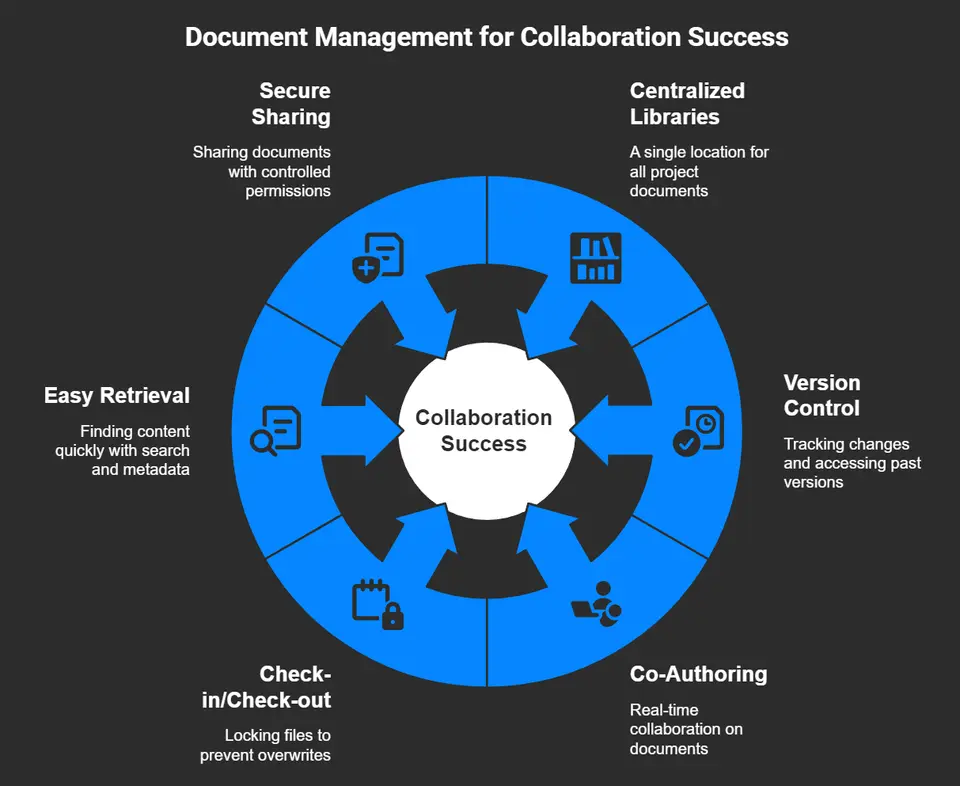
- Pustaka Dokumen Terpusat: SharePoint menyediakan satu pusat untuk semua dokumen proyek, sehingga semua orang melihat file terbaru—tidak perlu lagi mencari di kotak masuk atau folder yang tidak teratur.
- Kontrol Versi dan Co-Authoring: Setiap perubahan pada dokumen dilacak, dengan versi sebelumnya hanya berjarak satu klik. Beberapa anggota tim dapat bekerja bersama secara real-time, dengan perubahan disimpan seketika.
- Fitur Check-in/Check-out: Fitur ini memungkinkan pengguna mengunci file saat sedang diedit, sehingga pekerjaan tidak tertimpa secara tidak sengaja dan Anda selalu tahu siapa yang sedang melakukan pembaruan.
- Pencarian dan Penemuan Mudah: Pencarian yang ditingkatkan dan metadata yang disesuaikan memudahkan Anda menemukan konten yang tepat dengan cepat—bahkan ketika pustaka semakin besar.
- Berbagi Aman: Tim dapat membagikan dokumen dengan yakin berkat izin yang dapat disesuaikan dan jejak audit yang mencatat setiap aktivitas untuk kepatuhan.
Praktik Terbaik Pustaka Dokumen Terpusat dan Kontrol Versi
- Kelompokkan berdasarkan Proyek atau Departemen: Atur pustaka Anda secara logis sehingga pengguna menemukan apa yang mereka butuhkan berdasarkan topik, bukan tebakan.
- Gunakan Metadata Alih-alih Folder: Beri tag pada dokumen dengan kata kunci atau status agar pencarian dan pemfilteran menjadi mudah.
- Aktifkan Pembuatan Versi: Selalu aktifkan riwayat versi untuk melacak perubahan, sehingga pengguna dapat memulihkan draf sebelumnya dan menghindari kebingungan.
- Otomatiskan Kebijakan Retensi: Atur aturan otomatis untuk mengarsipkan atau menghapus file lama, sehingga pustaka Anda tetap rapi dan sesuai kepatuhan.
- Konvensi Penamaan yang Jelas: Gunakan nama file dan standar yang konsisten untuk meningkatkan kemudahan penemuan dan mengurangi unggahan duplikat.
Manajemen Izin untuk Kolaborasi yang Aman
Manajemen izin di SharePoint menentukan siapa yang dapat melihat, mengedit, atau membagikan dokumen tertentu. Anda membuat grup dengan akses yang telah ditentukan—seperti "hanya baca," "edit," atau "kontrol penuh"—lalu menugaskan orang berdasarkan peran mereka. Pewarisan izin memungkinkan subfolder atau file mengikuti pengaturan induknya, tetapi Anda dapat memutusnya untuk item yang sensitif. Kontrol akses berbasis pengguna melindungi informasi rahasia, sekaligus memenuhi standar kepatuhan internal maupun eksternal.
SharePoint juga mencatat siapa yang mengakses atau mengubah apa, sehingga Anda dapat mengaudit aktivitas dan menemukan masalah dengan cepat. Dengan alat-alat ini, data rahasia tetap terkunci, bahkan ketika Anda berkolaborasi dengan mitra di luar organisasi Anda. Mengelola izin secara efektif menjaga file Anda tetap aman dan kolaborasi Anda berjalan lancar.
Kolaborasi Real-Time dan Integrasi Microsoft 365
Di dunia yang serba cepat saat ini, menunggu balasan email tentang perubahan dokumen terasa sangat kuno. SharePoint, yang bekerja erat bersama Microsoft Teams dan aplikasi Microsoft 365 lainnya, mengubah kolaborasi dari lambat dan kikuk menjadi sangat cepat.
Dengan SharePoint, tim Anda dapat melakukan co-authoring dokumen bersama, berdiskusi tentang ide secara real-time, dan membangun ruang kerja bersama tempat semua hal, mulai dari file hingga catatan rapat, tertata dan mudah diakses. Integrasi dengan Teams membawanya ke tingkat berikutnya: file yang Anda bagikan di Teams otomatis disimpan di SharePoint, sehingga pembaruan selalu instan dan semua orang melihat versi yang sama.
Dan ini bukan hanya soal file—alat otomasi seperti Power Automate dan Power Apps menghubungkan SharePoint dengan proses bisnis yang lebih luas, membantu Anda memangkas langkah manual yang melelahkan dan menjaga proyek tetap berjalan. Alat berbasis cloud di Microsoft 365 membantu tim yang tersebar atau hibrida tetap terhubung di mana pun mereka bekerja.
Bagian ini akan membantu Anda memahami apa yang membedakan ekosistem Microsoft ini untuk kerja tim yang mulus. Bagian-bagian berikutnya akan memandu Anda melalui praktik terbaik untuk kolaborasi real-time, integrasi alur kerja, dan banyak lagi.
Integrasi Microsoft Teams untuk Kolaborasi Real-Time
- Situs SharePoint Terhubung dengan Teams: Setiap saluran Teams tertaut ke situs SharePoint sendiri, sehingga file tim berada tepat di tempat percakapan berlangsung.
- Tab File dan Akses Instan: Tambahkan pustaka dokumen SharePoint mana pun sebagai tab di Teams untuk akses cepat dalam konteks kerja, tanpa perlu menelusuri folder.
- Co-Authoring Serentak: Bekerja sama di Word, Excel, atau PowerPoint dengan perubahan yang tersinkronisasi secara langsung, tanpa lampiran email atau konflik penggabungan.
- Chat dan Rapat Terintegrasi: Diskusikan perubahan, bagikan gagasan, bahkan mulai rapat langsung di dalam file atau ruang kerja untuk pengambilan keputusan yang cepat.
- Pembuatan Ruang Kerja Terpadu: Bangun ruang kolaborasi yang menggabungkan file, tugas, dasbor, dan agenda kalender, memadukan struktur SharePoint dengan dinamika Teams.
Tertarik dengan cara AI membuat Teams semakin cerdas? Pelajari cara Copilot in Microsoft Teams mengotomatiskan ringkasan dan pengambilan keputusan untuk meningkatkan produktivitas selama rapat dan chat.
Bingung memilih platform untuk dasbor data? Simak perbandingan Teams dan SharePoint untuk integrasi dasbor Power BI untuk mengoptimalkan ruang kerja Anda bagi berbagai audiens.
Otomatisasi Alur Kerja Menggunakan Power Platform
- Persetujuan Dokumen Otomatis: Gunakan Power Automate untuk mengarahkan dokumen melalui rantai persetujuan kustom, dan memberi tahu pemangku kepentingan saat ada yang memerlukan tanda tangan persetujuan, tanpa rantai email manual.
- Pengiriman Formulir yang Efisien: Bangun aplikasi Power Apps yang terhubung ke daftar SharePoint untuk entri data yang cepat, dengan informasi yang otomatis disortir dan diarahkan ke tempat yang dibutuhkan.
- Notifikasi Real-Time: Atur notifikasi untuk pembaruan file, penugasan tugas, atau perubahan penting, sehingga tim Anda tidak pernah melewatkan satu langkah pun dalam alur kerja.
- Eskalasi dan Pengingat: Pemicu di Power Automate dapat menyoroti tugas yang terlambat atau mengeskalasi masalah ke manajemen untuk penyelesaian yang cepat.
- Otomatisasi Tugas Terintegrasi: Satukan SharePoint, Teams, dan Outlook. Mulai alur kerja dari aplikasi Microsoft 365 mana pun dan pastikan semua orang tetap selaras.
Ingin melihat bagaimana AI dapat semakin meningkatkan alur kerja Anda? Simak orkestrasi rapat, chat, dan otomatisasi alur kerja oleh M365 Copilot untuk kolaborasi yang lebih cerdas dan produktif.
Kustomisasi Situs dan Pengorganisasian dengan SharePoint
Setiap tim menginginkan ruang kerja digital yang terasa intuitif dan familiar. SharePoint memungkinkan Anda melakukan hal tersebut dengan kustomisasi mendalam pada situs, daftar, dan halaman, sehingga lingkungan kerja sesuai dengan cara tim Anda bekerja paling baik.
Keajaiban sejati SharePoint terletak pada caranya mengatur konten dengan daftar dan pustaka yang sesuai dengan proyek Anda, sambil memanfaatkan hal-hal seperti situs hub dan navigasi bertingkat untuk menciptakan pengalaman terpadu di seluruh departemen. Halaman dan web part kustom memudahkan Anda menyoroti sumber daya utama, dasbor, atau pembaruan proyek, sehingga daftar biasa berubah menjadi alat kolaborasi yang hidup.
Fondasi dari semua ini adalah arsitektur informasi yang kuat. Dengan perencanaan yang matang, menggunakan tag metadata, tipe konten, dan tata letak yang terstruktur, konten Anda menjadi mudah ditemukan dan aman. Metadata khususnya membuat pencarian lebih cerdas dan memastikan kepatuhan, sehingga pengguna menghabiskan lebih sedikit waktu mencari dan lebih banyak waktu bekerja.
Saat Anda menyimak bagian ini, Anda akan melihat bagaimana beberapa kustomisasi kunci dapat membuahkan hasil dalam keterlibatan, produktivitas, dan keselarasan antartim, baik ketika semua orang berada di bawah satu atap maupun tersebar di seluruh dunia.
Memaksimalkan Daftar SharePoint
- Pembuatan Daftar Kustom: Bangun daftar yang disesuaikan untuk melacak proyek, aset, atau tugas. Anda dapat menambahkan kolom untuk tenggat waktu, pemilik, atau status agar sesuai dengan setiap proses.
- Tampilan dan Filter: Atur tampilan kustom, seperti "Tugas Saya" atau "Tenggat Minggu Ini", untuk mengurangi kekacauan dan membantu pengguna fokus pada hal yang paling penting.
- Integrasi Alur Kerja: Hubungkan daftar ke Power Automate untuk notifikasi atau persetujuan multi-langkah, sehingga otomatisasi langsung masuk ke pelacakan proyek Anda.
- Validasi Data: Gunakan validasi bawaan untuk mendeteksi kesalahan sebelum data disimpan, sehingga meningkatkan kualitas data dan membuat pelaporan lebih andal.
- Riwayat yang Dapat Diaudit: Setiap perubahan dicatat dengan pembuatan versi, sehingga Anda selalu memiliki catatan tentang apa yang berubah dan mengapa—sangat membantu untuk kepatuhan.
Tips Kustomisasi Situs SharePoint dan Situs Hub
- Tema Kustom: Terapkan warna dan logo merek Anda untuk pengenalan yang instan serta rasa kepemilikan tim.
- Web Part Modular: Tambahkan berita, kalender, daftar tugas, atau dasbor ke halaman beranda agar informasi yang paling relevan tampil lebih dulu.
- Navigasi yang Mudah: Atur menu situs dan tautan cepat agar pengguna tidak tersesat, dengan memanfaatkan navigasi global dan situs hub untuk perpindahan yang lebih efisien.
- Situs Hub: Hubungkan tim dan proyek terkait di bawah satu navigasi bersama (sebuah hub), sehingga konsistensi terjaga dan kolaborasi lintas tim menjadi lebih sederhana.
Membangun Arsitektur Informasi dan Manajemen Metadata yang Kuat
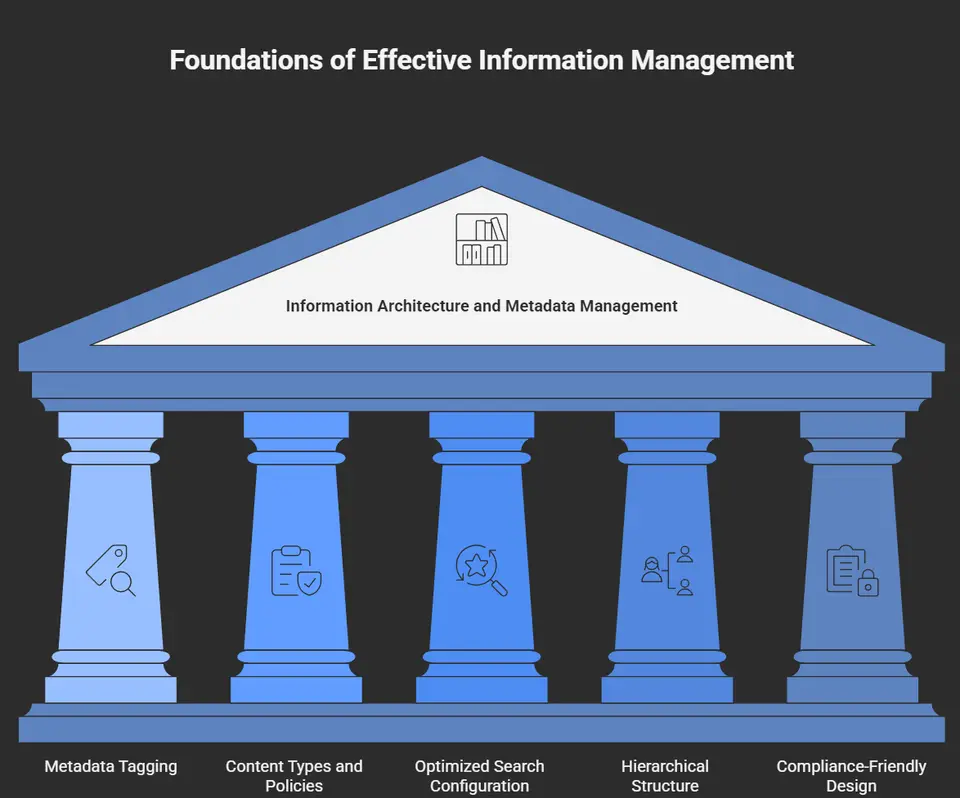
- Penandaan Metadata: Beri tag pada dokumen dan item dengan kategori, nama pemilik, dan jenis konten untuk penyaringan dan pencarian yang lebih andal.
- Jenis Konten dan Kebijakan: Gunakan jenis konten untuk menetapkan templat dan aturan alur kerja, sehingga penanganan dokumen konsisten dan lebih mudah diatur.
- Konfigurasi Pencarian yang Dioptimalkan: Sesuaikan pengaturan pencarian agar hasil yang paling relevan berada di urutan teratas, sehingga mengurangi frustrasi dan meningkatkan produktivitas.
- Struktur Hierarkis: Atur situs dan pustaka secara logis (berdasarkan tim, proyek, atau fungsi) agar mencerminkan cara kerja orang, bukan hanya cara yang diinginkan TI.
- Desain yang Ramah Kepatuhan: Bangun kebijakan retensi dan log audit ke dalam arsitektur Anda sejak awal untuk memastikan keamanan informasi dan kepatuhan hukum.
Fitur Kolaborasi SharePoint Tingkat Lanjut untuk Kerja Modern
SharePoint terus berkembang. Jika Anda menginginkan platform kolaborasi yang mampu mengikuti cara kerja modern, Anda akan menyukai apa yang dapat dilakukan fitur-fitur terbaru SharePoint untuk Anda.
Pemrosesan konten bertenaga AI, berbagi eksternal yang aman, dan sinkronisasi file yang mulus membuka peluang untuk berkolaborasi melampaui batas organisasi Anda—baik dengan vendor di pusat kota maupun mitra di belahan dunia lain. Fitur seperti SharePoint Syntex menggunakan AI untuk meringankan beban pengguna dengan membaca, memberi tag, dan mengatur dokumen secara otomatis. Dan memantau cara pengguna memanfaatkan sistem membantu Anda menemukan apa yang berhasil, apa yang tidak, dan di mana sebaiknya berinvestasi demi kolaborasi yang lebih baik.
Opsi berbagi eksternal, kontrol fleksibel untuk sinkronisasi di berbagai perangkat, dan analitik mendalam memberi Anda transparansi dan kelincahan yang tidak dapat ditandingi platform lama. Ketika Anda ingin membagikan wawasan, memastikan semua orang memakai draf terbaru, atau membuktikan kepatuhan, SharePoint hadir dengan alat yang tepat untuk pekerjaan tersebut.
Mari kita soroti bagaimana kapabilitas lanjutan ini dapat mengubah pendekatan Anda terhadap kerja tim, mendorong adopsi, dan menjaga bisnis Anda siap menghadapi apa pun yang akan datang.
Pemrosesan Konten AI dengan SharePoint Syntex dan Copilot
SharePoint Syntex dan Microsoft Copilot menggunakan kecerdasan buatan untuk menganalisis, mengklasifikasikan, dan mengekstrak pengetahuan dari dokumen yang disimpan di SharePoint. Dengan Syntex, Anda dapat mengajari SharePoint untuk mengenali jenis kontrak, memberi tag pada konten berdasarkan kriteria hukum atau kepatuhan, dan mengotomatiskan entri data manual—sekaligus meningkatkan akurasi informasi. Copilot melangkah lebih jauh dengan memungkinkan pengguna mengajukan kueri terhadap konten, merangkum, atau bahkan membuat dokumen baru di seluruh aplikasi Microsoft 365 menggunakan perintah bahasa alami.
Untuk memaksimalkan nilai Copilot, pelajari cara menyusun prompt yang efektif untuk Microsoft Copilot dan panduan mengaktifkan Copilot di Microsoft 365. Alat-alat ini membebaskan waktu tim Anda untuk pekerjaan bernilai tinggi sekaligus membuat pengelolaan kepatuhan dan pengetahuan tidak terlalu merepotkan.
Berbagi Eksternal yang Aman dan Sinkronisasi File
- Akses Tamu yang Terkontrol: SharePoint memungkinkan Anda menetapkan izin yang granular untuk pengguna eksternal, sehingga tamu hanya mendapatkan akses yang mereka butuhkan sambil melindungi informasi sensitif.
- Tautan Berbagi dengan Masa Berlaku: Tautan berbagi yang aman dapat dikonfigurasi untuk kedaluwarsa secara otomatis, sehingga mengurangi risiko file tertinggal di tangan yang tidak seharusnya.
- Sinkronisasi Lintas Perangkat: Dengan alat sinkronisasi OneDrive dan SharePoint, tim dapat mengakses file dari perangkat apa pun—laptop, desktop, atau ponsel—sehingga pekerjaan tidak terikat pada satu lokasi.
- Pantau Aktivitas Eksternal: Log audit dan peringatan bawaan memantau siapa yang mengakses atau mengubah file, sehingga aktivitas yang tidak biasa terdeteksi sebelum menjadi masalah.
- Pencegahan Kehilangan Data: Terapkan kebijakan di seluruh organisasi untuk memberi peringatan atau memblokir pengguna sebelum mereka mengirimkan data sensitif, sehingga membantu Anda tetap patuh dan aman.
Analitik dan Wawasan untuk Kinerja Kolaboratif
- Analitik Situs dan Penggunaan: Alat dasbor menunjukkan siapa yang menggunakan situs Anda, sumber daya mana yang paling sering dilihat, dan kapan lonjakan penggunaan terjadi, sehingga para pemimpin dapat memperkuat hal-hal yang sudah berhasil.
- Metrik Adopsi dan Keterlibatan: Lacak login, aktivitas, dan tren utama untuk mengetahui di mana pelatihan atau komunikasi dapat meningkatkan kolaborasi.
- Peringatan Hambatan: Notifikasi tentang tugas yang macet, daftar yang terlupakan, atau situs dengan partisipasi rendah membantu Anda memperbaiki masalah sebelum semakin membesar.
- Laporan Optimasi Sumber Daya: Temukan konten yang tidak terpakai atau berlebihan untuk merapikan lingkungan Anda dan mengembalikan ruang penyimpanan serta perhatian.
Tata Kelola dan Praktik Terbaik untuk Memaksimalkan Kolaborasi
Secanggih apa pun alat kolaborasi yang tersedia, alat tersebut tidak akan membantu jika organisasi Anda belum disiapkan untuk menggunakannya dengan baik. Itulah sebabnya tata kelola dan praktik terbaik menjadi hal yang wajib ketika Anda menerapkan SharePoint dan Teams dalam skala besar.
Tata kelola berarti menyiapkan kebijakan, peran, dan mekanisme pemeriksaan yang tepat untuk memastikan data aman, setiap orang bekerja dalam batasan yang disepakati, dan situasi tidak berubah menjadi kekacauan. Kerangka kerja yang baik mencakup siapa yang memiliki konten tertentu, bagaimana dokumen dinonaktifkan, dan bagaimana kepatuhan dipantau. Sama pentingnya adalah strategi adopsi: jika tim Anda tidak benar-benar menggunakan alat ini, investasi tersebut akan sia-sia.
Bagian ini memaparkan langkah-langkah dan kerangka kerja yang dapat diterapkan untuk menyiapkan tata kelola, mulai dari kebijakan izin dan manajemen siklus hidup hingga peninjauan berkelanjutan dan evolusi platform. Bagian ini juga membahas metode yang terbukti efektif untuk melaksanakan pelatihan, agar pengguna benar-benar ingin memanfaatkan apa yang telah Anda bangun.
Ingin pembahasan lebih mendalam tentang tata kelola yang sukses untuk Teams dan alat AI? Simak Microsoft Teams Governance strategies for secure, productive workspaces, dan pelajari praktik terbaik untuk menerapkan Microsoft Copilot guna menyeimbangkan inovasi dengan kepatuhan.
Membangun Tata Kelola Kolaborasi yang Efektif
- Tentukan Peran dan Kepemilikan yang Jelas: Tetapkan pemilik konten dan siapkan admin situs agar setiap orang mengetahui siapa yang bertanggung jawab atas kesehatan dan kepatuhan situs.
- Buat Kebijakan untuk Akses dan Berbagi: Tetapkan aturan yang kuat untuk tingkat izin, berbagi eksternal, dan klasifikasi dokumen guna melindungi informasi sensitif.
- Otomatiskan Manajemen Siklus Hidup: Gunakan kebijakan retensi dan penghapusan untuk menangani konten yang sudah usang, sehingga lingkungan SharePoint Anda tetap rapi dan patuh.
- Bangun Sistem Audit dan Pemantauan: Aktifkan pelacakan aktivitas untuk mendeteksi risiko keamanan dan membuktikan kepatuhan terhadap regulasi.
- Peninjauan Rutin dan Perbaikan Berkelanjutan: Jadwalkan pemeriksaan kebijakan tata kelola setiap tahun atau setiap kuartal, dan perbarui seiring perubahan bisnis Anda atau saat fitur baru dirilis.
Pelajari cara meningkatkan tata kelola Anda dengan praktik terbaik yang mendorong kolaborasi dan keberhasilan jangka panjang di Microsoft Teams dan SharePoint.
Strategi Pelatihan dan Adopsi untuk Kolaborasi SharePoint
- Lokakarya Orientasi: Sesi pembukaan memandu pengguna baru melalui skenario nyata, sehingga mengurangi kekhawatiran dan mempercepat adopsi.
- Pelatihan Berbasis Peran: Sesi khusus berfokus pada kebutuhan setiap peran (seperti admin, pemilik proyek, atau anggota tim) untuk pekerjaan sehari-hari.
- Champion Rekan Kerja: Identifikasi dan berdayakan pengadopsi awal untuk mendukung rekan kerja mereka dan menjawab pertanyaan sebagai rujukan utama.
- Lingkaran Umpan Balik Berkelanjutan: Siapkan saluran Tanya Jawab atau kotak saran untuk mengetahui apa yang masih kurang dan terus memperbaiki materi pelatihan.
- Pengakuan untuk Adopsi: Rayakan dan berikan penghargaan kepada tim yang secara kreatif menggunakan SharePoint untuk mencapai tujuan kolaborasi mereka, agar semangat tetap tinggi.
SharePoint sebagai Intranet Modern dan Platform Komunikasi
SharePoint lebih dari sekadar berbagi dokumen. SharePoint adalah intranet berskala penuh yang berfungsi sebagai pusat komunikasi internal perusahaan Anda. Dengan halaman intranet yang dapat disesuaikan, organisasi dapat memusatkan berita, pengumuman, dan sumber daya perusahaan dalam satu tempat yang bermerek dan mudah digunakan. Fitur seperti postingan berita, direktori staf, dan pustaka dokumen dinamis mendukung berbagi informasi sekaligus budaya perusahaan. Komunikasi yang ditargetkan dan buletin internal otomatis mudah disiapkan menggunakan alat Microsoft 365, sehingga semua orang tetap mendapat informasi dan terhubung. Pelajari lebih banyak cara untuk memaksimalkan intranet Anda melalui buletin internal yang terintegrasi dengan Outlook dan Power Automate.
Aksesibilitas Lintas Platform dan Kompatibilitas Perangkat
SharePoint dan OneDrive dirancang untuk berfungsi di semua perangkat dan sistem operasi umum. Baik Anda menggunakan Windows, Mac, Android, atau iOS, Anda dapat mengakses, menyunting, dan membagikan dokumen tanpa hambatan. Aplikasi seluler SharePoint dan alat berbasis browser memastikan fungsi penuh saat bepergian, sehingga tim hibrida dan jarak jauh tetap terhubung. Dengan opsi sinkronisasi dan aplikasi yang dioptimalkan untuk setiap platform, Anda dapat berkolaborasi dengan mulus di perangkat apa pun yang disukai tim Anda. Dukungan lintas platform ini mengurangi masalah teknis TI dan memungkinkan setiap orang bekerja secara aman dari mana saja, kapan saja.
Pengembangan Profesional dan Sumber Belajar SharePoint
- Microsoft Learn: Jalur pembelajaran terstruktur dan gratis untuk admin SharePoint dan pengguna lanjutan, diperbarui secara berkala untuk fitur dan praktik terbaik terbaru.
- Program Sertifikasi: Sertifikasi resmi Microsoft seperti Microsoft 365 Certified: Teams Administrator atau kredensial khusus SharePoint memperluas keterampilan dan memajukan karier.
- Grup Pengguna Virtual: Komunitas daring dan SharePoint Saturdays menawarkan saran praktis, dukungan sesama, dan sesi strategi.
- Masterclass Internal Kustom: Banyak organisasi membuat portal pelatihan atau program orientasi sendiri, dengan menanamkan SharePoint ke dalam alur kerja harian sejak hari pertama.
- Templat Kolaborasi Pendidikan: Untuk sekolah dan universitas, templat SharePoint memudahkan pengelolaan dokumen, pengumuman kelas, dan pengajaran jarak jauh.
Kesimpulan: Mentransformasi Kerja Tim dengan Kolaborasi SharePoint
SharePoint memperkuat kerja tim modern dengan memusatkan pengelolaan dokumen, memungkinkan kolaborasi real-time dengan Microsoft Teams, dan mendukung integrasi yang lebih dalam dengan aplikasi Microsoft 365. Situs yang dapat disesuaikan, opsi otomatisasi, dan fitur bertenaga AI-nya meningkatkan produktivitas sekaligus keamanan bagi bisnis dari berbagai ukuran. Tata kelola yang efektif dan pelatihan yang konsisten sangat penting untuk membuka manfaat ini dan mendukung adopsi jangka panjang. Dengan memanfaatkan seluruh rangkaian alat SharePoint dan menyesuaikannya dengan kebutuhan unik tim Anda, organisasi dapat mencapai kolaborasi yang aman, efisien, dan inovatif, sekarang maupun di masa depan.
Pertanyaan Umum: penggunaan SharePoint untuk kolaborasi: manfaatkan fitur SharePoint untuk kolaborasi yang lebih baik
Apa saja cara terbaik menggunakan SharePoint untuk berkolaborasi di seluruh tim saya?
Cara terbaik menggunakan Microsoft SharePoint untuk berkolaborasi meliputi pembuatan situs tim untuk manajemen proyek, penggunaan situs komunikasi untuk pembaruan yang luas, penyimpanan file di pustaka SharePoint agar dokumen dapat diakses dari mana saja, serta pemanfaatan alur kerja SharePoint dan integrasi dengan Office 365 dan Teams untuk mengotomatiskan tugas. Gabungkan manajemen konten, izin dan kontrol akses, serta co-authoring untuk berkolaborasi dalam dokumen secara real time dan meningkatkan produktivitas tim.
Bagaimana situs tim SharePoint membantu meningkatkan kolaborasi dan komunikasi?
Situs tim memusatkan manajemen proyek, berbagi dokumen, dan kemampuan kolaborasi sehingga anggota tim dapat mengakses dokumen, memperbarui status, serta menggunakan daftar dan pustaka untuk pengelolaan konten. Situs tim di SharePoint Online mendorong budaya kolaborasi melalui kalender bersama, daftar tugas, dan integrasi dengan Microsoft Teams. Hal ini memungkinkan kolaborasi dan komunikasi yang mulus, serta mengurangi kolaborasi yang buruk akibat file yang tersebar.
Apa perbedaan antara situs komunikasi dan situs tim, dan kapan saya harus menggunakan masing-masing?
SharePoint adalah satu platform dengan fokus kolaborasi yang berbeda. Situs tim dioptimalkan untuk kolaborasi, berbagi dokumen, dan pekerjaan proyek di antara kelompok yang telah ditentukan, sedangkan situs komunikasi dirancang untuk menyebarluaskan berita, laporan, dan pengumuman kepada audiens yang lebih luas. Gunakan situs tim untuk manajemen proyek dan kolaborasi dokumen sehari-hari; gunakan situs komunikasi untuk memperkuat kolaborasi tim dalam skala besar, serta membagikan pembaruan tata kelola atau konten untuk seluruh perusahaan.
Bagaimana kami dapat mengakses dokumen secara aman dan mengelola izin di dalam SharePoint?
SharePoint menawarkan keamanan SharePoint yang andal serta alat untuk mengelola izin dan akses pada tingkat situs, pustaka, folder, dan file. Gunakan grup dan peran di Office 365, aktifkan autentikasi multifaktor, terapkan kebijakan akses bersyarat, dan lakukan audit dengan analitik SharePoint untuk memastikan kolaborasi yang aman. Tinjau izin secara berkala, terapkan akses dengan hak istimewa minimum, dan gunakan label sensitivitas untuk melindungi konten sensitif.
Fitur SharePoint apa yang membantu mengotomatiskan pekerjaan dan mengurangi tugas manual?
Fitur SharePoint seperti alur bawaan dengan Power Automate, alur kerja SharePoint, dan integrasi dengan Power Apps memungkinkan otomatisasi proses untuk persetujuan, notifikasi, serta manajemen siklus hidup dokumen. Kemampuan ini membantu tim menggunakan SharePoint secara efektif dengan mengurangi tugas yang berulang, menerapkan tata kelola, dan menjaga pengelolaan konten yang konsisten di seluruh pustaka dan situs tim.
Bagaimana kami dapat mendorong adopsi dan menggunakan SharePoint secara efektif untuk kolaborasi?
Untuk menggunakan SharePoint secara efektif dan meningkatkan kolaborasi, berikan pelatihan tentang fitur inti seperti berbagi dokumen dan kolaborasi, pembuatan versi, metadata, dan pencarian. Tampilkan contoh kasus penggunaan dan buat templat untuk situs tim dan situs komunikasi, manfaatkan hub SharePoint untuk menghubungkan situs-situs yang terkait, serta gunakan analitik dan umpan balik untuk menyesuaikan tata kelola. Dorong integrasi SharePoint dengan Teams dan Office 365 untuk menciptakan pengalaman kolaborasi yang mulus dan meningkatkan produktivitas tim.
Dapatkah SharePoint menangani manajemen proyek, dan bagaimana perbandingannya dengan alat lain?
SharePoint dapat digunakan untuk manajemen proyek dengan memanfaatkan daftar, pelacakan kemajuan tugas, pustaka dokumen, kalender, serta integrasi dengan Planner dan Power Automate. Meskipun mungkin tidak menggantikan perangkat lunak manajemen proyek khusus untuk portofolio yang kompleks, SharePoint menawarkan kasus penggunaan yang fleksibel untuk kolaborasi, proyek yang berpusat pada dokumen, dan situs tim lintas fungsi, sehingga menjadi platform SharePoint yang kuat untuk banyak skenario proyek.
Apa saja jebakan umum yang menyebabkan kolaborasi buruk di SharePoint, dan bagaimana kami menghindarinya?
Masalah umum mencakup struktur yang tidak konsisten, pengelolaan izin yang buruk, kurangnya tata kelola, dan pelatihan yang tidak memadai. Untuk menghindari kolaborasi yang buruk, tetapkan kebijakan pengelolaan konten yang jelas, standarkan templat situs, kelola izin dan akses dengan cermat, aktifkan metadata dan pencarian, serta tetapkan praktik kolaborasi dan tata kelola. Gunakan analitik SharePoint untuk memantau penggunaan dan menangani kesenjangan adopsi.
Bagaimana kami dapat mengintegrasikan SharePoint dengan layanan Microsoft lain untuk menciptakan kolaborasi yang mulus?
Mengintegrasikan SharePoint dengan aplikasi Office 365, Microsoft Teams, OneDrive, dan Power Platform menciptakan kolaborasi yang mulus. Gunakan Teams untuk berkolaborasi pada file yang disimpan di pustaka SharePoint, manfaatkan OneDrive untuk akses file pribadi, dan hubungkan Power Automate serta Power Apps untuk memperluas alur kerja. Pendekatan ini memungkinkan Anda berkolaborasi pada dokumen di dalam SharePoint sekaligus memperoleh manfaat komunikasi dan otomatisasi di seluruh ekosistem.
Metrik atau analitik apa yang sebaiknya kami pantau untuk mengukur manfaat SharePoint bagi kolaborasi?
Pantau metrik seperti pengguna aktif, aktivitas dokumen (tampilan dan suntingan), kunjungan situs, penggunaan penyimpanan, tingkat penyelesaian alur kerja, dan waktu yang dihemat melalui otomatisasi. Analitik SharePoint dapat mengungkap pola kolaborasi dan komunikasi, membantu Anda mengidentifikasi area di mana SharePoint dapat dimanfaatkan lebih jauh, serta menunjukkan manfaat SharePoint dalam meningkatkan kolaborasi tim dan mencapai kasus penggunaan bisnis.