 IT
IT English
 Deutsch
 Español
 Français
 Português
 Nederlands
 Polski
 Bahasa Indonesia
 Русский
 Українська
 العربية
 עברית
עברית 日本語
日本語 한국어
한국어Usare SharePoint per la collaborazione di team: best practice e come fare
By Mirko Peters · · Updated
Usa SharePoint in modo efficace per la collaborazione di team. Best practice e guida pratica per la gestione dei documenti e una collaborazione più efficace.
Automatically translated with AI from the original post. Read the English original
SharePoint è molto più di un posto dove parcheggiare i file: è un potente strumento per la collaborazione, la gestione dei documenti e l'automazione dei flussi di lavoro. Che il tuo team sia grande o piccolo, SharePoint porta tutti allo stesso tavolo virtuale. Con strumenti per centralizzare i documenti, tenere traccia delle modifiche e rendere il lavoro di squadra più sicuro, SharePoint elimina i vecchi problemi come i file smarriti o le caotiche catene di email.
Questa guida illustra i modi più intelligenti per usare SharePoint, dall'archiviazione ottimizzata e la co-creazione in tempo reale fino alla stretta integrazione con Microsoft 365. Troverai consigli pratici per organizzare i contenuti, adottare le funzionalità basate sull'intelligenza artificiale, personalizzare i siti e impostare una buona governance. Se vuoi che la tua organizzazione funzioni in modo più fluido e con meno stress, sei nel posto giusto.
Vediamo strategie concrete per usare SharePoint e dare ai tuoi team un vantaggio reale, proteggendo al tempo stesso i dati e mantenendo la conformità. Niente fronzoli, solo ciò che funziona, così puoi collaborare e far avanzare i progetti.
9 curiosità sorprendenti su SharePoint per la collaborazione di team — i modi migliori per usare SharePoint per la collaborazione- Funzionalità di intelligenza artificiale integrate: le moderne pagine di SharePoint includono web part basate sull'IA (come notizie e suggerimenti sui contenuti) che mostrano automaticamente documenti e persone pertinenti, uno strumento potente ma spesso trascurato quando si esplorano i modi migliori per usare SharePoint per la collaborazione.
- La co-creazione dei documenti avviene in tempo reale e con bassa latenza: più membri del team possono modificare contemporaneamente i file di Office, con indicatori di presenza e sincronizzazione rapida, riducendo i conflitti di versione più di quanto si pensi.
- Per crescere, i metadati battono le cartelle: i metadati e le visualizzazioni di SharePoint consentono ai team di organizzare e trovare i file più velocemente rispetto a alberi di cartelle profondi, uno dei modi migliori per usare SharePoint per la collaborazione su larga scala.
- L'integrazione con Power Automate può automatizzare i flussi di lavoro del team senza codice: approvazioni rapide, notifiche e instradamento dei file possono essere creati dagli utenti più esperti, riducendo i passaggi manuali e accelerando i cicli di collaborazione.
- Gli elenchi personalizzati sono app leggere: gli elenchi di SharePoint possono alimentare sistemi di tracciamento dei problemi, registri di progetto e inventari con formattazione delle colonne, regole e flussi, sostituendo spesso piccoli strumenti di terze parti.
- Le autorizzazioni possono essere definite con grande precisione (e sono pericolosamente complesse): è possibile impostare autorizzazioni a livello di elemento e di cartella per una sicurezza rigorosa, ma la complessità cresce rapidamente; la governance è un requisito sorprendentemente indispensabile quando si usa SharePoint per la collaborazione.
- L'integrazione con Teams va oltre un semplice collegamento: puoi mostrare pagine, librerie ed elenchi di SharePoint direttamente nei canali di Teams, così la collaborazione avviene nel contesto giusto, un approccio poco sfruttato per applicare i modi migliori per usare SharePoint per la collaborazione.
- La ricerca è configurabile e molto potente: la ricerca di SharePoint può essere ottimizzata con raffinamenti personalizzati, tipi di risultato e risultati in evidenza, così i team trovano rapidamente persone, documenti e pagine, migliorando in modo significativo la collaborazione tra team diversi.
- Gli scenari offline e mobili sono pratici: il client di sincronizzazione di OneDrive e l'app mobile di SharePoint consentono a chi lavora sul campo o da remoto di accedere, modificare e sincronizzare i contenuti offline, rendendo la collaborazione su SharePoint resiliente anche con reti instabili.
Soluzioni di gestione documentale per team collaborativi
Gestire file e documenti è spesso il punto in cui la collaborazione decolla o fallisce. SharePoint è progettato per aiutare i team a uscire dai silos informativi e a riunire tutti i contenuti in un unico luogo: accessibili, organizzati e con gestione delle versioni.
Pensa a SharePoint come a un archivio digitale condiviso, ma intelligente. Ti permette di strutturare i documenti nelle librerie, configurare la ricerca per trovare ciò che ti serve in pochi secondi e affidarti a solidi controlli delle autorizzazioni per assicurarti che ognuno veda solo ciò che gli compete. Questo approccio mantiene il team allineato (nel vero senso della parola), evitando lavoro duplicato e contenuti obsoleti.
Con funzionalità come la cronologia dei documenti, il controllo degli accessi e i metadati avanzati, SharePoint crea un livello di fiducia intorno ai file sensibili e a quelli di uso quotidiano. Significa anche che il tuo team può lavorare più velocemente: basta con la ricerca infinita tra cartelle o con il dubbio su chi abbia la versione giusta. Fai risparmio di tempo, riduci gli errori e stai tranquillo sapendo che i tuoi file sono archiviati in modo sicuro e conformi ai criteri della tua azienda.
Passiamo ora a vedere come il sistema di gestione documentale di SharePoint non sia un semplice optional, ma la base per una collaborazione davvero efficace. Scoprirai perché un sito SharePoint ben organizzato può aumentare la produttività e far avanzare insieme i tuoi progetti.
Come la gestione documentale favorisce il successo della collaborazione
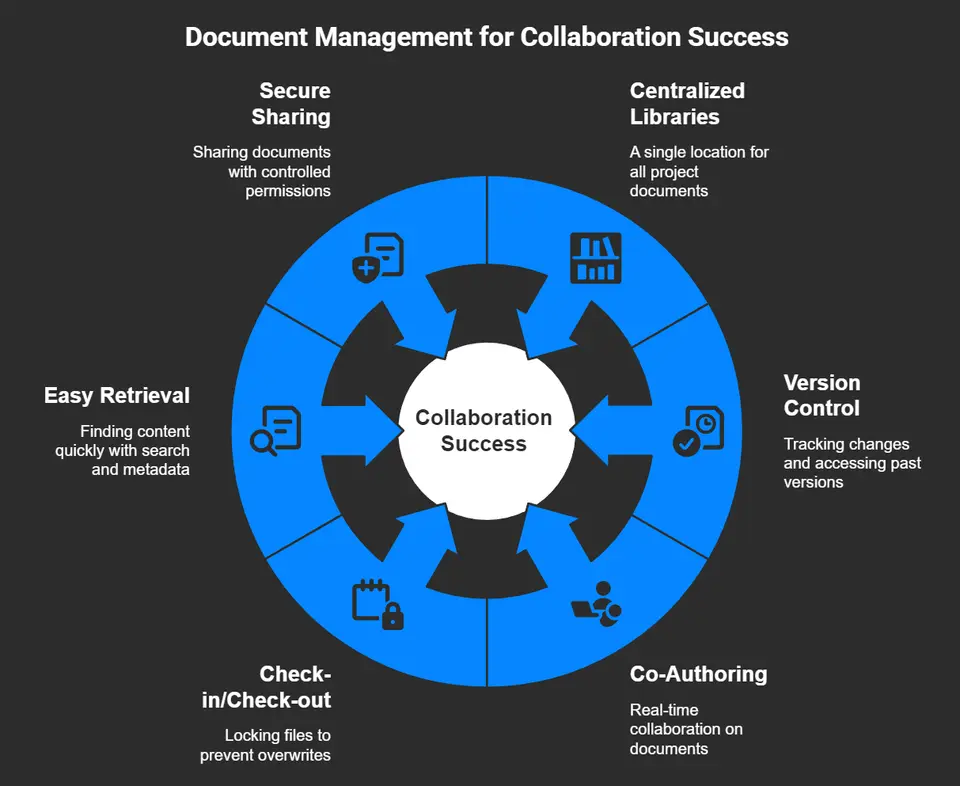
- Librerie documenti centralizzate: SharePoint offre un unico punto di riferimento per tutti i documenti di progetto, così tutti vedono sempre i file più recenti, senza dover cercare tra le caselle di posta o cartelle non ufficiali.
- Controllo delle versioni e creazione condivisa: Ogni modifica a un documento viene tracciata e le versioni precedenti sono raggiungibili con un clic. Più membri del team possono lavorare insieme in tempo reale, con le modifiche salvate all'istante.
- Funzionalità di check-in/check-out: Permettono di bloccare un file durante la modifica, così il lavoro non viene sovrascritto per errore e sai sempre chi sta apportando aggiornamenti.
- Recupero e ricerca semplificati: La ricerca avanzata e i metadati personalizzati rendono semplice trovare rapidamente il contenuto giusto, anche quando le librerie crescono.
- Condivisione sicura: I team possono condividere i documenti con tranquillità, grazie alle autorizzazioni personalizzabili e ai registri di controllo che tracciano ogni operazione a fini di conformità.
Librerie documenti centralizzate e buone pratiche per il controllo delle versioni
- Raggruppa per progetto o reparto: Organizza le librerie in modo logico, così gli utenti trovano ciò che cercano per argomento, senza doverlo indovinare.
- Usa i metadati al posto delle cartelle: Assegna ai documenti parole chiave o stati per rendere la ricerca e il filtro molto più semplici.
- Attiva il controllo delle versioni: Abilita sempre la cronologia delle versioni per tenere traccia delle modifiche, permettendo agli utenti di ripristinare le bozze precedenti ed evitare confusione.
- Automatizza i criteri di conservazione: Imposta regole automatiche per archiviare o eliminare i file vecchi, mantenendo le librerie ordinate e conformi.
- Convenzioni di denominazione chiare: Usa nomi di file e standard coerenti per migliorare la reperibilità e ridurre i caricamenti duplicati.
Gestione delle autorizzazioni per una collaborazione sicura
La gestione delle autorizzazioni in SharePoint stabilisce chi può vedere, modificare o condividere specifici documenti. Crei gruppi con accessi predefiniti, come «sola lettura», «modifica» o «controllo completo», e assegni le persone in base ai loro ruoli. L'ereditarietà delle autorizzazioni consente a sottocartelle o file di seguire le impostazioni della cartella padre, ma puoi interrompere questa ereditarietà per gli elementi sensibili. I controlli di accesso basati sugli utenti proteggono le informazioni riservate, rispettando gli standard di conformità interni ed esterni.
SharePoint registra anche chi ha acceduto o modificato cosa, così puoi verificare le attività e individuare rapidamente eventuali problemi. Con questi strumenti, i dati riservati restano protetti, anche quando collabori con partner esterni alla tua organizzazione. Gestire le autorizzazioni in modo efficace mantiene i tuoi file al sicuro e la collaborazione senza attriti.
Collaborazione in tempo reale e integrazione con Microsoft 365
Nel mondo frenetico di oggi, aspettare le risposte via email su modifiche ai documenti sembra un'eternità. SharePoint, che lavora in stretta sinergia con Microsoft Teams e le altre app di Microsoft 365, trasforma la collaborazione da lenta e macchinosa a estremamente rapida.
Con SharePoint, il tuo team può creare documenti insieme, discutere di idee in tempo reale e costruire aree di lavoro condivise in cui tutto, dai file alle note delle riunioni, è organizzato e accessibile. L'integrazione con Teams porta tutto a un livello superiore: i file che condividi in Teams vengono archiviati automaticamente in SharePoint, quindi gli aggiornamenti sono sempre immediati e tutti lavorano sulla stessa versione.
Non si tratta solo di file: strumenti di automazione come Power Automate e Power Apps collegano SharePoint a processi aziendali più ampi, aiutandoti a eliminare i passaggi manuali noiosi e a far avanzare i progetti. Gli strumenti cloud di Microsoft 365 aiutano i team distribuiti o ibridi a restare connessi, ovunque stiano lavorando.
Questa sezione ti preparerà a capire cosa rende unico questo ecosistema Microsoft per una collaborazione senza interruzioni. Le parti successive ti guideranno attraverso le buone pratiche per la collaborazione in tempo reale, l'integrazione dei flussi di lavoro e molto altro.
Integrazione di Microsoft Teams per la collaborazione in tempo reale
- Siti SharePoint collegati a Teams: Ogni canale di Teams è collegato al proprio sito SharePoint, così i file del team si trovano esattamente dove si svolgono le conversazioni.
- Schede per i file e accesso immediato: Aggiungi una qualsiasi libreria documenti di SharePoint come scheda in Teams per accedervi rapidamente, nel contesto giusto, senza cercare tra le cartelle.
- Co-authoring simultaneo: Lavorate insieme in Word, Excel o PowerPoint con le modifiche sincronizzate in tempo reale, senza allegati inviati via email né conflitti di unione.
- Chat e riunioni integrate: Discuti le modifiche, condividi idee e avvia una riunione direttamente all'interno di un file o di un'area di lavoro, per prendere decisioni subito.
- Creazione di aree di lavoro unificate: Crea spazi di collaborazione che riuniscono file, attività, dashboard ed eventi del calendario, unendo la struttura di SharePoint all'energia di Teams.
Ti interessa capire come l'AI rende Teams ancora più intelligente? Scopri come Copilot in Microsoft Teams automatizza i riepiloghi e il processo decisionale per aumentare la produttività durante riunioni e chat.
Stai valutando quale piattaforma usare per le dashboard di dati? Confronta Teams e SharePoint per l'integrazione delle dashboard di Power BI e ottimizza la tua area di lavoro per pubblici diversi.
Automazione dei flussi di lavoro con Power Platform
- Approvazione automatica dei documenti: Usa Power Automate per instradare i documenti attraverso catene di approvazione personalizzate, avvisando i responsabili quando serve una firma, senza catene di email manuali.
- Invio di moduli semplificato: Crea app di Power Apps collegate alle liste di SharePoint per l'inserimento rapido dei dati, con le informazioni ordinate e instradate automaticamente dove servono.
- Notifiche in tempo reale: Configura notifiche per aggiornamenti dei file, assegnazioni di attività o modifiche importanti, così il team non perde mai un passaggio del flusso di lavoro.
- Escalation e promemoria: I trigger di Power Automate possono evidenziare le attività scadute o inoltrare i problemi alla direzione per una risoluzione rapida.
- Automazione delle attività integrata: Metti insieme SharePoint, Teams e Outlook: avvia i flussi di lavoro da qualsiasi app di Microsoft 365 e mantieni tutti allineati.
Vuoi vedere come l'AI può potenziare ulteriormente i tuoi flussi di lavoro? Scopri come l'orchestrazione di riunioni, chat e automazione dei flussi di lavoro di M365 Copilot per una collaborazione più intelligente e produttiva.
Personalizzazione e organizzazione dei siti con SharePoint
Ogni team vuole che la propria area di lavoro digitale sia intuitiva e familiare. SharePoint ti consente di ottenerlo grazie a un'ampia personalizzazione di siti, liste e pagine, così l'ambiente rispecchia il modo di lavorare del team.
La vera forza di SharePoint sta nel modo in cui permette di organizzare i contenuti con liste e librerie pensate per i tuoi progetti, usando strumenti come i siti hub e la navigazione annidata per creare un'esperienza unificata tra i reparti. Pagine personalizzate e web part rendono semplice mettere in evidenza risorse chiave, dashboard o aggiornamenti di progetto, trasformando semplici liste in strumenti di collaborazione vivi e dinamici.
Alla base di tutto c'è una solida architettura delle informazioni. Con un piano ben ponderato, basato su tag di metadati, tipi di contenuto e layout strutturati, i contenuti diventano facili da trovare e da proteggere. I metadati, in particolare, rendono la ricerca più intelligente e garantiscono la conformità, così gli utenti perdono meno tempo a cercare e ne dedicano di più al lavoro.
Man mano che procedi in questa sezione, vedrai come alcune personalizzazioni mirate possano dare risultati concreti in termini di coinvolgimento, produttività e allineamento tra i team, che siano tutti sotto lo stesso tetto o sparsi in tutto il mondo.
Sfruttare al meglio le liste di SharePoint
- Creazione di liste personalizzate: Crea liste su misura per monitorare progetti, asset o attività. Puoi aggiungere colonne per scadenze, responsabili o stato, per adattarle a qualsiasi processo.
- Visualizzazioni e filtri: Imposta visualizzazioni personalizzate, come «Le mie attività» o «Scadenze di questa settimana», per ridurre il disordine e aiutare gli utenti a concentrarsi su ciò che conta di più.
- Integrazione dei flussi di lavoro: Collega le liste a Power Automate per notifiche o approvazioni in più passaggi, portando l'automazione direttamente nel monitoraggio dei progetti.
- Convalida dei dati: Usa la convalida integrata per intercettare gli errori prima che vengano salvati, migliorando la qualità dei dati e rendendo i report più affidabili.
- Cronologia verificabile: Ogni modifica viene tracciata con il controllo delle versioni, così hai sempre una traccia di cosa è cambiato e perché: un vero salvavita per la conformità.
Suggerimenti per personalizzare i siti SharePoint e siti hub
- Temi personalizzati: Applica i colori e i loghi del tuo brand per un riconoscimento immediato e un senso di appartenenza al team.
- Web part modulari: Aggiungi notizie, calendari, elenchi di attività o dashboard alle pagine iniziali per mettere in primo piano le informazioni più importanti.
- Navigazione semplice: Organizza i menu del sito e i collegamenti rapidi in modo che gli utenti non si perdano, usando la navigazione globale e i siti hub per spostarsi con facilità.
- Siti hub: Collega team e progetti correlati sotto un'unica navigazione condivisa (un hub), favorendo la coerenza e semplificando la collaborazione tra team diversi.
Costruire un'architettura delle informazioni solida e una gestione dei metadati efficace
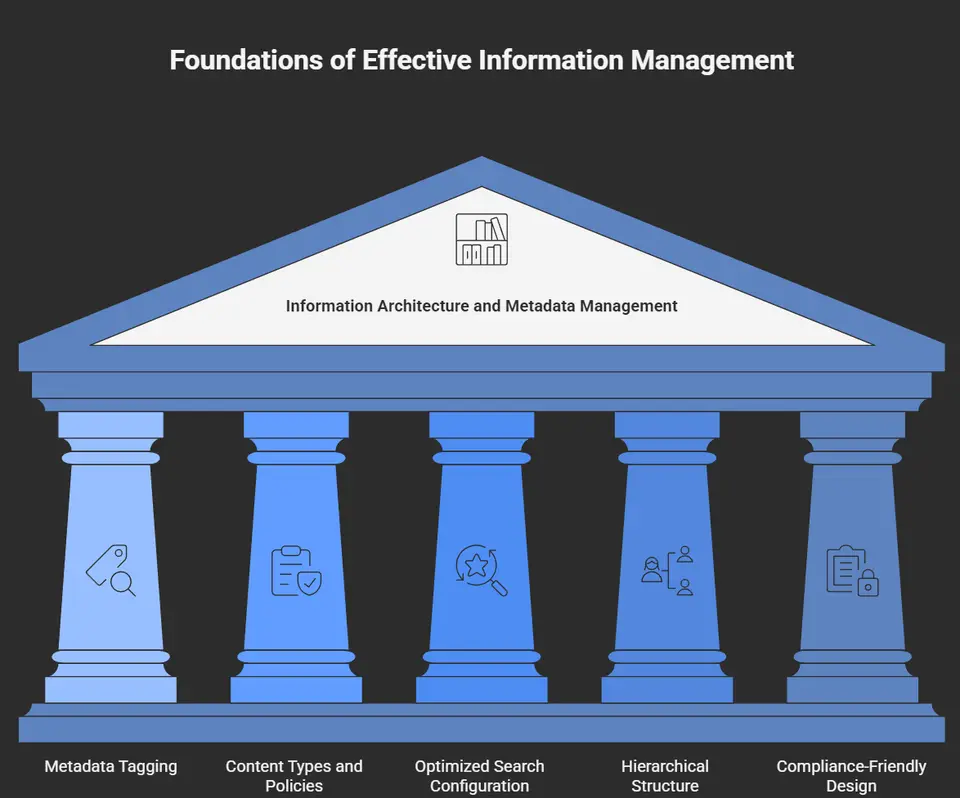
- Etichettatura con metadati: Assegna tag a documenti ed elementi con categorie, nomi dei proprietari e tipi di contenuto per filtri e ricerche potenti.
- Tipi di contenuto e criteri: Usa i tipi di contenuto per assegnare modelli e regole di flusso di lavoro, rendendo la gestione dei documenti coerente e più semplice da governare.
- Configurazione ottimizzata della ricerca: Personalizza le impostazioni di ricerca per portare in cima i risultati più pertinenti, riducendo la frustrazione e aumentando la produttività.
- Struttura gerarchica: Organizza siti e raccolte in modo logico (per team, progetto o funzione) per rispecchiare il modo in cui le persone lavorano, non solo il modo in cui preferisce lavorare l'IT.
- Progettazione orientata alla conformità: Integra fin dal primo giorno criteri di conservazione e registri di controllo nell'architettura, per garantire la sicurezza delle informazioni e la conformità legale.
Funzionalità avanzate di collaborazione in SharePoint per il lavoro moderno
SharePoint non si ferma. Se cerchi una piattaforma di collaborazione al passo con il lavoro moderno, le funzionalità più recenti di SharePoint ti piaceranno parecchio.
L'elaborazione dei contenuti basata sull'IA, la condivisione esterna sicura e la sincronizzazione dei file senza interruzioni aprono la strada a una collaborazione che va oltre le mura aziendali, che si tratti di un fornitore in centro città o di un partner dall'altra parte del mondo. Funzionalità come SharePoint Syntex usano l'IA per alleggerire il lavoro degli utenti, leggendo, etichettando e organizzando automaticamente i documenti. E tenere traccia del modo in cui le persone utilizzano i sistemi ti aiuta a capire cosa funziona, cosa no e dove investire per migliorare la collaborazione.
Le opzioni di condivisione esterna, i controlli flessibili per la sincronizzazione tra dispositivi e le analisi approfondite offrono una trasparenza e un'agilità che le piattaforme tradizionali non possono nemmeno avvicinare. Quando vuoi condividere informazioni, far sì che tutti lavorino sull'ultima bozza o dimostrare la conformità, SharePoint ti mette a disposizione lo strumento giusto.
Vediamo insieme come queste funzionalità avanzate possono trasformare il modo di lavorare in team, favorire l'adozione e tenere la tua azienda pronta a qualsiasi cosa accada.
Elaborazione dei contenuti con l'IA tramite SharePoint Syntex e Copilot
SharePoint Syntex e Microsoft Copilot usano l'intelligenza artificiale per analizzare, classificare ed estrarre conoscenza dai documenti archiviati in SharePoint. Con Syntex puoi insegnare a SharePoint a riconoscere i tipi di contratto, etichettare i contenuti in base a criteri legali o di conformità e automatizzare l'inserimento manuale dei dati, aumentando al tempo stesso l'accuratezza delle informazioni. Copilot va oltre: consente agli utenti di interrogare i contenuti, riassumerli o persino generare nuovi documenti nelle app di Microsoft 365, con comandi in linguaggio naturale.
Per sfruttare al meglio Copilot, dai un'occhiata a come scrivere prompt efficaci per Microsoft Copilot e alle indicazioni per abilitare Copilot in Microsoft 365. Questi strumenti liberano il tempo del team per il lavoro a valore aggiunto e rendono la conformità e la gestione della conoscenza molto meno complicate.
Condivisione esterna sicura e sincronizzazione dei file
- Accesso ospiti controllato: SharePoint ti permette di impostare autorizzazioni granulari per gli utenti esterni, concedendo agli ospiti solo l'accesso di cui hanno bisogno e proteggendo le informazioni sensibili.
- Link di condivisione con scadenza: I link di condivisione sicuri possono essere configurati per scadere automaticamente, riducendo il rischio che i file finiscano in mani non previste.
- Sincronizzazione su tutti i dispositivi: Con gli strumenti di sincronizzazione di OneDrive e SharePoint, i team possono accedere ai file da qualsiasi dispositivo (portatile, desktop o mobile), così il lavoro non è legato a un'unica postazione.
- Monitoraggio delle attività esterne: I log di controllo e gli avvisi integrati tengono traccia di chi ha acceduto o modificato un file, così le attività insolite emergono prima che diventino un problema.
- Prevenzione della perdita di dati: Applica criteri a livello di organizzazione per avvisare o bloccare gli utenti prima che inviino dati sensibili, aiutandoti a restare conforme e sicuro.
Analisi e approfondimenti per le prestazioni della collaborazione
- Analisi di siti e utilizzo: Gli strumenti di dashboard mostrano chi usa i tuoi siti, quali risorse ricevono più visualizzazioni e quando si verificano i picchi, aiutando i leader a puntare su ciò che funziona.
- Metriche di adozione e coinvolgimento: Monitora accessi, attività e tendenze chiave per individuare dove la formazione o la comunicazione possono migliorare la collaborazione.
- Avvisi sui colli di bottiglia: Le notifiche su attività bloccate, elenchi dimenticati o siti con scarsa partecipazione ti aiutano a risolvere i problemi prima che si aggravino.
- Report di ottimizzazione delle risorse: Individua contenuti inutilizzati o ridondanti per riordinare l'ambiente e recuperare spazio di archiviazione e attenzione.
Governance e best practice per massimizzare la collaborazione
Non importa quanto siano avanzati gli strumenti di collaborazione: non serviranno a nulla se l'organizzazione non è predisposta per usarli bene. Per questo governance e best practice sono imprescindibili quando si distribuiscono SharePoint e Teams su larga scala.
La governance significa definire criteri, ruoli e controlli adeguati per garantire che i dati siano protetti, che tutti operino entro i limiti concordati e che non si generi confusione. Framework efficaci stabiliscono chi è proprietario di quali contenuti, come vengono dismessi i documenti e come viene monitorata la conformità. Altrettanto importanti sono le strategie di adozione: se il team non usa davvero questi strumenti, l'investimento è sprecato.
Questa sezione illustra passaggi concreti e framework per impostare la governance, dai criteri sulle autorizzazioni alla gestione del ciclo di vita, fino alla revisione continua e all'evoluzione della piattaforma. Tratterà anche metodi collaudati per organizzare la formazione, così che gli utenti vogliano davvero usare ciò che hai costruito.
Vuoi approfondire la governance di successo per Teams e gli strumenti di IA? Dai un'occhiata a strategie di governance di Microsoft Teams per aree di lavoro sicure e produttive, ed esplora le best practice per la distribuzione di Microsoft Copilot per bilanciare innovazione e conformità.
Definire una governance efficace della collaborazione
- Definisci ruoli e responsabilità chiari: Assegna i proprietari dei contenuti e imposta gli amministratori dei siti, così tutti sanno chi è responsabile dello stato e della conformità del sito.
- Crea criteri per accesso e condivisione: Stabilisci regole precise per i livelli di autorizzazione, la condivisione esterna e la classificazione dei documenti, per proteggere le informazioni sensibili.
- Automatizza la gestione del ciclo di vita: Usa i criteri di conservazione ed eliminazione per gestire i contenuti obsoleti, mantenendo l'ambiente SharePoint pulito e conforme.
- Imposta sistemi di audit e monitoraggio: Attiva il monitoraggio delle attività per individuare i rischi di sicurezza e dimostrare la conformità alle normative.
- Revisione periodica e miglioramento continuo: Pianifica verifiche annuali o trimestrali dei criteri di governance, aggiornandoli al cambiare dell'attività o all'introduzione di nuove funzionalità.
Scopri come portare la governance a un livello superiore con best practice che favoriscono la collaborazione e il successo nel lungo periodo in Microsoft Teams e SharePoint.
Strategie di formazione e adozione per la collaborazione su SharePoint
- Workshop di onboarding: Le sessioni introduttive guidano i nuovi utenti attraverso scenari reali, riducendo le resistenze e accelerando l'adozione.
- Formazione per ruolo: Sessioni personalizzate si concentrano su ciò che i diversi ruoli (come amministratori, responsabili di progetto o membri del team) richiedono davvero per il lavoro quotidiano.
- Colleghi di riferimento: Individua e supporta i primi adottanti perché aiutino i colleghi e rispondano alle domande come punti di riferimento.
- Cicli di feedback continui: Configura canali di domande e risposte o caselle dei suggerimenti per capire cosa manca e migliorare progressivamente i materiali formativi.
- Riconoscimento per l'adozione: Celebra e premia i team che usano SharePoint in modo creativo per raggiungere i propri obiettivi di collaborazione, mantenendo alto lo slancio.
SharePoint come intranet moderna e piattaforma di comunicazione
SharePoint fa molto più che condividere documenti: è una intranet completa che funge da hub di comunicazione interna dell'azienda. Con pagine intranet personalizzabili, le organizzazioni centralizzano notizie aziendali, annunci e risorse in un unico spazio con il proprio marchio, semplice da usare. Funzionalità come i post di notizie, le rubriche del personale e le librerie documentali dinamiche supportano sia la condivisione delle informazioni sia la cultura aziendale. Le comunicazioni mirate e le newsletter interne automatizzate sono facili da configurare con gli strumenti di Microsoft 365, così tutti restano informati e connessi. Scopri altri modi per potenziare la tua intranet con le newsletter interne integrate con Outlook e Power Automate.
Accessibilità multipiattaforma e compatibilità con i dispositivi
SharePoint e OneDrive sono progettati per funzionare su tutti i dispositivi e i sistemi operativi più diffusi. Che tu usi Windows, Mac, Android o iOS, puoi accedere, modificare e condividere i documenti senza interruzioni. L'app mobile di SharePoint e gli strumenti basati su browser garantiscono piena funzionalità anche in mobilità, così i team ibridi e da remoto restano aggiornati. Con le opzioni di sincronizzazione e le app ottimizzate per ogni piattaforma, puoi collaborare senza soluzione di continuità indipendentemente dal dispositivo preferito dal team. Questo supporto multipiattaforma riduce i problemi per l'IT e permette a tutti di lavorare in modo sicuro da qualsiasi luogo e in qualsiasi momento.
Sviluppo professionale e risorse formative su SharePoint
- Microsoft Learn: percorsi formativi gratuiti e strutturati per amministratori di SharePoint e utenti avanzati, aggiornati regolarmente con le nuove funzionalità e le best practice.
- Programmi di certificazione: le certificazioni ufficiali Microsoft, come Microsoft 365 Certified: Teams Administrator, o quelle specifiche per SharePoint ampliano le competenze e favoriscono la crescita professionale.
- Gruppi di utenti virtuali: le community online e gli eventi SharePoint Saturday offrono consigli pratici, supporto tra pari e sessioni dedicate alle strategie.
- Masterclass interne personalizzate: molte organizzazioni creano i propri portali formativi o programmi di onboarding, integrando SharePoint nei flussi di lavoro quotidiani fin dal primo giorno.
- Modelli di collaborazione per l'istruzione: per scuole e università, i modelli di SharePoint semplificano la gestione dei documenti, gli annunci per le classi e la didattica a distanza.
Conclusione: trasformare il lavoro di squadra con la collaborazione in SharePoint
SharePoint rafforza il lavoro di squadra moderno centralizzando la gestione dei documenti, favorendo la collaborazione in tempo reale con Microsoft Teams e supportando un'integrazione più profonda con le app di Microsoft 365. I siti personalizzabili, le opzioni di automazione e le funzionalità basate sull'intelligenza artificiale migliorano sia la produttività sia la sicurezza, per aziende di ogni dimensione. Una governance efficace e una formazione costante sono essenziali per sbloccare questi vantaggi e favorire un'adozione duratura. Adottando l'intera gamma di strumenti di SharePoint e adattandoli alle esigenze specifiche del tuo team, la tua organizzazione può ottenere una collaborazione sicura, efficiente e innovativa, oggi e in futuro.
Domande frequenti: usare SharePoint per la collaborazione: sfrutta le funzionalità di SharePoint per collaborare meglio
Quali sono i modi migliori per usare SharePoint per la collaborazione nel mio team?
I modi migliori per usare Microsoft SharePoint per la collaborazione includono la creazione di siti di team per la gestione dei progetti, l'uso di siti di comunicazione per aggiornamenti rivolti a un pubblico ampio, la memorizzazione dei file in librerie di SharePoint per accedere ai documenti da qualsiasi luogo e l'utilizzo dei flussi di lavoro di SharePoint e dell'integrazione con Office 365 e Teams per automatizzare le attività. Combina gestione dei contenuti, autorizzazioni e controlli di accesso e coautoraggio per collaborare sui documenti in tempo reale e migliorare la produttività del team.
In che modo un sito di team di SharePoint migliora la collaborazione e la comunicazione?
Un sito di team accentra la gestione dei progetti, la condivisione dei documenti e le funzioni di collaborazione, così i membri del team possono accedere ai documenti, aggiornare lo stato e usare elenchi e librerie per gestire i contenuti. I siti di team in SharePoint Online favoriscono una cultura della collaborazione grazie a calendari condivisi, elenchi di attività e integrazione con Microsoft Teams: la comunicazione diventa più fluida e si riduce la scarsa collaborazione causata dai file sparsi in più posti.
Qual è la differenza tra un sito di comunicazione e un sito di team e quando conviene usare l'uno o l'altro?
SharePoint è un'unica piattaforma con diversi obiettivi di collaborazione: un sito di team è ottimizzato per la collaborazione, la condivisione dei documenti e il lavoro di progetto all'interno di un gruppo definito, mentre un sito di comunicazione è progettato per diffondere notizie, report e annunci a un pubblico più ampio. Usa un sito di team per la gestione quotidiana dei progetti e la collaborazione sui documenti; usa un sito di comunicazione per rafforzare la collaborazione del team su larga scala e per condividere aggiornamenti sulla governance o contenuti destinati a tutta l'azienda.
Come possiamo accedere ai documenti in modo sicuro e gestire le autorizzazioni in SharePoint?
SharePoint offre una sicurezza solida e strumenti per gestire le autorizzazioni e l'accesso a livello di sito, libreria, cartella e file. Usa gruppi e ruoli in Office 365, attiva l'autenticazione a più fattori, applica i criteri di accesso condizionale e controlla l'uso con l'analisi di SharePoint per garantire una collaborazione sicura. Verifica regolarmente le autorizzazioni, applica il principio del privilegio minimo e usa le etichette di riservatezza per proteggere i contenuti sensibili.
Quali funzionalità di SharePoint aiutano ad automatizzare il lavoro e a ridurre le attività manuali?
Funzionalità di SharePoint come i flussi integrati con Power Automate, i flussi di lavoro di SharePoint e l'integrazione con Power Apps consentono di automatizzare processi per approvazioni, notifiche e gestione del ciclo di vita dei documenti. Queste funzionalità aiutano i team a usare SharePoint in modo efficace, riducendo le attività ripetitive, applicando la governance e mantenendo una gestione dei contenuti coerente tra librerie e siti di team.
Come possiamo favorire l'adozione e usare SharePoint in modo efficace per la collaborazione?
Per usare SharePoint in modo efficace e migliorare la collaborazione, organizza una formazione sulle funzionalità principali, come la condivisione dei documenti, il controllo delle versioni, i metadati e la ricerca. Mostra casi d'uso concreti e crea modelli per i siti di team e per i siti di comunicazione, sfrutta l'hub di SharePoint per collegare i siti correlati e usa analisi e feedback per adattare la governance. Punta sull'integrazione di SharePoint con Teams e Office 365 per creare esperienze di collaborazione fluide e aumentare la produttività del team.
SharePoint può gestire i progetti e come si confronta con altri strumenti?
SharePoint può essere usato per la gestione dei progetti tramite elenchi, monitoraggio dell'avanzamento delle attività, librerie di documenti, calendari e integrazione con Planner e Power Automate. Potrebbe non sostituire un software specializzato per portfolio complessi, ma SharePoint offre casi d'uso flessibili per la collaborazione, i progetti incentrati sui documenti e i siti di team interfunzionali, ed è una piattaforma valida per molti scenari di progetto.
Quali sono gli errori più comuni che causano una scarsa collaborazione in SharePoint e come si evitano?
I problemi più frequenti sono la struttura incoerente, le autorizzazioni gestite male, l'assenza di governance e una formazione insufficiente. Per evitare una scarsa collaborazione, definisci criteri chiari per la gestione dei contenuti, standardizza i modelli di sito, gestisci con attenzione le autorizzazioni e l'accesso, attiva metadati e ricerca e stabilisci pratiche condivise di collaborazione e governance. Usa l'analisi di SharePoint per monitorare l'utilizzo e intervenire dove l'adozione è debole.
Come possiamo integrare SharePoint con altri servizi Microsoft per creare una collaborazione fluida?
Integrare SharePoint con le app di Office 365, Microsoft Teams, OneDrive e Power Platform rende la collaborazione fluida. Usa Teams per collaborare sui file archiviati nelle librerie di SharePoint, sfrutta OneDrive per l'accesso personale ai file e collega Power Automate e Power Apps per estendere i flussi di lavoro. Così puoi lavorare sui documenti all'interno di SharePoint e beneficiare della comunicazione e dell'automazione offerte dall'intero ecosistema.
Quali metriche o analisi dovremmo monitorare per misurare i vantaggi di SharePoint per la collaborazione?
Monitora metriche come utenti attivi, attività sui documenti (visualizzazioni e modifiche), visite ai siti, utilizzo dello spazio di archiviazione, tassi di completamento dei flussi di lavoro e tempo risparmiato grazie all'automazione. Le analisi di SharePoint possono rivelare schemi di collaborazione e comunicazione, aiutarti a individuare le aree in cui sfruttare meglio SharePoint e dimostrare i vantaggi di SharePoint nel migliorare la collaborazione tra i team e nel raggiungere i casi d'uso aziendali.