 NL
NL English
 Deutsch
 Español
 Français
 Italiano
 Português
 Polski
 Bahasa Indonesia
 Русский
 Українська
 العربية
 עברית
עברית 日本語
日本語 한국어
한국어Eenvoudige tips voor prioriteit-opschoning in Microsoft SharePoint Online
By Mirko Peters · · Updated
Eenvoudige tips voor opschonen van SharePoint Online: lees hoe je een SharePoint-site verwijdert, de prullenbak leegt en je opschoning prioriteit geeft.
Automatically translated with AI from the original post. Read the English original
Begin voor effectief opschonen van SharePoint Online met inactieve sites, dubbele documenten, ongebruikte machtigingen en onduidelijk eigenaarschap. Bevestig de zakelijke waarde voordat je iets verwijdert, wijs aan elke actieve site een eigenaar toe, archiveer of bewaar content volgens beleid en hanteer een vast reviewschema. Zo blijft de omgeving beheersbaar in plaats van dat je één grote eenmalige opschoonactie nodig hebt.
Het opschonen van je SharePoint Online- en OneDrive for Business-accounts is essentieel. Regelmatig opschonen helpt je om orde te houden en verbetert de samenwerking tussen teamleden. Als je opschoning prioriteit geeft, verminder je rommel en verhoog je je efficiëntie. Zo vind je belangrijke documenten makkelijker terug en weet iedereen waar hij aan toe is. Met een gerichte opschoning creëer je een productievere digitale werkomgeving.
Belangrijkste punten
- Regelmatig opschonen van SharePoint en OneDrive verbetert de orde en de samenwerking tussen teamleden.
- Gebruik tools zoals SharePoint Storage Explorer om opslag te analyseren en grote of ongebruikte bestanden voor verwijdering te identificeren.
- Hanteer een logische mappenstructuur en duidelijke naamgevingsconventies om documenten beter vindbaar te maken en verwarring te verminderen.
- Plan opschoonacties minimaal per kwartaal in om een efficiënte en gebruiksvriendelijke digitale werkomgeving te behouden.
- Stimuleer teamsamenwerking tijdens het opschonen om inzichten te delen en het proces te stroomlijnen.
- Versiegeschiedenis neemt vaak de meeste ruimte in beslag: oudere of ongecontroleerde versiebeheer op bibliotheken kan het grootste deel van de opslag innemen. Het verwijderen van bestanden levert daardoor niet direct ruimte op als oudere versies blijven bestaan.
- De prullenbak heeft twee fasen: items die uit een site worden verwijderd, gaan naar de prullenbak van de site en vervolgens naar de prullenbak van de sitecollectie (of tenant). Beide moeten worden leeggemaakt om de ruimte echt terug te winnen.
- Zoekindex en bewaarbeleid kunnen ‘verwijderde’ content behouden: items die bewaard blijven of door eDiscovery worden vastgehouden, kunnen na verwijdering in de tenant blijven staan. Volledig opschonen is dan pas mogelijk nadat de bewaarinstellingen zijn gewijzigd of de bewaarblokkades zijn verwijderd.
- Ongebruikte sitesjablonen en verborgen app-data verbergen opslagruimte: aangepaste sjablonen, verweesde lijsten of app-webs (van apps van derden) kunnen gegevens bevatten die bij het opschonen makkelijk over het hoofd worden gezien.
- Geautomatiseerd opschonen via PowerShell en Graph is efficiënter dan handmatig werken in de GUI: scripts kunnen grote bestanden, verlopen bestandsversies en verweesde sites over de hele tenant veel sneller identificeren, met minder gemiste items dan site-voor-site handmatige controle.
Bestandsidentificatie

Opslag analyseren
Om te beginnen met je prioriteit-opschoning, moet je je opslaggebruik in SharePoint Online en OneDrive for Business analyseren. Inzicht in hoeveel ruimte je gebruikt, helpt je om gebieden te vinden die direct aandacht nodig hebben. Je kunt tools gebruiken zoals de SharePoint Storage Explorer, een gratis en gebruiksvriendelijke tool. Deze tool geeft duidelijke inzichten in je opslaggebruik, zodat je ziet hoeveel ruimte elke site, documentbibliotheek en gebruiker in beslag neemt.
Dit zijn enkele functies van de SharePoint Storage Explorer die je kunnen helpen bij het opschonen:
| Functie | Beschrijving |
|---|---|
| Grote en verouderde bestanden opschonen | Helpt bij het identificeren en verwijderen van bestanden die niet meer nodig zijn. |
| Bestandsversies inkorten | Vermindert het aantal opgeslagen versies per bestand, wat ruimte bespaart. |
| Grote bestanden zoeken en verwijderen | Identificeert direct grote bestanden voor verwijdering. |
| Ongebruikte bestanden opschonen | Richt zich op bestanden die niet actief worden gebruikt. |
| Inactieve sites automatisch archiveren | Archiveert automatisch sites die een tijdlang niet zijn gebruikt. |
Door deze functies te gebruiken, beheer je je opslagruimte effectief en blijft je SharePoint-omgeving overzichtelijk.
Overbodige content
Vervolgens richt je je op het identificeren van redundante content. Dubbele bestanden zorgen voor een volle opslag en maken het lastig om de documenten te vinden die je nodig hebt. Uit onderzoek blijkt dat 15-30% van de opgeslagen content in SharePoint Online mogelijk echte duplicaten zijn. Veelvoorkomende problemen zijn overbodige bestanden, verouderde documenten en triviale automatisch gegenereerde bestanden.
Om duplicaten op te sporen, kun je beter een vergelijking op hashniveau uitvoeren dan vertrouwen op een eenvoudige zoekactie op bestandsnaam. Deze methode zorgt voor nauwkeurigheid bij het identificeren van echte duplicaten. Zodra je deze bestanden hebt gevonden, kun je de volgende stappen overwegen voor effectief beheer:
- Bepaal de ‘source of truth’ voor elk document.
- Breng in kaart hoe bestanden worden gebruikt, zodat je weet welke bestanden actief in gebruik zijn.
- Houd rekening met de gevolgen voor de bewaring van bestanden die om compliancereden bewaard moeten blijven.
Door redundante content te herkennen en te beheren, versterk je je prioriteit voor het opschonen van SharePoint en verbeter je de algehele efficiëntie in je digitale werkomgeving.
Contentorganisatie
Mappenstructuur
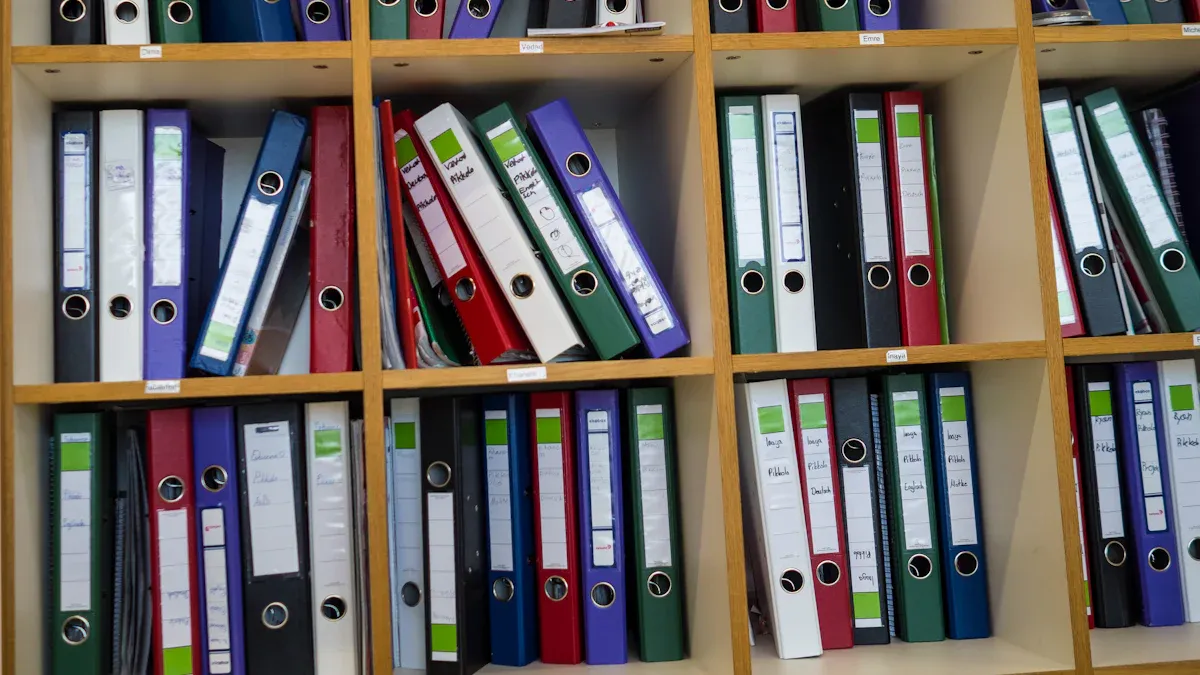
Een logische mappenstructuur is cruciaal voor een goede contentorganisatie in SharePoint Online. Een goed gestructureerd mappensysteem helpt je documenten snel te vinden en verbetert de samenwerking tussen teamleden. Hier zijn enkele best practices voor het ontwerpen van een logische mappenstructuur:
- Logica-gestuurde organisatie: Automatiseer het aanmaken van mappen in SharePoint wanneer nieuwe entiteiten worden toegevoegd. Zo zorg je voor een consistente en gestructureerde aanpak.
- Zichtbaarheid over platformen heen: Zorg dat documenten over platformen heen toegankelijk zijn. Deze functie verbetert de samenwerking tussen teams, zodat iedereen kan vinden wat hij nodig heeft.
- Governance & beveiliging: Gebruik de geavanceerde versiebeheer- en machtigingsinstellingen van SharePoint. Deze functies verbeteren het documentbeheer en zorgen ervoor dat je voldoet aan het beleid van je organisatie.
Door deze praktijken te volgen, kun je je contentorganisatie stroomlijnen en gebruikers makkelijker laten navigeren door je SharePoint-omgeving.
Naamconventies
Duidelijke naamconventies zijn essentieel om de vindbaarheid te verbeteren en verwarring in SharePoint Online te verminderen. Consistente namen helpen jou en je team om bestanden en mappen snel te herkennen. Hier zijn enkele aanbevolen naamconventies:
- Gebruik een platte bibliotheekstructuur: Vermijd geneste mappen en sla bestanden op in de hoofdmap. Filter met aangepaste kolommen, zoals Status en Regio.
- Begin met het documenttype: laat bestandsnamen beginnen met het contenttype, met CamelCase voor de duidelijkheid.
- Houd namen kort en stabiel: vermijd Status, Regio, datums of levensfasen in de naam; gebruik in plaats daarvan metadata.
- Vermijd versienummers en speciale tekens: gebruik geen versienummers of speciale symbolen in bestandsnamen.
- Stem naamgeving af op een gecontroleerde woordenlijst: zorg voor consistentie in de naamgeving op basis van metadata.
Door deze conventies te volgen, verbeter je het documentbeheer aanzienlijk. Consistente namen verminderen fouten en verwarring, waardoor gebruikers makkelijker vinden wat ze nodig hebben. Het instellen van naamgevingsregels voor sites, mappen en bestanden voorkomt bijvoorbeeld dubbele content en verhoogt de duidelijkheid. Het opnemen van informatie zoals het jaar of het documenttype verbetert de herkenbaarheid. Daarnaast verhoogt het gebruik van metadata in SharePoint de zoek- en filtermogelijkheden.
Door te kiezen voor een logische mappenstructuur en consistente naamconventies, versterk je je prioriteit voor het opschonen van SharePoint en creëer je een overzichtelijkere digitale werkomgeving.
Hulpmiddelen voor prioritair opschonen
SharePoint-functies
SharePoint biedt verschillende ingebouwde functies die je helpen bij je prioriteitsopschoning. Met deze hulpmiddelen identificeer en beheer je ongebruikte bestanden op een effectieve manier. Dit zijn enkele belangrijke functies om te overwegen:
- Implementeer een reviewcyclus, maandelijks of per kwartaal, om te beoordelen welke content behouden of verwijderd moet worden.
- Gebruik bewaarbeleid doelgericht om content te beheren op basis van je zakelijke behoeften. Zo blijf je compliant en houd je de content relevant.
- Begin met een paar bewaarcategorieën om het beheer eenvoudig te houden en je te concentreren op de belangrijkste contenttypen.
Deze functies helpen je niet alleen om een georganiseerde werkomgeving te behouden, maar automatiseren ook delen van het opschoonproces. Bestanden met bewaarinstellingen worden bijvoorbeeld niet permanent verwijderd, wat zorgt voor compliance en gegevensbehoud. Als meerdere bewaarinstellingen van toepassing zijn, blijft het bestand bewaard totdat de langste bewaartermijn is verlopen. Zo kun je je richten op belangrijke documenten en tegelijk de rommel beperken.
OneDrive-hulpmiddelen
OneDrive for Business biedt ook waardevolle hulpmiddelen voor het beheren van bestanden en het versterken van je prioriteitsopschoning. Dit zijn enkele functies die je opschoonproces kunnen stroomlijnen:
| Functie | Beschrijving |
|---|---|
| Automatisch archiveren | Beheert de levenscyclus van werkruimten door inactieve werkruimten te archiveren of verwijderen op basis van ingestelde beleidsregels. |
| Massaal opschonen van versies | Verwijdert de versiegeschiedenis van meerdere SharePoint-sites om opslagruimte terug te winnen met minimale inspanning. |
| Versielimieten afdwingen | Stelt limieten in op de groei van versies om opslagkosten te optimaliseren en tegelijk de nodige bewaring te behouden. |
Daarnaast ondersteunen de versiegeschiedenis en de prullenbak van OneDrive je opschooninspanningen. Je kunt versies verwijderen vanuit een site, bibliotheek, map of één bestand. Je kunt ook de laatste N versies of hoofdversies bewaren, zodat je toegang houdt tot belangrijke documenten zonder rommel. De auditlogs genereren gedetailleerde CSV-logs voor audits en governance, zodat je compliance beter kunt waarborgen.
Door deze prioriteitsopschoningshulpmiddelen in SharePoint en OneDrive te gebruiken, creëer je een overzichtelijkere en efficiëntere digitale werkomgeving.
Doorlopend onderhoud
Regelmatig opschonen
Het inplannen van regelmatige opschoonacties is essentieel om een overzichtelijke SharePoint Online-omgeving te behouden. Zonder consistent opschonen loop je het risico op rommel en verwarring. Gebruikers weten mogelijk niet wat het doel van een site is of wie de eigenaar is, wat leidt tot verlaten sites. Inconsistente naamgevingsconventies zorgen voor verwarring en kosten tijd bij het zoeken. Het verwaarlozen van regelmatig opschonen kan leiden tot:
- Slechte navigatie, waardoor het voor gebruikers moeilijk wordt om content te vinden.
- Ineffectieve zoekresultaten door inconsistente naamgeving en metadata.
- Beveiligingsrisico's door defecte machtigingen en onduidelijk eigenaarschap van content.
- Hogere onderhoudskosten door het beheren van verouderde content.
Om deze problemen te voorkomen, plan je regelmatig opschonen in. Maandelijkse of kwartaalreviews helpen je te beoordelen welke content je moet bewaren of verwijderen. Deze proactieve aanpak houdt je SharePoint-omgeving efficiënt en gebruiksvriendelijk.
Samenwerken in teams
Samenwerking in het team tijdens het opschoonproces versterkt het resultaat. Wanneer teamleden samenwerken, kunnen ze inzichten delen en de inspanningen stroomlijnen. Dit zijn enkele strategieën om samenwerking te stimuleren:
- Gebruik @vermeldingen in Teams om sneller reacties te krijgen.
- Zet belangrijke kanalen en chats vast zodat belangrijk werk zichtbaar blijft.
- Zet e-mails direct om in Planner-taken voor betere opvolging.
- Deel bestanden als koppelingen in plaats van bijlagen om versiebeheer te behouden.
- Werk samen aan documenten in realtime met Word, Excel of PowerPoint.
Deze werkwijzen verbeteren niet alleen de communicatie, maar zorgen er ook voor dat iedereen op dezelfde lijn zit. Gecentraliseerde documentbibliotheken verhogen de toegankelijkheid en de overzichtelijkheid. Functies voor samenwerken in realtime verminderen versieconflicten, waardoor teams zich kunnen richten op het uitvoeren van taken in plaats van het oplossen van problemen. Door deze strategieën toe te passen, creëer je een efficiëntere en samenwerkingsgerichte omgeving voor je doorlopend onderhoud.
Regelmatig opschonen en onderhoud in SharePoint Online en OneDrive voor Bedrijven zijn essentieel voor optimale prestaties en samenwerking. Door deze inspanningen prioriteit te geven, verbeter je de organisatie en verminder je de rommel. Belangrijke lessen uit geslaagde opschoontrajecten zijn onder meer:
| Belangrijkste punt | Beschrijving |
|---|---|
| Vroegtijdige planning | Vermindert verstoringen en zorgt voor een succesvolle modernisering. |
| Migratiepaden begrijpen | Essentieel voor de overstap naar SharePoint Online. |
| Beveiliging en compliance aanpakken | Cruciaal om aan moderne normen te voldoen. |
Consistente opschoonpraktijken leiden tot betere governance, meer gebruikersadoptie en minder technische schuld. Je houdt een gezonde omgeving in stand door regelmatig de versiebeheerinstellingen te controleren en de opslagtrends te volgen. Geef prioriteit aan je opschoonwerk, zodat je een efficiëntere digitale werkomgeving krijgt.
Veelgestelde vragen
Wat is prioriteit opschonen in SharePoint Online?
Prioriteit opschonen is het proces van het ordenen en beheren van bestanden in SharePoint Online. Het richt zich op het identificeren van overbodige inhoud en het optimaliseren van opslag om samenwerking en efficiëntie te verbeteren.
Hoe vaak moet ik een prioriteit opschoning uitvoeren?
Plan minstens één keer per kwartaal een prioriteit opschoning in. Regelmatig opschonen houdt alles overzichtelijk en voorkomt dat er rommel ophoopt in je SharePoint-omgeving.
Welke tools helpen bij prioriteit opschonen?
SharePoint biedt functies zoals Storage Explorer en bewaarbeleid. OneDrive biedt geautomatiseerde archivering en tools voor het in bulk verwijderen van versies om je opschoonwerk te stroomlijnen.
Hoe moedig ik mijn team aan om mee te doen met opschonen?
Stimuleer samenwerking door tools zoals Teams voor communicatie te gebruiken. Stel duidelijke verwachtingen en laat zien wat een goed georganiseerde werkomgeving oplevert, zodat je team gemotiveerd raakt om mee te doen aan prioriteit opschonen.
Wat zijn de gevolgen van het niet opschonen?
Niet opschonen kan leiden tot een slechte navigatie, ondoeltreffende zoekresultaten en beveiligingsrisico's. Regelmatig prioriteit opschonen voorkomt deze problemen en zorgt voor een efficiëntere digitale werkomgeving.
een site en de prullenbak verwijderen
het beheercentrum configureren voor een beleid voor prioriteit opschonen
Hoe maak ik SharePoint Online schoon om opslagruimte vrij te maken?
Om SharePoint Online op te schonen en opslagruimte vrij te maken, controleer en verwijder je items in de site, leeg je de prullenbak van een SharePoint-site, verwijder je oude bestanden die in SharePoint zijn opgeslagen en gebruik je de prullenbak van de sitecollectie en de prullenbak van de tweede fase om items definitief te verwijderen. Beheerders kunnen bewaring en een beleid voor prioriteit opschonen configureren in het Microsoft 365-beheercentrum, met zoekopdrachten in de inhoud grote of ongebruikte bestanden opsporen en via PowerShell items uit de sitecollectie of hele sites verwijderen wanneer dat nodig is.
Wat is het verschil tussen de Prullenbak van Windows en de prullenbak van een SharePoint-site?
De prullenbak in Windows staat lokaal op het apparaat van een gebruiker, terwijl de prullenbak van een SharePoint-site verwijderde items van die site of sitecollectie in Microsoft 365 bewaart. SharePoint werkt met een proces in twee fasen: items in de prullenbak van de site kunnen door sitebeheerders worden hersteld, en als ze daar worden verwijderd, verhuizen ze naar de tweedefasenprullenbak of prullenbak van de sitecollectie, waar beheerders van de sitecollectie of admins ze kunnen herstellen of definitief verwijderen.
Hoe verwijder ik een item uit de site en hoe herstel ik verwijderde items indien nodig?
Om een item uit de site te verwijderen, selecteer je het item en kies je voor verwijderen; het belandt op de pagina van de prullenbak. Wil je verwijderde items herstellen, ga dan naar de prullenbak van die site of de tweedefasenprullenbak in het beheercentrum, of vraag een beheerder van de sitecollectie om het item te herstellen. Als items definitief zijn verwijderd uit de tweedefasenprullenbak, vereist herstel de hulp van Microsoft Support en is dat niet altijd mogelijk.
Kunnen sitebeheerders of admins een site verwijderen of een verwijderde site herstellen in SharePoint en Teams?
Sitebeheerders kunnen om verwijdering vragen, maar meestal verwijderen alleen admins of beheerders van de sitecollectie een site via het beheercentrum. Verwijderde sites worden een tijdje bewaard in het Microsoft 365-beheercentrum, waar admins ze kunnen herstellen. Als de site definitief is verwijderd nadat de bewaartermijn is verstreken, kan herstel de tussenkomst van Microsoft Support vereisen. Het verwijderen van teams verwijdert ook de bijbehorende SharePoint-sites die in SharePoint en Teams zijn opgeslagen. Stem daarom af met de Microsoft 365-groepen en Exchange Online als er mailbox- of groepsgegevens bij betrokken zijn.
Wat is de tweedefasenprullenbak en hoe beïnvloedt die het opschoonbeleid?
De tweedefasenprullenbak (prullenbak van de sitecollectie) bevat items die uit de prullenbak van de site zijn verwijderd; alleen beheerders van de sitecollectie of tenantbeheerders hebben er toegang toe. Stel bewaarbeleid en prioriteitsopschoonbeleid in om te bepalen wanneer items naar de tweede fase verhuizen, en stel in het Microsoft 365-beheercentrum beleid in om de prullenbak automatisch te legen, zodat prioriteitsopschoning voor SharePoint Online wordt ondersteund en opslagruimte vrijkomt.
Hoe kunnen beheerders opschoning automatiseren of prioriteitsopschoning gebruiken voor SharePoint Online?
Admins kunnen levenscyclus- en bewaarbeleid configureren in het Microsoft 365-beheercentrum, of PowerShell gebruiken om verwijderschema's af te dwingen. Prioriteitsopschoningsbeleid en prioriteitsopschoning voor SharePoint Online kunnen oude bestanden, ongebruikte sites of grote items identificeren en verwijdering of archivering in gang zetten. Communiceer wijzigingen met sitebeheerders en beheerders. Overweeg om met inhoudszoekopdrachten items in de sitecollectie te zoeken en vervolgens te kiezen voor verwijderen, of een gescript verwijderproces uit te voeren om items uit de sitecollectie te verwijderen.
Wat gebeurt er als items definitief worden verwijderd, en verschillen die van items die gewoon uit SharePoint zijn verwijderd?
Wanneer items definitief uit de tweedefasenprullenbak worden verwijderd, zijn ze uit SharePoint verdwenen en kunnen ze niet via de pagina van de prullenbak worden hersteld. Definitief verwijderde inhoud verschilt van items die alleen uit een site zijn verwijderd; verwijderde items doorlopen eerst het proces van de prullenbak. Als kritieke gegevens definitief zijn verwijderd, neem dan snel contact op met Microsoft Support, maar herstel is niet gegarandeerd.
Hoe leeg ik de prullenbak en beheer ik de prullenbak in het beheercentrum?
Sitebeheerders kunnen de prullenbak van een site legen om items meteen definitief te verwijderen, terwijl admins de prullenbak van de sitecollectie en de tweede fase vanuit het Microsoft 365-beheercentrum kunnen beheren. Het beheercentrum biedt ook algemene instellingen, bewaarbeleid en de mogelijkheid om sites te verwijderen of verwijderde sites te herstellen. Gebruik de pagina van de prullenbak voor afzonderlijke sites, of het SharePoint-beheercentrum voor beheer van de sitecollectie over alle sites heen.
Zijn er best practices om SharePoint Online op te schonen zonder belangrijke gegevens te verliezen?
Ja. Best practices zijn onder meer: items op de site controleren, inhoudszoekopdrachten gebruiken om oude bestanden te vinden, sitebeheerders informeren voordat je items verwijdert, bewaarbeleid instellen, prioriteitsopschoningsbeleid met mate toepassen, en ervoor zorgen dat beheerders van de sitecollectie de tweedefasenprullenbak controleren voordat items definitief worden verwijderd. Maak een back-up van kritieke inhoud en documenteer afhankelijkheden van mailboxen en groepen, zoals Microsoft 365-groepen, Exchange Online-mailboxen en gekoppelde Teams, om onbedoeld gegevensverlies te voorkomen.
Prioriteiten voor het opschonen van SharePoint Online
- Identificeer sites zonder benoemde eigenaar, zonder recent zakelijk gebruik of met een dubbel doel.
- Controleer het lidmaatschap en externe gasten samen met de sitebeheerder voordat je toegangswijzigingen doorvoert.
- Bepaal of inactieve content bewaard, gearchiveerd of verwijderd moet worden, volgens het goedgekeurde levenscyclusbeleid.
- Stel de volgende beoordelingsdatum in en zorg dat het overzicht van de eigenaarschap eenvoudig te vinden is.
Gebruik Microsoft Learn voor SharePoint voor actuele beheerrichtlijnen. Beschouw opschonen als een governance-activiteit: het doel is betrouwbare, begrijpelijke samenwerkingsruimtes, niet verwijderen om het verwijderen zelf.
Wat je niet moet doen
- Verwijder geen content alleen omdat deze oud lijkt; controleer eerst de wettelijke, contractuele en zakelijke bewaarvereisten.
- Verwijder geen toegang zonder eerst de juiste eigenaar en een alternatieve route te bevestigen.
- Vertrouw niet op één jaarlijkse opschoning als teams doorlopend sites aanmaken.
Laatst beoordeeld: juli 2026.
🎧 Dit moet je ook beluisteren
- Microsoft 365 Governance Operating Model
Leer de beslissingen over eigenaarschap en levenscyclus waarmee het opschonen van SharePoint Online een herhaalbaar proces wordt.
- Microsoft Purview – Simply Explained
Koppel het opschonen aan bewaren, eDiscovery en compliant informatiebeheer.
- Microsoft Purview Information Protection – Simply Explained
Begrijp hoe classificatie en bescherming bepalen welke SharePoint-content zorgvuldige behandeling vraagt.