 NL
NL English
 Deutsch
 Español
 Français
 Italiano
 Português
 Polski
 Bahasa Indonesia
 Русский
 Українська
 العربية
 עברית
עברית 日本語
日本語 한국어
한국어SharePoint voor teamsamenwerking: best practices en hoe je het aanpakt
By Mirko Peters · · Updated
Gebruik SharePoint effectief voor teamsamenwerking. Best practices en praktische stappen voor documentbeheer en betere samenwerking.
Automatically translated with AI from the original post. Read the English original
SharePoint is meer dan een plek om je bestanden op te slaan. Het is een krachtig hulpmiddel voor samenwerking, documentbeheer en workflowautomatisering. Of je team groot of klein is, SharePoint brengt iedereen virtueel rond dezelfde tafel. Met tools om documenten te centraliseren, wijzigingen bij te houden en samenwerken veiliger te maken, lost SharePoint de oude problemen op, zoals verloren bestanden en rommelige e-mailthreads.
Deze gids laat zien hoe je SharePoint het slimst kunt gebruiken, van gestroomlijnde opslag en direct samen bewerken tot de nauwe integratie met Microsoft 365. Je krijgt praktisch advies over het organiseren van je content, het gebruik van AI-functies, het aanpassen van je sites en het opzetten van goed governance. Wil je dat je organisatie soepeler loopt, met minder stress? Dan ben je hier op het juiste adres.
Laten we beginnen met concrete strategieën voor SharePoint die je teams een echte voorsprong geven, en tegelijk je data beschermen en zorgen dat je compliant blijft. Geen ruis, alleen wat werkt, zodat jullie samen kunnen werken en projecten vooruit blijven gaan.
9 verrassende feiten over SharePoint voor teamsamenwerking: de beste manieren om SharePoint te gebruiken voor samenwerking- Ingebouwde AI-functies: Moderne SharePoint-pagina’s bevatten AI-gestuurde webparts (zoals nieuws en contentsuggesties) die automatisch relevante documenten en personen tonen. Een krachtig, maar vaak over het hoofd gezien hulpmiddel als je de beste manieren om SharePoint voor samenwerking wilt verkennen.
- Samen bewerken van documenten gebeurt in real time en met lage latentie: Meerdere teamleden kunnen Office-bestanden tegelijk bewerken, met aanwezigheidsindicatoren en snelle synchronisatie. Dit vermindert versieconflicten effectiever dan veel mensen verwachten.
- Metadata wint van mappen als het om schaal gaat: Met metadata en weergaven van SharePoint kunnen teams bestanden sneller organiseren en vinden dan met diepe mappenstructuren. Dit is een van de beste manieren om SharePoint op schaal voor samenwerking te gebruiken.
- Integratie met Power Automate automatiseert teamworkflows zonder code: Power users kunnen snelle goedkeuringen, meldingen en bestandsroutering bouwen. Zo verminder je handmatige overdrachten en versnel je de samenwerking.
- Aangepaste lijsten zijn lichtgewicht apps: Met SharePoint-lijsten maak je issuetrackers, projectlogboeken en inventarissen, met kolomopmaak, regels en flows. Ze vervangen vaak kleine tools van derden.
- Machtigingen kunnen fijnmazig worden ingesteld (en gevaarlijk complex zijn): Je kunt machtigingen per item en per map instellen voor strakke beveiliging, maar de complexiteit groeit snel. Governance is daarom een verrassend must-have als je SharePoint voor samenwerking gebruikt.
- De integratie met Teams gaat verder dan een link: Je kunt SharePoint-pagina’s, bibliotheken en lijsten rechtstreeks in Teams-kanalen tonen, zodat samenwerken in de juiste context gebeurt. Een onderbenutte aanpak om de beste manieren om SharePoint voor samenwerking in te zetten toe te passen.
- Zoeken is configureerbaar en krachtig: De zoekfunctie van SharePoint kun je afstemmen met aangepaste verfijningen, resultaattypen en gepromote resultaten, zodat teams snel personen, documenten en pagina’s vinden. Dat verbetert de samenwerking tussen teams aanzienlijk.
- Offline en mobiel werken is praktisch: Met de OneDrive-synchronisatieclient en de SharePoint-app kunnen mensen in het veld of thuis content offline openen, bewerken en synchroniseren. Zo blijft samenwerken via SharePoint werken, ook bij wisselende netwerkverbindingen.
Oplossingen voor documentbeheer voor samenwerkende teams
Grip krijgen op bestanden en documenten is vaak het punt waarop samenwerking slaagt of mislukt. SharePoint is ontworpen om teams te helpen uit informatiesilo’s te stappen en al hun content op één plek te zetten: toegankelijk, georganiseerd en met versiebeheer.
Zie SharePoint als een gedeelde digitale archiefkast, maar dan een slimme. Je structureert documenten in bibliotheken, zet zoeken op zodat je in seconden vindt wat je nodig hebt, en vertrouwt op robuuste machtigingsinstellingen zodat iedereen alleen ziet wat hij of zij mag zien. Zo blijft je team op één lijn (letterlijk), en voorkom je dubbel werk en verouderde content.
Met functies zoals documentgeschiedenis, beperkte toegang en geavanceerde metadata creëert SharePoint een laag van vertrouwen rond zowel gevoelige als alledaagse bestanden. Het betekent ook dat je team sneller kan werken: geen eindeloos zoeken in mappen meer en geen zorgen over wie de juiste versie heeft. Bespaar tijd, beperk fouten en wees gerust dat je bestanden veilig worden opgeslagen en voldoen aan het beleid van je organisatie.
Vervolgens laten we zien waarom het documentbeheersysteem van SharePoint niet zomaar een leuke extra is, maar de ruggengraat van echte samenwerking. Je ziet waarom een goed georganiseerde SharePoint-site de productiviteit kan verhogen en projecten samen vooruit kan helpen.
Hoe documentbeheer zorgt voor samenwerkingssucces
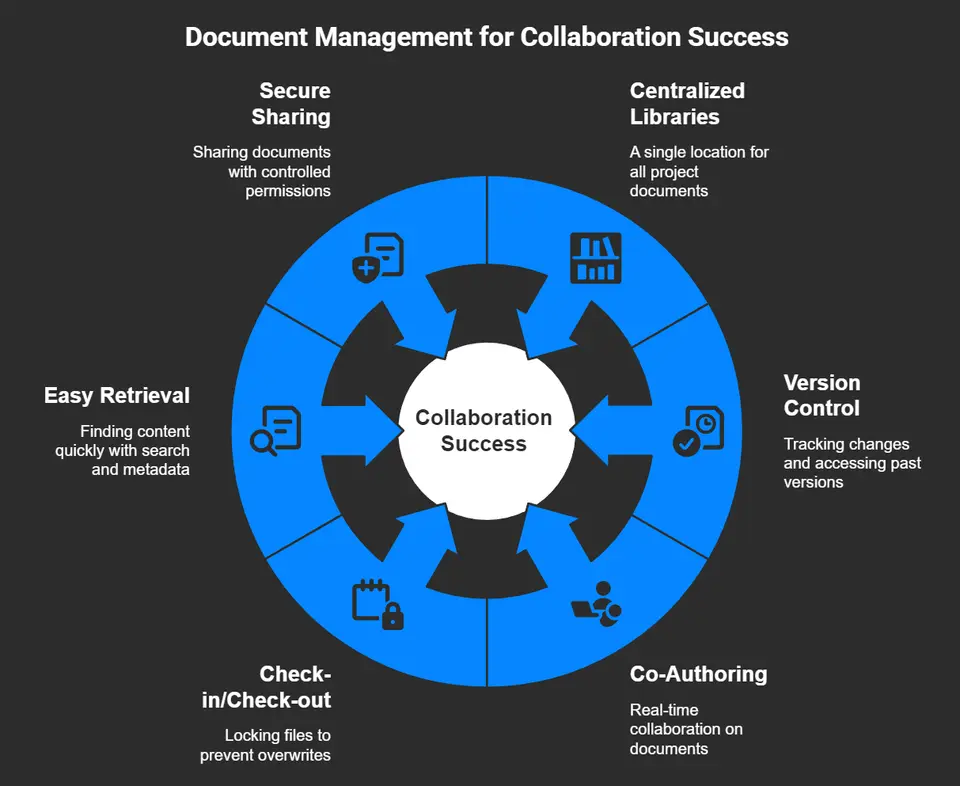
- Gecentraliseerde documentbibliotheken: SharePoint biedt één vaste plek voor alle projectdocumenten, zodat iedereen de nieuwste bestanden ziet. Geen gezoek meer in inboxen of losse mappen.
- Versiebeheer en gezamenlijk bewerken: Elke wijziging in een document wordt bijgehouden, met eerdere versies op één klik. Meerdere teamleden kunnen tegelijk samenwerken, en wijzigingen worden direct opgeslagen.
- Uitchecken/inchecken: Hiermee kunnen gebruikers een bestand vergrendelen tijdens het bewerken. Zo wordt werk niet per ongeluk overschreven en weet je altijd wie er wijzigingen aanbrengt.
- Eenvoudig terugvinden en ontdekken: Verbeterde zoekfunctie en op maat gemaakte metadata maken het snel en eenvoudig om de juiste content te vinden, ook als bibliotheken groeien.
- Veilig delen: Teams kunnen documenten met vertrouwen delen dankzij aanpasbare machtigingen en auditlogboeken die elke handeling vastleggen voor compliance.
Best practices voor gecentraliseerde documentbibliotheken en versiebeheer
- Groepeer per project of afdeling: Structureer je bibliotheken logisch, zodat gebruikers op onderwerp vinden wat ze nodig hebben en niet hoeven te gissen.
- Gebruik metadata in plaats van mappen: Voeg documenten labels toe met trefwoorden of status, zodat zoeken en filteren een fluitje van een cent is.
- Schakel versiebeheer in: Zet versiegeschiedenis altijd aan om wijzigingen bij te houden, zodat gebruikers eerdere concepten kunnen herstellen en verwarring voorkomen.
- Automatiseer bewaarbeleid: Stel automatische regels in voor het archiveren of verwijderen van oude bestanden, zodat je bibliotheken overzichtelijk blijven en voldoen aan de regelgeving.
- Duidelijke naamconventies: Gebruik consistente bestandsnamen en standaarden om de vindbaarheid te verbeteren en dubbele uploads te beperken.
Machtigingsbeheer voor veilig samenwerken
Machtigingsbeheer in SharePoint bepaalt wie specifieke documenten kan zien, bewerken of delen. Je maakt groepen met vooraf bepaalde toegang, zoals ‘alleen lezen’, ‘bewerken’ of ‘volledig beheer’, en wijst mensen toe op basis van hun rol. Overname van machtigingen zorgt ervoor dat submappen of bestanden de instellingen van de bovenliggende map volgen, maar voor gevoelige items kun je deze overname doorbreken. Op gebruikers gebaseerde toegangsbeheer beschermt vertrouwelijke informatie en voldoet aan interne en externe compliance-eisen.
SharePoint houdt ook bij wie wat heeft geopend of gewijzigd, zodat je activiteiten kunt controleren en problemen snel kunt signaleren. Met deze tools blijven vertrouwelijke gegevens afgeschermd, ook als je samenwerkt met partners buiten je organisatie. Goed machtigingsbeheer houdt je bestanden veilig en je samenwerking soepel.
Realtime samenwerken en integratie met Microsoft 365
In deze snelle tijd voelt wachten op e-mailantwoorden over documentwijzigingen aan als een eeuwigheid. SharePoint, dat hand in hand werkt met Microsoft Teams en andere Microsoft 365-apps, maakt van samenwerken iets wat niet meer traag en omslachtig is, maar bliksemsnel.
Met SharePoint kan je team documenten samen bewerken, ideeën realtime bespreken en gedeelde werkruimtes opzetten waarin alles, van bestanden tot vergadernotities, georganiseerd en toegankelijk is. De integratie met Teams brengt dit naar een hoger niveau: bestanden die je in Teams deelt, worden automatisch in SharePoint opgeslagen, zodat updates altijd direct zichtbaar zijn en iedereen naar dezelfde versie kijkt.
En het gaat niet alleen om bestanden. Automatiseringstools zoals Power Automate en Power Apps verbinden SharePoint met bredere bedrijfsprocessen, zodat je omslachtige handmatige stappen kunt schrappen en projecten in beweging blijven. De cloudgerichte tools van Microsoft 365 helpen teams die verspreid of hybride werken, verbonden te blijven, waar ze ook werken.
Dit gedeelte geeft je de basis om te begrijpen wat dit Microsoft-ecosysteem zo bijzonder maakt voor naadloos teamwerk. De volgende onderdelen nemen je mee langs best practices voor realtime samenwerking, workflowintegratie en nog veel meer.
Microsoft Teams-integratie voor realtime samenwerking
- Teams-gekoppelde SharePoint-sites: Elk Teams-kanaal is gekoppeld aan zijn eigen SharePoint-site, zodat teambestanden staan waar de gesprekken plaatsvinden.
- Bestandstabbladen en directe toegang: Voeg elke SharePoint-documentbibliotheek toe als tabblad in Teams voor snelle toegang binnen de context, zonder door mappen te zoeken.
- Gelijktijdig samenwerken: Werk samen in Word, Excel of PowerPoint, met wijzigingen die live worden gesynchroniseerd. Geen bijlagen per e-mail en geen conflicten bij samenvoegen.
- Geïntegreerde chat en vergaderingen: Bespreek wijzigingen, deel ideeën en start zelfs een vergadering direct binnen een bestand of werkruimte, zodat je meteen beslissingen kunt nemen.
- Gecombineerde werkruimte maken: Bouw samenwerkingsruimtes die bestanden, taken, dashboards en agenda-afspraken samenbrengen, waarbij de structuur van SharePoint wordt gecombineerd met de dynamiek van Teams.
Benieuwd hoe AI Teams nog slimmer maakt? Lees hoe Copilot in Microsoft Teams samenvattingen en besluitvorming automatiseert en verhoog je productiviteit tijdens vergaderingen en chats.
Twijfel je welk platform je moet gebruiken voor datadashboards? Bekijk de confrontatie tussen Teams en SharePoint voor de integratie van Power BI-dashboards om je werkruimte af te stemmen op verschillende doelgroepen.
Workflowautomatisering met Power Platform
- Automatische documentgoedkeuring: Gebruik Power Automate om documenten via aangepaste goedkeuringsketens te routeren en belanghebbenden te waarschuwen wanneer er een handtekening nodig is. Geen handmatige e-mailketens.
- Gestroomlijnde formulierinzendingen: Bouw Power Apps die zijn gekoppeld aan SharePoint-lijsten voor snelle gegevensinvoer, waarbij informatie automatisch wordt gesorteerd en doorgestuurd naar de plek waar ze nodig is.
- Meldingen in realtime: Stel meldingen in voor bestandswijzigingen, taaktoewijzingen of belangrijke wijzigingen, zodat je team nooit een stap in een workflow mist.
- Escalatie en herinneringen: Triggers in Power Automate kunnen achterstallige taken markeren of problemen voor snelle oplossing doorgeven aan het management.
- Geïntegreerde taakautomatisering: Breng SharePoint, Teams en Outlook samen. Start workflows vanuit elke Microsoft 365-app en houd iedereen synchroon.
Wil je zien hoe AI je workflows nog verder kan versterken? Bekijk hoe M365 Copilot vergaderingen, chat en workflowautomatisering orkestreert voor slimmere en productievere samenwerking.
Sitepersonalisatie en organisatie met SharePoint
Elk team wil dat zijn digitale werkruimte intuïtief en vertrouwd aanvoelt. Met SharePoint kun je dat precies doen, omdat je sites, lijsten en pagina's diepgaand kunt aanpassen, zodat de omgeving aansluit bij de manier waarop jouw team het liefst werkt.
De echte kracht van SharePoint zit in de manier waarop je content kunt ordenen met lijsten en bibliotheken die passen bij je projecten. Met hubsites en geneste navigatie creëer je een uniforme ervaring over afdelingen heen. Aangepaste pagina's en webparts maken het eenvoudig om belangrijke bronnen, dashboards of projectupdates te highlighten. Zo worden gewone lijsten levendige samenwerkingstools.
De basis hiervan is een sterke informatiearchitectuur. Met een doordacht plan, waarin je metadatatags, inhoudstypen en gestructureerde indelingen gebruikt, wordt je content makkelijk vindbaar en goed beveiligd. Metadata maakt zoeken vooral slimmer en zorgt voor naleving, zodat gebruikers minder tijd kwijt zijn aan zoeken en meer tijd hebben om daadwerkelijk te werken.
Terwijl je door dit gedeelte gaat, zie je hoe een paar belangrijke aanpassingen kunnen renderen in betrokkenheid, productiviteit en afstemming binnen je teams, of iedereen nu onder één dak werkt of verspreid over de wereld zit.
Het beste uit SharePoint-lijsten halen
- Aangepaste lijsten maken: Bouw op maat gemaakte lijsten om projecten, assets of taken bij te houden. Je kunt kolommen toevoegen voor deadlines, eigenaars of status, zodat het past bij elk proces.
- Weergaven en filters: Stel aangepaste weergaven in, zoals “Mijn taken” of “Deadline deze week”, om overzicht te houden en gebruikers te helpen zich te richten op wat het belangrijkst is.
- Workflowintegratie: Koppel lijsten aan Power Automate voor meldingen of goedkeuringen in meerdere stappen, zodat automatisering rechtstreeks in je projectbewaking terechtkomt.
- Gegevensvalidatie: Gebruik ingebouwde validatie om fouten te vangen voordat ze worden opgeslagen. Zo verbeter je de datakwaliteit en worden rapportages betrouwbaarder.
- Controleerbare geschiedenis: Elke wijziging wordt bijgehouden met versiebeheer, zodat je altijd een overzicht hebt van wat er is veranderd en waarom. Voor compliance is dat goud waard.
SharePoint-sitetips voor aanpassing en hubsites
- Aangepaste thema's: Pas je merkkleuren en logo's toe voor directe herkenning en een gevoel van eigenaarschap binnen het team.
- Modulaire webonderdelen: Voeg nieuws, agenda's, takenlijsten of dashboards toe aan startpagina's, zodat de juiste informatie meteen opvalt.
- Eenvoudige navigatie: Organiseer sitemenu's en snelle koppelingen zodat gebruikers niet verdwalen. Gebruik globale navigatie en hubsites voor een soepele doorloop.
- Hubsites: Verbind gerelateerde teams en projecten onder één gedeelde navigatie (een hub). Dat zorgt voor consistentie en vereenvoudigt de samenwerking tussen teams.
Een sterke informatiearchitectuur en metadatabeheer opbouwen
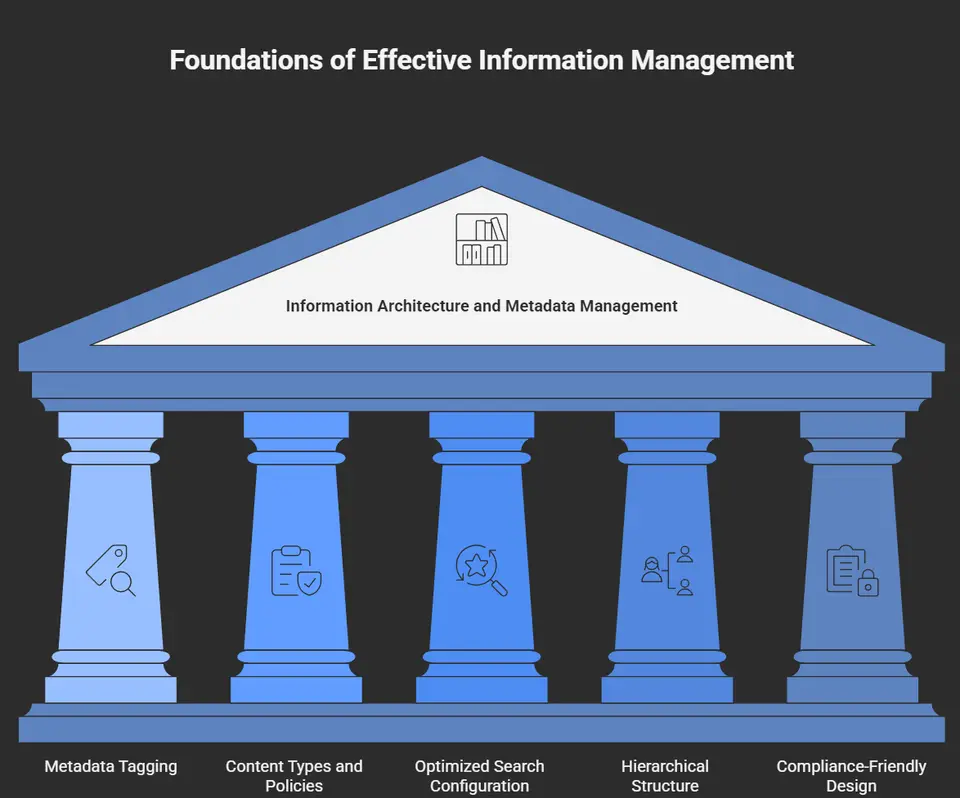
- Metadata taggen: Voorzie documenten en items van categorieën, eigenaarsnamen en contenttypen. Dat maakt krachtig filteren en zoeken mogelijk.
- Contenttypen en beleid: Gebruik contenttypen om sjablonen en workflowregels toe te kennen. Zo wordt documentbeheer consistent en eenvoudiger te beheren.
- Geoptimaliseerde zoekconfiguratie: Pas de zoekinstellingen aan zodat de meest relevante resultaten bovenaan staan. Dat voorkomt frustratie en verhoogt de productiviteit.
- Hiërarchische structuur: Organiseer sites en bibliotheken logisch (op team, project of functie) zodat ze aansluiten op hoe mensen werken, en niet alleen op hoe IT het wil.
- Ontwerp dat compliance ondersteunt: Bouw bewaarbeleid en auditlogs vanaf het begin in je architectuur in. Zo waarborg je informatiebeveiliging en naleving van wet- en regelgeving.
Geavanceerde SharePoint-samenwerkingsfuncties voor modern werken
SharePoint staat niet stil. Als je een samenwerkingsplatform wilt dat meegaat met modern werken, ga je genieten van wat de nieuwere functies van SharePoint voor je kunnen doen.
AI-gestuurde contentverwerking, veilig extern delen en naadloze bestandssynchronisatie openen mogelijkheden om buiten je eigen organisatie samen te werken, of dat nu is met een leverancier om de hoek of met een partner aan de andere kant van de wereld. Functies zoals SharePoint Syntex gebruiken AI om je gebruikers te ontlasten door documenten automatisch te lezen, te taggen en te ordenen. En door bij te houden hoe mensen je systemen gebruiken, zie je wat werkt, wat niet werkt en waar je beter in kunt investeren om de samenwerking te verbeteren.
Opties voor extern delen, flexibele synchronisatiebeheersing over apparaten heen en diepgaande analyses geven je een transparantie en wendbaarheid die oudere platforms simpelweg niet kunnen evenaren. Wil je inzichten delen, zorgen dat iedereen met de nieuwste versie werkt of compliance aantonen? Dan biedt SharePoint het juiste hulpmiddel voor de klus.
Laten we eens kijken hoe deze geavanceerde mogelijkheden je aanpak van teamwork kunnen veranderen, de adoptie kunnen versnellen en je organisatie klaar kunnen maken voor wat er daarna komt.
AI-contentverwerking met SharePoint Syntex en Copilot
SharePoint Syntex en Microsoft Copilot gebruiken kunstmatige intelligentie om documenten die in SharePoint zijn opgeslagen te analyseren, te classificeren en kennis uit ze te halen. Met Syntex leer je SharePoint contracttypen herkennen, content taggen op basis van juridische of compliancecriteria en handmatige gegevensinvoer automatiseren, en dat alles met een hogere nauwkeurigheid van informatie. Copilot gaat nog een stap verder: gebruikers kunnen content bevragen, samenvatten of zelfs nieuwe documenten genereren in Microsoft 365-apps, met opdrachten in natuurlijke taal.
Wil je het meeste uit Copilot halen, bekijk dan hoe je effectieve prompts voor Microsoft Copilot schrijft en richtlijnen voor het inschakelen van Copilot in Microsoft 365. Met deze hulpmiddelen houdt je team meer tijd over voor werk met hoge waarde, en wordt compliance en kennisbeheer een stuk eenvoudiger.
Veilig extern delen en bestandssynchronisatie
- Beheerde gasttoegang: SharePoint laat je gedetailleerde machtigingen instellen voor externe gebruikers. Gasten krijgen alleen de toegang die ze nodig hebben, en gevoelige informatie blijft beschermd.
- Deellinks met vervaldatum: Veilige deellinks kunnen automatisch laten verlopen. Zo verklein je het risico dat bestanden in de verkeerde handen terechtkomen.
- Synchronisatie op alle apparaten: Met de synchronisatietools van OneDrive en SharePoint hebben teams toegang tot bestanden op elk apparaat, of het nu een laptop, desktop of mobiele telefoon is, zodat werk niet aan één locatie gebonden is.
- Externe activiteit in de gaten houden: Ingebouwde auditlogs en waarschuwingen houden bij wie een bestand heeft geopend of gewijzigd, zodat ongebruikelijke activiteit opvalt voordat het een probleem wordt.
- Preventie van gegevensverlies: Pas organisatiebrede beleidsregels af te dwingen die gebruikers waarschuwen of blokkeren voordat ze gevoelige gegevens verzenden, zodat je compliant en veilig blijft.
Analyses en inzichten voor betere samenwerking
- Site- en gebruiksanalyses: Met dashboardtools zie je wie je sites gebruikt, welke bronnen de meeste weergaven krijgen en wanneer de piekmomenten zijn, zodat leidinggevenden kunnen inzetten op wat werkt.
- Metrics voor adoptie en betrokkenheid: Houd aanmeldingen, activiteit en belangrijke trends bij om te zien waar training of communicatie de samenwerking kan verbeteren.
- Knelpuntwaarschuwingen: Meldingen over vastgelopen taken, vergeten lijsten of sites met weinig deelname helpen je problemen op te lossen voordat ze zich opstapelen.
- Optimalisatierapporten voor resources: Vind ongebruikte of dubbele content om je omgeving op te ruimen en opslagruimte en aandacht terug te winnen.
Governance en best practices om samenwerking te maximaliseren
Alle slimme samenwerkingstools ter wereld helpen niet als je organisatie er niet goed op is ingericht. Daarom zijn governance en best practices onmisbaar wanneer je SharePoint en Teams op grote schaal uitrolt.
Governance betekent dat je de juiste beleidsregels, rollen en controles instelt zodat gegevens veilig zijn, iedereen binnen de afgesproken kaders werkt en er geen chaos ontstaat. Slimme raamwerken bepalen wie eigenaar is van welke content, hoe documenten worden afgevoerd en hoe compliance wordt bijgehouden. Even belangrijk zijn adoptiestrategieën: als je team deze tools niet echt gebruikt, is de investering verspild.
Dit onderdeel beschrijft concrete stappen en raamwerken voor het opzetten van governance, van machtigingsbeleid en levenscyclusbeheer tot periodieke evaluatie en de doorontwikkeling van het platform. Ook worden beproefde methoden besproken voor het uitrollen van training, zodat gebruikers met plezier gebruikmaken van wat jij hebt opgezet.
Wil je meer weten over succesvolle governance voor Teams en AI-tools? Bekijk dan Microsoft Teams-governancestrategieën voor veilige, productieve werkruimtes, en ontdek best practices voor het implementeren van Microsoft Copilot om innovatie en compliance in balans te houden.
Effectieve governance voor samenwerking opzetten
- Duidelijke rollen en eigenaarschap vastleggen: Wijs contenteigenaren aan en stel sitebeheerders in, zodat iedereen weet wie verantwoordelijk is voor de gezondheid en compliance van een site.
- Beleid opstellen voor toegang en delen: Stel duidelijke regels op voor machtigingsniveaus, extern delen en classificatie van documenten om gevoelige informatie te beschermen.
- Levenscyclusbeheer automatiseren: Gebruik bewaar- en verwijderbeleid om verouderde content af te handelen, zodat je SharePoint-omgeving schoon en compliant blijft.
- Audit- en monitoringsystemen inrichten: Schakel activiteitenregistratie in om beveiligingsrisico's op te sporen en aan regelgeving te kunnen voldoen.
- Regelmatige evaluatie en voortdurende verbetering: Plan jaarlijkse of kwartaalcontroles van het governancebeleid en pas dit aan wanneer je bedrijf verandert of nieuwe functies worden uitgerold.
Lees hoe je governance naar een hoger niveau tilt met best practices die samenwerking en succes op lange termijn stimuleren in Microsoft Teams en SharePoint.
Training en adoptiestrategieën voor samenwerking in SharePoint
- Onboardingworkshops: Startsessies nemen nieuwe gebruikers mee door praktijkscenario's, wat onzekerheid wegneemt en de adoptie versnelt.
- Rolgebaseerde training: Op maat gemaakte sessies richten zich op wat verschillende rollen (zoals beheerders, projecteigenaren of teamleden) echt nodig hebben voor hun dagelijkse werk.
- Peer champions: Herken en stimuleer vroege adopters om collega's te ondersteunen en vragen te beantwoorden als go-to-helpers.
- Doorlopende feedbacklussen: Richt Q&A-kanalen of suggestiedozen in om te ontdekken wat er ontbreekt, en verbeter de trainingsmaterialen steeds opnieuw.
- Erkenning voor adoptie: Vier de successen van teams die SharePoint creatief inzetten om hun samenwerkingsdoelen te halen, en beloon ze. Zo blijft het momentum hoog.
SharePoint als moderne intranet- en communicatieplatform
SharePoint doet veel meer dan documenten delen. Het is een volwaardig intranet en de centrale hub voor interne communicatie van je organisatie. Met aanpasbare intranetpagina's centraliseer je bedrijfsnieuws, aankondigingen en bronnen op één herkenbare, gebruiksvriendelijke plek met je eigen huisstijl. Functies zoals nieuwsberichten, medewerkersgidsen en dynamische documentbibliotheken ondersteunen zowel het delen van informatie als de bedrijfscultuur. Gerichte communicatie en geautomatiseerde interne nieuwsbrieven zijn eenvoudig op te zetten met Microsoft 365-tools, zodat iedereen op de hoogte en verbonden blijft. Ontdek meer manieren om je intranet te versterken met interne nieuwsbrieven die zijn geïntegreerd met Outlook en Power Automate.
Platformoverstijgende toegankelijkheid en apparaatcompatibiliteit
SharePoint en OneDrive zijn gebouwd om te werken op alle gangbare apparaten en besturingssystemen. Of je nu Windows, Mac, Android of iOS gebruikt, je kunt documenten openen, bewerken en delen zonder haperingen. De SharePoint-app en browsergebaseerde tools zorgen voor volledige functionaliteit onderweg, zodat hybride en externe teams op de hoogte blijven. Dankzij synchronisatiemogelijkheden en apps die op elk platform zijn geoptimaliseerd, kun je naadloos samenwerken, ongeacht welk apparaat je team prefereert. Deze ondersteuning voor meerdere platformen vermindert de IT-hoofdpijn en geeft iedereen de kans om veilig te werken, waar en wanneer ze willen.
Professionele ontwikkeling en leermiddelen voor SharePoint
- Microsoft Learn: Gratis, gestructureerde leertrajecten voor SharePoint-beheerders en power users, die regelmatig worden bijgewerkt voor nieuwe functies en best practices.
- Certificeringsprogramma's: Officiële Microsoft-certificeringen, zoals de Microsoft 365 Certified: Teams Administrator, of certificeringen die specifiek op SharePoint gericht zijn, verbreden je kennis en helpen je carrière vooruit.
- Virtuele gebruikersgroepen: Online communities en SharePoint Saturdays bieden praktische tips, collegiale steun en strategiesessies.
- Eigen interne masterclasses: Veel organisaties maken hun eigen trainingsportalen of onboardingprogramma's, waarin SharePoint vanaf dag één onderdeel wordt van de dagelijkse werkprocessen.
- Samenwerkingssjablonen voor onderwijs: Voor scholen en universiteiten maken SharePoint-sjablonen het beheer van documenten, klasaankondigingen en online lesgeven een stuk eenvoudiger.
Conclusie: teamwork transformeren met SharePoint-samenwerking
SharePoint versterkt moderne samenwerking door documentbeheer te centraliseren, realtime samenwerking met Microsoft Teams mogelijk te maken en diepere integratie met Microsoft 365-apps te ondersteunen. De aanpasbare sites, automatiseringsopties en AI-functies verbeteren zowel de productiviteit als de beveiliging, voor bedrijven van elke omvang. Effectief governancebeleid en consistente training zijn essentieel om deze voordelen te benutten en blijvende adoptie te ondersteunen. Door het volledige scala aan SharePoint-tools te omarmen en ze af te stemmen op de specifieke behoeften van je team, kan je organisatie veilig, efficiënt en innovatief samenwerken, nu en in de toekomst.
Veelgestelde vragen: gebruik SharePoint voor samenwerking: zet SharePoint-functies in voor betere samenwerking
Wat zijn de beste manieren om SharePoint te gebruiken voor samenwerking binnen mijn team?
De beste manieren om Microsoft SharePoint te gebruiken voor samenwerking zijn: teamsites maken voor projectmanagement, communicatiesites gebruiken voor brede updates, bestanden opslaan in SharePoint-bibliotheken zodat je overal toegang hebt tot documenten, en SharePoint-workflows en integratie met Office 365 en Teams benutten om taken te automatiseren. Combineer contentbeheer, machtigingen en toegangsbeheer, en gelijktijdig bewerken om realtime samen aan documenten te werken en de teamproductiviteit te verhogen.
Hoe helpt een SharePoint-teamsite de samenwerking en communicatie verbeteren?
Een teamsite centraliseert projectmanagement, documentdeling en samenwerkingsmogelijkheden, zodat teamleden documenten kunnen openen, de status kunnen bijwerken en lijsten en bibliotheken kunnen gebruiken voor contentbeheer. Teamsites in SharePoint Online stimuleren een samenwerkingscultuur met gedeelde agenda's, taaklijsten en integratie met Microsoft Teams. Zo verloopt samenwerking en communicatie soepel en neemt de slechte samenwerking door verspreide bestanden af.
Wat is het verschil tussen een communicatiesite en een teamsite, en wanneer gebruik ik welke?
SharePoint is één platform met verschillende samenwerkingsfocussen: een teamsite is geoptimaliseerd voor samenwerking, documentdeling en projectwerk binnen een afgebakende groep, terwijl een communicatiesite is ontworpen om nieuws, rapportages en aankondigingen naar een breder publiek te verspreiden. Gebruik een teamsite voor dagelijks projectmanagement en documentsamenwerking; gebruik een communicatiesite om de teamsamenwerking op grotere schaal te versterken en om updates over governance of algemene content voor het hele bedrijf te delen.
Hoe kunnen we documenten veilig delen en machtigingen beheren binnen SharePoint?
SharePoint biedt robuuste sharepoint-beveiliging en hulpmiddelen om machtigingen en toegang te beheren op niveau van site, bibliotheek, map en bestand. Gebruik groepen en rollen in Office 365, schakel multifactorauthenticatie in, pas voorwaardelijke toegangsbeleidsregels toe en controleer met sharepoint-analyses om veilige samenwerking te waarborgen. Controleer machtigingen regelmatig, hanteer het principe van minimale rechten en gebruik vertrouwelijkheidslabels om gevoelige content te beschermen.
Welke sharepoint-functies helpen bij het automatiseren van werk en het verminderen van handmatige taken?
Functies van SharePoint zoals ingebouwde stromen met Power Automate, sharepoint-werkstromen en integratie met Power Apps maken procesautomatisering mogelijk voor goedkeuringen, meldingen en het beheer van de documentlevenscyclus. Deze mogelijkheden helpen teams SharePoint effectief te gebruiken door repetitieve taken te verminderen, governance af te dwingen en consistent contentbeheer te behouden over bibliotheken en teamsites heen.
Hoe stimuleren we het gebruik van SharePoint en zetten we het effectief in voor samenwerking?
Om SharePoint effectief te gebruiken en de samenwerking te verbeteren, geef je training over kernfuncties zoals documentdeling en samenwerking, versiebeheer, metadata en zoeken. Laat use cases zien en maak sjablonen voor teamsites en communicatiesites, gebruik de SharePoint-hub om verwante sites te verbinden en gebruik analyses en feedback om governance bij te sturen. Stimuleer de integratie van SharePoint met Teams en Office 365 voor een naadloze samenwerking en een hogere teamproductiviteit.
Kan SharePoint projectmanagement aan en hoe verhoudt het zich tot andere tools?
SharePoint kan voor projectmanagement worden gebruikt met lijsten, voortgangsbewaking van taken, documentbibliotheken, agenda's en integratie met Planner en Power Automate. Voor complexe portfolio's vervangt het mogelijk geen gespecialiseerde projectmanagementsoftware, maar SharePoint biedt flexibele toepassingen voor samenwerking, documentgerichte projecten en multidisciplinaire teamsites. Daarmee is het een sterk sharepoint-platform voor veel projectscenario's.
Wat zijn veelvoorkomende valkuilen die slechte samenwerking in SharePoint veroorzaken en hoe voorkomen we die?
Veelvoorkomende problemen zijn een inconsistente structuur, slecht beheerde machtigingen, gebrek aan governance en onvoldoende training. Om slechte samenwerking te voorkomen, stel je duidelijke beleidsregels voor contentbeheer op, standaardiseer je sitesjablonen, beheer je machtigingen en toegang zorgvuldig, schakel je metadata en zoeken in en leg je werkwijzen vast voor samenwerking en governance. Gebruik sharepoint-analyses om het gebruik te monitoren en hiaten in de adoptie aan te pakken.
Hoe integreren we SharePoint met andere Microsoft-diensten voor een naadloze samenwerking?
Door SharePoint te integreren met Office 365-apps, Microsoft Teams, OneDrive en Power Platform ontstaat een naadloze samenwerking. Gebruik Teams om samen te werken aan bestanden die in SharePoint-bibliotheken zijn opgeslagen, gebruik OneDrive voor persoonlijke toegang tot bestanden en koppel Power Automate en Power Apps om werkstromen uit te breiden. Zo werk je samen aan documenten binnen SharePoint en profiteer je tegelijk van communicatie en automatisering binnen het hele ecosysteem.
Welke meetwaarden of analyses moeten we bijhouden om de voordelen van SharePoint voor samenwerking te meten?
Houd metrics bij zoals actieve gebruikers, documentactiviteit (weergaven en bewerkingen), sitebezoeken, opslaggebruik, percentages voltooide workflows en bespaarde tijd dankzij automatisering. Met SharePoint-analyses breng je samenwerkings- en communicatiepatronen in kaart, zie je waar je SharePoint nog meer kunt inzetten en laat je zien welke voordelen SharePoint oplevert voor teamsamenwerking en zakelijke toepassingen.