 PL
PL English
 Deutsch
 Español
 Français
 Italiano
 Português
 Nederlands
 Bahasa Indonesia
 Русский
 Українська
 العربية
 עברית
עברית 日本語
日本語 한국어
한국어Używanie SharePoint do współpracy zespołowej: najlepsze praktyki i sposób wykorzystania
By Mirko Peters · · Updated
Jak skutecznie używać SharePoint do współpracy zespołowej. Najlepsze praktyki i instrukcje dotyczące zarządzania dokumentami oraz lepszej pracy zespołowej.
Automatically translated with AI from the original post. Read the English original
SharePoint to coś więcej niż miejsce do przechowywania plików — to potężne narzędzie do współpracy, zarządzania dokumentami i automatyzacji procesów. Niezależnie od tego, czy Twój zespół jest duży, czy mały, SharePoint zapewnia wszystkim wspólny wirtualny stół. Dzięki narzędziom do centralizacji dokumentów, śledzenia zmian i zwiększania bezpieczeństwa pracy zespołowej SharePoint rozwiązuje stare problemy, takie jak zagubione pliki czy chaotyczne wątki e-mail.
Ten przewodnik omawia najmądrzejsze sposoby korzystania z SharePoint — od usprawnionego przechowywania i jednoczesnej edycji po ścisłą integrację z Microsoft 365. Znajdziesz tu praktyczne porady dotyczące organizowania treści, korzystania z funkcji opartych na AI, dostosowywania witryn oraz wdrażania dobrego ładu korporacyjnego. Jeśli chcesz, aby Twoja organizacja działała sprawniej i z mniejszym stresem, trafiłeś we właściwe miejsce.
Przejdźmy do konkretnych strategii korzystania z SharePoint, które dają zespołom realną przewagę, a jednocześnie chronią dane i zapewniają zgodność z przepisami. Bez zbędnego lania wody, tylko to, co działa — dzięki temu możesz od razu zacząć współpracować i utrzymać tempo projektów.
9 zaskakujących faktów o SharePoint do współpracy zespołowej — najlepsze sposoby wykorzystania SharePoint do współpracy- Wbudowane funkcje AI: Nowoczesne strony SharePoint zawierają składniki oparte na AI (np. aktualności i sugestie treści), które automatycznie wyświetlają istotne dokumenty i osoby. To potężne, a często pomijane narzędzie w kontekście najlepszych sposobów wykorzystania SharePoint do współpracy.
- Jednoczesna edycja dokumentów działa w czasie rzeczywistym i z niskim opóźnieniem: Wielu członków zespołu może jednocześnie edytować pliki pakietu Office, widząc wskaźniki obecności i korzystając z szybkiej synchronizacji. Pozwala to skuteczniej ograniczyć konflikty wersji, niż wielu się spodziewa.
- Metadane są lepsze od folderów przy większej skali: Metadane i widoki w SharePoint pozwalają zespołom szybciej organizować i wyszukiwać pliki niż w głęboko zagnieżdżonych strukturach folderów. To jeden z najlepszych sposobów wykorzystania SharePoint do współpracy na dużą skalę.
- Integracja z Power Automate pozwala automatyzować procesy zespołowe bez kodu: Szybkie zatwierdzenia, powiadomienia i kierowanie plików mogą tworzyć zaawansowani użytkownicy. Ogranicza to ręczne przekazywanie zadań i przyspiesza cykle współpracy.
- Listy niestandardowe to lekkie aplikacje: Listy SharePoint mogą obsługiwać rejestry problemów, dzienniki projektów i inwentarze dzięki formatowaniu kolumn, regułom i przepływom — często zastępując małe narzędzia zewnętrzne.
- Uprawnienia można precyzyjnie zakresować (i niebezpiecznie komplikować): Możesz ustawić uprawnienia na poziomie elementów i folderów, aby zapewnić ścisłe zabezpieczenia, ale złożoność szybko rośnie. Ład korporacyjny jest zaskakująco niezbędny przy korzystaniu z SharePoint do współpracy.
- Integracja z Teams jest głębsza niż zwykły link: Strony, biblioteki i listy SharePoint można wyświetlać bezpośrednio w kanałach Teams, dzięki czemu współpraca odbywa się w kontekście. To mało wykorzystywane podejście do wdrażania najlepszych sposobów korzystania z SharePoint do współpracy.
- Wyszukiwanie jest konfigurowalne i potężne: Wyszukiwanie w SharePoint można dostroić za pomocą niestandardowych filtrów, typów wyników i wyników promowanych, dzięki czemu zespoły szybko znajdują osoby, dokumenty i strony. Znacząco to poprawia współpracę między zespołami.
- Scenariusze offline i mobilne są praktyczne: Klient synchronizacji OneDrive i aplikacja mobilna SharePoint pozwalają pracownikom terenowym lub zdalnym na dostęp do treści, ich edycję i synchronizację w trybie offline. Dzięki temu współpraca w SharePoint jest odporna na niestabilne połączenia sieciowe.
Rozwiązania do zarządzania dokumentami dla zespołów współpracujących
Opanowanie plików i dokumentów często decyduje o tym, czy współpraca się rozwija, czy zawodzi. SharePoint został zaprojektowany, aby pomóc zespołom wyjść poza silosy informacyjne i zebrać wszystkie treści w jednym miejscu — dostępnym, uporządkowanym i z kontrolą wersji.
Myśl o SharePoint jak o wspólnej cyfrowej szafie na dokumenty, ale inteligentnej. Pozwala ona strukturyzować dokumenty w bibliotekach, konfigurować wyszukiwanie, dzięki któremu znajdziesz potrzebne informacje w kilka sekund, oraz korzystać z solidnych kontroli uprawnień, aby każdy widział tylko to, co powinien. Takie podejście utrzymuje cały zespół na tej samej stronie (dosłownie), eliminując zdublowane działania i nieaktualne treści.
Dzięki funkcjom takim jak historia dokumentów, kontrolowany dostęp i zaawansowane metadane usługa SharePoint tworzy warstwę zaufania wokół poufnych i codziennych plików. Oznacza to także, że zespół może pracować szybciej: koniec z przeszukiwaniem niekończących się folderów i zastanawianiem się, kto ma właściwą wersję. Oszczędzaj czas, ograniczaj liczbę błędów i miej spokój, wiedząc, że pliki są bezpiecznie przechowywane i zgodne z zasadami firmy.
Następnie omówimy, dlaczego system zarządzania dokumentami w SharePoint nie jest miłym dodatkiem, lecz fundamentem prawdziwego sukcesu we współpracy. Zobaczysz, dlaczego dobrze zorganizowana witryna SharePoint może zwiększać produktywność i pomagać projektom posuwać się naprzód, razem.
Jak zarządzanie dokumentami wspiera sukces we współpracy
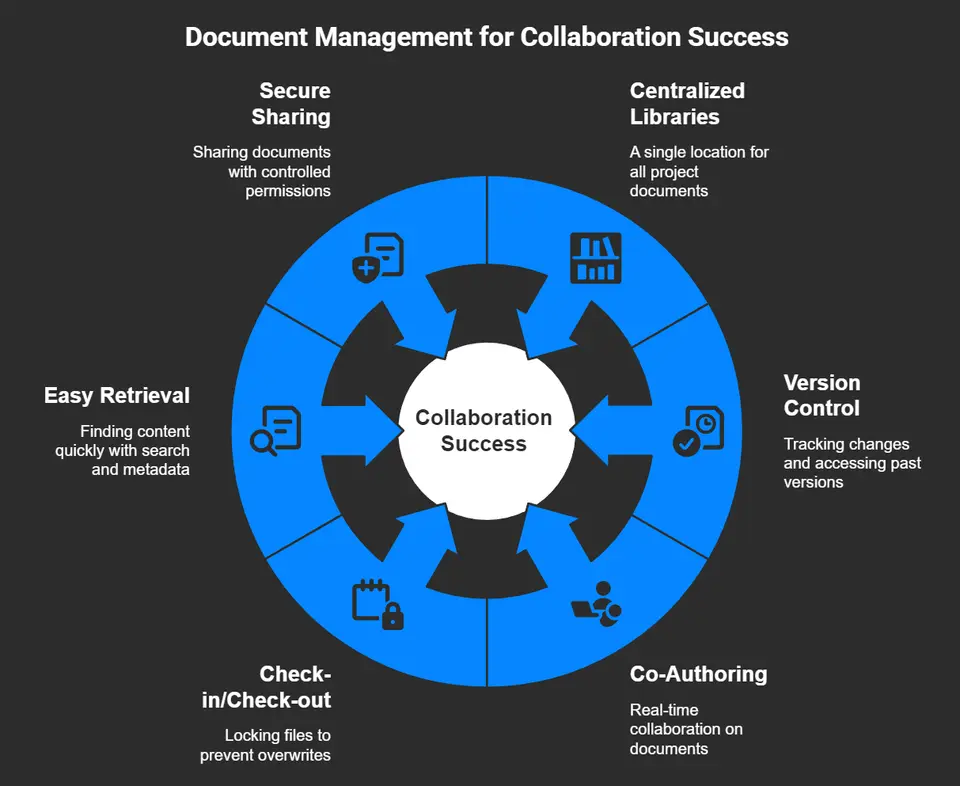
- Scentralizowane biblioteki dokumentów: SharePoint zapewnia jedno wspólne miejsce dla wszystkich dokumentów projektu, dzięki czemu każdy widzi najnowsze pliki. Koniec z przeszukiwaniem skrzynek odbiorczych i nieuporządkowanych folderów.
- Kontrola wersji i współtworzenie: Każda zmiana w dokumencie jest śledzona, a wcześniejsze wersje są dostępne jednym kliknięciem. Wielu członków zespołu może pracować razem w czasie rzeczywistym, a zmiany są zapisywane natychmiast.
- Funkcje zameldowania i wymeldowania: Pozwalają zablokować plik podczas edycji, dzięki czemu praca nie zostanie przypadkowo nadpisana, a zawsze wiadomo, kto wprowadza aktualizacje.
- Łatwe wyszukiwanie i odnajdywanie: Rozszerzone wyszukiwanie i dopasowane metadane pozwalają szybko odnaleźć właściwą treść, nawet gdy biblioteki rosną.
- Bezpieczne udostępnianie: Zespoły mogą udostępniać dokumenty z pewnością, dzięki konfigurowalnym uprawnieniom i dziennikom audytu, które rejestrują każdą czynność na potrzeby zgodności.
Najlepsze praktyki dotyczące scentralizowanych bibliotek dokumentów i kontroli wersji
- Grupuj według projektu lub działu: Strukturyzuj biblioteki logicznie, aby użytkownicy znajdowali potrzebne materiały według tematu, a nie metodą prób i błędów.
- Używaj metadanych zamiast folderów: Oznaczaj dokumenty słowami kluczowymi lub statusem, aby wyszukiwanie i filtrowanie były proste.
- Włącz wersjonowanie: Zawsze włączaj historię wersji, aby śledzić zmiany i umożliwić użytkownikom przywracanie wcześniejszych wersji roboczych, co pozwala uniknąć zamieszania.
- Automatyzuj zasady przechowywania: Ustaw automatyczne reguły archiwizowania lub usuwania starych plików, dzięki czemu biblioteki pozostaną uporządkowane i zgodne z przepisami.
- Przejrzyste konwencje nazewnictwa: Stosuj spójne nazwy plików i standardy, aby zwiększyć łatwość wyszukiwania i ograniczyć zduplikowane przesyłania.
Zarządzanie uprawnieniami dla bezpiecznej współpracy
Zarządzanie uprawnieniami w SharePoint określa, kto może wyświetlać, edytować lub udostępniać konkretne dokumenty. Tworzysz grupy o wstępnie zdefiniowanym dostępie, takim jak „tylko do odczytu”, „edycja” lub „pełna kontrola”, i przypisujesz osoby na podstawie ich ról. Dziedziczenie uprawnień sprawia, że podfoldery lub pliki stosują ustawienia folderu nadrzędnego, ale w przypadku wrażliwych elementów możesz je przerwać. Kontrola dostępu na poziomie użytkowników chroni poufne informacje i spełnia wymogi zgodności, zarówno wewnętrzne, jak i zewnętrzne.
SharePoint rejestruje również, kto uzyskał dostęp do czego lub co zmienił, dzięki czemu możesz przeprowadzać audyty i szybko wykrywać problemy. Dzięki tym narzędziom poufne dane pozostają zabezpieczone, nawet gdy współpracujesz z partnerami spoza organizacji. Skuteczne zarządzanie uprawnieniami chroni pliki i sprawia, że współpraca przebiega bez tarć.
Współpraca w czasie rzeczywistym a integracja z Microsoft 365
W dzisiejszym szybkim świecie czekanie na odpowiedzi e-mailowe dotyczące zmian w dokumentach wydaje się anachronizmem. SharePoint, współpracując ramię w ramię z usługą Microsoft Teams i innymi aplikacjami Microsoft 365, zamienia współpracę z powolnej i niezgrabnej w błyskawiczną.
Dzięki usłudze SharePoint zespół może wspólnie współtworzyć dokumenty, rozmawiać o pomysłach w czasie rzeczywistym i budować wspólne przestrzenie robocze, w których wszystko, od plików po notatki ze spotkań, jest uporządkowane i dostępne. Integracja z usługą Teams wynosi to na wyższy poziom: pliki udostępnione w Teams są automatycznie zapisywane w SharePoint, dzięki czemu aktualizacje są zawsze natychmiastowe, a wszyscy patrzą na tę samą wersję.
A to nie tylko pliki. Narzędzia automatyzacji, takie jak Power Automate i Power Apps, łączą SharePoint z szerszymi procesami biznesowymi, pomagając wyeliminować żmudne ręczne kroki i utrzymać tempo projektów. Chmurowe narzędzia Microsoft 365 pomagają rozproszonym lub hybrydowym zespołom pozostawać w kontakcie, niezależnie od miejsca pracy.
Ta sekcja przygotuje Cię do zrozumienia, co wyróżnia ten ekosystem Microsoft w kontekście płynnej pracy zespołowej. Kolejne części przeprowadzą Cię przez najlepsze praktyki dotyczące współpracy w czasie rzeczywistym, integracji przepływów pracy i wiele więcej.
Integracja Microsoft Teams na potrzeby współpracy w czasie rzeczywistym
- Witryny SharePoint połączone z Teams: Każdy kanał w Teams jest powiązany z własną witryną SharePoint, dzięki czemu pliki zespołu znajdują się tam, gdzie toczą się rozmowy.
- Karty plików i szybki dostęp: Dodaj dowolną bibliotekę dokumentów SharePoint jako kartę w Teams, aby szybko uzyskać dostęp do plików w kontekście, bez przeszukiwania folderów.
- Współtworzenie w czasie rzeczywistym: Pracujcie razem w Word, Excel lub PowerPoint – zmiany są synchronizowane na żywo, bez załączników wysyłanych e-mailem i konfliktów scalania.
- Zintegrowany czat i spotkania: Omawiajcie zmiany, dzielcie się pomysłami, a nawet rozpocznijcie spotkanie bezpośrednio w pliku lub obszarze roboczym, aby szybko podejmować decyzje.
- Tworzenie zunifikowanego obszaru roboczego: Twórz przestrzenie współpracy, które łączą pliki, zadania, pulpity i wydarzenia z kalendarza, łącząc strukturę SharePoint z dynamiką Teams.
Zastanawiasz się, jak AI sprawia, że Teams jest jeszcze inteligentniejszy? Sprawdź, jak Copilot w Microsoft Teams automatyzuje podsumowania i podejmowanie decyzji, aby zwiększyć produktywność podczas spotkań i rozmów na czacie.
Zastanawiasz się, jakiej platformy użyć do pulpitów z danymi? Zapoznaj się z porównaniem Teams i SharePoint pod kątem integracji pulpitów Power BI, aby zoptymalizować obszar roboczy pod kątem różnych odbiorców.
Automatyzacja przepływów pracy za pomocą Power Platform
- Automatyczne zatwierdzanie dokumentów: Użyj Power Automate, aby kierować dokumenty przez niestandardowe łańcuchy zatwierdzania i powiadamiać interesariuszy, gdy coś wymaga akceptacji – bez ręcznych łańcuchów e-maili.
- Usprawnione przesyłanie formularzy: Twórz aplikacje Power Apps połączone z listami SharePoint, aby szybko wprowadzać dane, a informacje są automatycznie sortowane i kierowane tam, gdzie są potrzebne.
- Powiadomienia w czasie rzeczywistym: Skonfiguruj powiadomienia o aktualizacjach plików, przydziale zadań lub ważnych zmianach, aby zespół nigdy nie pominął żadnego kroku w przepływie pracy.
- Eskalacja i przypomnienia: Wyzwalacze w Power Automate mogą wskazywać zaległe zadania lub eskalować problemy do kierownictwa w celu szybkiego rozwiązania.
- Zintegrowana automatyzacja zadań: Połącz SharePoint, Teams i Outlook – uruchamiaj przepływy pracy z dowolnej aplikacji Microsoft 365 i utrzymuj wszystkich w synchronizacji.
Chcesz zobaczyć, jak AI może jeszcze bardziej usprawnić Twoje procesy? Sprawdź orkiestrację spotkań, czatu i automatyzacji przepływów pracy przez Microsoft 365 Copilot, aby osiągnąć inteligentniejszą i bardziej produktywną współpracę.
Dostosowywanie witryn i organizacja w SharePoint
Każdy zespół chce, aby jego cyfrowy obszar roboczy był intuicyjny i znajomy. SharePoint pozwala to osiągnąć, umożliwiając głęboką personalizację witryn, list i stron, tak aby środowisko odpowiadało temu, jak zespół pracuje najlepiej.
Prawdziwa siła SharePoint polega na tym, że pozwala organizować treści za pomocą list i bibliotek dopasowanych do projektów, a dzięki takim rozwiązaniom jak witryny centralne i zagnieżdżona nawigacja tworzy spójne doświadczenie w całej organizacji. Niestandardowe strony i webparty ułatwiają wyróżnianie kluczowych zasobów, pulpitów czy aktualizacji projektów, zamieniając zwykłe listy w żywe narzędzia współpracy.
Podstawą tego wszystkiego jest przemyślana architektura informacji. Dzięki dobrze zaplanowanym metadanym, typom zawartości i uporządkowanym układom Twoje treści są łatwe do znalezienia i bezpieczne. Metadane szczególnie usprawniają wyszukiwanie i zapewniają zgodność z przepisami, dzięki czemu użytkownicy mniej czasu poświęcają na szukanie, a więcej na pracę.
Czytając dalej, zobaczysz, jak kilka kluczowych personalizacji może przełożyć się na zaangażowanie, produktywność i spójność działań zespołów – niezależnie od tego, czy wszyscy pracują w jednym biurze, czy są rozproszeni po całym świecie.
Jak w pełni wykorzystać listy SharePoint
- Tworzenie własnych list: Twórz listy dopasowane do projektów, zasobów lub zadań. Możesz dodawać kolumny z terminami, właścicielami lub statusem, aby dopasować je do dowolnego procesu.
- Widoki i filtry: Skonfiguruj własne widoki – na przykład „Moje zadania” lub „Termin w tym tygodniu” – aby ograniczyć nadmiar informacji i pomóc użytkownikom skupić się na tym, co najważniejsze.
- Integracja z przepływami pracy: Połącz listy z Power Automate, aby korzystać z powiadomień lub wieloetapowych zatwierdzeń, wprowadzając automatyzację bezpośrednio do śledzenia projektów.
- Walidacja danych: Korzystaj z wbudowanej walidacji, aby wychwycić błędy, zanim zostaną zapisane. Poprawia to jakość danych i sprawia, że raporty są bardziej wiarygodne.
- Historia zmian do audytu: Każda zmiana jest śledzona dzięki wersjonowaniu, więc zawsze masz zapis tego, co zostało zmienione i dlaczego. To zbawienie w kontekście zgodności z przepisami.
Wskazówki dotyczące dostosowywania witryn SharePoint i witryny centrum
- Motywy niestandardowe: Zastosuj kolory i logo swojej marki, aby zapewnić natychmiastowe rozpoznawanie i poczucie współwłasności zespołu.
- Modułowe elementy webowe: Dodawaj do stron docelowych aktualności, kalendarze, listy zadań lub pulpity nawigacyjne, aby najpierw wyświetlać właściwe informacje.
- Łatwa nawigacja: Porządkuj menu witryn i szybkie linki, aby użytkownicy się nie gubili. Korzystaj z nawigacji globalnej i witryn centrum, aby usprawnić poruszanie się po witrynach.
- Witryny centrum: Łącz powiązane zespoły i projekty w ramach jednej wspólnej nawigacji (centrum). Zapewnia to spójność i upraszcza współpracę między zespołami.
Budowanie solidnej architektury informacji i zarządzania metadanymi
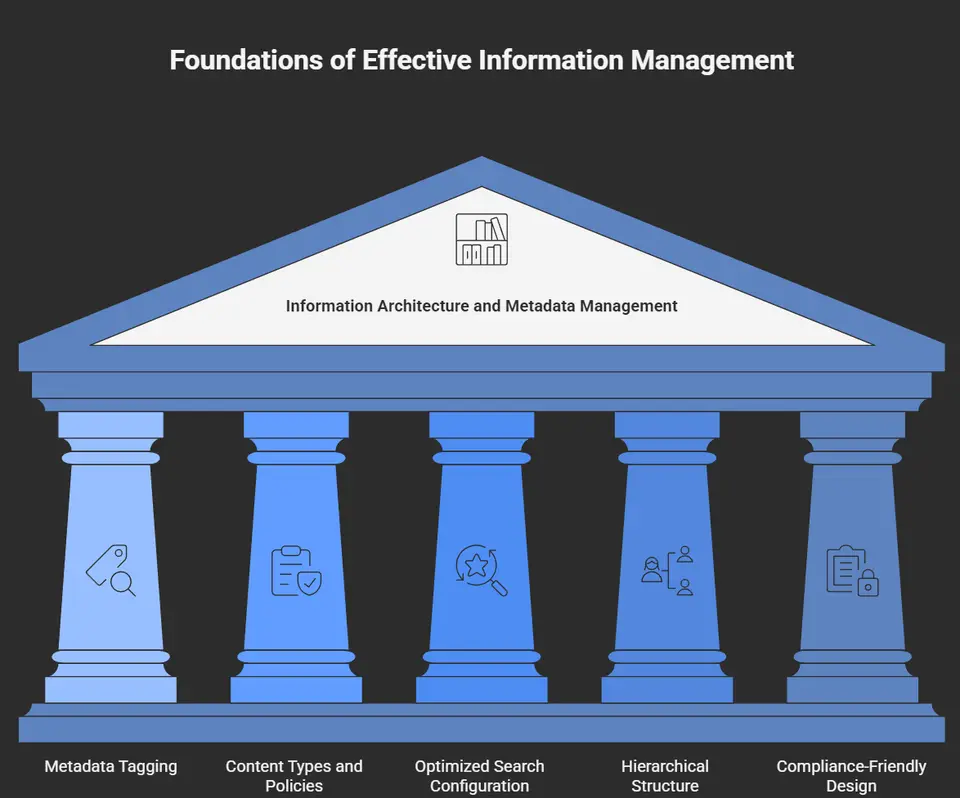
- Oznaczanie metadanymi: Oznaczaj dokumenty i elementy kategoriami, nazwiskami właścicieli i typami zawartości, aby zapewnić zaawansowane filtrowanie i wyszukiwanie.
- Typy zawartości i zasady: Używaj typów zawartości do przypisywania szablonów i reguł przepływu pracy. Dzięki temu obsługa dokumentów jest spójna i łatwiejsza do zarządzania.
- Zoptymalizowana konfiguracja wyszukiwania: Dostosuj ustawienia wyszukiwania, aby najtrafniejsze wyniki pojawiały się na górze. Ogranicza to frustrację i zwiększa produktywność.
- Struktura hierarchiczna: Porządkuj witryny i biblioteki logicznie (według zespołu, projektu lub funkcji), aby odzwierciedlały sposób pracy ludzi, a nie tylko oczekiwania działu IT.
- Projekt przyjazny zgodności: Od pierwszego dnia uwzględniaj w architekturze zasady przechowywania i dzienniki audytu, aby zapewnić bezpieczeństwo informacji i zgodność z przepisami prawnymi.
Zaawansowane funkcje współpracy w SharePoint dla nowoczesnej pracy
SharePoint się nie zatrzymuje. Jeśli szukasz platformy do współpracy, która nadąża za nowoczesnym sposobem pracy, z pewnością docenisz to, co nowsze funkcje SharePoint mogą dla Ciebie zrobić.
Przetwarzanie treści oparte na AI, bezpieczne udostępnianie zewnętrzne i płynna synchronizacja plików otwierają drogę do współpracy poza własnymi murami, niezależnie od tego, czy chodzi o dostawcę z sąsiedniej ulicy, czy partnera po drugiej stronie świata. Funkcje takie jak SharePoint Syntex wykorzystują AI, by odciążyć użytkowników, automatycznie odczytując, oznaczając i porządkując dokumenty. Śledzenie sposobu korzystania z systemów pozwala z kolei sprawdzić, co działa, a co nie, i gdzie warto zainwestować, aby poprawić współpracę.
Opcje udostępniania zewnętrznego, elastyczne mechanizmy kontroli synchronizacji na różnych urządzeniach oraz zaawansowana analityka zapewniają przejrzystość i zwinność, której przestarzałe platformy nie są w stanie zaoferować. Gdy chcesz udostępnić wnioski, sprawić, by wszyscy pracowali na najnowszej wersji dokumentu, albo wykazać zgodność z przepisami, SharePoint oferuje odpowiednie narzędzie do tego zadania.
Przyjrzyjmy się bliżej temu, jak zaawansowane możliwości mogą zmienić podejście do pracy zespołowej, przyspieszyć adopcję i sprawić, że Twoja firma będzie gotowa na to, co przyniesie przyszłość.
Przetwarzanie treści AI za pomocą SharePoint Syntex i Copilot
SharePoint Syntex i Microsoft Copilot wykorzystują sztuczną inteligencję do analizowania, klasyfikowania i wydobywania wiedzy z dokumentów przechowywanych w SharePoint. Dzięki Syntex możesz nauczyć SharePoint rozpoznawać typy umów, oznaczać zawartość zgodnie z kryteriami prawnymi lub dotyczącymi zgodności oraz automatyzować ręczne wprowadzanie danych, jednocześnie zwiększając dokładność informacji. Copilot idzie o krok dalej, umożliwiając użytkownikom wyszukiwanie w treściach, tworzenie podsumowań, a nawet generowanie nowych dokumentów w aplikacjach Microsoft 365 za pomocą poleceń w języku naturalnym.
Aby w pełni wykorzystać możliwości Copilot, sprawdź jak tworzyć skuteczne polecenia dla Microsoft Copilot oraz wytyczne dotyczące włączania Copilot w Microsoft 365. Te narzędzia pozwalają zespołowi poświęcić więcej czasu na pracę o dużej wartości, a jednocześnie ułatwiają zarządzanie zgodnością i wiedzą.
Bezpieczne udostępnianie zewnętrzne i synchronizacja plików
- Kontrolowany dostęp gości: SharePoint pozwala ustawiać szczegółowe uprawnienia dla użytkowników zewnętrznych, dzięki czemu goście otrzymują tylko niezbędny dostęp, a wrażliwe informacje pozostają chronione.
- Linki udostępniania z datą wygaśnięcia: Bezpieczne linki udostępniania można skonfigurować tak, aby wygasały automatycznie, co zmniejsza ryzyko, że pliki trafią w niepowołane ręce.
- Synchronizacja na wszystkich urządzeniach: Dzięki narzędziom do synchronizacji OneDrive i SharePoint zespoły mogą uzyskiwać dostęp do plików na dowolnym urządzeniu — laptopie, komputerze stacjonarnym lub telefonie — dzięki czemu praca nie jest przypisana do jednego miejsca.
- Monitorowanie aktywności zewnętrznej: Wbudowane dzienniki audytu i alerty śledzą, kto uzyskał dostęp do pliku lub go zmodyfikował, dzięki czemu nietypowa aktywność jest widoczna, zanim przerodzi się w problem.
- Zapobieganie utracie danych: Egzekwuj zasady obowiązujące w całej organizacji, aby ostrzegać użytkowników lub blokować ich działania, zanim wyślą dane poufne. Pomoże to utrzymać zgodność z przepisami i bezpieczeństwo.
Analityka i wnioski dotyczące wydajności współpracy
- Analityka witryn i użycia: Narzędzia pulpitu nawigacyjnego pokazują, kto korzysta z witryn, które zasoby cieszą się największą liczbą wyświetleń i kiedy występują szczyty aktywności. Dzięki temu kierownicy mogą lepiej wykorzystywać to, co działa.
- Wskaźniki adopcji i zaangażowania: Śledź logowania, aktywność i kluczowe trendy, aby wskazać, gdzie szkolenia lub komunikacja mogą poprawić współpracę.
- Alerty o wąskich gardłach: Powiadomienia o zablokowanych zadaniach, zapomnianych listach lub witrynach o niskim udziale pomagają rozwiązać problemy, zanim się nawarstwią.
- Raporty optymalizacji zasobów: Znajdź nieużywane lub zduplikowane treści, aby uporządkować środowisko i odzyskać miejsce na dane oraz uwagę zespołu.
Zarządzanie i najlepsze praktyki maksymalizujące współpracę
Wszystkie najlepsze narzędzia do współpracy na świecie nie pomogą, jeśli organizacja nie jest przygotowana do ich dobrego wykorzystania. Dlatego zarządzanie i najlepsze praktyki są niezbędne podczas wdrażania usług SharePoint i Teams na dużą skalę.
Zarządzanie oznacza ustanowienie odpowiednich zasad, ról i mechanizmów kontrolnych, które zapewnią bezpieczeństwo danych, sprawią, że wszyscy będą działać w uzgodnionych ramach, i uchronią przed chaosem. Dobre struktury obejmują to, kto jest właścicielem jakich treści, jak dokumenty są wycofywane z użytku i jak monitorowana jest zgodność z przepisami. Równie istotne są strategie adopcji — jeśli zespół nie korzysta z tych narzędzi, inwestycja idzie na marne.
Ta sekcja przedstawia praktyczne kroki i struktury ułatwiające konfigurację zarządzania: od zasad uprawnień i zarządzania cyklem życia po bieżący przegląd i rozwój platformy. Omówione zostaną także sprawdzone metody prowadzenia szkoleń, tak aby użytkownicy chcieli faktycznie korzystać z tego, co zbudowano.
Chcesz dokładniej poznać skuteczne zarządzanie w Teams i narzędziach AI? Zajrzyj do artykułu Strategie zarządzania Microsoft Teams dla bezpiecznych, produktywnych przestrzeni roboczych oraz poznaj najlepsze praktyki wdrażania usługi Microsoft Copilot, aby połączyć innowacyjność ze zgodnością z przepisami.
Ustanawianie skutecznego zarządzania współpracą
- Określ jasne role i odpowiedzialność: Przypisz właścicieli treści i skonfiguruj administratorów witryn, aby każdy wiedział, kto odpowiada za stan witryny i zgodność z przepisami.
- Twórz zasady dostępu i udostępniania: Ustal solidne reguły dotyczące poziomów uprawnień, udostępniania zewnętrznego i klasyfikacji dokumentów, aby chronić informacje poufne.
- Zautomatyzuj zarządzanie cyklem życia: Używaj zasad przechowywania i usuwania, aby obsługiwać nieaktualne treści, dzięki czemu środowisko SharePoint pozostanie uporządkowane i zgodne z przepisami.
- Ustanów systemy audytu i monitorowania: Włącz śledzenie aktywności, aby wykrywać zagrożenia bezpieczeństwa i wykazać zgodność z przepisami.
- Regularny przegląd i ciągłe doskonalenie: Zaplanuj coroczne lub kwartalne przeglądy zasad zarządzania, aktualizując je wraz ze zmianami w firmie lub wdrażaniem nowych funkcji.
Dowiedz się, jak wznieść zarządzanie na wyższy poziom, dzięki najlepszym praktykom, które napędzają współpracę i długofalowy sukces w Microsoft Teams i SharePoint.
Strategie szkoleń i adopcji dla współpracy w SharePoint
- Warsztaty wdrożeniowe: Sesje startowe przeprowadzają nowych użytkowników przez rzeczywiste scenariusze, zmniejszając obawy i przyspieszając adopcję.
- Szkolenia dla ról: Dedykowane sesje koncentrują się na tym, czego różne role (np. administratorzy, właściciele projektów lub członkowie zespołu) faktycznie potrzebują w codziennej pracy.
- Lokalni liderzy wsparcia: Wskaż i wzmocnij wczesnych użytkowników, aby wspierali koleżanki i kolegów oraz odpowiadali na pytania jako osoby, do których można się zwrócić.
- Ciągła pętla zwrotna: Skonfiguruj kanały Q&A lub skrzynki sugestii, aby dowiedzieć się, czego brakuje, i na bieżąco ulepszać materiały szkoleniowe.
- Docenianie wdrożenia: Doceniaj i nagradzaj zespoły, które twórczo wykorzystują usługę SharePoint do osiągania celów współpracy, dzięki czemu tempo wdrażania pozostaje wysokie.
SharePoint jako nowoczesny intranet i platforma komunikacyjna
SharePoint to znacznie więcej niż udostępnianie dokumentów – to pełnowartościowy intranet, który pełni funkcję wewnętrznego centrum komunikacji firmy. Dzięki konfigurowalnym stronom intranetu organizacje mogą scentralizować wiadomości firmowe, ogłoszenia i zasoby w jednym, markowym i przyjaznym dla użytkownika miejscu. Funkcje takie jak posty z aktualnościami, katalogi pracowników i dynamiczne biblioteki dokumentów wspierają zarówno wymianę informacji, jak i kulturę firmy. Ukierunkowana komunikacja i automatyczne biuletyny wewnętrzne łatwo skonfigurować przy użyciu narzędzi Microsoft 365, dzięki czemu wszyscy są na bieżąco i pozostają w kontakcie. Więcej sposobów na rozwinięcie intranetu znajdziesz w artykule o wewnętrznych biuletynach zintegrowanych z Outlookiem i Power Automate.
Dostępność na różnych platformach i zgodność urządzeń
Usługi SharePoint i OneDrive są zaprojektowane tak, aby działały na wszystkich popularnych urządzeniach i systemach operacyjnych. Niezależnie od tego, czy korzystasz z systemu Windows, Mac, Android czy iOS, możesz bez przeszkód otwierać, edytować i udostępniać dokumenty. Aplikacja mobilna SharePoint oraz narzędzia działające w przeglądarce zapewniają pełną funkcjonalność w podróży, dzięki czemu zespoły hybrydowe i zdalne są na bieżąco. Dzięki opcjom synchronizacji i aplikacjom zoptymalizowanym pod kątem każdej platformy możecie płynnie współpracować, niezależnie od urządzenia, którego preferuje zespół. Ta wieloplatformowość ogranicza problemy z obsługą IT i pozwala wszystkim bezpiecznie pracować z dowolnego miejsca o każdej porze.
Rozwój zawodowy w SharePoint i zasoby edukacyjne
- Microsoft Learn: Bezpłatne, uporządkowane ścieżki nauki dla administratorów SharePoint i zaawansowanych użytkowników, regularnie aktualizowane o nowe funkcje i najlepsze praktyki.
- Programy certyfikacji: Oficjalne certyfikaty Microsoft, takie jak Microsoft 365 Certified: Teams Administrator, lub certyfikaty dotyczące SharePoint poszerzają kompetencje i wspierają rozwój kariery.
- Wirtualne grupy użytkowników: Społeczności online oraz wydarzenia SharePoint Saturday oferują praktyczne porady, wsparcie innych uczestników i sesje poświęcone strategii.
- Własne szkolenia wewnętrzne (masterclass): Wiele organizacji tworzy własne portale szkoleniowe lub programy wdrożeniowe, które od pierwszego dnia wplatają SharePoint w codzienną pracę.
- Szablony do współpracy w edukacji: Szkoły i uczelnie mogą skorzystać z szablonów SharePoint, które ułatwiają zarządzanie dokumentami, ogłoszenia dla klas i zdalne nauczanie.
Podsumowanie: przekształcanie pracy zespołowej dzięki współpracy w SharePoint
SharePoint wzmacnia nowoczesną pracę zespołową, centralizując zarządzanie dokumentami, umożliwiając współpracę w czasie rzeczywistym z Microsoft Teams i zapewniając głębszą integrację z aplikacjami Microsoft 365. Konfigurowalne witryny, opcje automatyzacji i funkcje oparte na sztucznej inteligencji poprawiają produktywność i bezpieczeństwo firm każdej wielkości. Aby w pełni wykorzystać te korzyści i trwale wdrożyć rozwiązanie, niezbędne są skuteczne zasady zarządzania oraz regularne szkolenia. Wykorzystując pełen zestaw narzędzi SharePoint i dostosowując je do unikalnych potrzeb zespołu, organizacja może osiągnąć bezpieczną, wydajną i innowacyjną współpracę – zarówno dziś, jak i w przyszłości.
Często zadawane pytania: jak używać SharePoint do współpracy: wykorzystaj funkcje SharePoint, aby lepiej współpracować
Jakie są najlepsze sposoby na użycie SharePoint do współpracy w moim zespole?
Najlepsze sposoby wykorzystania usługi Microsoft SharePoint do współpracy obejmują tworzenie witryn zespołów do zarządzania projektami, używanie witryn komunikacyjnych do przekazywania szerokich aktualizacji, przechowywanie plików w bibliotekach SharePoint, dzięki czemu dokumenty są dostępne z dowolnego miejsca, oraz korzystanie z przepływów pracy SharePoint i integracji z Office 365 oraz Teams do automatyzacji zadań. Połącz zarządzanie treścią, uprawnienia i kontrolę dostępu oraz współedycję, aby pracować nad dokumentami w czasie rzeczywistym i zwiększać produktywność zespołu.
W jaki sposób witryna zespołu SharePoint pomaga usprawnić współpracę i komunikację?
Witryna zespołu centralizuje zarządzanie projektami, udostępnianie dokumentów i możliwości współpracy, dzięki czemu członkowie zespołu mogą uzyskiwać dostęp do dokumentów, aktualizować statusy oraz korzystać z list i bibliotek do zarządzania treścią. Witryny zespołów w usłudze SharePoint Online sprzyjają kulturze współpracy, oferując wspólne kalendarze, listy zadań i integrację z usługą Microsoft Teams. Pozwala to na płynną współpracę i komunikację oraz ogranicza problemy ze współpracą wynikające z rozproszenia plików.
Jaka jest różnica między witryną komunikacyjną a witryną zespołu i kiedy należy użyć każdej z nich?
SharePoint to jedna platforma o różnych obszarach zastosowania: witryna zespołu jest zoptymalizowana pod kątem współpracy, udostępniania dokumentów i pracy projektowej w określonej grupie, natomiast witryna komunikacyjna służy do przekazywania wiadomości, raportów i ogłoszeń szerszemu gronu odbiorców. Witryny zespołów warto wykorzystywać do codziennego zarządzania projektami i współpracy nad dokumentami, a witryny komunikacyjne do wspierania współpracy zespołów na dużą skalę oraz udostępniania informacji o zasadach ładu korporacyjnego lub treści przeznaczonych dla całej firmy.
Jak bezpiecznie udostępniać dokumenty i zarządzać uprawnieniami w SharePoint?
SharePoint oferuje solidne zabezpieczenia i narzędzia do zarządzania uprawnieniami oraz dostępem na poziomie witryny, biblioteki, folderu i pliku. Korzystaj z grup i ról w Office 365, włącz uwierzytelnianie wieloskładnikowe, stosuj zasady dostępu warunkowego i kontroluj działania za pomocą analiz SharePoint, aby zapewnić bezpieczną współpracę. Regularnie przeglądaj uprawnienia, stosuj zasadę najmniejszych uprawnień i używaj etykiet poufności do ochrony wrażliwych treści.
Jakie funkcje SharePoint pomagają zautomatyzować pracę i ograniczyć czynności wykonywane ręcznie?
Funkcje SharePoint, takie jak wbudowane przepływy z usługą Power Automate, przepływy pracy SharePoint oraz integracja z aplikacjami Power Apps, umożliwiają automatyzację procesów dla zatwierdzeń, powiadomień i zarządzania cyklem życia dokumentów. Dzięki tym możliwościom zespoły mogą efektywniej korzystać z SharePoint, ograniczając powtarzalne zadania, egzekwując zasady ładu korporacyjnego i utrzymując spójne zarządzanie treścią w bibliotekach oraz witrynach zespołów.
Jak zachęcić do wdrożenia i skutecznie wykorzystywać SharePoint do współpracy?
Aby skutecznie korzystać z SharePoint i usprawnić współpracę, zapewnij szkolenia z podstawowych funkcji, takich jak udostępnianie dokumentów, wersjonowanie, metadane i wyszukiwanie. Prezentuj przykłady zastosowań i twórz szablony witryn zespołów oraz witryn komunikacyjnych, wykorzystuj centrum SharePoint do łączenia powiązanych witryn oraz korzystaj z analiz i opinii, aby dostosowywać zasady ładu korporacyjnego. Promuj integrację SharePoint z Teams i Office 365, aby tworzyć płynne doświadczenia współpracy i zwiększać produktywność zespołów.
Czy SharePoint nadaje się do zarządzania projektami i jak wypada na tle innych narzędzi?
SharePoint można wykorzystywać do zarządzania projektami, korzystając z list, śledzenia postępu zadań, bibliotek dokumentów, kalendarzy oraz integracji z usługami Planner i Power Automate. Choć może nie zastąpić specjalistycznego oprogramowania do zarządzania projektami w przypadku złożonych portfeli, SharePoint oferuje elastyczne scenariusze dla współpracy, projektów skoncentrowanych na dokumentach i międzyfunkcyjnych witryn zespołów, co czyni go mocną platformą dla wielu projektów.
Jakie są typowe pułapki prowadzące do słabej współpracy w SharePoint i jak ich unikać?
Do typowych problemów należą niespójna struktura, słabo zarządzane uprawnienia, brak ładu korporacyjnego oraz niewystarczające szkolenia. Aby uniknąć słabej współpracy, określ jasne zasady zarządzania treścią, standaryzuj szablony witryn, starannie zarządzaj uprawnieniami i dostępem, włącz metadane i wyszukiwanie oraz ustal praktyki współpracy i ładu korporacyjnego. Korzystaj z analiz SharePoint, aby monitorować wykorzystanie i reagować na luki we wdrożeniu.
Jak zintegrować SharePoint z innymi usługami Microsoft, aby zapewnić płynną współpracę?
Integracja SharePoint z aplikacjami Office 365, usługami Microsoft Teams, OneDrive i Power Platform zapewnia płynną współpracę. Korzystaj z Teams do współpracy nad plikami przechowywanymi w bibliotekach SharePoint, wykorzystuj OneDrive do osobistego dostępu do plików i łącz usługi Power Automate oraz Power Apps, aby rozszerzać przepływy pracy. Takie podejście pozwala współtworzyć dokumenty w SharePoint, korzystając jednocześnie z komunikacji i automatyzacji w całym ekosystemie.
Jakie wskaźniki lub analizy powinniśmy śledzić, aby mierzyć korzyści z używania SharePoint do współpracy?
Śledź wskaźniki takie jak liczba aktywnych użytkowników, aktywność dokumentów (wyświetlenia i edycje), wizyty w witrynach, wykorzystanie magazynu, odsetek ukończonych procesów roboczych oraz czas zaoszczędzony dzięki automatyzacji. Analityka usługi SharePoint może ujawnić wzorce współpracy i komunikacji, pomóc w wskazaniu obszarów, w których warto lepiej wykorzystać SharePoint, oraz pokazać korzyści płynące z SharePoint w zakresie usprawnienia współpracy zespołów i realizacji przypadków biznesowych.