 PT
PT English
 Deutsch
 Español
 Français
 Italiano
 Nederlands
 Polski
 Bahasa Indonesia
 Русский
 Українська
 العربية
 עברית
עברית 日本語
日本語 한국어
한국어Use o SharePoint para colaboração em equipe: melhores práticas e como usar
By Mirko Peters · · Updated
Use o SharePoint de forma eficaz para colaboração em equipe. Melhores práticas e passo a passo para gestão de documentos e um trabalho em equipe mais produtivo.
Automatically translated with AI from the original post. Read the English original
O SharePoint é muito mais do que um lugar para guardar seus arquivos. Ele é uma ferramenta poderosa para colaboração, gestão de documentos e automação de fluxos de trabalho. Seja sua equipe grande ou pequena, o SharePoint reúne todo mesmo pessoal em torno da mesma mesa virtual. Com recursos para centralizar documentos, acompanhar alterações e tornar o trabalho em equipe mais seguro, o SharePoint resolve problemas antigos, como arquivos perdidos e troca de e-mails desorganizada.
Este guia apresenta as formas mais inteligentes de usar o SharePoint, desde um armazenamento simplificado e coautoria instantânea até a integração profunda com o Microsoft 365. Você vai encontrar orientações práticas para organizar seu conteúdo, adotar recursos com IA, personalizar seus sites e estabelecer uma boa governança. Se você quer que sua organização funcione de forma mais fluida e com menos estresse, este conteúdo é para você.
Vamos às estratégias práticas para usar o SharePoint e obter uma vantagem real para suas equipes, sempre protegendo os dados e mantendo a conformidade. Sem rodeios, apenas o que funciona, para que você possa colaborar e manter os projetos andando.
9 fatos surpreendentes sobre o SharePoint para colaboração em equipe: as melhores formas de usar o SharePoint para colaboração- Recursos de IA integrados: As páginas modernas do SharePoint incluem web parts com IA (como notícias e sugestões de conteúdo) que exibem automaticamente documentos e pessoas relevantes. É uma ferramenta poderosa, mas muitas vezes esquecida ao explorar as melhores formas de usar o SharePoint para colaboração.
- A coautoria de documentos é em tempo real e com baixa latência: Vários integrantes da equipe podem editar arquivos do Office ao mesmo tempo, com indicadores de presença e sincronização rápida, o que reduz conflitos de versão com mais eficácia do que muitos imaginam.
- Metadados são melhores que pastas para escalar: Os metadados e as exibições do SharePoint permitem que as equipes organizem e encontrem arquivos mais rápido do que em estruturas de pastas profundas. Essa é uma das melhores formas de usar o SharePoint para colaboração em grande escala.
- A integração com o Power Automate permite automatizar fluxos de trabalho sem código: Aprovações rápidas, notificações e roteamento de arquivos podem ser criados por usuários avançados, eliminando trabalho manual e acelerando os ciclos de colaboração.
- Listas personalizadas são aplicativos leves: As listas do SharePoint podem servir como controles de problemas, registros de projetos e inventários, com formatação de colunas, regras e fluxos. Muitas vezes substituem pequenas ferramentas de terceiros.
- As permissões podem ser definidas com alto nível de granularidade (e com complexidade perigosa): É possível definir permissões no nível do item e da pasta para maior segurança, mas a complexidade cresce rapidamente. A governança é um requisito surpreendentemente essencial ao usar o SharePoint para colaboração.
- A integração com o Teams vai além de um link: Você pode exibir páginas, bibliotecas e listas do SharePoint diretamente nos canais do Teams, para que a colaboração aconteça no contexto. É uma abordagem pouco explorada para implementar as melhores formas de usar o SharePoint para colaboração.
- A pesquisa é configurável e poderosa: A pesquisa do SharePoint pode ser ajustada com refinadores personalizados, tipos de resultado e resultados promovidos, para que as equipes encontrem pessoas, documentos e páginas rapidamente. Isso melhora significativamente a colaboração entre equipes.
- Cenários offline e móveis são práticos: O cliente de sincronização do OneDrive e o aplicativo móvel do SharePoint permitem que colaboradores em campo ou remotos acessem, editem e sincronizem conteúdo offline, tornando a colaboração no SharePoint resiliente mesmo em redes instáveis.
Soluções de gestão de documentos para equipes colaborativas
Organizar arquivos e documentos costuma ser o ponto em que a colaboração decola ou fracassa. O SharePoint foi projetado para ajudar as equipes a sair dos silos de informação e reunir todo o conteúdo em um só lugar, acessível, organizado e com controle de versões.
Pense no SharePoint como um arquivo digital compartilhado, mas inteligente. Ele permite estruturar documentos em bibliotecas, configurar a pesquisa para encontrar o que você precisa em segundos e contar com controles de permissão robustos para garantir que cada pessoa veja apenas o que deve ver. Essa abordagem mantém sua equipe alinhada (no sentido literal, na mesma página), evitando esforços duplicados e conteúdo desatualizado.
Com recursos como histórico de documentos, acesso controlado e metadados avançados, o SharePoint cria uma camada de confiança tanto para arquivos sensíveis quanto para os do dia a dia. Isso também significa que sua equipe pode trabalhar mais rápido, sem precisar vasculhar pastas intermináveis ou se preocupar com quem tem a versão certa. Economize tempo, reduza erros e fique tranquilo sabendo que seus arquivos são armazenados com segurança e em conformidade com as políticas da sua empresa.
A seguir, vamos mostrar como o sistema de gerenciamento de documentos do SharePoint não é apenas um diferencial, e sim a base para o sucesso real da colaboração. Você verá por que um site do SharePoint bem organizado pode aumentar a produtividade e manter os projetos avançando, juntos.
Como o gerenciamento de documentos impulsiona o sucesso da colaboração
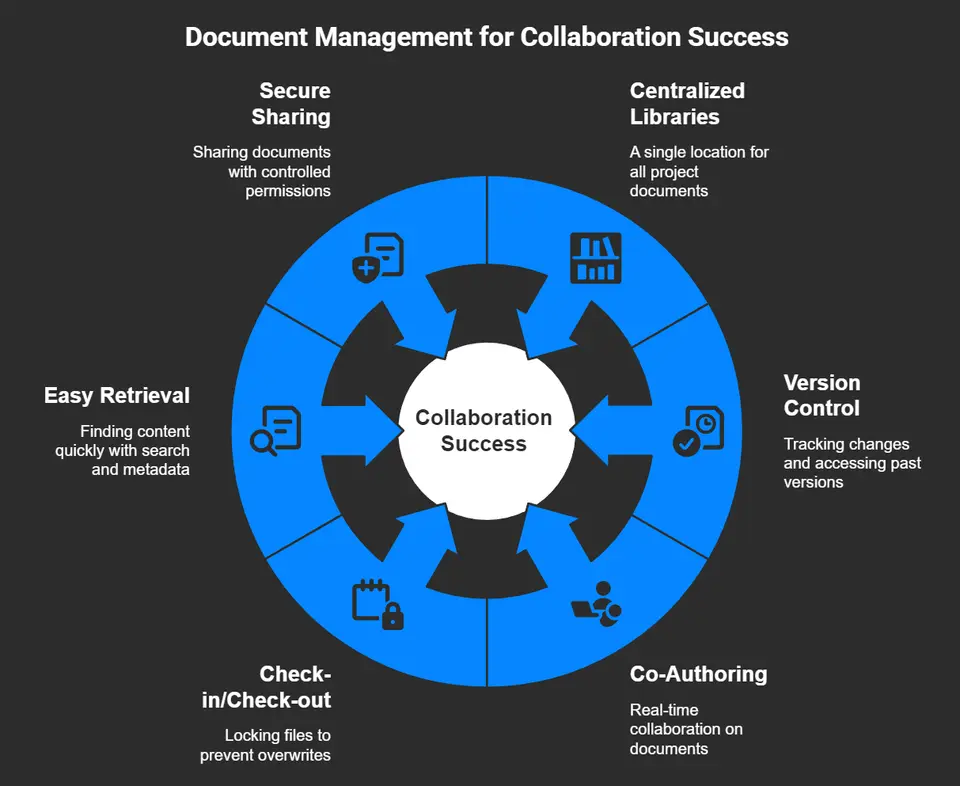
- Bibliotecas de documentos centralizadas: O SharePoint oferece um único ponto de referência para todos os documentos do projeto, para que todos vejam os arquivos mais recentes, sem precisar procurar em caixas de entrada ou pastas paralelas.
- Controle de versões e coautoria: Cada alteração em um documento é registrada, e as versões anteriores ficam a um clique de distância. Vários membros da equipe podem trabalhar juntos em tempo real, com as alterações salvas instantaneamente.
- Recursos de check-in/check-out: Eles permitem bloquear um arquivo durante a edição, evitando que o trabalho seja sobrescrito por acidente, e você sempre sabe quem está fazendo atualizações.
- Recuperação e descoberta simplificadas: A pesquisa aprimorada e os metadados personalizados facilitam encontrar rapidamente o conteúdo certo, mesmo quando as bibliotecas crescem.
- Compartilhamento seguro: As equipes podem compartilhar documentos com confiança, graças a permissões personalizáveis e a trilhas de auditoria que registram cada movimentação para fins de conformidade.
Bibliotecas de documentos centralizadas e melhores práticas de controle de versões
- Agrupe por projeto ou departamento: Estruture suas bibliotecas de forma lógica para que os usuários encontrem o que precisam por tema, sem adivinhações.
- Use metadados em vez de pastas: Marque os documentos com palavras-chave ou status para tornar a pesquisa e a filtragem muito mais fáceis.
- Ative o controle de versões: Sempre ative o histórico de versões para acompanhar as alterações, permitindo que os usuários restaurem rascunhos anteriores e evitem confusão.
- Automatize as políticas de retenção: Defina regras automatizadas para arquivar ou excluir arquivos antigos, mantendo suas bibliotecas organizadas e em conformidade.
- Convenções de nomenclatura claras: Use nomes de arquivos e padrões consistentes para melhorar a localização e reduzir uploads duplicados.
Gerenciamento de permissões para colaboração segura
O gerenciamento de permissões no SharePoint determina quem pode ver, editar ou compartilhar documentos específicos. Você cria grupos com acessos predefinidos, como "somente leitura", "editar" ou "controle total", e atribui pessoas de acordo com suas funções. A herança de permissões permite que subpastas ou arquivos sigam as configurações da pasta pai, mas você pode interromper essa herança para itens sensíveis. Os controles de acesso baseados em usuários protegem informações confidenciais e atendem a padrões de conformidade internos e externos.
O SharePoint também registra quem acessou ou alterou o quê, para que você possa auditar atividades e identificar problemas rapidamente. Com essas ferramentas, os dados confidenciais permanecem protegidos, mesmo quando você colabora com parceiros de fora da sua organização. Gerenciar permissões com eficiência mantém seus arquivos seguros e sua colaboração fluida.
Colaboração em tempo real e integração com o Microsoft 365
No ritmo acelerado de hoje, esperar respostas por e-mail sobre alterações em documentos parece coisa do passado. O SharePoint, trabalhando em conjunto com o Microsoft Teams e outros aplicativos do Microsoft 365, transforma a colaboração de lenta e truncada em algo extremamente ágil.
Com o SharePoint, sua equipe pode criar documentos em coautoria, conversar sobre ideias em tempo real e montar espaços de trabalho compartilhados, nos quais tudo, desde arquivos até anotações de reunião, fica organizado e acessível. A integração com o Teams leva isso a outro nível: os arquivos que você compartilha no Teams são armazenados automaticamente no SharePoint, o que significa que as atualizações são sempre instantâneas e todos estão olhando para a mesma versão.
E não se trata apenas de arquivos: ferramentas de automação como o Power Automate e o Power Apps conectam o SharePoint a processos de negócio mais amplos, ajudando você a eliminar etapas manuais tediosas e manter os projetos avançando. As ferramentas baseadas em nuvem do Microsoft 365 ajudam equipes distribuídas ou híbridas a se manterem conectadas, independentemente de onde estiverem trabalhando.
Esta seção vai prepará-lo para entender o que diferencia esse ecossistema da Microsoft para um trabalho em equipe sem atritos. As próximas partes vão orientá-lo nas melhores práticas de colaboração em tempo real, integração de fluxos de trabalho e muito mais.
Integração do Microsoft Teams para colaboração em tempo real
- Sites do SharePoint conectados ao Teams: Cada canal do Teams está vinculado ao seu próprio site do SharePoint, então os arquivos da equipe ficam exatamente onde as conversas acontecem.
- Guias de arquivos e acesso instantâneo: Adicione qualquer biblioteca de documentos do SharePoint como uma guia no Teams para acesso rápido e no contexto, sem procurar em meio a pastas.
- Coautoria simultânea: Trabalhem juntos no Word, Excel ou PowerPoint, com as edições sincronizadas em tempo real, sem anexos por e-mail nem conflitos de mesclagem.
- Chat e reuniões integrados: Discuta alterações, compartilhe ideias e até inicie uma reunião diretamente dentro de um arquivo ou espaço de trabalho para tomar decisões imediatamente.
- Criação de espaços de trabalho unificados: Crie espaços de colaboração que reúnem arquivos, tarefas, painéis e eventos de calendário, combinando a estrutura do SharePoint com o dinamismo do Teams.
Interessado em como a IA está tornando o Teams ainda mais inteligente? Conheça como o Copilot no Microsoft Teams automatiza resumos e a tomada de decisões para aumentar a produtividade em reuniões e conversas.
Está pensando em qual plataforma usar para painéis de dados? Veja o comparativo entre Teams e SharePoint para integração de painéis do Power BI e otimize seu espaço de trabalho para diferentes públicos.
Automação de fluxos de trabalho com o Power Platform
- Aprovações automatizadas de documentos: Use o Power Automate para encaminhar documentos por cadeias de aprovação personalizadas, alertando as partes interessadas quando algo precisar de aprovação, sem cadeias manuais de e-mails.
- Envio de formulários simplificado: Crie aplicativos no Power Apps conectados a listas do SharePoint para registro rápido de dados, com as informações organizadas automaticamente e direcionadas para onde forem necessárias.
- Notificações em tempo real: Configure notificações para atualizações de arquivos, atribuições de tarefas ou alterações importantes, para que sua equipe nunca perca uma etapa de um fluxo de trabalho.
- Escalonamento e lembretes: Gatilhos no Power Automate podem destacar tarefas atrasadas ou escalar problemas para a gestão, para resolução rápida.
- Automação de tarefas integrada: Reúna SharePoint, Teams e Outlook: inicie fluxos de trabalho a partir de qualquer aplicativo do Microsoft 365 e mantenha todos sincronizados.
Quer ver como a IA pode potencializar ainda mais seus fluxos de trabalho? Confira a orquestração de reuniões, chats e automação de fluxos de trabalho pelo M365 Copilot para uma colaboração mais inteligente e produtiva.
Personalização e organização de sites com o SharePoint
Toda equipe quer que seu espaço de trabalho digital pareça intuitivo e familiar. O SharePoint permite exatamente isso, com personalização profunda de sites, listas e páginas, para que o ambiente reflita a forma como sua equipe trabalha melhor.
O verdadeiro diferencial do SharePoint está em como ele permite organizar conteúdo com listas e bibliotecas que fazem sentido para seus projetos, usando recursos como sites hub e navegação aninhada para criar uma experiência unificada entre departamentos. Páginas personalizadas e web parts facilitam destacar recursos-chave, painéis ou atualizações de projetos, transformando listas simples em ferramentas de colaboração vivas e dinâmicas.
A base de tudo isso é uma arquitetura da informação sólida. Com um planejamento cuidadoso, usando tags de metadados, tipos de conteúdo e layouts estruturados, seu conteúdo fica fácil de encontrar e de proteger. Os metadados, em especial, tornam a pesquisa mais inteligente e garantem a conformidade, para que os usuários gastem menos tempo procurando e mais tempo trabalhando.
Ao avançar nesta seção, você verá como algumas personalizações-chave podem trazer retorno em engajamento, produtividade e alinhamento entre suas equipes, estejam todos sob o mesmo teto ou espalhados pelo mundo.
Aproveitando ao máximo as listas do SharePoint
- Criação de listas personalizadas: Crie listas sob medida para acompanhar projetos, ativos ou tarefas. Você pode adicionar colunas para datas de entrega, responsáveis ou status, para se adequar a qualquer processo.
- Exibições e filtros: Configure exibições personalizadas, como “Minhas tarefas” ou “Vencem esta semana”, para reduzir a poluição visual e ajudar os usuários a focar no que é mais importante.
- Integração com fluxos de trabalho: Conecte listas ao Power Automate para notificações ou aprovações em várias etapas, levando a automação diretamente para o acompanhamento de seus projetos.
- Validação de dados: Use a validação integrada para identificar erros antes que sejam salvos, aumentando a qualidade dos dados e tornando os relatórios mais confiáveis.
- Histórico auditável: Cada alteração é registrada com controle de versões, para que você sempre tenha um registro do que mudou e do motivo, o que é uma grande ajuda para a conformidade.
Dicas de personalização de sites do SharePoint e sites de hub
- Temas personalizados: Aplique as cores e os logotipos da sua marca para reconhecimento imediato e um senso de pertencimento à equipe.
- Web parts modulares: Adicione notícias, calendários, listas de tarefas ou painéis às páginas iniciais para destacar primeiro as informações certas.
- Navegação simples: Organize os menus dos sites e os links rápidos para que os usuários não se percam, usando a navegação global e os sites de hub para uma movimentação mais fluida.
- Sites de hub: Conecte equipes e projetos relacionados sob uma navegação compartilhada (um hub), promovendo consistência e simplificando a colaboração entre equipes.
Como construir uma arquitetura de informação sólida e uma gestão de metadados eficaz
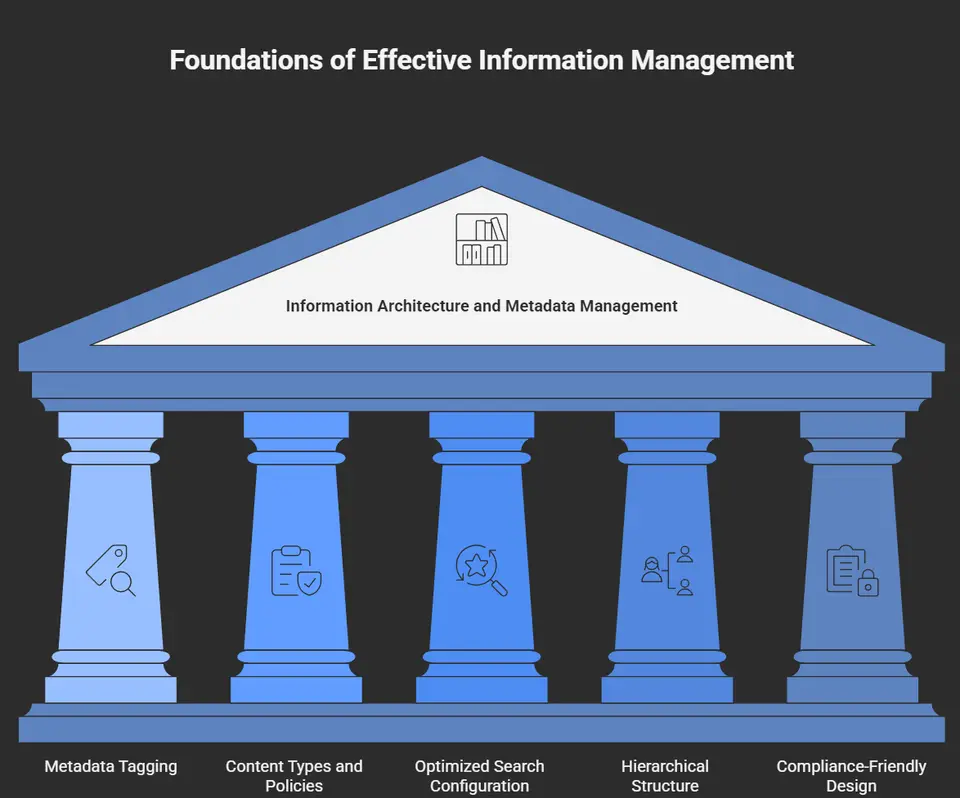
- Marcação com metadados: Marque documentos e itens com categorias, nomes de proprietários e tipos de conteúdo para filtragem e pesquisa mais eficientes.
- Tipos de conteúdo e políticas: Use tipos de conteúdo para atribuir modelos e regras de fluxo de trabalho, tornando o tratamento de documentos consistente e mais fácil de governar.
- Configuração otimizada da pesquisa: Personalize as configurações de pesquisa para que os resultados mais relevantes apareçam no topo, reduzindo a frustração e aumentando a produtividade.
- Estrutura hierárquica: Organize sites e bibliotecas de forma lógica (por equipe, projeto ou função) para refletir como as pessoas trabalham, e não apenas como a TI gostaria que fosse.
- Design compatível com conformidade: Incorpore políticas de retenção e logs de auditoria à sua arquitetura desde o início, para garantir a segurança das informações e a conformidade legal.
Recursos avançados de colaboração do SharePoint para o trabalho moderno
O SharePoint não fica parado. Se você quer uma plataforma de colaboração que acompanhe o trabalho moderno, vai gostar do que os recursos mais recentes do SharePoint podem fazer por você.
O processamento de conteúdo com IA, o compartilhamento externo seguro e a sincronização de arquivos sem atritos abrem caminhos para colaborar além dos limites da sua empresa, seja com um fornecedor do outro lado da cidade ou com um parceiro do outro lado do mundo. Recursos como o SharePoint Syntex usam IA para aliviar a carga dos usuários, lendo, marcando e organizando documentos automaticamente. E acompanhar como as pessoas usam os sistemas ajuda você a identificar o que está funcionando, o que não está e onde investir para melhorar a colaboração.
Opções de compartilhamento externo, controles flexíveis para sincronização entre dispositivos e análises detalhadas trazem a transparência e a agilidade que as plataformas tradicionais não conseguem oferecer. Quando você quiser compartilhar insights, garantir que todos tenham a versão mais recente de um documento ou comprovar conformidade, o SharePoint oferece a ferramenta certa para cada situação.
Vamos destacar como esses recursos avançados podem transformar a sua forma de trabalhar em equipe, impulsionar a adoção e manter o seu negócio preparado para o que vier a seguir.
Processamento de conteúdo com IA usando o SharePoint Syntex e o Copilot
O SharePoint Syntex e o Microsoft Copilot usam inteligência artificial para analisar, classificar e extrair conhecimento de documentos armazenados no SharePoint. Com o Syntex, você pode ensinar o SharePoint a reconhecer tipos de contrato, marcar conteúdos com base em critérios jurídicos ou de conformidade e automatizar a entrada manual de dados, aumentando a precisão das informações. O Copilot vai além, permitindo que os usuários consultem conteúdos, façam resumos ou até gerem novos documentos nos aplicativos do Microsoft 365 com comandos em linguagem natural.
Para aproveitar ao máximo o Copilot, confira como criar prompts eficazes para o Microsoft Copilot e orientações para habilitar o Copilot no Microsoft 365. Essas ferramentas liberam o tempo da sua equipe para trabalhos de alto valor, além de tornar a conformidade e a gestão do conhecimento menos trabalhosas.
Compartilhamento externo seguro e sincronização de arquivos
- Acesso de convidados controlado: O SharePoint permite definir permissões granulares para usuários externos, concedendo aos convidados apenas o acesso de que precisam e protegendo informações sensíveis.
- Links de compartilhamento com expiração: Os links de compartilhamento seguro podem ser configurados para expirar automaticamente, reduzindo o risco de arquivos permanecerem nas mãos erradas.
- Sincronização entre dispositivos: Com as ferramentas de sincronização do OneDrive e do SharePoint, as equipes podem acessar arquivos em qualquer dispositivo (notebook, desktop ou celular), para que o trabalho não fique preso a um único local.
- Monitoramento de atividades externas: Os logs de auditoria e os alertas nativos acompanham quem acessou ou modificou um arquivo, para que atividades incomuns sejam identificadas antes de se tornarem um problema.
- Prevenção contra perda de dados: Aplique políticas em toda a organização para alertar ou bloquear usuários antes que enviem dados confidenciais, ajudando você a manter a conformidade e a segurança.
Análises e insights para o desempenho colaborativo
- Análises de sites e de uso: Ferramentas de painel mostram quem usa seus sites, quais recursos recebem mais visualizações e quando ocorrem os picos de acesso, ajudando os líderes a investir ainda mais no que funciona.
- Métricas de adoção e engajamento: Acompanhe logins, atividades e tendências importantes para identificar onde treinamentos ou comunicação podem melhorar a colaboração.
- Alertas de gargalos: Notificações sobre tarefas paradas, listas esquecidas ou sites com baixa participação ajudam você a resolver problemas antes que eles se acumulem.
- Relatórios de otimização de recursos: Encontre conteúdos não utilizados ou redundantes para organizar seu ambiente e recuperar espaço de armazenamento e atenção.
Governança e boas práticas para maximizar a colaboração
De nada adianta ter as melhores ferramentas de colaboração do mercado se a organização não estiver preparada para usá-las bem. Por isso, governança e boas práticas são indispensáveis quando você implanta o SharePoint e o Teams em grande escala.
Governança significa estabelecer as políticas, funções e verificações certas para garantir que os dados estejam seguros, que todos trabalhem dentro dos limites acordados e que nada se transforme em confusão. Modelos bem estruturados definem quem é dono de cada conteúdo, como os documentos são aposentados e como a conformidade é acompanhada. Igualmente importantes são as estratégias de adoção: se sua equipe não usar essas ferramentas de fato, o investimento será desperdiçado.
Esta seção apresenta etapas práticas e modelos para configurar a governança, desde políticas de permissão e gerenciamento do ciclo de vida até a revisão contínua e a evolução da plataforma. Também abordará métodos comprovados para realizar treinamentos, para que seus usuários realmente queiram usar o que você construiu.
Quer se aprofundar na governança bem-sucedida do Teams e das ferramentas de IA? Confira estratégias de governança do Microsoft Teams para espaços de trabalho seguros e produtivos, e explore as melhores práticas para implantar o Microsoft Copilot para equilibrar inovação e conformidade.
Como estabelecer uma governança eficaz da colaboração
- Defina funções e responsabilidades claras: Atribua proprietários de conteúdo e configure administradores de sites para que todos saibam quem é responsável pela saúde e pela conformidade de cada site.
- Crie políticas de acesso e compartilhamento: Estabeleça regras rigorosas para níveis de permissão, compartilhamento externo e classificação de documentos, a fim de proteger informações confidenciais.
- Automatize o gerenciamento do ciclo de vida: Use políticas de retenção e exclusão para tratar conteúdos desatualizados, mantendo seu ambiente do SharePoint limpo e em conformidade.
- Estabeleça sistemas de auditoria e monitoramento: Ative o rastreamento de atividades para identificar riscos de segurança e comprovar conformidade com as regulamentações.
- Revisão periódica e melhoria contínua: Agende verificações anuais ou trimestrais das políticas de governança, atualizando-as conforme seu negócio muda ou novos recursos são lançados.
Saiba como levar a governança a outro nível com boas práticas que impulsionam a colaboração e o sucesso a longo prazo no Microsoft Teams e no SharePoint.
Estratégias de treinamento e adoção para a colaboração no SharePoint
- Workshops de integração: Sessões iniciais que apresentam cenários reais aos novos usuários, reduzindo a resistência e acelerando a adoção.
- Treinamento por função: Sessões personalizadas que focam no que cada função (como administradores, donos de projetos ou membros da equipe) realmente precisa para o trabalho do dia a dia.
- Embaixadores internos: Identifique e capacite os primeiros adotantes para apoiar seus colegas e responder dúvidas como os “pontos de referência” da equipe.
- Ciclos contínuos de feedback: Configure canais de perguntas e respostas ou caixas de sugestões para identificar o que está faltando e aprimorar continuamente os materiais de treinamento.
- Reconhecimento pela adoção: Celebre e recompense as equipes que usam o SharePoint de forma criativa para atingir suas metas de colaboração, mantendo o engajamento em alta.
SharePoint como intranet moderna e plataforma de comunicação
O SharePoint faz muito mais do que compartilhar documentos: ele é uma intranet completa e funciona como o hub de comunicação interna da sua empresa. Com páginas de intranet personalizáveis, as organizações centralizam notícias, comunicados e recursos corporativos em um único lugar, com identidade visual própria e fácil de usar. Recursos como publicações de notícias, diretórios de colaboradores e bibliotecas de documentos dinâmicas apoiam tanto o compartilhamento de informações quanto a cultura da empresa. Comunicações direcionadas e boletins internos automatizados são fáceis de configurar com as ferramentas do Microsoft 365, garantindo que todos fiquem informados e conectados. Veja mais formas de potencializar sua intranet com boletins internos integrados ao Outlook e ao Power Automate.
Acessibilidade multiplataforma e compatibilidade com dispositivos
O SharePoint e o OneDrive foram criados para funcionar em todos os dispositivos e sistemas operacionais comuns. Seja no Windows, Mac, Android ou iOS, você consegue acessar, editar e compartilhar documentos sem interrupções. O aplicativo móvel do SharePoint e as ferramentas baseadas em navegador garantem funcionalidade completa em qualquer lugar, para que equipes híbridas e remotas continuem conectadas. Com opções de sincronização e aplicativos otimizados para cada plataforma, você pode colaborar sem atritos, independentemente do dispositivo preferido pela equipe. Esse suporte multiplataforma reduz a sobrecarga da TI e permite que todos trabalhem com segurança de qualquer lugar, a qualquer hora.
Desenvolvimento profissional e recursos de aprendizado sobre SharePoint
- Microsoft Learn: Trilhas de aprendizado gratuitas e estruturadas para administradores e usuários avançados do SharePoint, atualizadas regularmente com novos recursos e boas práticas.
- Programas de certificação: Certificações oficiais da Microsoft, como Microsoft 365 Certified: Teams Administrator, ou credenciais específicas do SharePoint, ampliam habilidades e impulsionam carreiras.
- Comunidades virtuais de usuários: Comunidades online e eventos como o SharePoint Saturdays oferecem orientações práticas, suporte entre pares e sessões de estratégia.
- Masterclasses internas personalizadas: Muitas organizações criam seus próprios portais de treinamento ou programas de integração, incorporando o SharePoint aos fluxos de trabalho diários desde o primeiro dia.
- Modelos para colaboração na educação: Para escolas e universidades, os modelos do SharePoint facilitam a gestão de documentos, os avisos das turmas e o ensino remoto.
Conclusão: transformando o trabalho em equipe com a colaboração no SharePoint
O SharePoint fortalece o trabalho em equipe moderno ao centralizar a gestão de documentos, possibilitar a colaboração em tempo real com o Microsoft Teams e oferecer integração mais profunda com os aplicativos do Microsoft 365. Seus sites personalizáveis, opções de automação e recursos baseados em IA melhoram a produtividade e a segurança de empresas de todos os portes. Uma governança eficaz e treinamentos consistentes são essenciais para aproveitar esses benefícios e sustentar a adoção no longo prazo. Ao adotar todo o conjunto de ferramentas do SharePoint e adaptá-las às necessidades específicas da sua equipe, sua organização pode alcançar uma colaboração segura, eficiente e inovadora, agora e no futuro.
Perguntas frequentes sobre usar o SharePoint para colaboração: aproveite os recursos do SharePoint para uma colaboração melhor
Quais são as melhores formas de usar o SharePoint para colaboração na minha equipe?
As melhores formas de usar o Microsoft SharePoint para colaboração incluem criar sites de equipe para gestão de projetos, usar sites de comunicação para atualizações gerais, armazenar arquivos em bibliotecas do SharePoint para acessar documentos de qualquer lugar e aproveitar os fluxos de trabalho do SharePoint e a integração com o Office 365 e o Teams para automatizar tarefas. Combine gestão de conteúdo, permissões e controles de acesso e coautoria para colaborar em documentos em tempo real e melhorar a produtividade da equipe.
Como um site de equipe do SharePoint ajuda a melhorar a colaboração e a comunicação?
Um site de equipe centraliza o gerenciamento de projetos, o compartilhamento de documentos e os recursos de colaboração, para que os membros da equipe acessem documentos, atualizem o status e usem listas e bibliotecas para o gerenciamento de conteúdo. Os sites de equipe no SharePoint Online incentivam uma cultura de colaboração ao oferecer calendários compartilhados, listas de tarefas e integração com o Microsoft Teams, o que possibilita colaboração e comunicação sem atritos e reduz a falta de colaboração causada por arquivos espalhados.
Qual é a diferença entre um site de comunicação e um site de equipe, e quando devo usar cada um?
O SharePoint é uma única plataforma com diferentes focos de colaboração: um site de equipe é otimizado para colaboração, compartilhamento de documentos e trabalho em projetos entre um grupo definido, enquanto um site de comunicação é feito para divulgar notícias, relatórios e comunicados a um público mais amplo. Use um site de equipe para o gerenciamento diário de projetos e a colaboração em documentos; use um site de comunicação para ampliar a colaboração da equipe em escala e compartilhar atualizações de governança ou conteúdos para toda a empresa.
Como podemos acessar documentos com segurança e gerenciar permissões no SharePoint?
O SharePoint oferece uma segurança robusta e ferramentas para gerenciar permissões e acesso em nível de site, biblioteca, pasta e arquivo. Use grupos e funções no Office 365, ative a autenticação multifator, aplique políticas de acesso condicional e audite com a análise do SharePoint para garantir uma colaboração segura. Revise as permissões regularmente, aplique o princípio de privilégio mínimo e use rótulos de confidencialidade para proteger conteúdos sensíveis.
Quais recursos do SharePoint ajudam a automatizar o trabalho e reduzir tarefas manuais?
Recursos do SharePoint, como fluxos integrados com o Power Automate, fluxos de trabalho do SharePoint e a integração com o Power Apps, possibilitam a automação de processos para aprovações, notificações e o ciclo de vida dos documentos. Esses recursos ajudam as equipes a usar o SharePoint com eficiência, reduzindo tarefas repetitivas, reforçando a governança e mantendo um gerenciamento de conteúdo consistente nas bibliotecas e nos sites de equipe.
Como incentivar a adoção e usar o SharePoint de forma eficaz para a colaboração?
Para usar o SharePoint com eficácia e melhorar a colaboração, ofereça treinamento nos recursos principais, como compartilhamento e colaboração em documentos, controle de versões, metadados e pesquisa. Apresente casos de uso e crie modelos para sites de equipe e sites de comunicação, aproveite o hub do SharePoint para conectar sites relacionados e use análises e feedback para ajustar a governança. Incentive a integração do SharePoint com o Teams e o Office 365 para criar experiências de colaboração sem atritos e aumentar a produtividade da equipe.
O SharePoint consegue lidar com gerenciamento de projetos e como ele se compara a outras ferramentas?
O SharePoint pode ser usado para gerenciar projetos com listas, acompanhamento do progresso das tarefas, bibliotecas de documentos, calendários e integração com o Planner e o Power Automate. Embora possa não substituir softwares especializados de gerenciamento de projetos para portfólios complexos, o SharePoint oferece casos de uso flexíveis para colaboração, projetos centrados em documentos e sites de equipe multifuncionais, o que o torna uma plataforma sólida para muitos cenários de projeto.
Quais são os erros comuns que prejudicam a colaboração no SharePoint e como evitá-los?
Os problemas mais comuns incluem estrutura inconsistente, permissões mal gerenciadas, falta de governança e treinamento insuficiente. Para evitar a falta de colaboração, defina políticas claras de gerenciamento de conteúdo, padronize os modelos de site, gerencie permissões e acessos com cuidado, habilite metadados e pesquisa e estabeleça práticas de colaboração e governança. Use a análise do SharePoint para monitorar o uso e corrigir lacunas de adoção.
Como podemos integrar o SharePoint a outros serviços da Microsoft para criar uma colaboração sem atritos?
A integração do SharePoint com aplicativos do Office 365, o Microsoft Teams, o OneDrive e o Power Platform cria uma colaboração sem atritos. Use o Teams para colaborar em arquivos armazenados em bibliotecas do SharePoint, aproveite o OneDrive para o acesso pessoal aos arquivos e conecte o Power Automate e o Power Apps para ampliar os fluxos de trabalho. Essa abordagem permite colaborar em documentos dentro do SharePoint, aproveitando ao mesmo tempo a comunicação e a automação em todo o ecossistema.
Quais métricas ou análises devemos acompanhar para medir os benefícios do SharePoint para a colaboração?
Acompanhe métricas como usuários ativos, atividade em documentos (visualizações e edições), visitas aos sites, uso de armazenamento, taxas de conclusão de fluxos de trabalho e tempo economizado com a automação. A análise do SharePoint pode revelar padrões de colaboração e comunicação, ajudar você a identificar áreas em que pode aproveitar melhor o SharePoint e demonstrar os benefícios do SharePoint para a colaboração em equipe e para a concretização de casos de uso de negócio.