 RU
RU English
 Deutsch
 Español
 Français
 Italiano
 Português
 Nederlands
 Polski
 Bahasa Indonesia
 Українська
 العربية
 עברית
עברית 日本語
日本語 한국어
한국어Использование SharePoint для командной работы: лучшие практики и инструкции
By Mirko Peters · · Updated
Как эффективно использовать SharePoint для командной работы. Лучшие практики и инструкции по управлению документами и улучшению взаимодействия в команде.
Automatically translated with AI from the original post. Read the English original
SharePoint — это гораздо больше, чем место для хранения файлов. Это мощный инструмент для совместной работы, управления документами и автоматизации рабочих процессов. Независимо от того, большая ваша команда или маленькая, SharePoint собирает всех за одним виртуальным столом. Благодаря инструментам для централизованного хранения документов, отслеживания изменений и более безопасной совместной работы SharePoint избавляет от старых проблем, таких как потерянные файлы и запутанные цепочки писем.
В этом руководстве разбираются самые разумные способы использования SharePoint: от удобного хранения и совместного редактирования в реальном времени до тесной интеграции с Microsoft 365. Вы получите практические советы по организации содержимого, использованию функций на основе ИИ, настройке сайтов и выстраиванию эффективного управления. Если вы хотите, чтобы работа в организации шла глаже и с меньшим стрессом, вы попали по адресу.
Давайте перейдём к практическим стратегиям использования SharePoint, которые дают вашим командам реальное преимущество и при этом защищают данные и помогают соблюдать требования к соответствию. Без воды, только то, что работает, чтобы вы могли сразу приступить к совместной работе и двигать проекты вперёд.
9 неожиданных фактов о SharePoint для командной работы — лучшие способы использования SharePoint для совместной работы- Встроенные функции ИИ: современные страницы SharePoint включают веб-части на основе ИИ (например, новости и рекомендации по содержимому), которые автоматически показывают релевантные документы и людей. Это мощный, но часто упускаемый из виду инструмент при поиске лучших способов использования SharePoint для совместной работы.
- Совместное редактирование документов происходит в реальном времени с минимальной задержкой: несколько участников команды могут одновременно редактировать файлы Office с индикаторами присутствия и быстрой синхронизацией, что сокращает конфликты версий эффективнее, чем многие ожидают.
- Для масштаба метаданные важнее папок: метаданные и представления SharePoint помогают командам организовывать и находить файлы быстрее, чем глубокие деревья папок. Это один из лучших способов использовать SharePoint для совместной работы в масштабах организации.
- Интеграция с Power Automate позволяет автоматизировать рабочие процессы команды без кода: быстрые согласования, уведомления и маршрутизацию файлов могут создавать опытные пользователи. Это сокращает ручную передачу задач и ускоряет циклы совместной работы.
- Пользовательские списки — это облегчённые приложения: списки SharePoint могут выполнять роль трекеров задач, журналов проектов и инвентаризации с форматированием столбцов, правилами и потоками. Они часто заменяют небольшие сторонние инструменты.
- Разрешения можно тонко настраивать (и они могут быстро стать опасно сложными): можно задавать разрешения на уровне элементов и папок для строгой безопасности, но сложность растёт быстро. Управление (governance) — неожиданно обязательная часть при использовании SharePoint для совместной работы.
- Интеграция с Teams глубже, чем простая ссылка: страницы, библиотеки и списки SharePoint можно выводить прямо в каналах Teams, чтобы совместная работа велась в нужном контексте. Это малоиспользуемый подход к внедрению лучших способов использования SharePoint для совместной работы.
- Поиск настраивается и очень мощный: поиск SharePoint можно донастроить с помощью пользовательских уточнений, типов результатов и закреплённых результатов, чтобы команды быстро находили людей, документы и страницы. Это заметно улучшает межкомандное взаимодействие.
- Сценарии офлайн-работы и работы с мобильных устройств практичны: клиент синхронизации OneDrive и мобильное приложение SharePoint позволяют сотрудникам, работающим в полевых условиях или удалённо, получать доступ к содержимому, редактировать его и синхронизировать офлайн, что делает совместную работу в SharePoint устойчивой при нестабильной сети.
Решения для управления документами в командах
Работа с файлами и документами часто определяет, станет ли совместная работа успешной или провалится. SharePoint создан, чтобы помочь командам выйти за пределы информационных изолятов и хранить всё содержимое в одном месте: доступном, упорядоченном и с историей версий.
Представьте SharePoint как общий цифровой картотечный шкаф, но умный. Он позволяет структурировать документы в библиотеках, настроить поиск, чтобы находить нужное за секунды, и опираться на надёжные механизмы разрешений, чтобы каждый видел только то, что ему положено. Такой подход помогает команде «быть на одной странице» (в буквальном смысле), избегая дублирования усилий и устаревшего содержимого.
Благодаря таким функциям, как история документов, контролируемый доступ и расширенные метаданные, SharePoint создаёт слой доверия вокруг как конфиденциальных, так и повседневных файлов. Это также означает, что ваша команда может работать быстрее: больше не нужно перебирать бесконечные папки или беспокоиться о том, у кого правильная версия. Экономьте время, сокращайте количество ошибок и спокойно знайте, что ваши файлы хранятся надёжно и в соответствии с политиками вашей компании.
Далее мы разберём, почему система управления документами в SharePoint — не просто приятное дополнение, а основа успешной совместной работы. Вы увидите, почему хорошо организованный сайт SharePoint может повысить производительность и помочь проектам двигаться вперёд — вместе.
Как управление документами способствует успешной совместной работе
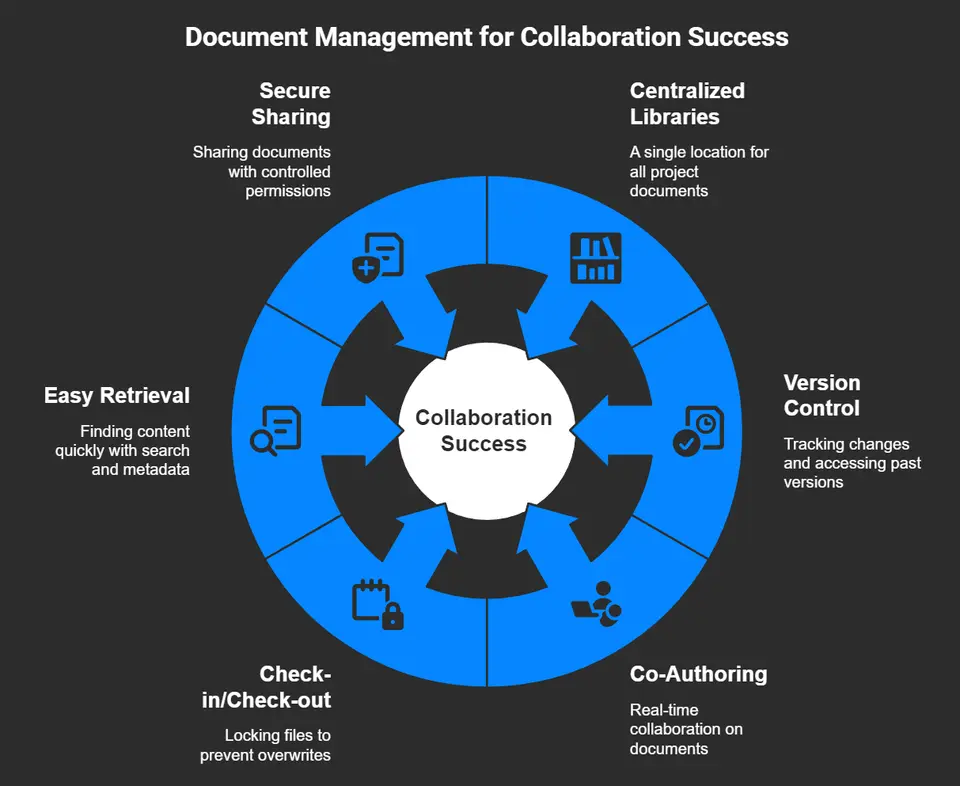
- Централизованные библиотеки документов: SharePoint предоставляет единую базу для всех документов проекта, поэтому все видят актуальные файлы — больше не нужно искать их во входящих или в разрозненных папках.
- Управление версиями и совместное редактирование: Каждое изменение документа отслеживается, а предыдущие версии доступны в один клик. Несколько участников команды могут работать вместе в режиме реального времени, а изменения сохраняются мгновенно.
- Функции извлечения и возврата: Они позволяют заблокировать файл на время редактирования, чтобы работа не была случайно перезаписана, и вы всегда знаете, кто вносит изменения.
- Простой поиск и обнаружение: Расширенный поиск и настраиваемые метаданные позволяют быстро находить нужный контент, даже когда библиотеки растут.
- Безопасный обмен: Команды могут уверенно делиться документами благодаря настраиваемым разрешениям и журналам аудита, которые фиксируют каждое действие для соответствия требованиям.
Централизованные библиотеки документов и рекомендации по управлению версиями
- Группируйте по проекту или отделу: Структурируйте библиотеки логично, чтобы пользователи находили нужное по теме, а не гадали.
- Используйте метаданные вместо папок: Добавляйте к документам ключевые слова или статусы, чтобы поиск и фильтрация были простыми.
- Включайте управление версиями: Всегда активируйте журнал версий, чтобы отслеживать изменения и позволить пользователям восстанавливать более ранние черновики без путаницы.
- Автоматизируйте политики хранения: Настройте автоматические правила архивации или удаления старых файлов, чтобы библиотеки оставались аккуратными и соответствовали требованиям.
- Понятные соглашения об именовании: Используйте единые имена файлов и стандарты, чтобы упростить поиск и сократить количество дублирующихся загрузок.
Управление разрешениями для безопасной совместной работы
Управление разрешениями в SharePoint определяет, кто может видеть, редактировать или предоставлять доступ к конкретным документам. Вы создаёте группы с заранее определёнными уровнями доступа — например, «только чтение», «редактирование» или «полный контроль» — и назначаете людей в соответствии с их ролями. Наследование разрешений позволяет подпапкам и файлам следовать настройкам родительского элемента, но для конфиденциальных объектов его можно отключить. Контроль доступа на уровне пользователей защищает конфиденциальную информацию и соответствует как внутренним, так и внешним требованиям соответствия.
SharePoint также фиксирует, кто и что открывал или изменял, поэтому вы можете проводить аудит активности и быстро замечать проблемы. С этими инструментами конфиденциальные данные остаются под надёжной защитой, даже если вы работаете с партнёрами за пределами вашей организации. Грамотное управление разрешениями помогает сохранить безопасность файлов и обеспечивает беспрепятственную совместную работу.
Совместная работа в реальном времени и интеграция с Microsoft 365
В современном быстром мире ожидание ответов по электронной почте об изменениях в документах выглядит устаревшим. SharePoint, работая рука об руку с Microsoft Teams и другими приложениями Microsoft 365, превращает совместную работу из медленной и громоздкой в молниеносную.
С SharePoint ваша команда может совместно редактировать документы, обсуждать идеи в реальном времени и создавать общие рабочие пространства, где всё — от файлов до заметок со собраний — организовано и доступно. Интеграция с Teams выводит это на новый уровень: файлы, которыми вы делитесь в Teams, автоматически сохраняются в SharePoint, поэтому обновления появляются мгновенно и все работают с одной и той же версией.
И дело не только в файлах: инструменты автоматизации, такие как Power Automate и Power Apps, связывают SharePoint с более широкими бизнес-процессами, помогая избавиться от утомительных ручных действий и двигать проекты вперёд. Облачные инструменты Microsoft 365 помогают распределённым и гибридным командам оставаться на связи, где бы они ни работали.
Этот раздел поможет понять, что отличает эту экосистему Microsoft для беспрепятственной совместной работы. В следующих частях мы подробно рассмотрим рекомендации по совместной работе в реальном времени, интеграции рабочих процессов и многое другое.
Интеграция Microsoft Teams для совместной работы в реальном времени
- Сайты SharePoint, связанные с Teams: Каждый канал Teams связан с собственным сайтом SharePoint, поэтому файлы команды находятся там же, где идёт обсуждение.
- Вкладки файлов и мгновенный доступ: Добавьте любую библиотеку документов SharePoint как вкладку в Teams для быстрого доступа прямо в контексте работы без поиска по папкам.
- Совместное редактирование: Работайте вместе в Word, Excel или PowerPoint с синхронизацией изменений в реальном времени — без отправки вложений по почте и конфликтов слияния.
- Интегрированный чат и собрания: Обсуждайте изменения, делитесь идеями и даже запускайте собрание прямо внутри файла или рабочего пространства для быстрого принятия решений.
- Создание единого рабочего пространства: Создавайте пространства для совместной работы, которые объединяют файлы, задачи, панели мониторинга и события календаря, сочетая структуру SharePoint с динамикой Teams.
Интересно, как ИИ делает Teams ещё умнее? Узнайте, как Copilot в Microsoft Teams автоматизирует сводки и принятие решений, чтобы повысить продуктивность на собраниях и в чатах.
Думаете, какую платформу выбрать для панелей мониторинга с данными? Сравните Teams и SharePoint для интеграции панелей Power BI, чтобы оптимизировать рабочее пространство для разных аудиторий.
Автоматизация рабочих процессов с помощью Power Platform
- Автоматическое утверждение документов: Используйте Power Automate для маршрутизации документов через пользовательские цепочки согласования и оповещения участников, когда требуется подпись, — без ручных цепочек писем.
- Упрощённая отправка форм: Создавайте приложения Power Apps, подключённые к спискам SharePoint, для быстрого ввода данных; информация автоматически сортируется и направляется туда, где она нужна.
- Уведомления в реальном времени: Настройте уведомления об обновлениях файлов, назначении задач или важных изменениях, чтобы команда никогда не пропускала шаг в рабочем процессе.
- Эскалация и напоминания: Триггеры в Power Automate могут выделять просроченные задачи или передавать проблемы руководству для быстрого решения.
- Интегрированная автоматизация задач: Объединяйте SharePoint, Teams и Outlook — запускайте рабочие процессы из любого приложения Microsoft 365 и поддерживайте синхронизацию всех участников.
Хотите узнать, как ИИ может ещё больше усилить ваши рабочие процессы? Ознакомьтесь с оркестрацией собраний, чатов и автоматизации рабочих процессов в M365 Copilot — для более умной и продуктивной совместной работы.
Настройка и организация сайтов с SharePoint
Каждой команде хочется, чтобы цифровое рабочее пространство было понятным и привычным. SharePoint позволяет сделать именно это, предоставляя глубокую настройку сайтов, списков и страниц, чтобы среда соответствовала тому, как работает ваша команда.
Главная особенность SharePoint — возможность организовывать контент с помощью списков и библиотек, которые подходят вашим проектам, а также использовать такие инструменты, как центральные сайты и вложенная навигация, для создания единого пространства для всех подразделений. Пользовательские страницы и веб-части позволяют легко выделять ключевые ресурсы, панели мониторинга или обновления проектов, превращая обычные списки в живые инструменты совместной работы.
Основа всего этого — продуманная информационная архитектура. Благодаря продуманному плану с использованием меток метаданных, типов контента и структурированных макетов ваш контент легко найти и защитить. Метаданные особенно улучшают поиск и обеспечивают соответствие требованиям, поэтому пользователи тратят меньше времени на поиски и больше — на работу.
Пройдя этот раздел, вы увидите, как несколько ключевых настроек могут повысить вовлечённость, продуктивность и согласованность работы команд — независимо от того, работают ли все под одной крышей или распределены по всему миру.
Максимум от списков SharePoint
- Создание пользовательских списков: Создавайте списки для отслеживания проектов, активов или задач. Вы можете добавить столбцы для сроков, владельцев или статуса, чтобы адаптировать их под любой процесс.
- Представления и фильтры: Настройте пользовательские представления — например, «Мои задачи» или «Сроки на этой неделе», — чтобы убрать лишнее и помочь пользователям сосредоточиться на главном.
- Интеграция с рабочими процессами: Подключайте списки к Power Automate для уведомлений или многоэтапных согласований, добавляя автоматизацию прямо в отслеживание проектов.
- Проверка данных: встроенная проверка выявляет ошибки до сохранения, повышая качество данных и делая отчётность надёжнее.
- История изменений: каждое изменение отслеживается с помощью управления версиями, поэтому у вас всегда есть запись о том, что изменилось и почему — незаменимо для соответствия требованиям.
Советы по настройке сайтов SharePoint и центральных сайтов
- Пользовательские темы: применяйте фирменные цвета и логотипы для мгновенного узнавания и ощущения причастности команды.
- Модульные веб-части: добавляйте новости, календари, списки задач или панели мониторинга на целевые страницы, чтобы в первую очередь показывать нужную информацию.
- Простая навигация: упорядочьте меню сайтов и быстрые ссылки, чтобы пользователи не терялись; используйте глобальную навигацию и центральные сайты для удобного перехода между разделами.
- Центральные сайты: объединяйте связанные команды и проекты под единой общей навигацией (центральным сайтом), что обеспечивает согласованность и упрощает совместную работу между командами.
Построение надёжной информационной архитектуры и управление метаданными
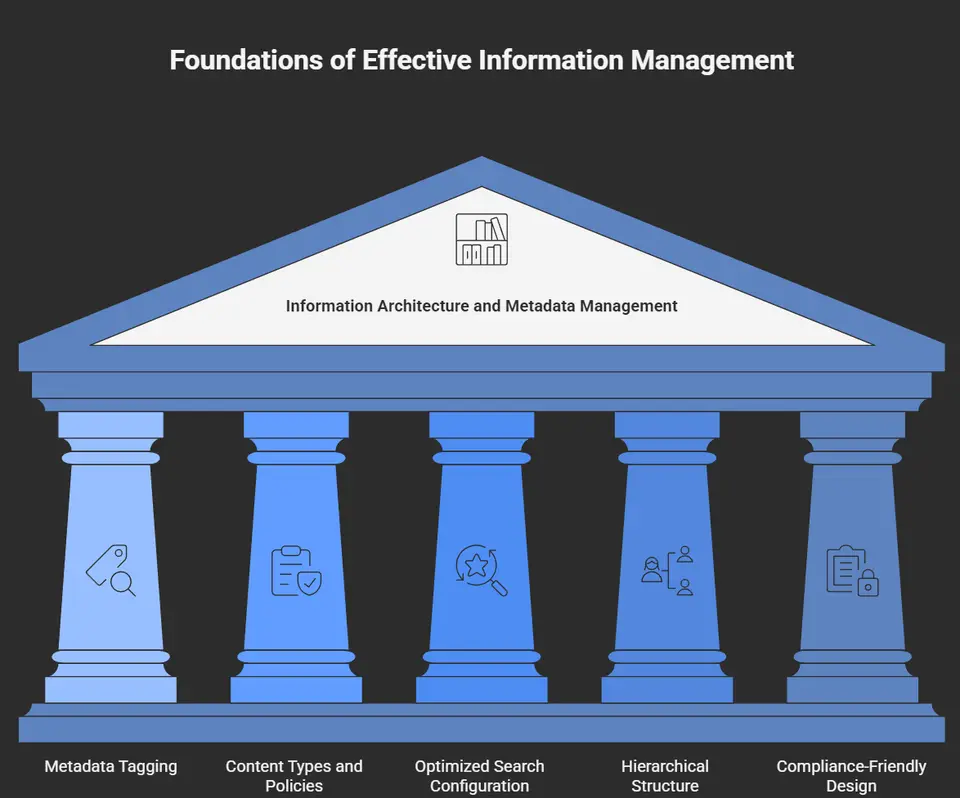
- Теги метаданных: помечайте документы и элементы категориями, именами владельцев и типами контента для удобной фильтрации и мощного поиска.
- Типы контента и политики: используйте типы контента, чтобы назначать шаблоны и правила рабочих процессов; так обработка документов становится единообразной и проще управляется.
- Оптимизированная конфигурация поиска: настройте параметры поиска так, чтобы наиболее релевантные результаты оказывались вверху, что снижает раздражение и повышает продуктивность.
- Иерархическая структура: логично организуйте сайты и библиотеки (по командам, проектам или функциям), отражая то, как люди работают на самом деле, а не только то, как удобно ИT-отделу.
- Дизайн, удобный для соответствия требованиям: закладывайте политики хранения и журналы аудита в архитектуру с первого дня, чтобы обеспечить безопасность информации и соблюдение законодательных требований.
Расширенные возможности совместной работы в SharePoint для современных условий
SharePoint не стоит на месте. Если вам нужна платформа для совместной работы, которая не отстаёт от современных способов работы, вам понравятся новые возможности SharePoint.
Обработка контента с помощью ИИ, безопасный обмен с внешними пользователями и бесшовная синхронизация файлов открывают возможности для совместной работы за пределами вашей компании — будь то поставщик из соседнего квартала или партнёр на другом конце света. Такие функции, как SharePoint Syntex, используют ИИ, чтобы снять нагрузку с пользователей: они автоматически читают, помечают и систематизируют документы. Кроме того, отслеживание того, как люди используют ваши системы, помогает понять, что работает, а что нет, и куда стоит инвестировать для улучшения совместной работы.
Параметры внешнего обмена, гибкое управление синхронизацией на разных устройствах и углублённая аналитика дают прозрачность и гибкость, которых не могут обеспечить устаревшие платформы. Когда нужно поделиться аналитикой, обеспечить всех актуальной версией документа или подтвердить соответствие требованиям, SharePoint предлагает подходящий инструмент для каждой задачи.
Рассмотрим, как эти расширенные возможности могут изменить ваш подход к командной работе, ускорить внедрение и подготовить ваш бизнес к любым переменам.
Обработка контента с ИИ: SharePoint Syntex и Copilot
SharePoint Syntex и Microsoft Copilot используют искусственный интеллект для анализа, классификации и извлечения знаний из документов, хранящихся в SharePoint. С Syntex вы можете научить SharePoint распознавать типы договоров, помечать контент по юридическим или нормативным критериям и автоматизировать ручной ввод данных, одновременно повышая точность информации. Copilot идёт дальше: он позволяет пользователям запрашивать содержимое, создавать краткие изложения и даже генерировать новые документы в приложениях Microsoft 365 с помощью команд на естественном языке.
Чтобы максимально использовать Copilot, ознакомьтесь с тем, как составлять эффективные запросы для Microsoft Copilot и инструкциями по включению Copilot в Microsoft 365. Эти инструменты освобождают время команды для задач с высокой добавленной стоимостью и делают управление соответствием требованиям и знаниями менее хлопотным.
Безопасный внешний обмен и синхронизация файлов
- Контролируемый гостевой доступ: SharePoint позволяет задавать детальные разрешения для внешних пользователей, предоставляя гостям только необходимый доступ и защищая конфиденциальную информацию.
- Ссылки общего доступа с истечением срока: безопасные ссылки для общего доступа можно настроить так, чтобы они автоматически истекали, снижая риск попадания файлов в нежелательные руки.
- Синхронизация на всех устройствах: С помощью инструментов синхронизации OneDrive и SharePoint команды могут получать доступ к файлам с любого устройства — ноутбука, настольного компьютера или мобильного телефона, — поэтому работа не привязана к одному месту.
- Мониторинг внешней активности: Встроенные журналы аудита и оповещения фиксируют, кто открывал или изменял файл, поэтому необычная активность заметна до того, как она превратится в проблему.
- Предотвращение утечки данных: Применяйте политики для всей организации, чтобы предупреждать пользователей или блокировать отправку конфиденциальных данных до того, как она произойдёт. Это помогает соблюдать требования соответствия и обеспечивать безопасность.
Аналитика и данные для повышения эффективности совместной работы
- Аналитика сайтов и использования: Панели мониторинга показывают, кто пользуется вашими сайтами, какие ресурсы получают больше всего просмотров и когда наступают пики активности, что помогает руководителям делать больший акцент на том, что работает.
- Показатели внедрения и вовлечённости: Отслеживайте входы, активность и ключевые тенденции, чтобы находить места, где обучение или коммуникация могут повысить эффективность совместной работы.
- Оповещения о узких местах: Уведомления о зависших задачах, забытых списках или сайтах с низкой активностью участников помогут устранить проблемы до того, как они начнут нарастать как снежный ком.
- Отчёты по оптимизации ресурсов: Находите неиспользуемое или дублирующееся содержимое, чтобы навести порядок в среде и высвободить место в хранилище и внимание команды.
Управление и лучшие практики для максимальной эффективности совместной работы
Самые совершенные инструменты совместной работы не помогут, если организация не настроена на их грамотное использование. Поэтому управление и лучшие практики обязательны при масштабном внедрении SharePoint и Teams.
Управление означает настройку правильных политик, ролей и проверок, которые обеспечивают безопасность данных, позволяют всем работать в согласованных рамках и не допускают хаоса. Продуманные модели управления охватывают вопросы владения содержимым, порядок вывода документов из обращения и отслеживание соответствия требованиям. Не менее важны стратегии внедрения: если команда не использует эти инструменты, инвестиции в них теряются впустую.
В этом разделе описаны практические шаги и подходы к настройке управления: от политик разрешений и управления жизненным циклом до регулярного пересмотра и развития платформы. Также рассмотрены проверенные методы проведения обучения, чтобы пользователи действительно хотели работать с тем, что вы создали.
Хотите глубже разобраться в эффективном управлении Teams и инструментами ИИ? Ознакомьтесь со статьёй Стратегии управления Microsoft Teams для безопасных и продуктивных рабочих пространств, а также изучите лучшие практики внедрения Microsoft Copilot, чтобы сочетать инновации с соблюдением требований.
Построение эффективного управления совместной работой
- Определите чёткие роли и владение: Назначьте владельцев содержимого и администраторов сайтов, чтобы каждый понимал, кто отвечает за состояние сайта и соответствие требованиям.
- Создайте политики доступа и общего доступа: Установите строгие правила для уровней разрешений, внешнего общего доступа и классификации документов, чтобы защитить конфиденциальную информацию.
- Автоматизируйте управление жизненным циклом: Используйте политики хранения и удаления для работы с устаревшим содержимым, поддерживая среду SharePoint в порядке и соответствии требованиям.
- Настройте системы аудита и мониторинга: Включите отслеживание активности, чтобы выявлять риски безопасности и подтверждать соответствие нормативным требованиям.
- Регулярный пересмотр и постоянное совершенствование: Планируйте ежегодные или ежеквартальные проверки политик управления и обновляйте их по мере изменения бизнеса или выхода новых функций.
Узнайте, как вывести управление на новый уровень, с помощью лучших практик, которые способствуют совместной работе и долгосрочному успеху в Microsoft Teams и SharePoint.
Стратегии обучения и внедрения для совместной работы в SharePoint
- Вводные семинары: Стартовые сессии знакомят новых пользователей с реальными сценариями, снижают страх перед новым инструментом и ускоряют внедрение.
- Обучение с учётом ролей: Индивидуальные занятия сосредоточены на том, что действительно нужно разным ролям (например, администраторам, владельцам проектов или участникам команд) для повседневной работы.
- Пользователи-чемпионы: Выявляйте ранних последователей и поддерживайте их, чтобы они помогали коллегам и отвечали на вопросы как «первые помощники».
- Непрерывная обратная связь: Настройте каналы вопросов и ответов или почтовые ящики для предложений, чтобы понимать, чего не хватает, и постоянно дорабатывать учебные материалы.
- Признание за внедрение: Отмечайте и поощряйте команды, которые творчески используют SharePoint для достижения целей совместной работы, и поддерживайте высокий темп внедрения.
SharePoint как современный интранет и платформа для внутренних коммуникаций
SharePoint умеет гораздо больше, чем обмен документами: это полноценный интранет, который становится центром внутренних коммуникаций компании. Настраиваемые страницы интранета позволяют собрать новости компании, объявления и ресурсы в одном фирменном и удобном месте. Такие возможности, как новостные публикации, корпоративные справочники и динамические библиотеки документов, поддерживают как обмен информацией, так и корпоративную культуру. Целевые рассылки и автоматические внутренние информационные бюллетени легко настроить с помощью инструментов Microsoft 365, так что все остаются в курсе событий и на связи. Подробнее о том, как усилить интранет, читайте в статье о внутренних бюллетенях, интегрированных с Outlook и Power Automate.
Кроссплатформенная доступность и совместимость с устройствами
SharePoint и OneDrive созданы для работы на всех распространённых устройствах и операционных системах. Независимо от того, используете ли вы Windows, Mac, Android или iOS, вы можете открывать, редактировать и передавать документы без задержек. Мобильное приложение SharePoint и инструменты в браузере обеспечивают полную функциональность в пути, так что гибридные и удалённые команды остаются в курсе событий. Благодаря возможностям синхронизации и приложениям, оптимизированным для каждой платформы, вы можете работать вместе без сбоев на том устройстве, которое предпочитает ваша команда. Такая кроссплатформенная поддержка снижает нагрузку на ИT-отдел и позволяет всем безопасно работать откуда угодно и когда угодно.
Профессиональное развитие и учебные ресурсы по SharePoint
- Microsoft Learn: Бесплатные структурированные учебные маршруты для администраторов SharePoint и опытных пользователей, которые регулярно обновляются с учётом новых функций и лучших практик.
- Сертификационные программы: Официальные сертификаты Microsoft, например Microsoft 365 Certified: Teams Administrator, или сертификаты по SharePoint расширяют навыки и помогают продвигаться по карьерной лестнице.
- Виртуальные группы пользователей: Онлайн-сообщества и мероприятия SharePoint Saturdays предлагают практические советы, поддержку коллег и стратегические обсуждения.
- Собственные внутренние мастер-классы: Многие организации создают собственные учебные порталы или программы адаптации, встраивая SharePoint в повседневные рабочие процессы с первого дня.
- Шаблоны для совместной работы в образовании: Для школ и университетов шаблоны SharePoint упрощают управление документами, объявления для классов и дистанционное обучение.
Заключение: как SharePoint меняет командную работу
SharePoint укрепляет современную командную работу, централизуя управление документами, обеспечивая совместную работу в реальном времени с Microsoft Teams и глубже интегрируясь с приложениями Microsoft 365. Настраиваемые сайты, возможности автоматизации и функции на основе ИИ повышают производительность и уровень безопасности для компаний любого размера. Эффективное управление и регулярное обучение необходимы, чтобы раскрыть эти преимущества и обеспечить долгосрочное внедрение. Используя весь набор инструментов SharePoint и адаптируя их под особенности вашей команды, организация может добиться безопасной, эффективной и инновационной совместной работы сегодня и в будущем.
Часто задаваемые вопросы: использование SharePoint для совместной работы: как применять функции SharePoint для более эффективной совместной работы
Какие лучшие способы использовать SharePoint для совместной работы в моей команде?
Лучшие способы использовать Microsoft SharePoint для совместной работы включают создание командных сайтов для управления проектами, использование сайтов сообщества для общих обновлений, хранение файлов в библиотеках SharePoint для доступа к документам из любого места, а также использование рабочих процессов SharePoint и интеграции с Office 365 и Teams для автоматизации задач. Сочетайте управление содержимым, разрешения и средства контроля доступа, а также совместное редактирование, чтобы работать с документами в режиме реального времени и повышать продуктивность команды.
Как командный сайт SharePoint помогает улучшить совместную работу и коммуникацию?
Сайт группы централизует управление проектами, обмен документами и совместную работу: участники команды получают доступ к документам, обновляют статусы и используют списки и библиотеки для управления содержимым. Сайты групп в SharePoint Online поддерживают культуру совместной работы благодаря общим календарям, спискам задач и интеграции с Microsoft Teams. Это обеспечивает бесперебойное взаимодействие и коммуникацию и сокращает проблемы в работе, вызванные разрозненными файлами.
В чём разница между сайтом коммуникаций и сайтом группы и когда что использовать?
SharePoint — это одна платформа с разными направлениями совместной работы. Сайт группы оптимизирован для совместной работы, обмена документами и проектной работы внутри определённой группы, а сайт коммуникаций предназначен для распространения новостей, отчётов и объявлений более широкой аудитории. Сайт группы подходит для повседневного управления проектами и совместной работы над документами, а сайт коммуникаций — для развития командного взаимодействия в масштабах организации и публикации обновлений по управлению или корпоративного контента.
Как безопасно получать доступ к документам и управлять разрешениями в SharePoint?
SharePoint предлагает надёжную безопасность SharePoint и инструменты для управления разрешениями и доступом на уровне сайта, библиотеки, папки и файла. Используйте группы и роли в Office 365, включите многофакторную аутентификацию, применяйте политики условного доступа и проводите аудит с помощью аналитики SharePoint, чтобы обеспечить безопасную совместную работу. Регулярно проверяйте разрешения, применяйте принцип наименьших привилегий и используйте метки конфиденциальности для защиты чувствительного содержимого.
Какие возможности SharePoint помогают автоматизировать работу и сократить ручные задачи?
Такие возможности SharePoint, как встроенные потоки на базе Power Automate, рабочие процессы SharePoint и интеграция с Power Apps, обеспечивают автоматизацию процессов для согласований, уведомлений и управления жизненным циклом документов. Эти возможности помогают командам эффективно использовать SharePoint: они сокращают повторяющиеся задачи, обеспечивают соблюдение правил управления и поддерживают единообразное управление содержимым в библиотеках и на сайтах групп.
Как стимулировать внедрение и эффективно использовать SharePoint для совместной работы?
Чтобы эффективно использовать SharePoint и повысить качество совместной работы, проводите обучение по основным возможностям: обмен документами и совместная работа, управление версиями, метаданные и поиск. Демонстрируйте примеры использования и создавайте шаблоны для сайтов групп и сайтов коммуникаций, применяйте центр SharePoint для объединения связанных сайтов и используйте аналитику и обратную связь для адаптации управления. Продвигайте интеграцию SharePoint с Teams и Office 365, чтобы создать бесперебойный опыт совместной работы и повысить продуктивность команд.
Может ли SharePoint управлять проектами и как он сравнивается с другими инструментами?
SharePoint можно использовать для управления проектами: с помощью списков, отслеживания хода задач, библиотек документов, календарей и интеграции с Planner и Power Automate. Он может не заменить специализированное ПО для управления проектами при работе со сложными портфелями, но SharePoint предлагает гибкие сценарии для совместной работы, проектов, ориентированных на документы, и межфункциональных сайтов групп, что делает его сильной платформой для многих проектных сценариев.
Какие распространённые ошибки приводят к слабой совместной работе в SharePoint и как их избежать?
Типичные проблемы включают несогласованную структуру, плохо управляемые разрешения, отсутствие управления и недостаточное обучение. Чтобы избежать слабой совместной работы, определите чёткие политики управления содержимым, стандартизируйте шаблоны сайтов, аккуратно управляйте разрешениями и доступом, включите метаданные и поиск, а также выстройте практики совместной работы и управления. Используйте аналитику SharePoint для мониторинга активности и устранения пробелов во внедрении.
Как интегрировать SharePoint с другими сервисами Microsoft для бесперебойной совместной работы?
Интеграция SharePoint с приложениями Office 365, Microsoft Teams, OneDrive и Power Platform обеспечивает бесперебойную совместную работу. Используйте Teams для совместной работы с файлами, хранящимися в библиотеках SharePoint, применяйте OneDrive для доступа к личным файлам и подключайте Power Automate и Power Apps, чтобы расширить рабочие процессы. Такой подход позволяет работать с документами в SharePoint и пользоваться преимуществами коммуникации и автоматизации во всей экосистеме.
Какие метрики или аналитику стоит отслеживать, чтобы оценить пользу SharePoint для совместной работы?
Отслеживайте такие показатели, как количество активных пользователей, активность с документами (просмотры и правки), посещения сайтов, использование хранилища, процент завершённых рабочих процессов и время, сэкономленное за счёт автоматизации. Аналитика SharePoint помогает увидеть, как люди взаимодействуют и общаются, определить области, где стоит шире использовать SharePoint, и продемонстрировать пользу SharePoint для командной работы и решения бизнес-задач.