 UK
UK English
 Deutsch
 Español
 Français
 Italiano
 Português
 Nederlands
 Polski
 Bahasa Indonesia
 Русский
 العربية
 עברית
עברית 日本語
日本語 한국어
한국어Використовуйте SharePoint для командної співпраці: найкращі практики та how-to
By Mirko Peters · · Updated
Ефективно використовуйте SharePoint для командної співпраці. Найкращі практики та покрокові інструкції для управління документами та покращення командної роботи.
Automatically translated with AI from the original post. Read the English original
SharePoint — це значно більше, ніж місце для зберігання файлів. Це потужний інструмент для співпраці, управління документами та автоматизації робочих процесів. Незалежно від того, велика ваша команда чи маленька, SharePoint збирає всіх за одним віртуальним столом. Завдяки інструментам для централізованого зберігання документів, відстеження змін і безпечнішої командної роботи SharePoint вирішує давні проблеми на кшталт загублених файлів і хаотичного листування електронною поштою.
У цьому посібнику розглянуто найрозумніші способи використання SharePoint: від зручного зберігання та миттєвого спільного редагування до тісної інтеграції з Microsoft 365. Ви отримаєте практичні поради щодо організації вмісту, використання функцій на базі ШІ, налаштування сайтів і побудови належного управління. Якщо ви хочете, щоб робота організації була злагодженішою і з меншим стресом, ви потрапили за адресою.
Розглянемо конкретні стратегії використання SharePoint, які дадуть вашим командам реальну перевагу та водночас захистять дані й забезпечать відповідність вимогам. Без зайвої води, лише те, що працює, щоб ви могли співпрацювати та рухати проєкти далі.
9 несподіваних фактів про SharePoint для командної співпраці — найкращі способи використання sharepoint для співпраці- Вбудовані функції ШІ: Сучасні сторінки SharePoint містять веб-частини на основі ШІ (наприклад, новини та пропозиції вмісту), які автоматично показують релевантні документи й людей. Це потужний, але часто недооцінений інструмент у пошуку найкращих способів використання SharePoint для співпраці.
- Спільне редагування документів відбувається в реальному часі з низькою затримкою: Кілька членів команди можуть одночасно редагувати файли Office з індикаторами присутності та швидкою синхронізацією, що зменшує конфлікти версій ефективніше, ніж багато хто очікує.
- Метадані вигідніші за папки для масштабування: Метадані та подання SharePoint дозволяють командам упорядковувати й знаходити файли швидше, ніж глибокі дерева папок. Це один із найкращих способів використання SharePoint для співпраці у великих масштабах.
- Інтеграція з Power Automate дозволяє автоматизувати командні процеси без коду: Швидкі погодження, сповіщення та маршрутизацію файлів можуть створювати досвідчені користувачі. Це скорочує ручну передачу завдань і прискорює цикли співпраці.
- Користувацькі списки — це легкі застосунки: Списки SharePoint можуть слугувати трекерами проблем, журналами проєктів і складськими реєстрами з форматуванням стовпців, правилами та потоками. Часто вони замінюють невеликі сторонні інструменти.
- Дозволи можна детально обмежувати (і вони можуть бути небезпечно складними): Ви можете задавати дозволи на рівні елементів і папок для суворої безпеки, але складність швидко зростає. Управління доступом — несподівана обов’язкова умова під час використання SharePoint для співпраці.
- Інтеграція з Teams глибша, ніж просте посилання: Ви можете відображати сторінки, бібліотеки та списки SharePoint безпосередньо в каналах Teams, щоб співпраця відбувалася в контексті. Це маловикористовуваний підхід до впровадження найкращих способів використання SharePoint для співпраці.
- Пошук можна налаштовувати і він потужний: Пошук SharePoint можна тонко налаштувати за допомогою власних уточнювачів, типів результатів і закріплених результатів, щоб команди швидко знаходили людей, документи та сторінки. Це суттєво покращує співпрацю між командами.
- Офлайн-сценарії та мобільна робота є практичними: Клієнт синхронізації OneDrive і мобільний застосунок SharePoint дозволяють працівникам у полі або віддалено переглядати, редагувати й синхронізувати вміст без підключення до мережі, роблячи співпрацю в SharePoint стійкою до нестабільних мереж.
Рішення для управління документами в командах співпраці
Організація файлів і документів часто визначає, чи вдалою буде співпраця. SharePoint створено, щоб допомогти командам вийти з інформаційних ізоляцій і зберігати весь вміст в одному місці: доступному, упорядкованому та з керуванням версіями.
Уявіть SharePoint як спільну цифрову картотеку, але розумну. Вона дозволяє структурувати документи в бібліотеках, налаштовувати пошук, щоб знаходити потрібне за лічені секунди, і покладатися на надійні механізми контролю доступу, щоб кожен бачив лише те, що йому належить. Такий підхід тримає команду на одній сторінці (буквально), уникаючи дублювання роботи та застарілого вмісту.
Завдяки таким функціям, як історія документів, контрольований доступ і розширені метадані, SharePoint створює рівень довіри навколо як чутливих, так і повсякденних файлів. Це також означає, що ваша команда може працювати швидше: більше не потрібно гортати нескінченні папки або хвилюватися, у кого правильна версія. Заощаджуйте час, зменшуйте кількість помилок і будьте спокійні, адже ваші файли зберігаються безпечно та відповідно до політик вашої компанії.
Далі ми розберемо, чому система управління документами в SharePoint — це не просто зручність, а основа успішної співпраці. Ви побачите, чому добре організований сайт SharePoint може підвищувати продуктивність і допомагати проєктам рухатися вперед, разом.
Як управління документами сприяє успішній співпраці
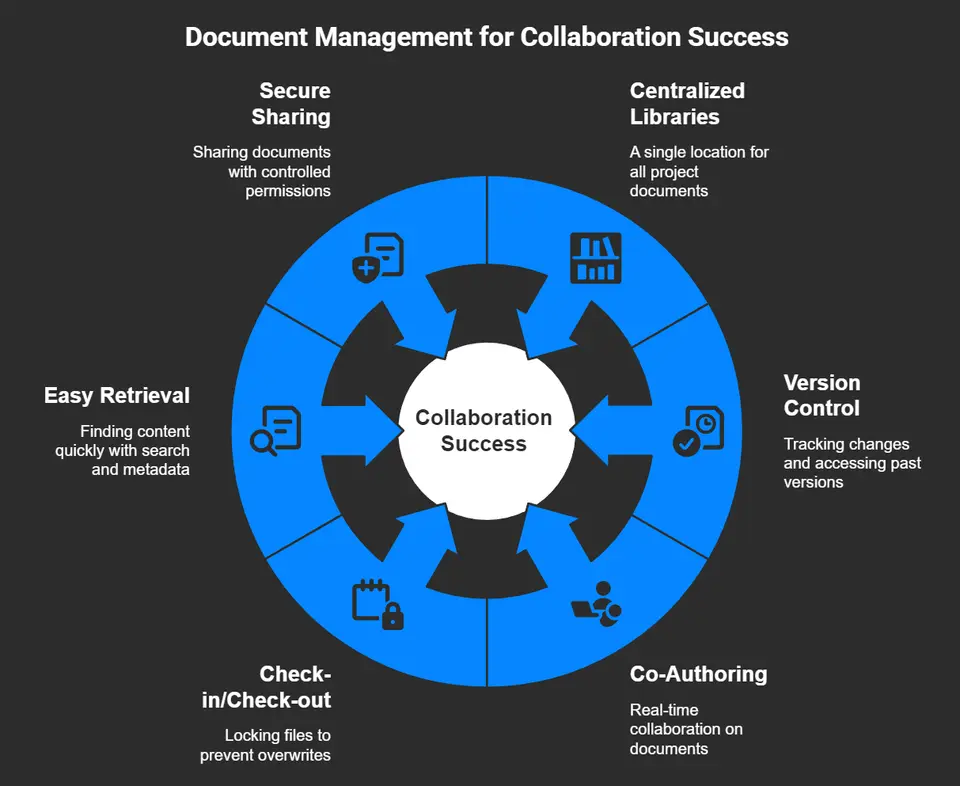
- Централізовані бібліотеки документів: SharePoint забезпечує єдине місце для всіх документів проєкту, тож усі бачать останні версії файлів — без пошуку по вхідних листах чи неорганізованих папках.
- Контроль версій і спільне редагування: Кожна зміна документа відстежується, а попередні версії доступні буквально за один клік. Кілька членів команди можуть працювати разом у режимі реального часу, а зміни зберігаються миттєво.
- Функції извлечения та повернення файлів: Вони дозволяють заблокувати файл під час редагування, щоб робота не була випадково перезаписана, і ви завжди знаєте, хто вносить оновлення.
- Простий пошук і виявлення: Розширений пошук і налаштовані метадані дозволяють швидко знайти потрібний вміст, навіть коли бібліотеки зростають.
- Безпечний обмін: Команди можуть упевнено ділитися документами завдяки налаштовуваним дозволам і журналам аудиту, які фіксують кожну дію для відповідності вимогам.
Централізовані бібліотеки документів і найкращі практики контролю версій
- Групуйте за проєктом або відділом: Структуруйте бібліотеки логічно, щоб користувачі знаходили потрібне за темою, а не вгадували.
- Використовуйте метадані замість папок: Позначайте документи ключовими словами або статусами, щоб пошук і фільтрація були простими.
- Увімкніть керування версіями: Завжди вмикайте історію версій, щоб відстежувати зміни та дозволити користувачам відновлювати попередні чернетки й уникати плутанини.
- Автоматизуйте політики збереження: Налаштуйте автоматичні правила архівування або видалення старих файлів, щоб бібліотеки залишалися впорядкованими та відповідали вимогам.
- Чіткі правила іменування: Використовуйте єдині імена файлів і стандарти, щоб покращити пошук і зменшити кількість дублікатів.
Управління дозволами для безпечної співпраці
Управління дозволами в SharePoint визначає, хто може переглядати, редагувати або ділитися конкретними документами. Ви створюєте групи з попередньо визначеним доступом — наприклад, «лише читання», «редагування» або «повний контроль» — і призначаєте людей відповідно до їхніх ролей. Успадкування дозволів дозволяє підпапкам або файлам дотримуватися налаштувань батьківського елемента, але для конфіденційних об'єктів це можна вимкнути. Контроль доступу на рівні користувачів захищає конфіденційну інформацію й відповідає як внутрішнім, так і зовнішнім стандартам відповідності.
SharePoint також фіксує, хто і що переглядав або змінював, тож ви можете проводити аудит активності й швидко помічати проблеми. Завдяки цим інструментам конфіденційні дані залишаються захищеними, навіть якщо ви співпрацюєте з партнерами поза межами вашої організації. Ефективне управління дозволами зберігає ваші файли в безпеці, а співпрацю — без зайвих труднощів.
Співпраця в реальному часі та інтеграція з Microsoft 365
У сучасному швидкому світі очікування відповідей електронною поштою щодо змін у документах здається архаїчним. SharePoint, працюючи пліч-о-пліч із Microsoft Teams та іншими застосунками Microsoft 365, перетворює співпрацю з повільної та незручної на блискавично швидку.
З SharePoint ваша команда може разом редагувати документи, обговорювати ідеї в режимі реального часу та створювати спільні робочі простори, де все — від файлів до нотаток із нарад — упорядковано й доступно. Інтеграція з Teams виводить це на новий рівень: файли, якими ви ділитеся в Teams, автоматично зберігаються в SharePoint, тож оновлення миттєві, а всі бачать одну й ту саму версію.
Йдеться не лише про файли: інструменти автоматизації, як-от Power Automate і Power Apps, пов'язують SharePoint із ширшими бізнес-процесами та допомагають позбутися рутинних ручних кроків і не дають проєктам зупинятися. Хмарні інструменти Microsoft 365 допомагають розподіленим або гібридним командам залишатися на зв'язку незалежно від того, звідки вони працюють.
Цей розділ допоможе вам зрозуміти, що відрізняє цю екосистему Microsoft для безперебійної командної роботи. Наступні частини детально розповідатимуть про найкращі практики співпраці в реальному часі, інтеграцію робочих процесів і многе інше.
Інтеграція Microsoft Teams для співпраці в реальному часі
- Сайти SharePoint, пов’язані з Teams: Кожен канал Teams має власний сайт SharePoint, тож файли команди знаходяться саме там, де відбуваються обговорення.
- Вкладки з файлами та миттєвий доступ: Додайте будь-яку бібліотеку документів SharePoint як вкладку в Teams для швидкого доступу в контексті роботи — без пошуку серед папок.
- Одночасне спільне редагування: Працюйте разом у Word, Excel або PowerPoint, а зміни синхронізуються в реальному часі — без надсилання вкладень електронною поштою та конфліктів злиття.
- Інтегровані чат і наради: Обговорюйте зміни, діліться ідеями та навіть запускайте нараду просто всередині файлу чи робочого простору для швидкого прийняття рішень.
- Створення єдиного робочого простору: Створюйте простори для спільної роботи, які поєднують файли, завдання, інформаційні панелі та події календаря, поєднуючи структуру SharePoint з динамікою Teams.
Цікаво, як ШІ робить Teams ще розумнішим? Ознайомтеся з тим, як Copilot у Microsoft Teams автоматizує підсумки та прийняття рішень, щоб підвищити продуктивність під час нарад і в чатах.
Думаєте, яку платформу обрати для інформаційних панелей даних? Порівняйте Teams і SharePoint для інтеграції інформаційних панелей Power BI, щоб оптимізувати робочий простір для різних аудиторій.
Автоматизація робочих процесів за допомогою Power Platform
- Автоматизовані погодження документів: Використовуйте Power Automate, щоб спрямовувати документи через власні ланцюжки погодження та сповіщати зацікавлених сторін, коли потрібен підпис, — без ручних ланцюжків листів.
- Спрощене надсилання форм: Створюйте застосунки Power Apps, пов’язані зі списками SharePoint, для швидкого введення даних; інформація автоматично сортується та надсилається туди, де вона потрібна.
- Сповіщення в реальному часі: Налаштуйте сповіщення про оновлення файлів, призначення завдань або важливі зміни, щоб ваша команда ніколи не пропускала жодного кроку в робочому процесі.
- Ескалація та нагадування: Тригери в Power Automate можуть виділяти прострочені завдання або передавати проблеми керівництву для швидкого вирішення.
- Інтегрована автоматизація завдань: Об’єднуйте SharePoint, Teams і Outlook — запускайте робочі процеси з будь-якого застосунку Microsoft 365 і тримайте всіх у курсі.
Хочете побачити, як ШІ може ще більше прискорити ваші робочі процеси? Ознайомтеся з тим, як M365 Copilot оркеструє наради, чат і автоматизацію робочих процесів, для розумнішої та продуктивнішої співпраці.
Налаштування сайтів і організація в SharePoint
Кожна команда хоче, щоб її цифровий робочий простір був інтуїтивно зрозумілим і знайомим. SharePoint дозволяє зробити саме це, забезпечуючи глибоке налаштування сайтів, списків і сторінок, щоб середовище відповідало тому, як ваша команда працює найкраще.
Справжня перевага SharePoint полягає в тому, як він дозволяє організовувати вміст за допомогою списків і бібліотек, що мають сенс для ваших проєктів, а центральні сайти та вкладена навігація створюють єдиний досвід для різних відділів. Користувацькі сторінки та веб-частини полегшують виділення ключових ресурсів, інформаційних панелей чи оновлень проєктів, перетворюючи прості списки на живі інструменти спільної роботи.
Основа всього цього — продумана інформаційна архітектура. Завдяки чіткому плануванню з використанням метаданих, типів вмісту та структурованих макетів ваш вміст легко знаходити й захищати. Метадані особливо покращують пошук і забезпечують відповідність вимогам, тож користувачі витрачають менше часу на пошуки й більше — на роботу.
Переглядаючи цей розділ, ви побачите, як кілька ключових налаштувань можуть окупитися в залученості, продуктивності та узгодженості роботи команд — незалежно від того, чи всі працюють в одному офісі, чи розкидані по всьому світу.
Максимум користі зі списків SharePoint
- Створення власних списків: Створюйте списки під потреби для відстеження проєктів, активів або завдань. Ви можете додати стовпці для термінів, відповідальних осіб або статусів, щоб адаптувати їх до будь-якого процесу.
- Подання та фільтри: Налаштуйте власні подання, наприклад «Мої завдання» або «Терміни цього тижня», щоб зменшити хаос і допомогти користувачам зосередитися на найважливішому.
- Інтеграція з робочими процесами: Під’єднайте списки до Power Automate для сповіщень або багатоетапних погоджень, додаючи автоматизацію безпосередньо до відстеження проєктів.
- Перевірка даних: Використовуйте вбудовану перевірку, щоб виявляти помилки ще до збереження. Це підвищує якість даних і робить звітність надійнішою.
- Журнал змін: Кожна зміна фіксується через керування версіями, тож ви завжди маєте запис про те, що змінилося і чому. Це справжній порятунок для відповідності вимогам.
Поради щодо налаштування сайтів SharePoint і центральні сайти
- Власні теми: Застосовуйте кольори та логотипи вашого бренду, щоб сайт миттєво впізнавався і команда відчувала свою причетність.
- Модульні веб-частини: Додавайте на сторінки новини, календарі, списки завдань або панелі показників, щоб насамперед показувати найважливішу інформацію.
- Зручна навігація: Упорядковуйте меню сайтів і швидкі посилання, щоб користувачі не губилися. Для зручного переходу використовуйте глобальну навігацію та центральні сайти.
- Центральні сайти: Об'єднуйте пов'язані команди та проєкти під спільною навігацією (центральним сайтом). Це забезпечує єдність підходу і спрощує співпрацю між командами.
Побудова надійної інформаційної архітектури та управління метаданими
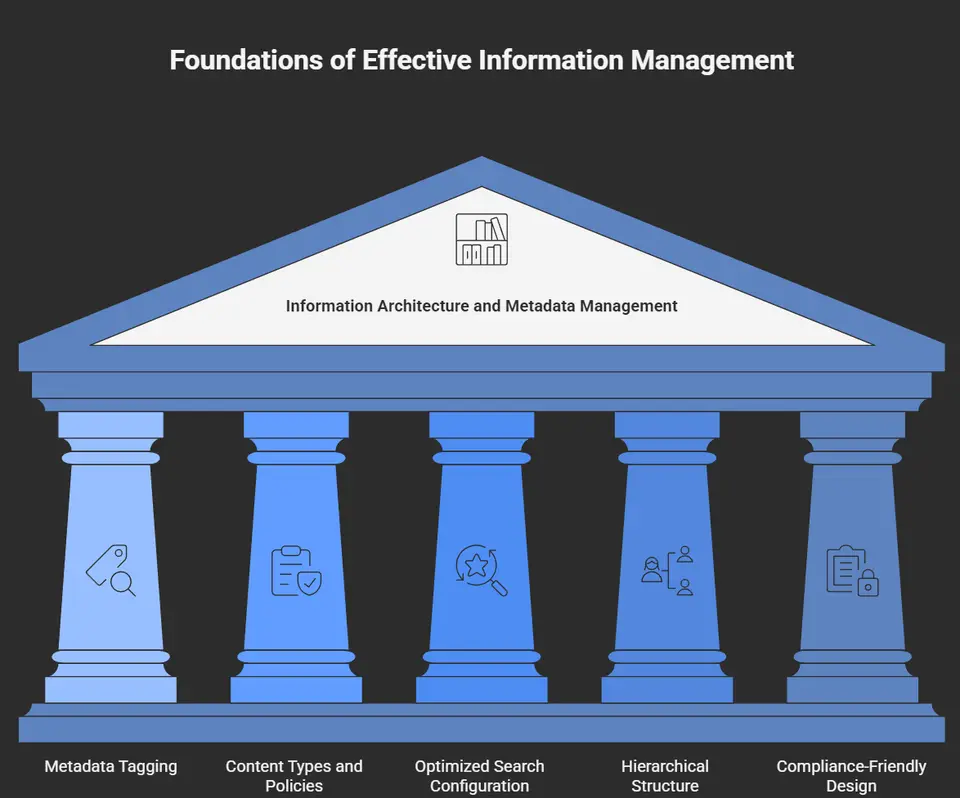
- Позначення метаданими: Позначайте документи та елементи категоріями, іменами власників і типами вмісту, щоб потужно фільтрувати та шукати.
- Типи вмісту та політики: Використовуйте типи вмісту, щоб призначати шаблони і правила робочих процесів. Так обробка документів стає одноманітною і легше керується.
- Оптимізована конфігурація пошуку: Налаштовуйте параметри пошуку так, щоб найактуальніші результати були на початку списку. Це зменшує роздратування і підвищує продуктивність.
- Ієрархічна структура: Логічно організуйте сайти та бібліотеки (за командами, проєктами або функціями), щоб вони відображали те, як люди насправді працюють, а не лише те, як цього хоче ІТ-відділ.
- Дизайн, дружній до відповідності вимогам: Закладайте політики збереження та журнали аудиту в архітектуру з першого дня, щоб забезпечити безпеку інформації та юридичну відповідність.
Розширені можливості співпраці в SharePoint для сучасної роботи
SharePoint не стоїть на місці. Якщо вам потрібна платформа для співпраці, яка встигає за сучасною роботою, вам сподобаються нові можливості SharePoint.
Обробка вмісту на основі ШІ, безпечний обмін із зовнішніми користувачами та безперебійна синхронізація файлів відкривають шляхи до співпраці за межами вашої організації, незалежно від того, чи це постачальник із сусіднього району, чи партнер на іншому кінці світу. Такі функції, як SharePoint Syntex, використовують ШІ, щоб розвантажити користувачів: вони автоматично читають, позначають і впорядковують документи. А відстеження того, як люди користуються системами, допомагає побачити, що працює, а що ні, і куди варто інвестувати, щоб покращити співпрацю.
Параметри зовнішнього обміну, гнучкі засоби керування синхронізацією на різних пристроях і глибока аналітика дають прозорість і гнучкість, яких не можуть забезпечити застарілі платформи. Коли потрібно поділитися аналітикою, дати всім актуальну чернетку або підтвердити відповідність вимогам, SharePoint пропонує потрібний інструмент.
Давайте detально розглянемо, як ці розширені можливості можуть змінити ваш підхід до командної роботи, прискорити впровадження і підготувати ваш бізнес до будь-яких майбутніх викликів.
Обробка вмісту з ШІ за допомогою SharePoint Syntex і Copilot
SharePoint Syntex і Microsoft Copilot використовують штучний інтелект, щоб аналізувати, класифікувати та витягувати знання з документів, які зберігаються в SharePoint. За допомогою Syntex можна навчити SharePoint розпізнавати типи договорів, позначати вміст відповідно до юридичних або нормативних критеріїв і автоматизувати ручне введення даних, водночас підвищуючи точність інформації. Copilot іде далі: він дає користувачам змогу ставити запитання щодо вмісту, узагальнювати його або навіть створювати нові документи в застосунках Microsoft 365 за допомогою команд природною мовою.
Щоб максимально використати можливості Copilot, ознайомтеся з тим, як формулювати ефективні промпти для Microsoft Copilot та інструкціями з увімкнення Copilot у Microsoft 365. Ці інструменти звільняють час вашої команди для важливої роботи і спрощують дотримання вимог та управління знаннями.
Безпечний зовнішній обмін і синхронізація файлів
- Контрольований доступ для гостей: SharePoint дає змогу задавати детальні дозволи для зовнішніх користувачів, надаючи гостям лише необхідний доступ і захищаючи конфіденційну інформацію.
- Посилання для спільного доступу із терміном дії: Безпечні посилання можна налаштувати так, щоб вони автоматично втрачали чинність, зменшуючи ризик потрапляння файлів до сторонніх рук.
- Синхронізація між пристроями: Завдяки інструментам синхронізації OneDrive та SharePoint команди можуть отримувати доступ до файлів на будь-якому пристрої: ноутбуці, настільному комп’ютері чи мобільному телефоні. Тож робота не прив’язана до одного місця.
- Моніторинг зовнішньої активності: Вбудовані журнали аудиту та сповіщення показують, хто відкривав або змінював файл, тож незвичну активність помітно ще до того, як вона стане проблемою.
- Запобігання втраті даних: Застосовуйте політики для всієї організації, щоб попереджати користувачів або блокувати надсилання конфіденційних даних до того, як це станеться. Так ви легше дотримуєтеся вимог відповідності та безпеки.
Аналітика та інсайти для підвищення ефективності співпраці
- Аналітика сайтів і використання: Інструменти інформаційних панелей показують, хто користується вашими сайтами, які ресурси переглядають найczęściej і коли настають піки активності. Це допомагає керівникам посилювати те, що вже працює.
- Показники залучення та використання: Відстежуйте входи, активність і ключові тенденції, щоб бачити, де навчання чи комунікація можуть покращити співпрацю.
- Сповіщення про затримки: Повідомлення про зупинені завдання, забуті списки або сайти з низькою участю допомагають виправити проблеми, поки вони не наросли як снігова куля.
- Звіти про оптимізацію ресурсів: Знаходьте невикористаний або дубльований вміст, щоб упорядкувати середовище та звільнити місце для зберігання і увагу.
Управління та найкращі практики для максимальної співпраці
Найкрутіші інструменти для співпраці нічого не дадуть, якщо організація не налаштована на їх правильне використання. Саме тому управління та найкращі практики є обов’язковими під час масштабного впровадження SharePoint і Teams.
Управління означає налаштування правильних політик, ролей і перевірок, щоб дані були захищеними, усі працювали в узгоджених межах і нічого не перетворювалося на хаос. Продумані фреймворки визначають, хто відповідає за який вміст, як документи виводяться з обігу та як відстежується відповідність вимогам. Не менш важливими є стратегії впровадження: якщо команда насправді не користується цими інструментами, інвестиції витрачено даремно.
У цьому розділі наведено практичні кроки та фреймворки для налаштування управління: від політик дозволів і управління життєвим циклом до постійного перегляду та розвитку платформи. Також ідеться про перевірені методи навчання, щоб користувачі справді хотіли працювати з тим, що ви створили.
Хочете глибше розібратися в ефективному управлінні Teams і ШІ-інструментами? Ознайомтеся зі стратегіями управління Microsoft Teams для безпечних і продуктивних робочих просторів та вивчіть найкращі практики розгортання Microsoft Copilot, щоб поєднати інновації з відповідністю вимогам.
Налагодження ефективного управління співпрацею
- Чітко визначте ролі та відповідальність: Призначайте власників вмісту та адміністраторів сайтів, щоб кожен знав, хто відповідає за стан сайту та відповідність вимогам.
- Створіть політики доступу та спільного використання: Встановіть чіткі правила щодо рівнів дозволів, зовнішнього спільного доступу та класифікації документів для захисту конфіденційної інформації.
- Автоматизуйте управління життєвим циклом: Використовуйте політики збереження та видалення для роботи із застарілим вмістом, щоб середовище SharePoint залишалося впорядкованим і відповідало вимогам.
- Налаштуйте систему аудиту та моніторингу: Увімкніть відстеження активності, щоб виявляти загрози безпеці та підтверджувати відповідність нормативним вимогам.
- Регулярний перегляд і постійне вдосконалення: Плануйте щорічні або щоквартальні перевірки політик управління та оновлюйте їх у міру змін бізнесу або появи нових функцій.
Дізнайтеся, як вивести управління на новий рівень завдяки найкращим практикам, що сприяють співпраці та довгостроковому успіху у Microsoft Teams і SharePoint.
Стратегії навчання та впровадження для співпраці в SharePoint
- Вступні семінари: Стартові сесії проводять нових користувачів через реальні сценарії, зменшуючи їхній страх і прискорюючи впровадження.
- Навчання за ролями: Індивідуальні сесії зосереджені на тому, що справді потрібно для щоденної роботи різним ролям, наприклад адміністраторам, власникам проєктів або членам команд.
- Амбасадори серед колег: Визначайте й підтримуйте ранніх користувачів, які допомагатимуть колегам і відповідатимуть на запитання як «перша точка контакту».
- Постійні зворотні зв’язки: Налаштуйте канали «Питання та відповіді» або скриньки пропозицій, щоб дізнаватися, чого бракує, і постійно вдосконалювати навчальні матеріали.
- Визнання за впровадження: Відзначайте та заохочуйте команди, які творчо використовують SharePoint для досягнення своїх цілей у співпраці, щоб зберігати високий темп.
SharePoint як сучасний інтранет і платформа внутрішніх комунікацій
SharePoint — це значно більше, ніж спільний доступ до документів. Це повноцінний інтранет, який стає центром внутрішніх комунікацій компанії. Завдяки налаштовуваним сторінкам інтранету організації можуть зібрати новини компанії, оголошення та ресурси в одному зручному брендованому місці. Такі функції, як новинні дописи, довідники співробітників і динамічні бібліотеки документів, підтримують як обмін інформацією, так і корпоративну культуру. Цільові комунікації та автоматизовані внутрішні розсилки легко налаштувати за допомогою інструментів Microsoft 365, щоб усі були в курсі подій і залишалися на зв’язку. Більше способів покращити свій інтранет ви знайдете в статті про внутрішні розсилки, інтегровані з Outlook і Power Automate.
Міжплатформна доступність і сумісність із пристроями
SharePoint і OneDrive створені для роботи на всіх поширених пристроях і операційних системах. Незалежно від того, користуєтеся ви Windows, Mac, Android чи iOS, ви можете переглядати, редагувати та надавати доступ до документів без жодних перешкод. Мобільний застосунок SharePoint і веб-інструменти забезпечують повну функціональність у дорозі, тож гібридні та віддалені команди залишаються в курсі подій. Завдяки опціям синхронізації та застосункам, оптимізованим для кожної платформи, ви можете безперешкодно співпрацювати на тому пристрої, який обирає ваша команда. Така підтримка різних платформ зменшує головний біль для ІТ-відділу та дозволяє всім працювати безпечно будь-де й будь-коли.
Професійний розвиток і навчальні ресурси для SharePoint
- Microsoft Learn: Безкоштовні структуровані навчальні шляхи для адміністраторів SharePoint і досвідчених користувачів, які регулярно оновлюються з урахуванням нових функцій і найкращих практик.
- Програми сертифікації: Офіційні сертифікати Microsoft, як-от Microsoft 365 Certified: Teams Administrator, або сертифікати для SharePoint розширюють навички та допомагають просуватися кар’єрою.
- Віртуальні спільноти користувачів: Онлайн-спільноти та заходи SharePoint Saturdays пропонують практичні поради, підтримку колег і стратегічні сесії.
- Власні внутрішні майстер-класи: Багато організацій створюють власні навчальні портали або програми адаптації, інтегруючи SharePoint у щоденні робочі процеси з першого дня.
- Шаблони для освітньої співпраці: Для шкіл і університетів шаблони SharePoint спрощують управління документами, оголошення для класів і дистанційне викладання.
Висновок: як SharePoint трансформує командну роботу
SharePoint зміцнює сучасну командну роботу, централізуючи управління документами, забезпечуючи спільну роботу в реальному часі з Microsoft Teams і глибшу інтеграцію з застосунками Microsoft 365. Його налаштовувані сайти, можливості автоматизації та функції на основі ШІ підвищують продуктивність і безпеку для компаній будь-якого розміру. Ефективне управління та систематичне навчання є ключовими для розкриття цих переваг і підтримки стійкого впровадження. Використовуючи весь спектр інструментів SharePoint і адаптуючи їх під унікальні потреби своєї команди, ваша організація може досягти безпечної, ефективної та інноваційної співпраці — сьогодні й у майбутньому.
Поширені запитання: як використовувати SharePoint для співпраці: використовуйте функції SharePoint для кращої співпраці
Які найкращі способи використовувати SharePoint для співпраці в моїй команді?
Найкращі способи використовувати Microsoft SharePoint для співпраці включають створення командних сайтів для управління проєктами, використання комунікаційних сайтів для широких оновлень, зберігання файлів у бібліотеках SharePoint для доступу до документів звідки завгодно, а також використання робочих процесів SharePoint та інтеграції з Office 365 і Teams для автоматизації завдань. Поєднуйте управління вмістом, дозволи та контроль доступу й спільне редагування, щоб працювати над документами в реальному часі та підвищувати продуктивність команди.
Як командний сайт SharePoint допомагає покращити співпрацю та комунікацію?
Сайт команди централізує управління проєктами, спільний доступ до документів і можливості співпраці, тож учасники команди можуть отримувати доступ до документів, оновлювати статус і використовувати списки та бібліотеки для управління вмістом. Сайти команд у SharePoint Online заохочують культуру співпраці: вони пропонують спільні календарі, списки завдань та інтеграцію з Microsoft Teams, що забезпечує безперебійну співпрацю та комунікацію і зменшує проблеми з координацією, спричинені розпорошеними файлами.
Чим сайт комунікацій відрізняється від сайту команди і коли варто використовувати кожен із них?
SharePoint — це одна платформа з різними акцентами на співпраці: сайт команди оптимізовано для співпраці, спільного доступу до документів і проєктної роботи у визначеній групі, тоді як сайт комунікацій призначено для поширення новин, звітів і оголошень серед ширшої аудиторії. Використовуйте сайт команди для щоденного управління проєктами та спільної роботи над документами; використовуйте сайт комунікацій, щоб масштабувати співпрацю в команді, а також ділитися оновленнями щодо управління та загальнокорпоративним вмістом.
Як безпечно отримувати доступ до документів і керувати дозволами в SharePoint?
SharePoint пропонує надійні засоби безпеки та інструменти для керування дозволами і доступом на рівні сайту, бібліотеки, папки та файлу. Використовуйте групи та ролі в Office 365, увімкніть багатофакторну автентифікацію, застосовуйте політики умовного доступу та проводьте аудит за допомогою аналітики SharePoint, щоб забезпечити безпечну співпрацю. Регулярно переглядайте дозволи, дотримуйтеся принципу найменших привілеїв і використовуйте мітки конфіденційності для захисту чутливого вмісту.
Які можливості SharePoint допомагають автоматизувати роботу та зменшити обсяг ручних завдань?
Такі можливості SharePoint, як вбудовані потоки з Power Automate, робочі процеси SharePoint та інтеграція з Power Apps, забезпечують автоматизацію процесів для погоджень, сповіщень і управління життєвим циклом документів. Ці можливості допомагають командам ефективно користуватися SharePoint, зменшуючи кількість повторюваних завдань, забезпечуючи дотримання політик управління та підтримуючи єдиний підхід до управління вмістом у бібліотеках і сайтах команд.
Як заохотити впровадження і ефективно використовувати SharePoint для співпраці?
Щоб ефективно користуватися SharePoint і покращити співпрацю, проводьте навчання з основних можливостей, як-от спільний доступ до документів, керування версіями, метадані та пошук. Демонструйте приклади використання та створюйте шаблони для сайтів команд і сайтів комунікацій, використовуйте центр SharePoint для з'єднання пов'язаних сайтів, а також застосовуйте аналітику та відгуки, щоб адаптувати управління. Рекомендую інтегрувати SharePoint із Teams та Office 365, щоб створити безперебійний досвід співпраці та підвищити продуктивність команди.
Чи можна використовувати SharePoint для управління проєктами і як він порівнюється з іншими інструментами?
SharePoint можна використовувати для управління проєктами за допомогою списків, відстеження прогресу завдань, бібліотек документів, календарів та інтеграції з Planner і Power Automate. Хоча він може не замінити спеціалізоване програмне забезпечення для управління складними портфелями проєктів, SharePoint пропонує гнучкі сценарії для співпраці, проєктів, орієнтованих на документи, і міжфункціональних сайтів команд, що робить його надійною платформою SharePoint для багатьох проєктних сценаріїв.
Які типові помилки призводять до слабкої співпраці в SharePoint і як їх уникнути?
Серед типових проблем — несистемна структура, погано керовані дозволи, брак управління та недостатнє навчання. Щоб уникнути слабкої співпраці, визначте чіткі політики управління вмістом, стандартизуйте шаблони сайтів, ретельно керуйте дозволами та доступом, увімкніть метадані та пошук і налагодьте практики співпраці та управління. Використовуйте аналітику SharePoint, щоб відстежувати використання та усувати прогалини в адопції.
Як інтегрувати SharePoint з іншими сервісами Microsoft для безперебійної співпраці?
Інтеграція SharePoint із застосунками Office 365, Microsoft Teams, OneDrive та Power Platform забезпечує безперебійну співпрацю. Використовуйте Teams для спільної роботи з файлами, що зберігаються в бібліотеках SharePoint, застосовуйте OneDrive для персонального доступу до файлів, а також під'єднуйте Power Automate і Power Apps, щоб розширити робочі процеси. Такий підхід дозволяє працювати з документами в SharePoint, одночасно користуючись перевагами комунікації та автоматизації в межах усієї екосистеми.
Які метрики або показники аналітики варто відстежувати, щоб оцінити переваги SharePoint для співпраці?
Відстежуйте такі показники, як активні користувачі, активність із документами (перегляди та редагування), відвідування сайтів, використання сховища, частка завершених робочих процесів і час, заощаджений завдяки автоматизації. Аналітика SharePoint може показати закономірності співпраці та комунікації, допомогти визначити сфери, де варто використовувати SharePoint ширше, і продемонструвати переваги SharePoint для покращення командної співпраці та досягнення бізнес-цілей.