 DE
DE English
 Español
 Français
 Italiano
 Português
 Nederlands
 Polski
 Bahasa Indonesia
 Русский
 Українська
 العربية
 עברית
עברית 日本語
日本語 한국어
한국어Einfache Tipps zur priorisierten Bereinigung für Microsoft SharePoint Online
Von Mirko Peters · · Aktualisiert
Einfache Tipps zur Bereinigung von SharePoint Online: So löschen Sie eine SharePoint-Website, leeren den Papierkorb und priorisieren Ihre Bereinigung.
Automatisch mit KI aus dem Originalbeitrag übersetzt. Englisches Original lesen
Für eine wirksame Bereinigung von SharePoint Online beginnen Sie mit inaktiven Websites, doppelten Dokumenten, ungenutzten Berechtigungen und unklaren Zuständigkeiten. Prüfen Sie den geschäftlichen Nutzen, bevor Sie etwas löschen, weisen Sie jeder aktiven Website einen Eigentümer zu, archivieren oder behalten Sie Inhalte gemäß Richtlinie und planen Sie regelmäßige Überprüfungen ein. So bleibt die Umgebung überschaubar, statt eine große einmalige Aufräumaktion zu erfordern.
Die Bereinigung Ihrer SharePoint-Online- und OneDrive-for-Business-Konten ist unverzichtbar. Regelmäßiges Aufräumen schafft Ordnung und verbessert die Zusammenarbeit im Team. Wenn Sie die Bereinigung priorisieren, reduzieren Sie Unübersichtlichkeit und steigern die Effizienz. Wichtige Dokumente lassen sich so leichter finden, und alle arbeiten mit demselben Stand. Mit einer gezielten Bereinigung schaffen Sie einen produktiveren digitalen Arbeitsbereich.
Das Wichtigste in Kürze
- Regelmäßige Bereinigung von SharePoint und OneDrive verbessert die Ordnung und die Zusammenarbeit im Team.
- Nutzen Sie Tools wie den SharePoint Storage Explorer, um den Speicherbedarf zu analysieren und große oder ungenutzte Dateien für die Löschung zu identifizieren.
- Legen Sie eine logische Ordnerstruktur und klare Benennungskonventionen fest, um die Auffindbarkeit von Dokumenten zu verbessern und Verwirrung zu vermeiden.
- Planen Sie Bereinigungen mindestens vierteljährlich ein, damit der digitale Arbeitsbereich effizient und benutzerfreundlich bleibt.
- Fördern Sie die Zusammenarbeit im Team während der Bereinigung, um Erkenntnisse auszutauschen und den Prozess zu straffen.
- Der Versionsverlauf belegt oft den größten Teil des Speicherplatzes: Ältere oder ungeprüfte Versionen in Bibliotheken können den Großteil des genutzten Speichers ausmachen. Das Löschen von Dateien gibt daher nicht sofort Speicherplatz frei, solange frühere Versionen erhalten bleiben.
- Der Papierkorb arbeitet zweistufig: Gelöschte Elemente einer Website landen zunächst im Papierkorb der Website und anschließend im Papierkorb der Websitesammlung (bzw. des Mandanten). Beide müssen geleert werden, damit der Speicherplatz tatsächlich freigegeben wird.
- Suchindex und Aufbewahrungsrichtlinien können „gelöschte“ Inhalte weiterhin vorhalten: Aufbewahrte oder per eDiscovery gesicherte Elemente können auch nach dem Löschen im Mandanten verbleiben. Solange die Aufbewahrungseinstellungen nicht geändert oder die Sperren nicht aufgehoben werden, ist eine vollständige Bereinigung nicht möglich.
- Ungenutzte Websitevorlagen und versteckte App-Daten verbergen Speicherbedarf: Benutzerdefinierte Vorlagen, verwaiste Listen oder App-Webs (von Drittanbieter-Apps) können Daten speichern, die bei einer Bereinigung leicht übersehen werden.
- Automatisierte Bereinigung per PowerShell und Graph ist effizienter als manuelle Arbeit über die Benutzeroberfläche: Skripte können große Dateien, abgelaufene Dateiversionen und verwaiste Websites mandantenweit deutlich schneller finden und dabei weniger übersehen als eine manuelle Prüfung Website für Website.
Dateiidentifikation

Speicherbedarf analysieren
Um mit der priorisierten Bereinigung zu beginnen, müssen Sie zunächst den Speicherverbrauch in SharePoint Online und OneDrive for Business analysieren. Wenn Sie wissen, wie viel Speicher Sie belegen, erkennen Sie die Bereiche, die sofort Aufmerksamkeit brauchen. Sie können Tools wie den SharePoint Storage Explorer nutzen, ein kostenloses und benutzerfreundliches Werkzeug. Es liefert klare Einblicke in die Speichernutzung und zeigt, wie viel Speicher jede Website, jede Dokumentbibliothek und jeder Benutzer belegt.
Diese Funktionen des SharePoint Storage Explorer unterstützen Sie bei der Bereinigung:
| Funktion | Beschreibung |
|---|---|
| Große und veraltete Dateien bereinigen | Hilft beim Identifizieren und Entfernen von Dateien, die nicht mehr benötigt werden. |
| Dateiversionen reduzieren | Reduziert die Anzahl der gespeicherten Versionen pro Datei und spart so Speicherplatz. |
| Große Dateien finden und löschen | Identifiziert große Dateien direkt zur Löschung. |
| Ungenutzte Dateien bereinigen | Zielt auf Dateien ab, die nicht aktiv genutzt werden. |
| Inaktive Websites automatisch archivieren | Archiviert automatisch Websites, die längere Zeit nicht genutzt wurden. |
Mit diesen Funktionen verwalten Sie Ihren Speicherplatz effektiv und stellen sicher, dass Ihre SharePoint-Umgebung übersichtlich bleibt.
Redundante Inhalte
Als Nächstes sollten Sie redundante Inhalte identifizieren. Doppelte Dateien belegen unnötig Speicherplatz und erschweren das Auffinden der benötigten Dokumente. Studien zeigen, dass 15 bis 30 % der gespeicherten Inhalte in SharePoint Online tatsächlich Duplikate sein können. Häufige Probleme sind redundante Dateien, veraltete Dokumente und unnötige, automatisch erzeugte Dateien.
Um Duplikate zu erkennen, sollten Sie einen Vergleich auf Hash-Ebene durchführen, statt sich auf einfache Dateinamensuchen zu verlassen. So stellen Sie sicher, dass Sie echte Duplikate zuverlässig erkennen. Sobald Sie diese Dateien gefunden haben, sollten Sie für eine effektive Verwaltung die folgenden Schritte berücksichtigen:
- Ermitteln Sie die 'maßgebliche Quelle' für jedes Dokument.
- Analysieren Sie die Zugriffsmuster, um festzustellen, welche Dateien aktiv genutzt werden.
- Berücksichtigen Sie die Auswirkungen von Aufbewahrungsrichtlinien für Dateien, die aus Compliance-Gründen erhalten bleiben müssen.
Wenn Sie redundante Inhalte erkennen und verwalten, unterstützen Sie Ihre vorrangige Bereinigung für SharePoint und verbessern die Effizienz in Ihrem digitalen Arbeitsbereich insgesamt.
Inhaltsorganisation
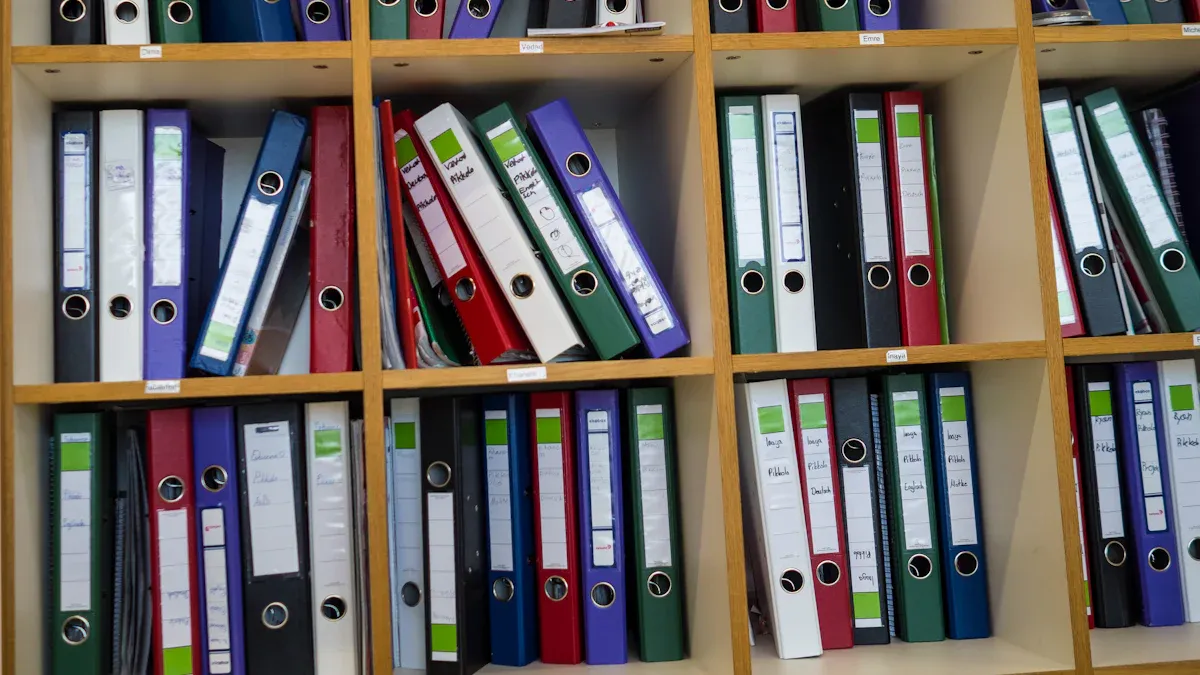
Ordnerstruktur
Eine logische Ordnerstruktur ist entscheidend für eine effektive Inhaltsorganisation in SharePoint Online. Eine gut strukturierte Ordnerstruktur hilft Ihnen, Dokumente schnell zu finden, und verbessert die Zusammenarbeit im Team. Im Folgenden finden Sie einige bewährte Methoden für den Entwurf einer logischen Ordnerstruktur:
- Logikgesteuerte Organisation: Automatisieren Sie die Ordnererstellung in SharePoint, sobald neue Entitäten hinzugefügt werden. So gehen Sie konsistent und strukturiert vor.
- Plattformübergreifende Sichtbarkeit: Ermöglichen Sie den Zugriff auf Dokumente über Plattformen hinweg. Diese Funktion verbessert die Zusammenarbeit zwischen Teams, da alle die benötigten Inhalte finden.
- Governance & Sicherheit: Nutzen Sie die erweiterte Versionskontrolle und die Berechtigungseinstellungen von SharePoint. Diese Funktionen verbessern die Dokumentenverwaltung und stellen die Einhaltung der Richtlinien Ihrer Organisation sicher.
Wenn Sie diese Methoden anwenden, können Sie Ihre Inhaltsorganisation optimieren und Nutzern die Navigation in Ihrer SharePoint-Umgebung erleichtern.
Namenskonventionen
Klare Namenskonventionen sind essenziell, um die Durchsuchbarkeit zu verbessern und Verwirrung in SharePoint Online zu vermeiden. Einheitliche Namen helfen Ihnen und Ihrem Team, Dateien und Ordner schnell zu identifizieren. Im Folgenden finden Sie einige empfohlene Namenskonventionen:
- Verwenden Sie eine flache Bibliotheksstruktur: Vermeiden Sie verschachtelte Ordner und speichern Sie Dateien auf der obersten Ebene. Filtern Sie mithilfe benutzerdefinierter Spalten wie Status und Region.
- Beginnen Sie mit dem Dokumenttyp: Stellen Sie Dateinamen den Inhaltstyp voran und nutzen Sie zur besseren Übersicht CamelCase.
- Halten Sie Namen kurz und stabil: Verzichten Sie im Namen auf Status, Region, Datumsangaben oder Lebenszyklusphasen und verwenden Sie stattdessen Metadaten.
- Vermeiden Sie Versionsangaben und Sonderzeichen: Verwenden Sie in Dateinamen keine Versionsnummern oder Sonderzeichen.
- Richten Sie die Namensgebung an einem kontrollierten Vokabular aus: Achten Sie auf einheitliche Namen auf Basis der Metadaten.
Die Einhaltung dieser Konventionen kann Ihre Dokumentenverwaltung deutlich verbessern. Einheitliche Namen verringern Fehler und Verwirrung und erleichtern es Nutzern, die benötigten Inhalte zu finden. Beispielsweise verhindern Namensregeln für Websites, Ordner und Dateien Doppelungen und verbessern die Übersichtlichkeit. Angaben wie das Jahr oder der Dokumenttyp erleichtern die Identifizierung. Außerdem verbessern Metadaten in SharePoint die Durchsuchbarkeit und die Filterfunktionen.
Wenn Sie eine logische Ordnerstruktur und einheitliche Namenskonventionen priorisieren, können Sie Ihre vorrangige Bereinigung für SharePoint voranbringen und einen besser organisierten digitalen Arbeitsbereich schaffen.
Werkzeuge für die vorrangige Bereinigung
SharePoint-Funktionen
SharePoint bietet mehrere integrierte Funktionen, die Sie bei Ihren Bemühungen um eine priorisierte Bereinigung unterstützen. Diese Werkzeuge helfen Ihnen, ungenutzte Dateien zu erkennen und effizient zu verwalten. Hier sind einige wichtige Funktionen, die Sie berücksichtigen sollten:
- Richten Sie einen Überprüfungszyklus ein, entweder monatlich oder vierteljährlich, um festzulegen, welche Inhalte aufbewahrt oder gelöscht werden sollen.
- Setzen Sie Aufbewahrungsrichtlinien gezielt ein, um Inhalte entsprechend Ihren geschäftlichen Anforderungen zu verwalten. So stellen Sie Compliance und Relevanz sicher.
- Beginnen Sie mit wenigen Aufbewahrungskategorien, um die Verwaltung zu vereinfachen und sich auf die wichtigsten Inhaltstypen zu konzentrieren.
Diese Funktionen helfen Ihnen nicht nur, einen übersichtlichen Arbeitsbereich zu erhalten, sondern automatisieren auch Teile des Bereinigungsprozesses. Dateien mit Aufbewahrungseinstellungen werden beispielsweise nicht dauerhaft gelöscht, was Compliance und Datenerhalt sicherstellt. Gelten mehrere Aufbewahrungseinstellungen, bleibt die Datei so lange erhalten, bis die längste Aufbewahrungsfrist abläuft. Dieser Ansatz ermöglicht es Ihnen, sich auf wichtige Dokumente zu konzentrieren und gleichzeitig Unordnung zu minimieren.
OneDrive-Werkzeuge
OneDrive for Business bietet ebenfalls wertvolle Werkzeuge für die Verwaltung von Dateien und zur Verbesserung Ihrer priorisierten Bereinigung. Hier sind einige Funktionen, mit denen Sie Ihren Bereinigungsprozess optimieren können:
| Funktion | Beschreibung |
|---|---|
| Automatisierte Archivierung | Verwaltet den Lebenszyklus von Arbeitsbereichen, indem inaktive Arbeitsbereiche auf Grundlage festgelegter Richtlinien archiviert oder gelöscht werden. |
| Massenbereinigung von Versionen | Bereinigt den Versionsverlauf über mehrere SharePoint-Websites hinweg, um mit minimalem Aufwand Speicherplatz freizugeben. |
| Versionsgrenzen erzwingen | Legt Grenzen für das Wachstum von Versionen fest, um Speicherkosten zu optimieren und dennoch die erforderliche Aufbewahrung sicherzustellen. |
Ergänzend unterstützen Sie der Versionsverlauf und der Papierkorb von OneDrive Ihre Bereinigungsmaßnahmen. Sie können Versionen einer Website, einer Bibliothek, eines Ordners oder einer einzelnen Datei löschen. Außerdem können Sie die neuesten N Versionen oder die Hauptversionen behalten, sodass Sie auf wichtige Dokumente zugreifen können, ohne dass es unübersichtlich wird. Die Überwachungsprotokolle erstellen detaillierte CSV-Protokolle für Audits und Governance und unterstützen Sie so dabei, die Compliance aufrechtzuerhalten.
Mit diesen Werkzeugen zur priorisierten Bereinigung in SharePoint und OneDrive schaffen Sie einen besser strukturierten und effizienteren digitalen Arbeitsbereich.
Laufende Wartung
Regelmäßige Bereinigungen
Regelmäßige Bereinigungen einzuplanen ist entscheidend, um eine übersichtliche SharePoint-Online-Umgebung zu erhalten. Ohne konsequente Bereinigung drohen Unordnung und Verwirrung. Nutzer wissen unter Umständen nicht, welchen Zweck eine Website hat oder wer sie besitzt, was zu verwaisten Websites führt. Uneinheitliche Benennungskonventionen sorgen für Verwirrung und kosten bei der Suche wertvolle Zeit. Vernachlässigte Bereinigungen können zu Folgendem führen:
- Schlechte Navigation, die es Nutzern erschwert, Inhalte zu finden.
- Ineffiziente Suchergebnisse aufgrund uneinheitlicher Benennung und Metadaten.
- Sicherheitsrisiken durch fehlerhafte Berechtigungen und unklare Verantwortlichkeiten für Inhalte.
- Höhere Wartungskosten durch die Verwaltung veralteter Inhalte.
Um diese Probleme zu vermeiden, legen Sie einen festen Bereinigungsrhythmus fest. Monatliche oder vierteljährliche Überprüfungen helfen Ihnen zu entscheiden, welche Inhalte Sie aufbewahren oder löschen. Dieser proaktive Ansatz hält Ihre SharePoint-Umgebung effizient und benutzerfreundlich.
Teamzusammenarbeit
Die Zusammenarbeit im Team während der Bereinigung erhöht deren Wirksamkeit. Wenn Teammitglieder gemeinsam arbeiten, können sie Erkenntnisse austauschen und Aufgaben effizienter erledigen. Hier sind einige Strategien, um die Zusammenarbeit zu fördern:
- Nutzen Sie @-Erwähnungen in Teams, um schnellere Antworten zu erhalten.
- Heften Sie wichtige Kanäle und Chats an, damit wichtige Arbeit sichtbar bleibt.
- Wandeln Sie E-Mails sofort in Planner-Aufgaben um, um die Nachverfolgung zu verbessern.
- Teilen Sie Dateien als Links statt als Anhänge, um die Versionskontrolle sicherzustellen.
- Verfassen Sie Dokumente in Echtzeit gemeinsam mit Word, Excel oder PowerPoint.
Diese Vorgehensweisen verbessern nicht nur die Kommunikation, sondern stellen auch sicher, dass alle auf demselben Stand sind. Zentrale Dokumentbibliotheken verbessern die Zugänglichkeit und Organisation. Funktionen für die Zusammenarbeit in Echtzeit reduzieren Versionskonflikte, sodass sich Teams auf die Umsetzung von Aufgaben konzentrieren können, statt Probleme zu beheben. Mit diesen Strategien schaffen Sie eine effizientere und kollaborativere Umgebung für Ihre laufenden Wartungsarbeiten.
Regelmäßige Bereinigung und Wartung in SharePoint Online und OneDrive for Business sind entscheidend für optimale Leistung und Zusammenarbeit. Wenn Sie diesen Aufgaben Priorität einräumen, verbessern Sie die Organisation und reduzieren Unordnung. Die wichtigsten Erkenntnisse aus erfolgreichen Bereinigungsinitiativen sind:
| Das Wichtigste in Kürze | Beschreibung |
|---|---|
| Frühe Planung | Verringert Störungen und stellt den Erfolg der Modernisierung sicher. |
| Verständnis der Migrationspfade | Unverzichtbar für den Übergang zu SharePoint Online. |
| Umgang mit Sicherheit und Compliance | Entscheidend, um moderne Standards zu erfüllen. |
Konsequente Bereinigungspraktiken führen zu besserer Governance, höherer Benutzerakzeptanz und weniger technischen Schulden. Sie halten Ihre Umgebung gesund, indem Sie regelmäßig die Versionierungseinstellungen überprüfen und Speichertrends überwachen. Priorisieren Sie Ihre Bereinigungsmaßnahmen, um einen effizienteren digitalen Arbeitsbereich zu schaffen.
Häufige Fragen
Was ist die priorisierte Bereinigung in SharePoint Online?
Die priorisierte Bereinigung bezeichnet den Prozess, Dateien in SharePoint Online zu organisieren und zu verwalten. Im Mittelpunkt stehen das Erkennen redundanter Inhalte und die Optimierung des Speicherplatzes, um Zusammenarbeit und Effizienz zu verbessern.
Wie oft sollte ich eine priorisierte Bereinigung durchführen?
Planen Sie eine priorisierte Bereinigung mindestens einmal pro Quartal ein. Regelmäßige Bereinigungen sorgen für Ordnung und verhindern, dass sich in Ihrer SharePoint-Umgebung Unordnung ansammelt.
Welche Tools unterstützen die priorisierte Bereinigung?
SharePoint bietet Funktionen wie den Storage Explorer und Aufbewahrungsrichtlinien. OneDrive stellt automatisierte Archivierungs- und Tools zum massenhaften Bereinigen von Versionen bereit, die Ihre priorisierte Bereinigung vereinfachen.
Wie kann ich mein Team zur Teilnahme an der Bereinigung motivieren?
Fördern Sie die Zusammenarbeit, indem Sie Tools wie Teams für die Kommunikation einsetzen. Legen Sie klare Erwartungen fest und zeigen Sie die Vorteile eines gut organisierten Arbeitsbereichs auf, damit Ihr Team sich an der priorisierten Bereinigung beteiligt.
Welche Folgen hat es, die Bereinigung zu vernachlässigen?
Vernachlässigte Bereinigung kann zu schlechter Navigation, ineffektiven Suchergebnissen und Sicherheitsrisiken führen. Regelmäßige priorisierte Bereinigungen verhindern diese Probleme und sorgen für einen effizienteren digitalen Arbeitsbereich.
Website löschen und Papierkorb leeren
Admin Center für die Richtlinie zur priorisierten Bereinigung konfigurieren
Wie bereinigen Sie SharePoint Online, um Speicherplatz freizugeben?
Um SharePoint Online zu bereinigen und Speicherplatz freizugeben, überprüfen und löschen Sie Elemente in der Website, leeren Sie den Papierkorb einer SharePoint-Website, entfernen Sie alte Dateien aus SharePoint und nutzen Sie den Papierkorb der Websitesammlung sowie den Papierkorb der zweiten Stufe, um Elemente dauerhaft zu löschen. Administratoren können Aufbewahrungs- und Richtlinien für die priorisierte Bereinigung im Microsoft 365 Admin Center konfigurieren, mithilfe der Inhaltssuche große oder ungenutzte Dateien finden und bei Bedarf mit PowerShell Elemente aus der Websitesammlung oder ganze Websites löschen.
Was ist der Unterschied zwischen dem Papierkorb in Windows und dem Papierkorb einer SharePoint-Website?
Der Papierkorb in Windows ist an das Gerät eines Benutzers gebunden, während der Papierkorb einer SharePoint-Website in Microsoft 365 gelöschte Elemente dieser Website oder Websitesammlung speichert. SharePoint nutzt ein zweistufiges Verfahren: Elemente im Papierkorb der Website können von Websitebesitzern wiederhergestellt werden. Werden sie von dort entfernt, wandern sie in den Papierkorb der zweiten Stufe bzw. der Websitesammlung, wo Websitesammlungsadministratoren oder Administratoren sie wiederherstellen oder endgültig löschen können.
Wie lösche ich ein Element von der Website und stelle gelöschte Elemente bei Bedarf wieder her?
Um ein Element von der Website zu löschen, wählen Sie es aus und klicken auf Löschen. Es wird auf die Seite des Papierkorbs verschoben. Wenn Sie gelöschte Elemente wiederherstellen möchten, öffnen Sie den Papierkorb dieser Website oder den Papierkorb der zweiten Stufe im Admin Center, oder bitten Sie einen Websitesammlungsadministrator um die Wiederherstellung. Wurden Elemente aus dem Papierkorb der zweiten Stufe endgültig gelöscht, ist eine Wiederherstellung nur mit Unterstützung durch Microsoft Support möglich und nicht in allen Fällen erfolgreich.
Können Websitebesitzer oder Administratoren eine Website löschen oder eine gelöschte Website in SharePoint und Teams wiederherstellen?
Websitebesitzer können die Löschung beantragen, in der Regel löschen jedoch nur Administratoren oder Websitesammlungsadministratoren eine Website über das Admin Center. Gelöschte Websites werden für einen bestimmten Zeitraum im Microsoft 365 Admin Center aufbewahrt, und Administratoren können sie dort wiederherstellen. Wurde eine Website nach Ablauf der Aufbewahrungsfrist endgültig gelöscht, kann die Wiederherstellung die Unterstützung von Microsoft erfordern. Beim Löschen eines Teams werden auch die zugehörigen SharePoint-Websites gelöscht, die in SharePoint und Teams gespeichert sind. Stimmen Sie sich daher mit den Microsoft 365-Gruppen und Exchange Online ab, wenn Postfach- oder Gruppendaten betroffen sind.
Was ist der Papierkorb der zweiten Stufe, und wie wirkt er sich auf Bereinigungsrichtlinien aus?
Der Papierkorb der zweiten Stufe (Papierkorb der Websitesammlung) enthält Elemente, die aus dem Papierkorb der Website entfernt wurden. Nur Websitesammlungsadministratoren oder Mandanten-Administratoren können darauf zugreifen. Konfigurieren Sie Aufbewahrung und Richtlinie für die vorrangige Bereinigung, um zu steuern, wann Elemente in die zweite Stufe verschoben werden. Legen Sie im Microsoft 365 Admin Center Richtlinien fest, die den Papierkorb automatisch leeren. So unterstützen Sie die vorrangige Bereinigung für SharePoint Online und schaffen Speicherplatz.
Wie können Administratoren die Bereinigung automatisieren oder die vorrangige Bereinigung für SharePoint Online nutzen?
Administratoren können Lebenszyklus- und Aufbewahrungsrichtlinien im Microsoft 365 Admin Center konfigurieren oder mit PowerShell Löschzeitpläne durchsetzen. Die Richtlinie für die vorrangige Bereinigung und die vorrangige Bereinigung für SharePoint Online können alte Dateien, ungenutzte Websites oder große Elemente erkennen und die Löschung oder Archivierung auslösen. Informieren Sie Websitebesitzer und Administratoren rechtzeitig über Änderungen. Erwägen Sie, mit der Inhaltssuche Elemente in der Websitesammlung zu finden und anschließend zu löschen oder die Entfernung per Skript auszuführen.
Was passiert, wenn Elemente endgültig gelöscht werden, und unterscheiden sie sich von entfernten Elementen in SharePoint?
Werden Elemente aus dem Papierkorb der zweiten Stufe endgültig gelöscht, entfernt SharePoint sie vollständig, und sie lassen sich über die Seite des Papierkorbs nicht mehr wiederherstellen. Endgültig gelöschte Inhalte unterscheiden sich von Elementen, die lediglich aus einer Website entfernt wurden. Entfernte Elemente durchlaufen zunächst den Ablauf des Papierkorbs. Sind kritische Daten endgültig gelöscht, wenden Sie sich umgehend an den Microsoft Support. Eine Wiederherstellung ist jedoch nicht garantiert.
Wie leere ich den Papierkorb und verwalte ihn im Admin Center?
Websitebesitzer können den Papierkorb einer Website leeren, um Elemente sofort zu löschen. Administratoren verwalten den Papierkorb der Websitesammlung und die zweite Stufe im Microsoft 365 Admin Center. Dort lassen sich außerdem globale Einstellungen und Aufbewahrungsrichtlinien festlegen sowie Websites löschen und gelöschte Websites wiederherstellen. Nutzen Sie die Seite des Papierkorbs für einzelne Websites oder das SharePoint Admin Center für die websitesammlungsübergreifende Verwaltung.
Gibt es bewährte Methoden, um SharePoint Online zu bereinigen, ohne wichtige Daten zu verlieren?
Ja. Zu den bewährten Methoden gehören: Elemente der Website prüfen, mit der Inhaltssuche alte Dateien finden, Websitebesitzer vor dem Löschen von Elementen informieren, Aufbewahrungsrichtlinien konfigurieren, die Richtlinie für die vorrangige Bereinigung mit Bedacht einsetzen und sicherstellen, dass Websitesammlungsadministratoren den Papierkorb der zweiten Stufe vor einer endgültigen Löschung prüfen. Sichern Sie kritische Inhalte und dokumentieren Sie Abhängigkeiten von Postfächern und Gruppen, etwa Microsoft 365-Gruppen, Exchange Online-Postfächer und verknüpfte Teams, um versehentlichen Datenverlust zu vermeiden.
Prioritäten der Bereinigung von SharePoint Online
- Ermitteln Sie Websites ohne benannten Besitzer, ohne aktuelle geschäftliche Nutzung oder mit doppeltem Zweck.
- Prüfen Sie Mitglieder und externe Gäste gemeinsam mit dem Websitebesitzer, bevor Sie Zugriffsänderungen vornehmen.
- Entscheiden Sie, ob inaktive Inhalte gemäß der genehmigten Lebenszyklusrichtlinie aufbewahrt, archiviert oder gelöscht werden sollen.
- Legen Sie das nächste Überprüfungsdatum fest und sorgen Sie dafür, dass der Eigentümernachweis leicht zu finden ist.
Nutzen Sie Microsoft Learn für SharePoint für aktuelle Hinweise zur Administration. Betrachten Sie die Bereinigung als Governance-Aufgabe: Ziel sind vertrauenswürdige, verständliche Zusammenarbeitsräume, nicht Löschen um des Löschens willen.
Was Sie vermeiden sollten
- Löschen Sie keine Inhalte allein deshalb, weil sie alt wirken. Prüfen Sie stattdessen rechtliche, vertragliche und geschäftliche Aufbewahrungspflichten.
- Entziehen Sie niemandem den Zugriff, ohne den richtigen Eigentümer und einen Ersatzweg bestätigt zu haben.
- Verlassen Sie sich nicht auf eine einzige jährliche Bereinigung, wenn Teams fortlaufend neue Websites anlegen.
Zuletzt überprüft: Juli 2026.
🎧 Das könnte Sie auch interessieren
- Microsoft 365 Governance Operating Model
Erfahren Sie, welche Entscheidungen zu Eigentümerschaft und Lebenszyklus die Bereinigung von SharePoint Online zu einem wiederholbaren Prozess machen.
- Microsoft Purview – Simply Explained
Verknüpfen Sie die Bereinigungsarbeit mit Aufbewahrung, Ermittlung und compliant Informationsmanagement.
- Microsoft Purview Information Protection – Simply Explained
Verstehen Sie, wie Klassifizierung und Schutz bestimmen, welche SharePoint-Inhalte besonders sorgfältig behandelt werden müssen.