 DE
DE English
 Español
 Français
 Italiano
 Português
 Nederlands
 Polski
 Bahasa Indonesia
 Русский
 Українська
 العربية
 עברית
עברית 日本語
日本語 한국어
한국어Einstieg in die PowerShell-Automatisierung: Ein Leitfaden für Einsteiger
Von Mirko Peters ·
Willkommen zum umfassenden Einsteigerleitfaden zur PowerShell-Automatisierung! Wenn Sie sich schon einmal von wiederkehrenden IT-Routineaufgaben ausgebremst gefühlt haben, etwa dem Anlegen von Benutzerkonten, dem Durchsehen von Protokollen oder dem manuellen Einrichten von Berechtigungen, sind Sie hier richtig. Windows PowerShell ist ein außergewöhnlich leistungsstarkes Werkzeug, mit dem sich läst
Automatisch mit KI aus dem Originalbeitrag übersetzt. Englisches Original lesen
Willkommen zum umfassenden Einsteigerleitfaden zur PowerShell-Automatisierung! Wenn Sie sich schon einmal von wiederkehrenden IT-Routineaufgaben ausgebremst gefühlt haben, etwa dem Anlegen von Benutzerkonten, dem Durchsehen von Protokollen oder dem manuellen Einrichten von Berechtigungen, sind Sie hier richtig. Windows PowerShell ist ein außergewöhnlich leistungsstarkes Werkzeug, mit dem sich lästige, eintönige Verwaltungsaufgaben in schnelle, zuverlässige und automatisierte Prozesse verwandeln lassen. Ob Sie lokale Rechner verwalten, in die Microsoft-365-Cloud einsteigen oder Azure-Ressourcen orchestrieren: PowerShell bietet Ihnen die Befehlszeilenfunktionen, die Sie brauchen.
In diesem Beitrag gehen wir die Grundlagen des Einstiegs in PowerShell Schritt für Schritt durch: von den Gründen, warum Automatisierung unverzichtbar ist, über die Einrichtung Ihrer Umgebung und das Finden verlässlicher, fertiger Skripte bis hin zu Ihrem ersten eigenen Skript. Wenn Sie tiefer in diese Themen einsteigen und praxisnahe Erfahrungen von Branchenexperten hören möchten, sollten Sie unbedingt unsere passende Podcast-Folge PowerShell Automation with Harm Veenstra [MVP] ansehen.
Das Wichtigste in Kürze
- PowerShell automatisiert wiederkehrende IT-Aufgaben, spart Zeit und reduziert Fehler. So können Sie sich auf wichtigere Projekte konzentrieren.
- Die Nutzung von PowerShell in Microsoft 365 und Azure verbessert Ihre Fähigkeit, Benutzer und Ressourcen effizient zu verwalten, und geht über das hinaus, was die grafische Oberfläche bietet.
- Die PowerShell-Community ist groß und hilfsbereit. Tauschen Sie sich in Foren und Podcasts aus, lernen Sie von anderen und teilen Sie Ihre eigenen Erfahrungen.
- Beginnen Sie mit einfachen Befehlen. Nutzen Sie die integrierten Cmdlets und Parameter, um leistungsstarke Automatisierungsskripte zu erstellen.
- Testen Sie Ihre Skripte immer zuerst in einer sicheren Umgebung, bevor Sie sie produktiv einsetzen. So vermeiden Sie Fehler und schützen Ihre IT-Systeme.
- Strukturieren Sie Ihre Skripte übersichtlich. Verwenden Sie aussagekräftige Namen und Kommentare, damit sie leicht zu verstehen und zu pflegen sind.
- Sicherheit ist entscheidend. Legen Sie Ausführungsrichtlinien fest und signieren Sie Ihre Skripte, damit sichergestellt ist, dass sie in Ihrer Umgebung sicher ausgeführt werden können.
- Bleiben Sie neugierig und passen Sie sich an. PowerShell entwickelt sich weiter. Bleiben Sie daher über neue Funktionen und bewährte Vorgehensweisen auf dem Laufenden, um Ihre Automatisierungskenntnisse zu erweitern.
PowerShell macht Spaß: Warum automatisieren?
Vorteile der Automatisierung
Sie fragen sich vielleicht, warum so viele IT-Profis über Automatisierung sprechen. Mit PowerShell verwandeln Sie eintönige, wiederkehrende Aufgaben in schnelle, zuverlässige Prozesse. Sie sparen Zeit und vermeiden Fehler. Stellen Sie sich vor, ein Skript erledigt das Anlegen von Benutzerkonten in Sekunden. Ein Unternehmen verzeichnete nach der Umstellung auf PowerShell-Automatisierungsskripte eine Reduzierung des Zeitaufwands für diese Aufgabe um 70 %. Ein anderes Unternehmen, Brose, automatisierte über 170 Aufgaben und gewann in nur 18 Monaten mehr als 4.000 Stunden zurück. Das ist echte Effizienz.
Das bringt Ihnen die PowerShell-Automatisierung konkret:
- Optimierte Arbeitsabläufe, die manuelle Fehler reduzieren.
- Mehr Zeit für wichtige Projekte.
- Bessere Effizienz und Leistung im gesamten IT-Team.
Wenn Sie automatisieren, steigern Sie die Leistung der IT und erleichtern sich die Arbeit. Sie können sich auf größere Ziele konzentrieren, statt den ganzen Tag durch Menüs zu klicken.
Fokus auf das Microsoft-Ökosystem
Wenn Sie mit Microsoft 365 oder Azure arbeiten, ist PowerShell Ihr bester Freund. Sie erhalten erweiterte Automatisierungsfunktionen, die über das hinausgehen, was die grafische Oberfläche bietet. Mit PowerShell-Automatisierungsskripten können Sie Hunderte Benutzer verwalten, Berechtigungen festlegen und Compliance-Berichte in großen Mengen erstellen. Sie greifen auf tiefere Konfigurationen zu und filtern Daten, die über die grafische Oberfläche nicht erreichbar sind.
Schauen wir uns einige Bausteine der PowerShell-Automatisierung im Microsoft-Ökosystem an:
- Massenvorgänge für die Benutzerverwaltung und Administration.
- Erweiterte Automatisierungsfunktionen für die Sicherheitsbehebung und Compliance-Berichterstattung.
- Verbesserte IT-Performance durch schnellere Verwaltung und Administration.
Sie können PowerShell nutzen, um Aufgaben in Exchange, Teams und Intune zu automatisieren. Sie steigern Effizienz und Performance und halten Ihre Systeme dabei sicher. Mit Automatisierung beheben Sie Probleme schnell und setzen Richtlinien für die Compliance-Berichterstattung durch.
Community & Lernen
Sie müssen PowerShell nicht allein lernen. Die Community ist groß und hilft jederzeit gern weiter. In Foren wie r/PowerShell on Reddit, PowerShell on GitHub und dem PowerShell Community Blog finden Sie Skripte, tauschen Ideen aus und stellen Fragen. Der PowerShell Is Fun Podcast bringt Geschichten und Tipps von echten IT-Profis und macht das Lernen unterhaltsam.
Hier sind einige der besten Orte, um sich zu vernetzen und zu lernen:
| Ressource | Beschreibung |
|---|---|
| PowerShell Resources - Level1Techs Forums | Community-getriebenes Forum für den Austausch von Skripten und Tipps |
| Scripting Blog | Offizieller Microsoft-Blog mit Scripting-Tipps |
| PowerShell on GitHub | Open-Source-Repository und Community-Hub |
| r/PowerShell on Reddit | Aktives Forum mit über 190.000 Mitgliedern |
| PowerShell + DevOps Global Summit | Jährliche Konferenz zum Netzwerken und Lernen |
Sie können an Veranstaltungen wie PSConfEU oder RTPSUG teilnehmen, andere IT-Profis treffen und Ihre PowerShell-Automatisierungsskripte teilen. Die Community hilft Ihnen, Ihre Fähigkeiten auszubauen und die IT-Performance jeden Tag zu verbessern.
Die Bausteine der PowerShell-Automatisierung erhalten Sie aus diesen Ressourcen. Sie lernen neue Techniken, verbessern Ihre Skripte und bleiben bei den erweiterten Automatisierungsfunktionen auf dem neuesten Stand. Gemeinsam zu lernen und Wissen zu teilen macht die PowerShell-Automatisierung unterhaltsam und lohnend.
PowerShell-Skripte & Einrichtung
Was sind Skripte?
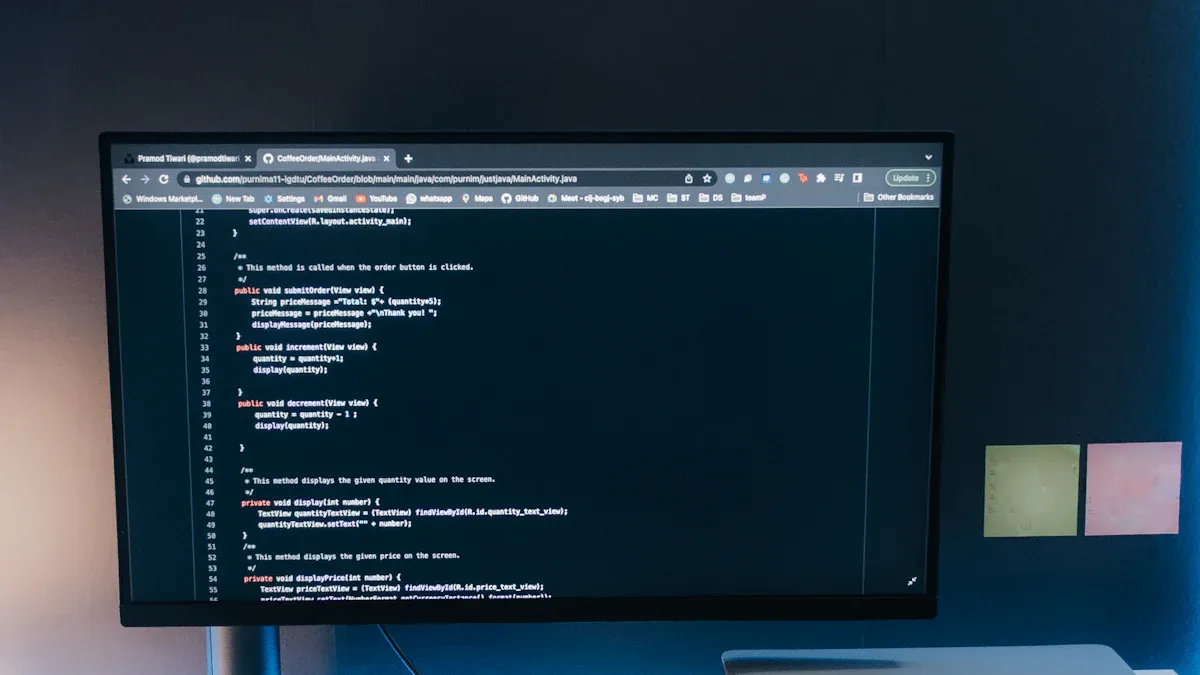
Beginnen wir mit den Grundlagen. Wenn von PowerShell-Skripten die Rede ist, sind damit Anweisungen gemeint, die PowerShell Schritt für Schritt abarbeitet, um eine Automatisierung auszuführen. Sie schreiben diese Skripte, um PowerShell genau mitzuteilen, was zu tun ist. Betrachten Sie Skripte als Rezepte für Ihren Computer. Jede Zeile im Skript ist ein Befehl oder eine Anweisung, die PowerShell versteht.
Was ein gutes PowerShell-Skript ausmacht, fragen Sie sich vielleicht. Hier sind die wesentlichen Bestandteile, die zusammenwirken und Ihre Skripte leistungsfähig machen:
- Cmdlets: Das sind die zentralen Befehle in PowerShell. Sie folgen dem Schema Verb-Noun, etwa Get-Process oder Set-Location. Cmdlets sind die Bausteine Ihrer Skripte.
- Parameter: Mit Parametern ändern Sie das Verhalten von Cmdlets. Parameter beginnen mit einem Bindestrich, etwa -Name oder -Force. Sie steuern damit die Details jedes Befehls.
- Pipelines: Pipelines verknüpfen Befehle miteinander. Mit dem Pipe-Symbol (|) leiten Sie die Ausgabe eines Befehls an den nächsten weiter. So bleiben Ihre Skripte übersichtlich und effizient.
- Variablen: Variablen beginnen mit einem Dollarzeichen ($). Sie speichern Informationen wie Zahlen oder Text und verwenden sie im gesamten Skript wieder.
- Objekte, Eigenschaften & Methoden: In PowerShell ist alles ein Objekt. Objekte haben Eigenschaften (wie Datenfelder) und Methoden (Aktionen, die Sie ausführen können). Mit der Punktnotation arbeiten Sie in Ihren Skripten damit.
Wenn Sie diese Teile kombinieren, erstellen Sie PowerShell-Skripte, die Automatisierung für alle möglichen IT-Aufgaben übernehmen können. Sie können Benutzer automatisch anlegen, Dateiverwaltung betreiben oder sogar komplexe Cloud-Vorgänge automatisieren. Je mehr Sie üben, desto deutlicher erkennen Sie, wie diese Bausteine Ihre Skripte flexibel und leistungsstark machen.
Erste Schritte
Für den Einstieg mit PowerShell-Skripten brauchen Sie kein aufwendiges Setup. Auf den meisten Windows-Computern ist PowerShell bereits installiert. Wenn Sie Windows Server 2008 R2 oder neuer bzw. Windows 7 oder neuer verwenden, können Sie direkt loslegen. Sie sollten nur sicherstellen, dass Sie die richtige Version haben und ein paar weitere Voraussetzungen erfüllt sind.
Hier ein kurzer Überblick, was Sie vor dem Schreiben Ihrer ersten PowerShell-Skripte benötigen:
| Voraussetzung | Beschreibung |
|---|---|
| Identity Vault Server | NetIQ Identity Manager 4.8 oder höher und NetIQ eDirectory (Version, die vom Identity Manager unterstützt wird, oder höher). |
| Windows PowerShell | Standardmäßig installiert für Windows Server 2008 R2 und neuer sowie Windows 7 und neuer. Versionen bis 5.x werden unterstützt. |
| Microsoft .NET Framework | Version 4.0 oder höher ist erforderlich; das Feature .NET Framework 3.5 muss ebenfalls installiert sein. |
| Weitere Software | Das Microsoft Web Services Enhancement-Modul muss installiert sein, wenn Sie den Script Service für Windows PowerShell verwenden. |
Wenn Sie einen Mac oder Linux verwenden, können Sie PowerShell Core installieren. Es funktioniert nahezu identisch, sodass Sie Ihre PowerShell-Skripte auf unterschiedlichen Plattformen ausführen können. Sobald alles eingerichtet ist, öffnen Sie PowerShell und können sofort Befehle eingeben.
Tipp: Führen Sie PowerShell immer als Administrator aus, wenn Sie Änderungen am System vornehmen müssen. So erhalten Ihre Skripte die Berechtigungen, die sie zum Abschluss der Automatisierung benötigen.
Auswahl des Editors
Für das Schreiben von PowerShell-Skripten stehen Ihnen mehrere gute Optionen zur Verfügung. Der richtige Editor kann Ihren Weg zur Automatisierung deutlich angenehmer machen. Manche Editoren helfen Ihnen, Fehler zu erkennen, bieten Vorschläge an und ermöglichen es, Skripte während des Schreibens zu testen.
Hier ein kurzer Vergleich der beliebtesten Editoren für PowerShell-Skripte:
| Code-Editor | Funktionen |
|---|---|
| Visual Studio Code (VSCode) | - Schlanker Editor - IntelliSense für kontextbezogene Autovervollständigung - Integriertes Terminal für Ausführung und Debugging |
| Windows PowerShell ISE | - Benutzerfreundliche Oberfläche - Leistungsstarke Debugging-Funktionen - Kontextbezogene Autovervollständigung |
Visual Studio Code ist bei vielen IT-Profis beliebt. Es ist schnell, kostenlos und funktioniert unter Windows, Mac und Linux. Sie erhalten intelligente Vorschläge und können PowerShell-Skripte direkt im Editor ausführen. Windows PowerShell ISE ist eine weitere solide Wahl, besonders wenn Sie eine schlichte Oberfläche und starke Debugging-Werkzeuge bevorzugen.
Probieren Sie beide aus und finden Sie heraus, welcher zu Ihrem Arbeitsstil passt. Entscheidend ist, einen Editor zu wählen, mit dem Sie PowerShell-Skripte einfach schreiben, testen und verwalten können. Sobald Sie Ihren Favoriten gefunden haben, werden Sie merken, wie viel schneller Sie Automatisierung für Ihre IT-Umgebung aufbauen können.
Hinweis: Egal, für welchen Editor Sie sich entscheiden, speichern Sie Ihre Skripte häufig. Empfehlenswert ist es, Ihre Skripte in Ordnern zu organisieren, damit Sie sie für künftige Automatisierungen wiederfinden und wiederverwenden können.
Sie wissen jetzt, was PowerShell-Skripte sind, wie Sie einsteigen und welche Editoren Sie unterstützen können. Sie sind bereit, in die Welt der Automatisierung einzutauchen und die IT für sich arbeiten zu lassen!
Fertige Skripte finden und nutzen
Skriptquellen
Sie müssen nicht jedes PowerShell-Automatisierungsskript von Grund auf neu schreiben. Viele IT-Profis teilen ihre Skripte online, was Ihren Weg zur Automatisierung erleichtert. Sie finden Skripte für Konfiguration, Compliance und Sicherheit. Diese Skripte helfen Ihnen, die Benutzerverwaltung, Dateivorgänge und sogar die Desired State Configuration zu automatisieren.
Hier eine kurze Übersicht einiger vertrauenswürdiger Quellen für PowerShell-Automatisierungsskripte:
| Quelle | Beschreibung |
|---|---|
| Script Resources for IT Professionals | Bietet viele kostenlose PowerShell-Skripte mit Bewertungen und Informationen zur Kompatibilität. |
| PowerShell Resources | Community-Forum mit Links zum Skriptblog von Microsoft und weiteren hilfreichen Ressourcen. |
| PowerShell.org | Foren und Ressourcen zum Lernen von PowerShell, ideal für Einsteiger und Profis. |
Auf diesen Websites finden Sie weitere Skripte und Tipps zur Automatisierung:
Wenn Sie diese Quellen nutzen, erhalten Sie Skripte für Konfiguration, Sicherheit und Compliance. Sie können IT-Aufgaben schneller und zuverlässiger automatisieren.
Sichere Ausführung
Bevor Sie PowerShell-Automatisierungsskripte aus dem Internet ausführen, sollten Sie an die Sicherheit denken. Nicht jedes Skript ist sicher. Sie wollen Ihre IT-Umgebung schützen und unerwünschte Änderungen an Konfigurations- oder Sicherheitseinstellungen vermeiden.
Hier sind einige bewährte Methoden für die sichere Ausführung:
- Legen Sie strenge Ausführungsrichtlinien fest, zum Beispiel „AllSigned“, damit nur vertrauenswürdige Skripte laufen.
- Signieren Sie Ihre Skripte, um deren Integrität und Authentizität zu überprüfen.
- Verwenden Sie sichere Programmiertechniken, etwa Eingabevalidierung und Fehlerbehandlung, um Schwachstellen zu reduzieren.
Sie können aus verschiedenen Ausführungsrichtlinien wählen:
- Restricted: Es können keine Skripte ausgeführt werden.
- AllSigned: Es können nur Skripte ausgeführt werden, die von einem vertrauenswürdigen Herausgeber signiert wurden.
- RemoteSigned: Lokale Skripte werden ohne Signatur ausgeführt, Skripte aus dem Internet müssen signiert sein.
- Unrestricted: Alle Skripte werden ausgeführt, Sie erhalten jedoch eine Warnung, wenn sie aus dem Internet stammen.
Diese Schritte helfen Ihnen, Ihre Automatisierung abzusichern und Ihre Konfiguration stabil zu halten. Sie vermeiden Risiken und stellen sicher, dass Ihre Skripte Compliance-Anforderungen und Überprüfungen der Sicherheitskonfiguration unterstützen.
Tipp: Prüfen Sie Skripte immer, bevor Sie sie ausführen. Achten Sie auf unerwartete Befehle oder Konfigurationsänderungen. Sie wollen Ihrer Automatisierung vertrauen, nicht raten, was sie tun wird.
Berechtigungen & Richtlinien
Für die Ausführung von PowerShell-Automatisierungsskripten in Ihrer IT-Umgebung benötigen Sie die richtigen Berechtigungen und Richtlinien. Die aktuelle Ausführungsrichtlinie können Sie mit folgendem Befehl prüfen:
Get-ExecutionPolicyUm die Sicherheit zu erhöhen, setzen Sie Ihre Richtlinie auf RemoteSigned oder AllSigned:
Set-ExecutionPolicy RemoteSignedoder
Set-ExecutionPolicy AllSignedÜberprüfen Sie Ihre Änderungen mit:
Get-ExecutionPolicy -ListSie können Ausführungsrichtlinien auf Computer-, Benutzer- oder Prozessebene festlegen. Verwenden Sie immer die Richtlinie mit den geringsten erforderlichen Rechten und signieren Sie Ihre Skripte. So bleibt Ihre Konfiguration sicher und Sie erfüllen Compliance-Anforderungen.
Hinweis: Berechtigungen sind entscheidend. Stellen Sie sicher, dass Sie die richtigen Zugriffsrechte haben, bevor Sie Automatisierungsskripte ausführen. So schützen Sie Ihre IT-Systeme und halten Ihre Konfiguration konsistent.
Wenn Sie diese Schritte befolgen, schaffen Sie eine sicherere Automatisierungsumgebung. Ihre Skripte bleiben übersichtlich, Ihre Konfiguration bleibt straff und Ihr IT-Team ist für jede Aufgabe gerüstet.
Eigene Skripte erstellen
Erste Schritte mit Skripten
Sie möchten in PowerShell-Automatisierungsskripte einsteigen und eigene Skripte erstellen. Der Prozess wirkt einfach, sobald Sie die Schritte kennen. Sie beginnen, indem Sie Ihren bevorzugten Editor öffnen, etwa Visual Studio Code oder die PowerShell ISE. Skripte erstellen Sie, indem Sie eine neue Datei mit der Erweiterung .ps1 schreiben. Für Ihr erstes Skript sollten Sie etwas Einfaches wählen. Fügen Sie ein Cmdlet hinzu, zum Beispiel Get-Process, um die laufenden Prozesse auf Ihrem Computer anzuzeigen.
Hier ist eine kurze Anleitung, mit der Sie Skripte für die PowerShell-Automatisierung erstellen:
- Öffnen Sie Ihren Editor und erstellen Sie eine neue
.ps1-Datei. - Fügen Sie Ihrem Skript ein Cmdlet hinzu, zum Beispiel
Get-Process. - Speichern Sie die Datei.
- Ändern Sie bei Bedarf die Ausführungsrichtlinie. Mit
Set-ExecutionPolicy RemoteSignederlauben Sie lokale Skripte. - Führen Sie Ihr Skript aus und prüfen Sie das Ergebnis.
Diesen Ablauf können Sie für viele Automatisierungsaufgaben nutzen. Mit jedem Skript gewinnen Sie mehr Sicherheit und lernen, wie PowerShell die IT-Arbeit erleichtern kann.
Tipp: Fangen Sie klein an. Testen Sie Ihre Skripte mit einfachen Befehlen, bevor Sie zu komplexer Automatisierung übergehen.
Speichern & Ausführen
Das Speichern und Ausführen von PowerShell-Automatisierungsskripten ist ein zentraler Bestandteil Ihres Workflows. Speichern Sie Ihr Skript unter einem klaren Namen, zum Beispiel GetUserInfo.ps1. Organisieren Sie Ihre Skripte in Ordnern, damit Sie schnell darauf zugreifen können. Um Ihr Skript auszuführen, öffnen Sie PowerShell und wechseln in den Ordner. Geben Sie .\GetUserInfo.ps1 ein und drücken Sie die Eingabetaste.
Wenn Berechtigungsprobleme auftreten, prüfen Sie Ihre Ausführungsrichtlinie. Mit Get-ExecutionPolicy zeigen Sie die aktuelle Einstellung an. Bei Bedarf ändern Sie sie mit Set-ExecutionPolicy. Dieser Schritt hilft Ihnen, PowerShell-Automatisierungsskripte sicher und effizient auszuführen.
Hinweis: Speichern Sie Ihre Skripte immer, bevor Sie sie ausführen. So vermeiden Sie den Verlust von Änderungen und halten Ihre Automatisierung zuverlässig.
Grundlagen der Fehlersuche
Fehlersuche in PowerShell-Automatisierungsskripten hilft Ihnen, Probleme zu beheben und Ihre Automatisierung zu verbessern. Zur Prüfung von Netzwerkproblemen verwenden Sie Cmdlets wie Test-Connection, Resolve-DnsName und Test-NetConnection. Sie ergänzen Ihre Skripte um bedingte Logik, damit sie mit Situationen in Echtzeit umgehen können. Das Modularisieren Ihrer Skripte macht sie leichter zu warten und skalierbar.
Das Protokollieren von Auffälligkeiten liefert Hinweise, wenn etwas schiefgeht. Mit Write-Output oder Write-Host geben Sie Meldungen aus und verfolgen den Fortschritt des Skripts. Mit PowerShell-Remoting prüfen Sie die Verbindung zu mehreren Geräten.
Hier finden Sie eine Tabelle mit gängigen Debugging-Techniken:
| Technik | Beschreibung |
|---|---|
| Test-Connection | Prüft, ob ein Gerät auf Ping antwortet |
| Resolve-DnsName | Analysiert DNS-Probleme |
| Bedingte Logik | Behandelt Fehler und unerwartete Ergebnisse |
| Modulare Skripte | Zerlegt Skripte in kleinere, wiederverwendbare Teile |
| Protokollierung | Protokolliert Auffälligkeiten zur Fehlersuche |
| PowerShell-Remoting | Testet die Verbindung zu Remotesystemen |
Mit diesen Techniken verbessern Sie Ihre PowerShell-Automatisierungsskripte. Debugging hilft Ihnen, Skripte zu erstellen, die immer zuverlässig funktionieren, und macht die IT-Automatisierung reibungslos und verlässlich.
Hinweis: Lassen Sie sich nicht entmutigen, wenn Ihre Skripte am Anfang fehlschlagen. Jeder IT-Profi lernt durch Fehlersuche und das Beheben von Skripten. Mit Übung werden Sie besser!
Grundlagen der Skripterstellung
Variablen & Daten
In PowerShell verwenden Sie Variablen, um Informationen zu speichern und zu verwalten. Variablen beginnen immer mit einem Dollarzeichen. Zum Beispiel können Sie $name = "Alex" schreiben, um einen Namen zu speichern, oder $age = 25 für eine Zahl. Sie können sogar das Ergebnis eines Befehls speichern, etwa $processes = Get-Process, der alle laufenden Prozesse für die spätere Verwendung ablegt.
PowerShell erleichtert Ihnen die Arbeit mit dynamischer Typisierung. Das bedeutet, Sie müssen den Datentyp nicht deklarieren. Die Variable ändert ihren Typ abhängig davon, was Sie zuweisen. Sie können in derselben Variablen zu verschiedenen Zeitpunkten eine Zeichenfolge, eine Zahl oder sogar eine Liste speichern. Diese Flexibilität hilft Ihnen, Skripte schnell zu schreiben und sich an unterschiedliche Automatisierungsaufgaben anzupassen.
Daten in PowerShell lassen sich in zwei Hauptgruppen einteilen. Wertetypen, wie Ganzzahlen, enthalten ihre Daten selbst. Referenztypen, etwa Arrays, verweisen auf Objekte, die die eigentlichen Daten enthalten. Eine Ganzzahl ist in sich geschlossen, ein Array dagegen kann viele Elemente enthalten oder leer sein. Diese Struktur gibt Ihnen die Kontrolle darüber, wie Sie Informationen in Ihren Skripten verwalten.
Dateiverwaltung
Die Verwaltung von Dateien und Ordnern ist ein großer Teil der PowerShell-Automatisierung. Sie können Dateien und Ordner mit nur wenigen Befehlen erstellen, kopieren, verschieben oder löschen. Hier sind einige gängige Aufgaben, die Sie möglicherweise benötigen:
- Neuen Ordner erstellen:
New-Item C:\TempPowerShell -Type Directory - Datei kopieren:
Copy-Item C:\Scriptstest.txt C:\Test - Datei verschieben:
Move-Item C:\Scriptstest.zip C:\Test -Force - Datei löschen:
Remove-Item C:\Scriptstest.txt - Dateien löschen, die älter als 30 Tage sind:
$path = 'C:\YourDirectory'
Get-ChildItem $path | Where-Object { $_.LastWriteTime -lt (Get-Date).AddDays(-30) } | Remove-Item
Sie können außerdem neue Textdateien erstellen, Daten anhängen oder Ordner samt Inhalt entfernen. Diese Befehle helfen Ihnen, die Dateiverwaltung zu automatisieren und Ihre IT-Umgebung übersichtlich zu halten. Indem Sie Skripte diese Aufgaben übernehmen lassen, sparen Sie Zeit und vermeiden Fehler.
Tipp: Testen Sie Ihre Skripte immer zuerst an einer kleinen Menge von Dateien, bevor Sie sie auf wichtige Daten anwenden. So bleiben Ihre IT-Systeme sicher.
Schleifen & Logik
In PowerShell-Skripten müssen Sie Aktionen oft wiederholen oder Entscheidungen treffen. Dafür setzen Sie Schleifen und Logik ein. Hier ist ein kurzer Überblick über die wichtigsten Schleifentypen:
| Schleifentyp | Beschreibung |
|---|---|
| For | Führt einen Codeblock eine festgelegte Anzahl von Malen aus. |
| ForEach | Durchläuft jedes Element einer Liste oder eines Arrays. |
| While | Wird so lange ausgeführt, wie eine Bedingung wahr ist. |
| Do-While | Führt den Code mindestens einmal aus und prüft danach die Bedingung. |
| Do-Until | Wird ausgeführt, bis eine Bedingung wahr wird. |
Mit Logik steuern Sie, was in Ihren Skripten passiert. If-Else-Anweisungen führen Code nur aus, wenn eine Bedingung wahr ist. Switch-Anweisungen vergleichen einen Wert mit vielen Optionen. Für schnelle Entscheidungen können Sie außerdem den ternären Operator verwenden.
Ein einfaches Beispiel: Wenn Sie prüfen möchten, ob eine Datei vorhanden ist, können Sie Folgendes schreiben:
if (Test-Path "C:\Test\myfile.txt") {
    Write-Output "File found!"
} else {
    Write-Output "File not found."
}
Schleifen und Logik machen Ihre PowerShell-Skripte leistungsstark. Sie können komplexe IT-Aufgaben automatisieren und mit wenigen Zeilen Code viele Situationen abdecken.
Funktionen
Sehen wir uns eine der spannendsten Funktionen in PowerShell an: Funktionen. Wenn Ihre Skripte mehr leisten und übersichtlich bleiben sollen, sollten Sie Funktionen verwenden. Stellen Sie sich eine Funktion als Mini-Programm innerhalb Ihres Skripts vor. Sie geben ihr einen Namen, legen fest, was sie tun soll, und rufen sie auf, wann immer Sie diese Aufgabe benötigen. So werden Ihre Skripte sauberer und leichter zu verwalten.
Vielleicht fragen Sie sich: „Warum sollte ich Funktionen verwenden?“ Der Vorteil liegt auf der Hand. Wenn Sie eine Funktion schreiben, können Sie sie in verschiedenen Skripten wiederverwenden. Sie müssen denselben Code nicht überall kopieren und einfügen. Das spart Zeit und hilft, Fehler zu vermeiden. Wenn Sie etwas aktualisieren müssen, ändern Sie es nur an einer Stelle.
Hier ist ein einfaches Beispiel für eine PowerShell-Funktion:
function Get-Greeting {
    param (
        [string]$Name
    )
    "Hello, $Name! Welcome to PowerShell automation."
}
Get-Greeting -Name "Alex"
Sehen Sie, wie einfach das ist? Sie definieren die Funktion einmal und rufen sie dann beliebig oft mit unterschiedlichen Werten auf.
Schauen wir uns einige zentrale Vorteile von Funktionen in Ihren Skripten an:
| Vorteil | Beschreibung |
|---|---|
| Wiederverwendbarkeit | Verwenden Sie dieselbe Funktion in vielen Skripten. |
| Wartbarkeit | Aktualisieren Sie Ihren Code an einer Stelle, und jedes Skript, das die Funktion nutzt, erhält die Korrektur. |
| Erweiterte Funktionalität | Nehmen Sie Eingaben aus der Pipeline entgegen und nutzen Sie integrierte Parameter wie -Verbose und -ErrorAction. |
Außerdem machen Sie Ihre Funktionen leistungsstärker, indem Sie Parameter hinzufügen. So können Sie bei jedem Aufruf unterschiedliche Werte übergeben. PowerShell-Funktionen können sogar Eingaben aus der Pipeline entgegennehmen. Damit lassen sich Befehle für anspruchsvolle Automatisierungen miteinander verketten.
Tipp: Vergeben Sie aussagekräftige Namen für Ihre Funktionen. So verstehen Sie und Ihr Team auf einen Blick, was jede Funktion macht.
Außerdem bietet PowerShell integrierte Parameter wie -Verbose und -ErrorAction. Damit lassen sich Funktionen einfacher verwenden und debuggen. Sie können Ihren Funktionen auch Hilfetexte hinzufügen. So weiß jeder, der Ihr Skript nutzt, genau, wie er die einzelnen Funktionen anwendet.
Hier eine kurze Übersicht, wie Funktionen Ihre Automatisierung verbessern:
| Merkmal | Nutzen |
|---|---|
| Pipeline-Eingabe | Ermöglicht, dass Ihre Funktion mit anderen Befehlen in einer Pipeline zusammenarbeitet. |
| Integrierte Parameter | Verbessert die Bedienung durch Optionen für detailliertere Ausgaben oder Fehlerbehandlung. |
Sobald Sie Funktionen einsetzen, werden aus einfachen Skripten leistungsstarke Werkzeuge. Ihre Automatisierung wird modular, flexibel und für alles gerüstet. Schreiben Sie Ihr nächstes Skript mit Funktionen, und Sie werden sehen, wie viel einfacher Ihr PowerShell-Weg wird! 🚀
Automatisierung in Microsoft 365 & darüber hinaus

Benutzerverwaltung
Sie übernehmen in Microsoft 365 täglich die Benutzerverwaltung. Mit PowerShell können Sie diese Aufgaben automatisieren und Ihren IT-Alltag erleichtern. Sie müssen sich nicht durch endlose Menüs klicken oder Formulare ausfüllen. Stattdessen setzen Sie PowerShell-Automatisierungsskripte ein, um Aufgaben schnell und präzise zu erledigen.
So können Sie PowerShell für typische Aufgaben der Benutzerverwaltung einsetzen:
- Neue Benutzerkonten anlegen. Sie können ein Skript schreiben, das Informationen aus einer CSV-Datei liest und Konten für neue Mitarbeitende einrichtet. Das spart Ihnen während des Onboardings Stunden.
- Inaktive Benutzerkonten deaktivieren oder löschen. Sie können Benutzer ermitteln, die sich längere Zeit nicht angemeldet haben, und deren Zugriff entfernen. So bleibt Ihre Umgebung sicher, und Sie unterstützen die Compliance.
- Benutzerattribute aktualisieren. Sie können Skripte so planen, dass sie Berufsbezeichnungen oder Kontaktdaten auf Basis von HR-Daten ändern. So bleibt Ihr Verzeichnis aktuell, und die Verwaltung wird einfacher.
PowerShell zeigt seinen Nutzen, sobald Sie diese Aufgaben automatisieren. Sie steigern die Effizienz und reduzieren Fehler. Praxisnahe PowerShell-Automatisierung macht die Benutzerverwaltung einfach und zuverlässig. Sie können sich auf größere Projekte konzentrieren, statt Routinearbeiten zu erledigen.
Tipp: Automatisieren Sie das Onboarding von Benutzern mit PowerShell. Sie werden schnell merken, wie viel Zeit Sie sparen und wie gleichmäßig Ihre Ergebnisse werden.
Aufgaben für Dateien und Ordner
Die Verwaltung von Dateien und Ordnern kann schnell unübersichtlich werden. Sie arbeiten mit Hunderten Dokumenten, Berichten und Protokollen. PowerShell hilft Ihnen, die Dateiverwaltung zu automatisieren und Ihre IT-Systeme geordnet zu halten.
Mit PowerShell-Automatisierungsskripten können Sie:
- Ordner für neue Projekte oder Abteilungen anlegen.
- Dateien in Sicherungsspeicherorte kopieren.
- Dokumente in Archivordner verschieben.
- Alte Dateien löschen, die Sie nicht mehr benötigen.
Sie können zum Beispiel ein Skript schreiben, das Dateien entfernt, die älter als 30 Tage sind. So bleibt Ihr Speicher sauber, und Sie unterstützen die Compliance. Außerdem können Sie die Berechtigungen für Ordner automatisieren und so sicherstellen, dass nur die richtigen Personen Zugriff haben.
Hier ist ein einfaches Skript, das Dateien löscht, die älter als einen Monat sind:
$path = 'C:\YourDirectory'
Get-ChildItem $path | Where-Object { $_.LastWriteTime -lt (Get-Date).AddDays(-30) } | Remove-Item
PowerShell zeigt seinen Nutzen, sobald Sie die Dateiverwaltung automatisieren. Sie reduzieren manuelle Arbeit und verbessern die Sicherheit. Praxisnahe PowerShell-Automatisierung hilft Ihnen, Ihre IT-Umgebung übersichtlich und effizient zu halten.
Hinweis: Testen Sie Ihre Skripte immer zuerst an einer kleinen Dateimenge, bevor Sie sie auf wichtigen Daten ausführen. So schützen Sie Ihre IT-Systeme und unterstützen die Compliance.
Netzwerkautomatisierung
Die Netzwerkverwaltung ist ein wesentlicher Bestandteil der IT. Sie müssen Verbindungen prüfen, Geräte überwachen und Probleme beheben. PowerShell bietet leistungsstarke Werkzeuge für die Netzwerkautomatisierung. Mit Cmdlets ersetzen Sie alte Kommandozeilentools und erzielen bessere Ergebnisse.
Die folgende Tabelle zeigt, wie PowerShell-Automatisierungsskripte die Netzwerkverwaltung verbessern:
| Klassischer Befehl | PowerShell-Entsprechung | Wesentlicher Vorteil |
|---|---|---|
| ipconfig | Get-NetIPAddress | Objektausgabe, einfacher zu filtern |
| ipconfig /all | Get-NetIPConfiguration | Strukturierte, umfassende Ausgabe |
| ping | Test-Connection | Skriptfähig, liefert Objekte zurück |
| tracert | Test-NetConnection -TraceRoute | Integrierte Diagnose |
| nslookup | Resolve-DnsName | Mehr Abfrageoptionen, bessere Ausgabe |
| netstat | Get-NetTCPConnection | Leistungsstarke Filterung |
| route print | Get-NetRoute | Einfach auszuwerten und zu verarbeiten |
| arp -a | Get-NetNeighbor | Objektbasierter Nachbarn-Cache |
Mit PowerShell können Sie Netzwerkprüfungen automatisieren. Hier ist ein Skript, das prüft, ob Ihre Server erreichbar sind:
# Network Health Check Script
$servers = @("dc01.local", "fileserver.local", "webserver.local")
foreach ($server in $servers) {
    $result = Test-NetConnection -ComputerName $server -WarningAction SilentlyContinue
    if ($result.PingSucceeded) {
        Write-Host "$server is reachable" -ForegroundColor Green
    } else {
        Write-Host "$server is UNREACHABLE" -ForegroundColor Red
    }
}
Mit PowerShell-Automatisierungsskripten überwachen Sie Ihr Netzwerk und beheben Probleme schnell. Sie verbessern die Sicherheit und unterstützen die Compliance, indem Sie Ihre Systeme gesund halten. Die Verwaltung wird einfacher, wenn Sie Netzwerkaufgaben automatisieren.
Hinweis: Automatisieren Sie Ihre Netzwerkprüfungen mit PowerShell. Sie erkennen Probleme frühzeitig und halten Ihre IT-Umgebung zuverlässig in Betrieb.
Cloud-Integration
Sie möchten Ihre Automatisierung in die Cloud erweitern. PowerShell macht das einfach. Sie können sich mit wenigen Befehlen mit Microsoft 365, Azure und anderen Cloud-Diensten verbinden. So verwalten Sie Benutzer, Ressourcen und Einstellungen von überall aus.
Installieren Sie zunächst die passenden Module. Für Microsoft 365 verwenden Sie die Module ExchangeOnlineManagement und MSOnline. Für Azure installieren Sie Az oder AzureAD. Diese Module stellen Hunderte von Cmdlets bereit, die für die Verwaltung der Cloud entwickelt wurden.
Hier ein kurzes Beispiel. Sie können sich mit folgendem Befehl bei Microsoft 365 anmelden:
Connect-ExchangeOnline -UserPrincipalName yourname@yourdomain.comSobald Sie verbunden sind, können Sie Aufgaben automatisieren, etwa die Erstellung von Postfächern, die Lizenzzuweisung oder die Gruppenverwaltung. Sie können diese Skripte sogar so planen, dass sie automatisch laufen, damit Sie keinen Schritt mehr vergessen.
PowerShell arbeitet auch mit Microsoft Graph APIs. Das eröffnet fortgeschrittene Automatisierungsmöglichkeiten. Sie können Teams, SharePoint und Intune mit einem einzigen Skript verwalten. Der Podcast PowerShell Is Fun berichtet häufig über Praxisbeispiele, in denen Graph zur Automatisierung von Onboarding, Migrationen und Berechtigungen eingesetzt wird. Sie erhalten so mehr Kontrolle und Flexibilität, als die Weboberfläche allein bietet.
So können Sie PowerShell für die Cloud-Integration nutzen:
- Onboarding von Benutzern in Microsoft 365 und Azure automatisieren.
- Lizenzen und Gruppenmitgliedschaften in Massen verwalten.
- Postfächer oder Dateien zwischen Mandanten migrieren.
- Teams-Kanäle und Berechtigungen automatisch einrichten.
- Cloud-Ressourcen überwachen und Berichte erstellen.
Tipp: Testen Sie Ihre Skripte immer zuerst in einer Nicht-Produktionsumgebung. So vermeiden Sie unangenehme Überraschungen und halten Ihre Cloud-Umgebung sicher.
Die Cloud-Integration mit PowerShell spart Zeit und reduziert manuellen Aufwand. Sie können umfangreiche Änderungen mit Sicherheit durchführen. Außerdem machen Sie Ihre IT-Umgebung konsistenter und zuverlässiger.
Sicherheit & Governance
Wenn Sie automatisieren, müssen Sie Sicherheit und Governance mitdenken. PowerShell bietet leistungsstarke Werkzeuge, die Sie verantwortungsvoll einsetzen sollten. Ein einziges Skript kann Hunderte Konten oder Einstellungen ändern. Wenn Sie bewährte Methoden nicht befolgen, riskieren Sie, Ihre Umgebung angreifbar zu machen.
Legen Sie zunächst strenge Ausführungsrichtlinien fest. Erlauben Sie nur vertrauenswürdigen Skripten die Ausführung. Viele Organisationen haben das auf die harte Tour gelernt. Ein Finanzinstitut wurde beispielsweise Opfer eines Sicherheitsvorfalls, weil jemand ein ungeprüftes Skript ausgeführt hatte. Nachdem das Unternehmen Skriptsignierung und strikte Richtlinien durchgesetzt hatte, senkte es sein Risiko deutlich.
Die Skriptsignierung ist ein weiterer wichtiger Schritt. Wenn Sie Ihre Skripte signieren, belegen Sie, dass sie aus einer vertrauenswürdigen Quelle stammen. Eine Universität hat die Sicherheit ihrer Automatisierung verbessert, indem sie eine robuste Richtlinie zur Skriptsignierung eingeführt hat. Dadurch stieg auch die Qualität ihrer Codebasis.
Sie sollten außerdem sichere Programmiertechniken anwenden. Entfernen Sie fest codierte Anmeldeinformationen aus Ihren Skripten. Validieren Sie alle Parameter, bevor Sie Befehle ausführen. Ein Einzelhandelsunternehmen hat seine Angriffsfläche verkleinert, indem es diese Schritte befolgte. So machte es seine Automatisierung sicherer und zuverlässiger.
Hier einige bewährte Methoden für Sicherheit und Governance in der PowerShell-Automatisierung:
- Legen Sie die Ausführungsrichtlinien auf RemoteSigned oder AllSigned fest.
- Signieren Sie alle Skripte, bevor Sie sie in der Produktion ausführen.
- Speichern Sie Anmeldeinformationen sicher, niemals im Klartext.
- Validieren Sie Eingabeparameter, um Fehler zu vermeiden.
- Überprüfen Sie Skripte regelmäßig auf riskante Befehle.
- Dokumentieren Sie jedes Skript und seinen Zweck.
| Bewährte Methode | Warum sie wichtig ist |
|---|---|
| Skriptsignierung | Stellt sicher, dass nur vertrauenswürdiger Code ausgeführt wird |
| Sichere Speicherung von Anmeldeinformationen | Schützt sensible Informationen |
| Parametervalidierung | Verhindert versehentlichen oder böswilligen Missbrauch |
| Regelmäßige Überprüfungen | Erkennt Sicherheitsrisiken, bevor sie Schaden anrichten |
| Dokumentation | Hilft Ihrem Team, die Automatisierung zu verstehen und ihr zu vertrauen |
Hinweis: Sicherheit ist keine einmalige Aufgabe. Überprüfen Sie Ihre Skripte häufig. Passen Sie Ihre Vorgehensweise an, wenn sich die Bedrohungslage ändert.
Außerdem können Sie die rollenbasierte Zugriffssteuerung nutzen. Vergeben Sie Benutzern nur die Berechtigungen, die sie zum Ausführen von Automatisierungsskripten benötigen. So begrenzen Sie die Auswirkungen, falls etwas schiefgeht.
PowerShell Is Fun betont häufig die Bedeutung der Community. Teilen Sie Ihre Sicherheitstipps und Erfahrungen. Helfen Sie anderen, typische Fehler zu vermeiden. Wenn Sie den Fokus auf Sicherheit und Governance legen, schützen Sie Ihre Organisation und schaffen Vertrauen in Ihre Automatisierung.
Eine eigene Skriptbibliothek aufbauen
Organisieren und dokumentieren
Ihre PowerShell-Skriptsammlung soll mit Ihnen wachsen. Eine klare Struktur ist dabei wichtig. Wenn Sie Ihre Skripte ordentlich halten, sparen Sie Zeit und vermeiden Verwirrung. Legen Sie zunächst Ordner für verschiedene IT-Bereiche an, etwa Benutzerverwaltung, Dateiautomatisierung oder Compliance. Geben Sie jedem Skript einen eindeutigen Namen, der zeigt, was es tut. Fügen Sie am Anfang Ihrer Skripte Kommentare hinzu, die ihren Zweck und besondere Voraussetzungen erläutern.
Gute Dokumentation hilft allen in Ihrem Team. Mit einer Tabelle können Sie die Best Practices für Organisation und Dokumentation Ihrer Skripte festhalten:
| Best Practice | Beschreibung |
|---|---|
| Runbooks zusammen mit den Skripten speichern | Sorgt für betriebliche Kontinuität und Unterstützung bei Ausfällen. |
| Least Privilege anwenden | Verringert das Risiko, indem Kontoberechtigungen auf das Notwendige beschränkt werden. |
| Sensible Daten schützen | Speichern Sie Passwörter und Anmeldedaten nicht im Klartext, sondern nutzen Sie sichere Speicherorte. |
| Lesbarkeit des Codes sicherstellen | Verwenden Sie klare Namen, einheitliche Formatierung und Kommentare für eine bessere Zusammenarbeit. |
| Änderungskontrolle einführen | Setzen Sie Peer Reviews und dokumentierte Rollout-Pläne ein, um Probleme vor der Bereitstellung zu erkennen. |
| Fehler richtig behandeln | Protokollieren Sie Fehler und dokumentieren Sie Rollback-Pfade, um die Ausführung der Skripte im Griff zu behalten. |
| Skript-Repository zentralisieren | Bietet eine einzige Quelle der Wahrheit und reduziert Versionsabweichungen zwischen Teammitgliedern. |
Ihre Skripte sind sicher und leicht zu finden. Außerdem unterstützen Sie die Compliance, indem Sie dafür sorgen, dass jedes Skript eine klare Historie und einen klaren Zweck hat.
Teilen und zusammenarbeiten
Sie müssen nicht allein arbeiten. Wenn Sie Ihre Skripte mit dem Team teilen, profitiert jeder davon. Verwenden Sie ein zentrales Repository wie GitHub oder Azure DevOps, um Ihre Skripte zu speichern. So hat Ihr Team stets Zugriff auf die neuesten Versionen und Verwechslungen werden vermieden. Außerdem können Sie Projektmanagement-Tools nutzen, um Änderungen nachzuverfolgen und Aufgaben zuzuweisen.
Die folgende Tabelle zeigt Funktionen, die Ihnen beim Teilen und Zusammenarbeiten an Skripten helfen:
| Funktion | Beschreibung |
|---|---|
| Governance und Verwaltung | Vereinfacht die Verwaltung von PowerShell-Skripten und die Weitergabe von Berichten innerhalb des Teams. |
| Berichterstattung in Echtzeit | Erstellt Berichte, die Kollegen über einen einfachen Link abrufen und teilen können. |
| Exportoptionen | Ermöglicht den Export von Berichten nach Excel oder PDF für weitere Analysen oder zur Weitergabe. |
| Berichte planen | Benutzer können Berichte so planen, dass sie automatisch erstellt werden, und sparen so Zeit und Aufwand. |
| Intuitive Oberfläche | Bietet eine einfach zu bedienende Oberfläche für die effektive Verwaltung von Skripten und Berichten. |
| Funktionen für das Projektmanagement | Bietet Werkzeuge zur Prüfung von Projekt-Websites, Sicherheit und Berechtigungen und stärkt so die Zusammenarbeit im Team. |
Sie verbessern Compliance und Sicherheit, wenn Sie Skripte kontrolliert teilen. Außerdem erleichtern Sie das Review von Code und erkennen Probleme, bevor sie Ihre IT-Umgebung beeinträchtigen.
Tipp: Richten Sie regelmäßige Besprechungen ein, in denen Sie Skripte gemeinsam prüfen. So erkennen Sie Probleme früh und lernen voneinander.
Das Wichtigste in Kürze
In der IT hört man nie auf zu lernen. PowerShell entwickelt sich schnell, und ständig kommen neue Funktionen hinzu. Bleiben Sie auf dem Laufenden, indem Sie der offiziellen Dokumentation folgen und an Diskussionen der Community teilnehmen. Hier können Sie Fragen stellen, Ihre Automatisierungserfolge teilen und Rat von Experten erhalten.
Diese Möglichkeiten eignen sich besonders gut, um weiterzulernen:
- Sehen Sie sich die offizielle Einstiegsdokumentation für PowerShell an.
- Besuchen Sie das Community-Dashboard, um Beiträge und den Projektstatus einzusehen.
- Beteiligen Sie sich an offenen Diskussionen auf GitHub, um sich mit anderen Anwendern zu vernetzen.
- Tauschen Sie sich mit der Community auf Discord, IRC oder Slack aus.
Sie bauen Ihre Fähigkeiten aus und bleiben in der Automatisierung einen Schritt voraus. Außerdem helfen Sie Ihrem Team, auf neue Compliance-Vorgaben und IT-Herausforderungen vorbereitet zu sein.
Hinweis: Ihre Skriptbibliothek wächst mit Ihnen. Organisieren, teilen und lernen Sie weiter. So machen Sie Ihre Skripte zu leistungsstarken Werkzeugen für jede IT-Aufgabe.
Sie können noch heute mit der Automatisierung per PowerShell beginnen und Ihren IT-Alltag verändern. Viele Organisationen haben Patching, Compliance und Softwarebereitstellung bereits automatisiert und so Zeit gespart und die Sicherheit erhöht. Wenn Sie der PowerShell-Community beitreten, gewinnen Sie neue Fähigkeiten, knüpfen Kontakte und bleiben in der IT auf dem neuesten Stand. Probieren Sie Skripte aus, organisieren Sie Ihre eigene Bibliothek und teilen Sie Ihre Erfolge.
Die PowerShell-Reise macht Spaß und lohnt sich.
Bereit für die nächsten Schritte?
- Hören Sie den Podcast PowerShell Is Fun.
- Vernetzen Sie sich mit IT-Profis in PowerShell-Foren.
- Üben Sie das Skripten und bleiben Sie am Ball.
Häufige Fragen
Wofür wird PowerShell verwendet?
Sie nutzen PowerShell, um Aufgaben unter Windows, Microsoft 365 und Azure zu automatisieren. Damit verwalten Sie Benutzer, Dateien, Netzwerke und Cloud-Dienste. Mit Skripten sparen Sie Zeit und vermeiden Fehler.
Brauche ich Programmierkenntnisse, um mit PowerShell zu starten?
Nein, Sie benötigen keinen Programmierhintergrund. Sie können mit einfachen Befehlen beginnen und Ihre Kenntnisse Schritt für Schritt ausbauen. Die PowerShell-Community und die verfügbaren Ressourcen erleichtern den Einstieg.
Wie führe ich ein PowerShell-Skript aus?
Speichern Sie Ihr Skript mit der Dateiendung .ps1. Öffnen Sie PowerShell, wechseln Sie in den Ordner mit Ihrem Skript und geben Sie Folgendes ein:
.\yourscript.ps1Drücken Sie die Eingabetaste. Das war’s!
Ist PowerShell nur für Windows verfügbar?
Nein, PowerShell funktioniert unter Windows, macOS und Linux. Sie können PowerShell Core auf all diesen Systemen installieren. So können Sie Aufgaben automatisieren – plattformübergreifend.
Wo finde ich fertige PowerShell-Skripte?
Skripte finden Sie unter anderem auf Seiten wie PowerShell.org, GitHub und dem Scripting Blog. Viele IT-Profis teilen ihre Skripte online. Prüfen Sie Skripte immer, bevor Sie sie ausführen.
Wie halte ich meine Skripte sicher?
Tipp: Signieren Sie Ihre Skripte und legen Sie als Ausführungsrichtlinie RemoteSigned oder AllSigned fest. Speichern Sie Anmeldeinformationen sicher. Überprüfen Sie Ihre Skripte regelmäßig, um Risiken frühzeitig zu erkennen.
Kann PowerShell eine Verbindung zu Microsoft 365 und Azure herstellen?
Ja! Mit Modulen wie ExchangeOnlineManagement und Az stellen Sie die Verbindung her. So automatisieren Sie die Benutzerverwaltung, Berichterstellung und Cloud-Aufgaben mit wenigen Befehlen.
🎧 Diese Folge anhören
Möchten Sie eine praxisnahe Einführung in PowerShell-Automatisierung mit Harm Veenstra [MVP]? Diese Folge erklärt das Thema verständlich und zeigt, warum es für Microsoft 365, Azure, Power Platform, Sicherheit, KI und modernes Arbeiten wichtig ist.
Hören Sie diese Folge, wenn Sie:
- die zentralen Konzepte hinter der PowerShell-Automatisierung mit Harm Veenstra [MVP] verstehen möchten
- sehen möchten, wie sie in das breitere Microsoft-Technologie-Ökosystem passt
- erfahren möchten, wo sie für Ihre Organisation praktischen Mehrwert schaffen kann
Diese verwandten M365 FM-Folgen könnten Sie ebenfalls interessieren:
- PowerShell vs. Bicep für die Automatisierung der Azure-Infrastruktur
- Microsoft Graph und PowerShell für die Automatisierung im Unternehmen
- Moderne Microsoft 365-Automatisierung jenseits von PowerShell-Skripten
- PowerShell-Automatisierung für Azure und Microsoft 365 mit Matthew Dowst [MVP]
- PowerShell vs. Microsoft Graph API für die Automatisierung
Entdecken Sie weitere praxisnahe Microsoft-Gespräche auf M365 FM.