 DE
DE English
 Español
 Français
 Italiano
 Português
 Nederlands
 Polski
 Bahasa Indonesia
 Русский
 Українська
 العربية
 עברית
עברית 日本語
日本語 한국어
한국어Wie Sie klare Eigentümermodelle definieren
Von Mirko Peters · · Aktualisiert
Erfahren Sie, wie Sie klare Eigentümermodelle über Teams, SharePoint und Microsoft 365 hinweg definieren, einschließlich Verantwortlichkeiten, Eskalationswegen und Entscheidungen zum Lebenszyklus.
Automatisch mit KI aus dem Originalbeitrag übersetzt. Englisches Original lesen
Kurze Antwort: Klare Eigentümermodelle legen fest, wer Entscheidungen trifft, wer einen Arbeitsbereich betreibt und wer verantwortlich ist, wenn Probleme mit Zugriff, Lebenszyklus oder Inhalten auftreten. In Microsoft 365 sollten Sie die fachliche Verantwortung von der technischen Administration trennen, damit die Zusammenarbeit skaliert, ohne dass Zuständigkeiten unklar werden.
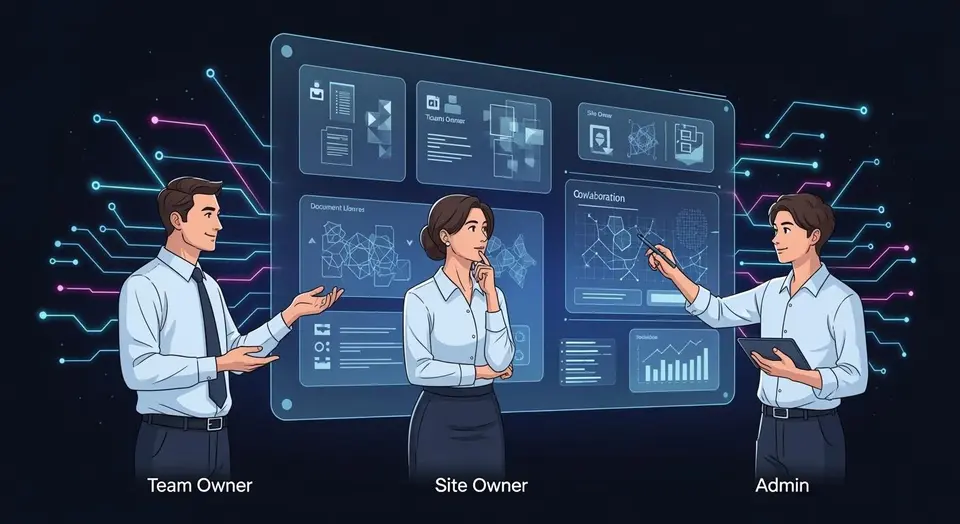
In SharePoint sind klare Eigentümermodelle für eine effektive Websiteverwaltung und Sicherheit unverzichtbar. Sie legen fest, wer für verschiedene Aspekte des SharePoint-Intranets verantwortlich ist. Dabei stoßen Sie auf drei zentrale Rollen: Teameigentümer, Websitebesitzer und Administratoren. Jede Rolle spielt eine wichtige Rolle für Governance, Betriebssicherheit und Compliance. Geschulte Websitebesitzer verwalten beispielsweise die Berechtigungen im Tagesgeschäft, was Verantwortlichkeit sichert. Klare Verantwortung reduziert den IT-Aufwand und verbessert Entscheidungsprozesse. Wer diese Eigentümermodelle festlegt, strafft die SharePoint-Nutzung spürbar.
Das Wichtigste in Kürze
- Klare Eigentümermodelle in SharePoint definieren Rollen und Verantwortlichkeiten und verbessern so die Websiteverwaltung und Sicherheit.
- Teameigentümer verwalten die Teameinstellungen, fügen Mitglieder hinzu oder entfernen sie und überwachen Inhalte, damit die Zusammenarbeit funktioniert.
- Websitebesitzer kümmern sich um das Tagesgeschäft, einschließlich Inhalts-Governance und Benutzerzugriff, damit die Website funktionsfähig bleibt.
- Administratoren verfügen über umfangreiche Berechtigungen. Sie können Websites erstellen, Sammlungen verwalten und Governance in der gesamten SharePoint-Umgebung durchsetzen.
- Legen Sie für jede Rolle klare Richtlinien fest, um Verwirrung zu vermeiden und Verantwortlichkeit in der Websiteverwaltung sicherzustellen.
- Regelmäßige Überprüfungen helfen, Sicherheitsrisiken zu erkennen und die Einhaltung organisatorischer Richtlinien sicherzustellen.
- Wenden Sie das Prinzip der geringsten Berechtigung an, um Benutzerzugriffe wirksam zu steuern und sensible Informationen zu schützen.
- Schulungen für Websitebesitzer befähigen sie, Berechtigungen korrekt zu verwalten, und fördern so eine sichere und geordnete SharePoint-Umgebung.
- Rollenbezeichnungen können Unterschiedliches bedeuten: „Teameigentümer“, „Websitebesitzer“ und „Administrator“ können sich in SharePoint bei den Berechtigungen überschneiden. Dieselbe Bezeichnung kann je nach Governance-Richtlinien unterschiedliche Verantwortlichkeiten implizieren.
- Eigentümerschaft betrifft nicht nur Berechtigungen: Eigentümermodelle bündeln oft die Verantwortung für Datenqualität, Compliance und Entscheidungen zum Lebenszyklus, nicht nur für die Zugriffssteuerung.
- Websitebesitzer haben womöglich keinen mandantenweiten Überblick: Ein Websitebesitzer kann eine Website vollständig verwalten, aber keine mandantenweiten Einstellungen einsehen oder verwalten. Die Verantwortung muss daher zwischen Besitzern auf Website- und auf Mandantenebene aufgeteilt sein.
- Verwechslung von Gruppenbesitzern und Websitebesitzern: In Microsoft 365 kann der Besitzer einer Office 365-Gruppe vom SharePoint-Websitebesitzer abweichen. Diese Trennung kann unerwartete Lücken in der Governance verursachen.
- Administratoren können unsichtbare Beteiligte sein: Globale Administratoren oder SharePoint-Administratoren können Konfigurationen ändern, die Websitebesitzer betreffen, ohne Teil der Website-Governance zu sein. Das erschwert die Zuordnung von Verantwortung.
- Eigentümerschaft kann automatisch wechseln: Verlässt ein Eigentümer das Unternehmen, weist SharePoint oder Microsoft 365 unter Umständen automatisch neue Eigentümer zu (z. B. Gruppenmitglieder). Das kann zu ungewollten Eigentümerwechseln führen.
- Mehrere Eigentümer bedeuten noch keine klare Zuständigkeit: Mehrere Eigentümer erhöhen die Ausfallsicherheit, verwischen aber häufig die Entscheidungsbefugnis. Ein klarer primärer Eigentümer und ein Stellvertreter sind wirksamer.
- Eigentümer brauchen Schulung, nicht nur Berechtigungen: Eigentümerrechte ohne Schulung führen zu Fehlkonfigurationen, verwaisten Inhalten und ausgehebelten Governance-Kontrollen.
- Bereitstellungsmuster beeinflussen die Eigentümerschaft: Automatisierte Websitebereitstellung und Vorlagen können Standardeigentümer oder Eigentümerrollen festlegen, die nicht zu den tatsächlichen Teamstrukturen passen. Dann klaffen angegebene und praktische Eigentümerschaft auseinander.
- Lücken bei Überwachung und Berichten verdecken die tatsächliche Eigentümerschaft: Standardmäßige Überwachungsprotokolle und Berichte zeigen möglicherweise nicht klar, wer Governance-Entscheidungen getroffen hat. Um Eigentümeraktionen und Verantwortlichkeit nachzuvollziehen, sind oft angepasste Berichte erforderlich.
- Rechtsabteilung und Compliance sind oft eigene Verantwortliche: Die Person, die für einen Legal Hold oder eine Aufbewahrungsrichtlinie zuständig ist, ist häufig nicht identisch mit dem Website- oder Teambesitzer. Die Verantwortung muss daher auch Compliance-Rollen umfassen.
- Erwartungen an Besitzer unterscheiden sich je nach Unternehmenskultur: In manchen Organisationen wird von Besitzern erwartet, dass sie selbst praktisch als Administratoren arbeiten. In anderen sind sie eher Verwalter oder Genehmigende. Das beeinflusst, wie Sie "Teambesitzer vs. Websitebesitzer vs. Administrator" definieren.
- Klare Besitzmodelle reduzieren Sicherheitsrisiken: Schon eine einfache Klärung der Rollen (wer genehmigt die Freigabe, wer verwaltet die Mitgliedschaft, wer setzt die Aufbewahrung durch) verringert unbeabsichtigte Datenexposition und wildwüchsige Strukturen erstaunlich deutlich.
- Automatisierung kann Besitzregeln durchsetzen: Power Automate und Governance-Tools können auf Basis definierter Besitzmodelle automatisch benachrichtigen, eskalieren oder Besitzerrechte entziehen. So lassen sich manuelle Abweichungen reduzieren.
- Besitz sollte sich an Geschäftszielen orientieren: Die Frage, wie sich klare Besitzmodelle definieren lassen (Teambesitzer vs. Websitebesitzer vs. Administrator), beantwortet sich am besten über geschäftliche Verantwortlichkeiten wie Inhaltslebenszyklus, Zugriffsüberprüfungen und Compliance und nicht allein über technische Rechte.
Rolle des Teambesitzers
Verantwortlichkeiten
Als Teambesitzer in SharePoint spielen Sie eine zentrale Rolle bei der Verwaltung des Zusammenarbeitsbereichs Ihres Teams. Zu Ihren wichtigsten Aufgaben gehören:
- Verwalten der Teameinstellungen: Sie konfigurieren Einstellungen, die bestimmen, wie Ihr Team in SharePoint zusammenarbeitet. Dazu gehört das Einrichten von Kanälen für Diskussionen und das Organisieren von Dateien.
- Hinzufügen und Entfernen von Mitgliedern: Sie entscheiden, wer dem Team beitreten darf. So stellen Sie sicher, dass nur berechtigte Personen Zugriff auf sensible Informationen haben.
- Anpassen der Teamoptionen: Sie können das Teamerlebnis gestalten, indem Sie Berechtigungen für einzelne Kanäle anpassen. So bleibt die Sicherheit gewahrt und die Zusammenarbeit wird trotzdem effektiv unterstützt.
- Überwachen der Inhalte: Sie sorgen dafür, dass alle Inhalte der Website relevant und aktuell sind. Dazu gehört die Verwaltung von Dokumenten, Listen und Bibliotheken, damit sie den Anforderungen Ihres Teams entsprechen.
Mit der Erfüllung dieser Aufgaben tragen Sie maßgeblich zur Governance der Website bei. Sie schaffen eine strukturierte Umgebung, in der Teammitglieder effizient und sicher zusammenarbeiten können.
Berechtigungen
Teambesitzer in SharePoint verfügen über weitreichende Berechtigungen, mit denen Sie die verschiedenen Bereiche Ihres Teams wirksam verwalten können. Dies sind einige zentrale Berechtigungen, die Sie besitzen:
- Vollzugriff: Sie können alle Einstellungen der Teamwebsite verwalten. Dazu gehört das Ändern von Websiteberechtigungen und Konfigurationen.
- Kanalverwaltung: Sie können Kanäle erstellen, umbenennen und löschen. Diese Flexibilität ermöglicht es Ihnen, die Teamstruktur an sich verändernde Projekte anzupassen.
- Zugriffssteuerung: Sie legen die Berechtigungen für den Kanalzugriff fest und stellen so sicher, dass sensible Informationen geschützt bleiben. Das ist entscheidend für die Integrität der Daten Ihres Teams.
- Zusammenarbeitstools: Sie können verschiedene Tools und Apps integrieren, die die Produktivität Ihres Teams steigern. Dazu gehört auch das Hinzufügen von Drittanbieteranwendungen, die zu den Zielen Ihres Teams passen.
Mit diesen Berechtigungen können Sie Berechtigungen wirksam verwalten und sicherstellen, dass Ihre SharePoint-Website eine sichere und produktive Umgebung für Ihr Team bleibt. Indem Sie Ihre Rolle als Teambesitzer verstehen und ausüben, fördern Sie eine Atmosphäre der Zusammenarbeit, die den Zielen Ihrer Organisation entspricht.
Verantwortlichkeiten des Websitebesitzers
Tägliche Verwaltung
Als Websitebesitzer spielen Sie eine entscheidende Rolle bei der täglichen Verwaltung Ihrer SharePoint-Website. Ihre Aufgaben stellen sicher, dass die Website funktionsfähig bleibt und den Anforderungen ihrer Nutzer entspricht. Dies sind einige zentrale Aufgaben, die Sie übernehmen:
- Informationsarchitektur: Sie organisieren Inhalte und definieren die Beziehungen zwischen den einzelnen Elementen der Website. Diese Struktur hilft Nutzern, Informationen schnell und effizient zu finden.
- Berechtigungen und Sicherheit: Sie verwalten den Zugriff und die Berechtigungen für Nutzer und stellen sicher, dass nur berechtigte Personen sensible Inhalte anzeigen oder bearbeiten können.
- Content Governance: Sie überwachen die Inhalte auf der Website und sorgen dafür, dass sie relevant und gut strukturiert sind. Dazu gehören regelmäßige Überprüfungen und Aktualisierungen, um die Qualität zu sichern.
- Usability und Akzeptanz: Sie sorgen dafür, dass die Website benutzerfreundlich ist. Eine durchdachte Oberfläche motiviert Benutzer, sich mit der Website zu beschäftigen, und verringert Frustration.
- Compliance und Risikomanagement: Sie setzen Datenrichtlinien durch und bereiten Audits vor. So stellen Sie sicher, dass die Website den Standards und Vorschriften Ihrer Organisation entspricht.
- Wartung und Lebenszyklus: Sie überwachen den Zustand der Website und planen Inhaltsaktualisierungen oder die Außerbetriebnahme. Dieses proaktive Vorgehen hält die Website relevant und funktionsfähig.
Wenn Sie diese Aspekte wirksam steuern, tragen Sie zu einer positiven Benutzererfahrung bei und stellen sicher, dass die Website die Ziele Ihrer Organisation unterstützt.
Benutzerzugriffssteuerung
Die Steuerung des Benutzerzugriffs ist eine zentrale Aufgabe für Websitebesitzer. Sie müssen sicherstellen, dass Benutzer über die passenden Berechtigungen verfügen, um ihre Aufgaben zu erledigen, und gleichzeitig die Sicherheit wahren. Hier sind einige Methoden, mit denen Sie den Zugriff verwalten können:
- Prinzip der minimalen Berechtigungen anwenden: Gewähren Sie Benutzern nur die Mindestberechtigungen, die sie für ihre Aufgaben benötigen. So verringern Sie Sicherheitsrisiken.
- Standardgruppen verwenden: Weisen Sie Zugriffe zu, indem Sie Benutzer vordefinierten Gruppen wie Mitglieder, Besucher und Besitzer hinzufügen. Das vereinfacht die Verwaltung der Berechtigungen.
- Inhalte nach Sicherheitsstufe trennen: Erstellen Sie eigene Websites oder Bibliotheken für vertrauliche Dokumente. So beschränken Sie den Zugriff auf autorisierte Benutzer und erhöhen die Sicherheit.
Außerdem können Sie verschiedene Modelle zur Organisation des Benutzerzugriffs einsetzen:
- Abteilungsbasiertes Modell: Erstellen Sie für jede Abteilung eine eigene Website, wobei die Abteilungsleiter als Besitzer fungieren. So behält jede Abteilung die Kontrolle über ihre Inhalte.
- Projektbasiertes Modell: Richten Sie pro Projekt eine Website mit zeitlich begrenztem Zugriff ein. Das ermöglicht fokussierte Zusammenarbeit bei gleichbleibender Sicherheit.
- Richtlinien- und SOP-Modell: Pflegen Sie eine zentrale Website mit Lesezugriff für Mitarbeiter, deren Bearbeitungsrechte eingeschränkt sind. So sind wichtige Richtlinien zugänglich, ohne dass die Gefahr unautorisierter Änderungen besteht.
Wenn Sie den Benutzerzugriff und die Berechtigungen wirksam verwalten, helfen Sie, die Sicherheit und Funktionsfähigkeit Ihrer SharePoint-Website zu erhalten. Das schützt nicht nur vertrauliche Informationen, sondern steigert auch die Zufriedenheit und das Engagement der Benutzer.
Administratorrolle in SharePoint
Übersicht über die Berechtigungen
Als Administrator in SharePoint tragen Sie erhebliche Verantwortung, die über einzelne Websites hinausgeht. Ihre Rolle umfasst die Verwaltung auf Website- und Mandantenebene und stellt sicher, dass die gesamte SharePoint-Umgebung reibungslos funktioniert. Hier ist eine Übersicht Ihrer wichtigsten Aufgaben:
| Verantwortung | Beschreibung |
|---|---|
| Websites erstellen und löschen | Sie können neue SharePoint-Websites erstellen und bestehende entfernen. |
| Websitesammlungen verwalten | Sie überwachen die Organisation und Verwaltung der Websitesammlungen. |
| Globale SharePoint-Einstellungen konfigurieren | Sie richten die globalen Einstellungen für SharePoint ein und verwalten sie. |
Zusätzlich zu diesen Aufgaben können Sie verschiedene Aktionen zur Websiteverwaltung durchführen:
- SharePoint-Websites in der Organisation anzeigen
- Websites sortieren und filtern
- Nach einer bestimmten Website suchen
- Neue Websites erstellen
Diese Berechtigungen versetzen Sie in die Lage, die SharePoint-Umgebung im Griff zu behalten und sicherzustellen, dass sie mit den Zielen der Organisation übereinstimmt.
Governance-Verantwortung
Ihre Governance-Aufgaben als Administrator sind entscheidend, um Compliance und Sicherheit über mehrere Websites hinweg zu gewährleisten. Sie setzen Governance-Regeln um, die das SharePoint-Ökosystem wirksam steuern. Hier sind einige zentrale Aspekte Ihrer Governance-Rolle:
- Zentrale Übersicht: Das SharePoint-Katalogmanagement gibt Ihnen einen klaren Überblick über alle Websites. So können Sie Governance organisationsweit durchsetzen.
- Site-Gruppierung: Sie können Websites anhand von Metadaten und definierten Attributen zu logischen Clustern zusammenfassen. So lassen sich Aufbewahrungsrichtlinien und Zugriffsüberprüfungen gezielt anwenden.
- Automatisierte Richtlinien: SharePoint Advanced Management (SAM) unterstützt Sie dabei, Governance mit automatisierten Richtlinien für den Lebenszyklus von Websites durchzusetzen. Das verringert das Risiko verwaister Websites und stärkt die Compliance.
- Überwachung inaktiver Websites: Sie können inaktive Websites kennzeichnen. Das hilft, Sicherheitsrisiken zu reduzieren, und unterstützt Ihre Compliance-Bemühungen.
Wenn Sie diese Governance-Aufgaben wahrnehmen, stellen Sie sicher, dass vertrauliche Dateien geschützt bleiben und keine unberechtigte Freigabe erfolgt. Ihre Rolle als Administrator ist entscheidend, um eine gut verwaltete SharePoint-Umgebung zu erhalten, die den Anforderungen Ihrer Organisation entspricht.
Unterschiede zwischen Administratoren und Website-Besitzern
Für eine wirksame Governance ist es wichtig, die Unterschiede zwischen Administratoren und Website-Besitzern zu kennen. Hier sehen Sie einen Vergleich ihrer Rollen:
| Rolle | Zuständigkeiten |
|---|---|
| Websitesammlungsadministrator | - Berechtigungen innerhalb der Websitesammlung verwalten. |
| - Websitesammlungsfeatures aktivieren oder deaktivieren. | |
| - Die Einhaltung organisatorischer Richtlinien sicherstellen. | |
| Website-Besitzer | - Den täglichen Websitebetrieb verwalten, einschließlich der Inhaltsverwaltung. |
| - Benutzerberechtigungen für den Zugriff auf die Website festlegen. | |
| - Aussehen und Funktionalität der Website an die Anforderungen des Teams anpassen. |
Wenn Sie diese Unterschiede kennen, können Sie besser mit Website-Besitzern zusammenarbeiten und sicherstellen, dass Ihre SharePoint-Umgebung sicher und compliant bleibt.
Vergleich der Besitzerrollen

Die wichtigsten Unterschiede
Für eine wirksame SharePoint-Governance ist es wichtig, die Unterschiede zwischen Teambesitzern, Website-Besitzern und Administratoren zu verstehen. Jede Rolle hat eigene Zuständigkeiten und Berechtigungen, die bestimmen, wie Ihre Organisation die SharePoint-Umgebung verwaltet. Hier sehen Sie einen Vergleich ihrer wichtigsten Aufgaben:
| Rolle | Zuständigkeiten |
|---|---|
| Websitesammlungsadministrator | Hat die volle Kontrolle über die Stammwebsite und alle Unterwebsites, kann Einstellungen für die gesamte Websitesammlung ändern und Berechtigungen verwalten. |
| Website-Besitzer | Hat erweiterte Berechtigungen für die Website bzw. Unterwebsite und ist für die Inhaltsverwaltung und die Benutzerberechtigungen verantwortlich. |
| Administrator | Allgemeine Administratorrolle, die sich in vielen Fällen mit den Aufgaben von Website-Besitzern und Websitesammlungsadministratoren überschneidet. |
Diese Tabelle zeigt, wie jede Rolle zur Gesamtverwaltung der SharePoint-Websites beiträgt. Während sich Website-Besitzer auf einzelne Websites konzentrieren, behalten Administratoren die übergreifende Governance und Compliance im Blick.
Überschneidende Zuständigkeiten
Trotz ihrer unterschiedlichen Rollen teilen sich Teambesitzer, Website-Besitzer und Administratoren einige Zuständigkeiten. Diese Überschneidung kann zu Verwirrung führen, wenn sie nicht sauber geregelt ist. Hier sind einige Bereiche, in denen sich ihre Zuständigkeiten überschneiden:
- Benutzerzugriffsverwaltung: Sowohl Website-Besitzer als auch Administratoren verwalten Benutzerberechtigungen. Website-Besitzer steuern den Zugriff auf Websiteebene, während Administratoren Berechtigungen über mehrere Websites hinweg verwalten.
- Inhalts-Governance: Website-Besitzer sorgen dafür, dass Inhalte relevant und gut strukturiert bleiben, während Administratoren Governance-Richtlinien durchsetzen, die für alle Websites gelten.
- Websitekonfiguration: Teambesitzer und Website-Besitzer können Websiteeinstellungen anpassen, Administratoren haben jedoch das letzte Wort bei globalen Einstellungen, die die gesamte SharePoint-Umgebung betreffen.
Um diese Überschneidungen aufzulösen, sollten Organisationen klare Governance-Richtlinien festlegen. Eine durchdachte Struktur steigert die Effizienz und reduziert Konflikte, weil Informationen leichter auffindbar sind. Ein Governance-Überblick hilft beispielsweise, Fachbereiche und IT-Teams aufeinander abzustimmen, sodass jeder seine Rolle kennt.
Hier sehen Sie eine Zusammenfassung der Berechtigungen, die mit den einzelnen Rollen verbunden sind:
| Berechtigungen | Besitzer | Mitglied |
|---|---|---|
| Websiteeinstellungen verwalten | Ja | Nein |
| Websiteberechtigungen verwalten | Ja | Nein |
| Aussehen der Website anpassen | Ja | Nein |
| Leserechte | Ja | Ja |
| Bearbeitungsrechte | Ja | Ja |
| Löschberechtigung | Ja | Ja |
| Beitragsberechtigung | Ja | Ja |
Wenn Sie diese Rollen und Zuständigkeiten klar definieren, schaffen Sie eine besbesser strukturierte und sicherere SharePoint-Umgebung. Diese Klarheit beugt Konflikten vor und stellt sicher, dass alle Teammitglieder ihren Beitrag zur Governance kennen.
Best Practices für klare Besitzmodelle
Richtlinien festlegen
Um in SharePoint wirksame Eigentümermodelle aufzubauen, müssen Sie klare Richtlinien festlegen. Diese Richtlinien helfen dabei, Rollen und Zuständigkeiten zu definieren, und sorgen für Verantwortlichkeit in Ihrer gesamten Organisation. Hier sind einige bewährte Vorgehensweisen:
- Rollen klar definieren: Legen Sie die Aufgaben der Teambesitzer, Websitebesitzer und Administratoren fest. Diese Klarheit hilft allen, ihre Pflichten zu verstehen.
- Strukturierte Workflows einführen: Erstellen Sie Workflows für die Erstellung, Pflege und Außerbetriebnahme von Daten. Diese Struktur stellt sicher, dass alle denselben Prozessen folgen.
- Governance sicherstellen: Legen Sie Regeln fest, die unautorisierte Änderungen an Berechtigungen und Sicherheitseinstellungen verhindern. Dieser Schritt schützt sensible Informationen und unterstützt die Einhaltung von Compliance-Vorgaben.
Wenn Sie diese Vorgehensweisen befolgen, können Sie Ihr SharePoint-Intranet optimieren und die Benutzerfreundlichkeit für alle Anwender verbessern.
Regelmäßige Überprüfungen
Regelmäßige Überprüfungen sind unverzichtbar, um wirksame Eigentümermodelle in SharePoint aufrechtzuerhalten. Sie helfen Ihnen, die Einhaltung von Vorgaben sicherzustellen und potenzielle Sicherheitsrisiken zu erkennen. Hier sind Schritte zur Umsetzung regelmäßiger Überprüfungen:
- Purview-Überwachungsprotokoll konfigurieren und überwachen: Aktivieren Sie die Überwachung und richten Sie Warnmeldungen für kritische Berechtigungsänderungen ein. Dieser proaktive Ansatz hilft Ihnen, über unautorisierte Zugriffe informiert zu bleiben.
- Regelmäßige Überprüfungen durchführen: Verwenden Sie PowerShell oder ein Drittanbieter-Tool, um periodische Überprüfungen zu planen. Diese Überprüfungen erfassen den aktuellen Stand der Berechtigungen und helfen Ihnen, Abweichungen zu erkennen.
- Azure AD-Zugriffsüberprüfungen einrichten: Nutzen Sie diese Funktion für die regelmäßige Rezertifizierung von Zugriffen, die über M365- und Sicherheitsgruppen gewährt wurden. Dieser Prozess stellt sicher, dass nur autorisierte Benutzer Zugriff behalten.
- Klare Governance-Richtlinien festlegen: Definieren Sie Freigaberegeln und Zuständigkeiten für Websitebesitzer. Diese Klarheit trägt dazu bei, Compliance und Sicherheit aufrechtzuerhalten.
- Websitebesitzer schulen: Stellen Sie sicher, dass sie verstehen, wie sie Berechtigungen korrekt verwalten. Schulungen befähigen sie, Verantwortung für ihre Aufgaben zu übernehmen.
- Integrierte Benutzeroberfläche für Stichproben nutzen: Ermöglichen Sie Administratoren und Websitebesitzern, schnelle Prüfungen der Berechtigungen durchzuführen. Diese Praxis unterstützt den Überblick und die Verantwortlichkeit.
Regelmäßige Überprüfungen erhöhen nicht nur die Sicherheit, sondern stellen auch sicher, dass Ihre SharePoint-Umgebung mit den Unternehmenszielen übereinstimmt. Wenn Sie Eigentümermodelle mindestens einmal jährlich überprüfen, in regulierten Arbeitsbereichen quartalsweise, halten Sie Ihre Governance-Praktiken auf aktuellem Stand.
Klare Eigentümermodelle in SharePoint sind für die effektive Websiteverwaltung entscheidend. Sie schaffen Verantwortlichkeit, indem sie sicherstellen, dass jede Rolle – Teambesitzer, Websitebesitzer und Administrator – ihre Aufgaben kennt. Diese Klarheit reduziert Governance-Probleme und verbessert das Benutzererlebnis, indem relevante Inhalte und Compliance gewahrt bleiben.
Darüber hinaus verhindert starke Governance eine unkontrollierte Website-Vermehrung und unterstützt die Skalierbarkeit. Regelmäßige Überprüfungen und definierte Strukturen stimmen SharePoint auf die IT-Governance-Rahmenwerke der Organisation ab und fördern Stabilität und Vertrauen. Mit diesen Modellen schaffen Sie eine besser strukturierte und effizientere SharePoint-Umgebung.
Häufige Fragen
Welche Aufgabe hat ein Teambesitzer in SharePoint?
Ein Teambesitzer verwaltet die Teameinstellungen, fügt Mitglieder hinzu oder entfernt sie und überwacht die Inhalte. Sie stellen damit sicher, dass Ihr Team effektiv zusammenarbeitet und gleichzeitig die Sicherheit gewahrt bleibt.
Worin unterscheidet sich ein Websitebesitzer von einem Teambesitzer?
Ein Websitebesitzer kümmert sich um die tägliche Verwaltung einer bestimmten SharePoint-Website. Sie übernehmen die Governance der Inhalte, den Benutzerzugriff und die Funktionalität der Website.
Welche Berechtigungen haben Administratoren in SharePoint?
Administratoren verfügen über umfangreiche Berechtigungen, darunter das Erstellen und Löschen von Websites, die Verwaltung von Websitesammlungen und die Konfiguration globaler Einstellungen. Sie beaufsichtigen die gesamte SharePoint-Umgebung.
Warum sind klare Besitzmodelle in SharePoint wichtig?
Klare Besitzmodelle legen Verantwortlichkeiten fest, erhöhen die Sicherheit und vereinfachen die Verwaltung von Websites. Sie sorgen für Verantwortlichkeit und verbessern die Zusammenarbeit der Benutzer.
Wie kann ich den Benutzerzugriff effektiv verwalten?
Sie verwalten den Benutzerzugriff, indem Sie dem Prinzip der minimalen Berechtigungen folgen, Standardgruppen verwenden und Inhalte je nach Sicherheitsstufe segmentieren. Dieser Ansatz erhöht die Sicherheit.
Was sollte ich tun, wenn ich inaktive Websites feststelle?
Markieren Sie inaktive Websites zur Überprüfung. Regelmäßige Überprüfungen helfen, diese Websites zu identifizieren, sodass Sie geeignete Maßnahmen ergreifen können, etwa das Archivieren oder Löschen.
Wie oft sollte ich Überprüfungen in SharePoint durchführen?
Führen Sie Überprüfungen mindestens einmal pro Jahr durch, bei regulierten Arbeitsbereichen vierteljährlich. Regelmäßige Überprüfungen tragen zur Einhaltung von Compliance-Vorgaben bei und helfen, potenzielle Sicherheitsrisiken zu erkennen.
Kann ich die Einstellungen von SharePoint-Websites anpassen?
Ja, als Websitebesitzer oder Administrator können Sie die Einstellungen der Website an die Anforderungen Ihres Teams anpassen. Dazu gehört das Anpassen der Berechtigungen und des Erscheinungsbilds der Website.
Was ist der Unterschied zwischen Teambesitzer, Websitebesitzer und Administrator?
Ein Teambesitzer verwaltet in der Regel eine Microsoft 365-Gruppe und die Mitgliedschaft für eine Teamwebsite für die Zusammenarbeit. Ein Websitebesitzer verwaltet die Besitzerschaft und die Berechtigungen einer SharePoint-Website, einschließlich der Websitemitglieder und der Listen mit Websiteinhalten. Ein Administrator (SharePoint-Administrator oder globaler Administrator) hat mandantenweite Rechte im SharePoint Admin Center bzw. in der Zentraladministration. Er kann Websites erstellen, Websiteeinstellungen ändern, Websitesammlungsadministratoren delegieren oder mit PowerShell eine oder mehrere Websitesammlungen verwalten.
Wer sollte der primäre Besitzer oder primäre Websitesammlungsadministrator sein?
Der primäre Besitzer bzw. primäre Websitesammlungsadministrator sollte eine verantwortliche Person sein, die dem Unternehmen langfristig erhalten bleibt, häufig ein Teamleiter oder Anwendungsmanager. Bei den Kriterien für die Besitzerschaft empfiehlt sich in der Regel ein einzelner Besitzer für die klare Verantwortlichkeit, ergänzt um mindestens einen weiteren Websitebesitzer, damit keine verwaisten Websites entstehen. Für Verantwortlichkeiten auf Ebene der Websitesammlung muss der primäre Websitesammlungsadministrator Zugriff auf die Websiteinhalte haben und die Rolle Websitebesitzer oder Websiteadministrator vergeben können.
Wie definieren Sie die Besitzerschaft und Richtlinien für die Besitzerschaft bei vielen Websites?
Definieren Sie eine Richtlinie, die festlegt, wer einen Besitzer benötigt, welche Berechtigungsstufe erforderlich ist, wie viele Besitzer nötig sind, welche Prozesse für neue und ausscheidende Besitzer gelten, welche E-Mail-Benachrichtigungen an neue Websitebesitzer gesendet werden und wie der primäre Besitzer geändert wird. Konfigurieren Sie die Richtlinie im SharePoint Admin Center oder mit PowerShell, um die Anforderungen über die Richtlinien für den Lebenszyklus der Websites durchzusetzen. Listen Sie außerdem die Websites auf, auf die die Richtlinie angewendet wird (eine Website, eine Websitesammlung oder eine Gruppe von Websites).
Worin unterscheiden sich Websitebesitzer von Websitesammlungsadministratoren und Websiteadministratoren?
Websitebesitzer werden auf Websiteebene zugewiesen und verwalten Websitemitglieder, Berechtigungen und Websiteinhalte. Websitesammlungsadministratoren (bzw. primäre Websitesammlungsadministratoren) haben weitreichendere Kontrolle über die gesamte Websitesammlung, einschließlich Unterwebsites, Vorlagen und Einstellungen, die alle Websites in der Sammlung betreffen. Der Begriff „Websiteadministrator“ kann für beide Rollen verwendet werden. Legen Sie deshalb in Ihrer Richtlinie fest, ob sich „Websiteadministrator“ auf den Websitebesitzer oder den Websitesammlungsadministrator bezieht.
Wie kann ich Websitebesitzerzugriff gewähren und welche Berechtigungsstufe ist erforderlich?
Um Websitebesitzerzugriff zu gewähren, verwenden Sie die Websiteeinstellungen oder die Mitgliedschaft in der Microsoft 365-Gruppe für teamverbundene Websites, oder weisen Sie die Gruppe der Websitesammlungsadministratoren auf Ebene der Websitesammlung zu. Die Berechtigungsstufe für einen Besitzer ist in der Regel Vollzugriff. Sie können neue Websitebesitzer über die SharePoint-Online-Oberfläche, das SharePoint Admin Center oder mit PowerShell hinzufügen, wenn Sie den primären Administrator auf vielen Websites ändern müssen.
Was passiert, wenn ein früherer Websitebesitzer das Unternehmen verlässt oder ein einzelner Besitzer nicht mehr verfügbar ist?
Verlässt ein früherer Websiteinhaber das Unternehmen, weisen Sie mit Ihren Websiteinhaber-Richtlinien sofort einen neuen primären Inhaber zu. Ernennen Sie dazu einen neuen primären Administrator oder fügen Sie einen oder mehrere Websitesammlungsadministratoren hinzu. Konfigurieren Sie E-Mail-Benachrichtigungen, damit neue Websiteinhaber Warnmeldungen erhalten. Im SharePoint Admin Center oder über PowerShell lässt sich ein Ersatzinhaber hinzufügen oder der Zugriff wiederherstellen. Benötigen Sie weitere Hilfe, wenden Sie sich an den Microsoft-Support, um die Kontrolle über die Website zurückzugewinnen.
Sollte die Inhaberschaft einer Inhabergruppe, einer einzelnen Person oder einer Microsoft 365-Gruppe zugewiesen werden?
Für die Kontinuität empfiehlt sich die Zuweisung an eine Inhabergruppe oder eine Microsoft 365-Gruppe: Die Gruppe kann die Verantwortung gemeinsam tragen, und das Risiko verwaister Websites sinkt. Richtlinien sollten dennoch mindestens einen namentlich benannten primären Inhaber vorschreiben, damit die Verantwortlichkeit klar bleibt. Gruppen vereinfachen das Lebenszyklusmanagement, erleichtern Berechtigungsänderungen und unterstützen das Erstellen einer SharePoint-Website aus Vorlagen oder neuer Unterwebsites bei gleichbleibender Inhaberschaft.
Wie verwalte ich Websites, die von der Richtlinie erfasst werden, und aktualisiere die Liste der Websiteinhaber mandantenweit?
Pflegen Sie eine Liste der Websiteinhaber und Websitesammlungsadministratoren in einem zentralen Verzeichnis. Wählen Sie im SharePoint Admin Center oder per PowerShell-Skripten die Website aus und aktualisieren Sie die Inhaber gesammelt. Durchsetzen Sie außerdem Richtlinien für den Websitelebenszyklus, um die Inhaberschaft zu prüfen. Exportieren Sie in größeren Umgebungen eine Liste der Websitesammlungen, ermitteln Sie fehlende Inhaber und ergänzen Sie Benutzer über automatisierte Workflows oder Skripte. Sofern Sie Benachrichtigungen konfiguriert haben, erhalten Inhaber bei ihrer Hinzufügung eine E-Mail.
Können Websitevorlagen oder der Websitetyp festlegen, wer für die einzelne Website verantwortlich ist?
Ja. Websitevorlagen und Websitetypen (Kommunikationswebsite, Teamwebsite oder Unterwebsite) legen häufig die erwartete Inhaberschaft und Governance fest. Kommunikationswebsites benötigen beispielsweise oft einen Fachverantwortlichen und einen Marketingverantwortlichen, während Teamwebsites dem Teamleiter gehören können. Ihre Richtlinie zur Websiteinhaberschaft sollte Vorlagen den Inhaberkriterien zuordnen und festlegen, ob für bestimmte Vorlagen Websitesammlungsadministratoren erforderlich sind.
Wie erkläre ich nicht technischen Stakeholdern den Unterschied zwischen Websiteinhaber und Websitesammlungsadministrator?
Einfach gesagt: Ein Websiteinhaber verwaltet die jeweilige Website, also Mitglieder, Inhalte und die laufenden Einstellungen innerhalb der Website. Ein Websitesammlungsadministrator hat dagegen übergeordnete Kontrolle über alle Unterwebsites und Websitesammlungen und kann Aktionen auf Mandantenebene im SharePoint Admin Center oder in der zentralen Verwaltung ausführen. Zur Verdeutlichung helfen Beispiele wie „Der Websiteinhaber bearbeitet Seiten und fügt Mitglieder hinzu“ im Vergleich zu „Der Websitesammlungsadministrator kann den primären Administrator ändern und die Berechtigungen für alle Websites der Sammlung verwalten“.
Praktische nächste Schritte
Nutzen Sie diese Hinweise, um das gewünschte Ergebnis zu definieren, die zuständigen fachlichen und technischen Verantwortlichen einzubinden und das Ergebnis in Ihrer Microsoft 365-Umgebung zu validieren, bevor Sie umfassende Änderungen vornehmen.
Häufige Fragen
Was sollte ich zuerst prüfen?
Beginnen Sie mit dem angestrebten geschäftlichen Ergebnis, den betroffenen Benutzern und den geltenden Zugriffs- und Governance-Vorgaben. So bleibt die Umsetzung fokussiert und nachvollziehbar.
🎧 Das sollten Sie sich auch anhören
- Operating Model for Microsoft 365 Governance erklärt, wie Inhaberschaft zu einer betrieblichen Praxis wird.
- The Teams Admin Center Trap zeigt, warum Rollen und Verantwortlichkeiten in der Teams-Governance wichtig sind.
- You Don’t Have a Microsoft Tool Problem — You Have a People Problem beleuchtet die Akzeptanzdimension hinter Entscheidungen zur Inhaberschaft.
Zuletzt überprüft: Juli 2026.