 DE
DE English
 Español
 Français
 Italiano
 Português
 Nederlands
 Polski
 Bahasa Indonesia
 Русский
 Українська
 العربية
 עברית
עברית 日本語
日本語 한국어
한국어So beheben Sie den Fehler AADSTS65001 „Consent Required“ in Azure AD und Microsoft 365
Von Mirko Peters ·
Der Fehler AADSTS65001 „Consent Required“ in Azure Active Directory kann Ihre Projekte für Microsoft 365 oder Dynamics 365 spürbar ausbremsen. Dieser Fehler…
Automatisch mit KI aus dem Originalbeitrag übersetzt. Englisches Original lesen
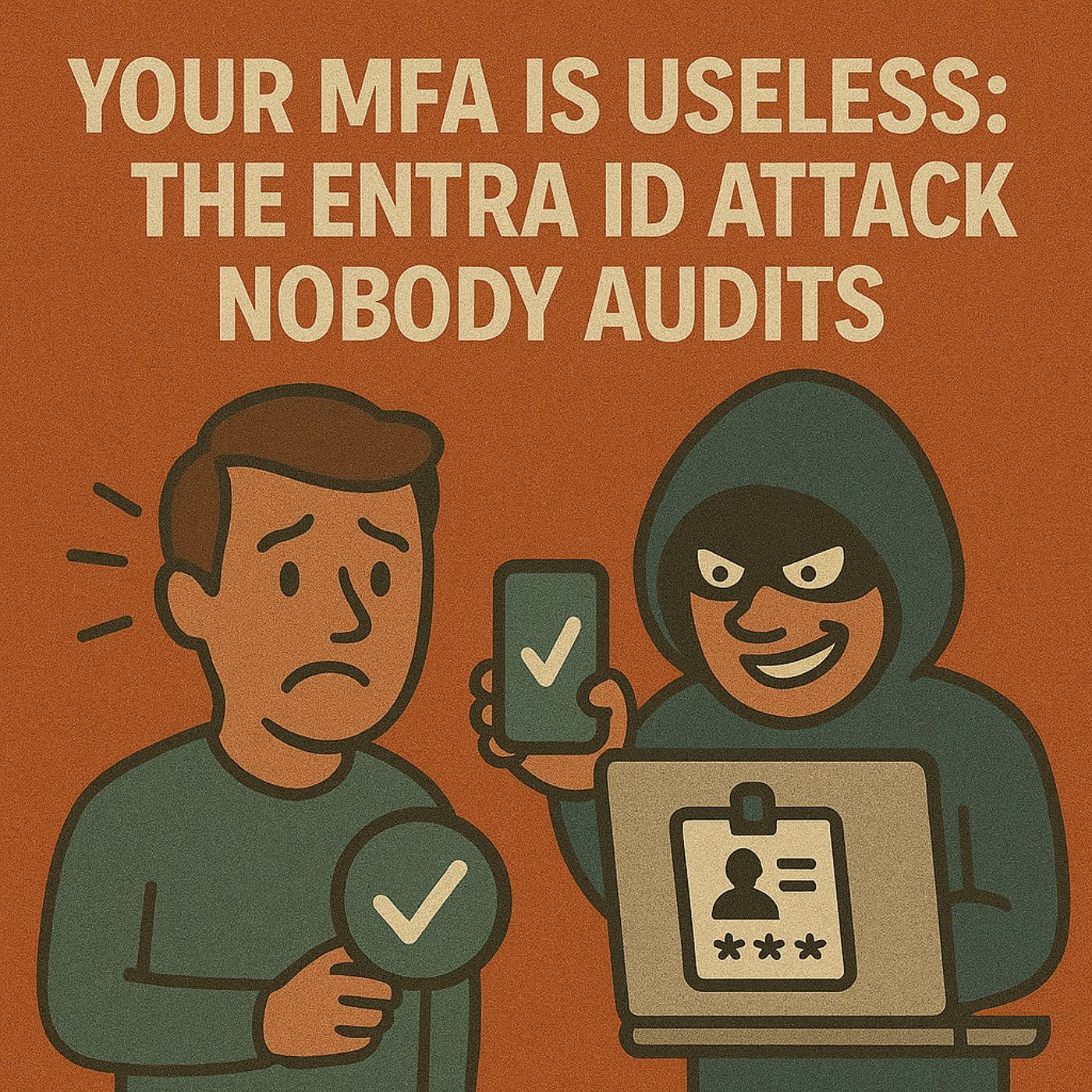
Wenn Sie in Azure Active Directory auf den Fehler AADSTS65001 „Consent Required“ stoßen, kann das Ihre Projekte für Microsoft 365 oder Dynamics 365 deutlich ausbremsen. Der Fehler bedeutet, dass die App, die Sie verwenden möchten, Berechtigungen benötigt, die noch nicht erteilt wurden, in der Regel auf Administratorebene. Sie sehen ihn häufig, wenn Sie neue Integrationen anbinden oder Apps in Ihrem Team ausrollen.
Diese Anleitung zeigt Ihnen, was den Fehler AADSTS65001 auslöst, warum er bei der Authentifizierung auftritt und wie Sie ihn Schritt für Schritt beheben. Sie finden Hinweise für kleine Umgebungen ebenso wie für große Unternehmensbereitstellungen, einschließlich automatisierter Lösungen, die wiederkehrende Administrationsarbeit ersparen. Fehlerbehebungstipps, Best Practices und Expertenressourcen helfen Ihnen dabei, lästige Zustimmungsprobleme zügig und sicher zu lösen.
Was der Fehler AADSTS65001 „Administrator Consent Required“ bedeutet und warum er auftritt
Schauen wir uns das Rätsel hinter der berüchtigten Meldung „AADSTS65001: Consent Required“ genauer an. Im Kern bedeutet dieser Fehler, dass eine Anwendung Berechtigungen anfordert, die Ihre Organisation in Azure Active Directory nicht genehmigt hat. So einfach ist das. Meist tritt er auf, wenn eine App Zugriff benötigt, den nur ein Administrator gewähren kann, und diese Zustimmung noch nicht erfolgt ist.
Stellen Sie sich den Ablauf der Authentifizierung vor: Sie versuchen, sich bei einer App anzumelden, die mit Azure AD verbunden ist. Diese App fordert jedoch Berechtigungen an, etwa zum Lesen von Benutzerdaten, E-Mails oder Kalendern, die Sie selbst nicht besitzen. Anstatt Sie durchzulassen, schlägt Azure AD Alarm, blockiert die Anmeldung und zeigt den Fehler AADSTS65001 an. Das passiert meist dann, wenn eine App so eingerichtet ist, dass sie „Administratorzustimmung“ erfordert, oder wenn die angeforderten Berechtigungen so riskant oder umfassend sind, dass sie diese Genehmigung erzwingen.
Wichtig ist der Unterschied zwischen Benutzerzustimmung und Administratorzustimmung in Azure. Manche Apps benötigen nur die individuelle Zustimmung jedes Benutzers. Andere erfordern die Freigabe durch einen globalen Administrator, vor allem dann, wenn sensible Daten oder voller Mandantenzugriff im Spiel sind. Hat niemand den Prozess der Administratorzustimmung durchlaufen, sehen Benutzer diesen Fehler, egal wie oft sie auf „Akzeptieren“ klicken.
Hinzu kommt die Sicherheitsperspektive. Fehlende oder falsch konfigurierte Zustimmungen unterbrechen nicht nur den Zugriff. Bleiben sie unkontrolliert, können sie auch Türen für nicht autorisierte Apps öffnen. Angreifer versuchen mitunter, genau diesen Prozess auszunutzen, deshalb ist ein starkes Zustimmungsmanagement entscheidend. Mehr zu diesen Risiken und den passenden Kontrollen erfahren Sie in diesem ausführlichen Beitrag zu OAuth-Zustimmungsangriffen in Entra ID.
Kurz gesagt: Wenn Ihr Workflow auf den Fehler AADSTS65001 stößt, wurden die Berechtigungen der App in Ihrem Mandanten noch nicht genehmigt, ob durch einen Administrator oder auf anderem Weg. Wer diesen Zusammenhang versteht, verliert den Schrecken des Fehlers und kennt direkt den Weg zur Lösung.
Wie globale Administratoren Zustimmungsprobleme in Azure AD beheben
Wenn Sie globaler Administrator in Azure Active Directory sind, haben Sie den Schlüssel, um das Zustimmungsproblem für alle zu lösen. Stoßen Benutzer auf den Fehler AADSTS65001, liegt es meist in Ihrer Verantwortung, die Berechtigungen der App zu prüfen und die mandantenweite Administratorzustimmung zu erteilen. Damit erhalten alle Benutzer Zugriff, und der Fehler taucht nicht mehr ständig auf.
Ihre wichtigsten Werkzeuge sind das Azure-Portal und gelegentlich PowerShell. Als globaler Administrator öffnen Sie im Azure AD den Bereich „Unternehmensanwendungen“, suchen die betreffende App und klicken auf „Administratorzustimmung erteilen“. Damit erhalten alle Benutzer in Ihrem Mandanten den Zugriff, den die App anfordert, und zwar im vertretbaren Rahmen. Prüfen Sie die angeforderten Berechtigungen natürlich immer zuerst.
Darüber hinaus können Sie die Einstellungen der App-Registrierungen anpassen, um festzulegen, wer Zustimmungen erteilen darf. Sie könnten die Zustimmung zum Beispiel so einschränken, dass nur Administratoren wie Sie hochprivilegierte Apps genehmigen können. Alternativ erlauben Sie normalen Benutzern, bei risikoarmen Szenarien selbst zuzustimmen. So behalten Sie Schatten-IT und nicht autorisierte App-Registrierungen besser im Griff.
Die Verwaltung von Einwilligungen betrifft nicht nur die Freigabe für Benutzer, sondern auch Sicherheit und Governance. Ein Fehler kann zu viel Zugriff gewähren. Bewährte Methoden empfehlen daher regelmäßige Überprüfungen und das Prinzip „Least Privilege“. Möchten Sie sehen, wie größere Organisationen das im großen Maßstab umsetzen? Dann werfen Sie einen Blick auf Governance-Strategien, etwa auf diese Diskussion zur Azure-Enterprise-Governance. Dort zeigen Controls wie Azure Policy sowie RBAC mit PIM, wie Administratoren festlegen, wer was tun darf, und wie die betriebliche Sicherheit gewahrt bleibt.
Kurz gesagt: Als Globaler Administrator sind das durchdachte Erteilen und Überwachen von Einwilligungen keine lästige Pflicht. Sie gehören zu den wichtigsten Sicherheitskontrollen in Azure AD.
Schritt-für-Schritt-Lösungen für den Fehler AADSTS65001 „Consent Required“
Bereit, die Ärmel hochzukrempeln und AADSTS65001 zu beheben? Am schnellsten geht es, wenn ein Administrator die Einwilligung für die App erteilt. Beginnen Sie im Azure-Portal: Öffnen Sie Azure Active Directory, wechseln Sie zu „Unternehmensanwendungen“, wählen Sie die betroffene App aus und klicken Sie auf „Administratoreinwilligung erteilen“. Lassen Sie Ihren globalen Administrator die Berechtigung erteilen, damit alle, die die App benötigen, sich fehlerfrei anmelden können.
Wenn Sie eine Cloud-Desktop- oder Web-App nutzen, sehen Sie beim ersten Anmelden unter Umständen eine Aufforderung. Manchmal reicht es bereits, dass sich ein Administrator zuerst in der App anmeldet und den Berechtigungen für die Organisation zustimmt. Danach können normale Benutzer die App problemlos verwenden.
Für Entwickler oder IT-Teams, die mehrere Mandanten betreuen, werden manuelle Korrekturen schnell mühsam. Die Automatisierung der Administratoreinwilligung mit PowerShell oder der Microsoft Graph API ist für Unternehmensrollouts ein echter Gamechanger. Sie können die Erteilung von Einwilligungen für viele App-Registrierungen skripten. So sparen Sie Stunden und reduzieren Fehler. Für SaaS-Anbieter oder große IT-Abteilungen ist das entscheidend. Wenn Sie zusätzlich Einwilligungsprüfungen in Ihre CI/CD-Pipeline integrieren, erkennen Sie Probleme mit Einwilligungen, bevor Apps überhaupt in die Produktivumgebung gelangen.
Manchmal verdecken Einwilligungsfehler tiefer liegende Probleme, etwa falsch konfigurierte Berechtigungen, widerrufene Einwilligungen oder Bedingter Zugriff, der die Authentifizierung blockiert. Prüfen Sie immer die API-Berechtigungen der App-Registrierung und stellen Sie sicher, dass „Administratoreinwilligung erteilt“ tatsächlich angezeigt wird. Wenn Ihr Anmeldeprozess MFA oder strenge Zugriffsrichtlinien umfasst, achten Sie darauf, dass Benutzer und Apps diese Anforderungen gleichermaßen erfüllen. Mehr dazu, wie Einwilligungen mit der Sicherheit zusammenhängen, insbesondere mit OAuth-Angriffen, finden Sie in diesen Erkenntnissen zur Abwehr einwilligungsbasierter Angriffe und in dieser Ressource zur Verbesserung von Vertrauen und Wirksamkeit von Bedingtem Zugriff.
Prüfen Sie abschließend auch die Gruppen- und Lizenzzuweisungen. Manchmal scheitert die Einwilligung, weil Benutzern die passende Rolle oder eine Azure-AD-Premium-Lizenz fehlt, und nicht nur, weil die Administratoreinwilligung fehlt.
Fehlerbehebung bei Consent-Required-Fehlern in Dynamics-365- und Microsoft-365-Integrationen
Arbeiten Sie mit Dynamics 365, Dataverse oder Microsoft-365-Apps? Dann stoßen Sie häufig auf Einwilligungsanfragen, vor allem beim Verbinden von Badges oder beim Aktivieren neuer Integrationen. Der Fehler AADSTS65001 kann auftreten, wenn Ihre Integration zusätzliche API-Berechtigungen anfordert, die ein Administrator noch nicht erteilt hat, oder wenn die App in Azure AD falsch konfiguriert ist.
Damit Ihre Benutzer ungehindert arbeiten können, prüfen Sie die App-Registrierung für Dynamics 365 oder den Microsoft-365-Connector genau. Stellen Sie sicher, dass die erforderlichen API-Berechtigungen vorhanden und eingewilligt sind und dass alle Lizenzen korrekt zugewiesen sind. Achten Sie besonders auf OAuth-Bereiche (Scopes). Fehlende oder übermäßige Scopes können den Zugriff blockieren und Consent-Schleifen auslösen.
Sie haben es mit einem Szenario mit mehreren Apps zu tun? Dann ist solide Governance unverzichtbar. Für mehr Sicherheit und einfachere Abläufe erfahren Sie mehr über einheitliche Identität und Just-in-Time-Kontrollen in diesem Beitrag zu Zero Trust für Microsoft 365 und Dynamics 365. Wenn Sie zwischen Dataverse und SharePoint als Backend für Apps wählen, berücksichtigen Sie die Governance. Eine ausführliche Analyse finden Sie in diesem Leitfaden zu Governance bei Dataverse vs. SharePoint.
Entdecken Sie Nishant Rana's Weblog und unsere Community für weitere Lösungen
Auch mit der besten Schritt-für-Schritt-Anleitung brauchen Sie manchmal einfach praxisnahe Hinweise oder eine neue Sicht auf einen kniffligen Zustimmungsfehler. Genau hier zahlt es sich aus, auf vertrauenswürdige Experten wie den Blog von Nishant Rana oder andere Community-Plattformen zurückzugreifen. Sie finden dort fundierte Analysen, Tipps und aktuelle Schritt-für-Schritt-Anleitungen zu allen Themen, von hartnäckigen Problemen bei der Azure AD-Authentifizierung bis zu kuriosen Fehlern in Dynamics 365.
Unterschätzen Sie nicht die Stärke von Online-Benutzergemeinschaften und Foren. Aktuelle Beiträge, Kommentarthreads und lebhafte Diskussionen sind für die Fehlersuche, den Austausch von Erfahrungen und das Finden von Lösungen für Sonderfälle Gold wert, die Sie in der offiziellen Dokumentation vielleicht nie finden würden. Durchstöbern Sie Kategorien und Archive, um frühere Lösungen aufzuspüren. Die Wahrscheinlichkeit ist hoch, dass jemand denselben Fehler bereits hatte und die Antwort längst existiert.
Bleiben Sie wachsam, indem Sie Ihren bevorzugten Experten folgen oder bewährte Quellen als Lesezeichen speichern. Beiträge von Profis und von Alltagsnutzern tragen gleichermaßen dazu bei, dass Lösungen aktuell und vollständig bleiben. Bereit, einzusteigen? Sehen Sie sich aktive Diskussionen an oder stellen Sie Ihre eigene Frage, um Rat einzuholen oder eine Plausibilitätsprüfung vorzunehmen. Wenn Sie gegen Probleme mit der Azure AD-Zustimmung kämpfen, gibt es nichts Besseres als das gebündelte Wissen einer breiten, engagierten Community.
Um sich in die breiteren Diskussionen zu Governance für Microsoft 365, Azure und Dynamics 365 einzuklinken, schauen Sie bei M365 FM vorbei. Die Inhalte werden regelmäßig aktualisiert. Dort können Sie Trends und Episoden verfolgen und sich mit Fachleuten vernetzen, die vor denselben Herausforderungen stehen wie Sie.