 DE
DE English
 Español
 Français
 Italiano
 Português
 Nederlands
 Polski
 Bahasa Indonesia
 Русский
 Українська
 العربية
 עברית
עברית 日本語
日本語 한국어
한국어Microsoft Teams-Kanäle effektiv verwalten
Von Mirko Peters · · Aktualisiert
Erfahren Sie, wie Sie Microsoft Teams-Kanäle mit klarer Verantwortung, Struktur, Zugriffsregeln und praxisnaher Governance verwalten, um die Zusammenarbeit zu verbessern.
Automatisch mit KI aus dem Originalbeitrag übersetzt. Englisches Original lesen
Kurzantwort: Um Microsoft Teams-Kanäle effektiv zu verwalten, weisen Sie jedem Kanal einen klaren Zweck, einen Besitzer, eine Zielgruppe und einen Lebenszyklus zu. Verwenden Sie Standardkanäle für transparente Teamarbeit, reservieren Sie private oder freigegebene Kanäle für bestimmte Zugriffsanforderungen, und archivieren oder konsolidieren Sie regelmäßig Bereiche, die die aktive Arbeit nicht mehr unterstützen.
Wenn Sie Microsoft Teams zu einem echten Produktivitätsmotor machen wollen, kommen Sie an der Kanalverwaltung nicht vorbei. Dieser Leitfaden behandelt alles, von den Grundlagen wie Struktur und Benennung bis zu fortgeschrittenen Methoden für Sicherheit, Analysen und Governance. Es geht dabei nicht nur darum, Kanäle einzurichten. Sie erhalten praxisnahe Tipps, damit Kanäle für Ihre gesamte Organisation funktionieren.
Dieser Artikel richtet sich an Administratoren, Teambesitzer und Governance-Verantwortliche. Er zeigt Ihnen den Weg von Unübersichtlichkeit und Chaos hin zu einer Plattform, die die Arbeitsweise der Menschen tatsächlich unterstützt. Entdecken Sie bewährte Strategien, vermeiden Sie typische Fehler, über die viele Unternehmen stolpern, und erfahren Sie, wie Profis ihre Teams-Umgebung geordnet, sicher und für alle leicht navigierbar halten. Holen Sie sich jetzt den Vorsprung, um das volle Potenzial von Teams in Ihrem Unternehmen auszuschöpfen.
12 überraschende Fakten zu Microsoft Teams-Kanälen (zu „how to manage microsoft teams channels effectively“)- Kanäle können privat oder Standard sein. Sie können aber auch „freigegebene Kanäle“ erstellen, über die externe Benutzer zusammenarbeiten, ohne dem gesamten Team hinzugefügt zu werden. Das ist ein wirkungsvoller Tipp für die effektive Verwaltung von Microsoft Teams-Kanälen, wenn Sie mit Partnern arbeiten.
- Jeder Kanal kann eigene Registerkarten haben (Dateien, OneNote, Planner, Apps), sodass Sie die Tools pro Projekt anpassen können. Das ist ein zentraler Punkt für die effektive Kanalverwaltung, denn er reduziert Ablenkung und bündelt Ressourcen an einer Stelle.
- Kanalbeiträge unterstützen @-Erwähnungen für den Kanalnamen und den Teamnamen, mit denen alle im betroffenen Bereich benachrichtigt werden können. Wenn Sie diese gezielt einsetzen, bleibt die Aufmerksamkeit erhalten, ohne dass Benachrichtigungsmüdigkeit entsteht.
- Kanäle erstellen automatisch einen SharePoint-Ordner für Dateien. Wenn Sie dort die Struktur ändern, verändert sich die Dateistruktur des Kanals. Wenn Sie das wissen, können Sie Berechtigungen und den Lebenszyklus von Dokumenten besser steuern.
- Sie können die Kanalmoderation so einstellen, dass nur bestimmte Personen neue Beiträge starten dürfen. So entsteht eine fokussierte Kommunikation in entscheidungsintensiven Bereichen. Diese wenig bekannte Einstellung ist ein wichtiger Baustein für die effektive Verwaltung von Microsoft Teams-Kanälen.
- Kanalnamen erscheinen in SharePoint-Website-URLs und -Pfaden. Wenn Sie Kanäle umbenennen und Verweise nicht aktualisieren, können Links und Automatisierungen brechen. Planen Sie Benennungskonventionen deshalb frühzeitig ein, um Kanäle effektiv zu verwalten.
- In Registerkarten lassen sich Power BI-Berichte, Planner-Boards oder benutzerdefinierte Apps einbetten. Dashboards direkt im Kanal reduzieren den Kontextwechsel und unterstützen die effektive Kanalverwaltung durch zentralisierte Erkenntnisse.
- Kanäle haben eigene Filter für den Aktivitätsfeed, sodass Benutzer Updates pro Kanal statt pro Team sichten können. Wenn Sie Mitglieder im Umgang mit den Filtern schulen, verbessern Sie die Reaktionszeit und verwalten Kanäle effektiver.
- Kanal-E-Mail-Adressen ermöglichen es, Nachrichten oder automatisierte Berichte in ein Kanal-Postfach zu senden. Das ist nützlich, um Benachrichtigungen aus externen Systemen zu archivieren, ohne den allgemeinen Teamchat zu belasten.
- Private Kanäle erhalten eigene SharePoint-Websites und Mitgliederlisten. Dadurch unterscheiden sich Gastzugriff und Compliance-Einstellungen vom übergeordneten Team. Diese Trennung ist beim Entwurf einer sicheren Kanalstruktur entscheidend.
- Sie können wichtige Kanäle oben im Team anheften, oder einzelne Benutzer können Kanäle als Favoriten markieren. Klare Regeln zum Anheften verringern die Suchzeit und sorgen für einheitliche Arbeitsabläufe im gesamten Team.
- Kanalanalysen (über Teams oder die Nutzungsberichte in Microsoft 365) zeigen Interaktionsmuster. Wenn Sie diese Kennzahlen auswerten, können Sie Kanalstruktur und Moderation laufend verbessern und Microsoft Teams-Kanäle effektiver verwalten.
Einrichtung und Struktur von Microsoft Teams-Kanälen
Damit Microsoft Teams für Sie funktioniert, beginnt alles mit der Einrichtung und Struktur Ihrer Kanäle. Das ist ein bisschen wie Straßenschilder in einem belebten Viertel: Die richtigen Schilder erleichtern die Orientierung, doch wer es zu verschnörkelt oder uneinheitlich macht, verliert schnell den Überblick. Eine durchdachte Kanalorganisation hält Gespräche auf Kurs, macht Informationen leicht auffindbar und gibt jedem Teammitglied einen klaren Ort, an dem es Inhalte teilen oder um Hilfe bitten kann.
Eine Planung von Anfang an zahlt sich aus. Dieser Abschnitt zeigt, warum eine klare Struktur mehr ist als Ästhetik: Sie reduziert Verwirrung, verhindert, dass Aufgaben untergehen, und wird unverzichtbar, sobald Ihre Teams-Umgebung wächst. Durchdachte Entscheidungen bei der Benennung, Gruppierung und den Typen von Kanälen schaffen die Grundlage für eine einfachere Verwaltung und eine reibungslosere Kommunikation für alle Beteiligten.
Betrachten Sie das Folgende als Fundament, bevor Sie in die Details einsteigen: Richten Sie eine Kanalstruktur ein, die Ordnung schafft statt Chaos. Im nächsten Schritt geht es um Best Practices bei der Benennung und um Kanaltypen. Dabei sehen Sie, wie diese Bausteine zusammenspielen, damit Ihr Teams für jede Abteilung und jedes Projekt funktioniert, heute und in Zukunft.
Namenskonventionen für Kanäle und Best Practices zur Organisation
- Klare Namensmuster festlegenEine vorhersehbare Namenskonvention hält alles übersichtlich. Verwenden Sie zuerst den Namen des Teams oder Projekts, danach den Zweck oder die Abteilung, beispielsweise „HR-Onboarding“ oder „Sales-Q1Pipeline“. Verzichten Sie auf zu viele Abkürzungen, es sei denn, sie sind für alle Beteiligten Standard.
- Aussagekräftige Kanalbeschreibungen hinzufügenVerzichten Sie nie auf die Kanalbeschreibung. Ein bis zwei Sätze darüber, wofür der Kanal gedacht ist, sorgen dafür, dass neue Mitglieder und erfahrene Nutzer genau wissen, was dort hingehört.
- Kanäle logisch gruppierenFassen Sie zusammengehörige Themen zusammen, etwa Marketinginitiativen, Produkteinführungen oder Supportwarteschlangen. Eine logische Gruppierung reduziert den Kontextwechsel und spart Zeit bei der Suche nach dem richtigen Ort für Beiträge oder Dateien. Bei größeren Teams bietet es sich an, Abschnitte für jede Abteilung oder jeden Arbeitsstrang einzurichten.
- Bei Projekten an Standards festhaltenWenn Sie viele Projekte verwalten, sollten Sie Projektkanäle in einem einheitlichen Format anlegen, zum Beispiel „Projektname-Phase“ oder „ProjektX-Entwicklung“. Diese Konsistenz erleichtert später Automatisierung und Berichterstellung, besonders wenn Sie Werkzeuge wie SharePoint oder Power Automate einsetzen. Lesen Sie diese Anleitung zur Strukturierung von Projekten in Teams für Tipps zu Arbeitsabläufen und Ideen zur Governance.
- Anzahl der Kanäle begrenzenÜbertreiben Sie es nicht, denn zu viele Kanäle erzeugen Unübersichtlichkeit. Wenn ein Kanal nicht mehr aktiv ist, führen Sie ihn mit einem anderen zusammen oder archivieren Sie ihn. Passen Sie anschließend Ihre Namenskonvention an, damit alle wissen, welche Kanäle aktuell sind und welche nicht mehr genutzt werden.
- Regelmäßig überprüfen und verfeinernLegen Sie einen Rhythmus fest, in dem Sie Ihre Kanalliste alle paar Monate prüfen, besonders nach größeren Veränderungen im Unternehmen oder nach Projektzyklen. Archivieren Sie veraltete Kanäle, benennen Sie Kanäle um, wenn sich ihr Schwerpunkt verschiebt, und halten Sie Ihre Regeln auf dem neuesten Stand.
Wenn diese Grundlagen sauber umgesetzt sind, bleibt Teams übersichtlich und leicht zu navigieren, egal wie stark Ihre Umgebung wächst.
Kanaltypen in Microsoft Teams verstehen
- StandardkanäleDiese Kanäle sind für alle Mitglieder des Teams offen. Nutzen Sie sie für allgemeine Updates, Teamdiskussionen oder Themen, die die meisten Personen sehen müssen. Sie eignen sich hervorragend für Transparenz und breite Zusammenarbeit. Hier geteilte Dateien werden in der primären SharePoint-Bibliothek des Teams gespeichert.
- Private KanälePrivate Kanäle sind nur auf Einladung zugänglich und stark abgeschottet. Sie eignen sich ideal für vertrauliche Gespräche, etwa zu Personalthemen oder zur Planung auf Führungsebene. Nur eingeladene Mitglieder sehen den Kanal und seine Dateien, die in einer separaten SharePoint-Website gespeichert werden, um zusätzliche Trennung zu gewährleisten. Möchten Sie mehr erfahren? Lesen Sie diesen praxisnahen Leitfaden zu privaten und freigegebenen Kanälen.
- Freigegebene KanäleSie möchten mit Personen außerhalb Ihres Teams oder sogar außerhalb Ihrer Organisation zusammenarbeiten, ohne gleich ein neues Team anzulegen? Dafür sind freigegebene Kanäle geeignet. Sie können Personen aus einer anderen Abteilung oder vertrauenswürdige externe Partner hinzufügen. Diese Kanäle bieten zwar mehr Flexibilität, beachten Sie aber, dass manche Apps oder Funktionen unter Umständen nicht so funktionieren wie in Standardkanälen. Details finden Sie in diesem Vergleichsleitfaden.
- Organisationsweite Kanäle (über organisationsweite Teams)Für Updates an alle Mitarbeitenden oder Unternehmensankündigungen nehmen organisationsweite Teams (und deren Kanäle) automatisch jede Person auf. Sie eignen sich perfekt für Ankündigungen der Führungsebene, Richtlinienänderungen und alles, was wirklich jede Person sehen muss.
- Governance-ÜberlegungenJeder Kanaltyp bringt eigene Konsequenzen für Compliance und Sicherheit mit sich. Private Kanäle beispielsweise sind streng zugriffsbeschränkt, können aber ohne sauberes Management schnell zu Speicherproblemen führen. Freigegebene Kanäle sind ideal für projektübergreifende Zusammenarbeit über Gruppen hinweg, erfordern aber eine sorgfältige Prüfung von Richtlinien und App-Unterstützung.
Wer den passenden Kanaltyp wählt, kann Datenschutz-, Sicherheits- und Zusammenarbeitsanforderungen für jedes Szenario optimal abbilden – und reduziert das Risiko späteren Durcheinanders und Missverständnisse.
Kanalverwaltung und Moderationsstrategien
Selbst gut eingerichtete Kanäle können ohne die richtigen Verwaltungswerkzeuge schnell im Chaos enden. Durchdachte Moderations- und Berechtigungseinstellungen sorgen dafür, dass die richtigen Personen in den richtigen Unterhaltungen sind, Nachrichten beim Thema bleiben und vertrauliche Informationen nicht unkontrolliert weitergegeben werden. Betrachten Sie diese Steuerungsmöglichkeiten als Spielregeln auf dem Spielplatz: unverzichtbar, damit alles friedlich bleibt und alle fair spielen.
Dieser Abschnitt zeigt die entscheidenden Schritte: Wer darf einem Kanal beitreten, wer darf Beiträge verfassen oder moderieren, und wie lassen sich Nachrichten- und Dateisteuerung mit der Richtlinie Ihres Unternehmens abstimmen? Über den täglichen Betrieb hinaus legen gute Moderationsstrategien die Grundlage für Sicherheit, Nachvollziehbarkeit und eine positive Kultur. So können Kanäle Ihr Unternehmen tatsächlich unterstützen, statt zu einem Sicherheitsrisiko zu werden.
Um Ihre Teams-Umgebung von geordnet zu wirklich sicher und produktiv zu machen, setzen Sie auf kluge Berechtigungseinstellungen, Moderationsrollen und Leitlinien, die in jedes Team und jede Abteilung fest eingebunden sind.
Wenn Sie Ihre Teams-Umgebung noch strikter absichern möchten, hören Sie sich diesen Podcast zu Best Practices für die Teams-Sicherheit an.
Moderationseinstellungen für Kanäle und Richtlinien für Berechtigungen
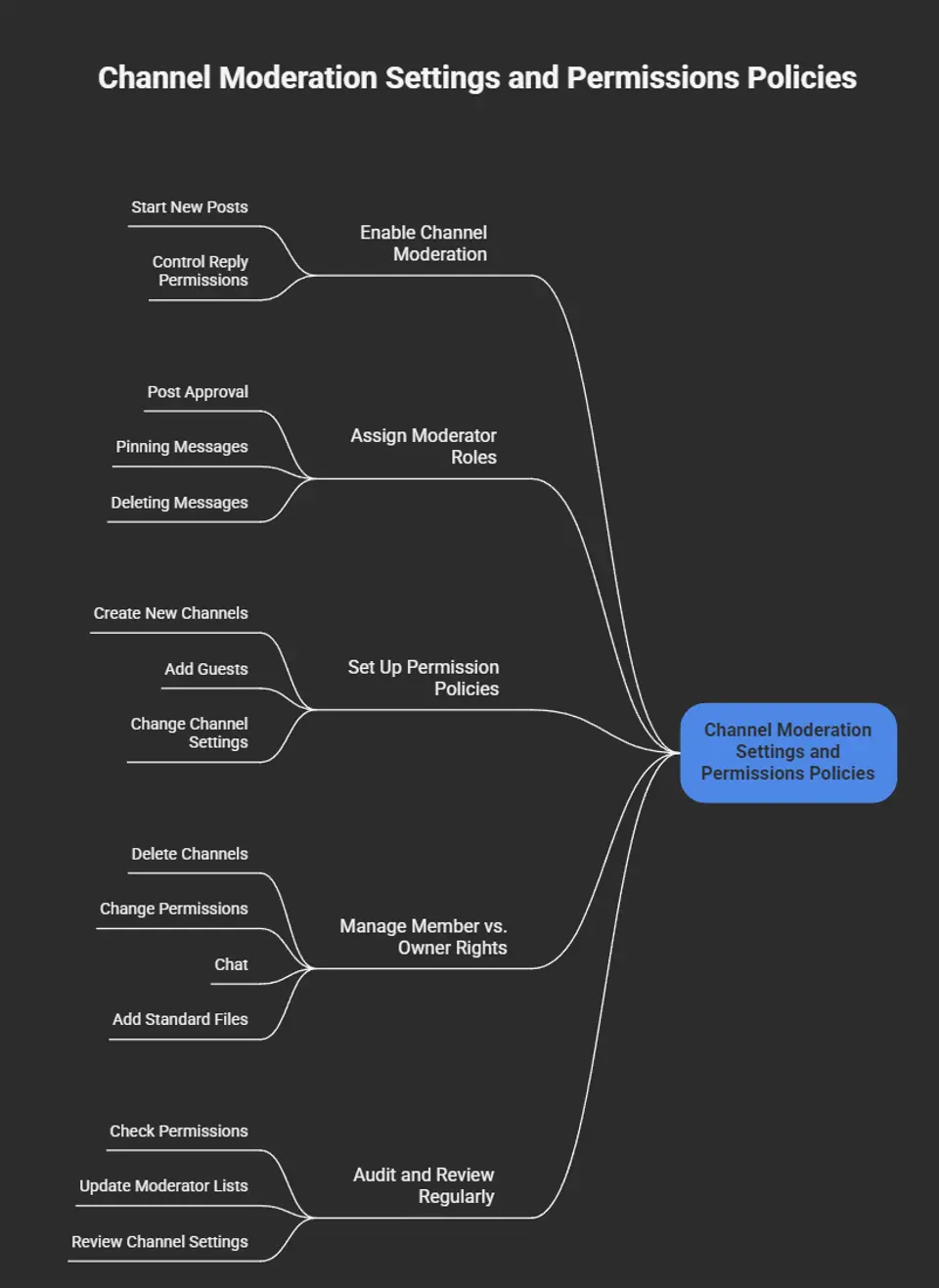
- Kanalmoderation aktivierenAktivieren Sie die Moderation für wichtige Kanäle. Nur ernannte Moderatoren können neue Beiträge erstellen oder die Antwortberechtigungen steuern. So werden belanglose Unterhaltungen reduziert und Informationen werden von den richtigen Personen geteilt.
- Moderatorenrollen zuweisenBestimmen Sie gezielt Teammitglieder als Moderatoren. Sie übernehmen die Freigabe von Beiträgen, das Anheften und bei Bedarf auch das Löschen von Nachrichten, wenn etwas aus dem Ruder läuft. So werden Verantwortlichkeiten aufgeteilt und jeder ist für seine Beiträge verantwortlich.
- Berechtigungsrichtlinien einrichtenLegen Sie über die Teams-Admin-Einstellungen globale oder teamspezifische Regeln fest. Bestimmen Sie, wer neue Kanäle erstellen, Gäste hinzufügen oder Kanaleinstellungen ändern darf. Richten Sie diese Regeln nach den Compliance-Zielen Ihres Unternehmens aus und reduzieren Sie so das Risiko.
- Rechte von Mitgliedern und Besitzern klar trennenLegen Sie eindeutig fest, was Teambesitzer dürfen (etwa Kanäle löschen oder Berechtigungen ändern) und was reguläre Mitglieder tun dürfen (etwa chatten und Standarddateien hinzufügen). Dokumentieren Sie diese Regeln, um Verwirrung oder versehentlichen Datenverlust zu vermeiden.
- Regelmäßig prüfen und überarbeitenKontrollieren Sie regelmäßig, wer welche Berechtigungen hat, aktualisieren Sie die Moderatorenlisten und prüfen Sie die Kanaleinstellungen, ob sie noch zu den Anforderungen Ihres Teams passen. Testläufe neuer Tools hinterlassen oft verwaiste Berechtigungen, daher sollten Sie die Bereinigung im Blick behalten. Weitere Informationen zur richtlinienbasierten Verwaltung finden Sie im Teams-Governance-Podcast.
Mit diesen Maßnahmen bleiben Ihre Kanäle übersichtlich, sicher und frei von unerwünschten Überraschungen.
Kanalrichtlinien und bewährte Methoden für die Nutzung von Teams
- Klare Regeln für Beiträge festlegenMachen Sie allen deutlich, was in den jeweiligen Kanal gehört und was nicht. Hinterlegen Sie die „Hausregeln“ des Kanals in der Beschreibung oder in einer angehefteten Nachricht, damit weniger themenfremde Beiträge entstehen.
- Kurze, relevante Nachrichten fördernBitten Sie die Mitglieder, ihre Unterhaltungen fokussiert zu halten. Nutzen Sie Threads für zusammenhängende Diskussionen und vermeiden Sie es, den Kanal mit unzusammenhängenden Themen zu überladen. Erwähnen Sie Personen nur dann, wenn tatsächlich eine Handlung erforderlich ist.
- Gute Umgangsformen pflegenAntworten Sie im selben Thread, nutzen Sie Reaktionen für schnelle Rückmeldungen und verzichten Sie auf „Danke“-Beiträge ohne Mehrwert. So bleiben Diskussionen lesbar und umsetzbar.
- Häufig benötigte Informationen anheftenWichtige Richtlinien, häufige Fragen oder Links? Heften Sie sie im Kanal an, damit niemand kritische Informationen übersieht. Das spart den Leuten endloses Scrollen und wiederholte Rückfragen.
- Überwachen und erinnernBenennen Sie Moderatoren oder lassen Sie die Aufgabe reihum von verantwortlichen Teammitgliedern übernehmen, um an bewährte Vorgehensweisen zu erinnern und die Regeln zu festigen. Weitere Details zu guter Governance und zur Festlegung von Regeln finden Sie in diesem praxisnahen Governance-Leitfaden und diesem auf Zusammenarbeit ausgerichteten Überblick.
Mit diesen Tipps behalten Sie Ihre Unterhaltungen fokussiert, konstruktiv und leicht nachvollziehbar – auch an Ihren vollsten Tagen.
Kanalinhalte und Zusammenarbeitsfunktionen
Moderne Teams-Kanäle leisten weit mehr als das Hosten von Chats. Sie fungieren als digitale Drehscheibe für die Arbeit Ihres Teams und vereinen nicht nur Unterhaltungen, sondern auch Dateien, Dashboards, individuelle Tools und Apps – alles an einem Ort. Die richtigen Inhalts- und Integrationsfunktionen können einen einfachen Kanal in einen echten Produktivitätsbooster verwandeln.
Dieser Abschnitt zeigt, was möglich ist, damit Sie jeden Kanal an die tatsächliche Arbeitsweise Ihres Teams anpassen können. Ob Projekt-Tracker und Dashboards, Dateifreigabe, gemeinsame Bearbeitung oder App-Integrationen: Sie erfahren, wie die richtige Kombination die Zusammenarbeit unterstützt und alle schnell auf denselben Stand bringt.
Es geht dabei nicht nur um die Nutzung dieser Funktionen, sondern auch darum, Ihre Kanäle sicher und leicht steuerbar zu halten – besonders, wenn Ihre Teams-Umgebung wächst. Wenn Sie sich für fortgeschrittene Integrationen wie Bots, Nachrichtenerweiterungen oder die Automatisierung von Besprechungen interessieren, gibt es noch tiefergehende Möglichkeiten. Einen Einstieg bietet etwa dieser Leitfaden zu Teams-Apps.
Registerkarten und App-Integration in Teams
- Registerkarten für zentrale Tools hinzufügenJeder Kanal kann Registerkarten für Dinge wie gemeinsame Dateien, Projekt-Tracker (Planner, Listen) oder Dashboards (Power BI) enthalten. Registerkarten bringen Ihre meistgenutzten Tools und Dokumente mit einem Klick in Reichweite – ohne langes Suchen. Wie Nachrichtenerweiterungen und benutzerdefinierte Registerkarten alles vereinfachen, erfahren Sie in diesem ausführlichen Beitrag zu benutzerdefinierten Teams-Apps.
- Produktivitäts-Apps integrierenBinden Sie Apps ein, auf die Ihr Team angewiesen ist: OneNote für die Dokumentation, Power Automate für Workflows oder Drittanbieter-Tools wie Trello oder Asana. Wenn alles zusammenhängt, bleiben alle auf dem gleichen Stand, besonders bei schnell laufenden Projekten. Denken Sie aber daran: Fügen Sie nur Apps hinzu, die einen echten Mehrwert bringen. Zu viele Apps können die Arbeit eher ausbremsen.
- Bots und Nachrichtenerweiterungen nutzenBots können Erinnerungen automatisieren, häufige Fragen beantworten oder den Status von Tickets anzeigen. Nachrichtenerweiterungen ermöglichen es, direkt im Chat zu suchen oder Aufgaben zu erstellen, ohne den Bildschirm zu wechseln – ein enormer Produktivitätsgewinn. Achten Sie beim Hinzufügen neuer Komponenten jedoch stets auf die Berechtigungen. Wie Sie Chats und Besprechungen automatisieren, zeigt dieser Leitfaden zur Erweiterbarkeit von Teams.
- Governance für AppsNicht jede App ist gleich. Begrenzen Sie, wer Registerkarten und Apps hinzufügen oder entfernen kann, prüfen Sie die Sicherheitseinstellungen und stellen Sie sicher, dass alle wissen, welche Integrationen offiziell freigegeben sind. Ein wenig Governance zu Beginn erspart später viel Verwirrung.
Die richtige Kombination aus Registerkarten und Integrationen schafft einen Arbeitsbereich, der wie für die tägliche Arbeit Ihres Teams gemacht wirkt.
Dateiverwaltung und Freigabe in Kanälen
- Zentrale DateispeicherungAlle Kanaldateien liegen unter der Registerkarte Dateien und werden direkt in SharePoint gespeichert. So bleibt alles übersichtlich und lässt sich später leicht durchsuchen.
- Dateifreigabe und gemeinsame BearbeitungSie können Dateien in Echtzeit gemeinsam bearbeiten – Schluss mit dem Chaos aus „final_final_v3.docx“. Teilen Sie Dateien einfach im richtigen Kanal, damit alle auf dem gleichen Stand sind.
- Kanalbeschreibungen für Dateikontext nutzenHalten Sie in der Beschreibung fest, welche Dokumenttypen in den jeweiligen Kanal gehören, oder fügen Sie eine kurze Übersicht „Wo finde ich was“ hinzu. So entsteht gar nicht erst Verwirrung.
- Sichere FreigabeLegen Sie die Freigabeberechtigungen mit Bedacht fest, besonders bei vertraulichen Dokumenten, um Datenlecks zu vermeiden. Nutzen Sie bei Bedarf die Kontrollmechanismen von SharePoint für Compliance- und Backup-Strategien.
Kanalpflege und Lebenszyklusverwaltung
Das Anlegen von Kanälen ist nur der erste Schritt. Damit Teams übersichtlich bleibt, ist laufende Pflege nötig. Wenn Projekte abgeschlossen werden oder sich Prioritäten ändern, sammeln sich Kanäle an, und plötzlich wird es mühsam, etwas wiederzufinden. Eine sorgfältige Pflege sorgt dafür, dass Ihr Teams-Arbeitsbereich effizient und konform bleibt.
Dieser Abschnitt behandelt die wichtigsten Grundlagen: wann und wie Sie alte Kanäle archivieren, wie Sie sicher löschen, ohne wertvolle Informationen zu verlieren, und welche Strategien helfen, Ihre Kanalliste unter Kontrolle zu halten. Betrachten Sie das als einen Frühjahrsputz, der nie endet. Regelmäßiges Aufräumen und eine durchdachte Organisation halten Teams aufgeräumt, verhindern eine unkontrollierte Ausbreitung und machen Compliance-Prüfungen deutlich weniger beängstigend.
Wenn Sie etwas Inspiration gegen die Überlastung durch Teams suchen, zeigt Ihnen dieser Leitfaden zur Eindämmung von Teams-Wildwuchs, wie Automatisierung und Power-Platform-Tools helfen können.
Kanäle richtig archivieren und löschen
- Kanäle archivieren, wenn Projekte abgeschlossen sindWenn ein Projekt endet, archivieren Sie den zugehörigen Kanal. Dadurch wird er schreibgeschützt, die Dateien sind geschützt, und Sie haben einen Nachweis für Compliance-Zwecke. Außerdem bleiben aktuelle Kanäle für die laufende Arbeit übersichtlich.
- Nur als letzte Option löschenLöschen Sie Kanäle nur, wenn Sie sicher sind, dass die Informationen nicht mehr benötigt werden. Beim Löschen werden Chats und Dateien dauerhaft entfernt (mit einem kurzen Wiederherstellungszeitraum). Prüfen Sie daher immer zuerst die Aufbewahrungsrichtlinien, besonders wenn Ihr Unternehmen sensible Daten aufbewahren muss.
- Vor umfangreichen Aufräumaktionen sichernErstellen Sie vor jeder größeren Archivierung oder Löschaktion Sicherungen wichtiger Dateien über SharePoint. So sind Sie gegen versehentlichen Verlust oder spätere Prüfanfragen abgesichert. Für automatisierte, richtlinienbasierte Bereinigungen können Automatisierungen wie Power Automate helfen, die Vorgaben einzuhalten (Anregungen finden Sie in diesem Leitfaden zum Lebenszyklus).
- Aufbewahrungsrichtlinien einhaltenStimmen Sie jeden Archivierungs- oder Löschprozess immer mit den offiziellen Aufbewahrungs- und Compliance-Regeln Ihrer Organisation ab. Wer diese ignoriert, kann später in ernsthafte Schwierigkeiten geraten.
Mit diesen kurzen Schritten behalten Sie den Überblick, bleiben konform und stellen sicher, dass bei der Weiterentwicklung von Teams nichts verloren geht.
Kanalgruppierung, Neuanordnung und Anheften für bessere Organisation
- Zusammengehörige Kanäle bündelnHalten Sie ähnliche Arbeitsstränge zusammen, indem Sie Kanäle einheitlich benennen und sortieren, zum Beispiel nach Abteilung oder Projektphase. So finden sich Nutzer schneller zurecht und gelangen direkt zu dem, was am wichtigsten ist. Das verringert das digitale „Herumirren“, das den Arbeitsfluss bremst.
- Kanalreihenfolge anpassenAdministratoren (und Nutzer) können Kanäle per Drag-and-drop neu anordnen, je nach Priorität oder Nutzungshäufigkeit. Platzieren Sie wichtige oder stark genutzte Kanäle oben, damit wichtige Diskussionen nie untergehen.
- Wichtige Kanäle anheftenFür häufig genutzte Kanäle, etwa für Ankündigungen, dringende Projekte oder den Support, sollten Sie die Nutzer ermutigen, diese in der Teams-Seitenleiste anzuheften. Das spart wertvolle Zeit, und wichtige Informationen sind mit einem Klick erreichbar.
- Kanäle mit geringer Aktivität ausblendenWenn Kanäle nur selten genutzt werden, blenden Sie diese in der Hauptliste aus, ohne sie zu löschen. Nutzer können sie bei Bedarf ein- und wieder ausblenden, damit ihr eigener Arbeitsbereich übersichtlich bleibt.
- Organisation in großen Umgebungen automatisierenGroße Unternehmen profitieren von Automatisierung. Power Automate und SharePoint können Kanalgruppierung, Statusaktualisierungen und Berichte steuern. Mehr Einblick in die Skalierung der Organisation bietet dieser weiterführende Leitfaden zur Projektorganisation.
Wenn Sie diese Schritte kombinieren, bleibt Teams auch bei einer wachsenden Anzahl von Kanälen leicht zu navigieren.
Erweiterte Kanalverwaltung und Analysen
Sobald die Grundlagen sitzen, ist es Zeit für den nächsten Schritt. Die erweiterte Kanalverwaltung erfordert tiefere Analysen und strengere Kontrollen, denn in großem Maßstab geht es darum, klüger statt nur fleißiger zu arbeiten. Dieser Abschnitt zeigt, wie Sie überwachen, was funktioniert (und was nicht), und wie Sie mit intelligenten Vorlagen und Vertraulichkeitsbezeichnungen Ihren Arbeitsbereich sicher und einheitlich gestalten.
Analysen zeigen Muster in der Nutzung, machen Engpässe sichtbar und helfen Ihnen, Verbesserungen dort anzustoßen, wo sie den größten Effekt haben. Vorlagen und Vertraulichkeitsbezeichnungen geben zusätzlich Leitplanken vor: Sie fördern gutes Verhalten, vereinfachen das Onboarding und schützen vertrauliche Informationen automatisch.
Mit diesen Werkzeugen halten Sie nicht nur mit dem Wachstum Schritt, sondern richten Teams so aus, dass es sich anpasst, Vorgaben einhält und die Geschäftsziele langfristig unterstützt. Weitere Informationen zu Sicherheitsmaßnahmen finden Sie in den Best Practices zur Sicherheitshärtung. Wie Governance mit neuen KI-gestützten Ansätzen zusammenspielt, zeigt dieser Leitfaden zur Bereitstellung von Copilot.
Kanalanalysen und Überwachung der Interaktion nutzen
- Kanalaktivität überwachenBehalten Sie die Anzahl der Beiträge, Dateiuploads und App-Aktivitäten im Blick. Hohe oder niedrige Werte bieten Chancen: Sie können die Interaktion gezielt steigern oder einen Kanal einschränken, wenn er seinen Zweck überlebt hat.
- Teilnahmequoten auswertenPrüfen Sie, wer postet, wer nur mitliest und wer sich nicht mehr meldet. Wenn Sie inaktive Teams früh erkennen, können Sie mit gezielten Maßnahmen oder persönlicher Ansprache gegensteuern.
- Nutzerfeedback einholenVerlassen Sie sich nicht nur auf Zahlen. Befragen Sie Ihre Nutzer zur Organisation der Kanäle, zum Nutzen und zu fehlenden Informationen. Oft erfahren Sie am besten, was sich verbessern lässt, wenn Sie die Menschen fragen, die täglich damit arbeiten.
- Trends für Maßnahmen interpretierenWer die Analysen monatlich oder quartalsweise prüft, erkennt Trends: Kanäle, die stark genutzt werden, und solche, die kaum noch Beachtung finden. Nutzen Sie diese Erkenntnisse, um die Struktur zu verfeinern, nicht mehr genutzte Unterhaltungen zu archivieren und wertvolle Inhalte gezielt auszubauen. Wie Lifecycle-Automatisierung dabei im großen Maßstab hilft, erfahren Sie im Leitfaden zur Lifecycle-Governance gegen Teams-Sprawl.
- Daten für die Kanalpflege nutzenKanal-Administratoren sollten Berichte regelmäßig prüfen, um Probleme früh zu erkennen, Kanäle aufgeräumt zu halten und Erfolge sichtbar zu machen, etwa einen Anstieg der Teilnahme nach Prozessänderungen.
Datengestützte Verwaltung sorgt dafür, dass jeder Kanal seinen Beitrag leistet und Teams in die richtige Richtung wächst.
Kanalvorlagen und Vertraulichkeitsbezeichnungen für Konsistenz und Sicherheit
- KanalvorlagenMit Vorlagen erstellen Sie neue Teams oder Kanäle mit der passenden Struktur, Registerkarten und sogar integrierten Benennungsregeln. Das ist ein echter Gewinn für Konsistenz und ein schnelles Onboarding, besonders bei wiederkehrenden Projekten oder in Fachabteilungen.
- VertraulichkeitsbezeichnungenVertraulichkeitsbezeichnungen ergänzen Ihre Sicherheits- und Compliance-Strategie. Kennzeichnen Sie vertrauliche Kanäle, um die Freigabe einzuschränken, Verschlüsselung durchzusetzen oder externen Gästen den Zugriff zu verwehren. Das ist entscheidend für die Personalabteilung, die Finanzen und jedes streng geheime Projekt.
- Durchsetzung von RichtlinienWenden Sie Vorlagen und Bezeichnungen über automatisierte Richtlinien oder bereits bei der Kanalerstellung an. So wird Compliance zum Automatismus und nicht zu einem nachträglichen Gedanken. Technische Hinweise zum Zusammenspiel mehrerer Richtlinien finden Sie in diesem Leitfaden zur Teams-Sicherheit.
- Onboarding und SchulungStellen Sie sicher, dass neue Administratoren und Nutzer wissen, wann und wie Vorlagen und Bezeichnungen zu verwenden sind. So bleibt die Durchsetzung auch bei wachsender Umgebung reibungslos und verlässlich.
Vorlagen und Vertraulichkeitsbezeichnungen sind unverzichtbar, um Sicherheit, Compliance und Effizienz in Ihrem Teams-Arbeitsbereich zu skalieren.
Governance-Rahmen für Kanäle und Richtlinien
Wenn Ihre Organisation groß ist oder schnell wächst, reichen Faustregeln nicht aus. Sie brauchen einen verbindlichen Governance-Plan. Dieser Abschnitt hilft Ihnen, über das „Legen wir eben noch einen Kanal an“ hinauszugehen und die Verwaltung strategisch und unternehmensweit aufzustellen.
Governance bedeutet, Standards für die Benennung, Erstellung und den Lebenszyklus von Kanälen festzulegen, die jede Abteilung umsetzen kann. Darüber hinaus geht es darum, klar festzulegen, wer Kanäle betreut, Probleme löst und dafür sorgt, dass Compliance nicht nur auf dem Papier steht, sondern tatsächlich durchgesetzt wird. Wenn man einen Schritt zurücktritt, schützt dieser Ansatz vor dem endlosen Wachstum von Teams-Sprawl und verlorenen Informationen, an denen große Unternehmen immer wieder scheitern.
Smart Governance kontrolliert nicht nur Compliance-Checklisten, sondern vereinfacht die täglichen Arbeitsabläufe, schafft Vertrauen und hält Teams skalierbar, während sich Ihre Anforderungen ändern. Einen guten Einstieg, um über diese Risiken und Lösungen nachzudenken, bietet diese Diskussion über die Illusion der Governance-Kontrolle und dieser Leitfaden zu Governance und erfolgreicher Zusammenarbeit.
Unternehmensweite Governance-Modelle für Kanäle
- Einheitliche Benennungs- und StrukturregelnLegen Sie verbindliche Muster für Kanalnamen und Kanalbeschreibungen fest, die jede Abteilung abdecken. Stellen Sie sicher, dass alle wissen, was ein Kanal „Project-Launch“ oder „Support-Region1“ bedeutet. Kreative Eigeninitiative, die Benutzer verwirrt, sollte vermieden werden.
- Richtlinien für den LebenszyklusLegen Sie unternehmensweit verbindliche Intervalle für Überprüfung, Archivierung und Löschung fest. Richten Sie automatisierte Erinnerungen oder Genehmigungen für die Außerbetriebnahme von Kanälen ein, damit nicht mehr benötigte Kanäle entfernt werden, ohne dass Benutzer raten müssen.
- Genehmigungsworkflows für die KanalerstellungVerhindern Sie unkontrollierte Ausbreitung, indem Sie vor der Erstellung neuer Kanäle (insbesondere privater oder freigegebener Kanäle) Anforderungen und die Genehmigung durch die Verantwortlichen verlangen. Automatisierung hilft dabei: Verknüpfen Sie Anforderungen mit einem schlanken Workflow zur Nachverfolgung.
- Aufsicht und ÜberwachungsmechanismenBenennen Sie Governance-Verantwortliche oder Gremien, die Teams-Aktivitäten überprüfen, Standards durchsetzen und konsequent handeln, wenn Kanäle aus dem Ruder laufen. Dashboards und Compliance-Tools sind hilfreich, aber klare, persönliche Verantwortlichkeit ist unverzichtbar. Hilfreiche Tipps finden Sie in dieser Ressource zu governance-gesteuerter Zusammenarbeit.
- Zeitnahe Anpassung der RichtlinienÜberprüfen und aktualisieren Sie die Governance-Richtlinien für Kanäle, wenn sich Ihr Geschäft weiterentwickelt oder Microsoft neue Funktionen veröffentlicht. Governance lässt sich nicht einmal einrichten und dann vergessen.
Diese Modelle ersetzen einmalige Entscheidungen durch skalierbare, durchsetzbare Best Practices. Für gesunde Teams im Unternehmensmaßstab sind sie unverzichtbar.
Festlegung von Kanalverantwortung und Verantwortlichkeitsstrukturen
- Zuweisung von KanalverantwortlichenWeisen Sie jedem Kanal Verantwortliche zu. Diese Benutzer sind für Organisation, Moderation und Inhaltskontrolle zuständig.
- Administratoren und MitwirkendeUnterscheiden Sie klar zwischen Administratoren, die Berechtigungen ändern, und regulären Mitwirkenden, die Inhalte teilen oder Fragen stellen.
- ÄnderungsverfolgungNutzen Sie Protokolle oder Berichte, um wesentliche Änderungen nachzuverfolgen und verdächtige Aktivitäten zu kennzeichnen. Transparenz über Eigentümer schafft Verantwortlichkeit.
- Regelmäßige Abstimmungen mit den VerantwortlichenPlanen Sie vierteljährliche (oder bedarfsabhängige) Abstimmungen, in denen die Verantwortlichen den Zustand ihrer Kanäle melden und Bereinigungen vorschlagen.
Ein durchdachtes Verantwortlichkeitsmodell sorgt dafür, dass jeder seine Aufgabe kennt. Das senkt das Risiko und hält Teams reibungslos am Laufen.
Optimierung der Kanalleistung und Zustandsüberwachung
Wenn Ihre Teams-Kanäle mehr sein sollen als digitale Ablagen, müssen Sie ihre Leistung aktiv messen und optimieren. Dieser Abschnitt geht über einfache Analysen hinaus und zeigt Ihnen, wie gesund Ihre Kanäle tatsächlich sind und wo Sie die Interaktion gezielt steigern können.
Es geht um mehr als das Zählen von Nachrichten oder Dateien. Sie sollten Engagement-Werte, Teilnahmetrends und den Wert der Inhalte im Blick behalten. Erst wenn Sie vergleichen, wie Ihre Kanäle im Verhältnis zu Best Practices oder anderen Abteilungen abschneiden, erkennen Sie, was verbessert werden muss, und können sich auf den echten geschäftlichen Nutzen konzentrieren.
Der nächste Schritt ist das Handeln: datenbasierte Strategien einsetzen, um die Beteiligung zu erhöhen, stagnierende Kanäle wiederzubeleben oder solche zu schließen, die keinen echten Zweck mehr erfüllen. Wenn Sie die Zustandsüberwachung mit dem Lebenszyklus-Management verknüpfen möchten, finden Sie Anregungen im Leitfaden zur Wucherung von Teams-Kanälen.
Methoden zur Bewertung und zum Benchmarking der Kanalgesundheit
- Engagement-BewertungBewerten Sie jeden Kanal anhand der durchschnittlichen Beiträge, Antworten und Reaktionsraten pro Benutzer. Ein hoher Wert deutet auf aktive Diskussionen hin, während einstellige Werte auf einen verwaisten Kanal hinweisen können.
- TeilnahmekennzahlenMessen Sie, wie viele eindeutige Benutzer pro Woche aktiv mitwirken (Beiträge verfassen, reagieren, Dateien teilen). Vergleichen Sie diese Werte mit den Durchschnittswerten Ihrer Organisation, um zu erkennen, was üblich und was außergewöhnlich ist, und um Nachzügler zu identifizieren, die Aufmerksamkeit benötigen.
- Indikatoren für die InhaltsqualitätKennzeichnen Sie Kanäle, die durchgehend gut organisierte Dateien, schnelle Antworten und wenige doppelte Fragen aufweisen. Häufigere Wiederholungen und Verwirrung können darauf hindeuten, dass ein Kanal keinen echten Mehrwert liefert.
- Visualisierung und BerichterstellungNutzen Sie Power-BI-Dashboards oder die integrierten Analysefunktionen von Teams, um diese Werte für alle wichtigen Kanäle darzustellen. Diese visuelle Aufbereitung erleichtert es Admins und der Geschäftsleitung zu entscheiden, wo sie eingreifen oder investieren sollten.
- Vergleich mit Best-in-ClassVergleichen Sie Ihre Werte mit ähnlichen Teams innerhalb Ihrer Organisation (Vertrieb, IT, Personal usw.) mit dem Ziel, schwächere Bereiche auf das Niveau der besten Beitragenden zu heben.
Diese Methoden fördern gezielte Verbesserungen und stellen sicher, dass jeder Kanal in Ihrer wachsenden Teams-Umgebung seine Daseinsberechtigung rechtfertigt.
Kanalaktivität optimieren und Teilnahme steigern
- Hürden für die Teilnahme erkennen und beseitigenWenn die Teilnahme zurückgeht, befragen Sie Benutzer oder werten Sie die Analysen auf Hinweise aus: Ist unklar, was erlaubt ist? Gibt es zu viele themenfremde Beiträge? Beheben Sie zuerst die Grundlagen.
- Gezielte Kommunikationskampagnen startenVeröffentlichen Sie wöchentlich Highlights, feiern Sie Teamerfolge und stellen Sie nützliche Inhalte vor, um Diskussionen anzustoßen. Rotierende „Themen-Tage“ oder Q&A-Sitzungen können stagnierende Kanäle wieder in Gang bringen.
- Aktivität würdigen und belohnenDanken Sie besonders aktiven Beitragenden und stellen Sie sie heraus. Monatliche öffentliche Danksagungen oder kleine Preise für Beteiligung können passive Mitleser in regelmäßige Teilnehmer verwandeln.
- Auf Basis von Daten nachjustierenBeobachten Sie, welche Maßnahmen tatsächlich etwas bewirken: Spielten die Uhrzeiten der Beiträge eine Rolle? Hat eine angeheftete Liste „Häufige Fragen“ wiederholte Fragen reduziert? Verstärken Sie, was funktioniert, und streichen Sie, was verpufft.
- Regelmäßige Überwachung und FeinabstimmungLegen Sie einen Rhythmus fest, etwa monatlich, in dem Admins die Engagement-Statistiken prüfen, nicht mehr genutzte Kanäle entfernen und Leitlinien aktualisieren. So bleiben Ihre Teams-Kanäle auf Produktivität ausgerichtet und nicht nur auf Gesprächsfreude.
Mit kontinuierlicher Aufmerksamkeit und kreativen Maßnahmen bleibt Ihre Kanalaktivität lebendig und wertvoll.
Kanalübergreifende Integration und Workflow-Orchestrierung
In der Praxis verläuft Arbeit selten geradlinig oder in einem einzigen Kanal. Komplexe Projekte erfordern Workflows und Kommunikation, die sich über mehrere Teams, Kanäle und manchmal sogar Organisationen erstrecken. Hier kommen starke Integrations- und Orchestrierungsstrategien ins Spiel, die ein Durcheinander aus Unterhaltungen in ein reibungslos vernetztes System verwandeln.
Dieser Abschnitt zeigt, wie Sie Ihre Kanäle zu einer zentralen Kommandozentrale zusammenführen: mit klarer Zuordnung, wer was macht, wie Informationen fließen und wer bei Problemen eskaliert. So vermeiden Sie Doppelarbeit, halten alle auf dem Laufenden und stellen sicher, dass wichtige Diskussionen nicht untergehen. Praktische Beispiele finden Sie in dieser hilfreichen Schritt-für-Schritt-Anleitung zum Organisieren von Projekten in Teams und in diesem Beitrag zur Transformation des Projektmanagements mit Teams.
Kanalübergreifendes Arbeiten ist kein technischer Trick. Es ist der Schlüssel, damit Ihre Teams-Umgebung mit dem Tempo Ihres Geschäfts und Ihrer Projekte Schritt halten kann.
Strategien zur Koordination von Projekten über mehrere Kanäle
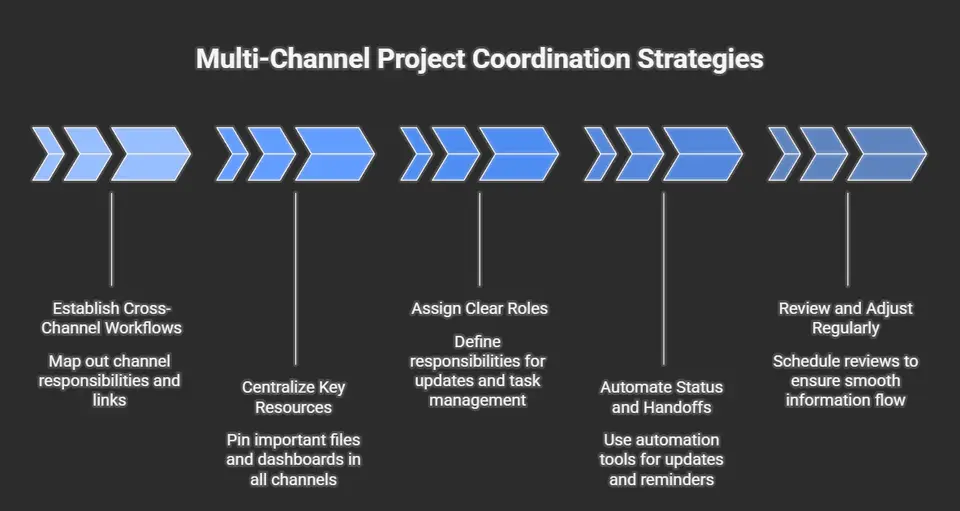
- Kanalübergreifende Workflows festlegenLegen Sie fest, welcher Kanal welchen Projektabschnitt abdeckt, etwa Planung, Umsetzung und Prüfung, wobei jede Phase einen eigenen Bereich erhält. Verwenden Sie Links oder Registerkarten, damit alle nahtlos zwischen verwandten Diskussionen und Dateien wechseln können.
- Zentrale Ressourcen bündelnZentrale Dateien, Dashboards und Ankündigungen sollten in allen relevanten Kanälen angeheftet oder als Registerkarte eingebunden sein. So bleibt jedes Teammitglied im wörtlichen und im übertragenen Sinne auf dem gleichen Stand.
- Klare Rollen zuweisenLegen Sie für jeden Kanal fest, wer für Statusupdates, die Zuweisung von Aufgaben und die Eskalation von Problemen verantwortlich ist. Dokumentieren Sie diese Rollen offen, um späteren Schuldzuweisungen vorzubeugen.
- Status und Übergaben automatisierenNutzen Sie Power Automate und SharePoint, um Projektaktualisierungen, Genehmigungen und Erinnerungen zwischen Kanälen weiterzuleiten. Das reduziert manuelle Abstimmungen und stellt sicher, dass nichts verloren geht, besonders wenn Projekte wachsen. Wie Automatisierung alles miteinander verbindet, erfahren Sie in diesem Leitfaden zur Automatisierung und diesem Leitfaden zu Projektmanagement mit Teams.
- Regelmäßig überprüfen und anpassenPlanen Sie kurze Projektbesprechungen ein, um zu prüfen, ob Informationen wie vorgesehen fließen oder ob neue Silos entstehen. Optimieren Sie Ihr Kanalmodell so lange, bis es tatsächlich zu den Arbeitsabläufen Ihres Unternehmens passt und nicht gegen sie arbeitet.
Richtig synchronisiert werden Ihre Kanäle zu einer echten Projektzentrale, die für komplexe Teamarbeit gedacht ist und nicht nur für einfache Nachrichten.
Kommunikationsprotokolle zwischen Kanälen festlegen
- Festlegen, was wohin gehörtErstellen Sie Kanalrichtlinien, die genau festlegen, welche Themen, Aktualisierungen oder Dateien in welchen Kanal gehören, um Überschneidungen und Verwirrung zu vermeiden.
- Klare Eskalationswege definierenDokumentieren Sie, wann und wie Teammitglieder dringende Probleme ansprechen oder Diskussionen in übergeordnete Foren oder Führungskanäle verlagern sollten.
- Verwandte Arbeit verknüpfenFügen Sie Kanallinks in Beschreibungen oder angehefteten Beiträgen ein, damit Benutzer direkt zu verwandten Diskussionen oder Unterstützungsbereichen springen können, ohne zurückblättern zu müssen.
- Referenzen kanalübergreifend vereinheitlichenVerwenden Sie einheitliche Begriffe, Tags und Kürzel, damit Teammitglieder verwandte Themen über Projekte oder Abteilungen hinweg schnell erkennen und zuordnen können.
Verbindliche Protokolle sorgen für einen reibungslosen Kommunikationsfluss und stellen sicher, dass jeder weiß, wo er Informationen oder Hilfe findet, besonders wenn Teams mit Ihrem Unternehmen wächst.
So verwalten Sie Microsoft Teams-Kanäle effektiv: 10 bewährte Methoden für die effektive Kanalverwaltung
Welche Kanaltypen gibt es, und wann sollte ich in Microsoft Teams welche Kanäle erstellen?
Microsoft Teams bietet Standardkanäle, private Kanäle und freigegebene Kanäle (Teams Connect). Verwenden Sie einen Standardkanal, wenn die Diskussion allen Teammitgliedern offensteht und Sie innerhalb eines Teams zusammenarbeiten möchten. Erstellen Sie private Kanäle, wenn sensible Arbeit auf einen Teil der Mitglieder beschränkt werden muss. Nutzen Sie freigegebene Kanäle, um mit Personen außerhalb Ihres Teams oder teamübergreifend zusammenzuarbeiten, ohne diese der Microsoft 365-Gruppe hinzuzufügen. Wenn Sie den richtigen Kanaltyp wählen, bleiben Unterhaltungen fokussiert und unnötige Kanäle werden vermieden.
Wie verwalte ich Kanalberechtigungen, und wer wird Kanalbesitzer?
Teambesitzer können die Kanalmitgliedschaft und -einstellungen verwalten. Bei Standardkanälen werden die Berechtigungen vom Team übernommen. Bei privaten Kanälen werden Kanalbesitzer explizit zugewiesen und steuern die Mitgliedschaft. Verwenden Sie das Teams Admin Center für unternehmensweite Richtlinien, und lassen Sie Kanalbesitzer die Moderation übernehmen, um stark frequentierte Kanäle zu entlasten und Kanalnachrichten innerhalb eines Kanals zu steuern.
Welche Best Practices gibt es für die Benennung von Kanälen und das Hinzufügen von Kanalbeschreibungen?
Verwenden Sie klare, einheitliche Namen, die den Zweck erkennen lassen (Projekt-X_Diskussion, Vertrieb_Operations). Ergänzen Sie eine knappe Kanalbeschreibung, die den Umfang erläutert und Tags für durchsuchbare Inhalte enthält. Gute Namensgebung hilft Teammitgliedern, den richtigen Kanal in Microsoft Teams schnell zu finden, und verhindert eine wuchernde Anzahl unnötiger Kanäle.
Wie verwalte ich Kanalbenachrichtigungen, damit Mitarbeitende keine wichtigen Updates verpassen?
Ermutigen Sie Mitglieder, Kanalbenachrichtigungen für Erwähnungen, Antworten und alle neuen Beiträge individuell anzupassen. Verwenden Sie @channel oder @team sparsam, und reservieren Sie sie für wichtige Ankündigungen. Bringen Sie Teams bei, Kanäle, an denen sie nicht aktiv beteiligt sind, zu folgen oder stummzuschalten, damit die Aufmerksamkeit über Teams und Kanäle hinweg ausgewogen verteilt ist.
Wann ist es sinnvoll, ein neues Team statt eines neuen Kanals zu erstellen?
Erstellen Sie ein neues Team, wenn Sie eine eigene Mitgliedschaft, eigene Berechtigungen oder eine eigenständige Microsoft 365-Gruppe benötigen. Erstellen Sie Kanäle in Microsoft Teams, wenn die Arbeit zum selben Team gehört, aber eigene Unterhaltungen, Dateien oder Registerkarten benötigt. Wenn die Zusammenarbeit viele Teams umfasst oder Personen von außerhalb Ihres Teams einbezogen werden müssen, sollten Sie Teams Connect bzw. freigegebene Kanäle statt vieler neuer Teams in Betracht ziehen.
Wie nutze ich private Kanäle sinnvoll, ohne die Zusammenarbeit zu zersplittern?
Verwenden Sie private Kanäle nur für wirklich vertrauliche oder eingeschränkte Arbeit. Setzen Sie sie nicht übermäßig ein, denn private Kanäle sind eingeschränkt und trennen Dateien und Mitgliedschaft vom übergeordneten Team. Dokumentieren Sie in der Beschreibung den Grund für jeden privaten Kanal und beschränken Sie ihn auf die notwendigen Teilnehmenden. So bleibt die Zusammenarbeit dort, wo es sinnvoll ist, teamübergreifend transparent.
Welche Strategien gibt es, um alte Kanäle zu archivieren oder auszublenden, damit Teams übersichtlich bleiben?
Überprüfen Sie Kanäle regelmäßig und blenden Sie inaktive oder abgeschlossene Kanäle aus oder archivieren Sie sie. Teambesitzer können ein ganzes Team archivieren. Bei Kanälen sollten Sie erwägen, wenig wertvolle Kanäle zu löschen oder auszublenden, um die Übersicht zu verbessern. Pflegen Sie eine Lebenszyklusrichtlinie, bewerten Sie Kanäle vierteljährlich und informieren Sie Mitglieder frühzeitig über geplante Archivierungen.
Wie verwalte ich Dateien, Planner-Aufgaben und Apps innerhalb eines Kanals, um die Zusammenarbeit zu verbessern?
Nutzen Sie die Registerkarte „Dateien“, um Projektdokumente zu speichern, und binden Sie Microsoft Planner oder Tasks für kanalspezifische Arbeit ein. Heften Sie wichtige Apps und Registerkarten an, damit sie schnell erreichbar sind, und standardisieren Sie Vorlagen für wiederkehrende Kanäle. So bleibt das Kanalerlebnis einheitlich, und Kanäle stehen im Mittelpunkt der Zusammenarbeit in Microsoft Teams.
Welche Governance- und Admin-Kontrollen sollte ein Teams-Administrator für Kanäle einrichten?
Teams-Administratoren sollten im Teams Admin Center Richtlinien festlegen, die regeln, wer Teams und Kanäle erstellen darf. Schränken Sie das Erstellen privater und freigegebener Kanäle dort ein, wo es erforderlich ist, und setzen Sie Aufbewahrungs- und Compliance-Einstellungen durch. Geben Sie Teambesitzern Empfehlungen, wie sie Kanäle verwalten und erstellen, und nutzen Sie die Überwachung, um die Kanalaktivitäten über verschiedene Teams hinweg nachzuvollziehen.
Wie schule ich Personen so ein, dass sie Microsoft Teams-Kanäle effektiv nutzen und unnötige Kanäle vermieden werden?
Bieten Sie kurze Schulungen an, die Kanaltypen, Benachrichtigungseinstellungen, Kanalbeschreibungen und die Frage erklären, wann ein neues Team und wann ein neuer Kanal angelegt werden sollte. Teilen Sie 10 bewährte Methoden für die Kanalverwaltung und empfehlen Sie, für wiederkehrende Themen feste Kanäle zu nutzen. Benennen Sie Kanalbesitzer, die Inhalte moderieren. So übernehmen Teams einen einheitlichen Ansatz, und die Zusammenarbeit im Team und teamübergreifend verbessert sich.
Checkliste: Verwaltung von Teams-Kanälen
- Verwenden Sie eine klare Namenskonvention und beschreiben Sie den Zweck des Kanals.
- Weisen Sie für wichtige Kanäle verantwortliche Besitzer zu.
- Wählen Sie je nach Zugriffsbedarf Standard-, private oder freigegebene Kanäle.
- Halten Sie Dateien, Registerkarten und Unterhaltungen beim selben Arbeitsablauf zusammen.
- Überprüfen Sie inaktive Kanäle im Rahmen des Lebenszyklus des Teams.
Häufige Fragen
Wann sollte ich einen privaten Kanal erstellen?
Verwenden Sie einen privaten Kanal nur dann, wenn ein klar definierter Teil eines Teams einen eigenen Arbeitsbereich benötigt. Er sollte kein Ersatz für eine saubere Gestaltung von Team und Kanälen sein.
Wie viele Kanäle sollte ein Team haben?
Es gibt keine allgemeingültige Zahl. Fügen Sie Kanäle hinzu, wenn sie für einen eigenständigen Arbeitsablauf dauerhaften Kontext schaffen, nicht nur weil eine Unterhaltung viel Aktivität erzeugt.
🎧 Das sollten Sie sich ebenfalls anhören
- The Teams Admin Center Trap liefert die Governance-Perspektive, um das Wachstum von Kanälen im großen Maßstab zu steuern.
- You Don’t Have a Microsoft Tool Problem — You Have a People Problem erklärt, warum Akzeptanz und Verantwortlichkeit ebenso wichtig sind wie die Gestaltung des Arbeitsbereichs.
- Teams Telephony – Simply Explained bietet den weiteren Kontext zu Teams über Kanäle und Chat hinaus.
Zuletzt geprüft: Juli 2026.