 DE
DE English
 Español
 Français
 Italiano
 Português
 Nederlands
 Polski
 Bahasa Indonesia
 Русский
 Українська
 العربية
 עברית
עברית 日本語
日本語 한국어
한국어Governance für Microsoft Teams Sprawl
Von Mirko Peters · · Aktualisiert
Erfahren Sie, wie Microsoft Graph, Power Platform und Power BI den Lebenszyklus von Microsoft Teams automatisiert verwalten und ungenutzte oder unkontrollierte Teams reduzieren.
Automatisch mit KI aus dem Originalbeitrag übersetzt. Englisches Original lesen
Sie haben es mit Microsoft Teams Sprawl zu tun, weil sich neue Teams so einfach anlegen lassen. Regeln für Teams kommen oft erst, nachdem Probleme aufgetreten sind. Ihr Arbeitsbereich kann sich mit Teams füllen, die Sie nicht nutzen, oder mit Teams, die sich gleichen. Überlegen Sie, ob sich die Verwaltung Ihrer Teams unübersichtlich oder schwer kontrollierbar anfühlt. > Automatisierung mit Power Platform, Graph API und Power BI hilft Ihnen, Probleme zu verhindern, bevor sie entstehen, statt sie später zu beheben.
Das Wichtigste in Kürze
Microsoft Teams Sprawl entsteht, wenn zu viele Teams angelegt werden. Es gibt keinen klar verantwortlichen Besitzer, daher wird alles unübersichtlich und verwirrend.
Ein festgelegtes Anfrageverfahren mit Power Apps hilft enorm. Jedes neue Team hat dann einen klaren Zweck und festgelegte Besitzer.
Automatisierungstools wie Power Automate und Graph API erleichtern die Teamerstellung. Sie setzen Regeln durch und verhindern Fehler, die Benutzer machen.
Die Prüfung auf ungenutzte Teams und Erinnerungen an die Besitzer sorgen für Ordnung. So lässt sich verhindern, dass Sprawl entsteht.
Power BI-Dashboards zeigen Ihnen die Teamaktivität und ob Regeln eingehalten werden. Außerdem können Sie den Zustand von Teams prüfen und auf dieser Grundlage fundierte Governance-Entscheidungen treffen.
Warum Microsoft Teams Sprawl entsteht
Self-Service-Erstellung und fehlende Kontrollen
Ein neues Team in Microsoft Teams anzulegen ist einfach und erfordert nur wenige Klicks. Das hilft Ihnen, Projekte schnell zu starten. Gleichzeitig entsteht dadurch aber Microsoft Teams Sprawl. Wenn jede Person Teams erstellen kann, entstehen viele Bereiche. Manche Teams haben keinen klaren Besitzer oder Zweck. Teams wachsen schnell, und in Ihrem Arbeitsbereich finden sich dann leere oder doppelte Gruppen. Die folgende Tabelle zeigt die wichtigsten Ursachen für Sprawl, die in Studien zur IT in Unternehmen genannt werden:
Ursache für Sprawl | Beschreibung |
|---|---|
Sprawl und Teams ohne Besitzer | Teams können schnell wachsen, sodass Bereiche ohne Besitzer entstehen. Das birgt Sicherheitsrisiken. |
Übermäßige Berechtigungen und schleichende Gastzugriffe | Wenn Sie den Gastzugriff nicht kontrollieren, können Dateien gefährdet sein. Externe Auftragnehmer behalten unter Umständen auch nach Projektende den Zugriff. |
Chaos bei Datenaufbewahrung und Aufzeichnungen | Fehlende Regeln für die Aufbewahrung von Daten können Probleme verursachen. Dann wird es schwer, gesetzliche Vorgaben einzuhalten und Dateien wiederzufinden. |
Grenzen von Richtlinien und Verantwortung der Besitzer
Sie können Richtlinien festlegen, um Namen zu steuern oder die Anzahl der Teams zu begrenzen. Diese Regeln greifen jedoch oft zu spät. Richtlinien verhindern nicht, dass Personen Teams anlegen, die sie gar nicht brauchen. Besitzer vergessen womöglich ihre Aufgaben oder verlassen das Unternehmen. Dann kümmert sich niemand mehr um die Teams. Sie brauchen von Anfang an klare Regeln, nicht erst, wenn Probleme auftreten. Wie eine Studie feststellt:
Der Einsatz von Microsoft Entra Workload Identities und dem Zero-Trust-Modell sorgt dafür, dass nicht-menschliche Akteure dieselben Regeln einhalten wie Personen. Das verhindert Agent-Sprawl und hält die Umgebung sicher.
Risiken eines unkontrollierten Sprawl
Wenn Sie Microsoft Teams Sprawl nicht kontrollieren, entstehen reale Risiken. Besonders in Umgebungen mit strengen Vorgaben ist das ein großes Problem. Es kann zu Schwierigkeiten bei der Datensicherheit, bei der Einhaltung gesetzlicher Vorgaben und im täglichen Betrieb kommen. Die folgende Tabelle zeigt einige bekannte Risiken:
Risikotyp | Nachweis |
|---|---|
Beeinträchtigung der klinischen Entscheidungsunterstützung | 67 % der Ausfälle von Unterstützungssystemen gehen auf Datenprobleme zurück. Das führt zu einem Anstieg unerwünschter Arzneimittelereignisse um 23 %. |
Herausforderungen bei der Versorgungskoordination | Anbieter mit mehr als 15 Systemen verbessern ihre Versorgungskoordination nur um 43 %. |
Risiken für die Einhaltung gesetzlicher Vorgaben | Gruppen mit vielen technischen Werkzeugen verzeichnen bei jeder Prüfung 4,3-mal so viele Regelverstöße. |
Verstärkung operativer Risiken | Banken mit komplexen Systemen verlieren bei Problemen 340 % mehr Geld. |
Komplexität der Regulierungsberichte | Banken mit mehr als 100 Systemen benötigen 2.340 Stunden für Berichte. Banken mit weniger Systemen brauchen nur 340 Stunden. |
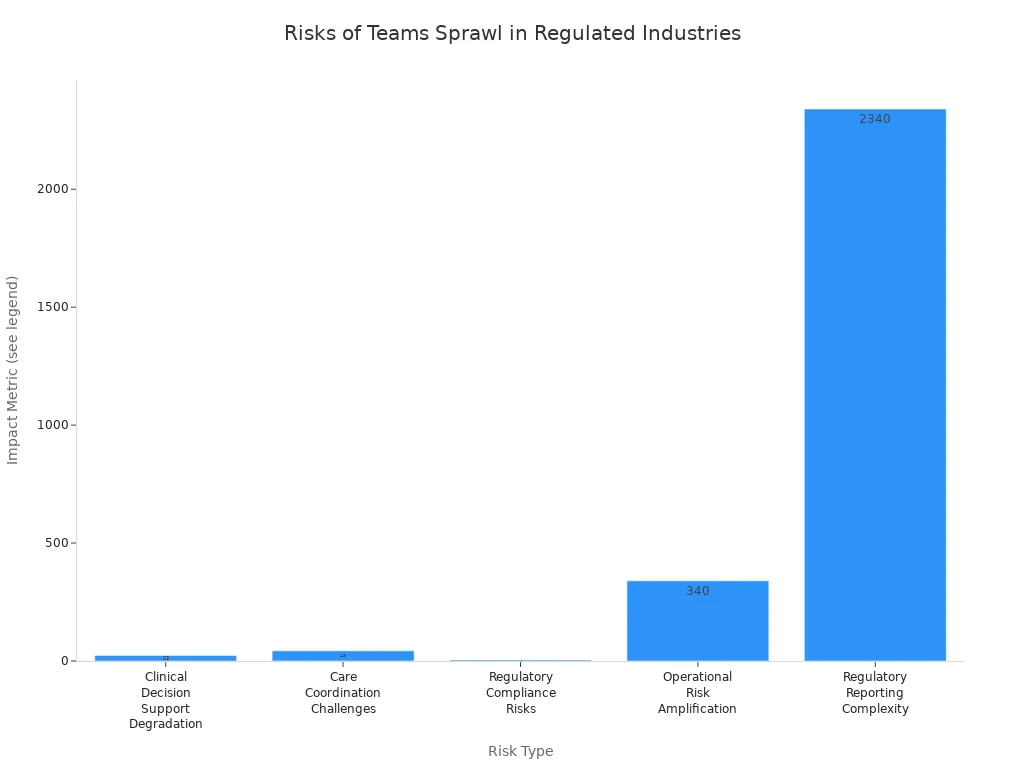
Microsoft Teams Sprawl ist also mehr als nur ein Durcheinander. Er kann höhere Kosten verursachen, mehr Regelverstöße nach sich ziehen und sogar Menschen gefährden. Stoppen Sie Sprawl, bevor er zu groß wird.
Automatisierungs-Blueprint für Teams-Governance
Standardisierte Teamanfragen mit Power Apps
Sie können Microsoft Teams Sprawl mit einem Anfragesystem stoppen. Mit Power Apps erstellen Sie ein Formular, über das Teamdaten erfasst werden, bevor ein Team angelegt wird. Sie fragen Nutzer nach dem Zweck des Teams, der Abteilung, der Vertraulichkeit, dem Gastzugriff und den Anforderungen an die Aufbewahrung. Außerdem stellen Sie sicher, dass jedes Team mindestens zwei Besitzer hat. So starten Teams mit klaren Zielen und mit verantwortlichen Personen.
Tipp: Ein Anfrageformular hilft Nutzern, vor dem Erstellen nachzudenken. Außerdem erfassen Sie wichtige Daten für spätere Prüfungen und Berichte.
Ein Anfrageformular kann diese Felder enthalten:
Feldname | Warum es wichtig ist |
|---|---|
Teamzweck | Legt klare Ziele fest |
Abteilung | Verbindet das Team mit einer Geschäftseinheit |
Vertraulichkeitsstufe | Wendet die richtigen Sicherheitseinstellungen an |
Gastzugriff | Steuert die Freigabe für externe Personen |
Aufbewahrungsrichtlinie | Passt zu den Regeln für die Aufbewahrung von Daten |
Besitzer (≥2) | Stellt sicher, dass jemand verantwortlich ist |
Genehmigung und Erstellung über Power Automate und Graph API
Nachdem ein Nutzer eine Anfrage gesendet hat, übernimmt Power Automate. Sie richten Flows ein, die Genehmigungen anfordern. Vorgesetzte oder Sicherheitsteams können Anfragen prüfen und zustimmen oder ablehnen. Power Automate prüft, ob Teams mit demselben Namen existieren, und stellt sicher, dass alle Felder ausgefüllt sind.
Wenn eine Anfrage genehmigt wird, erstellt Power Automate das Team über die Microsoft Graph API. Die API fügt Vorlagen, Namenskonventionen, Datenschutzeinstellungen und Gastregeln hinzu. Sie ergänzen das Team um Standardkanäle und -registerkarten. Außerdem senden Sie eine Willkommensnachricht, die Besitzern erklärt, was sie als Nächstes tun müssen.
Hinweis: Automatisierung nimmt manuelle Arbeit ab und verringert Fehler. Sie erstellen Teams schneller und behalten die Kontrolle besser.
Hier ist ein einfacher Ablauf:
Der Nutzer füllt in Power Apps eine Anfrage aus.
Power Automate prüft auf gleiche Namen und die erforderlichen Informationen.
Der Genehmigende prüft die Anfrage und erteilt die Freigabe.
Die Graph API erstellt das Team mit allen Einstellungen und Informationen.
Die Besitzer erhalten eine Willkommensnachricht mit den nächsten Schritten.
Metadaten, Vorlagen und Besitzverantwortung durchsetzen
Beim Erstellen von Teams brauchen Sie klare Regeln, damit alles sicher und geordnet bleibt. Metadaten und Vorlagen unterstützen Sie dabei, die Kontrolle zu behalten. Sie legen Regeln für Namen, Ordner und Tags fest, damit Nutzer Inhalte schnell finden. Außerdem sorgen Sie dafür, dass Besitzer wichtige Felder aktualisieren, wenn sich etwas ändert.
Eine gute Governance hat klare Ziele, Versionskontrolle und Änderungsprotokolle. So sehen alle, was passiert und wer verantwortlich ist.
Einheitliche Vorlagen und Tags helfen Teams, Daten schneller zu finden und zu nutzen. Das spart Zeit und verhindert Verwirrung.
Regelmäßige Prüfungen und Regeln verhindern Wildwuchs durch ungenutzte Felder und fehlende Informationen. So bleibt Ihr System gut funktionsfähig.
Jeder Plan sollte messbare Ziele haben, etwa schnellere Antworten und ein geringeres Risiko.
Halten Sie Ihre Ziele schriftlich fest und überprüfen Sie diese alle paar Monate, um auf Kurs zu bleiben.
Sie brauchen außerdem intelligente Regeln, die festlegen, wer was tun darf. Überprüfen Sie Rollen regelmäßig und begrenzen Sie, wer Besitzer werden kann. So bleibt Ihr System sicher und Probleme werden vermieden.
Denken Sie daran: Metadaten brauchen Verantwortliche. Besitzer müssen Felder festlegen, pflegen und aktualisieren, wenn sich Ihr Geschäft verändert. Das ist für eine gute Governance sehr wichtig.
Wenn Sie diese Regeln von Anfang an anwenden, stoppen Sie Microsoft Teams Sprawl, bevor er entsteht. Sie schaffen ein System, das sicher ist und mit Ihrem Unternehmen wachsen kann.
Komponenten des Lebenszyklus-Automatisierung
Erkennung von Inaktivität und Erinnerungen an Besitzer
Sie können Teams gesund halten, indem Sie nach inaktiven Teams suchen. Automatisierungstools prüfen, ob Teams über viele Tage keine Beiträge, Dateiänderungen oder Besprechungen haben. Ist ein Team ruhig, erhalten die Besitzer eine Nachricht. Sie fragt, ob das Team noch benötigt wird, archiviert werden sollte oder neue Besitzer braucht. So stoppen Sie Microsoft Teams Sprawl und halten alles übersichtlich.
Tipp: Erinnerungen an Besitzer funktionieren am besten mit klaren Auswahlmöglichkeiten. Besitzer können mit einem Klick verlängern, archivieren oder das Team an jemand anderen übergeben.
Hier ist eine Tabelle mit wichtigen Bausteinen der Lebenszyklus-Automatisierung:
Komponente | Beschreibung |
|---|---|
Verwenden Sie eine Anfrage, um den Zweck des Teams, die Besitzer und die geplante Laufzeit zu erfassen. Nutzen Sie Vorlagen, damit alles einheitlich bleibt. | |
Teamlebenszyklen automatisch verwalten | Legen Sie Regeln fest, wann Teams ablaufen, archiviert oder gelöscht werden. Automatisieren Sie Prüfungen für Teams, die nicht genutzt werden oder veraltet sind. |
Sicherstellen, dass jedes Team mindestens zwei Besitzer hat | Stellen Sie sicher, dass jedes Team zwei Besitzer hat. Nutzen Sie Automatisierung, um dies zu prüfen und bei Bedarf Besitzer nachzubesetzen. |
Governance mit Automatisierung vereinfachen | Bündeln Sie alle Regeln an einem Ort und nutzen Sie Automatisierung für wiederkehrende Routineaufgaben. |
Automatisierte Archivierung und Löschung
Mit Automatisierung können Sie Teams, die nicht genutzt werden, sichern oder löschen. Reagiert ein Team nicht, nachdem die Besitzer eine Nachricht erhalten haben, sichert die Automatisierung es. Antwortet nach einiger Zeit immer noch niemand, löscht das System das Team. So folgen Sie Ihren Richtlinien zur Datenaufbewahrung und halten Dateien sicher.
Aspekt | Auswirkung |
|---|---|
Schützt Daten durch die Überwachung von Teams und senkt Risiken. | |
KI-gestützte Compliance | Stellt die Einhaltung von Regeln sicher und berücksichtigt neue Gesetze. |
Kosteneffiziente Speicherung | Spart Kosten, indem alte Dateien entfernt und verkleinert werden. |
Definierte Aufbewahrungsrichtlinien | Legt Fristen für das Aufbewahren und Löschen von Daten fest und senkt rechtliche Risiken. |
Verbesserte Auffindbarkeit von Daten | Erleichtert die Suche nach Dateien und deren Auffinden. |
Ausnahmen und Compliance behandeln
Manche Teams erfordern besondere Sorgfalt. Teams für bestimmte Saisons, Vorgaben oder Führungskräfte müssen Daten unter Umständen länger aufbewahren oder strengen Regeln folgen. Mit Automatisierung setzen Sie diese Anforderungen um. Sie halten Unternehmensrichtlinien ein, kennzeichnen Dateien und beachten Gesetze wie die DSGVO oder HIPAA. Automatisierung hilft Ihnen, für Prüfungen nachzuvollziehen, wer Dateien einsieht, ändert oder löscht.
Schulen Sie Ihre Mitarbeitenden regelmäßig, damit alle die Regeln kennen.
Überwachen und prüfen Sie Teams, um Probleme frühzeitig zu erkennen.
Nutzen Sie Berichte, damit alle nachvollziehen können, was geschieht.
Prüfen und aktualisieren Sie die Regeln jedes Jahr.
Gruppen, die diese Maßnahmen umsetzen, halten Regeln in über 95 % der Fälle termingerecht ein und haben weniger verspätete Berichte. Mit Automatisierung für das Lifecycle-Management sparen Sie Zeit und senken Risiken.
Reporting und kontinuierliche Verbesserung
Power BI-Lifecycle-Dashboards
Power BI-Dashboards zeigen Ihnen, wie sich Ihre Teams entwickeln. Sie können prüfen, wie viele Teams aktiv, inaktiv oder entfernt sind. So erkennen Sie, ob Ihre Teams gesund sind. Power BI erfasst wichtige Kennzahlen und deckt Probleme frühzeitig auf. Für das Governance-Management von Teams können Sie außerdem weitere Tools einsetzen.
Tool | |
|---|---|
KPI Fire | Individuelle Dashboards, Workflow-Vorlagen, Projektmanagement mit Anbindung an Kennzahlen. |
Jira | Agile Boards, detaillierte Berichte, Aufgabenverwaltung, Transparenz über Engpässe. |
Minitab | Werkzeuge für statistische Analysen, visuelle Hilfsmittel wie Regelkarten, datengestützte Entscheidungsfindung. |
Impruver | Individuelles Ökosystem, Echtzeit-Tracking von KPIs, Gamification zur Steigerung des Engagements. |
Compliance nachverfolgen und Rauschen reduzieren
Um Teams sicher zu betreiben, müssen Sie verschiedene Kennzahlen im Blick behalten. Power BI macht diese Werte sichtbar und unterstützt fundierte Entscheidungen. Sie erkennen, welche Teams die Regeln einhalten und welche unnötigen Lärm verursachen. Die folgende Tabelle zeigt wichtige Kennzahlen, die Sie verfolgen sollten:
Beschreibung | |
|---|---|
Kennzahlen zur Anrufqualität | Prüfen Sie die Audio- und Videoleistung während Anrufen. |
Kennzahlen zur Benutzeraktivität | Erfassen Sie gesendete Nachrichten, besuchte Besprechungen und geteilte Dateien. |
Kennzahlen zu Sicherheit und Compliance | Überwachen Sie Anmeldeprotokolle und Compliance-Verstöße. |
Kennzahlen zum Serverzustand | Überwachen Sie die Verfügbarkeit der Server und die Fehlerraten. |
Kennzahlen zu Clientgeräten | Erfassen Sie Gerätetypen und deren Leistung. |
Diese Kennzahlen helfen Ihnen, Teams zu finden, die Regeln verletzen oder unnötig Wildwuchs erzeugen. So können Sie die Teams-Ausbreitung eindämmen und Ihre Umgebung übersichtlich halten.
Erkenntnisse nutzen, um Governance zu verbessern
Power BI liefert Fakten für bessere Regeln. Sie sehen Live-Daten und können schnell handeln. Probleme stoppen Sie, bevor sie größer werden. Power BI hilft Ihnen, mögliche Fehlerquellen vorherzusehen und sie mit Automatisierung zu beheben. Alle im Unternehmen verstehen, was erforderlich ist. Die Verantwortlichen kennen ihre Aufgaben, und Sie können klare Ziele setzen.
Sie wissen besser, was gerade passiert.
Sie erkennen wichtige Kennzahlen schnell und treffen gute Entscheidungen.
Sie nutzen Automatisierung, um Probleme zügig zu beheben.
Sie weisen jeder Kennzahl einen Verantwortlichen zu.
Sie machen Ihr System fit für Veränderungen.
Kontinuierliche Verbesserung bedeutet, dass Sie fortlaufend prüfen und optimieren. Das folgende Diagramm zeigt, wie Teams in verschiedenen Bereichen abschneiden:
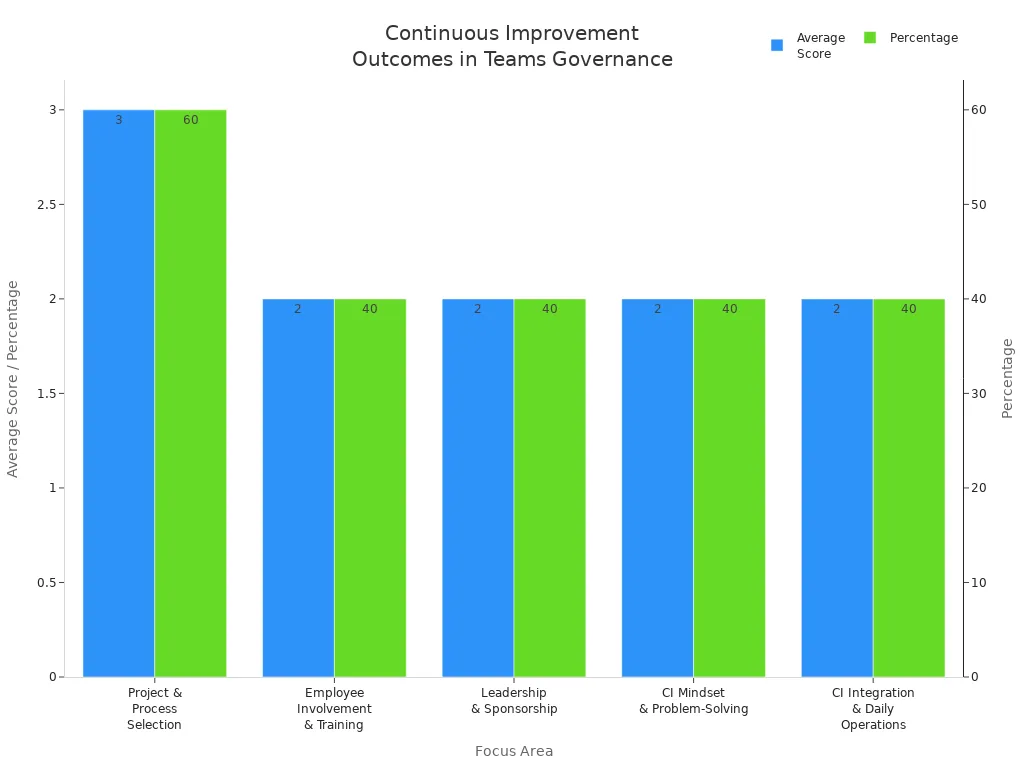
Die meisten Teams wollen sich verbessern und diese Werkzeuge weiter nutzen. Sie können das Gelernte nutzen, um Ihre Regeln und Automatisierung anzupassen. So bleiben Ihre Teams gesund und leistungsfähig.
Bewährte Methoden für nachhaltige Teams-Governance
Vorlagen und Besitzerrichtlinien
Sie können die Teams-Governance einfach gestalten, indem Sie Vorlagen und klare Besitzerregeln einsetzen. Vorlagen helfen allen, das gleiche Setup zu verwenden. Wenn jedes Team dieselbe Vorlage nutzt, lassen sich die Regeln leicht einhalten. Das erleichtert es Ihnen, Teams zu prüfen und Inhalte schnell zu finden. Besitzerregeln legen fest, was Personen tun müssen. Sie bestimmen, wie viele Besitzer jedes Team haben muss und welche Aufgaben sie übernehmen. Wenn Besitzer ihre Aufgaben kennen, helfen sie, Teams übersichtlich zu halten und die Zusammenarbeit zu fördern.
Ein einheitliches Setup macht Ihren Arbeitsbereich fair und einfach nutzbar. * Teammitglieder beteiligen sich stärker und halten sich an die Regeln. * Einfache Schritte ermöglichen es Führungskräften, sich auf wichtiges Feedback statt auf Kleinigkeiten zu konzentrieren. * Daten helfen Ihnen, fundierte Entscheidungen für Ihre Teams zu treffen.
Direkte Self-Service-Erstellung blockieren
Sie müssen festlegen, wer neue Teams erstellen darf. Wenn jeder Teams erstellen kann, starten Projekte schnell und mehr Personen machen mit. Gleichzeitig entstehen aber Teams, die sich gleichen, und Namen, die nicht zueinander passen. Wenn nur IT-Administratoren Teams erstellen, haben Sie eine bessere Kontrolle und machen weniger Fehler. Das kann die Arbeit jedoch verlangsamen und Anwender verärgern. Die folgende Tabelle zeigt die Vor- und Nachteile der beiden Vorgehensweisen:
Ansatz | Vorteile | Nachteile |
|---|---|---|
Jeder kann Teams erstellen | Schneller Start, mehr Beteiligung, echter Self-Service | Gleiche Teams, schlechte Namen, Teams schwer zu finden, mehr Unterstützung nötig, Teams werden nicht genutzt |
Nur IT-Administratoren können Teams erstellen | Klare Kontrolle, weniger Doppelungen, einfache Berichte, bessere Regeln und Vorlagen | Langsam, lange Wartezeiten, Anwender umgehen Regeln, verärgerte Nutzer, wenig Beteiligung, schwer skalierbar |
Sie können Automatisierung für einfache Aufgaben nutzen und große Änderungen von Personen prüfen lassen. KI unterstützt Sie bei der Verwaltung von Teams schneller, aber wichtige Dinge müssen weiterhin von Menschen geprüft werden.
Überwachungsprotokollierung und KPIs
Überwachungsprotokolle zeigen Ihnen, was in Teams passiert. Sie sehen, wann jemand Personen hinzufügt, eine Vertraulichkeitsbezeichnung anwendet, Einstellungen ändert oder Rollen aktualisiert. So bleibt Ihr Teams-Umfeld sicher und Sie können Regeln nachvollziehen. Die folgende Tabelle listet wichtige Ereignisse für die Protokollierung auf:
Aktivität | Beschreibung |
|---|---|
Mitglieder hinzugefügt | Ein Teambesitzer fügt einem Team, Kanal oder Gruppenchat Personen hinzu. |
Vertraulichkeitsbezeichnung angewendet | Ein Benutzer oder Besprechungsleiter wendet eine Vertraulichkeitsbezeichnung auf eine Teams-Besprechung an. |
Organisationseinstellung geändert | Ein globaler Administrator ändert Teams-Einstellungen für alle, was Regeln und Sicherheit beeinflussen kann. |
Rolle von Mitgliedern im Team geändert | Ein Teambesitzer ändert, was Mitglieder tun dürfen, was für Regeln und Sicherheit wichtig ist. |
Außerdem sollten Sie KPIs festlegen, um zu sehen, wie gut Ihre Regeln funktionieren. Verfolgen Sie, wie viele Teams zwei Besitzer haben, wie viele Teams die richtigen Namen verwenden und wie viele ungenutzte Teams Sie einsparen. Überprüfen Sie Ihre Regeln regelmäßig, damit Ihre Teams stabil bleiben.
Tipp: Legen Sie einen Plan für Ihre Regeln fest, bilden Sie ein Team aus unterschiedlichen Aufgabenbereichen und dokumentieren Sie jede Entscheidung. Prüfen Sie Ihre Teams regelmäßig, damit sie gesund bleiben.
Automatisierte Lifecycle-Governance ermöglicht es Ihnen, den Microsoft Teams-Wildwuchs von Anfang bis Ende zu steuern. Sie profitieren deutlich, wenn Sie alte Inhalte archivieren und weniger Speicher benötigen, so wie Dentsu es getan hat. Sie können Ausfallzeiten reduzieren und Kosten senken. IT-Teams können sich größeren Projekten widmen. Beginnen Sie damit, Ihre Daten zu prüfen und Ihre Sicherheit zu bewerten. Bereiten Sie Ihre Teams auf Veränderungen vor. Nutzen Sie Power BI, um Ihre Regeln regelmäßig zu überprüfen und zu verbessern.
Häufige Fragen
Was ist Microsoft Teams-Wildwuchs?
Microsoft Teams-Wildwuchs liegt vor, wenn zu viele Teams existieren. Möglicherweise gibt es Teams, die niemand nutzt, oder Teams, die sich gleichen. Manche Teams haben keinen Besitzer. Das macht Ihren Arbeitsbereich unübersichtlich und schwer nutzbar.
Wie hilft Automatisierung, Teams-Wildwuchs zu kontrollieren?
Automatisierung analysiert, wie Teams genutzt werden. Sie erinnert Besitzer an ihre Teams. Sie kann ungenutzte Teams speichern oder entfernen. So sparen Sie Zeit und halten Teams übersichtlich.
Warum sollten Sie Power Apps für Teams-Anfragen verwenden?
Power Apps liefert wichtige Informationen, bevor ein Team erstellt wird. Sie können Ziele festlegen, Besitzer auswählen und die Sicherheit bestimmen. So verhindern Sie Probleme, bevor sie entstehen.
Welche Daten zeigt Power BI für die Teams-Governance an?
Power BI zeigt, wie Teams genutzt werden und wer sie besitzt. Es zeigt, ob Teams Richtlinien einhalten und wie viel Speicherplatz sie belegen. Sie erkennen, welche Teams Unterstützung brauchen, und können Veränderungen im Blick behalten.
Das könnte Sie ebenfalls interessieren
Wenn Sie sich mit Governance für Microsoft Teams Sprawl beschäftigen, liefern diese Folgen praxisnahen Kontext zu Microsoft-Datenplattformen, KI-Architektur, Governance und Automatisierung.
- Azure AI Foundry – Simply Explained — Erfahren Sie, wie unternehmensweite KI-Lösungen aufgebaut und gesteuert werden.
- Microsoft AI Agent Harness – Simply Explained — Erfahren Sie mehr über zuverlässige Orchestrierung, Evaluierung und Observability.
- Microsoft Teams Governance – Simply Explained — Erfahren Sie, wie Lebenszyklus- und Besitzregeln die Zusammenarbeit überschaubar halten.
Diese Folgen helfen dabei, das Thema des Artikels mit praktischen Architektur- und Einführungsentscheidungen zu verknüpfen.