 DE
DE English
 Español
 Français
 Italiano
 Português
 Nederlands
 Polski
 Bahasa Indonesia
 Русский
 Українська
 العربية
 עברית
עברית 日本語
日本語 한국어
한국어PowerShell und Managed Identity mit Microsoft Graph meistern
Von Mirko Peters ·
Willkommen zurück im Podcast-Blog! Wenn Sie schon einmal unter fest einprogrammierten Kennwörtern, aufwendiger Verwaltung von Clientgeheimnissen oder der Sorge um in automatisierten Skripts durchsickernde Anmeldeinformationen gelitten haben, sind Sie hier richtig…
Automatisch mit KI aus dem Originalbeitrag übersetzt. Englisches Original lesen
Willkommen zurück im Podcast-Blog! Wenn Sie schon einmal unter fest einprogrammierten Kennwörtern, aufwendiger Verwaltung von Clientgeheimnissen oder der Sorge um in automatisierten Skripts durchsickernde Anmeldeinformationen gelitten haben, sind Sie hier richtig. Cloud-Automatisierung erfordert ein Umdenken beim Thema Sicherheit. Die Zeiten, in denen Administratoren Anmeldeinformationen bedenkenlos in Konfigurationsdateien im Klartext oder in Umgebungsvariablen ablegen konnten, sind vorbei. Heute tauchen wir tief in die Welt der Cloud-nativen Authentifizierung ein. Wir zeigen Ihnen konkret, wie Sie die verwalteten Identitäten von Azure in Ihren PowerShell-Skripts nutzen, um sich sicher bei Microsoft Graph anzumelden, ohne sensible Anmeldeinformationen zu speichern.
Die Automatisierung Ihrer Microsoft-365-Umgebung ist längst keine nette Zusatzfähigkeit mehr, sondern eine absolute betriebliche Notwendigkeit. Die Kombination von PowerShell mit der Microsoft Graph API kann sich jedoch manchmal wie ein Labyrinth aus Berechtigungsabfragen, Drosselungsgrenzen und komplexen Token-Abruf-Abläufen anfühlen. Wenn wir unser Denken auf moderne, identitätszentrierte Workflows umstellen, können wir die Verwaltung von Anmeldeinformationen für Workloads in Azure vollständig entfallen lassen. In diesem Beitrag erläutern wir die wesentlichen Bestandteile der Cloud-nativen Authentifizierung und führen Sie durch Voraussetzungen, App-Registrierungen in Azure AD, Token-Abruf-Abläufe und die Optimierung von Skripts. Wenn Sie diesen Workflow noch genauer kennenlernen möchten, hören Sie sich unbedingt unsere begleitende Podcast-Episode an: Use Managed Identity with PowerShell for Microsoft Graph.
Voraussetzungen für PowerShell + Graph API
Bevor Sie Microsoft-365-Aufgaben mit PowerShell und der Graph API automatisieren, müssen Sie Ihr System und Ihre Umgebung richtig vorbereiten. Diese Vorbereitung sorgt für eine reibungslose Ausführung und einen sicheren Zugriff auf die Ressourcen von Microsoft Graph.
PowerShell-Module installieren
Sie müssen die passenden PowerShell-Module installieren, um mit der Microsoft Graph API zu arbeiten. Das Microsoft Graph PowerShell SDK stellt alle dafür nötigen Cmdlets bereit. Damit es nicht zu Fehlern kommt, prüfen Sie, ob Ihr System diese Mindestanforderungen erfüllt:
| Anforderung | Beschreibung |
|---|---|
| PowerShell-Version | PowerShell Version 7 oder höher ist für modernes Cloud-Scripting erforderlich. |
| .NET Framework | .NET Framework 4.7.2 oder höher ist erforderlich, insbesondere in Windows-Umgebungen. |
| PowerShellGet | Aktualisieren Sie PowerShellGet auf die neueste Version, damit die Modulverwaltung stabil läuft. |
| Ausführungsrichtlinie | Setzen Sie die Ausführungsrichtlinie auf RemoteSigned oder eine weniger restriktive Einstellung, damit Skripts importiert werden können. |
Sie können PowerShellGet mit Install-Module PowerShellGet -Force aktualisieren und die Ausführungsrichtlinie mit Set-ExecutionPolicy RemoteSigned setzen. Installieren Sie danach das Microsoft-Graph-Modul mit folgendem Befehl:
Install-Module Microsoft.Graph -Scope CurrentUserDieser Befehl lädt die aktuelle stabile Version des Moduls herunter, sodass Sie Microsoft-Graph-Endpunkte bequem aufrufen können.
Microsoft-365-Umgebung einrichten
Die korrekte Konfiguration Ihrer Microsoft-365-Umgebung ist für die Automatisierung entscheidend. Gehen Sie für den Einstieg so vor:
- Vergewissern Sie sich, dass Ihr System die Anforderungen erfüllt: PowerShell 7.2 oder höher, .NET Framework 4.7.2 oder neuer sowie das aktuelle PowerShellGet-Modul.
- Installieren Sie das Microsoft-Graph-PowerShell-Modul wie oben beschrieben.
- Verbinden Sie sich mit Ihrem Microsoft-365-Mandanten, indem Sie das Modul importieren und sich mit den erforderlichen Bereichen authentifizieren. Beispiel:
Connect-MgGraph -Scopes "User.ReadWrite.All","Directory.ReadWrite.All"Dieser Befehl fordert Sie zur Anmeldung auf und erteilt Ihrer Sitzung die Berechtigung, Benutzer- und Verzeichnisdaten zu lesen und zu schreiben. Sie können die Bereiche je nach Automatisierungsbedarf anpassen.
Berechtigungen und Bereiche verstehen
Berechtigungen und Bereiche legen fest, worauf Ihre Skripts in Microsoft 365 zugreifen oder was sie dort ändern dürfen. Die Microsoft Graph API unterscheidet zwei Haupttypen von Berechtigungen:
- Delegierte Berechtigungen: Diese gelten, wenn Sie Skripte als angemeldeter Benutzer ausführen. Sie beschränken den Zugriff auf Daten, die dem Benutzer gehören oder auf die er zugreifen kann.
- Anwendungsberechtigungen: Diese ermöglichen Ihrer App oder Ihrem Skript den Zugriff auf Daten in der gesamten Organisation, ohne dass ein Benutzer angemeldet sein muss. Das ist typisch für Hintergrundautomatisierung und Abläufe mit verwalteter Identität.
Gängige Berechtigungen sind *.Read.All für Lesezugriff und *.ReadWrite.All für vollständige Lese- und Schreibrechte. Mit SecurityActions.Read.All können Sie beispielsweise Sicherheitsaktionen einsehen, während SecurityActions.ReadWrite.All deren Bearbeitung erlaubt.
Anwendungsberechtigungen erfordern die Zustimmung eines Administrators. Ein Mandantenadministrator muss diese Berechtigungen genehmigen, um die Sicherheit zu gewährleisten. Außerdem benötigen Benutzer passende Microsoft Entra-Rollen, etwa Sicherheitsleser (Security Reader), um auf sensible Daten zuzugreifen. Diese rollenbasierte Zugriffssteuerung bietet eine zusätzliche Schutzebene.
Wenn Sie sich mit dem Microsoft Graph PowerShell SDK verbinden, geben Sie nur die Bereiche (Scopes) an, die Ihr Skript tatsächlich benötigt. Dieses Vorgehen folgt dem Prinzip der minimalen Berechtigungen und reduziert Sicherheitsrisiken. Denken Sie daran, dass Berechtigungen, die Ihrer App erteilt wurden, für alle Benutzer dieser App gelten. Überprüfen und verwalten Sie diese daher regelmäßig.
App-Identität in Azure AD
Neue App registrieren
Um Microsoft 365-Aufgaben mit PowerShell und der Graph API zu automatisieren, müssen Sie zunächst eine Anwendung in Azure Active Directory (Azure AD) registrieren. Diese App fungiert als Identität, mit der Ihre Skripte sicher auf Microsoft Graph zugreifen. Gehen Sie zum Registrieren Ihrer App wie folgt vor:
- Öffnen Sie das Azure-Portal und navigieren Sie zu Azure Active Directory > App-Registrierungen > Neue Registrierung.
- Geben Sie Ihrer App einen aussagekräftigen Namen, zum Beispiel „My Graph Automation App“.
- Wählen Sie die unterstützten Kontotypen aus:
- Einzelner Mandant: Nur Benutzer Ihres Azure AD-Mandanten können sich anmelden.
- Mehrere Mandanten: Benutzer aus beliebigen Azure AD-Mandanten können sich anmelden.
- Mehrere Mandanten und persönliche Konten: Umfasst Azure AD-Benutzer und persönliche Microsoft-Konten.
- Legen Sie den Redirect-URI je nach Apptyp fest:
- Für Webanwendungen verwenden Sie eine URL wie
https://yourapp.com/auth/callback. - Für Single-Page-Apps verwenden Sie
https://yourapp.com. - Für mobile Apps oder Desktop-Apps verwenden Sie
https://login.microsoftonline.com/common/oauth2/nativeclient.
- Für Webanwendungen verwenden Sie eine URL wie
- Klicken Sie auf Registrieren, um Ihre App zu erstellen.
Dieser Vorgang erstellt eine eindeutige Anwendungsidentität in Ihrem Mandanten. Mit dieser Identität fordern Sie Token an und rufen die Microsoft Graph API auf.
API-Berechtigungen konfigurieren
Nachdem Sie Ihre App registriert haben, müssen Sie die API-Berechtigungen festlegen, die sie benötigt. Diese Berechtigungen bestimmen, worauf Ihre App in Microsoft 365 zugreifen oder was sie ändern darf. So legen Sie die Berechtigungen fest:
- Gehen Sie in Ihrer App-Registrierung zu API-Berechtigungen > Berechtigung hinzufügen > Microsoft Graph.
- Wählen Sie Anwendungsberechtigungen, wenn Ihr Skript ohne Benutzerinteraktion oder über einen Kontext mit verwalteter Identität läuft, oder Delegierte Berechtigungen, wenn es interaktiv ausgeführt wird.
- Wählen Sie die konkreten Berechtigungen aus, die Ihre App benötigt, etwa
User.Read.AlloderDirectory.Read.All. - Klicken Sie auf Berechtigungen hinzufügen, um sie zu übernehmen.
⚠️ Wenden Sie immer das Prinzip der minimalen Berechtigungen an. Weisen Sie nur die Berechtigungen zu, die Ihre App wirklich benötigt, um Sicherheitsrisiken zu reduzieren.
Manche Berechtigungen erfordern die Administratorzustimmung, bevor Ihre App sie nutzen kann. Sie erteilen diese Zustimmung, indem Sie im Azure-Portal auf Administratorzustimmung für [Mandantenname] erteilen klicken. Überprüfen Sie Berechtigungen regelmäßig, um eine Überprivilegierung Ihrer App zu vermeiden.
Client-Geheimnis oder Zertifikat erstellen
Ihre App benötigt Anmeldeinformationen, um sich sicher bei Azure AD zu authentifizieren, sofern Sie keine verwaltete Identität verwenden. Sie können entweder ein Clientgeheimnis oder ein Zertifikat verwenden. Beide Methoden belegen die Identität Ihrer App, wenn Token angefordert werden.
| Methode | Vorteile | Nachteile |
|---|---|---|
| Clientgeheimnis | Einfach zu erstellen und zu verwenden; funktioniert mit vielen Authentifizierungsabläufen. | Funktioniert wie ein Kennwort; kann offengelegt werden, wenn es nicht sicher gespeichert wird; keine automatische Warnung bei Kompromittierung. |
| Zertifikat | Sicherer; das eigentliche Zertifikat wird bei der Authentifizierung nicht übertragen; unterstützt sofortigen Widerruf. | Aufwendiger in der Verwaltung; erfordert eine sorgfältige Nachverfolgung des Lebenszyklus. |
Um ein Clientgeheimnis zu erstellen, öffnen Sie in Ihrer App-Registrierung Zertifikate und Geheimnisse, wählen Sie Neues Clientgeheimnis, geben Sie eine Beschreibung ein und legen Sie einen Ablaufzeitraum fest. Für Zertifikate laden Sie im selben Bereich eine gültige Zertifikatdatei hoch.
Abrufen von Zugriffstoken
Grundlagen von OAuth 2.0
OAuth 2.0 spielt eine zentrale Rolle, wenn es darum geht, den Zugriff auf die Microsoft Graph API bei der Verwendung von PowerShell + Graph API abzusichern. Das Protokoll fungiert als vertrauenswürdiger Torwächter, mit dem sich Ihre Anwendungen sicher authentifizieren und Zugriffstoken erhalten können. Diese Token dienen als digitale Schlüssel und erlauben Ihren Skripten, Microsoft-Graph-Endpunkte aufzurufen, ohne dass Ihre Anmeldeinformationen direkt preisgegeben werden.
Um OAuth 2.0 zu nutzen, müssen Sie Ihre Anwendung zuerst in Azure Active Directory (Azure AD) registrieren. Diese Registrierung stellt Clientanmeldeinformationen bereit, etwa eine Anwendungs-ID und ein Geheimnis oder ein Zertifikat. Wenn Ihr Skript ein Zugriffstoken anfordert, legt es diese Anmeldeinformationen bei Azure AD vor. Azure AD überprüft dann Ihre Identität und stellt ein kurzlebiges Token aus. Ihr Skript fügt dieses Token in API-Anfragen ein, um nachzuweisen, dass es auf die angeforderten Ressourcen zugreifen darf.
Dieser Ablauf sorgt für einen sicheren, kontrollierten Zugriff auf Microsoft 365-Daten. Außerdem unterstützt er granulare Berechtigungen, sodass Ihre Skripte nur die Zugriffsrechte erhalten, die sie tatsächlich benötigen. Indem Sie den OAuth-2.0-Standards folgen, schützen Sie Ihre Umgebung vor unautorisiertem Zugriff und ermöglichen gleichzeitig leistungsstarke Automatisierung mit PowerShell + Graph API.
Token-Anforderungen mit PowerShell
Sie können Zugriffstoken über mehrere Authentifizierungsabläufe abrufen, die auf unterschiedliche Szenarien zugeschnitten sind. Jeder Ablauf gewichtet Sicherheit und Benutzerfreundlichkeit unterschiedlich. Die Microsoft Graph API unterstützt diese gängigen Abläufe:
- Device Code Flow: Ideal für Geräte oder Skripte ohne Browser oder Eingabemöglichkeiten. Sie melden sich auf einem separaten Gerät an, was sicher und benutzerfreundlich ist.
- Zertifikatbasierter Ablauf: Für headless-Automatisierung konzipiert, verwendet dieser Ablauf Zertifikate statt Kennwörtern und erhöht so die Sicherheit für unbeaufsichtigte Skripte.
- Managed-Identity-Ablauf: Am besten geeignet für Cloud-native Umgebungen wie Azure Functions oder virtuelle Computer. Dieser Ablauf nutzt die verwalteten Identitäten von Azure, um Token ohne gespeicherte Geheimnisse zu erhalten.
Device Code Flow
Der Device Code Flow eignet sich gut, wenn Sie Skripte lokal oder auf Geräten ohne einfache Eingabemöglichkeiten ausführen. Sie authentifizieren sich interaktiv auf einem anderen Gerät, etwa über den Browser Ihres Smartphones oder PCs.
So verwenden Sie den Device Code Flow mit PowerShell:
- Führen Sie den folgenden Befehl aus, um die Authentifizierung per Gerätecode zu starten:
Connect-MgGraph -Scopes "User.Read.All" -DeviceCode - PowerShell zeigt einen Code und eine URL an. Öffnen Sie die URL im Browser eines beliebigen Geräts.
- Geben Sie den in PowerShell angezeigten Code ein und melden Sie sich mit Ihrem Microsoft-365-Konto an.
- Nach erfolgreicher Anmeldung ruft PowerShell ein Zugriffstoken ab und verbindet Ihre Sitzung.
💡 Der Device Code Flow bietet ein gutes Gleichgewicht zwischen Sicherheit und Benutzerfreundlichkeit. Er vermeidet das Einbetten von Anmeldeinformationen in Skripte und eignet sich gut für manuelle oder teilautomatisierte Aufgaben.
Zertifikatbasierter Ablauf
Der zertifikatbasierte Ablauf eignet sich für automatisierte Skripte ohne Benutzerinteraktion. Statt eines Clientgeheimnisses verwenden Sie ein Zertifikat, um die Identität Ihrer App nachzuweisen. Diese Methode reduziert Risiken, die mit offengelegten Geheimnissen verbunden sind.
Gehen Sie für diesen Ablauf wie folgt vor:
- Registrieren Sie Ihre App in Azure AD und laden Sie unter Zertifikate und Geheimnisse ein Zertifikat hoch.
- Speichern Sie das Zertifikat sicher auf dem Computer, auf dem Ihr Skript ausgeführt wird.
- Verwenden Sie PowerShell, um ein Token anzufordern, indem Sie den Zertifikat-Fingerabdruck, die Client-ID und die Mandanten-ID angeben.
Hier ist ein vereinfachtes Beispiel, wie Sie mit einem Zertifikat in PowerShell ein Token abrufen:
$tenantId = "YOUR_TENANT_ID"
$clientId = "YOUR_CLIENT_ID"
$certThumbprint = "YOUR_CERT_THUMBPRINT"
$cert = Get-Item Cert:\CurrentUser\My\$certThumbprint
$body = @{
    grant_type = "client_credentials"
    client_id = $clientId
    scope = "https://graph.microsoft.com/.default"
    client_assertion_type = "urn:ietf:params:oauth:client-assertion-type:jwt-bearer"
    client_assertion = New-JwtToken -Certificate $cert -TenantId $tenantId -ClientId $clientId
}
$tokenResponse = Invoke-RestMethod -Method Post -Uri "https://login.microsoftonline.com/$tenantId/oauth2/v2.0/token" -Body $body
$accessToken = $tokenResponse.access_token
⚠️ Die Verwaltung von Zertifikaten erfordert Sorgfalt. Schützen Sie private Schlüssel und tauschen Sie Zertifikate regelmäßig aus, um die Sicherheit zu gewährleisten.
Managed Identity Flow
Der Managed Identity Flow funktioniert am besten, wenn Sie PowerShell- und Graph-API-Skripte in Azure-Diensten wie Azure Virtual Machines, Azure Functions oder Azure Automation ausführen. Azure weist Ihrer Ressource automatisch eine Identität zu, sodass Sie keine Anmeldeinformationen manuell verwalten müssen.
So rufen Sie ein Zugriffstoken mithilfe der Managed Identity ab:
- Aktivieren Sie die Managed Identity (systemseitig oder benutzerseitig zugewiesen) für Ihre Azure-Ressource.
- Weisen Sie dieser Identität in Azure AD über Microsoft Graph PowerShell oder Graph Explorer die erforderlichen Microsoft Graph API-Berechtigungen zu.
- Verwenden Sie PowerShell, um ein Token vom lokalen Azure Instance Metadata Service (IMDS) anzufordern.
Beispiel für ein PowerShell-Snippet, um ein Token über die Managed Identity abzurufen:
$resource = "https://graph.microsoft.com"
$tokenAuthUri = "http://169.254.169.254/metadata/identity/oauth2/token?api-version=2018-02-01&resource=$resource"
$headers = @{ Metadata = "true" }
$response = Invoke-RestMethod -Method Get -Uri $tokenAuthUri -Headers $headers
$accessToken = $response.access_token
🔐 Der Managed Identity Flow macht es überflüssig, Geheimnisse in Ihren Skripten zu speichern. Er bietet eine sichere und nahtlose Authentifizierung innerhalb von Azure-Umgebungen.
API-Aufrufe mit PowerShell + Graph API

API-Aufrufe mit PowerShell + Graph API ermöglichen es Ihnen, effektiv mit Microsoft-365-Diensten zu interagieren. Das Verständnis, wie HTTP-Anfragen aufgebaut werden, ist für eine erfolgreiche Kommunikation mit der API unerlässlich.
HTTP-Anfragen aufbauen
Wenn Sie mit der Microsoft Graph API interagieren, müssen Sie HTTP-Anfragen korrekt aufbauen. Dies sind die wichtigsten Bestandteile einer HTTP-Anfrage:
- Zugriffstoken abrufen: Verwenden Sie das abgerufene Token im Header.
- Header einrichten: Legen Sie die erforderlichen Header fest, einschließlich
Content-Type: application/jsonundAuthorization: Bearer $accessToken. - GET/POST-Anfrage: Senden Sie eine gezielte Anfrage an den gewünschten Microsoft Graph API-Endpunkt.
Verwendung von Invoke-RestMethod
Das Cmdlet Invoke-RestMethod vereinfacht die Kommunikation mit der Microsoft Graph API. Es ermöglicht Ihnen, HTTP-Anfragen zu senden und Antworten unkompliziert zu empfangen. Hier ist ein kurzer Überblick über sein Verhalten und seine Einschränkungen:
| Einschränkung / Einflussfaktor | Beschreibung |
|---|---|
| Maximale Ergebnisse pro Aufruf | Microsoft empfiehlt, bei umfangreichen Endpunkten weniger als 120 Ergebnisse pro Aufruf anzufordern, um Fehler zu vermeiden. |
| Fehlerbehandlung | Das Cmdlet kann einen Fehler 400 (Bad Request) zurückgeben, wenn die Syntax des Abfragefilters fehlerhaft ist. |
| Leistung | Das Abrufen von Verzeichnisprotokollen oder Anmeldeaktivitätsdaten ist ressourcenintensiv. Deshalb ist eine korrekte Seitenweise-Abfrage (Paging) notwendig. |
Häufig verwendete API-Endpunkte
Mehrere Microsoft Graph API-Endpunkte werden häufig für Verwaltungsaufgaben in Microsoft 365 genutzt. Hier sind einige der gebräuchlichsten:
| Endpunkt | Anwendungsfall |
|---|---|
| Get Office 365 Groups Activity Counts | Einen Bericht zu Microsoft-365-Gruppen erstellen und aktive Zusammenarbeit identifizieren. |
| List Plans for a Group | Die Pläne ermitteln, die einer Microsoft-365-Gruppe zugeordnet sind. |
| Post Conversations | Eine neue Unterhaltung innerhalb einer Microsoft-365-Gruppe starten. |
| Get Default Notebook | Das Standardnotizbuch einer Gruppe abrufen. |
Verwaltung der API-Ausgabe
JSON-Antworten verstehen
Wenn Sie mit der Microsoft Graph API interagieren, liefert sie Daten im JSON-Format. JSON (JavaScript Object Notation) ist leichtgewichtig und leicht lesbar. Das Verständnis von JSON-Antworten ist entscheidend für die effektive Datenverarbeitung. Eine typische JSON-Antwort sieht so aus:
{
  "id": "1",
  "displayName": "John Doe",
  "mail": "john.doe@example.com"
}
JSON in PowerShell-Objekte umwandeln
Um mit JSON-Daten in PowerShell zu arbeiten, müssen Sie sie in PowerShell-Objekte umwandeln. Diese Umwandlung ermöglicht es Ihnen, die Daten einfach zu bearbeiten. Dafür können Sie das Cmdlet ConvertFrom-Json verwenden. So funktioniert es:
$jsonData = '{"id": "1", "displayName": "John Doe", "mail": "john.doe@example.com"}'
$powerShellObject = $jsonData | ConvertFrom-Json
Nun enthält $powerShellObject Eigenschaften, auf die Sie direkt zugreifen können, zum Beispiel $powerShellObject.displayName.
Daten filtern und formatieren
Sobald Ihre Daten als PowerShell-Objekte vorliegen, können Sie sie nach Ihren Anforderungen filtern und formatieren. PowerShell bietet dafür verschiedene Techniken. Wenn Sie API-Aufrufe ausführen, können Sie beispielsweise OData-Abfrageparameter verwenden, um die Ergebnisse direkt über die Microsoft Graph API zu filtern.
| Abfrageparameter | Beschreibung | Beispiel |
|---|---|---|
| $expand | Gibt verknüpfte Ressourcen zurück. | /groups?$expand=members |
| $filter | Filtert Ergebnisse (Zeilen). | /users?$filter=startswith(givenName,'J') |
| $orderby | Sortiert die Ergebnisse. | /users?$orderby=displayName desc |
| $select | Filtert Eigenschaften (Spalten). | /users?$select=givenName,surname |
| $top | Legt die Seitengröße der Ergebnisse fest. | /users?$top=2 |
Ergebnisse exportieren
Der Export von Ergebnissen aus Ihren PowerShell-Skripten ist für eine effektive Datenverwaltung unverzichtbar. Sie können Ihre Ausgabe in verschiedenen Formaten speichern, etwa als CSV, JSON oder XML. Beispielsweise können Sie Benutzerdetails so exportieren:
$users = Get-MgUser -All
$users | Select-Object DisplayName, Mail | Export-Csv -Path "Users.csv" -NoTypeInformation
Best Practices und Fehlerbehebung
Fehler und API-Limits behandeln
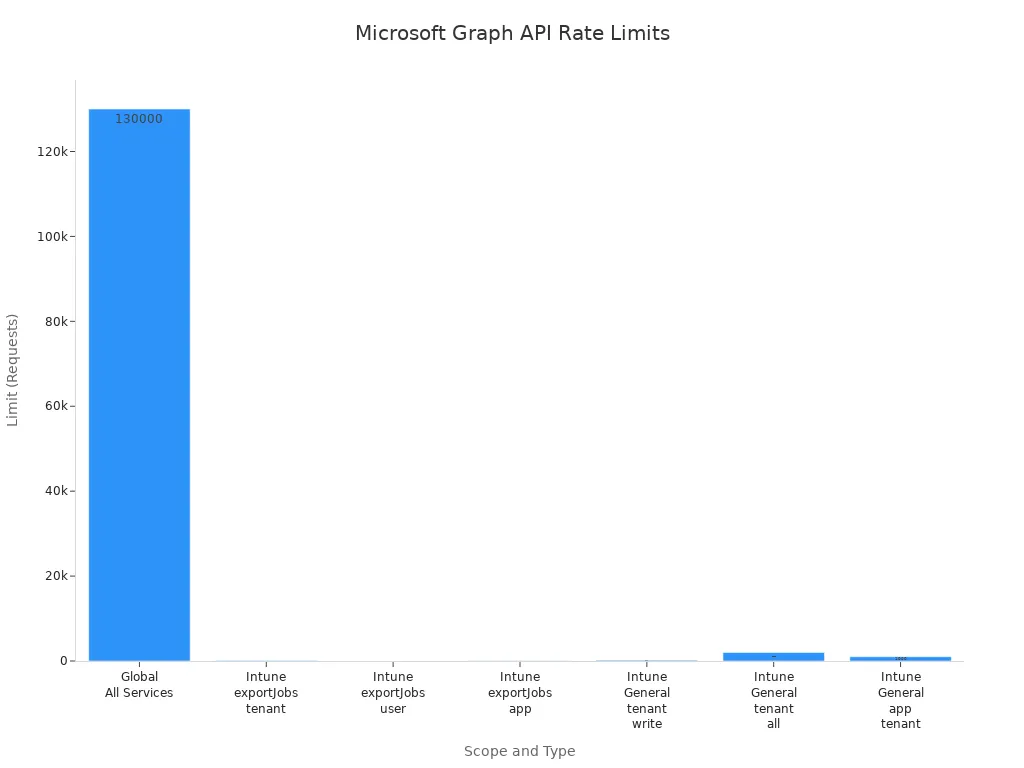
Bei der Arbeit mit der Microsoft Graph API entstehen Fehler häufig durch mandantenspezifische Einstellungen oder Berechtigungsprobleme. Viele Anwender führen aus dem Internet heruntergeladene Skripte aus, ohne sie an ihre Umgebung anzupassen, und verursachen dadurch Fehler. Außerdem begrenzt Microsoft Graph die Anzahl der Anfragen, um seine Dienste zu schützen. Sendet Ihr Skript zu viele Anfragen zu schnell, gibt die API den Statuscode 429 zurück. Beachten Sie in diesem Fall den Header Retry-After und warten Sie die vorgeschlagene Zeit, bevor Sie es erneut versuchen.
| Geltungsbereich | Typ | Limit | Hinweise |
|---|---|---|---|
| Global (alle Dienste) | Beliebig | 130.000 pro 10 Sekunden und App | Absolute Obergrenze für alle Graph-Dienste |
| Intune (allgemein) | Beliebig | 1.000 pro App und Mandant in 20 Sekunden | Limit Ihrer App für alle Vorgänge |
Zugangsdaten absichern
Der Schutz Ihrer Zugangsdaten ist bei der Automatisierung von Microsoft-365-Aufgaben entscheidend. Verwenden Sie App-Registrierungen und verwaltete Identitäten, um sichere Identitäten für Ihre Anwendungen zu erstellen. Speichern Sie Clientgeheimnisse nach Möglichkeit nicht im Klartext in Ihren Skripten.
Skripte optimieren
Effiziente Skripte sparen Zeit und reduzieren den Ressourcenverbrauch. Rufen Sie nur die benötigten Eigenschaften ab, indem Sie den Abfrageparameter $select verwenden, nutzen Sie Batching-Mechanismen und gestalten Sie Ihre Automatisierungsschleifen mit sauberen Paginierungs-Handlern.
Die Arbeit mit verwalteten Identitäten in PowerShell und der Microsoft Graph API verändert grundlegend, wie Sie Cloud-Automatisierung angehen. Indem Sie statische Geheimnisse entfernen und auf cloudnative Identitäten setzen, bauen Sie robuste, hochsichere Workflows, die Ihr Unternehmen schützen. Mehr zu diesen Strategien und praxisnahe Diskussionen zur modernen Cloud-Administration finden Sie in unserer passenden Episode: Use Managed Identity with PowerShell for Microsoft Graph. Probieren Sie diese Beispiele noch heute in Ihrer Sandbox-Umgebung aus und bringen Sie Ihr Automatisierungs-Framework auf das nächste Level!
Häufige Fragen
Was ist PowerShell?
PowerShell ist ein Framework von Microsoft zur Aufgabenautomatisierung. Es kombiniert eine Befehlszeilen-Shell mit einer Skriptsprache, um die Systemverwaltung und Cloud-Vorgänge zu vereinfachen.
Was ist die Microsoft Graph API?
Die Microsoft Graph API ist ein einheitlicher RESTful-Endpunkt für den Zugriff auf Daten und Dienste in Microsoft 365, darunter Benutzer, Gruppen, E-Mails und Verzeichniskonfigurationen.
Wie installiere ich das Microsoft Graph PowerShell-Modul?
Sie installieren das Modul, indem Sie in Ihrer PowerShell-7-Umgebung Install-Module Microsoft.Graph -Scope CurrentUser ausführen.
Was sind delegierte und Anwendungsberechtigungen?
Delegierte Berechtigungen erlauben Ihrer App, im Namen eines angemeldeten Benutzers zu handeln. Anwendungsberechtigungen ermöglichen dagegen die Ausführung im Hintergrund ohne aktiven Benutzerkontext.
Wie gehe ich mit API-Limits um?
Prüfen Sie bei einer 429-Antwort immer die Header der Antwort auf den Wert Retry-After, und implementieren Sie in Ihren Skripten eine Wiederholungslogik mit exponentiellem Backoff.
Was ist OAuth 2.0?
OAuth 2.0 ist ein Autorisierungsframework, mit dem Anwendungen sicher Zugriffstoken abrufen können, um geschützte APIs aufzurufen, ohne die zugrunde liegenden Benutzeranmeldeinformationen preiszugeben.
Kann ich PowerShell unter Linux verwenden?
Ja! PowerShell ist vollständig plattformübergreifend und läuft nativ unter Windows, macOS und Linux.
Wie exportiere ich Daten aus PowerShell?
Strukturierte Daten exportieren Sie einfach mit Cmdlets wie Export-Csv oder ConvertTo-Json, je nachdem, welches Berichtsformat Sie benötigen.