 DE
DE English
 Español
 Français
 Italiano
 Português
 Nederlands
 Polski
 Bahasa Indonesia
 Русский
 Українська
 العربية
 עברית
עברית 日本語
日本語 한국어
한국어Sessions und Tabs in Dynamics 365 Copilot Service Workspace effizient nutzen
Von Mirko Peters ·
Erfahren Sie, wie Sie Sessions und Tabs in Dynamics 365 Copilot Service Workspace nutzen, um das Wechseln zwischen Kontexten zu reduzieren, mehrere Kundenanliegen zu verwalten und Ihre Effizienz zu steigern.
Automatisch mit KI aus dem Originalbeitrag übersetzt. Englisches Original lesen
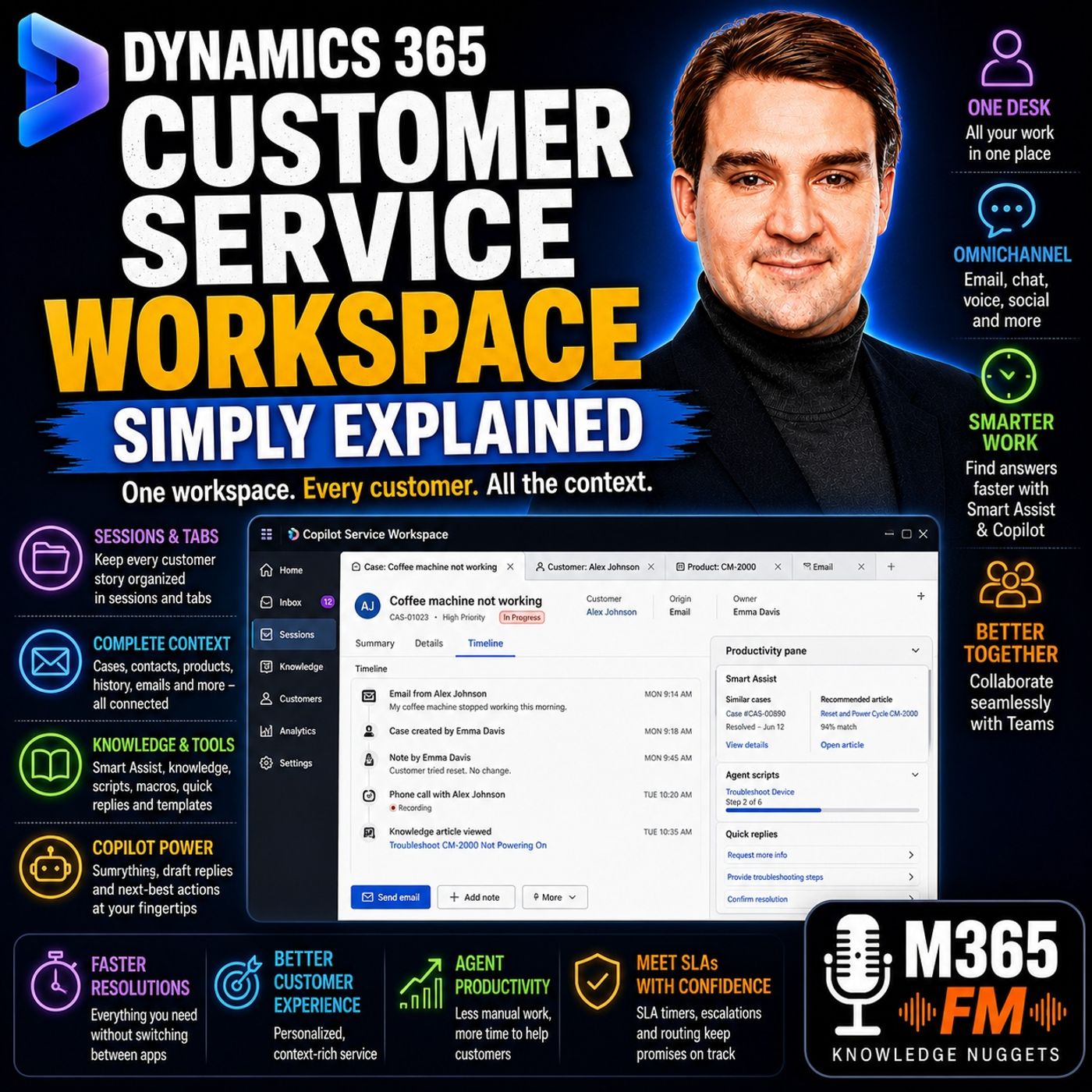
Wer Sessions und Tabs in Dynamics 365 Copilot Service Workspace beherrscht, kann als Supportmitarbeitender mehrere Kundenanfragen gleichzeitig bearbeiten, ohne den Kontext zu verlieren. Wenn Sie Sessions als isolierte Schubladen und Tabs als zusammengehörige Datensatzansichten betrachten, können IT-Administratoren und Power-User das Wechseln zwischen Kontexten deutlich reduzieren und die durchschnittliche Bearbeitungszeit verkürzen.
Das Wichtigste in Kürze
- Sessions funktionieren wie isolierte Schubladen. Alles, was zu einem einzelnen Kundenanliegen gehört, bleibt in einer klar abgegrenzten Einheit.
- Tabs befinden sich innerhalb von Sessions. So können Mitarbeitende Fälle, Kundenprofile, Produktkataloge und Wissensartikel öffnen, ohne ihren Arbeitsbereich zu überladen.
- Mitarbeitende können in Copilot Service Workspace bis zu 9 gleichzeitige Sessions mit jeweils maximal 10 Tabs pro Session nutzen.
- Die Vorschaufunktion zur Wiederherstellung von Sessions hilft Mitarbeitenden, nach einer versehentlichen Browseraktualisierung ihren genauen Arbeitsstand wiederherzustellen.
- Eine saubere Verwaltung von Tabs und Sessions verhindert typische Fehler, etwa Notizen im falschen Kundendatensatz zu erfassen.
Die Architektur verstehen: Sessions versus Tabs
In klassischen Kundenservice-Anwendungen bedeutete die Bearbeitung mehrerer Kunden gleichzeitig meist, dutzende separate Browser-Tabs zu öffnen und ständig hin und her zu klicken. Diese Zersplitterung zwingt Mitarbeitende dazu, Informationsdetektiv zu spielen, nur um sich daran zu erinnern, warum ein bestimmter Tab geöffnet wurde. Dynamics 365 Copilot Service Workspace löst diesen strukturellen Engpass, indem es den Arbeitsbereich des Mitarbeitenden in zwei klar getrennte hierarchische Ebenen unterteilt: Sessions und Tabs.
Stellen Sie sich eine Session als eigene, beschriftete Schreibtischschublade vor. Nimmt ein Mitarbeitender einen neuen Chat, Anruf oder einen E-Mail-Fall an, öffnet der Workspace eine brandneue Session. Dieser Container enthält alles, was mit genau dieser Kundeninteraktion zusammenhängt. Meldet sich ein zweiter Kunde mit einem dringenden Anliegen, öffnet der Mitarbeitende eine zweite Session. Der Inhalt von Schublade eins vermischt sich nie mit dem von Schublade zwei. Damit werden Verwechslungen wirksam verhindert, etwa eine vertrauliche Fallnotiz im Profil des falschen Kunden zu erfassen.
Wie Tabs die Kundengeschichte strukturieren
Innerhalb jeder Session werden Informationen zusätzlich horizontal über Tabs geordnet. Öffnet ein Mitarbeitender einen Supportfall, belegt dieser Fall den primären Tab. Ruft er anschließend den Kontoverlauf des Kunden auf, prüft das genaue Produktmodell im Besitz des Kunden oder liest einen passenden Wissensartikel, öffnet sich jeder dieser unterstützenden Datensätze als neuer Tab direkt in derselben Session.
Dadurch kann ein Mitarbeitender mühelos vom Kontaktdatensatz zurück zum aktiven Fall wechseln, auf einem Produkt-Tab eine Garantiefrage prüfen und anschließend einen Fehlerbehebungsleitfaden heranziehen, ohne den Überblick zu verlieren. Das linke Navigationsfeld zeigt über die Liste der aktiven Sessions, an welchem Kundenanliegen gerade gearbeitet wird, während die obere Tab-Leiste die konkreten Datensätze und Werkzeuge anzeigt, die für die Lösung dieses speziellen Problems benötigt werden.
Praktische Grenzen und betriebliche Rahmenbedingungen
Copilot Service Workspace gibt Agenten die Freiheit, verknüpfte Datensätze griffbereit zu halten. Für eine optimale Leistung ist es jedoch entscheidend, die technischen Grenzen zu kennen. Standardmäßig unterstützt die Plattform zu jedem Zeitpunkt höchstens neun aktive Sitzungen, und innerhalb jeder einzelnen Sitzung stehen bis zu zehn Registerkarten zur Verfügung.
Die wenigsten Agenten zählen während einer hektischen Schicht ihre Registerkarten mit, doch diese Grenzen sorgen dafür, dass Speicherverbrauch und Unübersichtlichkeit der Oberfläche beherrschbar bleiben. Power-User sollten Agenten darin schulen, Sitzungen zügig zu schließen, sobald ein Kundenproblem gelöst ist. Abgeschlossene Sitzungen unbegrenzt offen zu lassen, kostet unnötig Konzentration und birgt das Risiko, versehentlich Daten in bereits geschlossene Tickets einzutragen.
Datenverlust durch nicht gespeicherte Datensätze verhindern
Eine gut strukturierte Arbeitsumgebung ist kein automatisches Backup-System. Schließt ein Agent eine aktive Sitzung, während noch Notizentwürfe, ungespeicherte Fallaktualisierungen oder nicht gesendete E-Mail-Antworten offen sind, können diese Änderungen dauerhaft verloren gehen. Die Anwendung zeigt zwar grundlegende Warnungen an, die Verantwortung für das Speichern der Daten liegt jedoch klar beim Bearbeiter. Eine ordentliche Schreibtischschublade hält Ihre Unterlagen zusammen, kann aber eine Notiz nicht nachträglich festhalten, die Sie nicht geschrieben haben.
Kontext mit Sitzungswiederherstellung zurückholen
Versehentliche Browserabstürze, Netzwerkstörungen oder verpflichtende Browser-Updates im Unternehmen treten scheinbar immer genau dann auf, wenn gerade die komplexesten Support-Gespräche laufen. Bisher bedeutete eine neu geladene Browserseite, dass man bei einer leeren Startseite begann und die gesamte Recherche von Grund auf neu aufbauen musste.
Um diese Reibungsverluste zu verringern, hat Microsoft eine Funktion zur Sitzungswiederherstellung in der Vorschau eingeführt, die Administratoren in den Systemeinstellungen aktivieren können. Ist sie konfiguriert, landet der Agent nach einem plötzlichen Neuladen des Browsers nicht mehr in einer leeren Oberfläche. Stattdessen werden unterstützte Datensätze, aktive Sitzungen, zugehörige Registerkarten und der zuletzt fokussierte Bereich des Agenten automatisch wiederhergestellt, sobald die Systemverbindung wieder steht. Aktive Kommunikationskanäle wie Echtzeit-Chats und Sprachanrufe werden reibungslos neu geladen. Das spart wertvolle Minuten und erspart es, frustrierte Kunden bitten zu müssen, sich zu wiederholen.
Fazit
Der Wechsel Ihres Support-Teams zu Dynamics 365 Copilot Service Workspace ist weit mehr als nur ein neuer Anstrich der CRM-Oberfläche. Indem Sie durch strukturierte Sitzungen und Registerkarten klare Grenzen zwischen einzelnen Kundenanliegen ziehen, können Organisationen die kognitive Belastung deutlich senken, datensatzübergreifende Fehler vermeiden und den nahtlosen Support liefern, den moderne Kunden erwarten. Wenn Sie tiefer einsteigen möchten, wie einheitliches Routing, Omnichannel-Funktionen und KI-Werkzeuge in dieses Ökosystem passen, schauen Sie sich die Hauptdiskussion unter Listen to the full episode an. Schalten Sie ein und holen Sie sich heute noch Expertenwissen, mit dem Sie Ihre Microsoft-Cloud-Umgebung weiterentwickeln können!
Häufige Fragen
Was ist der Unterschied zwischen einer Sitzung und einer Registerkarte in Copilot Service Workspace?
Eine Sitzung dient als isolierter Container für ein einzelnes Kundenanliegen, vergleichbar mit einer eigenen Schreibtischschublade. Eine Registerkarte ist ein einzelner Datensatz, ein Formular oder ein Wissensartikel, der innerhalb dieser Sitzung geöffnet wird, damit der Agent das Problem untersuchen und lösen kann.
Wie viele Sitzungen kann ein Agent gleichzeitig geöffnet haben?
Copilot Service Workspace unterstützt für einen einzelnen Agenten maximal neun gleichzeitig aktive Sitzungen. So lassen sich mehrere Kundenkontakte bearbeiten, ohne dass sich die Kontexte vermischen.
Was passiert mit meinen Registerkarten und Sitzungen, wenn sich mein Browser versehentlich neu lädt?
Hat Ihr Administrator die Vorschaufunktion zur Sitzungswiederherstellung aktiviert, kann Copilot Service Workspace nach einem Neuladen des Browsers unterstützte Datensätze, geöffnete Registerkarten, aktive Sitzungen und zuletzt genutzte Arbeitsbereiche automatisch wiederherstellen, sobald Ihre Verbindung wieder hergestellt ist.
Speichert der Arbeitsbereich meine Falldokumentation automatisch, wenn ich eine Sitzung schließe?
Nein. Sitzungen halten zwar zusammengehörige Datensätze geordnet, doch Agenten müssen alle Falldokumentationen, E-Mail-Entwürfe und Feldaktualisierungen manuell speichern, bevor sie eine Sitzung schließen, um Datenverlust zu vermeiden.