 DE
DE English
 Español
 Français
 Italiano
 Português
 Nederlands
 Polski
 Bahasa Indonesia
 Русский
 Українська
 العربية
 עברית
עברית 日本語
日本語 한국어
한국어Microsoft Teams Admin Center: Der Leitfaden für modernes IT-Governance
Von Mirko Peters · · Aktualisiert
Meistern Sie das Teams Admin Center! Dieser Leitfaden zeigt, wie Sie modernes IT-Governance in Microsoft 365 umsetzen. Verwalten Sie Teams mit den Admin Centern effektiv.
Automatisch mit KI aus dem Originalbeitrag übersetzt. Englisches Original lesen
Das Microsoft Teams Admin Center ist die zentrale Stelle für die Verwaltung von Teams-Einstellungen, Benutzern, Richtlinien, Besprechungen, Anrufen, Geräten und Berichten. Weisen Sie zunächst die passenden Administratorrollen zu und prüfen Sie die mandantenweiten Einstellungen. Setzen Sie Richtlinien nur dort ein, wo sie einen dokumentierten geschäftlichen Bedarf decken. Testen Sie Änderungen mit einer Pilotgruppe, bevor Sie sie breit ausrollen.
Wenn es darum geht, einen straffen, sicheren und produktiven Arbeitsplatz zu betreiben, verdient das Microsoft Teams Admin Center einen Platz in der ersten Reihe. Es bündelt alle Werkzeuge, die Sie brauchen – Teamverwaltung, Sicherheit, App-Steuerung, Analysen und Lifecycle-Vorgänge – unter einer einzigen Oberfläche. Ob Sie Zusammenarbeitsbereiche organisieren oder Compliance in sensiblen Umgebungen durchsetzen: Eine zentrale Verwaltung hält Ihre Microsoft-Teams- und SharePoint-Bereitstellung geordnet und belastbar.
Dieser Leitfaden ist Ihre Komplettlösung, um zu verstehen, wie das Teams Admin Center Ihre IT-Governance verändern kann. Er behandelt alles von der Erstellung und Pflege von Teams über das Sperren von Apps und die Verwaltung vernetzter Geräte bis hin zu fortgeschrittenen Analysen und Automatisierung für die Verwaltung im großen Maßstab. Sie erhalten praxiserprobte Methoden, die auf bewährten Verfahren basieren – ob Ihr Schwerpunkt auf Sicherheit, Struktur oder branchenspezifischen Anforderungen liegt. Effiziente Governance bedeutet nicht nur Regeln; sie bedeutet Vertrauen, Transparenz und dass Teamarbeit tatsächlich funktioniert.
5 überraschende Fakten zum Microsoft Teams Admin CenterDetaillierte Diagnosen pro Anruf (mit echter Telemetrietiefe)
Das Teams Admin Center stellt granulare Anrufanalysen pro Benutzer, pro Gerät und pro Medienstream (Audio, Video, Bildschirmfreigabe) bereit. Administratoren können detaillierte Netzwerkleistungsmetriken einsehen – unter anderem Jitter, Paketverlust, Latenz, Round-Trip-Time und Codec-Informationen. So lassen sich Probleme bei schlechter Anrufqualität auf Basis der von Microsoft erfassten Telemetriedaten präzise beheben.Geräte-Firmware-Verwaltung und Remote-Aktionen
Administratoren können Microsoft-Teams-zertifizierte Geräte aus der Ferne verwalten, darunter Teams-Telefone, Teams-Rooms-Systeme, Panels und Displays. Zu den Funktionen gehören Firmware-Updates, Remote-Neustarts, Konfigurationsänderungen und das Sammeln von Protokollen. Dadurch sinkt der Bedarf an Vor-Ort-Fehlerbehebung deutlich (die Geräteunterstützung hängt vom Hersteller ab).Richtlinienpakete und gezielte Ausrollungen
Das Admin Center unterstützt Richtlinienpakete (etwa Vorlagen für Bildung oder Frontline Worker) und die gezielte Zuweisung von Richtlinien über Benutzer oder Azure-AD-Gruppen. Das ermöglicht schrittweise, abteilungs- oder standortbezogene Ausrollungen, ohne Konfigurationsänderungen manuell für jeden Benutzer vornehmen zu müssen.Umfassende App-Governance – über die Installation hinaus
Administratoren können App-Berechtigungen, mandantenweite App-Einstellungen und App-Setup-Richtlinien steuern, einschließlich des Anheftens von Apps in Teams. Apps lassen sich global oder per Richtlinie erlauben oder blockieren. So behalten Sie das Verhalten von Teams-Apps im gesamten Unternehmen zentral unter Kontrolle.Systemstatus-Einblicke und automatisierungsfähige Daten
Integrierte Dashboards zum Dienststatus, Nutzungsberichte und Überwachungsprotokolle schaffen betriebliche Transparenz für Teams-Workloads. Daten lassen sich über Microsoft Graph APIs und PowerShell exportieren und abrufen. Das ermöglicht Automatisierung, Berichterstellung und die Integration in übergreifende IT-Überwachung oder SIEM-Werkzeuge.
Die Kernfunktionen des Teams Admin Centers im Überblick
Im Mittelpunkt der Microsoft-Teams-Administration steht das Teams Admin Center: ein webbasiertes Dashboard, das jedes wichtige betriebliche Detail übersichtlich bündelt. Das Design ist schlicht, aber leistungsstark. Es bietet Echtzeitzugriff auf Ihre Teams, Benutzer, Richtlinien, Apps und Anrufqualität – alles an einer zentralen Stelle. Der Navigationsbereich führt Sie von der Teamerstellung bis zu den App-Steuerungen mit wenigen Klicks, sodass Sie nicht in zehn verschiedenen Menüs nach Einstellungen suchen müssen.
Der Vorteil liegt in der nahtlosen Integration in die übrigen Microsoft-365-Dienste. Rollen, die im Microsoft 365 Admin Center vergeben werden – etwa Teams-Administrator, globaler Administrator oder angepasste Zuständigkeiten –, wirken sich direkt auf das Teams Admin Center aus. So legen Sie präzise fest, wer was verwalten darf. Sie können Mitarbeitenden die passenden Werkzeuge geben, ohne ihnen den gesamten Werkzeugkasten zu überlassen.
Die Funktionalität von Teams lässt sich nicht nur über das erweitern, was standardmäßig enthalten ist. Sie können eigene Apps einbinden, automatisierte Workflows erstellen oder detaillierte Analysen in Ihren Arbeitsalltag holen. (Interessiert an Dashboards über Teams und SharePoint hinweg? Lesen Sie diesen ausführlichen Vergleich der Einbettung von Power BI-Dashboards in beide Anwendungen.) Unterm Strich verschafft Ihnen zentrale Steuerung Transparenz, Flexibilität und die nötige Sicherheit, moderne Zusammenarbeit ohne Chaos zu governen.
Microsoft Teams Admin Center: Vor- und Nachteile
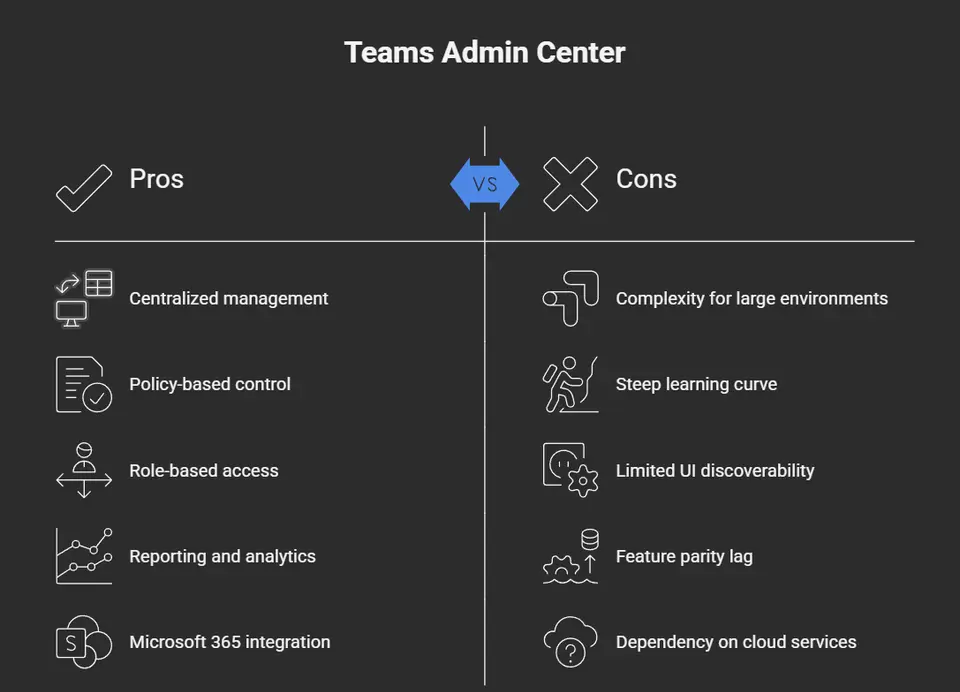
Vorteile des Teams Admin Centers
- Zentrale Verwaltung: Eine einzige Konsole für Teams-Einstellungen, Richtlinien und Benutzer im gesamten Unternehmen.
- Richtlinienbasierte Steuerung: Granulare Richtlinienzuweisung für Besprechungen, Nachrichten, Apps und Geräte sorgt für einheitliche Governance.
- Rollenbasierte Zugriffssteuerung: Administratorrollen und delegierte Administration reduzieren Sicherheitsrisiken und verteilen Aufgaben sicher.
- Berichte und Analysen: Integrierte Nutzungsberichte, Analysen der Anrufqualität und Aktivitätsprotokolle helfen, die Akzeptanz zu überwachen und Probleme zu beheben.
- Integration in Microsoft 365: Nahtlose Anbindung an Azure AD, Exchange, SharePoint und Intune für eine einheitliche Verwaltung.
- Geräteverwaltung: Teams-zertifizierte Geräte, Telefone und Besprechungsraumsysteme lassen sich direkt im Portal konfigurieren und verwalten.
- Lebenszyklusverwaltung von Apps: Steuern Sie App-Berechtigungen, Sideloading und App-Richtlinien, um das Teams-App-Ökosystem abzusichern und zu kuratieren.
- Regelmäßige Updates und Dokumentation: Microsoft ergänzt häufig neue Funktionen und veröffentlicht Leitfäden für Administratoren.
Nachteile des Teams Admin Centers
- Komplexität in großen Umgebungen: Die Verwaltung vieler Richtlinien, Gruppen und Hybridszenarien kann komplex und zeitaufwendig sein.
- Steile Lernkurve: Administratoren benötigen unter Umständen Schulungen, um das Zusammenspiel von Richtlinien, Rollen und erweiterten Funktionen zu verstehen.
- Eingeschränkte Auffindbarkeit in der Oberfläche: Einige Einstellungen sind verborgen oder auf mehrere Portale verteilt (z. B. Exchange, Azure), was gelegentlich für Verwirrung sorgt.
- Zeitverzug bei Funktionen: Neue Teams-Funktionen erscheinen teils in den Clientanwendungen, bevor die vollständigen Administrationsfunktionen verfügbar sind.
- Abhängigkeit von Cloud-Diensten: Die Funktionen des Admin Centers hängen von der Verfügbarkeit der Microsoft 365-Dienste und der Mandantenkonfiguration ab.
- Lücken bei Überwachung und Aufbewahrung: Auch wenn sich die Lage verbessert, benötigen manche Organisationen für Überwachungsprotokolle und Aufbewahrungssteuerung zusätzliche Tools oder Konfigurationen.
- Grenzen bei der Anpassung: Tiefgehende individuelle oder branchenspezifische Workflows erfordern manchmal ergänzende Werkzeuge oder PowerShell-Automatisierung.
Teams verwalten: Erstellung, Aktualisierung und Kernadministration
Die Verwaltung der Teams Ihrer Organisation ist mehr als nur „Hinzufügen“ oder „Löschen“ – es ist ein Balanceakt zwischen Produktivität und einer klaren Kontrolle über Ordnung und Sicherheit. Das Teams Admin Center ist Ihre Zentrale, um die Zusammenarbeit so zu strukturieren, dass sie für alle funktioniert, von Mitarbeitenden an der Front bis zur Geschäftsführung. Hier steuern Sie, wie Teams eingerichtet, gepflegt, archiviert oder wieder reaktiviert werden, wenn sich die Anforderungen des Geschäfts ändern.
Dafür braucht es nicht nur technische Schritte, sondern durchdachte Governance: Sie legen fest, wer Teams erstellen darf, vereinheitlichen Namenskonventionen und verbinden Teams mit den richtigen SharePoint-Ressourcen. Bei so vielen beweglichen Teilen hilft ein klarer Rahmen, den gefürchteten „Teams-Wildwuchs“ zu vermeiden – also verwaiste oder doppelte Arbeitsbereiche, die Verwirrung und Datenlecks begünstigen. Wenn Sie wissen möchten, wie Sie effektive Teams von Beginn an strukturieren, finden Sie viele Anregungen, wie Sie mit klarer Governance und festen Rollen aus Chaos verlässliche Zusammenarbeit machen.
Wenn Sie tiefer einsteigen, sehen Sie, wie das Lifecycle-Management – Archivieren, Wiederherstellen oder Verlängern von Teams – Ihre Umgebung übersichtlich hält und Ihre Daten schützt. Dabei passt es sich an die Projektrealität und regulatorische Anforderungen an. Achten Sie außerdem auf präzise Teamprofile und Informationsmetadaten: Sie sind das Fundament für Compliance und einen reibungslosen Alltagsbetrieb. Möchten Sie Automatisierung und eine zentrale Informationsquelle ergänzen? Die Kombination von Teams mit Tools wie SharePoint und Power Automate macht eine schlanke, transparente Zusammenarbeit möglich. (So funktioniert strukturierte Projekt-Governance in der Praxis.) Im Kern geht es darum, die richtigen Personen am richtigen Ort mit den richtigen Berechtigungen zusammenzubringen – so schaffen Sie die Grundlage für Zusammenarbeit ohne Verwirrung.
Teams im Admin Center hinzufügen und bearbeiten
- So fügen Sie ein neues Team hinzu: Klicken Sie im Teams Admin Center im linken Bereich auf „Teams“ und dann auf „Teams verwalten“. Wählen Sie „Hinzufügen“, geben Sie einen klaren, skalierbaren Teamnamen ein (generische Namen vermeiden) und legen Sie die Datenschutzeinstellung fest (öffentlich oder privat). Weisen Sie mindestens einen Besitzer zu. Halten Sie sich an Namenskonventionen, die Abteilung, Funktion oder Projekt widerspiegeln.
- So bearbeiten Sie ein vorhandenes Team: Wählen Sie ein Team in der Liste aus. Sie können Namen, Beschreibung oder Einstellungen anpassen und Besitzer sowie Mitglieder direkt auf dieser Seite verwalten. Nutzen Sie aussagekräftige Profile und strukturierte Informationen für Compliance und eine einfache Auffindbarkeit.
- Bewährte Methoden: Beschränken Sie über Rollen, wer Teams erstellen darf. Prüfen und aktualisieren Sie die Teaminformationen regelmäßig, damit sie zu den Geschäftsrichtlinien passen. So vermeiden Sie Doppelungen, verwaiste Teams und Unklarheiten für Endbenutzer. Weitere Tipps finden Sie unter wie Governance chaotische Teams-Arbeitsbereiche in verlässliche Zusammenarbeit verwandelt.
Lifecycle-Vorgänge: Teams archivieren, wiederherstellen und verlängern
- Team archivieren: Wählen Sie im Admin Center das Team aus, klicken Sie auf „Archivieren“ und bestätigen Sie. Dadurch wird der Arbeitsbereich schreibgeschützt, und versehentliche Änderungen während Umstrukturierungen oder nach Projektende werden verhindert. Verwenden Sie das Archivieren, um ein Team einzufrieren, ohne seinen Verlauf oder seine Dateien zu löschen.
- Gelöschtes Team wiederherstellen: Öffnen Sie den Bereich „Gelöschte Teams“, suchen Sie das Team und wählen Sie „Wiederherstellen“. Dadurch werden alle Dateien, Kanäle und Einstellungen zurückgeholt. Das ist ideal bei versehentlichen Löschungen oder wenn Business-Continuity-Anforderungen bestehen.
- Auslaufendes Team verlängern: Teams, deren Ablauf naht, lösen Warnmeldungen für Administratoren aus. Klicken Sie auf „Verlängern“, um ihre Laufzeit zu erweitern und die Zusammenarbeit fortzusetzen. Nutzen Sie diese Funktion regelmäßig in Organisationen mit strengen Aufbewahrungsvorgaben oder aktiven und inaktiven Projektzyklen. Für die automatisierte Lebenszyklusverwaltung mit Power Platform und Graph API lesen Sie diesen Leitfaden zur Eindämmung von Teams-Wildwuchs.
Teamprofile und Informationsmanagement
Teamprofile im Teams Admin Center enthalten wesentliche Metadaten: Teamname, Beschreibung, Zweck, Besitzer und Mitgliederlisten. Diese Informationen schaffen für Administratoren und Benutzer Klarheit darüber, wofür ein Team gedacht ist und wer beteiligt ist.
Den Zweck eines Teams zu dokumentieren und die Angaben aktuell zu halten, dient nicht nur der Ordnung. Es ist entscheidend für regulatorische Compliance und Audit-Anforderungen. Ein gutes Profilmanagement hilft Ihnen, Besitzverhältnisse nachzuvollziehen, Teams mit Geschäftsprozessen zu verknüpfen und mehrdeutige oder doppelte Arbeitsbereiche zu vermeiden. Es ist der Anker, der die tägliche Zusammenarbeit organisiert und transparent hält.
App-Verwaltung und Sicherheitskontrollen im Teams Admin Center
Das Teams Admin Center leistet weit mehr, als nur Personen und Berechtigungen zu verwalten. Es ist auch Ihr zentraler Wächter darüber, welche Apps und Integrationen in Ihre Umgebung gelangen. In modernen Arbeitsumgebungen sind Drittanbieter-Apps und benutzerdefinierte Apps allgegenwärtig. Jede bringt zwar Produktivitätsvorteile mit, birgt aber auch Risiken, wenn sie nicht richtig verwaltet wird.
Administratoren können App-Installationen zentral steuern, den gesamten App-Katalog der Organisation verwalten, Grenzen festlegen und sogar die Bereitstellung automatisieren. So behalten Sie im Blick, welche Apps die Mitarbeitenden nutzen. Das hilft, produktivitätssteigernde Apps zu erkennen und Anwendungen zu identifizieren, die Sicherheits- oder Compliance-Probleme verursachen könnten. Sorgfältige Verwaltung verhindert riskante Berechtigungen, Datenlecks und Plug-ins, die nicht zu den Richtlinien der Organisation passen.
Doch die Geschichte hat noch mehr zu bieten: Administratoren können Berechtigungen präzise steuern, riskante oder nicht konforme Apps sperren, unternehmensweite Einstellungen verwalten und vom Entwickler bereitgestellte Informationen für eine gründlichere Prüfung einblenden. Denken Sie an eigene Produktivitätsbausteine? Sie können Teams-Besprechungen und -Kanäle sogar mit eigenen Apps, Bots und Nachrichtenerweiterungen erweitern. Dazu gibt es einen ausführlichen Beitrag über benutzerdefinierte Apps und Bots sowie eine Anleitung, wie Sie erweiterte Erweiterungen für Besprechungen hinzufügen. All das ist entscheidend, damit Ihr digitales Haus für jede Abteilung und jeden Workflow sicher, geschützt und reibungslos funktioniert.
Apps installieren und den App-Katalog verwalten
- Apps installieren: Öffnen Sie im Teams Admin Center den Bereich „Teams-Apps“ und wählen Sie „Apps verwalten“. Suchen Sie genehmigte Apps von Drittanbietern oder interne Apps, prüfen Sie die Details und klicken Sie auf „Zulassen“ oder „Installieren“, damit die App unternehmensweit verfügbar ist. So zentralisieren Sie die Bereitstellung: Ein Klick verteilt die App an alle Benutzer, die sie benötigen.
- App-Katalog exportieren: Administratoren können die vollständige App-Liste exportieren, etwa für die Dokumentation, für Audits oder für die Überprüfung der Sicherheitslage. Das hilft, wenig genutzte, doppelte oder potenziell riskante Apps im gesamten Unternehmen zu erkennen.
- Bewährte Methoden für die App-Verwaltung: Überwachen Sie die Nutzungstrends regelmäßig und setzen Sie bei Bedarf die Außerbetriebnahme oder Aktualisierung von Apps durch. Möchten Sie die Produktivität steigern und den Wechsel zwischen Anwendungen reduzieren? Entdecken Sie leistungsstarke, aber wenig genutzte Funktionen wie Nachrichtenerweiterungen, die in dieser Anleitung zu Teams-Nachrichtenerweiterungen behandelt werden.
App-Berechtigungen und unternehmensweite App-Einstellungen konfigurieren
- Apps zulassen oder blockieren: Legen Sie granulare Zulassungs- und Sperrrichtlinien sowohl für Microsoft-Apps als auch für Apps von Drittanbietern fest. So behält die IT die Kontrolle und blockiert Apps mit mangelhafter Compliance, riskanten Berechtigungen oder fehlendem geschäftlichem Nutzen.
- Unternehmensweite App-Einstellungen festlegen: Bestimmen Sie, welche Apps für alle Benutzer sichtbar oder angeheftet sind, definieren Sie Standardverhalten und setzen Sie die Sicherheit auf Organisationsebene durch. So sehen Ihre Mitarbeitenden nur Apps, die sicher sind und zu ihrer Rolle passen.
- Sicherheit auf App-Ebene und Supportinformationen: Prüfen Sie die vom Entwickler bereitgestellten App-Details, einschließlich Berechtigungen, Compliance-Zertifizierungen und Supportkontakte, um Warnsignale zu erkennen. Ein genauer Blick auf diese Einstellungen hilft, Risiken zu minimieren, wie auch in Empfehlungen für eine sichere Erweiterbarkeit von Teams-Besprechungen betont wird.
Besprechungen, Konferenzen und Sprachanrufe verwalten
Virtuelle Besprechungen und Sprachanrufe sind heute für die meisten Unternehmen geschäftskritisch, und das Teams Admin Center bietet Ihnen die nötigen Stellhebel. Sie bestimmen, wie Besprechungen geplant werden, wer teilnehmen oder präsentieren darf und was aufgezeichnet wird. Außerdem können Sie Compliance-Richtlinien anwenden, die den Vorgaben Ihrer Branche entsprechen. Das Center bündelt alles, was Sie benötigen, um Ihre Online-Zusammenarbeit sicher, effektiv und professionell zu gestalten.
Es geht aber noch weiter. Sie können Richtlinien für große Webinare, erweiterte Konferenzfunktionen und Telefonie feinabstimmen, ohne dafür separate Dashboards zu benötigen. Mit der Integration von Sprachanrufen kann Teams ein vollwertiger Ersatz für bestehende PBX-Systeme sein oder als einheitlicher Kommunikations-Hub über bestehende Systeme gelegt werden. Wenn Ihr Unternehmen hybride Besprechungen abhält, können Sie außerdem Sicherheit durchsetzen, die Anrufqualität überwachen und Lösungen von Drittanbietern einbinden. Gleichzeitig sorgen Sie dafür, dass die Teilnahme von zu Hause oder aus dem Büro reibungslos funktioniert.
Auch in diesem Bereich entwickelt sich viel schnell weiter. Wenn Sie sich schon einmal gefragt haben, wie Besprechungen um Seitenbereiche, benutzerdefinierte Apps oder erweiterte Lebenszyklusereignisse ergänzt werden können, finden Sie praxisnahe Hinweise in diesem praktischen Blick auf Automatisierung von Besprechungen und Best Practices für die Sicherheit. Ob Sie Teams neu einführen oder bestehende Umgebungen optimieren: Die zentralen Werkzeuge des Admin Centers helfen Ihnen, die gesamte Kommunikationsinfrastruktur reibungslos und sicher laufen zu lassen, mit jeder Stimme, jedem Video und jeder Bildschirmfreigabe im Blick.
Besprechungen und Konferenzfunktionen verwalten
- Besprechungsrichtlinien: Legen Sie fest, wer Besprechungen planen darf, steuern Sie den Zugriff und definieren Sie die Präsentationsrechte.
- Compliance-Kontrollen: Setzen Sie Anforderungen an Aufbewahrung, E-Discovery und Rechtsstreitsperre für Besprechungsinhalte durch, einschließlich Aufzeichnungen und Transkripte.
- Erweiterte Einstellungen: Aktivieren Sie Funktionen wie Steuerung der Wartebereiche, Stummschaltung von Teilnehmenden und Aufzeichnungsrichtlinien für zusätzliche Sicherheit und mehr Professionalität.
- Produktivitätstipps: Nutzen Sie Funktionen wie integrierte Agenden, Notizen und Besprechungs-Apps, damit Diskussionen fokussiert bleiben und die Zusammenarbeit gefördert wird.
Einrichtung und Governance von Sprachanrufen
- Integration von Anrufplänen: Verbinden Sie Teams mit Microsoft Calling Plans oder Direct Routing, um die Kommunikation zu vereinheitlichen.
- Ersatz der TK-Anlage: Migrieren Sie von älteren Telefonsystemen und bündeln Sie Anrufe, Voicemail und Verzeichnisse innerhalb von Teams.
- Organisationsweite Richtlinien: Legen Sie Anrufweiterleitung, Voicemail-Einstellungen und Anruferkennung so fest, dass sie den geschäftlichen Anforderungen und Compliance-Vorgaben entsprechen.
- Qualitätssicherung: Überwachen Sie Anrufanalysen und beheben Sie schlechte Verbindungen direkt im Admin Center.
Verwalten von Teams-Geräten und Raumsystemen
- Geräteverwaltung: Das Admin Center listet alle Teams-zertifizierten Geräte auf – Telefone, Boards und Konsolen für Besprechungsräume –, die mit Ihrem Netzwerk verbunden sind. Sie können Konfigurationen zuweisen, den Gerätezustand überwachen und Firmware-Updates aus der Ferne bereitstellen. So bleibt die Hardware sicher und über verteilte Teams hinweg nutzbar.
- Raumsysteme: Verwalten Sie Hardware und Einstellungen von Teams Rooms für alles von kleinen Huddle-Räumen bis zu großen Konferenzräumen. Einstellungen wie automatischer Beitritt, Standardbesprechungen und Inhaltsfreigabe werden zentral durchgesetzt. So erhalten Teilnehmende vor Ort und hybride Teilnehmende ein durchgängig reibungsloses Erlebnis.
- Compliance und Sicherheit: Wenden Sie Compliance-Einstellungen für Geräte an, erzwingen Sie Patch-Stände und überwachen Sie den Gerätezugriff. Das reduziert Risiken durch veraltete Software, nicht verwaltete Verbindungen oder verloren gegangene Hardware. Wenn hybrides Arbeiten für Sie ansteht, erfahren Sie unter hier mehr, wie Koordinationswerkzeuge für den Arbeitsplatz wie Microsoft Places alles mit Teams zusammenführen.
Branchenspezifische Teams-Administration
- Bildung: Unterstützt Klassenteams, die Einhaltung von FERPA sowie besondere Moderationsrollen für Lehrkräfte und Lernende.
- Öffentlicher Sektor (GCC/GCC High): Ermöglicht die Einhaltung von FedRAMP, ITAR und weiteren Anforderungen des öffentlichen Sektors in den USA sowie erweiterte Überwachungsfunktionen.
- 21Vianet (China): Individuelle Mandantenbereitstellung für die regulatorischen Anforderungen Chinas, mit Datenresidenz und Trennung der Datenschutzbereiche.
- Air-Gapped-/Verteidigungscloud: Unterstützt sichere Bereitstellungen, bei denen der Datenaustausch mit externen Stellen eingeschränkt ist, und bietet Kontrollmöglichkeiten für Frontline- und organisationsübergreifende Benutzer.
Erweiterte Analysen und Berichte im Teams Admin Center
- Nutzungsanalysen: Administratoren erhalten integrierte Berichts-Dashboards mit aktiven Benutzern, Teamnutzung, Gastteilnahme und Funktionsakzeptanz. So erkennen Sie, welche Zusammenarbeitsbereiche gut angenommen werden und welche kaum genutzt werden.
- Adoptionskennzahlen: Visualisieren Sie Wachstumstrends, Engagement-Raten und neu erstellte Teams, um Schulungen gezielt anzusetzen oder die Governance für einzelne Geschäftsbereiche zu verfeinern.
- Leistungsüberwachung: Verfolgen Sie Anrufqualität, Zustand von Besprechungen und Systemverfügbarkeit. Nutzen Sie Echtzeitwarnungen, um Probleme zu diagnostizieren oder Kapazitätsbedarf frühzeitig zu erkennen.
- Benutzerdefinierte Berichte: Exportieren Sie Rohdaten für tiefergehende Auswertungen in Power BI oder anderen Analyseanwendungen. Mehr zur automatisierten Nachverfolgung des Lebenszyklus und zur Power-BI-Integration finden Sie in diesem Schritt-für-Schritt-Leitfaden zur Governance.
Sicherheits- und Compliance-Management über das Teams Admin Center
Den Schutz Ihrer Daten und die Einhaltung regulatorischer Standards können Sie sich nicht als „nice to have“ leisten, sondern es ist eine Grundvoraussetzung, besonders wenn täglich sensible geschäftliche und persönliche Informationen hin und her gehen. Das Teams Admin Center nimmt das Rätselraten aus der Durchsetzung von Sicherheit und Compliance in dynamischen Arbeitsumgebungen. Hier können Sie Data Loss Prevention (DLP) einrichten, um zu verhindern, dass sensible Informationen im falschen Chat landen, Informationsbarrieren implementieren, um Teams und Abteilungen bei Bedarf voneinander getrennt zu halten, und die Compliance in jedem Arbeitsbereich überwachen.
Funktionen für Überwachung und Berichterstellung liefern Ihnen eine digitale Nachvollziehbarkeit: Sie sehen, wer auf welche Inhalte zugegriffen oder sie geändert hat. Das ist entscheidend für Legal Holds, Untersuchungen und die Reaktion auf Audits. Diese Kontrollen sind so ausgelegt, dass sie mit dem übergreifenden Compliance-Framework von Microsoft zusammenarbeiten. So erfüllen Sie alles von der DSGVO bis zu branchenspezifischen Vorgaben, und zwar genau dort, wo Ihre Teams zusammenarbeiten. Um Sicherheit richtig umzusetzen, betrachten Sie sie als mehrstufigen Weg: MFA, Zugriffssteuerung, Informationsbarrieren und regelmäßige Überprüfungen der Audit-Protokolle spielen alle eine Rolle. Für eine vertiefte Betrachtung der Absicherung mit Purview DLP, Auditing und Zugriffssteuerung lesen Sie diesen Leitfaden zur Teams-Sicherheit mit fünf Ebenen.
Das Wichtigste auf einen Blick: Mit den Kontrollen im Admin Center reduzieren Sie Datenlecks, unerwünschte Freigaben und Compliance-Lücken, bevor sie entstehen. Diese Maßnahmen dienen nicht nur dem Absichern. Sie bilden die Grundlage für Vertrauen und Offenheit in Ihrem Unternehmen und schaffen Sicherheit gegenüber Prüfern und Aufsichtsbehörden gleichermaßen.
Datenverlustverhinderung und Informationsbarrieren aktivieren
- DLP-Richtlinien konfigurieren: Öffnen Sie im Teams Admin Center den Bereich „Datenverlustverhinderung“ und legen Sie Richtlinien fest, die die Weitergabe sensibler Daten (etwa Kreditkartennummern oder personenbezogene Daten) in Chats und Kanalnachrichten überwachen und einschränken. Wählen Sie Vorlagen aus oder erstellen Sie benutzerdefinierte Regeln, die zu Ihren Compliance-Anforderungen passen.
- Informationsbarrieren einrichten: Verwenden Sie Informationsbarrieren, um die Kommunikation zwischen bestimmten Benutzergruppen zu verhindern, die getrennt bleiben müssen. Das ist praktisch für Rechts-, Personal- oder regulierte Abteilungen. Aktivieren Sie diese im Compliance-Bereich, definieren Sie Segmente und weisen Sie Benutzer entsprechend zu.
- Regelmäßig prüfen und anpassen: Überwachen Sie Warnmeldungen und Berichte auf Richtlinienverstöße und passen Sie Regeln an, damit Sie auf neue Risiken reagieren können. Für eine umfassende Strategie zur Absicherung Ihrer Sicherheit bietet der Podcast unter diesem Link praxisnahe Techniken zum Schutz Ihrer Teams.
Audit-Protokollierung und Tools für Sicherheitsberichte
- Audit-Protokollierung aktivieren: Schalten Sie im Admin Center die „Überwachungsprotokollsuche“ ein, um Aktionen zu erfassen, die Teams, Nachrichten, Mitgliedschaftsänderungen und Einstellungsbearbeitungen betreffen.
- Audit-Protokolle abrufen: Durchsuchen und filtern Sie die Protokolle, um Benutzeraktivitäten nachzuverfolgen oder Vorfälle zu untersuchen. So schaffen Sie Transparenz bei Änderungen und Zugriffen auf Inhalte.
- Sicherheitsberichte: Erstellen Sie integrierte Berichte, um den Compliance-Status, Richtlinienverstöße und Expositionsrisiken zu prüfen. Sie eignen sich ideal für die Vorbereitung von Audits und Vorstandssitzungen.
- Best Practices zum Datenschutz: Hinweise zu KI, Benutzereinwilligung und Datenschutzkontrollen in Microsoft 365 finden Sie in dem ausführlichen Rahmenwerk unter dieser Erläuterung zum Datenschutz bei Copilot.
Automatisierung von Aufgaben im Teams Admin Center mit PowerShell und API-Integrationen
Für Organisationen, die Hunderte oder Tausende Teams und Benutzer verwalten, führt der Weg zu einem effizienten Governance-Modell über Automatisierung. Das Teams Admin Center erschließt tiefgreifende Effizienzgewinne, indem es PowerShell-Skripte und benutzerdefinierte Tools mit der Microsoft Graph API verbindet. So können Administratoren sich von repetitiver Routinearbeit lösen und sich auf übergeordnete Strategien konzentrieren. Automatisierung bedeutet schnellere Bereitstellung, eine sauberere Verwaltung des Lebenszyklus und eine konsequente Durchsetzung von Richtlinien.
Mit PowerShell beschränken Sie sich nicht auf den Stapelimport von Benutzern. Sie können neue Richtlinienzuweisungen durchsetzen, die Archivierung von Teams automatisieren oder inaktive Arbeitsbereiche mit einem einzigen Befehl bereinigen. Wenn Sie noch weiter gehen möchten, ermöglichen API-Integrationen, Teams mit Ihren HR-Systemen, Ticketing-Plattformen oder Berichtstools zu verbinden. So werden anspruchsvolle Workflows zu einfachen, wiederholbaren Routinen.
Das ist nicht nur eine Frage des Komforts. Automatisierung minimiert menschliche Fehler, senkt die Betriebskosten und macht es in großen Unternehmen überhaupt erst möglich, mit Skalierung und Compliance Schritt zu halten. Einen ausführlichen Überblick darüber, wie Power Platform, Graph API und Power BI zusammenwirken, um Teams im großen Maßstab zu steuern, finden Sie in diesem Leitfaden zur Verwaltung von Teams-Wildwuchs und zur Automatisierung des Lebenszyklus. Das Fazit: Wenn Sie ein einheitliches, sicheres und zukunftsfähiges Teams-Management wollen, ist Automatisierung kein nettes Extra, sondern das entscheidende Erfolgsrezept.
Richtlinien und Massenvorgänge mit PowerShell automatisieren
- Benutzerbereitstellung: Verwenden Sie Teams-PowerShell-Skripte, um Benutzer in großer Zahl zu Teams hinzuzufügen, Lizenzen zuzuweisen und Rollen einzurichten. Automatisieren Sie Gruppenaktualisierungen beim Onboarding oder Offboarding, damit der Prozess einheitlich und schnell abläuft.
- Richtlinienzuweisungen: Wenden Sie Nachrichten-, Besprechungs- oder App-Berechtigungen in einem Durchgang auf ganze Benutzergruppen oder Teams an. Skriptbasierte Richtlinien heben manuelle Fehler auf und lassen sich leichter überprüfen.
- Lebenszyklusverwaltung: Automatisieren Sie die Erkennung inaktiver Teams, fordern Sie Besitzer auf, veraltete Teams zu prüfen oder zu archivieren, und halten Sie Ihren Arbeitsbereich aufgeräumt. Benötigen Sie mehr Informationen zur Lebenszyklusautomatisierung? Dann lesen Sie diesen umfassenden Governance-Leitfaden mit detaillierten Skripten und praxisnahen Ergebnissen.
Das Teams Admin Center mit benutzerdefinierten API-Integrationen erweitern
- Integration von Drittsystemen: Verbinden Sie Teams über Microsoft Graph API mit HR-, Ticketing- oder Ressourcenverwaltungsplattformen und bündeln Sie so Geschäftsprozesse.
- Komplexe Administrationsaufgaben automatisieren: Erstellen Sie benutzerdefinierte Bots oder Flows, die Onboarding, Berichtserstellung oder Compliance-Prüfungen direkt aus externen Auslösern heraus automatisieren.
- Eigene Lösungen entwickeln: Nutzen Sie API-Endpunkte, um Admin-Dashboards, Reporting-Tools oder erweiterte Lebenszyklus-Steuerungen zu erstellen. So passt Teams wirklich zu den Anforderungen Ihres Unternehmens.
- Governance-Vorteil: Eigene Tools ermöglichen eine granulare Steuerung. Automatisieren Sie die Durchsetzung von Metadaten, Benachrichtigungen für Besitzer oder individuelle Sicherheitswarnungen für eine detaillierte und zeitnahe Governance.
Häufige Fragen zum Microsoft Teams Admin Center
Nachrichtenrichtlinien und Teams-Einstellungen im Teams Admin Center
Was ist das Teams Admin Center und welche Rolle spielen Nachrichtenrichtlinien dabei?
Das Teams Admin Center ist ein webbasiertes Admin Center, mit dem Administratoren Richtlinien und Einstellungen für Microsoft Teams verwalten. Es ermöglicht, Nachrichtenrichtlinien zu erstellen, zuzuweisen und durchzusetzen, um Chats, Kanalnachrichten, GIFs, Memes und weitere Nachrichtenfunktionen für Benutzer oder Gruppen in Ihrer Organisation zu steuern.
Wie greife ich auf das Microsoft Teams Admin Center zu, um Nachrichtenrichtlinien zu verwalten?
Um auf das Microsoft Teams Admin Center zuzugreifen, melden Sie sich mit einem Administratorkonto im Microsoft 365 Admin Center an oder rufen Sie direkt die URL des Teams Admin Centers auf. Navigieren Sie dort zu Nachrichtenrichtlinien, um Richtlinien zu erstellen, zu bearbeiten und Benutzern, Teams oder Microsoft 365-Gruppen zuzuweisen.
Apps verwalten und den Teams-App-Store in Microsoft Teams
Wie kann ich Apps verwalten und den Teams-App-Store im Admin Center steuern?
Verwenden Sie das Teams Admin Center, um Teams-Apps zu verwalten, Richtlinien für App-Berechtigungen zu konfigurieren und festzulegen, welche Apps Benutzern zur Verfügung stehen. Sie können bestimmte Apps blockieren oder zulassen, benutzerdefinierte App-Setup-Richtlinien erstellen und festlegen, ob Benutzer eigene Apps hochladen oder auf den öffentlichen Teams-App-Store zugreifen dürfen.
Kann ich Apps für Benutzer oder mehrere Teams bereitstellen oder vorkonfigurieren?
Ja. Erstellen und weisen Sie im Admin Center App-Setup-Richtlinien zu, um Apps für Benutzer oder Gruppen automatisch zu installieren und anzuheften. So können Administratoren über mehrere Teams hinweg ein einheitliches Nutzererlebnis schaffen und sicherstellen, dass erforderliche Apps für Benutzer in Ihrer Organisation verfügbar sind.
Gastzugriff und externer Zugriff für Administratoren
Worin unterscheidet sich der Gastzugriff vom externen Zugriff?
Der Gastzugriff ermöglicht es, Gastbenutzer mit vollwertiger Mitgliedschaft in ein Team aufzunehmen. Sie erhalten Zugriff auf Teams und Kanäle, Dateien und Apps, jeweils abhängig von den Richtlinien. Beim externen Zugriff (Verbund) können Benutzer Personen aus einer anderen Domäne finden, anrufen, mit ihnen chatten und Besprechungen planen, ohne sie als Gastbenutzer hinzuzufügen. Beide Optionen werden im Admin Center unter den Einstellungen für externen Zugriff und Gastzugriff verwaltet.
Wie steuere ich Gastbenutzer und die Einstellungen für den Gastzugriff?
Konfigurieren Sie im Teams Admin Center oder im Microsoft 365 Admin Center Gastzugriffsrichtlinien, legen Sie Berechtigungsrichtlinien fest, steuern Sie, was Gäste tun dürfen (Chat, Kanäle erstellen, Nachrichten löschen), und verwalten Sie, wer Gäste einladen darf. Kombinieren Sie das Compliance Center und Vertraulichkeitsbezeichnungen, um die Offenlegung von Daten für Gastbenutzer einzuschränken.
Besprechungsverwaltung und Zuweisung von Richtlinien für Teams und Kanäle
Wie erstelle und verwalte ich Teams-Vorlagen und Aufgaben der Teams-Verwaltung?
Das Teams Admin Center ermöglicht es Administratoren, Teams-Vorlagen zu erstellen und zu verwalten, um Struktur, Apps und Einstellungen für neue Teams zu vereinheitlichen. Nutzen Sie Vorlagen, um die Erstellung von Teams zu beschleunigen, Besitzer zuzuweisen, Kanäle zu konfigurieren und Richtlinien anzuwenden. So folgt das Anlegen mehrerer Teams den Governance- und Compliance-Regeln.
Welche Werkzeuge stehen zur Verfügung, um Teams-Besitzer, Mitglieder und mehrere Teams zu verwalten?
Administratoren können Teams anzeigen und verwalten, Besitzer zuweisen, Mitglieder hinzufügen oder entfernen und Massenaktionen über das Teams Admin Center oder PowerShell ausführen. Zu den Verwaltungswerkzeugen gehören außerdem Richtlinien zur Steuerung der Mitgliedschaftseinstellungen, die automatische Teams-Erstellung über Microsoft 365-Gruppen sowie Korrekturmaßnahmen für verwaiste Teams.
Administratorrollen und Teams-Administratorrollen zur Zugriffssteuerung
Welche Administratorrollen sind erforderlich, um auf das Admin Center zuzugreifen und Teams-Einstellungen zu verwalten?
Mehrere Administratorrollen können auf das Teams Admin Center zugreifen, darunter Teams-Dienstadministrator, globaler Administrator und weitere delegierte Rollen. Die Zuweisung von Administratoren zur Verwaltung von Richtlinien und Einstellungen sollte dem Prinzip der minimalen Berechtigungen folgen. Nutzen Sie die rollenbasierte Zugriffssteuerung, um einzuschränken, wer kritische Einstellungen wie Besprechungsrichtlinien oder Gastzugriff ändern darf.
Kann ich eingeschränkte Teams-Administratorrollen vergeben, um bestimmte Richtlinien und Apps zu verwalten?
Ja. Verwenden Sie integrierte Administratorrollen oder erstellen Sie benutzerdefinierte Rollen im Microsoft 365 Admin Center. So können bestimmte Personen Apps und Richtlinien verwalten, Nutzungsberichte einsehen oder bestimmte Bereiche der Teams-Umgebung steuern, ohne über volle globale Administratorrechte zu verfügen.
Besprechungsrichtlinien und Besprechungseinstellungen in der Microsoft 365-Umgebung
Wie funktionieren Besprechungsrichtlinien, und was kann ich steuern?
Besprechungsrichtlinien ermöglichen es Administratoren, Besprechungseinstellungen zu steuern, etwa wer die Wartelobby umgehen darf, Präsentatorenrechte, Aufzeichnungsberechtigungen und Optionen für die Cloud-Aufzeichnung. Konfigurieren und weisen Sie Besprechungsrichtlinien im Teams Admin Center Benutzern oder Gruppen zu, um das Besprechungsverhalten in Ihrer Microsoft 365-Umgebung anzupassen.
Wie erzwinge ich die Multi-Faktor-Authentifizierung für Teams-Besprechungen und den Zugriff?
Die Multi-Faktor-Authentifizierung (MFA) wird über Azure AD-Bedingte-Zugriff-Richtlinien in der Microsoft 365-Umgebung erzwungen. Nutzen Sie das Sicherheitscenter und Azure AD, um MFA für Anmeldungen bei Teams zu verlangen und den Zugriff auf sensible Informationen zu steuern. Das Teams Admin Center arbeitet mit diesen Werkzeugen zusammen, die MFA-Konfiguration erfolgt jedoch in Azure AD.
Richtlinien und Einstellungen, Compliance und vertrauliche Informationen
Wie nutze ich Richtlinien und Einstellungen, um vertrauliche Informationen in Teams zu schützen?
Kombinieren Sie Teams-Richtlinien mit Microsoft Purview-Compliance-Werkzeugen, Vertraulichkeitsbezeichnungen und Regeln zur Verhinderung von Datenverlust (Data Loss Prevention, DLP), um vertrauliche Informationen zu erkennen und zu schützen. Konfigurieren Sie Richtlinien, die die externe Freigabe einschränken, den Gastzugriff steuern und DLP-Regeln auf Chats und Kanalnachrichten anwenden, um Datenlecks zu verhindern.
Wo kann ich Überwachungsprotokolle und Compliance-Daten für Teams einsehen und verwalten?
Nutzen Sie das Microsoft Purview Compliance Portal und die Berichtsbereiche des Teams Admin Centers, um Überwachungsprotokolle, Kommunikationscompliance und eDiscovery einzusehen. Diese Werkzeuge ermöglichen Administratoren Untersuchungen, Korrekturmaßnahmen und stellen sicher, dass die Teams-Kommunikation die Compliance-Anforderungen erfüllt.
Microsoft Teams Admin Center: erste Governance-Prüfungen
| Bereich | Zu dokumentierende Entscheidung | Warum es wichtig ist |
|---|---|---|
| Administratorrollen | Wer darf die Teams-Konfiguration ändern und wer genehmigt größere Änderungen? | Begrenzt unnötige privilegierte Zugriffe und schafft Verantwortlichkeit. |
| Besprechungen und Nachrichten | Unternehmensweite Basiskonfiguration und Ausnahmen für genehmigte Benutzergruppen. | Hält das Erlebnis konsistent, ohne legitime Szenarien zu blockieren. |
| Externer Zugriff | Welche Partner-, Gast- und Verbundwege zulässig sind. | Schützt die Zusammenarbeitsgrenzen und die Erwartungen der Benutzer. |
| Überwachung | Welche Berichte, Warnmeldungen und welcher Überprüfungsrhythmus verwendet werden. | Hilft dem Team, Nutzung, Qualität und Richtlinienprobleme früh zu erkennen. |
Verwenden Sie die aktuelle Microsoft Teams-Dokumentation auf Microsoft Learn als maßgebliche Quelle für einzelne Einstellungen und das Verhalten von Richtlinien.
Häufige Fragen
Wie greife ich auf das Teams Admin Center zu?
Melden Sie sich mit einem Konto an, dem eine passende Administratorrolle für Microsoft 365 oder Teams zugewiesen ist. Öffnen Sie anschließend das Teams Admin Center über die Microsoft 365-Verwaltungsoberfläche oder direkt über das offizielle Admin-Portal von Microsoft.
Sollte jede Einstellung eine eigene Richtlinie haben?
Nein. Beginnen Sie mit einer klar definierten, organisationsweiten Basis. Ergänzen Sie gezielte Richtlinien nur dann, wenn es dafür eine dokumentierte geschäftliche, sicherheitsrelevante oder regulatorische Begründung gibt.
🎧 Das sollten Sie sich auch anhören
- Teams Admin Center Governance
Diese Episode vertieft den Leitfaden zum Teams Admin Center mit praxisnahen Governance-Entscheidungen, Verantwortlichkeiten und dem Entwurf von Richtlinien.
- Microsoft 365 Governance Operating Model
Erfahren Sie, wie Sie Entscheidungsbefugnisse und Verantwortlichkeiten für die Teams-Administration im gesamten Mandanten festlegen.
- Teams Telephony – Simply Explained
Verstehen Sie die Grundlagen der Telefonie, die Administratoren benötigen, wenn Teams zu einer Plattform für die Geschäftskommunikation wird.