 DE
DE English
 Español
 Français
 Italiano
 Português
 Nederlands
 Polski
 Bahasa Indonesia
 Русский
 Українська
 العربية
 עברית
עברית 日本語
日本語 한국어
한국어Teams-Fenster: Team oder Kanal verschwunden? Fehlende Teams und Kanäle in der Microsoft-App beheben
Von Mirko Peters · · Aktualisiert
Teams-Fenster: Team oder Kanal verschwunden? Fehlt er? Erfahren Sie, warum Ihr Team oder Kanal ausgeblendet sein oder verschwinden kann, und wie Sie ihn wieder einblenden. Jetzt Lösung finden!
Automatisch mit KI aus dem Originalbeitrag übersetzt. Englisches Original lesen
Microsoft Teams hat sich zu einem unverzichtbaren Werkzeug für moderne Zusammenarbeit entwickelt. Dieser Leitfaden behandelt ein frustrierendes Problem: Ein Team oder ein Kanal verschwindet aus Ihrem Teams-Fenster. Ob Sie die Teams-Desktop-App unter Windows 11 oder die Web-App über Microsoft 365 nutzen, dieser Artikel zeigt Ihnen Schritt für Schritt, wie Sie fehlende Teams und Kanäle beheben und wieder Zugriff auf Ihre Chats und Kanäle erhalten.
7 Fakten zu fehlenden Microsoft Teams-Kanälen
- Kanäle können aus der Ansicht verschwinden, wenn ein Team archiviert wird. Archivierte Teams blenden ihre Kanäle aus, bis die Archivierung des Teams aufgehoben wird.
- Kanäle können aufgrund von Berechtigungsänderungen fehlen. Verlieren Sie Ihre Mitgliedschaft oder kanalspezifische Berechtigungen, wird der Kanal nicht mehr angezeigt.
- Gelöschte Kanäle lassen sich für eine begrenzte Zeit wiederherstellen (in der Regel 21 Tage). Bis ein Teambesitzer oder Administrator sie wiederherstellt, bleiben sie unsichtbar.
- Ausgeblendete oder als Favorit markierte Kanäle sowie persönliche Filter (Aktivität, ungelesen oder angeheftete Ansichten) können dafür sorgen, dass Kanäle für einzelne Benutzer fehlen.
- Synchronisierungsverzögerungen zwischen Microsoft Teams und Azure AD/SharePoint können nach Änderungen an Gruppen oder bei der Bereitstellung von Websites Kanäle vorübergehend ausblenden.
- Clientseitige Probleme wie zwischengespeicherte Daten, veraltete App-Versionen oder ein beschädigter lokaler Cache können dazu führen, dass Kanäle erst wieder erscheinen, wenn der Cache geleert oder die App aktualisiert und neu gestartet wurde.
- Mandantenweite Richtlinien oder Vertraulichkeitsbezeichnungen, die über Microsoft 365-Compliance- und Teams-Richtlinien angewendet werden (etwa zur Erstellung, Moderation oder Governance), können die Sichtbarkeit von Kanälen für einige Benutzer entfernen oder einschränken.
Den Aufbau des Teams-Fensters verstehen
Das Teams-Fenster ist Ihre zentrale Anlaufstelle für die gesamte teambasierte Kommunikation und Zusammenarbeit. Hier finden Sie die Oberfläche für den Zugriff auf Ihre Teams und Kanäle, die Verwaltung von Chats, die Planung von Besprechungen und die Integration verschiedener Apps. Ein Verständnis des Aufbaus ist entscheidend für eine effektive Fehlerbehebung, wenn ein Team oder Kanal aus der Ansicht zu verschwinden scheint. Es ist wichtig, sich in der Oberfläche zurechtzufinden und zu wissen, wo Sie Ihre Teams finden.
Überblick über Microsoft Teams
Microsoft Teams ist eine leistungsstarke Zusammenarbeits-App innerhalb der Microsoft 365-Suite, die Kommunikation, Dateifreigabe und Projektmanagement unterstützt. Mit der Teams-App können Benutzer Teams erstellen, also Gruppen von Personen, die gemeinsam an bestimmten Projekten oder Initiativen arbeiten. Innerhalb jedes Teams werden Kanäle angelegt, um Unterhaltungen zu organisieren und Dateien zu verschiedenen Themen auszutauschen. Der Microsoft Teams-Desktopclient bietet leistungsstarke Funktionen, die die Produktivität steigern.
Bedeutung von Teams und Kanälen
Teams und Kanäle bilden das Rückgrat der strukturierten Kommunikation in Microsoft Teams. Teams schaffen eine Struktur, um Personen zu gruppieren, während Kanäle fokussierte Diskussionen innerhalb dieser Gruppen ermöglichen. Verschwindet ein Team oder Kanal, kann das die Arbeitsabläufe stören, die Zusammenarbeit behindern und zu verpassten Nachrichten führen. Die Wiederherstellung der Sichtbarkeit ist entscheidend für die Produktivität. Der Microsoft Teams-Desktopclient sollte alle Kanäle korrekt an der erwarteten Stelle anzeigen.
Häufige Probleme mit dem Teams-Fenster
Verschiedene Faktoren können dazu führen, dass ein Team oder Kanal aus dem Teams-Fenster verschwindet. Dazu gehören das versehentliche Ausblenden, falsche Einstellungen in der App, Probleme mit dem Teams-Cache oder auch Fehler in einer bestimmten Teams-Version. Manchmal beeinflussen Sicherheitsupdates die Sichtbarkeit von Teams und Kanälen, und auch Probleme mit der kombinierten Chat- und Kanalansicht können eine Rolle spielen. Die Ursache zu identifizieren ist der erste Schritt zur wirksamen Fehlerbehebung. Das Leeren des Caches kann erforderlich sein, um das Problem zu beheben.
Gründe, warum Teams oder Kanäle verschwinden können

Versehentliches Ausblenden von Teams
Ein häufiger Grund, warum ein Team oder Kanal aus Ihrem Microsoft Teams-Fenster verschwinden kann, ist, dass er versehentlich ausgeblendet wurde. Mit der Teams-App können Benutzer Teams und Kanäle ausblenden, um ihre Ansicht zu entschlacken und sich auf das Wesentliche zu konzentrieren. Um dies zu beheben, finden Sie die ausgeblendeten Teams oder Kanäle mit den folgenden Schritten:
- Suchen Sie in der Teams-Desktop-App am unteren Ende Ihrer Teamliste nach dem Menü „Ausgeblendete Teams“. Wenn Sie es anklicken, werden alle ausgeblendeten Teams angezeigt.
- Anschließend können Sie das Team wieder einblenden, sodass es im Hauptfenster von Teams erneut sichtbar ist. Dasselbe Vorgehen funktioniert auch in der Teams-Web-App.
Probleme mit dem Teams-Client
Probleme mit dem Teams-Client selbst können ebenfalls dazu führen, dass Teams und Kanäle verschwinden. Manchmal treten in der Teams-Desktop-App oder der Web-App Störungen auf, durch die Teams und Kanäle nicht korrekt angezeigt werden. Das Leeren des Caches kann diese Probleme häufig beheben. Der Teams-Cache speichert temporäre Daten, und beschädigte Daten können gelegentlich Darstellungsfehler verursachen. Starten Sie Teams nach dem Leeren des Caches neu, um zu prüfen, ob das Problem behoben ist. Eine weitere Lösung kann die Aktualisierung auf die neueste Version von Teams sein. Veraltete Versionen können Fehler enthalten, die die Sichtbarkeit beeinträchtigen. Hilft das nicht, wenden Sie sich an den Microsoft-Support.
Einstellungen, die die Sichtbarkeit beeinflussen
Bestimmte Einstellungen in Microsoft Teams und Microsoft 365 können die Sichtbarkeit von Teams und Kanälen beeinflussen. Ein Microsoft-365-Administrator kann beispielsweise Richtlinien konfigurieren, die festlegen, welche Teams und Kanäle bestimmten Benutzern angezeigt werden. Klären Sie mit Ihrer IT-Abteilung oder dem Microsoft-Support, ob Ihr Konto über die nötigen Berechtigungen für das fehlende Team oder den fehlenden Kanal verfügt. Prüfen Sie außerdem die Einstellungen für die kombinierte Ansicht von Chat und Kanälen, da diese die Darstellung von Teams und Kanälen ebenfalls beeinflussen können. In neuem Teams ist es wichtig, diese Einstellungen zu überprüfen, damit sie korrekt konfiguriert sind. Auch Sicherheitsupdates können sich gelegentlich auf die Sichtbarkeit auswirken. Wenn Sie den Teams-Tab verwenden, achten Sie darauf, dass die richtigen Einstellungen ausgewählt sind.
So beheben Sie fehlende Teams und Kanäle
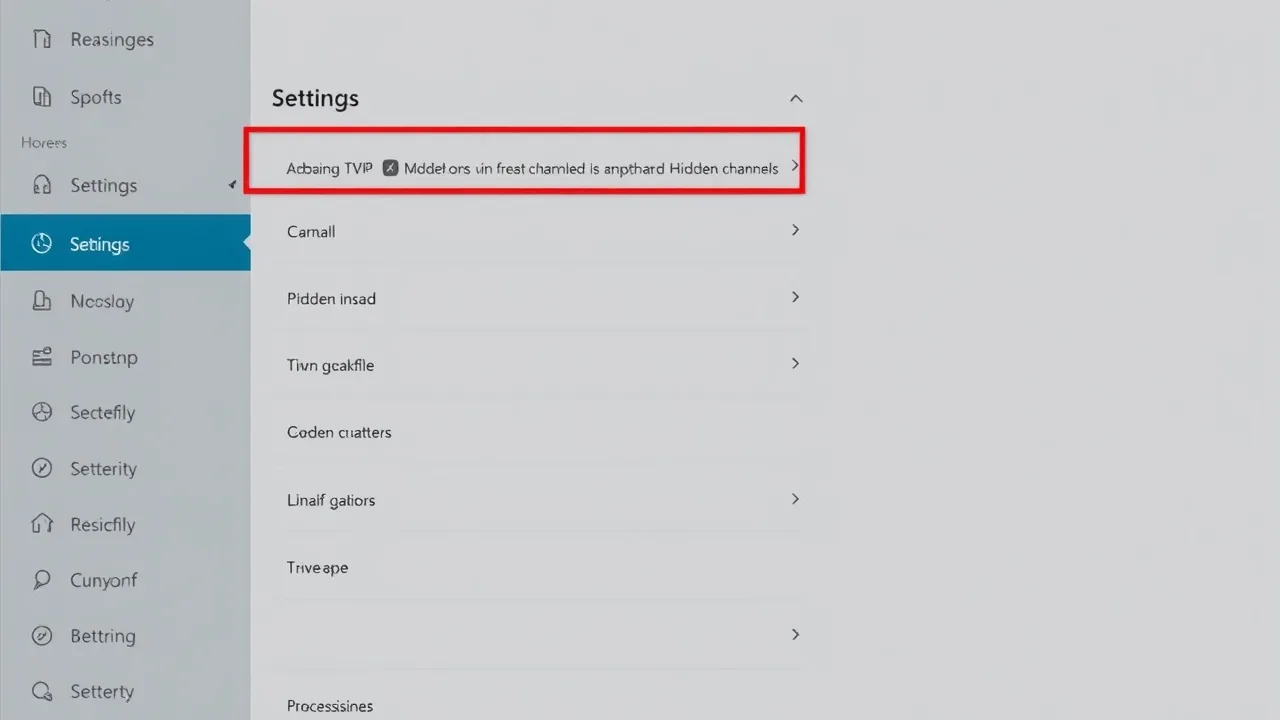
Einstellungen der kombinierten Ansicht prüfen
Wenn ein Team oder ein Kanal verschwunden scheint, sollten Sie zuerst die Einstellungen der kombinierten Ansicht in Microsoft Teams prüfen. Die Einstellungen für die kombinierte Ansicht von Chat und Kanälen können beeinflussen, wie Teams und Kanäle im Teams-Fenster angezeigt werden. Um diese Einstellungen aufzurufen, öffnen Sie die Einstellungen der Teams-App, suchen den Bereich „Darstellung und Barrierefreiheit“ und stellen sicher, dass die kombinierte Ansicht richtig konfiguriert ist. Sind die Einstellungen falsch, sind Teams und Kanäle unter Umständen nicht sichtbar. Auch Sicherheitsupdates können sich gelegentlich auf die Sichtbarkeit auswirken. Das Zurücksetzen der Einstellungen für die kombinierte Ansicht kann Darstellungsprobleme häufig beheben.
Verwendung der Problembehandlung der Desktop-App
So gehen Sie bei verschwundenen Teams und Kanälen in der Teams-Desktop-App vor. Windows 11 bietet hilfreiche Werkzeuge, um diese Probleme zu diagnostizieren und gegebenenfalls zu beheben. Sie können insbesondere die folgenden Problembehandlungen ausführen:
- Die Problembehandlung für Windows Store-Apps.
- Die Problembehandlung für Programmkompatibilität.
Das Ausführen dieser Problembehandlungen kann zugrunde liegende Probleme erkennen und beheben, die die Sichtbarkeit der Teams-Anwendung beeinträchtigen.
Microsoft Teams neu installieren
Wenn andere Schritte zur Fehlerbehebung nicht helfen, kann eine Neuinstallation von Microsoft Teams erforderlich sein. Dabei sind folgende Schritte wichtig:
- Deinstallieren Sie die Teams-App von Ihrem Computer.
- Laden Sie die neueste Version von Microsoft Teams von der Microsoft-Website herunter und installieren Sie sie erneut.
So erhalten Sie eine saubere Installation ohne beschädigte Dateien oder Einstellungen, die das Problem verursachen könnten. Starten Sie Teams nach der Neuinstallation neu und prüfen Sie, ob die fehlenden Teams und Kanäle wieder angezeigt werden. Eine Neuinstallation kann viele Probleme beheben, insbesondere wenn der Teams-Client veraltet ist oder beschädigte Dateien enthält. Wenn das Problem dadurch nicht behoben wird, wenden Sie sich an den Microsoft-Support.
Spezielle Lösungen für Mac-Nutzer
Einstellungen in der Teams-App anpassen
Mac-Nutzer, bei denen fehlende Teams und Kanäle in der Microsoft-Teams-App auftreten, können das Problem häufig durch Anpassen der App-Einstellungen beheben. Öffnen Sie die Einstellungen der Teams-App und prüfen Sie die Anzeigeoptionen, um sicherzustellen, dass Teams und Kanäle sichtbar sind. Bestimmte Konfigurationen auf Mac-Geräten können manchmal unbeabsichtigt einzelne Teams und Kanäle ausblenden. Vergewissern Sie sich, dass keine Einstellungen die Anzeige Ihres Teams oder Kanals filtern oder unterdrücken. Prüfen Sie außerdem, ob Barrierefreiheitseinstellungen die Benutzeroberfläche beeinflussen. Damit die Änderungen wirksam werden, sollten Sie die Teams-Desktop-App nach den Anpassungen unbedingt neu starten. Wenden Sie sich an den Microsoft-Support, wenn das Problem weiterhin besteht.
Cache auf dem Mac leeren
Das Leeren des Caches ist ein entscheidender Schritt für Mac-Nutzer, die Anzeigeprobleme in Microsoft Teams haben. Der Teams-Cache auf dem Mac speichert temporäre Daten. Wenn diese Daten beschädigt werden, können Teams und Kanäle aus dem Teams-Fenster verschwinden. Entfernen Sie dazu die zwischengespeicherten Dateien manuell aus dem Microsoft Teams-Verzeichnis im Ordner „Library“ Ihres Systems. Starten Sie Teams nach dem Leeren des Caches neu, damit die App ihre Daten neu aufbauen kann. Dieses Vorgehen behebt Sichtbarkeitsprobleme häufig und stellt sicher, dass alle Teams und Kanäle korrekt angezeigt werden. Wenn Teams und Kanäle erneut verschwinden, sollten Sie den technischen Support kontaktieren oder in der Microsoft Community nach weiteren Lösungen suchen.
Aktualisieren der Desktop-App
Die Verwendung der neuesten Version von Teams ist entscheidend für eine optimale Leistung und die Behebung von Anzeigeproblemen auf dem Mac. Veraltete Versionen der Desktop-App können Fehler enthalten, durch die Teams und Kanäle verschwinden. Aktualisieren Sie die Teams-Desktop-App regelmäßig auf die neueste verfügbare Version von Microsoft. Suchen Sie innerhalb der Teams-App nach Updates, oder laden Sie den aktuellen Microsoft Teams-Desktop-Installer von der Microsoft-Website oder über das Microsoft 365-Portal herunter. Ein aktueller Teams-Client stellt sicher, dass Sie von den neuesten Sicherheitsupdates und Fehlerbehebungen profitieren, und verbessert die Sichtbarkeit Ihrer Teams und Kanäle. Wenn die Probleme bestehen bleiben, wenden Sie sich an den Microsoft Support oder besuchen Sie das Microsoft Q&A für weitere Hilfe.
Nutzung von Registerkarten in Microsoft Teams für eine bessere Organisation
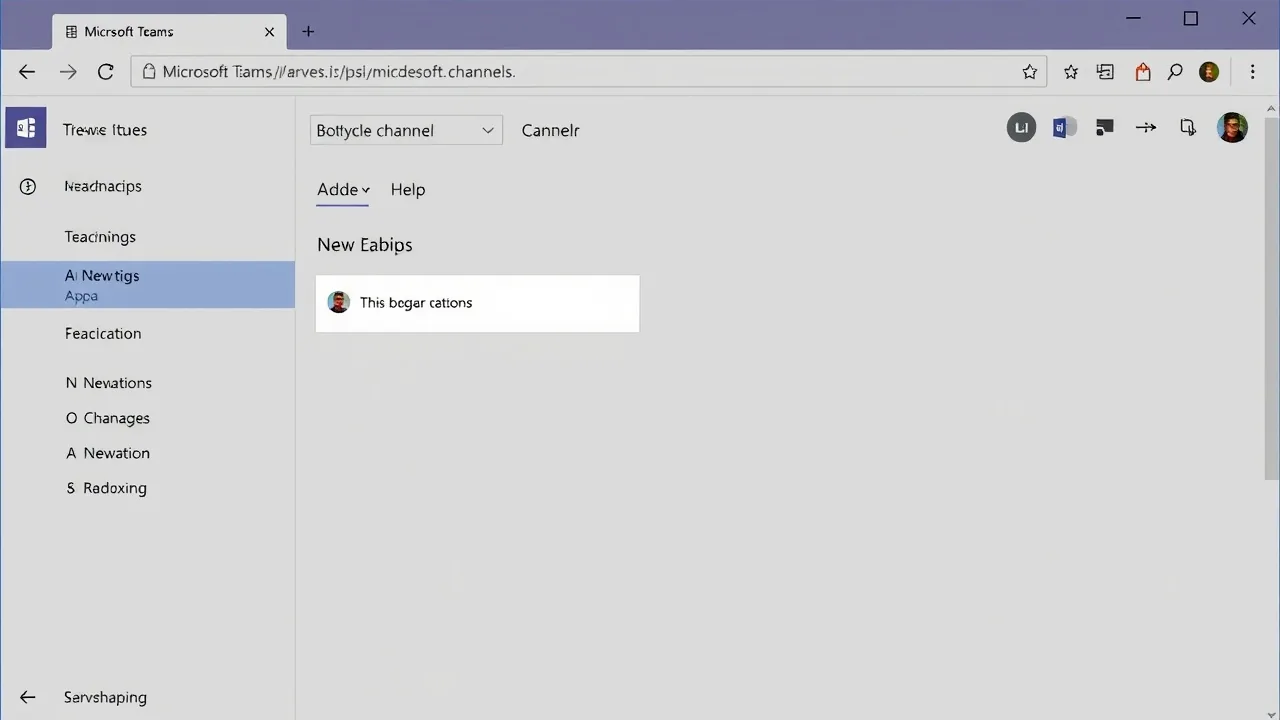
Erstellen und Verwalten von Registerkarten in Teams
Registerkarten in Teams sind ein wirkungsvolles Mittel, um häufig genutzte Inhalte zu organisieren und schnell verfügbar zu machen. Um Registerkarten in Microsoft Teams effektiv zu nutzen, erstellen Sie zunächst Registerkarten, die auf wichtige Dokumente, Websites oder Apps verlinken, die für den Workflow Ihres Teams relevant sind. Bei der Verwaltung dieser Registerkarten passen Sie Namen und Positionen an, damit die Navigation einfach bleibt. Stellen Sie sicher, dass alle relevanten Benutzer die erforderlichen Berechtigungen für die Inhalte auf der Registerkarte haben. Durch den gezielten Einsatz von Registerkarten steigern Sie die Produktivität und vereinfachen den Zugriff auf wichtige Ressourcen in Ihrer Teams-Umgebung. Wenn die Registerkarte fehlt, prüfen Sie Ihre Richtlinieneinstellungen.
Ausgeblendete Registerkarten einblenden
Manchmal werden Registerkarten in Teams versehentlich ausgeblendet und sind dann nicht mehr sichtbar. Um ausgeblendete Registerkarten zu finden, wechseln Sie zu dem Team bzw. Kanal, in dem sich die Registerkarte befinden sollte, und suchen Sie nach einer Option, um alle verfügbaren Registerkarten anzuzeigen. Ausgeblendete Registerkarten entstehen entweder durch versehentliches Ausblenden oder durch bestimmte Einstellungen der Teams-App. Sobald Sie die ausgeblendete Registerkarte in Microsoft Teams gefunden haben, können Sie sie wieder sichtbar machen, sodass alle Teammitglieder problemlos auf die Inhalte zugreifen können. Machen Sie sich bei der neuen Teams-Oberfläche mit der aktualisierten Verwaltung von Registerkarten vertraut, und wenden Sie sich bei Bedarf an den Microsoft Support.
Bewährte Methoden für die Nutzung von Registerkarten in Teams
Um die Wirksamkeit von Registerkarten in Teams zu maximieren, sollten Sie mehrere bewährte Methoden befolgen. Achten Sie darauf, dass jede Registerkarte einen klaren und aussagekräftigen Namen hat, damit Teammitglieder ihren Zweck sofort verstehen. Überprüfen und aktualisieren Sie Registerkarten regelmäßig, damit die verlinkten Inhalte relevant und korrekt bleiben. Fördern Sie die einheitliche Nutzung von Registerkarten in Ihrem Team, um einen standardisierten und effizienten Workflow zu etablieren. Binden Sie Microsoft 365-Apps und andere relevante Tools in Registerkarten ein, um den Zugriff auf wichtige Ressourcen zu vereinfachen. Wenn Sie diese Richtlinien befolgen, steigern Sie die Organisation und Produktivität Ihres Teams deutlich. Gelegentlich können Sicherheitsupdates die Sichtbarkeit beeinflussen.
Checkliste: Fehlende Teams und Kanäle beheben
Diese Checkliste hilft Ihnen, fehlende Teams und Kanäle in Microsoft Teams zu diagnostizieren und zu beheben.
- Symptom bestätigen: Notieren Sie, ob das gesamte Team fehlt oder ob bestimmte Kanäle fehlen (Standard-, private oder freigegebene Kanäle).
- Benutzerberechtigungen prüfen: Stellen Sie sicher, dass der betroffene Benutzer Mitglied oder Besitzer des Teams ist und über die passende Lizenz (Microsoft Teams, Exchange, SharePoint-Zugriff) verfügt.
- Sichtbarkeit des Teams prüfen: Bestätigen Sie, dass das Team im Teams-Client oder im Teams Admin Center weder ausgeblendet noch archiviert ist.
- Team suchen: Suchen Sie mit der Teams-Suche nach dem Team über seinen Namen und prüfen Sie, ob es nicht umbenannt wurde.
- Kanalliste prüfen: Erweitern Sie in dem Team die Option „Weitere Optionen“ (drei Punkte), um ausgeblendete Kanäle anzuzeigen. Stellen Sie sicher, dass Kanäle nicht lediglich ein- oder ausgeblendet wurden.
- Kanaltyp bestätigen: Prüfen Sie, ob der fehlende Kanal privat oder freigegeben ist. Private Kanäle sind nur für die Mitglieder des jeweiligen privaten Kanals sichtbar.
- SharePoint-Website prüfen: Öffnen Sie die SharePoint-Website des Teams und prüfen Sie, ob Dateien und Kanalordner vorhanden sind. Fehlende Kanäle gehen häufig mit fehlenden Ordnern einher.
- Teams-Client synchronisieren: Melden Sie sich ab und wieder an, leeren Sie den Cache oder testen Sie Teams im Web, auf dem Desktop oder auf dem Smartphone, um Probleme durch den Client-Cache auszuschließen.
- Mandantenweite Störungen ausschließen: Prüfen Sie die Microsoft 365-Dienstintegrität auf Teams-Störungen, die fehlende Teams oder Kanäle verursachen könnten.
- Teams Admin Center verwenden: Suchen Sie nach dem Team und prüfen Sie Einstellungen, Mitglieder, Kanäle und Richtlinien. Heben Sie die Archivierung auf, falls das Team archiviert ist.
- Compliance- und Überwachungsprotokolle in Microsoft 365 prüfen: Durchsuchen Sie die Überwachungsprotokolle nach gelöschten Teams oder Kanälen. Wenn eine Löschung stattgefunden hat, notieren Sie, wer sie wann vorgenommen hat.
- Gelöschte Kanäle und Teams wiederherstellen: Wurden sie kürzlich gelöscht, stellen Sie sie im Teams Admin Center wieder her. Alternativ stellen Sie die zugrunde liegende SharePoint-Website bzw. Gruppe über PowerShell oder das Microsoft 365 Admin Center wieder her, sofern sich dies innerhalb des Aufbewahrungszeitraums befindet.
- PowerShell-Prüfungen: Führen Sie Get-Team, Get-TeamChannel und Get-UnifiedGroup aus, um das Vorhandensein und die Kanalliste zu bestätigen. Verwenden Sie je nach Situation Restore-TeamChannel oder Restore-UnifiedGroup.
- Benutzer erneut hinzufügen: Ist das Team vorhanden, der Benutzer sieht es aber nicht, fügen Sie ihn erneut als Mitglied hinzu. Bitten Sie ihn danach, Teams neu zu starten.
- Teams-Richtlinien prüfen: Stellen Sie sicher, dass keine App- oder Kanalrichtlinien (im Admin Center konfiguriert) die Sichtbarkeit von Teams oder Kanälen verhindern.
- Aufbewahrung und Legal Holds untersuchen: Prüfen Sie, ob Aufbewahrungsrichtlinien oder eDiscovery-Holds das Löschen oder Wiederherstellen beeinflussen.
- Externen Zugriff und Gastzugriff prüfen: Kontrollieren Sie bei Gästen die Einstellungen für den externen Zugriff und ob das Team auffindbar ist.
- Fehlende Kanäle neu erstellen: Lassen sich Kanäle nicht wiederherstellen, die Inhalte aber noch abrufen, erstellen Sie den Kanal neu und stellen die Dateien aus dem Versionsverlauf der SharePoint-Website oder aus Backups wieder her.
- Stakeholder informieren: Teilen Sie den Teambesitzern und Mitgliedern den Status, die ergriffenen Maßnahmen und den voraussichtlichen Zeitrahmen für die Wiederherstellung mit.
- Lösung dokumentieren: Halten Sie die Ursache, die durchgeführten Schritte, die verwendeten PowerShell-Befehle und alle Richtlinienänderungen fest, um ein erneutes Auftreten zu verhindern.
Microsoft Teams-Desktop-App: Häufige Fragen, wenn Teams fehlt oder ausgeblendet ist
Warum fehlt das Microsoft Teams-Symbol in meiner Taskleiste oder im Infobereich?
Das Symbol kann ausgeblendet sein, weil Standardeinstellungen inaktive Symbole einklappen, Teams im Hintergrund läuft oder die App nicht beim Start geöffnet wird. Prüfen Sie den Überlaufbereich des Infobereichs (klicken Sie auf den Aufwärtspfeil), aktivieren Sie in den Taskleisteneinstellungen die Option „Symbol anzeigen“, kontrollieren Sie im Task-Manager, ob Teams läuft, und stellen Sie sicher, dass „Anwendung automatisch starten“ in den Teams-Einstellungen oder unter den Autostart-Apps von Windows aktiviert ist.
Was tun, wenn die Kanalliste oder die Seitenleiste in der Microsoft Teams-Desktop-App nicht sichtbar ist?
Eine fehlende Kanalliste oder eine eingeklappte Seitenleiste kann auftreten, wenn das App-Fenster verkleinert wurde, die Kanalansicht minimiert ist oder ein vorübergehender Darstellungsfehler auftritt. Versuchen Sie, das Fenster zu maximieren, den Pfeil zum Ein- und Ausklappen der Seitenleiste zu betätigen, sich ab- und wieder anzumelden und den Teams-Cache zu leeren, um Seitenleiste und Kanalliste wiederherzustellen.
Wie finde ich Chats oder Teams-Elemente über die Suchleiste, wenn sie ausgeblendet scheinen?
Wenn Nachrichten, Kanäle oder Dateien und Ordner nicht in den Suchergebnissen erscheinen, prüfen Sie, ob Sie den richtigen Suchbereich verwenden (Alle, Teams, Nachrichten, Dateien) und ob die Indizierung abgeschlossen ist. Melden Sie sich in der Desktop- und Web-App ab und wieder an. Zum Gegenprüfen können Sie den Teams-Webclient verwenden. Bleiben die Suchergebnisse unvollständig, leeren Sie den Teams-Cache.
Warum ist ein Kanal plötzlich aus meiner Kanalliste oder Teams-Ansicht verschwunden?
Kanäle können verschwinden, wenn sie ausgeblendet oder archiviert wurden oder sich Ihre Mitgliedschaft geändert hat. Prüfen Sie die Kanaleinstellungen, um festzustellen, ob ein Kanal ausgeblendet wurde (klicken Sie mit der rechten Maustaste auf das Team > Team verwalten > Kanäle). Fragen Sie einen Teambesitzer, ob der Kanal gelöscht oder archiviert wurde, und prüfen Sie die Kanalansicht in der Desktop- und der Web-App, um Ihren Zugriff und die Sichtbarkeit zu bestätigen.
Hilft das Leeren des Teams-Caches, wenn UI-Elemente fehlen oder sich die App merkwürdig verhält?
Das Leeren des Teams-Caches behebt häufig Anzeigeprobleme, fehlende Symbole, unsichtbare Kanäle und Synchronisierungsprobleme. Beenden Sie Teams, löschen Sie die Cache-Ordner (bei der Desktop-App typischerweise unter %appdata%\Microsoft\Teams) und starten Sie Teams anschließend neu. Für den Teams-Webclient leeren Sie den Browser-Cache oder verwenden ein Inkognitofenster, um browserbedingte Probleme einzugrenzen.
Wie prüfe ich Standardeinstellungen oder Berechtigungen, die Teile von Teams ausblenden könnten?
Überprüfen Sie in Teams unter Einstellungen > Allgemein und Benachrichtigungen die Standardeinstellungen, damit Bereiche und Benachrichtigungen nicht unterdrückt werden. Prüfen Sie außerdem die kanalbezogenen Einstellungen im Team sowie die Mandantenrichtlinien, die Administratoren über das Microsoft 365 Admin Center oder gemäß den Hinweisen der Microsoft-Supportcommunity festlegen, denn Organisationsrichtlinien können Apps, Registerkarten oder Kanäle standardmäßig ausblenden.
Wenn Teams mich plötzlich abmeldet oder Funktionen fehlen, sollte ich stattdessen die Webanwendung ausprobieren?
Ja. Die Teams-Webanwendung bzw. der Microsoft Teams-Webclient hilft festzustellen, ob das Problem nur die Desktop-App betrifft. Zeigt der Webclient alles korrekt an, liegt das Problem vermutlich lokal an der Desktop-App-Installation, am Cache oder an den Einstellungen des Betriebssystems. Eine Neuinstallation der Desktop-App oder das Leeren des Teams-Caches kann das Problem dann beheben.
Wie stelle ich ausgeblendete Registerkarten, Dateien und Ordner oder Apps innerhalb eines Kanals wieder her?
Öffnen Sie den betreffenden Kanal, klicken Sie auf die Registerleiste, um ausgeblendete Registerkarten anzuzeigen, und verwenden Sie Dateien > In SharePoint öffnen, um direkt auf Dateien und Ordner zuzugreifen. Teambesitzer können Registerkarten erneut hinzufügen oder die Kanaleinstellungen ändern, um den Zugriff wiederherzustellen. Fehlen Registerkarten oder Dateien weiterhin, prüfen Sie die Berechtigungen, die Kanaleinstellungen und ob die Inhalte verschoben oder gelöscht wurden.
Wann sollte ich mich bei fehlenden Teams-Elementen an die Microsoft-Supportcommunity oder an meinen IT-Administrator wenden?
Wenden Sie sich an die Microsoft-Supportcommunity oder an Ihren IT-Administrator, wenn Probleme auch nach grundlegenden Maßnahmen bestehen bleiben (Neustart, Cache leeren, Desktop- und Webanwendung testen, Standardeinstellungen prüfen). Melden Sie mandantenweite Probleme, vermutete Richtlinieneinschränkungen, Anfragen zur Wiederherstellung gelöschter Daten oder anhaltende Synchronisierungsfehler, damit Administratoren Organisationsrichtlinien und Überwachungsprotokolle prüfen und den Fall bei Bedarf an den Microsoft-Support eskalieren können.
Warum fehlen Kanäle in Microsoft Teams, und wie behebe ich fehlende Teams und Kanäle?
Fehlende Kanäle können durch Berechtigungen, Synchronisierungsprobleme zwischen der Desktop-Version und dem Teams-Webclient oder ein Backend-Problem der Microsoft 365-Gruppe verursacht werden. Um fehlende Teams und Kanäle zu beheben, prüfen Sie zunächst den Zugriff auf die Teams und vergewissern Sie sich, dass Sie beim richtigen Office 365-Konto angemeldet sind. Wechseln Sie in der linken Leiste die Ansicht und dann wieder zur vorherigen Ansicht. Hilft das nicht, leeren Sie den Cache des Desktop-Clients (Cache leeren) oder verwenden Sie den Teams-Webclient, der mit einer neuen Sitzung die Kanäle wiederherstellen kann. Sind mehrere Benutzer betroffen, wenden Sie sich an einen globalen Administrator, der die Gruppenmitgliedschaft und den Backend-Status prüft, um dauerhaften Datenverlust zu vermeiden.
Wie stelle ich versehentlich gelöschte Kanäle wieder her?
Gelöschte Kanäle lassen sich häufig innerhalb von 30 Tagen durch einen globalen Administrator über das Teams Admin Center wiederherstellen oder indem die zugrunde liegende Microsoft 365-Gruppe in Exchange bzw. SharePoint wiederhergestellt wird. Können Sie Kanäle nicht über das Admin Center wiederherstellen, prüfen Sie die offizielle Microsoft-Dokumentation, die Microsoft Community Hub sowie Forendiskussionen mit Schritt-für-Schritt-Anleitungen. Prüfen Sie außerdem stets die E-Mail-Benachrichtigungen auf Löschhinweise, und machen Sie Screenshots, bevor Sie Änderungen rückgängig machen, damit die Supportteams eine Lösung finden können.
Meine Teams und Kanäle werden im Webclient angezeigt, in der Desktop-Version jedoch nicht. Was sollte ich tun?
Diese Abweichung tritt in der Microsoft Teams-Desktop-Version häufig auf, wenn der lokale Cache beschädigt ist. Melden Sie sich ab und wieder an, nutzen Sie den Teams-Webclient, um das Vorhandensein der Teams zu bestätigen, und leeren Sie den Cache des Desktop-Clients. Hilft das Wechseln der Ansicht oder das Zurückwechseln zur vorherigen Ansicht im linken Bereich nicht, aktualisieren Sie die Desktop-Version. Sehen mehrere Benutzer dasselbe Problem, wenden Sie sich an die IT oder einen globalen Administrator, um die Replikation im Backend zu prüfen.
Können Berechtigungen oder der Zugriff auf Microsoft Teams dazu führen, dass Kanäle fehlen?
Ja. Der Zugriff auf Teams und die Sichtbarkeit von Kanälen hängen von der Mitgliedschaft in der Microsoft 365-Gruppe und den kanalbezogenen Einstellungen ab. Fehlen Kanäle, prüfen Sie Ihre Rolle und Berechtigungen gemeinsam mit dem Teambesitzer oder einem globalen Administrator. Besitzer können die Kanaleinstellungen verwalten, und fehlender Zugriff kann der Grund dafür sein, dass Kanäle nicht sichtbar sind. Verwenden Sie die offiziellen Administrationstools von Microsoft, um Mitgliedschaft und Berechtigungseinstellungen zu überprüfen und eine Lösung zu finden.
Besteht ein Risiko für dauerhaften Datenverlust, wenn Teams-Kanäle verschwinden?
Ein dauerhafter Datenverlust ist selten, wenn es sich um ein Anzeige- oder Berechtigungsproblem handelt. Er kann jedoch eintreten, wenn ein Kanal oder ein Team endgültig gelöscht wird und keine Aufbewahrungsrichtlinien vorhanden sind. Um das Risiko zu minimieren, prüfen Sie die E-Mail-Benachrichtigungen, erstellen Sie Screenshots des aktuellen Zustands und wenden Sie sich umgehend an einen globalen Administrator. Administratoren können gelöschte Kanäle innerhalb der Aufbewahrungsfristen aus Sicherungen oder der Microsoft 365-Gruppe wiederherstellen. Eskalationen sollten daher zügig erfolgen, damit kein dauerhafter Datenverlust entsteht.
Welche Schritte sollte ein globaler Administrator unternehmen, wenn mehrere Benutzer melden, dass Kanäle fehlen?
Ein globaler Administrator sollte zunächst klären, ob das Problem den Microsoft Teams-Desktopclient und den Webclient betrifft. Dazu bittet er die Benutzer, den Teams-Webclient auszuprobieren. Anschließend prüft er den Systemstatus im Microsoft 365 Admin Center, die Bereitstellung der Microsoft 365-Gruppen und die Überwachungsprotokolle. Hilft das Leeren des Client-Caches und das Wechseln der Ansichten im linken Bereich oder im linken Navigationsbereich nicht, eskalieren Sie das Problem über den offiziellen Microsoft-Support. Fügen Sie Screenshots bei und verweisen Sie gegebenenfalls auf einen Thread in den Foren, um den Vorfall nachzuverfolgen und eine Lösung zu finden.
Könnte es sich bei diesem Problem um einen Fehler handeln, und wie melde ich ihn?
Ja, in einigen Versionen scheint es sich tatsächlich um einen Fehler zu handeln: Wechselt man die Ansichten oder wieder zurück, können Kanäle verschwinden. Reproduzieren Sie das Problem, sammeln Sie Screenshots und notieren Sie, ob es die Desktopversion oder den Teams-Webclient betrifft. Melden Sie den Fehler über die offiziellen Supportkanäle von Microsoft oder über das Microsoft Community Hub. Wenn mehrere Benutzer betroffen sind, eskalieren Sie zusätzlich über einen globalen Administrator. Fügen Sie die Schritte zur Reproduktion sowie alle Fehlermeldungen aus dem Backend hinzu, damit die Entwickler die Ursache diagnostizieren können.
Wie kann ich Screenshots und E-Mail-Benachrichtigungen nutzen, um die Wiederherstellung von Kanälen zu unterstützen?
Machen Sie Screenshots der fehlenden Kanäle und aller Fehlermeldungen. Leiten Sie relevante E-Mail-Benachrichtigungen zu Löschvorgängen oder Berechtigungsänderungen an Ihren Administrator oder den Support weiter. Screenshots liefern visuellen Kontext für Diskussionen in den Foren oder für Eskalationen beim offiziellen Microsoft-Support. Sie können außerdem helfen, Änderungen rückgängig zu machen oder Kanäle aus Sicherungen wiederherzustellen.
Endbenutzer sollten sich abmelden und erneut anmelden, den Teams-Webclient ausprobieren, den lokalen Cache leeren und die Desktopversion aktualisieren. Außerdem sollten sie im linken Bereich oder im linken Navigationsbereich nach einer separaten Ansicht suchen, die bestimmte Kanäle ausblendet. Prüfen Sie zudem, ob sie mit dem richtigen Office 365-Konto angemeldet sind. Bleibt das Problem bestehen, erstellen Sie Screenshots, prüfen Sie die E-Mail-Benachrichtigungen und wenden Sie sich an einen Teambesitzer oder globalen Administrator, um das Problem zu eskalieren und einen dauerhaften Datenverlust zu vermeiden.