 DE
DE English
 Español
 Français
 Italiano
 Português
 Nederlands
 Polski
 Bahasa Indonesia
 Русский
 Українська
 العربية
 עברית
עברית 日本語
日本語 한국어
한국어Nahtlose Produktivität freischalten: Die besten Geheimnisse der tiefen M365-Integration
Von Mirko Peters ·
Willkommen zurück zu unserem Podcast und unserem begleitenden Blog! Wenn Sie sich jemals von endlosen Verwaltungsaufgaben, ständigem Kontextwechsel und der schieren Menge an täglicher Kommunikation ausgebremst gefühlt haben, sind Sie nicht allein…
Automatisch mit KI aus dem Originalbeitrag übersetzt. Englisches Original lesen
Willkommen zurück zu unserem Podcast und unserem begleitenden Blog! Wenn Sie sich jemals von endlosen Verwaltungsaufgaben, ständigem Kontextwechsel und der schieren Menge an täglicher Kommunikation ausgebremst gefühlt haben, sind Sie nicht allein. Auf der Suche nach mehr Effizienz im modernen Arbeitsumfeld hat sich künstliche Intelligenz von einer Neuheit zu einem entscheidenden Werkzeug für Unternehmen entwickelt. Die bloße Nutzung einfacher KI-Chatoberflächen kratzt jedoch nur an der Oberfläche dessen, was möglich ist. Echte Produktivitätsgewinne entstehen durch tiefe, einheitliche Systemintegration.
In diesem Beitrag zeigen wir, wie Microsoft Copilot Ihre täglich genutzten Anwendungen zu einem einzigen, intelligenten Assistenten verbindet. Um noch tiefer in dieses Thema einzusteigen und Expertenrat zu hören, hören Sie sich unbedingt die passende Podcastfolge an: Beyond the Prompt: Mastering Microsoft Copilot for Real Productivity with Jess Stratton [MVP].
KI-Entwicklung: Warum Microsoft Copilot wichtig ist
Auswirkungen von KI auf moderne Arbeitsabläufe
Neue Produktivitätsparadigmen
KI verändert, wie Sie arbeiten. Sie verschiebt die traditionelle Produktivität. Sie erkennen neue Wege, Aufgaben zu erledigen. Beispielsweise nutzen Fachkräfte aus den Bereichen Informatik und Mathematik KI für 12 % ihrer Arbeitszeit. Dadurch verkürzt sich die Dauer von Aufgaben um 2,5 %. Persönliche Dienstleister nutzen KI für 1,3 % ihrer Arbeitszeit und erzielen eine Zeitersparnis von 0,4 %. Der Sektor der Informationsdienstleistungen zeigt mit 14 % der Arbeitszeit eine hohe KI-Nutzung. Daraus ergibt sich ein Produktivitätsgewinn von 2,6 %. Untersuchungen von Deloitte zeigen, dass die KI-Integration die Genauigkeit von Prognosen um bis zu 30 % verbessert. Das minimiert blinde Flecken. Sie erhalten verlässliche Erkenntnisse.
| Kennzahl / Umfang | Kernaussage / Wirkung | Quelle |
|---|---|---|
| Nutzungsquote in Organisationen | 78 % der Organisationen nutzten 2024 KI (ein Anstieg von 55 % gegenüber dem Vorjahr) | U.S. Census Bureau |
| Zeitersparnis im Workflow | Zoom sparte durch Workflow-Automatisierung jährlich 133 Arbeitswochen ein | Asana-Fallstudie |
| Effizienz im Kundenservice | KI-Chatbots bearbeiten bis zu 70 % der Routineanfragen | Business-Studie |
Der Bedarf an intelligenter KI-Unterstützung
Sie brauchen intelligente KI-Unterstützung. Moderne Arbeitsabläufe sind komplex, und Sie haben viele Aufgaben zu bewältigen. KI hilft Ihnen, diese Aufgaben zu steuern. Sie bietet intelligente Unterstützung. Diese Unterstützung erleichtert Ihre Arbeit und hilft Ihnen, sich auf wichtige Entscheidungen zu konzentrieren.
Microsoft Copilot: Mehr als ein Chatbot
Seine einzigartige Microsoft-365-Integration
Microsoft Copilot ist nicht einfach nur ein Chatbot. Er ist tief in Microsoft 365 integriert und arbeitet über Word, Excel, Teams und Outlook hinweg. Diese nahtlose Integration bedeutet, dass Sie nicht zwischen Kontexten wechseln müssen. Er ist in Windows, Microsoft 365 und Azure eingebettet. Er fungiert als einheitliches System für KI-gestützte Automatisierung am Arbeitsplatz. Microsoft stellt ihn standardmäßig in Microsoft-365-Plänen bereit. Er wirkt als allgegenwärtige Intelligenz für Unternehmensumgebungen.
| Zielgruppe | Zentrales Unterscheidungsmerkmal |
|---|---|
| Microsoft-365-Nutzer | Nahtlose Automatisierung innerhalb der Apps in Word, Excel, Teams und Outlook, ohne Kontextwechsel. |
| IT & Compliance-Teams | Direkte Abstimmung mit den Governance-, Sicherheits- und Compliance-Frameworks von Microsoft für Unternehmen. |
| Datenanalysten | Integrierte Excel-Funktionen für die Erstellung von Formeln, Visualisierungen und Analysen direkt in bestehenden Tabellen. |
| Bestehende Lizenznehmer | Keine Hürden bei der Einführung für Organisationen, die Microsoft 365 bereits nutzen. |
Kernnutzen für Fachkräfte im Business-Umfeld
Copilot bietet Fachkräften im Business-Umfeld zentrale Vorteile. Er steigert Ihre Leistung. Frühe Studien zeigen, dass Copilot die Produktivität um bis zu 30 % erhöhen kann. Das gilt für wiederkehrende Büroaufgaben. Dazu gehören das Verfassen von Nachrichten und das Zusammenfassen virtueller Besprechungen. Auch das Generieren von Code zählt dazu. Copilot arbeitet zweischichtig. Er arbeitet auf der Ebene der Benutzererfahrung und auf der Ebene der zugrunde liegenden OpenAI-Plattform. Das ermöglicht Ihnen eine stärkere Anpassung.
Die Grundlage für fortgeschrittene KI-Nutzung schaffen
Über einfache KI-Abfragen hinausgehen
Sie sollten über einfache KI-Abfragen hinausgehen. Einfache Fragen liefern einfache Antworten. Sie brauchen mehr von Ihrem KI-Assistenten. Denken Sie an komplexe Aufgaben und bitten Sie Copilot, Sie dabei zu unterstützen.
Die Denkweise für die Beherrschung von Copilot
Für den souveränen Umgang mit Copilot brauchen Sie die richtige Denkweise. Betrachten Sie Copilot als Partner. Er hilft Ihnen beim Erstellen und Analysieren. Sie steuern ihn mit klaren Anweisungen. So schöpfen Sie sein volles Potenzial aus. Copilot-Meisterschaft bedeutet, dass Sie lernen, effektiv mit KI zusammenzuarbeiten.
Die Kernfunktionen von Copilot: Mehr als einfache Prompts
Sie haben gesehen, wie KI Ihre Arbeit verändert. Lernen Sie nun die Kernfunktionen von Copilot kennen. Sie sehen, wie tief er in die Microsoft 365-Apps integriert ist. Dieser Abschnitt zeigt, wie Copilot Ihre Arbeitsumgebung personalisieren kann. Für komplexe Aufgaben nutzt er Agenten und Skill-Frameworks.
Überblick über die grundlegenden Copilot-Funktionen
Copilot bietet grundlegende Funktionen, die Ihnen bei alltäglichen Aufgaben helfen. Sie können Dokumente schnell zusammenfassen. Sie können Entwürfe erstellen. Außerdem können Sie einfache Daten extrahieren.
Schnelle Zusammenfassungen und Entwurfserstellung
Copilot hilft Ihnen, Inhalte schnell zu erstellen. Er fasst lange Texte zusammen und entwirft neue Dokumente. So sparen Sie Zeit beim ersten Schreiben.
Grundlegende Funktionen zur Datenextraktion
Mit Copilot können Sie wichtige Informationen herausziehen. Er hilft Ihnen, bestimmte Datenpunkte zu finden. So wird Ihre Analyse schneller.
| Kernfunktion | Unterstützte Anwendung | Grundlegende Produktivitätsfunktionen |
|---|---|---|
| Inhalts- und Dokumentenerstellung | Word & PowerPoint | Erstellt erste Entwürfe, überarbeitet geschriebenen Text und erstellt Präsentationen auf Basis von Prompt-Eingaben oder vorhandenen Dateien. |
| Datenverarbeitung und -analyse | Excel | Automatisiert die Erstellung von Formeln, erkennt zentrale Datentrends und stellt visuelle Erkenntnisse dar, die Entscheidungen unterstützen. |
| Besprechungs- und Projektmanagement | Teams | Erfasst Besprechungsnotizen in Echtzeit, verfolgt Projektpläne, listet Aktionspunkte auf und fasst Diskussionen zusammen. |
| E-Mail- und Nachrichtenoptimierung | Outlook | Fasst lange E-Mail-Verläufe zusammen, extrahiert wichtige Aktionspunkte und entwirft Nachrichten mit gezieltem Tonfall. |
Tiefe Integration in die Microsoft 365-Apps
Copilot arbeitet nahtlos über Ihre Microsoft 365-Anwendungen hinweg. Er versteht den Kontext in jeder App. Durch diese tiefe Integration läuft Ihr Workflow reibungslos.
Word: Erweiterte Dokumentenerstellung und Überarbeitung
Copilot verändert Ihre Dokumentenerstellung in Word grundlegend. Er hilft Ihnen, Ihre Texte zu überarbeiten. Sie können lange Texte zusammenfassen und neue Inhalte generieren.
| Erweiterte Funktion | Möglichkeiten | Praktische Anwendung |
|---|---|---|
| Zusammenfassung | Verdichtet umfangreichen Text zu prägnanten Zusammenfassungen | Verwandeln Sie ein 15-seitiges Dokument in einige passgenaue Stichpunkte |
| Generative Erstellung | Erstellt Inhalte aus ersten Prompts | Erzeugt detaillierte Zeitpläne oder Agenden mit gezielter Steuerung des Tonfalls |
| Dokumentübergreifende Integration | Verwendet vorhandene Dateien (E-Mails, Nachrichten, Word- und PowerPoint-Dokumente) als Quellmaterial | Formuliert Absätze um, erweitert sie oder arbeitet sie anhand vorhandener Daten aus |
| Interaktive Abfragen und Formatierung | Beantwortet dokumentspezifische Fragen und strukturiert Daten neu | Wandelt unstrukturierten Text in formatierte Tabellen um und erstellt Schulungsmodule |
Wenn Sie ein neues Dokument erstellen, hilft Ihnen Copilot, relevante Informationen zu finden.
- Copilot erkennt automatisch relevante Dateien, E-Mails, Besprechungsdetails und Kontaktinformationen und schlägt sie vor.
- Sie können vorgeschlagene Verweise auswählen. Dadurch werden wichtige Details direkt und nahtlos in Ihren Entwurf eingefügt.
- Während Sie schreiben, erstellt Copilot laufend Prompts und Empfehlungen. Er passt Tonfall und Inhalt Ihres Dokuments an, ohne Ihre eigene Stimme zu verlieren.
Excel: Komplexe Datenanalyse und Formelerstellung
Copilot vereinfacht komplexe Datenanalysen in Excel. Er hilft Ihnen, Formeln zu erstellen, und liefert Erkenntnisse aus Ihren Daten.
- Copilot übersetzt Anfragen in natürlicher Sprache (z. B. die Berechnung von Quartalsdurchschnitten) direkt in aktive Excel-Funktionen.
- Syntax- oder Logikfehler erkennt er sofort und gibt unmittelbar Korrekturvorschläge.
- Copilot erklärt komplizierte, bestehende Formeln. Er erläutert ihre Bestandteile Schritt für Schritt.
- Er baut mehrstufige logische Ausdrücke auf. Dabei kombiniert er Funktionen wie WENN, UND und SVERWEIS entsprechend Ihren Vorgaben.
Copilot vereinfacht analytische Aufgaben. Er unterstützt Sie mit prompt-gesteuerten Befehlen. Sie können ihn zum Beispiel bestimmte Umsatzsummen berechnen lassen. Sie können auch Klarheit über bedingte Logik wie Bestanden/Nicht bestanden verlangen. Über einzelne Formeln hinaus automatisiert er die Dateninterpretation über große Datensätze hinweg. Er fasst Trends zusammen, erstellt PivotTables und generiert visuelle Erkenntnisse.
| Modus / Funktion | Funktionsweise | Anwendung / Ergebnis |
|---|---|---|
| Agent-Modus | Automatisierte komplexe Analysen | Erstellt interaktive Dashboards und PivotTables ohne manuelle Einrichtung |
| =COPILOT()-Funktion | Textanalyse und Aufgabenautomatisierung | Bewertet Texte, ermittelt die Stimmung und kategorisiert Feedback |
| Formula AI | Verarbeitung natürlicher Sprache | Wandelt einfache Textbefehle in präzise Excel-Formeln um |
PowerPoint: Dynamische Präsentationsgestaltung und Inhalte
Copilot unterstützt Sie beim Erstellen dynamischer Präsentationen in PowerPoint. Er gestaltet Folien. Er erstellt Inhalte.
- Copilot wandelt einfache thematische Beschreibungen direkt in vollständige Präsentationen um. Sie enthalten empfohlenen Text und Designlayouts.
- Innerhalb der Anwendung erzeugt Copilot herunterladbare, individuelle Grafiken, Infografiken und Folienhintergründe.
- Copilot verfügt über eine dialogorientierte Chatbot-Oberfläche. Er schreibt kontextbezogene Sprechernotizen. Das stärkt Ihre Sicherheit beim Vortragen.
| Funktionskategorie | Copilot-Funktion | Dynamische Wirkung |
|---|---|---|
| Intelligente Gestaltungsvorschläge | Bewertet Folieninhalte und empfiehlt optimale Layouts, Schriften und Farbpaletten | Sorgt dafür, dass Präsentationen ein professionelles Erscheinungsbild behalten, das auf Markenrichtlinien oder bestimmte Pitch-Themen zugeschnitten ist |
| Automatisierte Inhaltserstellung | Erstellt vollständige Texte, Bilder und Folienstrukturen aus kurzen Themenvorgaben oder Datenpunkten | Beschleunigt das Entwerfen und überwindet Schreibblockaden, indem Rohideen automatisch in zusammenhängende Inhalte überführt werden |
| Datenvisualisierung und Storytelling | Wandelt komplexe Rohdatensätze in visuelle Elemente wie Diagramme, Grafiken und Infografiken um | Verbindet statistische Daten mit visuellem Storytelling, um Informationen verständlich zu präsentieren |
Sie können vollständige Pitch-Decks oder Updates mit mehreren Folien aus einfachen Textbefehlen oder hochgeladenen Word-Dokumenten generieren. Copilot arbeitet mit Microsoft Designer zusammen. Auf Grundlage Ihrer detaillierten Vorgaben erstellt er individuelle Grafiken, Illustrationen und Strichzeichnungen. Sie können Folien schnell neu anordnen. Sie können Abschnitte kürzen. Mit einfachen Befehlen passen Sie die Erzählung an Ihr Publikum an. Copilot verdichtet umfangreiche Decks zu kompakten Zusammenfassungen für Entscheider. Die Kernaussagen bleiben erhalten. Zusätzlich entstehen ausführliche Sprechernotizen. Diese erweitern die Stichpunkte und visuellen Daten während des Vortrags. Copilot übernimmt generierte Inhalte direkt in Ihre bestehenden, unternehmenseigenen Vorlagen. Derzeit kann er jedoch keine komplexen Animationen, Übergänge oder anspruchsvollen individuellen Grafikgestaltungen automatisch erstellen.
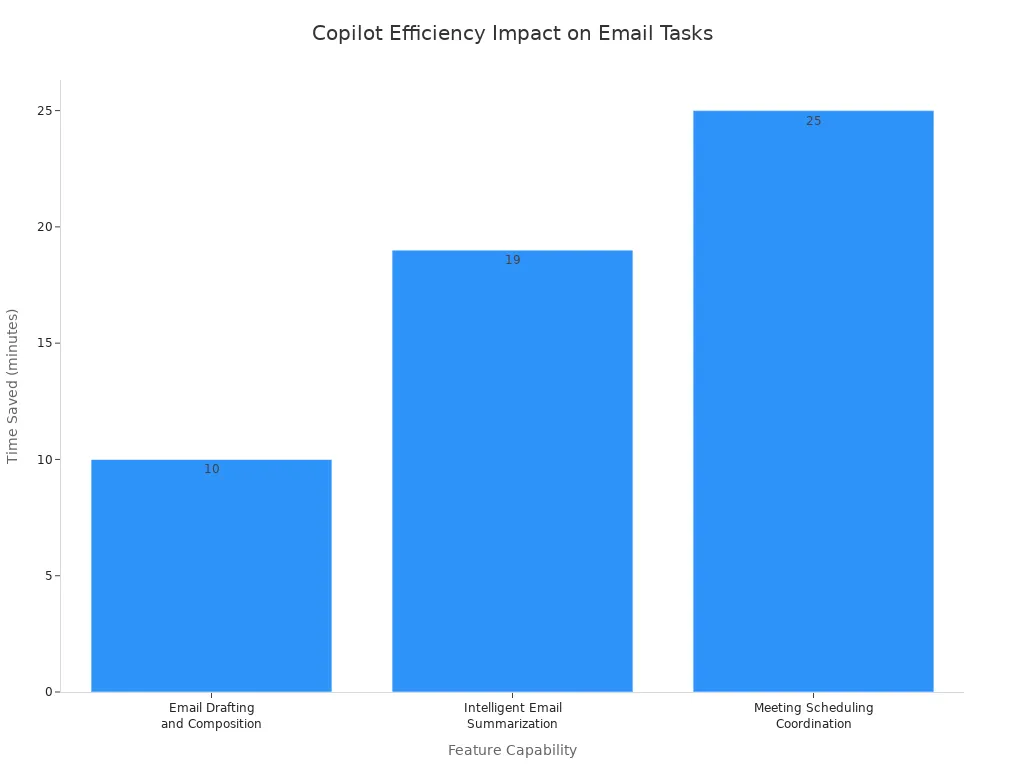
Outlook: Intelligente E-Mail-Verwaltung und Entwurfserstellung
Copilot unterstützt Sie in Outlook intelligent bei der E-Mail-Verwaltung. Er hilft Ihnen beim Verfassen von Nachrichten. Er verwaltet Ihren Posteingang.
| Funktion | Umsetzungsschritte | Effizienzgewinn |
|---|---|---|
| E-Mail-Entwurf und Verfassen | Öffnen Sie eine neue Nachricht, klicken Sie auf das Copilot-Symbol, wählen Sie „Mit Copilot entwerfen“ und geben Sie Details wie Empfänger, Ziel, Tonalität und Kernpunkte ein. | Verkürzt die Verfassungszeit von 10–15 Minuten auf 2–3 Minuten schnelle Überarbeitung. |
| Intelligente E-Mail-Zusammenfassung | Öffnen Sie einen E-Mail-Verlauf, tippen Sie auf das Copilot-Symbol und starten Sie die Zusammenfassung, um Entscheidungen und Aufgaben herauszufiltern. | Reduziert 15–20 Minuten Lesezeit für lange Verläufe auf weniger als eine Minute. |
| Coaching zu Tonalität und Klarheit | Entwerfen Sie die Nachricht, starten Sie das Copilot-Coaching, um Tonalität, Einfachheit und Wirkung zu prüfen, und übernehmen Sie anschließend die vorgeschlagenen Anpassungen. | Vermeidet Missverständnisse im Arbeitsalltag und verringert den Zeitaufwand für klärende Nachfragen. |
| Koordination von Besprechungsterminen | Beschreiben Sie Copilot Ihr Terminziel, prüfen Sie die vorgeschlagenen Zeiten und Agenden auf Basis des Kontexts und versenden Sie die Einladungen. | Ersetzt 5–10 Mails im Hin und Her und 20–30 Minuten Kalenderabgleich durch einen Prozess von unter 5 Minuten. |
| Verwaltung gemeinsam genutzter und delegierter Postfächer | Erhalten Sie die erforderlichen Berechtigungen, greifen Sie auf den gemeinsamen Posteingang zu und führen Sie Standard-Copilot-Befehle aus (Entwerfen, Zusammenfassen, Coaching). | Erleichtert die Überwachung mehrerer Posteingänge, reduziert den Kontextwechsel und verhindert verpasste Updates. |
- Copilot unterstützt Sie beim Erstellen automatisierter Empfangsbestätigungen. Er erstellt Leitfäden für Angebotsanfragen. Er entwirft kontextbezogene Antworten (z. B. die Zustimmung zu Projektzeitplänen).
- Er filtert und ordnet Nachrichten. Mit gezielten Befehlen verschiebt er Nachrichten oder sucht nach Berichten zu bestimmten Themen.
- Copilot ruft @-Erwähnungen in Microsoft Teams und Outlook ab. Er trennt offene Aufgaben von ungelesenen Nachrichten. Er konfiguriert Benachrichtigungen für die Abwesenheitsnotiz.
- Er überarbeitet vorhandene Entwürfe. Er passt sie an professionelle Standards an. Er vereinfacht die Sprache für ein breiteres Publikum.
Teams: Verbesserte Besprechungszusammenfassungen und Zusammenarbeit
Copilot verbessert Ihr Besprechungserlebnis in Microsoft Teams. Es vereinfacht die Zusammenarbeit.
- Copilot erstellt automatisch umfassende Übersichten nach Besprechungen. Es erfasst zentrale Ergebnisse und zugewiesene Aufgaben direkt in Teams oder in Microsoft Loop.
- Es liefert Zusammenfassungen von Besprechungen in Echtzeit. Während laufender Sitzungen bietet es Live-Kontext und Funktionen zur Zeiterfassung.
- Copilot unterstützt die Erstellung von Audio-Zusammenfassungen nach Besprechungen und formatierter Word-Dokumentation.
- Es hilft Ihnen, Chatnachrichten in Teams-Kanälen zu verfeinern und umzuformulieren.
- Copilot kann Anrufe verarbeiten und zusammenfassen, ohne aktive Transkriptionen oder Aufzeichnungen zu erzwingen.
Kontextverständnis: Die Arbeitsumgebung von Copilot
Copilot versteht Ihre Arbeitsumgebung. Es nutzt Ihre Organisationsdaten. Es erfasst Ihre Absicht. Dadurch ist seine Unterstützung sehr relevant.
Nutzung von Organisationsdaten und Dateien
Copilot wertet gezielt Informationen aus einzelnen Dateien aus. Diese Dateien sind in Ihrer M365-Umgebung gespeichert (etwa in OneDrive oder SharePoint). So kann Copilot gezielt Kennzahlen finden. Beispielsweise kann es die Gesamtumsätze aus einem bestimmten Quartalsbericht ermitteln. Diese Erkenntnisse fasst es direkt in Ihrem Chat zusammen.
- Die Grundlage bildet Microsoft Graph Indexing. Es sammelt und ruft Daten in Ihrer gesamten Unternehmenslandschaft ab. Dazu gehören Dateien, Nachrichten und Dokumentationen.
- Dual-Index Semantic Search wertet Ihre Absicht aus. Dabei nutzt es sowohl einen unternehmensweiten Index für gemeinsam genutzte Inhalte als auch einen individuellen Index, der Ihre letzten Aktionen erfasst (z. B. Besprechungsprotokolle, Dateibearbeitungen).
- Die LLM-Synthese übersetzt und formatiert Rohkontext. Sie ruft diesen aus den Suchebenen ab. Anschließend stellt sie ihn in klaren, natürlich formulierten Antworten dar.
| Metadaten-Kategorie | Rolle beim Kontextverständnis |
|---|---|
| Freigabeberechtigungen | Beschränkt Zusammenfassungen und Empfehlungen strikt auf zugängliche Inhalte. |
| Zeitstempel | Bestimmt die Aktualität eines Dokuments und seine aktuelle Relevanz. |
| Dateibeziehungen | Bildet strukturelle Hierarchien und gemeinsame Arbeitsabläufe ab. |
| Versionsverlauf | Verfolgt Änderungen über die Zeit hinweg, um die Nachvollziehbarkeit sicherzustellen. |
| Eingebettete Links | Verknüpft Verweise über mehrere Dokumente hinweg, um den Kontext zu vertiefen. |
Verständnis von Benutzerabsicht und Präferenzen
Copilot lernt Ihre Präferenzen. Es passt sich an Ihren persönlichen Ton und Stil an. Sie können Schreibeinstellungen für Outlook festlegen. Sie können Brand Kits verwenden. Sie können benutzerdefinierte Besprechungsvorlagen erstellen. Copilot verfügt außerdem über einen dauerhaften Speicher. Das bedeutet, dass es sich an frühere Interaktionen erinnert. Diesen Speicher nutzt es, um persönlichere Unterstützung zu bieten. Diese tiefgehende Personalisierung ist der Schlüssel, um Microsoft Copilot wirklich zu beherrschen. Zudem nutzt Copilot Agents und neue Skill-Frameworks. Diese helfen ihm, komplexe, mehrstufige Aufgaben zu bewältigen.
Die Rolle von Microsoft Graph im Kontext
Microsoft Graph ist die zentrale API-Architektur. Sie verbindet verschiedene Microsoft-365-Dienste, darunter Teams, Exchange, SharePoint und Outlook. Sie bildet eine einheitliche Datenebene und bietet einen zentralen Zugriffspunkt auf Unternehmensinformationen in Echtzeit. Dazu gehören E-Mails, Kalenderereignisse, Dokumente und Benutzerinteraktionen. Damit versorgt sie Copilot mit dem nötigen aktuellen Organisationskontext. Durch die semantische Indizierung verankert sie die Antworten, Zusammenfassungen und Aktionen von Copilot direkt in den einzigartigen betrieblichen Daten Ihres Unternehmens. Sie stützt sich nicht auf generische Modellausgaben.
Mastering Microsoft Copilot: Jess Strattons Prompt-Strategien
Sie möchten das Beste aus Microsoft Copilot herausholen. Dazu müssen Sie über einfache Fragen hinausgehen. Jess Stratton, eine Expertin, zeigt Ihnen, wie Sie wirkungsvolle Prompts formulieren. Sie lernen, Copilot so zu steuern, dass präzise Ergebnisse entstehen.
Mehrteilige Prompts wirkungsvoll gestalten
Komplexe Aufgaben erfordern durchdachte Prompts. Sie können Ihre Anfragen in Teilschritte zerlegen. Das hilft Copilot, genau zu verstehen, was Sie benötigen.
Komplexe Aufgaben aufschlüsseln
Denken Sie an ein großes Projekt. Sie würden es nicht auf einmal angehen, sondern in kleinere Schritte zerlegen. Gehen Sie mit Copilot genauso vor. Zerlegen Sie Ihre komplexe Aufgabe in klar abgegrenzte, überschaubare Teile. Statt nach „einem Marketingplan“ zu fragen, bitten Sie zuerst um eine „Analyse der Zielgruppe“, dann um „zentrale Botschaften“ und anschließend um eine „Kanalstrategie“. Dieses schrittweise Vorgehen hilft Copilot, bessere Ergebnisse zu liefern.
Spezifische Anforderungen einbeziehen
Copilot arbeitet am besten mit Details. Sie müssen ihm genau sagen, was Sie wollen. Nennen Sie konkrete Anforderungen in Ihren Prompts. Brauchen Sie eine bestimmte Wortanzahl? Ein bestimmtes Format? Einen bestimmten Tonfall? Ergänzen Sie diese Details. Statt „schreibe eine E-Mail“ können Sie zum Beispiel formulieren: „Schreibe eine knappe E-Mail mit weniger als 100 Wörtern an einen Kunden über eine Projektverzögerung und verwende dabei einen beruhigenden Ton.“
Beispiele für den mehrstufigen Aufbau von Prompts
Sie können Prompts in mehreren Stufen aufbauen. So führen Sie Copilot Schritt für Schritt durch einen Prozess.
- Stufe 1: Das Ziel festlegen. Nennen Sie Copilot das übergeordnete Ziel.
- Beispiel: „Ich brauche eine Zusammenfassung unseres Verkaufsberichts für das dritte Quartal.“
- Stufe 2: Kontext ergänzen. Geben Sie die nötigen Hintergrundinformationen an.
- Beispiel: „Konzentriere dich auf die Leistung der neuen Produktlinie und die zentralen Herausforderungen.“
- Stufe 3: Ausgabe festlegen. Beschreiben Sie, wie die Informationen dargestellt werden sollen.
- Beispiel: „Stelle die Zusammenfassung als drei Aufzählungspunkte dar, jeweils mit einer zentralen Erkenntnis und einer unterstützenden Kennzahl.“
Dieser mehrstufige Ansatz hilft Ihnen, präzise Ergebnisse zu erzielen.
Nachfolgende Prompts zur Verfeinerung nutzen
Copilot liefert oft einen guten ersten Entwurf. Mit Nachfolgeprompts machen Sie daraus ein überzeugendes Ergebnis. Dies ist ein iterativer Prozess. Sie lenken die KI, damit sie ihre Ausgabe verbessert.
Iterative KI-Entwicklung steuern
Betrachten Sie Copilot als Teammitglied. Sie geben Feedback zu dessen Arbeit und bitten um Überarbeitungen. Beginnen Sie mit einfachen Vorgaben. Bitten Sie Copilot, den Text weiter zu verfeinern. Sie können auch um eine förmlichere Formulierung bitten. Anschließend fügen Sie schrittweise weitere Einschränkungen hinzu. So wird die Ausgabe Schritt für Schritt an Ihren genauen Maßstab angepasst. Die Entwicklung liegt in Ihrer Hand.
Techniken zur Klärung & Korrektur
Mit gezielten Techniken können Sie die Ausgabe von Copilot verfeinern. Manchmal bitten Sie Copilot, die eigene Arbeit kritisch zu prüfen.
Bitten Sie Copilot, als Prompt-Engineer zu agieren, um Ihre Eingaben zu verbessern: „Handle wie ein Prompt-Engineer und formuliere einen besseren Prompt, der mir hilft, [Ziel] zu erreichen.“
Dieses Meta-Prompting hilft Ihnen, noch bessere Ausgangsanfragen zu formulieren. Außerdem können Sie gezielte Fragen stellen, um Klarheit und Korrektheit zu verbessern.
| Prompt-Strategie | Beispiel für einen Nachfolgeprompt | Zweck |
|---|---|---|
| Selbstkritik | „Auf welche 5 Arten könnte das falsch, unvollständig oder irreführend sein?“ | Schwachstellen und blinde Flecken der Ausgabe aufdecken |
| Fehlende Informationen | „Welche Informationen bräuchtest du, um dir hierbei sicher zu sein?“ | Notwendigen zusätzlichen Kontext ermitteln |
| Struktur erzwingen | „Stelle das in einer Tabelle mit den Spalten Aussage, Beleg, Zuverlässigkeit und Prüfpunkt dar.“ | Erzählende Ausgaben in strukturierte analytische Formate überführen |
| Vertraulichkeitsprüfung | „Markiere alles, was vertraulich, richtlinienrelevant oder bei externer Weitergabe riskant sein könnte.“ | Sicherheits- und Compliance-Risiken prüfen |
Um KI-Ausgaben schrittweise zu verfeinern, setzen Sie gezielte Nachfolgeprompts ein, die folgende Anpassungen vornehmen:
- Den Tonfall der Ausgabe an professionelle Standards oder Kundenerwartungen anpassen.
- Texte mit übermäßig technischem oder komplexem Fachjargon vereinfachen.
- Inhaltsabschnitte umordnen, um den logischen Aufbau und die Gewichtung zu verbessern.
- Gezielte Details erweitern, kürzen oder anders gewichten.
Sie können außerdem Meta-Prompting nutzen. Dabei analysiert und optimiert das KI-Modell Ihre Anweisungen, indem es:
- alternative Formulierungen für Anfragen vorschlägt.
- Empfehlungen gibt, wie sich die Spezifität und Umsetzbarkeit von Prompts erhöhen lässt.
- fehlenden Kontext, versteckte Annahmen oder ausgelassene Einschränkungen identifiziert.
Auf vorherigen KI-Ausgaben aufbauen
Copilot merkt sich Ihre Unterhaltung. Sie können an frühere Antworten anknüpfen. Hat Copilot eine Zusammenfassung erstellt, können Sie zum Beispiel fragen: „Erweitere jetzt den dritten Punkt dieser Zusammenfassung.“ Das spart Zeit. Sie müssen Informationen nicht wiederholen. So entsteht ein durchgängiger Arbeitsfluss.
Copilot gezielt auf bestimmte Ergebnisse ausrichten
Sie möchten, dass Copilot Inhalte liefert, die genau zu Ihrem Bedarf passen. Dafür können Sie ihn auf bestimmte Ergebnisse ausrichten. Das betrifft Tonfall, Format und Zielgruppe.
Tonfall- und Stilparameter festlegen
Sie bestimmen, wie Copilot schreibt. Sie können Tonfall und Stil festlegen.
- Legen Sie die primäre Rolle und den Aufgabenkontext fest. Geben Sie zum Beispiel an, dass Copilot als erfahrener technischer Redakteur arbeiten soll.
- Verlangen Sie die Einhaltung der Stimme und Stilrichtlinien Ihrer Organisation. Verwenden Sie zum Beispiel den Ton und Stil von Microsoft.
- Legen Sie Qualitätskriterien fest. Dazu gehören Klarheit, logischer Aufbau, Barrierefreiheit und Konsistenz.
- Definieren Sie strikte Formatierungs- und Verwendungsregeln. Nutzen Sie dafür bereitgestellte Referenzdateien.
Sie können außerdem spezialisierte Agenten in Copilot verwenden.
| Agententyp | Festgelegte Parameter | Anwendungsbeispiel |
|---|---|---|
| Document Summary Agent | Tonalität, Zielgruppe, Zweck, Länge und Schwerpunkte | Passt Zusammenfassungen an interne Organisationsstandards und zentrale Kennzahlen an. |
| Style Editing Agent | Markenstimme, Schreibstandards, Regeln für verständliche Sprache | Überarbeitet Entwürfe wie Produkt-E-Mails oder Support-Makros, damit sie regional einheitlich sind und zur Marke passen. |
Nutzer können spezialisierte Agenten wie den Writing Coach einsetzen, etwa mit gezielten Prompts wie „Überarbeite diesen LinkedIn-Beitrag so, dass er ansprechender wird, ohne die Aussage zu verändern.“ Damit lässt sich der Tonfall der Ergebnisse direkt verfeinern.
Ausgabeformat und Struktur festlegen
Legen Sie fest, wie Copilot die Informationen darstellen soll. Benötigen Sie eine Aufzählung, eine Tabelle oder einen Absatz? Geben Sie die Struktur vor. Zum Beispiel: „Fasse diesen Artikel in drei Aufzählungspunkten zusammen“ oder „Erstelle eine Tabelle, die die Funktionen A und B vergleicht.“ So erhalten Sie sofort verwertbare Ergebnisse.
Inhalte für unterschiedliche Zielgruppen zuschneiden
Ihre Zielgruppe ist entscheidend. Inhalte müssen für verschiedene Gruppen angepasst werden. Copilot kann Sie dabei unterstützen, Inhalte zuzuschneiden.
- Automatisierte Integration: Lassen Sie Tools wie Breeze Copilot Erkenntnisse direkt aus verbundenen Plattformen abrufen. Dazu gehören CRM-Datensätze und bereits veröffentlichte Artikel. So wird der bestehende Stil der Marke erfasst.
- Manuelle Richtlinien: Stellen Sie konkrete Dokumentation zur Markenstimme und klare Vorgaben zur Marke bereit. Das lenkt den Tonfall der KI-Ergebnisse.
- Authentische Beispiele: Geben Sie dem System reale Textbeispiele und eindeutige Muster. Das erhöht die Präzision des Tonfalls.
- Anpassungen für Plattform und Persona: Passen Sie den Tonfall an die Präferenzen der jeweiligen Zielgruppe und das gewählte Veröffentlichungsmedium an.
Richtlinien zur Markenstimme berücksichtigen
Ihre Marke hat eine eigene Stimme, und Copilot soll sie treffen. Stellen Sie Copilot Ihre Markenrichtlinien zur Verfügung. Sie können Styleguides hochladen oder Beispiele Ihrer Markentexte bereitstellen. So erstellt Copilot Inhalte, die nach Ihrem Unternehmen klingen. Diese Konsistenz ist für professionelle Kommunikation entscheidend. Microsoft Copilot zu beherrschen bedeutet, ihm die Identität Ihrer Marke beizubringen.
Praxisnahe Produktivitätsszenarien mit Copilot

Sie können Copilot nutzen, um Ihre tägliche Arbeit effizienter zu gestalten. Es unterstützt Sie bei vielen Aufgaben. Sie werden sehen, wie Copilot Ihnen die Arbeit erleichtert.
Dokumenterstellung und Zusammenfassung automatisieren
Copilot hilft Ihnen beim Erstellen und Zusammenfassen von Dokumenten. Das spart Zeit.
Umfassende Berichte erstellen
Sie können mit Copilot wiederkehrende Geschäftsberichte erstellen. Dafür arbeitet es mit Microsoft 365 Copilot und Power Automate zusammen. Die Daten und die abschließende Aussage prüfen Sie selbst. Copilot verkürzt die Zeit, die für die Erstellung von Berichten benötigt wird. Außerdem reduziert es die Überarbeitungszyklen.
Umfangreiche Dokumente verdichten
Copilot fasst Dateien und internes Wissen zusammen. Kritische Entscheidungen gleichen Sie mit den Originalquellen ab. Das verkürzt Ihre Suchzeit. Außerdem gibt es weniger Wiederholungsfragen.
Richtlinien- und Angebotsdokumente entwerfen
Sie können Vertriebsnotizen und Nachfassaktionen entwerfen. Copilot arbeitet dabei mit Power Automate und CRM-Integrationen zusammen. Sie prüfen die kommerziellen Details und die kundenseitigen Texte. Das beschleunigt Nachfassaktionen. Es verbessert die Qualität der CRM-Daten. Außerdem sinkt der administrative Aufwand im Vertrieb.
| Praxisbeispiel / Anwendungsfall | Primäre & unterstützende Tools | Menschliche Verantwortung | Zentrale Leistungskennzahlen |
|---|---|---|---|
| Wiederkehrende Geschäftsberichte erstellen | Microsoft 365 Copilot, Power Automate | Zugrunde liegende Daten, abschließende Analyse und Kernbotschaft an die Geschäftsleitung prüfen | Zeit bis zur Berichterstellung, Überarbeitungszyklen, Freigabe durch Stakeholder |
| Dateien und internes Wissen zusammenfassen | Microsoft 365 Copilot | Kritische Entscheidungen mit den Originalquellen abgleichen | Verkürzte Suchzeit, weniger Wiederholungsfragen |
| Vertriebsnotizen und Nachfassaktionen entwerfen | Microsoft 365 Copilot, Power Automate / CRM-Integrationen | Kommerzielle Details, Zusagen und kundenseitige Texte prüfen | Geschwindigkeit der Nachfassaktionen, Qualität der CRM-Daten, reduzierter administrativer Aufwand im Vertrieb |
Datenanalyse und Präsentationen vereinfachen
Copilot macht Datenanalysen und Präsentationen einfacher. Es hilft Ihnen, schneller zu arbeiten.
Erkenntnisse aus Excel-Daten gewinnen
Copilot optimiert Datenabläufe in Excel. Es automatisiert wiederkehrende Aufgaben, schreibt Formeln und erstellt visuelle Diagramme. Es hilft Ihnen, direkt aus Tabellen umsetzbare Erkenntnisse zu gewinnen.
Dynamische PowerPoint-Präsentationen erstellen
Mit Sprachbefehlen können Sie Inhalte direkt in Folien strukturieren. Copilot nutzt dafür das Tool Narrative Builder. Es bietet 43 empfohlene Masterlayout-Vorlagen. Es greift auf Webdaten oder Dokumente zu, darunter Word-Dateien und PDFs, und erstellt für Sie erste Folienlayouts.
Automatisierte Erstellung von Diagrammen & Grafiken
Copilot hilft Ihnen, Daten zu visualisieren. Es erstellt automatisierte Berichte und Echtzeit-Dashboards. So lassen sich Datensätze aus mehreren Quellen effizienter zusammenführen. Es führt Was-wäre-wenn-Simulationen durch, bewertet die Auswirkungen von Strategien und prognostiziert Geschäftstrends in Excel. Analytische Ergebnisse fasst es in verständlichen Textzusammenfassungen zusammen. Das erleichtert die Abstimmung mit Stakeholdern in Word und Teams.
| Funktionalität | Beschreibung | Zugehörige Tools |
|---|---|---|
| Datenvisualisierung & Berichterstellung | Erstellt automatisierte Berichte und Echtzeit-Dashboards und vereinfacht so die Arbeit mit Datensätzen aus mehreren Quellen | Power BI, Excel, SharePoint |
| Prognosen & Szenariomodellierung | Führt Was-wäre-wenn-Simulationen durch, bewertet die Auswirkungen von Strategien und prognostiziert Geschäftstrends | Excel |
| Strategische Zusammenfassung | Verdichtet analytische Ergebnisse zu verständlichen Textzusammenfassungen für die Abstimmung mit Stakeholdern | Word, Teams |
Verbesserung von Kommunikation & Besprechungsmanagement
Copilot verbessert Ihre Kommunikation und Ihr Besprechungsmanagement. Es unterstützt Sie vor, während und nach Besprechungen.
Agenden & Briefings vorbereiten
Vor Besprechungen unterstützt Sie Copilot dabei, die Kalender der Teilnehmenden in Outlook auszuwerten und passende Zeitfenster vorzuschlagen. Es sammelt relevante Dokumente und E-Mails, erstellt zugeschnittene Gesprächspunkte und beantwortet gezielte Vorbereitungsfragen. In Outlook können Sie strukturierte Besprechungsagenden automatisch erstellen. Verwenden Sie dafür /-Prompts oder E-Mail-Verläufe.
Besprechungen zusammenfassen & Aufgaben festhalten
Während Besprechungen liefert Copilot Unterstützung in Echtzeit. Es transkribiert Diskussionen live, erkennt offene Fragen und bietet mehrsprachige Unterstützung. Nach Besprechungen erstellt es prägnante Zusammenfassungen nach Themen und Sprechenden. Außerdem generiert es anpassbare Audio-Zusammenfassungen im Podcast-Stil. In Teams bündelt es die Erkenntnisse aus der Besprechung an einer Stelle. Es entwirft automatisch Nachfass-E-Mails, legt Aufgaben an und übernimmt Notizen direkt in CRM-Plattformen wie Salesforce.
Professionelle Kommunikation verfassen
Copilot hilft Ihnen, professionelle Nachrichten zu verfassen. Es übersetzt Nachrichten in Teams und Outlook sofort in die gewünschte Sprache, nutzt Muttersprachen und sorgt für sinngetreue Übertragung bei interkultureller Kommunikation. Aufgaben extrahiert es direkt aus E-Mails, Chats oder Besprechungstranskripten und verteilt sie anhand von Rollen und Arbeitslast.
| Besprechungsphase | Copilot-Funktion | Verbesserungen & konkrete Aktionen |
|---|---|---|
| Vor der Besprechung | KI-gestützte Terminplanung | Wertet die Kalender der Teilnehmenden in Outlook aus und schlägt automatisch passende Zeitfenster vor. |
| Vor der Besprechung | Kontextbezogene Vorbereitung | Sammelt relevante Dokumente, E-Mails und M365-Erkenntnisse und verarbeitet sie zu zugeschnittenen Gesprächspunkten. Außerdem beantwortet es gezielte Vorbereitungsfragen. |
| Vor der Besprechung | Erstellung der Agenda | Erstellt in Outlook automatisch strukturierte Besprechungsagenden über /-Prompts oder E-Mail-Verläufe. |
| Während der Besprechung | Unterstützung in Echtzeit | Transkribiert Diskussionen live, erkennt offene Fragen über den Facilitator-Agent und bietet mehrsprachige Unterstützung. |
| Nach der Besprechung | Zusammenfassungen & Recaps | Erstellt prägnante Zusammenfassungen nach Themen und Sprechenden, anpassbare Audio-Recaps im Podcast-Stil und gebündelte Besprechungserkenntnisse in Teams. |
| Nach der Besprechung | Nachbereitung & Aufgaben | Entwirft automatisch Nachfass-E-Mails, legt Aufgaben an und übernimmt Notizen direkt in CRM-Plattformen wie Salesforce. |
Jess Strattons personalisierte Copilot-Beispiele
Jess Stratton, Microsoft MVP und Technologie-Coach, zeigt, wie Sie das volle Potenzial von Copilot ausschöpfen. Sie liefert praxisnahe Beispiele, die zeigen, wie sich Ihre täglichen Aufgaben verändern lassen. Sie sehen, wie Copilot über die reine Unterstützung hinausgeht und zu einem strategischen Partner wird.
Fallstudie: Von Word zu PowerPoint
Detaillierte Berichte müssen Sie häufig in Präsentationen umwandeln. Das kann Stunden dauern. Jess Stratton zeigt, wie Copilot diesen Prozess vereinfacht. Sie öffnen einfach Ihr Word-Dokument und bitten Copilot dann, „Erstelle eine Präsentation aus diesem Dokument.“ Copilot analysiert den Inhalt und erkennt die wichtigsten Abschnitte und Überschriften. Anschließend erstellt es ein vollständiges PowerPoint-Deck. Dieses enthält Folien mit Titeln, Aufzählungspunkten und sogar vorgeschlagenen Bildern. Sie sparen dabei erheblich Zeit und können sich auf die Verfeinerung der Präsentation konzentrieren. Ihre persönliche Note setzen Sie dann selbst.
Fallstudie: Erstellung individueller Trainingsszenarien
Die Schulung neuer Mitarbeitender oder der Aufbau neuer Kompetenzen erfordert maßgeschneiderte Inhalte. Jess Stratton nutzt Copilot, um individuelle Trainingsszenarien zu erstellen. Stellen Sie sich vor, Sie benötigen ein Szenario für das Training im Kundenservice. Sie geben Copilot die Lernziele vor. Außerdem liefern Sie Details zum Produkt oder zur Dienstleistung. Copilot entwirft realistische Dialoge. Es erstellt Übungen zur Problemlösung. Es schlägt sogar Rollenspiel-Prompts vor. Mit dieser Funktion entwickeln Sie schnell ansprechende und relevante Schulungsmaterialien. So stellen Sie sicher, dass Ihr Team gut vorbereitet ist.
Fallstudie: Analyse komplexer Finanzdaten
Die Finanzanalyse umfasst häufig große Datenmengen. Sie müssen Erkenntnisse schnell gewinnen. Jess Stratton zeigt, wie Copilot bei komplexen Finanzdaten unterstützt. In Excel können Sie Copilot bitten: „Fassen Sie die Trends des Quartalsumsatzes zusammen.“ Sie können auch fragen: „Ermitteln Sie die fünf erfolgreichsten Produkte.“ Copilot verarbeitet die Daten. Es erstellt Zusammenfassungen. Es erzeugt Diagramme. Es erklärt sogar komplexe Formeln. Das hilft Ihnen, die finanzielle Leistung schneller zu verstehen. Sie treffen fundierte Entscheidungen mit größerer Sicherheit. Aus Rohdaten machen Sie verwertbare Erkenntnisse.
Copilot-Einführung: Herausforderungen und bewährte Methoden
Sie möchten Microsoft Copilot erfolgreich in Ihrer Organisation einführen. Dazu müssen Sie typische Herausforderungen kennen. Außerdem sollten Sie bewährte Methoden für die Integration, den ethischen Einsatz und das Teamtraining kennen.
Umgang mit häufigen Fallstricken und Einschränkungen
Bei der Einführung von Copilot können Ihnen einige Probleme begegnen. Wenn Sie diese kennen, können Sie sich besser vorbereiten.
Realistische Erwartungen an KI steuern
Sie sollten realistische Erwartungen an KI-Werkzeuge haben. Betrachten Sie KI als Ermöglicher. Sie hilft dabei, wiederkehrende Aufgaben zu automatisieren. Sie ersetzt jedoch nicht vollständig das menschliche Denken. Organisationen kaufen manchmal einige Lizenzen zum Testen. Danach stellen sie eine geringe Nutzung fest. Dadurch wissen sie nicht sicher, wie hoch der Return on Investment (ROI) ausfällt. Sie können dem entgegenwirken. Sprechen Sie mit bestehenden Lizenznehmern. Analysieren Sie deren tägliche Arbeit. Bewerten Sie die Zufriedenheit der Nutzer. Veranstalten Sie Q&A-Sitzungen. Nutzen Sie die Erkenntnisse aus kleinen Pilotprojekten für Ihre Einführung. Legen Sie Ihre ROI-Kennzahlen fest, bevor Sie weitere Lizenzen kaufen.
Umgang mit fehlerhaften KI-Ergebnissen
Manchmal kann Copilot falsche Informationen liefern. Man spricht dann von einer „Halluzination“. Überprüfen Sie KI-generierte Ergebnisse stets. So filtern Sie Fehler heraus, bevor Sie die Informationen verwenden. Sie können Copilot auch anweisen, nur bestimmte Quelldaten zu verwenden. Bitten Sie es, Sie darauf hinzuweisen, wenn Informationen fehlen. Das hilft, falsche Ergebnisse zu reduzieren. Betrachten Sie die Antworten von Copilot als Vorschläge und nicht als endgültige Entscheidungen.
Strategien zur Fehlerbehebung bei Prompts
Mit besseren Prompts können Sie die Genauigkeit von Copilot verbessern. Geben Sie Copilot klare Anweisungen. Stellen Sie konkrete Hintergrundinformationen bereit. Legen Sie eindeutige Ziele fest. So vermeiden Sie allgemeine oder irreführende Antworten. Ihr Team kann außerdem gemeinsame Vorgehensweisen festlegen. Verwenden Sie geprüfte Prompt-Vorlagen. Überprüfen Sie die Ergebnisse stets sorgfältig.
| Fallstrick / Einschränkung | Auswirkung / Bedenken | Empfohlene Lösung |
|---|---|---|
| Compliance- und Rechtsrisiken | Verstöße gegen Vorschriften wie die DSGVO oder HIPAA führen zu Bußgeldern und zum Verlust des Vertrauens. | Richten Sie die Konfiguration an den Vorschriften aus, aktualisieren Sie die Data Governance und holen Sie rechtlichen Rat ein. |
| Technische Hürden und Integrationsprobleme | Veraltete Software oder eine schlechte IT-Infrastruktur verhindern die Bereitstellung. | Prüfen Sie die IT-Umgebung vor der Bereitstellung. Schulen Sie die IT-Mitarbeitenden in der Integration. |
| Governance und Sicherheit | Falsch vergebene Berechtigungen bergen das Risiko von Datenlecks. | Legen Sie strenge Governance-Regeln fest. Konfigurieren Sie die Berechtigungen für Microsoft 365 korrekt. |
| Fehlerhafte Ergebnisse (Halluzinationen) | Falsche Informationen führen zu schlechten geschäftlichen Entscheidungen. | Bereinigen Sie die Daten regelmäßig. Lassen Sie kritische Ergebnisse immer von einem Menschen prüfen. |
| Übermäßige Abhängigkeit von KI | Kompetenzen verkümmern, wenn Sie der KI das gesamte Denken überlassen. | Setzen Sie KI als unterstützendes Werkzeug ein. Veranstalten Sie Workshops, die das kritische Denken des Menschen fördern. |
| Kompetenzlücke und Lernkurve | Nutzer wissen nicht, wie sie KI wirksam einsetzen können. | Bieten Sie praxisnahe Schulungen zum Prompt Engineering an. Stellen Sie Anleitungen und geschützte Übungsbereiche zur Verfügung. |
Copilot in Arbeitsabläufe integrieren
Sie müssen Copilot reibungslos in Ihren Arbeitsalltag einbinden. Erst dann wird er wirklich nützlich.
Anwendungsfälle mit hohem Nutzen identifizieren
Konzentrieren Sie die ersten Copilot-Einsätze dort, wo sie den größten Nutzen bringen. Nehmen Sie Rollen in den Blick, die viele Inhalte erstellen. Suchen Sie nach Rollen, die komplexe Datenanalysen durchführen. Berücksichtigen Sie Rollen, die stark abteilungsübergreifend koordinieren müssen. Finanzanalysten, Betriebsleiter, Rechtsberater, Vertriebsteams und HR-Partner sind gute Beispiele. Diese Rollen profitieren oft am stärksten.
Schrittweise Einführung und phasenweise Umsetzung
Versuchen Sie nicht, Copilot gleich überall auf einmal einzuführen. Fangen Sie klein an. Weisen Sie Lizenzen zuerst den Positionen zu, in denen sie die größte Wirkung entfalten. Zeigen Sie Ihren Anwendern, wie Copilot ihre alltäglichen Aufgaben unterstützt. Reden Sie nicht nur über allgemeine Funktionen. Integrieren Sie Copilot in die üblichen Arbeitsabläufe. Messen Sie den Erfolg anhand von Produktivität und geschäftlichen Ergebnissen. Die reine Auswertung der Anmeldeaktivitäten reicht nicht aus.
Copilot an die Anforderungen Ihres Teams anpassen
Sie können Copilot an Ihr Team anpassen. Dadurch wird er wirksamer. Sie können für verschiedene Abteilungen eigene Prompt-Galerien erstellen. Diese Galerien können firmenspezifische Abkürzungen und lokale Arbeitsabläufe enthalten. Davon profitieren die Teams in Personal, Finanzen, Rechtsabteilung, Vertrieb und Betrieb. Durch die Anpassung nutzt Ihr Team Copilot schneller.
Ethische KI und Datenschutz
Sie müssen KI verantwortungsvoll einsetzen. Dazu gehören ethische Überlegungen und der Schutz personenbezogener Daten.
Datenverarbeitung und Sicherheit verstehen
Microsoft nimmt die Datensicherheit ernst. Alle Daten werden verschlüsselt, sowohl bei der Speicherung als auch bei der Übertragung über Netzwerke. Microsoft verwendet Ihre Eingaben oder Dokumente nicht, um die zentralen KI-Modelle zu trainieren. Microsoft erfüllt zahlreiche Sicherheits- und Datenschutzstandards, darunter DSGVO, HIPAA und ISO 27001.
| Sicherheitsaspekt | Mechanismus und Richtlinie |
|---|---|
| Datenresidenz und Grenzen | Prompts und Antworten bleiben innerhalb der Microsoft-Cloud. Ihre Daten gelangen nicht zu externen Modellen. |
| Identitäts- und Zugriffsverwaltung (IAM) | Setzt die Benutzerberechtigungen durch. Copilot kann nicht auf Dateien zugreifen, für die Sie keine Leseberechtigung haben. Er arbeitet mit den Vertraulichkeitsbezeichnungen von Microsoft Purview zusammen. |
| Datenaufbewahrung | Verhindert Datenlecks. Eingaben und Ausgaben von Copilot werden nach einer Sitzung gelöscht. Sie werden niemals für das Training von Modellen gespeichert. |
| Data Governance | Copilot-Aktivitäten unterliegen den Funktionen von Microsoft Purview. Dazu gehören eDiscovery, Überwachungsprotokollierung und Aufbewahrungsrichtlinien. |
Verantwortungsvollen Einsatz von KI sicherstellen
Sie müssen sicherstellen, dass Copilot verantwortungsvoll eingesetzt wird. Dazu gehören Fairness und Transparenz. Sie müssen aktiv verhindern, dass KI-Ergebnisse verzerrt sind. Fördern Sie Inklusion. Halten Sie das System zuverlässig und sicher. Befolgen Sie alle gesetzlichen und regulatorischen Vorgaben.
Menschliche Aufsicht und Überprüfung sicherstellen
Behalten Sie stets die Kontrolle. Sie müssen die Arbeit von Copilot überwachen. Prüfen Sie die Ergebnisse auf Richtigkeit und Genauigkeit. Verlassen Sie sich nicht allein auf KI. Das menschliche Urteilsvermögen bleibt immer wichtig. So treffen Sie ethisch verantwortbare Entscheidungen.
Ihr Team schulen und weiterqualifizieren
Sie müssen Ihr Team auf Microsoft Copilot vorbereiten. Dazu gehören Schulung und Weiterqualifizierung. Sorgen Sie dafür, dass alle Copilot wirksam nutzen können. So schöpfen Sie den Nutzen voll aus.
Interne Copilot-Champions aufbauen
Sie können Schlüsselpersonen in Ihrer Organisation identifizieren. Diese Personen werden zu „Copilot-Champions“. Sie sind Power-User, setzen sich für Copilot ein und unterstützen ihre Kolleginnen und Kollegen. Fördern Sie diese spezialisierten Anwender in allen Abteilungen. Sie helfen anderen beim Lernen des Tools und teilen bewährte Methoden. So entsteht ein Unterstützungsnetzwerk. Gewinnen Sie außerdem Führungskräfte als Champions. Sie zeigen sichtbar Unterstützung. Das fördert die kontinuierliche Weiterentwicklung der Kompetenzen.
Leitfäden für bewährte Methoden erstellen
Ihr Team braucht klare Materialien. Sie können Leitfäden für bewährte Methoden erstellen. Diese bieten Lerninhalte vom Grundlagen- bis zum Expertenniveau. Sie helfen Ihrem Team, Copilot zu verstehen. Außerdem können Sie On-Demand-Microlearning-Module bereitstellen. Diese sind kurz und jederzeit verfügbar. Sie unterstützen kontinuierliches Lernen. Auch formale Schulungsprogramme sind hilfreich. Beispielsweise konzentrieren sich die Microsoft-Kurse MS-4004/MS-4018 gezielt auf die Funktionen von Copilot. Sie vermitteln Techniken für das Prompt-Engineering. Sie können praktische Übungen und Simulationen integrieren. Diese bilden die tatsächlich verwendeten Tools ab. So verknüpfen Sie das Lernen direkt mit den täglichen Arbeitsaufgaben.
| Handlungsfeld | Maßnahme | Angestrebtes Ergebnis |
|---|---|---|
| Kompetenzbewertung | Organisationsweite Kompetenzbewertungen durchführen | Wissenslücken erkennen und Rollen mit hoher Wirkung gezielt fördern |
| Programmstruktur | Gestufte Lernpfade und feste Lernzeiten einrichten | Lerninhalte vom Grundlagen- bis zum Expertenniveau während der Arbeitszeit anbieten |
| Praktische Anwendung | Praktische Übungen, Simulationen und Projekte aus dem Arbeitsalltag integrieren | Die tatsächlich verwendeten Tools abbilden und das Lernen direkt mit den täglichen Aufgaben verknüpfen |
| Organisatorische Unterstützung | Führungskräfte als Champions gewinnen und Anreize für Kompetenzentwicklung schaffen | Sichtbare Unterstützung schaffen und kontinuierliche Weiterentwicklung fördern |
Eine Kultur des KI-Experimentierens fördern
Sie möchten, dass Ihr Team KI annimmt. Dafür fördern Sie eine Kultur des Ausprobierens. Sie richten offene Kommunikationskanäle ein. Damit gehen Sie auf Sorgen der Mitarbeitenden um ihre Jobsicherheit oder KI-Risiken ein. Sie schaffen Räume für einen transparenten Dialog. Sie betonen den praktischen Nutzen. Kommunizieren Sie klar, wie Copilot die Effizienz steigert. Erklären Sie, wie es die Qualität der Arbeit verbessert. Zeigen Sie, wie es auf vorhandenen Fähigkeiten aufbaut. Sie können Pilotprojekte umsetzen. Diese bieten gezielte Schulungen. Sie ermöglichen es, die Funktionen von Copilot praktisch auszuprobieren. So entdeckt Ihr Team neue Wege, wie es arbeiten kann. Fördern Sie kontinuierliches Lernen und Anpassung.
Die Zukunft der Arbeit mit Microsoft Copilot
Sie beherrschen die aktuellen Funktionen von Copilot. Jetzt blicken Sie nach vorn. Microsoft Copilot entwickelt sich weiter. Es wird die Art, wie Sie arbeiten, noch stärker verändern.
Erwartete Updates und neue Funktionen
Microsoft verbessert Copilot laufend. Sie können mit neuen Funktionen und einer besseren Leistung rechnen.
Roadmap für erweiterte KI-Funktionen
Die KI-Funktionen von Copilot werden wachsen. Sie werden intelligentere Unterstützung erleben.
| Funktions- / Upgrade-Bereich | Erweiterte KI-Funktionen | Plattformintegration und geplante Verfügbarkeit | Aktueller Einführungsstatus |
|---|---|---|---|
| Desktop- und App-Unterstützung | Zentrale KI-Funktionalität von Copilot und Modelle zur Bildgenerierung | Windows- und Mac-Apps; Erweiterung über iOS, Android, Copilot.com, Edge und GroupMe hinaus | In den kommenden Wochen erwartet, im Anschluss an gestaffelte Einführungen |
| Quiz-Karten | Interaktiver Lernmodus, der fächerübergreifend natürlichsprachige Quizfragen erstellt | Verfügbar auf Copilot.com und in der Copilot-Mobile-App; für die Desktop-Apps unter Windows und Mac ausstehend | Ausweitung der Bereitstellung nach Auswertung der Nutzerbeteiligung und Genauigkeit |
| Status des Android-Assistenten | Konversationelle KI, die bei Nachrichten, Timern, Weckern und der Buchung von Fahrgemeinschaften unterstützt | Native Integration in das Android-Betriebssystem als standardmäßiger digitaler Assistent | Derzeit weltweit auf Android-Startbildschirmen verfügbar |
| Erweiterte Copilot Vision | Visuelle „Zeig mir, wie“-Anleitung in Echtzeit und gleichzeitige Analyse von zwei Apps | Integration in den Multi-App-Arbeitsbereich von Windows | Für US-amerikanische Windows Insider vor der allgemeinen Veröffentlichung verfügbar |
| Plattformübergreifende Bereitstellung | Gestaffelte Funktionsbereitstellung, gesteuert durch Nutzerfeedback | Einheitliche Verfügbarkeit im Microsoft-Ökosystem über alle Plattformen hinweg | Schrittweiser Veröffentlichungsplan zur Prüfung der Systemstabilität |
Ausbau der Plattformintegration
Copilot wird sich plattformübergreifend stärker integrieren. Sie werden es an mehr Stellen finden. Es wird nahtlos in den Windows- und Mac-Apps funktionieren. Außerdem wird es über die mobilen und Web-Versionen hinaus erweitert. Sie können Copilot als Ihren standardmäßigen Android-Assistenten nutzen. Er hilft bei Nachrichten und Weckern. Außerdem finden Sie „Quiz-Karten“ für interaktives Lernen. Diese Funktionen werden schrittweise eingeführt.
Weiterentwicklung der KI-Modelle
Die KI-Modelle hinter Copilot werden leistungsfähiger. Sie werden Ihre Anforderungen besser verstehen. Das bedeutet für Sie genauere und hilfreichere Antworten.
Langfristige Auswirkungen auf die Produktivität
Copilot wird Ihre Produktivität langfristig deutlich beeinflussen. Es wird verändern, wie Sie an Aufgaben herangehen.
Neugestaltung von Rollen und Verantwortlichkeiten
Copilot wird Berufsrollen neu gestalten. Es automatisiert Routineaufgaben. Dadurch können Sie sich auf strategische Arbeit konzentrieren. Sie verbringen weniger Zeit mit repetitiven Aufgaben. Sie haben mehr Zeit für kreative Problemlösungen.
Innovation und Effizienz vorantreiben
Copilot treibt Innovation und Effizienz voran. Organisationen wie PepsiCo nutzen Copilot täglich. Sie integrieren KI in die Teams-Workflows. Dadurch entfallen Reibungsverluste zwischen den Tools. Das spart jeden Tag Stunden. Ein Finanzdienstleister erreichte eine Nutzungsquote von 93 %. Die Organisation vereinfacht Verwaltungsaufgaben. Sie automatisiert Routinearbeiten. So erhält sie Echtzeitzugriff auf Richtlinien.
| Organisationskontext | Zentrale Kennzahlen zur Einführung | Auswirkungen auf Effizienz und Innovation | Ergebnis einer erweiterten Belegschaft |
|---|---|---|---|
| PepsiCo | 90 %–95 % tägliche Nutzung | Integriert KI in die täglichen Teams-Workflows; beseitigt Reibungsverluste zwischen Tools und spart täglich Stunden. | Schafft Kapazitäten für strategische Initiativen mit größerer Wirkung. |
| Finanz- / Dienstleistungsorganisation | 93 % Einführungsquote; 90 % wöchentliche Nutzung | Vereinfacht Verwaltungsaufgaben, automatisiert Routinearbeiten und ermöglicht Echtzeitzugriff auf Richtlinien und Kontext. | Beschleunigt Entscheidungen und verlagert den Fokus auf wertvolle menschliche Kontakte und das Wachstum bei Kunden. |
Die Vision der erweiterten Belegschaft
Das führt zu einer erweiterten Belegschaft. Copilot hilft Ihnen, schneller zu entscheiden. Es verlagert Ihren Fokus auf wertvolle menschliche Kontakte. Sie können sich auf das Wachstum bei Kunden konzentrieren.
Jess Strattons Vision einer KI-unterstützten Arbeit
Jess Stratton sieht eine Zukunft, in der KI und Menschen eng zusammenarbeiten.
Strategische Zusammenarbeit zwischen Mensch und KI
Sie werden strategisch mit KI zusammenarbeiten. Copilot wird zu einem echten Partner. Er hilft Ihnen, mehr zu erreichen. Sie steuern die KI. Die KI unterstützt Ihre Arbeit.
Vorbereitung auf KI-Tools der nächsten Generation
Sie sollten sich auf künftige KI-Tools vorbereiten. Die Technologie entwickelt sich schnell. Bleiben Sie über neue Funktionen auf dem Laufenden. Verstehen Sie, wie sie Ihre Arbeit verbessern können.
Kontinuierliches Lernen & Anpassung
Kontinuierliches Lernen ist der Schlüssel. Sie müssen sich an neue KI-Fähigkeiten anpassen. Nehmen Sie Veränderungen an. Entdecken Sie, wie Copilot Ihre Fähigkeiten erweitern kann. So bleiben Sie produktiv und wettbewerbsfähig.
Sie sehen jetzt, dass die Beherrschung von Microsoft Copilot entscheidend ist. Sie erschließt erhebliche, echte Produktivitätsgewinne, die über einfache Prompts hinausgehen. Sie haben fortgeschrittenes Prompt Engineering gelernt. Sie haben die tiefe Integration in Microsoft 365-Apps erkundet. Sie haben strategische Anwendungsmöglichkeiten entdeckt, mit denen sich Geschäftsprozesse verändern lassen. Die Experteneinblicke von Jess Stratton zeigen das transformative Potenzial von Copilot, wenn Sie es gezielt einsetzen. Wenden Sie diese fortgeschrittenen Techniken an. Bewältigen Sie die KI-Überlastung. Lassen Sie sich von unerwarteter kreativer Inspiration leiten. Gestalten Sie Ihren Arbeitsalltag neu, für mehr Effizienz und sinnvolle Geschäftsergebnisse. Die sich wandelnde Landschaft der KI-gestützten Produktivität erfordert kontinuierliches Lernen. Um tiefer in diese Strategien einzusteigen, sehen Sie sich unbedingt unsere passende Podcast-Folge an: Beyond the Prompt: Mastering Microsoft Copilot for Real Productivity with Jess Stratton [MVP].
Häufige Fragen
Was ist Microsoft Copilot?
Microsoft Copilot ist ein leistungsstarker KI-Assistent. Er lässt sich in Microsoft 365-Apps integrieren. Er unterstützt Sie bei vielen Aufgaben. Er steigert Ihre Produktivität.
Wie lässt sich Copilot in Microsoft 365 integrieren?
Copilot arbeitet direkt in Word, Excel, PowerPoint, Outlook und Teams. Er nutzt Ihre vorhandenen Dateien und Daten. Diese nahtlose Integration hilft Ihnen, in Ihrem gewohnten Arbeitsablauf zu bleiben.
Kann Copilot komplexe Aufgaben bewältigen?
Ja, Copilot bewältigt komplexe Aufgaben. Sie können mehrteilige Prompts verwenden. Außerdem können Sie Folgeprompts nutzen. So lenken Sie Copilot auf bestimmte Ergebnisse.
Sind meine Daten bei Copilot sicher?
Microsoft schützt Ihre Daten. Sie werden verschlüsselt. Ihre Eingaben werden nicht zum Trainieren der zentralen KI-Modelle verwendet. Copilot hält sich an strenge Sicherheits- und Datenschutzstandards.
Wie kann ich die Antworten von Copilot verbessern?
Sie verbessern die Antworten von Copilot mit klaren Prompts. Geben Sie konkrete Details an. Teilen Sie Copilot den gewünschten Ton und das Format mit. So versteht Copilot Ihre Anforderungen besser.
Was ist, wenn Copilot falsche Informationen liefert?
Copilot kann gelegentlich falsche Informationen liefern. Prüfen Sie seine Ergebnisse immer. Betrachten Sie die Antworten von Copilot als Vorschläge. Die menschliche Kontrolle bleibt wichtig.
Wird Copilot meinen Job ersetzen?
Copilot automatisiert Routineaufgaben. Er verschafft Ihnen Freiraum für strategische Arbeit. Er hilft Ihnen, sich auf wertschöpfendere Tätigkeiten zu konzentrieren. Copilot erweitert Ihre Fähigkeiten. Er ersetzt nicht Ihre Rolle.