 DE
DE English
 Español
 Français
 Italiano
 Português
 Nederlands
 Polski
 Bahasa Indonesia
 Русский
 Українська
 العربية
 עברית
עברית 日本語
日本語 한국어
한국어SharePoint für die Teamzusammenarbeit nutzen: Best Practices und Anleitung
Von Mirko Peters · · Aktualisiert
SharePoint effektiv für die Teamzusammenarbeit nutzen. Best Practices und Anleitung für Dokumentenverwaltung und bessere Teamarbeit.
Automatisch mit KI aus dem Originalbeitrag übersetzt. Englisches Original lesen
SharePoint ist mehr als nur ein Ablageort für Dateien. Es ist ein leistungsstarkes Werkzeug für Zusammenarbeit, Dokumentenverwaltung und Workflow-Automatisierung. Egal, ob Ihr Team groß oder klein ist: SharePoint bringt alle an denselben virtuellen Tisch. Mit Funktionen zum zentralen Speichern von Dokumenten, zur Nachverfolgung von Änderungen und für mehr Sicherheit bei der Teamarbeit beseitigt SharePoint typische Probleme wie verlorene Dateien oder unübersichtliche E-Mail-Verläufe.
Dieser Leitfaden zeigt Ihnen die wirkungsvollsten Wege, SharePoint zu nutzen, von übersichtlicher Speicherung und gleichzeitiger Bearbeitung bis hin zur engen Integration in Microsoft 365. Sie erhalten praxisnahe Empfehlungen zum Organisieren Ihrer Inhalte, zum Einsatz KI-gestützter Funktionen, zum Anpassen Ihrer Websites und zum Aufbau einer soliden Governance. Wenn Sie Ihre Organisation reibungsloser und mit weniger Aufwand arbeiten lassen möchten, sind Sie hier richtig.
Lassen Sie uns konkrete Strategien für den Einsatz von SharePoint betrachten, die Ihren Teams einen echten Vorsprung verschaffen und gleichzeitig Ihre Daten schützen und die Compliance sicherstellen. Kein Beiwerk, nur das, was funktioniert. So können Sie direkt zusammenarbeiten und Projekte voranbringen.
9 überraschende Fakten über SharePoint für die Teamzusammenarbeit – die besten Wege, SharePoint für die Zusammenarbeit zu nutzen- Integrierte KI-Funktionen: Moderne SharePoint-Seiten enthalten KI-gestützte Webparts (etwa für Neuigkeiten und Inhaltsvorschläge), die automatisch relevante Dokumente und Personen anzeigen. Ein mächtiges, aber oft übersehenes Werkzeug, wenn es um die besten Wege geht, SharePoint für die Zusammenarbeit zu nutzen.
- Die gemeinsame Dokumentbearbeitung erfolgt in Echtzeit und mit geringer Latenz: Mehrere Teammitglieder können Office-Dateien gleichzeitig bearbeiten, mit Anwesenheitsanzeigen und schneller Synchronisierung. Dadurch werden Versionskonflikte deutlich stärker reduziert, als viele erwarten.
- Metadaten schlagen Ordner, wenn es um Skalierung geht: Metadaten und Ansichten in SharePoint helfen Teams, Dateien schneller zu organisieren und zu finden als tief verschachtelte Ordnerstrukturen. Das ist eine der besten Methoden, SharePoint für die Zusammenarbeit im großen Maßstab zu nutzen.
- Die Integration mit Power Automate automatisiert Teamworkflows ohne Code: Schnelle Genehmigungen, Benachrichtigungen und die Weiterleitung von Dateien können von Power-Usern erstellt werden. Das reduziert manuelle Übergaben und beschleunigt die Zusammenarbeit.
- Benutzerdefinierte Listen sind leichtgewichtige Apps: SharePoint-Listen können Problemtracker, Projektprotokolle und Bestandslisten abbilden – mit Spaltenformatierung, Regeln und Flows. Sie ersetzen so oft kleine Drittanbieter-Tools.
- Berechtigungen lassen sich fein abstufen (und werden schnell komplex): Sie können Berechtigungen auf Elementebene und Ordnerebene für eine strikte Sicherheit festlegen. Die Komplexität wächst allerdings schnell. Governance ist deshalb ein überraschendes Muss, wenn Sie SharePoint für die Zusammenarbeit nutzen.
- Die Integration mit Teams geht über einen Link hinaus: Sie können SharePoint-Seiten, Bibliotheken und Listen direkt in Teams-Kanälen anzeigen, sodass die Zusammenarbeit im richtigen Kontext stattfindet. Ein wenig genutzter Ansatz, um die besten Wege zur Nutzung von SharePoint für die Zusammenarbeit umzusetzen.
- Die Suche ist konfigurierbar und leistungsstark: Die SharePoint-Suche lässt sich mit benutzerdefinierten Verfeinerungen, Ergebnistypen und hervorgehobenen Ergebnissen optimieren, sodass Teams Personen, Dokumente und Seiten schnell finden. Das verbessert die teamübergreifende Zusammenarbeit deutlich.
- Offline- und mobile Szenarien sind praxistauglich: Der OneDrive-Synchronisierungsclient und die SharePoint-App für mobile Geräte ermöglichen es Mitarbeitenden im Außendienst oder im Homeoffice, Inhalte offline abzurufen, zu bearbeiten und zu synchronisieren. So bleibt die Zusammenarbeit auch bei instabilen Netzwerken zuverlässig.
Lösungen für die Dokumentenverwaltung in kollaborativen Teams
Die Verwaltung von Dateien und Dokumenten entscheidet oft darüber, ob die Zusammenarbeit gelingt oder scheitert. SharePoint wurde entwickelt, um Teams dabei zu helfen, Informationssilos aufzubrechen und alle Inhalte an einem Ort zu bündeln: zugänglich, strukturiert und versioniert.
Stellen Sie sich SharePoint wie einen gemeinsamen digitalen Aktenschrank vor, nur einen intelligenten. Sie können Dokumente in Bibliotheken strukturieren, eine Suche einrichten, mit der Sie das Gesuchte in Sekunden finden, und mit robusten Berechtigungsmodellen sicherstellen, dass jeder nur sieht, was er sehen soll. So bleibt Ihr Team auf demselben Stand (im wörtlichen Sinne), und doppelte Arbeit sowie veraltete Inhalte werden vermieden.
Mit Funktionen wie Dokumentverlauf, kontrolliertem Zugriff und erweiterten Metadaten schafft SharePoint eine Vertrauensbasis, und zwar sowohl für sensible als auch für alltägliche Dateien. Gleichzeitig arbeitet Ihr Team schneller. Sie müssen nicht mehr endlos Ordner durchsuchen oder sich Sorgen machen, wer die richtige Version hat. Sparen Sie Zeit, reduzieren Sie Fehler und verlassen Sie sich darauf, dass Ihre Dateien sicher gespeichert werden und den Richtlinien Ihres Unternehmens entsprechen.
Als Nächstes zeigen wir, dass das Dokumentenmanagementsystem von SharePoint kein nettes Extra ist, sondern das Fundament für erfolgreiche Zusammenarbeit. Sie sehen, warum eine gut strukturierte SharePoint-Website die Produktivität steigern und Ihre Projekte gemeinsam voranbringen kann.
Wie Dokumentenmanagement den Erfolg der Zusammenarbeit fördert
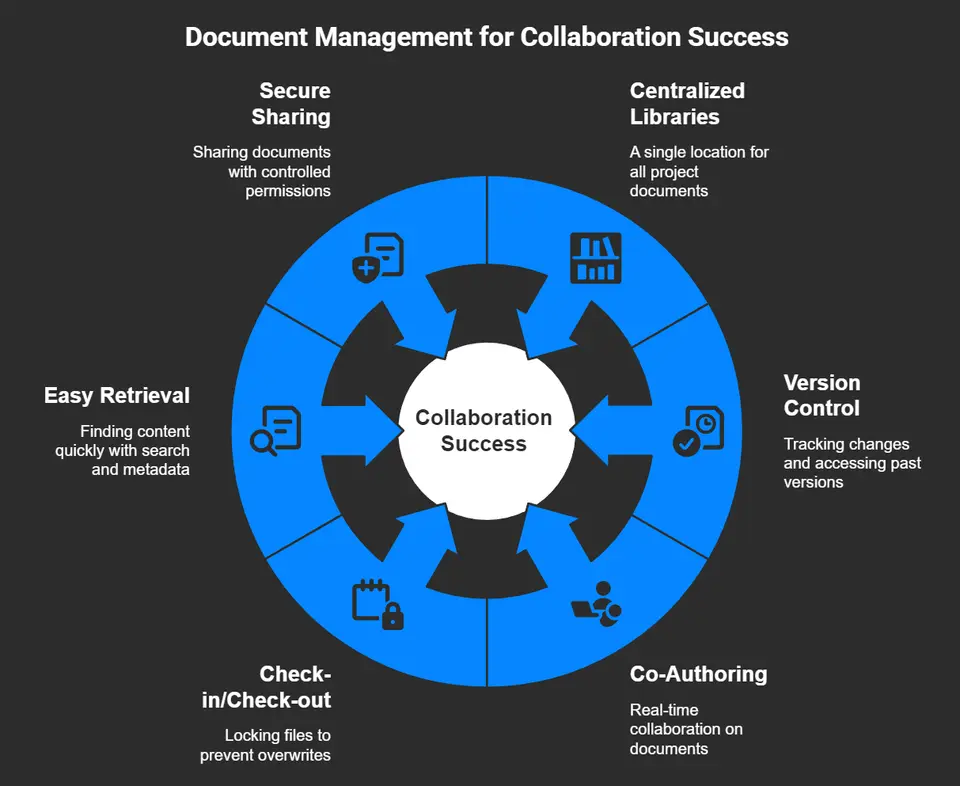
- Zentrale Dokumentbibliotheken: SharePoint bietet eine zentrale Ablage für alle Projektdokumente. So sieht jeder die neuesten Dateien, ohne in Postfächern oder wild angelegten Ordnern suchen zu müssen.
- Versionsverwaltung und gemeinsame Bearbeitung: Jede Änderung an einem Dokument wird nachverfolgt, frühere Versionen sind mit einem Klick verfügbar. Mehrere Teammitglieder können gleichzeitig in Echtzeit zusammenarbeiten, und Änderungen werden sofort gespeichert.
- Check-in/Check-out-Funktionen: Damit können Benutzer eine Datei während der Bearbeitung sperren. So wird die Arbeit nicht versehentlich überschrieben, und Sie wissen jederzeit, wer Aktualisierungen vornimmt.
- Einfaches Abrufen und Auffinden: Erweiterte Suche und individuell angepasste Metadaten machen es leicht, die richtigen Inhalte schnell zu finden, auch wenn die Bibliotheken wachsen.
- Sichere Freigabe: Teams können Dokumente mit anpassbaren Berechtigungen und Überwachungsprotokollen sicher freigeben. Diese Protokolle erfassen jede Aktion und unterstützen die Einhaltung von Compliance-Vorgaben.
Zentrale Dokumentbibliotheken und Best Practices für die Versionsverwaltung
- Nach Projekt oder Abteilung gliedern: Strukturieren Sie Ihre Bibliotheken logisch, damit Benutzer nach Thema finden, was sie brauchen, und nicht raten müssen.
- Metadaten statt Ordner verwenden: Versehen Sie Dokumente mit Schlagwörtern oder Status, damit Suche und Filterung mühelos gelingen.
- Versionsverlauf aktivieren: Schalten Sie den Versionsverlauf immer ein. So lassen sich Änderungen nachvollziehen, Benutzer können frühere Entwürfe wiederherstellen und Verwirrung wird vermieden.
- Aufbewahrungsrichtlinien automatisieren: Legen Sie automatisierte Regeln zum Archivieren oder Löschen alter Dateien fest. So bleiben Ihre Bibliotheken übersichtlich und konform.
- Klare Benennungskonventionen: Verwenden Sie einheitliche Dateinamen und Standards. Das verbessert die Auffindbarkeit und reduziert doppelte Uploads.
Berechtigungsverwaltung für sichere Zusammenarbeit
Die Berechtigungsverwaltung in SharePoint legt fest, wer bestimmte Dokumente anzeigen, bearbeiten oder freigeben darf. Sie erstellen Gruppen mit vordefinierten Zugriffsrechten, etwa „Nur lesen“, „Bearbeiten“ oder „Vollzugriff“, und weisen Personen entsprechend ihrer Rolle zu. Die Berechtigungsvererbung sorgt dafür, dass Unterordner oder Dateien die Einstellungen des übergeordneten Elements übernehmen. Bei sensiblen Inhalten können Sie diese Vererbung jedoch unterbrechen. Benutzerbasierte Zugriffssteuerungen schützen vertrauliche Informationen und erfüllen interne wie externe Compliance-Anforderungen.
SharePoint protokolliert außerdem, wer auf welche Inhalte zugegriffen oder sie geändert hat. So können Sie Aktivitäten überprüfen und Probleme schnell erkennen. Mit diesen Werkzeugen bleiben vertrauliche Daten auch dann geschützt, wenn Sie mit Partnern außerhalb Ihrer Organisation zusammenarbeiten. Eine effektive Berechtigungsverwaltung hält Ihre Dateien sicher und Ihre Zusammenarbeit reibungslos.
Echtzeit-Zusammenarbeit und Integration in Microsoft 365
In der heutigen schnelllebigen Arbeitswelt fühlt es sich geradezu veraltet an, auf E-Mail-Antworten zu Dokumentänderungen zu warten. SharePoint verbindet sich eng mit Microsoft Teams und anderen Microsoft-365-Apps und macht die Zusammenarbeit von schwerfällig und zäh zu blitzschnell.
Mit SharePoint kann Ihr Team Dokumente gemeinsam bearbeiten, Ideen in Echtzeit besprechen und gemeinsame Arbeitsbereiche aufbauen, in denen alles von Dateien bis zu Besprechungsnotizen organisiert und zugänglich ist. Die Integration mit Teams hebt das auf die nächste Stufe: Dateien, die Sie in Teams freigeben, werden automatisch in SharePoint gespeichert. Aktualisierungen sind dadurch immer sofort verfügbar, und alle arbeiten an derselben Version.
Es geht aber nicht nur um Dateien. Automatisierungstools wie Power Automate und Power Apps verbinden SharePoint mit übergreifenden Geschäftsprozessen, sodass Sie lästige manuelle Schritte streichen und Projekte am Laufen halten können. Die cloudbasierten Werkzeuge von Microsoft 365 helfen verteilten oder hybriden Teams, unabhängig vom Standort verbunden zu bleiben.
Dieser Abschnitt legt die Grundlage, um zu verstehen, was dieses Microsoft-Ökosystem für nahtlose Teamarbeit auszeichnet. Die folgenden Teile führen Sie durch Best Practices für Echtzeit-Zusammenarbeit, Workflow-Integration und vieles mehr.
Microsoft Teams-Integration für Echtzeit-Zusammenarbeit
- Teams-verknüpfte SharePoint-Websites: Jeder Teams-Kanal ist mit einer eigenen SharePoint-Website verbunden. Dadurch liegen Teamdateien genau dort, wo die Unterhaltungen stattfinden.
- Dateireiter und sofortiger Zugriff: Fügen Sie eine beliebige SharePoint-Bibliothek als Reiter in Teams hinzu. So greifen Sie direkt im Kontext darauf zu, ohne sich durch Ordner zu klicken.
- Gleichzeitige Zusammenarbeit: Arbeiten Sie gemeinsam in Word, Excel oder PowerPoint. Änderungen werden live synchronisiert, ohne E-Mail-Anhänge und ohne Versionskonflikte.
- Integrierter Chat und Besprechungen: Besprechen Sie Änderungen, teilen Sie Ideen und starten Sie direkt in einer Datei oder einem Arbeitsbereich eine Besprechung, um sofort Entscheidungen zu treffen.
- Einheitliche Arbeitsbereiche: Erstellen Sie Zusammenarbeitsbereiche, die Dateien, Aufgaben, Dashboards und Kalenderereignisse bündeln. So verbinden Sie die Struktur von SharePoint mit der Dynamik von Teams.
Sie möchten wissen, wie KI Teams noch leistungsfähiger macht? Lesen Sie, wie Copilot in Microsoft Teams Zusammenfassungen und Entscheidungsfindung automatisiert, um die Produktivität in Besprechungen und Chats zu steigern.
Sie überlegen, welche Plattform Sie für Datendashboards nutzen sollten? Sehen Sie sich den Vergleich von Teams und SharePoint für die Integration von Power BI-Dashboards an, um Ihren Arbeitsbereich auf unterschiedliche Zielgruppen abzustimmen.
Workflow-Automatisierung mit Power Platform
- Automatisierte Dokumentgenehmigungen: Nutzen Sie Power Automate, um Dokumente über individuelle Genehmigungsketten zu leiten. Beteiligte werden benachrichtigt, sobald eine Freigabe nötig ist. Manuelle E-Mail-Ketten entfallen.
- Optimierte Formulareinreichungen: Erstellen Sie Power Apps, die mit SharePoint-Listen verbunden sind, für schnelle Dateneingabe. Die Informationen werden automatisch sortiert und dorthin weitergeleitet, wo sie benötigt werden.
- Echtzeit-Benachrichtigungen: Richten Sie Benachrichtigungen für Dateiaktualisierungen, Aufgabenzuweisungen oder wichtige Änderungen ein, damit Ihr Team keinen Schritt eines Workflows verpasst.
- Eskalation und Erinnerungen: Trigger in Power Automate können überfällige Aufgaben hervorheben oder Probleme zur schnellen Lösung an die Geschäftsleitung eskalieren.
- Integrierte Aufgabenautomatisierung: Verbinden Sie SharePoint, Teams und Outlook. Starten Sie Workflows aus jeder Microsoft 365-App und halten Sie alle auf dem gleichen Stand.
Sie möchten sehen, wie KI Ihre Workflows noch weiter verbessern kann? Werfen Sie einen Blick auf die Orchestrierung von Besprechungen, Chat und Workflow-Automatisierung durch M365 Copilot für eine intelligentere und produktivere Zusammenarbeit.
Websiteanpassung und Organisation mit SharePoint
Jedes Team wünscht sich einen digitalen Arbeitsbereich, der intuitiv und vertraut wirkt. SharePoint ermöglicht genau das, denn Websites, Listen und Seiten lassen sich umfassend anpassen. So passt sich die Umgebung an die Arbeitsweise Ihres Teams an.
Das eigentlich Wirkungsvolle an SharePoint ist, wie Sie Inhalte mit Listen und Bibliotheken organisieren können, die zu Ihren Projekten passen. Mit Hubwebsites und verschachtelter Navigation schaffen Sie zudem ein einheitliches Erlebnis über alle Abteilungen hinweg. Benutzerdefinierte Seiten und Webparts helfen dabei, wichtige Ressourcen, Dashboards oder Projektupdates hervorzuheben. So werden einfache Listen zu lebendigen Werkzeugen für die Zusammenarbeit.
Das Fundament dafür ist eine durchdachte Informationsarchitektur. Mit einem guten Konzept – mit Metadaten-Tags, Inhaltstypen und strukturierten Layouts – lassen sich Inhalte leicht finden und zuverlässig schützen. Metadaten verbessern vor allem die Suche und unterstützen die Compliance. So verlieren Nutzer weniger Zeit beim Suchen und können sich stärker auf ihre Arbeit konzentrieren.
Während Sie diesen Abschnitt durcharbeiten, werden Sie sehen, wie wenige zentrale Anpassungen Wirkung entfalten können: bei Engagement, Produktivität und Abstimmung in Ihren Teams, unabhängig davon, ob alle unter einem Dach arbeiten oder über den Globus verteilt sind.
Das Beste aus SharePoint-Listen herausholen
- Benutzerdefinierte Listen erstellen: Erstellen Sie maßgeschneiderte Listen, um Projekte, Assets oder Aufgaben nachzuverfolgen. Sie können Spalten für Fälligkeitstermine, Verantwortliche oder Status hinzufügen, um jeden Prozess abzubilden.
- Ansichten und Filter: Richten Sie benutzerdefinierte Ansichten ein, etwa „Meine Aufgaben“ oder „Diese Woche fällig“. So wird weniger Ballast angezeigt und Nutzer konzentrieren sich auf das Wesentliche.
- Workflow-Integration: Verbinden Sie Listen mit Power Automate für Benachrichtigungen oder mehrstufige Genehmigungen. So wird Automatisierung direkt in Ihre Projektverfolgung eingebunden.
- Datenvalidierung: Nutzen Sie die integrierte Validierung, um Fehler abzufangen, bevor sie gespeichert werden. So steigen die Datenqualität und die Verlässlichkeit Ihrer Berichte.
- Nachvollziehbare Historie: Jede Änderung wird per Versionierung erfasst. So haben Sie jederzeit einen Nachweis darüber, was geändert wurde und warum – ein Segen für die Compliance.
Tipps zur Anpassung von SharePoint-Websites und Hubsites
- Benutzerdefinierte Designs: Verwenden Sie Ihre Markenfarben und Logos für einen sofortigen Wiedererkennungswert und ein Gefühl der Zugehörigkeit im Team.
- Modulare Webparts: Fügen Sie Startseiten Neuigkeiten, Kalender, Aufgabenlisten oder Dashboards hinzu, damit Nutzer die wichtigsten Informationen zuerst sehen.
- Einfache Navigation: Strukturieren Sie Websitemenüs und Schnellverknüpfungen, damit sich Nutzer nicht verirren. Nutzen Sie dazu die globale Navigation und Hubsites für eine reibungslose Orientierung.
- Hubsites: Verbinden Sie verwandte Teams und Projekte unter einer gemeinsamen Navigation (einem Hub). So schaffen Sie Konsistenz und vereinfachen die teamübergreifende Zusammenarbeit.
Aufbau einer soliden Informationsarchitektur und Metadatenverwaltung
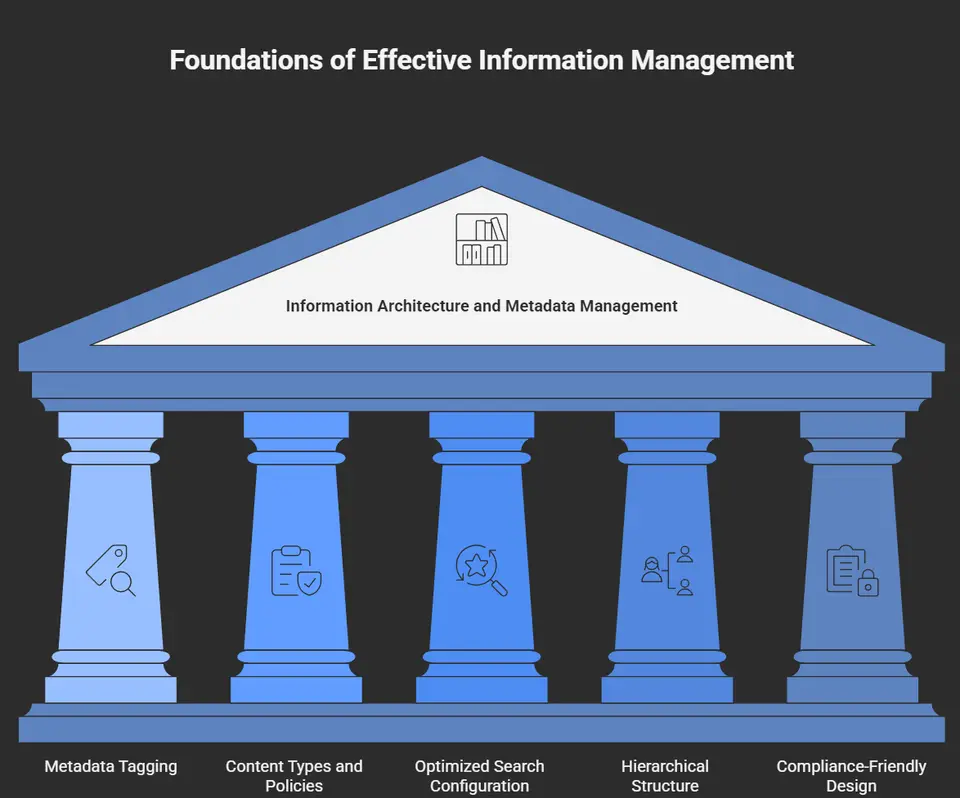
- Metadaten-Tagging: Versehen Sie Dokumente und Elemente mit Kategorien, Eigentümernamen und Inhaltstypen. So werden Filterung und Suche deutlich leistungsfähiger.
- Inhaltstypen und Richtlinien: Verwenden Sie Inhaltstypen, um Vorlagen und Workflowregeln zuzuweisen. So wird der Umgang mit Dokumenten einheitlicher und lässt sich leichter steuern.
- Optimierte Suchkonfiguration: Passen Sie die Sucheinstellungen an, damit die relevantesten Ergebnisse oben erscheinen. Das reduziert Frust und steigert die Produktivität.
- Hierarchische Struktur: Organisieren Sie Websites und Bibliotheken logisch (nach Team, Projekt oder Funktion), damit sie abbilden, wie Menschen tatsächlich arbeiten, und nicht nur, wie die IT es sich wünscht.
- Compliance-freundliches Design: Integrieren Sie Aufbewahrungsrichtlinien und Überwachungsprotokolle von Anfang an in Ihre Architektur. So sichern Sie die Informationssicherheit und die rechtliche Compliance.
Erweiterte SharePoint-Funktionen für die moderne Zusammenarbeit
SharePoint steht nicht still. Wenn Sie eine Plattform für die Zusammenarbeit suchen, die mit der modernen Arbeitswelt Schritt hält, werden Ihnen die neueren Funktionen von SharePoint gefallen.
KI-gestützte Inhaltsverarbeitung, sicheres externes Teilen und nahtlose Dateisynchronisierung eröffnen Möglichkeiten, über die eigenen vier Wände hinaus zusammenzuarbeiten – ob mit einem Dienstleister um die Ecke oder einem Partner am anderen Ende der Welt. Funktionen wie SharePoint Syntex nutzen KI, um Ihren Nutzern Arbeit abzunehmen: Dokumente werden automatisch gelesen, mit Tags versehen und organisiert. Außerdem hilft Ihnen die Auswertung der Nutzung Ihrer Systeme dabei, herauszufinden, was funktioniert, was nicht und wo sich Investitionen für eine bessere Zusammenarbeit lohnen.
Optionen für externes Teilen, flexible Steuerungsmöglichkeiten für die Synchronisierung über Geräte hinweg und detaillierte Analysen bieten Ihnen eine Transparenz und Agilität, die klassische Plattformen nicht erreichen. Wenn Sie Erkenntnisse teilen, alle auf die aktuelle Version bringen oder Compliance nachweisen möchten, stellt SharePoint das passende Werkzeug bereit.
Schauen wir uns an, wie diese erweiterten Funktionen Ihre Art der Teamarbeit verändern, die Akzeptanz fördern und Ihr Unternehmen für alles rüsten können, was als Nächstes kommt.
KI-Inhaltsverarbeitung mit SharePoint Syntex und Copilot
SharePoint Syntex und Microsoft Copilot nutzen künstliche Intelligenz, um Dokumente, die in SharePoint gespeichert sind, zu analysieren, zu klassifizieren und Wissen daraus zu extrahieren. Mit Syntex können Sie SharePoint beibringen, Vertragstypen zu erkennen, Inhalte anhand rechtlicher oder compliancebezogener Kriterien zu taggen und manuelle Dateneingaben zu automatisieren – und das bei höherer Informationsgenauigkeit. Copilot geht noch einen Schritt weiter: Nutzer können Inhalte abfragen, zusammenfassen oder sogar neue Dokumente in Microsoft 365-Apps mit natürlichsprachlichen Befehlen erstellen lassen.
Um den Nutzen von Copilot zu maximieren, lesen Sie wie Sie wirksame Prompts für Microsoft Copilot formulieren und Hinweise zur Aktivierung von Copilot in Microsoft 365. Diese Werkzeuge schaffen Freiraum für wertschöpfende Arbeit Ihres Teams und machen Compliance und Wissensmanagement weniger mühsam.
Sicheres externes Teilen und Dateisynchronisierung
- Kontrollierter Gastzugriff: SharePoint ermöglicht es Ihnen, Berechtigungen für externe Nutzer granular festzulegen. Gäste erhalten nur den Zugriff, den sie benötigen, während sensible Informationen geschützt bleiben.
- Freigabelinks mit Ablaufdatum: Sichere Freigabelinks lassen sich so konfigurieren, dass sie automatisch ablaufen. So sinkt das Risiko, dass Dateien in falschen Händen landen.
- Geräteübergreifende Synchronisierung: Mit den Synchronisierungstools von OneDrive und SharePoint können Teams von jedem Gerät aus auf Dateien zugreifen – ob Laptop, Desktop oder Smartphone. Die Arbeit ist so nicht an einen bestimmten Ort gebunden.
- Externe Aktivitäten überwachen: Integrierte Überwachungsprotokolle und Warnmeldungen zeigen, wer auf eine Datei zugegriffen oder sie geändert hat. Ungewöhnliche Aktivitäten fallen so auf, bevor daraus ein Problem wird.
- Verhinderung von Datenverlust: Setzen Sie unternehmensweite Richtlinien durch, die Benutzer warnen oder blockieren, bevor sie vertrauliche Daten versenden. So bleiben Sie compliant und sicher.
Analysen und Erkenntnisse zur Leistung der Zusammenarbeit
- Website- und Nutzungsanalysen: Dashboards zeigen, wer Ihre Websites nutzt, welche Ressourcen am häufigsten aufgerufen werden und wann Spitzenzeiten auftreten. So können Führungskräfte gezielt in das investieren, was funktioniert.
- Kennzahlen zu Akzeptanz und Engagement: Erfassen Sie Anmeldungen, Aktivitäten und wichtige Trends, um zu erkennen, wo Schulungen oder Kommunikation die Zusammenarbeit verbessern können.
- Warnungen bei Engpässen: Benachrichtigungen zu ins Stocken geratenen Aufgaben, vergessenen Listen oder Websites mit geringer Beteiligung helfen Ihnen, Probleme zu beheben, bevor sie sich aufschaukeln.
- Berichte zur Ressourcenoptimierung: Finden Sie ungenutzte oder doppelte Inhalte, um Ihre Umgebung aufzuräumen und Speicherplatz sowie Aufmerksamkeit zurückzugewinnen.
Governance und Best Practices für optimale Zusammenarbeit
Die cleversten Collaboration-Tools nützen wenig, wenn Ihre Organisation nicht darauf eingerichtet ist, sie richtig zu nutzen. Deshalb sind Governance und Best Practices beim unternehmensweiten Rollout von SharePoint und Teams unverzichtbar.
Governance bedeutet, die richtigen Richtlinien, Rollen und Kontrollen einzurichten, damit Daten sicher sind, alle innerhalb vereinbarter Grenzen arbeiten und keine Verwirrung entsteht. Durchdachte Rahmenwerke regeln, wer für welche Inhalte verantwortlich ist, wie Dokumente außer Betrieb genommen werden und wie die Einhaltung von Vorgaben nachverfolgt wird. Ebenso wichtig sind Akzeptanzstrategien: Wenn Ihr Team diese Tools nicht tatsächlich nutzt, ist die Investition verschwendet.
Dieser Abschnitt zeigt umsetzbare Schritte und Rahmenwerke für die Einrichtung von Governance – von Berechtigungsrichtlinien und Lebenszyklusmanagement bis hin zur laufenden Überprüfung und Weiterentwicklung der Plattform. Außerdem werden bewährte Methoden für Schulungen behandelt, damit Ihre Benutzer das, was Sie aufgebaut haben, auch wirklich nutzen wollen.
Möchten Sie tiefer in erfolgreiche Governance für Teams und KI-Tools einsteigen? Lesen Sie Microsoft Teams Governance strategies for secure, productive workspaces und entdecken Sie best practices for deploying Microsoft Copilot, um Innovation und Compliance in Einklang zu bringen.
Effektive Governance für die Zusammenarbeit aufbauen
- Klare Rollen und Verantwortlichkeiten festlegen: Weisen Sie Inhaltsverantwortliche zu und richten Sie Websiteadministratoren ein, damit jeder weiß, wer für den Zustand und die Compliance einer Website verantwortlich ist.
- Richtlinien für Zugriff und Freigabe erstellen: Legen Sie klare Regeln für Berechtigungsstufen, externe Freigabe und Dokumentklassifizierung fest, um vertrauliche Informationen zu schützen.
- Lebenszyklusmanagement automatisieren: Verwenden Sie Aufbewahrungs- und Löschrichtlinien, um veraltete Inhalte zu behandeln. So bleibt Ihre SharePoint-Umgebung aufgeräumt und compliant.
- Überwachungs- und Kontrollsysteme einrichten: Aktivieren Sie die Aktivitätsverfolgung, um Sicherheitsrisiken zu erkennen und die Einhaltung gesetzlicher Vorgaben nachzuweisen.
- Regelmäßige Überprüfung und kontinuierliche Verbesserung: Planen Sie jährliche oder vierteljährliche Überprüfungen der Governance-Richtlinien und passen Sie diese an, wenn sich Ihr Geschäft verändert oder neue Funktionen ausgerollt werden.
Erfahren Sie, wie Sie Ihre Governance auf die nächste Stufe heben, mit Best Practices für bessere Zusammenarbeit und langfristigen Erfolg in Microsoft Teams und SharePoint.
Schulungs- und Akzeptanzstrategien für die Zusammenarbeit mit SharePoint
- Einführungsworkshops: Auftaktsitzungen führen neue Benutzer anhand realer Szenarien durch die Plattform. Das baut Berührungsängste ab und beschleunigt die Akzeptanz.
- Rollenbasierte Schulungen: Maßgeschneiderte Sitzungen konzentrieren sich darauf, was verschiedene Rollen (etwa Administratoren, Projektverantwortliche oder Teammitglieder) für ihre tägliche Arbeit tatsächlich benötigen.
- Peer-Champions: Identifizieren Sie frühe Anwender und stärken Sie sie, damit sie ihre Kolleginnen und Kollegen unterstützen und als erste Ansprechpartner Fragen beantworten.
- Kontinuierliche Feedbackschleifen: Richten Sie Q&A-Kanäle oder Vorschlagsboxen ein, um zu erfahren, was fehlt, und Schulungsmaterialien fortlaufend zu verbessern.
- Anerkennung für die Akzeptanz: Würdigen und belohnen Sie Teams, die SharePoint kreativ nutzen, um ihre Zusammenarbeitsziele zu erreichen, und halten Sie so den Schwung hoch.
SharePoint als moderne Intranet- und Kommunikationsplattform
SharePoint kann weit mehr als Dokumente teilen. Es ist ein vollwertiges Intranet und die zentrale interne Kommunikationsdrehscheibe Ihres Unternehmens. Mit anpassbaren Intranetseiten bündeln Unternehmen Neuigkeiten, Ankündigungen und Ressourcen an einem markenkonformen, benutzerfreundlichen Ort. Funktionen wie Nachrichtenbeiträge, Mitarbeiterverzeichnisse und dynamische Dokumentbibliotheken unterstützen sowohl den Informationsaustausch als auch die Unternehmenskultur. Zielgerichtete Kommunikation und automatisierte interne Newsletter lassen sich mit Microsoft 365-Tools einfach einrichten, sodass alle auf dem Laufenden und vernetzt bleiben. Weitere Möglichkeiten, Ihr Intranet zu verbessern, finden Sie in unserem Beitrag zu internen Newslettern, die in Outlook und Power Automate integriert sind.
Plattformübergreifende Zugänglichkeit und Gerätekompatibilität
SharePoint und OneDrive funktionieren auf allen gängigen Geräten und Betriebssystemen. Ob Windows, Mac, Android oder iOS: Sie können Dokumente ohne Umwege öffnen, bearbeiten und teilen. Die SharePoint-App für mobile Geräte und die browserbasierten Werkzeuge bieten unterwegs vollen Funktionsumfang, sodass hybride und remote arbeitende Teams stets auf dem Laufenden bleiben. Mit Synchronisierungsoptionen und für jede Plattform optimierten Apps können Sie unabhängig vom bevorzugten Gerät Ihres Teams nahtlos zusammenarbeiten. Diese plattformübergreifende Unterstützung entlastet die IT und ermöglicht es allen, jederzeit und von überall sicher zu arbeiten.
Berufliche Weiterbildung und Lernressourcen für SharePoint
- Microsoft Learn: Kostenlose, strukturierte Lernpfade für SharePoint-Administratoren und Power User, die regelmäßig an neue Funktionen und Best Practices angepasst werden.
- Zertifizierungsprogramme: Offizielle Microsoft-Zertifizierungen wie Microsoft 365 Certified: Teams Administrator oder SharePoint-spezifische Nachweise erweitern Ihre Fähigkeiten und fördern Ihre Karriere.
- Virtuelle Benutzergruppen: Online-Communities und SharePoint Saturdays bieten praxisnahe Tipps, Austausch unter Kollegen und Strategiesitzungen.
- Eigene Schulungsangebote im Unternehmen: Viele Organisationen erstellen eigene Schulungsportale oder Onboarding-Programme, die SharePoint vom ersten Tag an in den Arbeitsalltag integrieren.
- Vorlagen für die Zusammenarbeit im Bildungsbereich: Für Schulen und Hochschulen erleichtern SharePoint-Vorlagen die Dokumentenverwaltung, Klassenankündigungen und den Fernunterricht.
Fazit: Teamarbeit mit SharePoint neu gestalten
SharePoint stärkt die moderne Teamarbeit, indem es die Dokumentenverwaltung zentralisiert, die Echtzeit-Zusammenarbeit mit Microsoft Teams ermöglicht und die tiefe Integration in Microsoft 365-Apps unterstützt. Anpassbare Websites, Automatisierungsoptionen und KI-gestützte Funktionen verbessern Produktivität und Sicherheit für Unternehmen jeder Größe. Wirksame Governance und kontinuierliche Schulung sind entscheidend, um diese Vorteile auszuschöpfen und eine nachhaltige Akzeptanz zu sichern. Wenn Sie das gesamte Spektrum der SharePoint-Werkzeuge nutzen und an die besonderen Anforderungen Ihres Teams anpassen, kann Ihr Unternehmen heute wie künftig sicher, effizient und innovativ zusammenarbeiten.
Häufige Fragen: SharePoint für die Zusammenarbeit nutzen: SharePoint-Funktionen für eine bessere Zusammenarbeit einsetzen
Welches sind die besten Wege, SharePoint für die Zusammenarbeit in meinem Team zu nutzen?
Die besten Wege, Microsoft SharePoint für die Zusammenarbeit zu nutzen, sind: Teamwebsites für das Projektmanagement anlegen, Kommunikationswebsites für allgemeine Neuigkeiten verwenden, Dateien in SharePoint-Bibliotheken ablegen, damit Dokumente von überall abrufbar sind, sowie SharePoint-Workflows und die Integration mit Office 365 und Teams nutzen, um Aufgaben zu automatisieren. Kombinieren Sie Inhaltsverwaltung, Berechtigungen und Zugriffssteuerung sowie gemeinsame Bearbeitung, um Dokumente in Echtzeit gemeinsam zu bearbeiten und die Produktivität des Teams zu steigern.
Wie tragen SharePoint-Teamwebsites zu einer besseren Zusammenarbeit und Kommunikation bei?
Eine Teamwebsite bündelt Projektmanagement, Dokumentenfreigabe und Zusammenarbeit an einer Stelle. Teammitglieder greifen auf Dokumente zu, aktualisieren den Status und nutzen Listen und Bibliotheken für die Inhaltsverwaltung. Teamwebsites in SharePoint Online fördern eine Kultur der Zusammenarbeit, indem sie gemeinsame Kalender, Aufgabenlisten und die Integration mit Microsoft Teams bieten. So lassen sich Zusammenarbeit und Kommunikation nahtlos gestalten und die schlechte Zusammenarbeit reduzieren, die durch verstreute Dateien entsteht.
Was ist der Unterschied zwischen einer Kommunikationswebsite und einer Teamwebsite, und wann sollte ich welche verwenden?
SharePoint ist eine Plattform mit unterschiedlichen Schwerpunkten für die Zusammenarbeit. Eine Teamwebsite ist auf Zusammenarbeit, Dokumentenfreigabe und Projektarbeit innerhalb einer festgelegten Gruppe ausgelegt. Eine Kommunikationswebsite dient dagegen dazu, Neuigkeiten, Berichte und Ankündigungen an ein größeres Publikum zu verbreiten. Verwenden Sie eine Teamwebsite für das tägliche Projektmanagement und die Dokumentenzusammenarbeit. Eine Kommunikationswebsite eignet sich, um die Teamzusammenarbeit im größeren Rahmen zu stärken und Governance-Updates oder unternehmensweite Inhalte zu teilen.
Wie können wir Dokumente in SharePoint sicher bereitstellen und Berechtigungen verwalten?
SharePoint bietet eine robuste Sicherheit und Werkzeuge, mit denen sich Berechtigungen und Zugriffe auf Website-, Bibliotheks-, Ordner- und Dateiebene verwalten lassen. Nutzen Sie Gruppen und Rollen in Office 365, aktivieren Sie die Multi-Faktor-Authentifizierung, wenden Sie Richtlinien für bedingten Zugriff an und werten Sie die SharePoint-Analysen aus, um eine sichere Zusammenarbeit zu gewährleisten. Überprüfen Sie Berechtigungen regelmäßig, vergeben Sie Zugriffe nach dem Least-Privilege-Prinzip und nutzen Sie Vertraulichkeitsbezeichnungen, um sensible Inhalte zu schützen.
Welche SharePoint-Funktionen helfen, Arbeitsabläufe zu automatisieren und manuelle Aufgaben zu reduzieren?
Funktionen wie integrierte Flows mit Power Automate, SharePoint-Workflows und die Integration mit Power Apps ermöglichen die Prozessautomatisierung für Genehmigungen, Benachrichtigungen und die Verwaltung des Dokumentlebenszyklus. Diese Möglichkeiten helfen Teams, SharePoint effektiv zu nutzen, indem sie wiederkehrende Aufgaben reduzieren, Governance durchsetzen und eine einheitliche Inhaltsverwaltung über Bibliotheken und Teamwebsites hinweg sicherstellen.
Wie fördern wir die Akzeptanz und nutzen SharePoint wirkungsvoll für die Zusammenarbeit?
Um SharePoint effektiv zu nutzen und die Zusammenarbeit zu verbessern, schulen Sie die Anwender in Kernfunktionen wie Dokumentenfreigabe und Zusammenarbeit, Versionierung, Metadaten und Suche. Zeigen Sie konkrete Anwendungsfälle und erstellen Sie Vorlagen für Teamwebsites und Kommunikationswebsites. Nutzen Sie den SharePoint-Hub, um zusammengehörige Websites zu verbinden, und werten Sie Analysen und Feedback aus, um die Governance anzupassen. Fördern Sie die Integration von SharePoint mit Teams und Office 365, um nahtlose Zusammenarbeit zu ermöglichen und die Produktivität der Teams zu steigern.
Kann SharePoint Projektmanagement übernehmen, und wie schneidet es im Vergleich zu anderen Werkzeugen ab?
SharePoint lässt sich für das Projektmanagement nutzen, etwa mit Listen, der Verfolgung des Aufgabenfortschritts, Dokumentbibliotheken, Kalendern und der Integration mit Planner und Power Automate. Für komplexe Projektportfolios ersetzt es spezialisierte Projektmanagementsoftware möglicherweise nicht. Dafür bietet SharePoint flexible Einsatzmöglichkeiten für die Zusammenarbeit, dokumentenzentrierte Projekte und bereichsübergreifende Teamwebsites. Damit ist SharePoint für viele Projektszenarien eine starke Plattform.
Welche typischen Stolperfallen führen in SharePoint zu schlechter Zusammenarbeit, und wie vermeiden wir sie?
Häufige Probleme sind eine uneinheitliche Struktur, schlecht verwaltete Berechtigungen, fehlende Governance und unzureichende Schulung. Um schlechter Zusammenarbeit vorzubeugen, definieren Sie klare Richtlinien zur Inhaltsverwaltung, standardisieren Sie Websitevorlagen, verwalten Sie Berechtigungen und Zugriffe sorgfältig, aktivieren Sie Metadaten und Suche und etablieren Sie Praktiken für Zusammenarbeit und Governance. Nutzen Sie die SharePoint-Analysen, um die Nutzung zu überwachen und Lücken bei der Akzeptanz zu schließen.
Wie können wir SharePoint mit anderen Microsoft-Diensten integrieren, um nahtlose Zusammenarbeit zu schaffen?
Die Integration von SharePoint mit Office 365-Apps, Microsoft Teams, OneDrive und Power Platform schafft nahtlose Zusammenarbeit. Nutzen Sie Teams, um mit Dateien aus SharePoint-Bibliotheken zu arbeiten, greifen Sie für persönliche Dateien auf OneDrive zu und verbinden Sie Power Automate und Power Apps, um Workflows zu erweitern. So arbeiten Sie an Dokumenten direkt in SharePoint und profitieren gleichzeitig von Kommunikation und Automatisierung im gesamten Ökosystem.
Welche Metriken oder Analysen sollten wir erfassen, um den Nutzen von SharePoint für die Zusammenarbeit zu messen?
Verfolgen Sie Kennzahlen wie aktive Benutzer, Dokumentaktivitäten (Ansichten und Bearbeitungen), Website-Besuche, Speicherverbrauch, Abschlussquoten bei Workflows und die durch Automatisierung eingesparte Zeit. Die SharePoint-Analyse zeigt Zusammenarbeits- und Kommunikationsmuster auf, hilft Ihnen, Bereiche zu erkennen, in denen Sie SharePoint stärker nutzen können, und belegt den Nutzen von SharePoint für die Teamzusammenarbeit und die Umsetzung geschäftlicher Anwendungsfälle.