 ES
ES English
 Deutsch
 Français
 Italiano
 Português
 Nederlands
 Polski
 Bahasa Indonesia
 Русский
 Українська
 العربية
 עברית
עברית 日本語
日本語 한국어
한국어Cómo dominar Microsoft Loop Workspaces: guía de implementación paso a paso
By Mirko Peters ·
¡Bienvenido de nuevo al blog del podcast! Si alguna vez has sentido que tu equipo se ahoga en un mar de archivos fragmentados, hilos de correo interminables y mensajes de chat desconectados, no eres el único. El trabajo en equipo moderno depende en gran medida de la comunicación digital, pero sin la estructura adecuada puede derivar rápidamente en un caos digital. Por eso, hoy vamos a profundizar
Automatically translated with AI from the original post. Read the English original
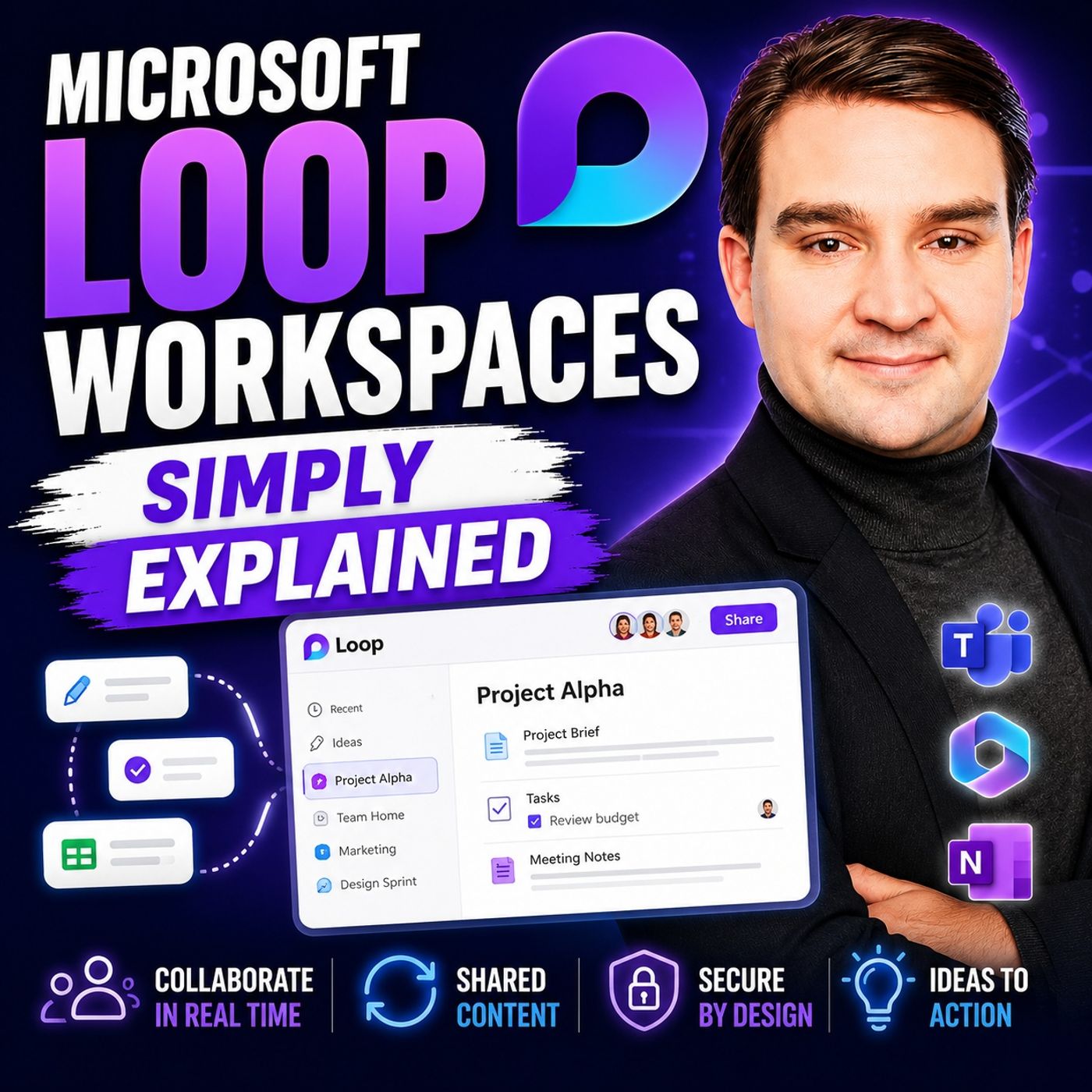
¡Bienvenido de nuevo al blog del podcast! Si alguna vez has sentido que tu equipo se ahoga en un mar de archivos fragmentados, hilos de correo interminables y mensajes de chat desconectados, no eres el único. El trabajo en equipo moderno depende en gran medida de la comunicación digital, pero sin la estructura adecuada puede derivar rápidamente en un caos digital. Por eso, hoy vamos a profundizar en cómo puedes transformar el ecosistema de colaboración de tu organización con Microsoft Loop Workspaces.
En esta guía completa veremos todo lo que necesitas saber sobre la configuración, personalización y despliegue de Loop Workspaces en tu empresa. Tanto si eres un administrador de TI que busca estrategias de gobernanza como si eres un líder de equipo que intenta agilizar el seguimiento diario de proyectos, este artículo te dará las ideas prácticas que necesitas.
Antes de entrar en los detalles de implementación paso a paso, te recomiendo encarecidamente escuchar nuestro episodio complementario del podcast, Microsoft Loop Workspaces - Simply Explained, donde desglosamos las decisiones prácticas que importan en cuanto a arquitectura, seguridad y operaciones del día a día.
¿Qué son Microsoft Loop Workspaces?
Microsoft Loop Workspaces son entornos digitales innovadores diseñados para mejorar la colaboración entre equipos. Funcionan como un centro en el que puedes reunir toda la información relacionada con tus proyectos, lo que facilita el trabajo conjunto. Imagina tener todo lo que necesitas (notas, tareas, documentos y debates) en un solo lugar. Esta configuración no solo mantiene tus proyectos organizados, sino que también fomenta un sentido de comunidad entre los miembros del equipo.
Para entender realmente cómo funciona Loop, conviene fijarse en sus piezas estructurales básicas. Loop se compone de tres elementos principales: los componentes de Loop, que son bloques de construcción portátiles que se sincronizan entre plataformas como documentos y chats de Teams; los Loop Workspaces, que actúan como espacios compartidos para organizar y seguir la información del proyecto; y las páginas de Loop, que son lienzos flexibles que integran personas, componentes y tareas, y que crecen de forma natural a medida que avanza tu proyecto.
Las ventajas de utilizar estas áreas de trabajo son enormes. Gracias a la coedición en tiempo real, varios usuarios pueden trabajar sobre el mismo documento al mismo tiempo, lo que aumenta notablemente la productividad gracias a las actualizaciones y los comentarios instantáneos. Además, la gestión centralizada del contenido elimina la necesidad de cambiar constantemente entre aplicaciones independientes, mientras que la colaboración entre aplicaciones rompe los silos organizativos al integrarse sin problemas con el resto de Microsoft 365.
Crear Loop Workspaces
Crear tus propios Microsoft Loop Workspaces es un proceso sencillo, pero un despliegue exitoso requiere entender los requisitos previos y los pasos de configuración. Antes de empezar, las organizaciones deben asegurarse de cumplir ciertos requisitos técnicos.
Por lo general, los usuarios necesitan un buzón de Exchange Online para disfrutar de toda la funcionalidad. Además, la configuración de red debe permitir las conexiones necesarias, ya que Loop depende en gran medida de la infraestructura subyacente de Microsoft 365 y SharePoint. Los administradores deben asegurarse de que la configuración del firewall y del proxy esté bien establecida según las direcciones URL y los intervalos de direcciones IP estándar de Office 365. Y, sobre todo, el tráfico de WebSocket hacia endpoints específicos debe estar permitido para que las funciones de colaboración en tiempo real funcionen sin retrasos ni desconexiones.
Una vez cumplidos los requisitos previos, configurar tu área de trabajo en Microsoft Teams es muy sencillo:
- Abre Microsoft Teams: inicia la aplicación Teams en tu escritorio o en el navegador web.
- Ve al canal deseado: elige el canal de equipo concreto en el que se apoya tu iniciativa de colaboración.
- Selecciona la opción Loop: haz clic en el icono "+" para agregar una nueva pestaña y, después, selecciona "Loop" en la lista de aplicaciones disponibles.
- Crea y nombra tu área de trabajo: haz clic en "Crear área de trabajo" y asígnale un nombre claro y descriptivo que refleje tu proyecto.
- Invita a los miembros del equipo: añade a tus colaboradores por correo electrónico o directamente a través de la integración con tu canal de Teams.
Si aprovechas las plantillas integradas para la planificación de proyectos y el seguimiento de tareas, puedes estandarizar la forma en que tus equipos crean nuevos entornos, lo que garantiza una experiencia coherente y productiva en todos los departamentos.
Añadir contenido a Loop Workspaces
Una vez que tu espacio de trabajo esté activo, la siguiente fase consiste en llenarlo con contenido dinámico y útil. Microsoft Loop ofrece una versatilidad excepcional a la hora de presentar y estructurar la información.
La integración de texto y documentos es intuitiva. Puedes insertar sin esfuerzo listas con viñetas para hacer lluvias de ideas, listas numeradas para priorizar pasos y listas de verificación interactivas para hacer seguimiento de las acciones completadas. Más allá del texto, el contenido visual desempeña un papel fundamental para mantener el interés. Puedes insertar imágenes para aportar contexto visual o añadir vídeos para tutoriales y presentaciones.
Para que todo funcione sin problemas, la organización eficaz es fundamental. A medida que tus espacios de trabajo crecen, aplicar buenas prácticas como auditorías periódicas de contenido, establecer directivas de gobernanza claras sobre cuándo usar componentes de Loop frente a páginas completas, y programar limpiezas periódicas de elementos obsoletos evitará la acumulación de desorden digital. Si combinas estos hábitos con notificaciones automatizadas y la formación adecuada, tus equipos mantendrán una alta eficiencia a largo plazo.
Compartir Loop Workspaces
La colaboración prospera con la visibilidad y la accesibilidad. Compartir tus Microsoft Loop Workspaces y sus páginas individuales con los miembros del equipo está diseñado para ser muy sencillo.
Puedes compartir fácilmente páginas de Loop o componentes individuales mediante vínculos seguros, que quedan accesibles para los miembros autorizados de tu organización. Como alternativa, compartir componentes de Loop directamente en los chats de Microsoft Teams permite a los miembros del equipo interactuar con datos en vivo sin tener que abrir manualmente otra pestaña del navegador.
Una de las capacidades más destacadas de Loop es la edición en tiempo real. Cuando varios participantes trabajan en un documento al mismo tiempo, todos pueden ver cómo se reflejan los cambios al instante. Esto elimina los problemas de control de versiones y reduce la confusión en proyectos con mucha actividad. Además, las funciones integradas de comentarios y retroalimentación permiten dejar notas directamente en componentes específicos, plantear preguntas aclaratorias y mantener debates contextuales sin salir nunca del lienzo del espacio de trabajo.
Ventajas de usar Microsoft Loop
Adoptar Microsoft Loop Workspaces aporta numerosas ventajas a los entornos de trabajo modernos. En primer lugar, potencia la colaboración del equipo al desplazar el foco de la carga administrativa hacia la ejecución estratégica. Dado que los componentes portátiles se sincronizan sin problemas entre Word, Excel, Teams y Outlook, tus recursos permanecen centralizados y siempre son relevantes en su contexto.
En segundo lugar, Loop mejora de forma notable la gestión de proyectos. Al reflejar tus equipos estructurales en Microsoft Teams, ofrece una jerarquía natural para el trabajo de proyectos. Funciones como la plantilla 'Project Planning' ayudan a delimitar claramente las iniciativas, asignar fechas límite a responsables concretos e impulsar la responsabilidad individual y colectiva.
Por último, la flexibilidad y la accesibilidad forman parte del ADN de la plataforma. Tanto si los miembros del equipo se unen desde las aplicaciones de escritorio o dispositivos móviles, como si utilizan funciones de accesibilidad como la compatibilidad con lectores de pantalla y la navegación con teclado, Microsoft Loop garantiza que todos los colaboradores puedan seguir conectados y participando, independientemente de dónde o cómo trabajen.
Preguntas frecuentes
¿Qué son Microsoft Loop Workspaces?
Microsoft Loop Workspaces es una herramienta de colaboración que ayuda a los equipos a organizar la información relacionada con sus proyectos en un único espacio digital. Permite la colaboración en tiempo real, lo que hace que el trabajo en equipo sea mucho más eficiente.
¿Cómo accedo a Microsoft Loop?
Puedes acceder a Microsoft Loop a través de Microsoft Teams. Basta con abrir Teams, ir al canal que quieras y seleccionar la opción Loop para crear o unirte a un espacio de trabajo.
¿Puedo personalizar mi Loop Workspace?
¡Sí! Puedes personalizar tu Loop Workspace creando páginas, añadiendo componentes e integrándolo con otras herramientas de Microsoft 365 para adaptar el entorno a los flujos de trabajo específicos de tu equipo.
¿Está Microsoft Loop disponible en dispositivos móviles?
Sí, Microsoft Loop es accesible en dispositivos móviles a través de la aplicación Microsoft Teams, lo que te permite colaborar y mantenerte conectado con tu equipo en cualquier lugar.
¿Cómo funciona la edición en tiempo real en Loop?
La edición en tiempo real permite que varios usuarios trabajen simultáneamente en el mismo documento, mostrando los cambios al instante para que todos estén completamente alineados.
¿Puedo compartir Loop Workspaces con usuarios externos?
Actualmente, los espacios de trabajo de Loop están optimizados principalmente para la colaboración interna dentro de una organización. Las capacidades de uso compartido externo dependen de las directivas de uso compartido del inquilino de Microsoft 365 específico de tu organización.
¿Qué tipos de contenido puedo añadir a los espacios de trabajo de Loop?
Puedes añadir una gran variedad de tipos de contenido, como texto, listas de comprobación, imágenes, vídeos y documentos incrustados, lo que te ayuda a crear espacios de proyecto dinámicos e informativos.
¿Cómo se integra Loop con otras herramientas de Microsoft 365?
Loop se integra sin problemas con herramientas como Teams, Word y Excel, y te permite compartir componentes activos entre distintas aplicaciones sin perder el contexto ni la capacidad de sincronización.
Conclusión
Los espacios de trabajo de Microsoft Loop suponen un enorme avance en la forma en que los entornos de trabajo digitales gestionan la colaboración, el seguimiento de proyectos y la coautoría en tiempo real. Al centralizar tus páginas, componentes y canales de comunicación en un centro unificado, tu organización puede eliminar los silos de información e impulsar una productividad sostenible.
Para implantar Loop con éxito en tu organización, sigue un enfoque estructurado: define tus necesidades de gobernanza y de confidencialidad de los datos, realiza un piloto centrado en un caso de uso para evaluar su encaje en la práctica y estandariza los modelos de implantación con plantillas claras y directrices de propiedad.
Si quieres profundizar aún más en este tema y escuchar la opinión de expertos sobre arquitectura, seguridad y despliegue diario, no dejes de consultar nuestro episodio del podcast, Microsoft Loop Workspaces - Simply Explained. ¡Empieza hoy mismo a explorar los espacios de trabajo de Loop y transforma por completo la forma en que tu equipo colabora!