 ES
ES English
 Deutsch
 Français
 Italiano
 Português
 Nederlands
 Polski
 Bahasa Indonesia
 Русский
 Українська
 العربية
 עברית
עברית 日本語
日本語 한국어
한국어Ventana de Microsoft Teams: ¿Desaparece un equipo o canal? Solucione los equipos y canales que faltan en la aplicación de Microsoft
By Mirko Peters · · Updated
Ventana de Microsoft Teams: ¿Desaparece un equipo o canal? ¿Falta? Descubra por qué su equipo o canal puede ocultarse o desaparecer y cómo volver a mostrarlo. ¡Solucione el problema ahora!
Automatically translated with AI from the original post. Read the English original
Microsoft Teams se ha convertido en una herramienta imprescindible para la colaboración moderna. Esta guía aborda un problema frustrante: cuando un equipo o canal desaparece de la ventana de Teams. Tanto si utilizas la aplicación de escritorio de Teams en Windows 11 como la aplicación web a través de Microsoft 365, este artículo ofrece pasos de solución de problemas para ayudarte a solucionar los equipos y canales que faltan y recuperar el acceso a tus chats y canales.
7 datos sobre por qué faltan canales en Microsoft Teams
- Los canales pueden dejar de mostrarse cuando un equipo está archivado; los equipos archivados ocultan sus canales hasta que se desarchivan.
- Los canales pueden faltar por cambios en los permisos: si pierdes la pertenencia al equipo o los permisos específicos del canal, este dejará de aparecer.
- Los canales eliminados se pueden recuperar durante un tiempo limitado (normalmente 21 días) y permanecerán ausentes hasta que los restaure un propietario del equipo o un administrador.
- La configuración de canales ocultos o marcados como favoritos y los filtros personales (actividad, no leídos o vistas fijadas) pueden hacer que los canales parezcan ausentes para determinados usuarios.
- Los retrasos de sincronización entre Microsoft Teams y Azure AD o SharePoint pueden ocultar canales temporalmente tras cambios en los grupos o en el aprovisionamiento de sitios.
- Los problemas del lado del cliente, como datos en caché, versiones obsoletas de la aplicación o una caché local dañada, pueden impedir que los canales se muestren hasta que se borre la caché o se actualice o reinicie la aplicación.
- Las directivas a nivel de inquilino o las etiquetas de confidencialidad aplicadas mediante las directivas de Microsoft 365 y Teams (reglas de creación, moderación o gobernanza) pueden eliminar o restringir la visibilidad de los canales para algunos usuarios.
Descripción de la ventana de Teams
La ventana de Teams es el centro de todas las comunicaciones y la colaboración basadas en equipos. Incluye la interfaz para acceder a tus equipos y canales, gestionar los chats, programar reuniones e integrar diversas aplicaciones. Comprender su estructura es fundamental para solucionar problemas cuando un equipo o canal parece desaparecer de la vista. Es importante saber cómo moverte por la interfaz y dónde encontrar tus equipos.
Descripción general de Microsoft Teams
Microsoft Teams es una potente aplicación de colaboración dentro del conjunto Microsoft 365, diseñada para facilitar la comunicación, el uso compartido de archivos y la gestión de proyectos. La aplicación Teams permite crear equipos, que son grupos de personas que trabajan juntas en proyectos o iniciativas concretas. Dentro de cada equipo se crean canales para organizar las conversaciones y compartir archivos relacionados con distintos temas. La aplicación de escritorio de Microsoft Teams ofrece funciones sólidas que mejoran la productividad.
Importancia de los equipos y canales
Los equipos y los canales son la base de la comunicación organizada en Microsoft Teams. Los equipos proporcionan una estructura para agrupar a las personas, mientras que los canales permiten debates centrados dentro de esos grupos. Si un equipo o canal desaparece, puede alterar los flujos de trabajo, dificultar la colaboración y provocar que se pierdan comunicaciones. Recuperar la visibilidad es fundamental para mantener la productividad. El cliente de escritorio de Microsoft Teams debería mostrar correctamente todos los canales en el lugar esperado.
Problemas comunes con la ventana de Teams
Varios factores pueden hacer que un equipo o canal desaparezca de la ventana de Teams. Entre ellos se incluyen la ocultación accidental, una configuración incorrecta en la aplicación, problemas con la caché de Teams o incluso errores en una versión concreta de Teams. En ocasiones, las actualizaciones de seguridad pueden afectar a la visibilidad de equipos y canales, y los problemas vinculados a la vista combinada de chats y canales también pueden contribuir. Identificar la causa raíz es el primer paso para solucionar el problema de forma eficaz. Es posible que sea necesario borrar la caché para resolver el problema.
Motivos por los que los equipos o canales pueden desaparecer

Ocultación accidental de equipos
Una razón habitual por la que un equipo o canal puede desaparecer de la ventana de Microsoft Teams es que se haya ocultado accidentalmente. La aplicación Teams permite ocultar equipos y canales para despejar la vista y centrarse en lo más importante. Para solucionarlo, debes localizar los equipos o canales ocultos siguiendo estos pasos:
- En la aplicación de escritorio de Teams, busca un menú "Equipos ocultos" en la parte inferior de tu lista de equipos. Al hacer clic, verás todos los equipos que se han ocultado.
- Después puedes elegir mostrar el equipo, para que vuelva a ser visible en tu ventana principal de Teams. El mismo proceso se puede seguir en la aplicación web de Teams.
Problemas con el cliente de Teams
Los problemas con el propio cliente de Teams también pueden hacer que equipos y canales desaparezcan. A veces, la aplicación de escritorio o la aplicación web de Teams pueden presentar fallos que impiden que los equipos y canales se muestren correctamente. Borrar la caché suele resolver estos problemas. La caché de Teams almacena datos temporales, y a veces los datos dañados pueden causar problemas de visualización. Reinicia Teams después de borrar la caché para comprobar si se ha solucionado el problema. Otra solución puede ser actualizar a la versión más reciente de Teams. Las versiones desactualizadas pueden tener errores que afecten a la visibilidad. Si nada de esto funciona, consulta con el soporte técnico de Microsoft.
Configuraciones que afectan a la visibilidad
Determinadas opciones de Microsoft Teams y Microsoft 365 pueden afectar a la visibilidad de equipos y canales. Por ejemplo, un administrador de Microsoft 365 puede configurar directivas que determinen qué equipos y canales son visibles para usuarios concretos. Consulta con tu departamento de TI o con el soporte técnico de Microsoft para asegurarte de que tu cuenta tiene los permisos necesarios para acceder al equipo o canal que falta. También merece la pena revisar la configuración de vista combinada de chat y canales, ya que a veces puede afectar a cómo se muestran los equipos y canales. En el nuevo Teams, es importante verificar estas opciones para asegurarte de que están configuradas correctamente. A veces, las actualizaciones de seguridad también pueden afectar a la visibilidad. Si utilizas la pestaña Equipos, asegúrate de que estén seleccionadas las opciones correctas.
Cómo solucionar equipos y canales que faltan
Comprobar la configuración de la vista combinada
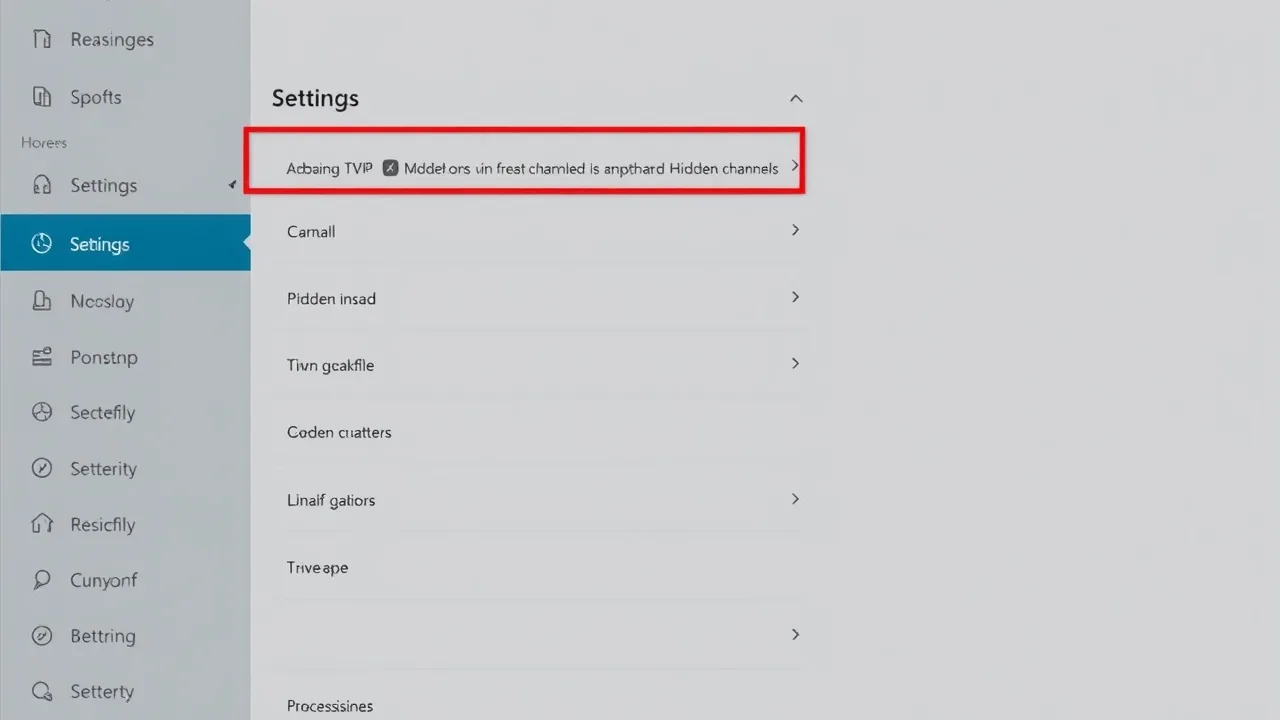
Si un equipo o canal parece desaparecer, una de las primeras cosas que debes hacer es revisar la configuración de la vista combinada en Microsoft Teams. Las opciones de vista combinada de chat y canales a veces pueden afectar a cómo se muestran los equipos y canales en la ventana de Teams. Para acceder a estas opciones, ve a la configuración de la aplicación Teams, busca la sección "Apariencia y accesibilidad" y asegúrate de que la vista combinada esté configurada correctamente. Si la configuración no es la adecuada, es posible que los equipos y canales no sean visibles. A veces, las actualizaciones de seguridad también pueden afectar a la visibilidad. Restablecer la configuración de la vista combinada suele solucionar problemas de visualización.
Usar el solucionador de problemas de la aplicación de escritorio
Aquí tienes cómo solucionar el problema de desaparición de equipos y canales en la aplicación de escritorio de Teams. Windows 11 ofrece herramientas útiles para diagnosticar y, en su caso, resolver estos problemas. En concreto, puedes probar los siguientes solucionadores de problemas:
- El solucionador de problemas de aplicaciones de la Tienda Windows.
- El solucionador de problemas de compatibilidad de programas.
Ejecutar estos solucionadores puede detectar y corregir problemas de fondo que afectan a la visibilidad de la aplicación Teams.
Reinstalar Microsoft Teams
Si fallan los demás pasos de solución de problemas, puede ser necesario reinstalar Microsoft Teams. Este proceso consta de unos pasos clave:
- Desinstala la aplicación Teams de tu equipo.
- Descarga la versión más reciente de Microsoft Teams desde el sitio web de Microsoft e instálala de nuevo.
Así te aseguras de tener una instalación limpia, libre de archivos o configuraciones dañados que puedan estar causando el problema. Tras reinstalar, reinicia Teams y comprueba si reaparecen los equipos y canales que faltaban. Reinstalar puede solucionar muchos problemas, sobre todo si el cliente de Teams está desactualizado o tiene archivos dañados. Si con esto no se soluciona el problema, consulta con el soporte técnico de Microsoft.
Soluciones específicas para usuarios de Mac
Ajustar las preferencias en la aplicación Teams
Si eres usuario de Mac y tienes problemas con equipos y canales que faltan en la aplicación Microsoft Teams, ajustar las preferencias de la aplicación suele solucionarlo. Ve a la configuración de la aplicación Teams y revisa las opciones de visualización para asegurarte de que los equipos y canales están configurados para mostrarse. A veces, configuraciones concretas de los dispositivos Mac pueden ocultar equipos y canales sin querer. Verifica que ninguna opción esté filtrando u ocultando la visualización de tu equipo o canal. Revisa también si hay opciones de accesibilidad que puedan afectar a la interfaz. Reiniciar la aplicación de escritorio de Teams después de hacer estos ajustes es fundamental para que los cambios se apliquen correctamente. Consulta con el soporte técnico de Microsoft si el problema persiste.
Borrar la caché en Mac
Borrar la caché es un paso fundamental para los usuarios de Mac que tienen problemas de visualización en Microsoft Teams. La caché de Teams en Mac almacena datos temporales y, si estos datos se corrompen, pueden hacer que equipos y canales desaparezcan de la ventana de Teams. Para solucionarlo, elimina manualmente los archivos en caché de la carpeta de Microsoft Teams dentro de la carpeta Biblioteca de tu sistema. Después de borrar la caché, reinicia Teams para que la aplicación regenere sus datos. Este proceso suele resolver los problemas de visibilidad y garantiza que todos los equipos y canales se muestren correctamente. Si los equipos vuelven a desaparecer, considera consultar al soporte técnico o revisar la Comunidad de Microsoft en busca de soluciones adicionales.
Actualizar la aplicación de escritorio
Usar la versión más reciente de Teams es fundamental para mantener un rendimiento óptimo y resolver problemas de visualización en Mac. Las versiones antiguas de la aplicación de escritorio pueden contener errores que hagan que equipos y canales desaparezcan. Actualiza periódicamente la aplicación de escritorio de Teams a la versión más reciente disponible a través de Microsoft. Busca actualizaciones dentro de la propia aplicación de Teams o descarga el instalador más reciente de la aplicación de escritorio de Microsoft Teams desde el sitio web de Microsoft o el portal de Microsoft 365. Mantener tu cliente de Teams actualizado te garantiza las últimas actualizaciones de seguridad y correcciones, y mejora la visibilidad de tus equipos y canales. Si los problemas persisten, consulta el soporte técnico de Microsoft o visita Microsoft Q&A para obtener más ayuda.
Uso de pestañas en Microsoft Teams para una mejor organización
Crear y administrar pestañas de equipos
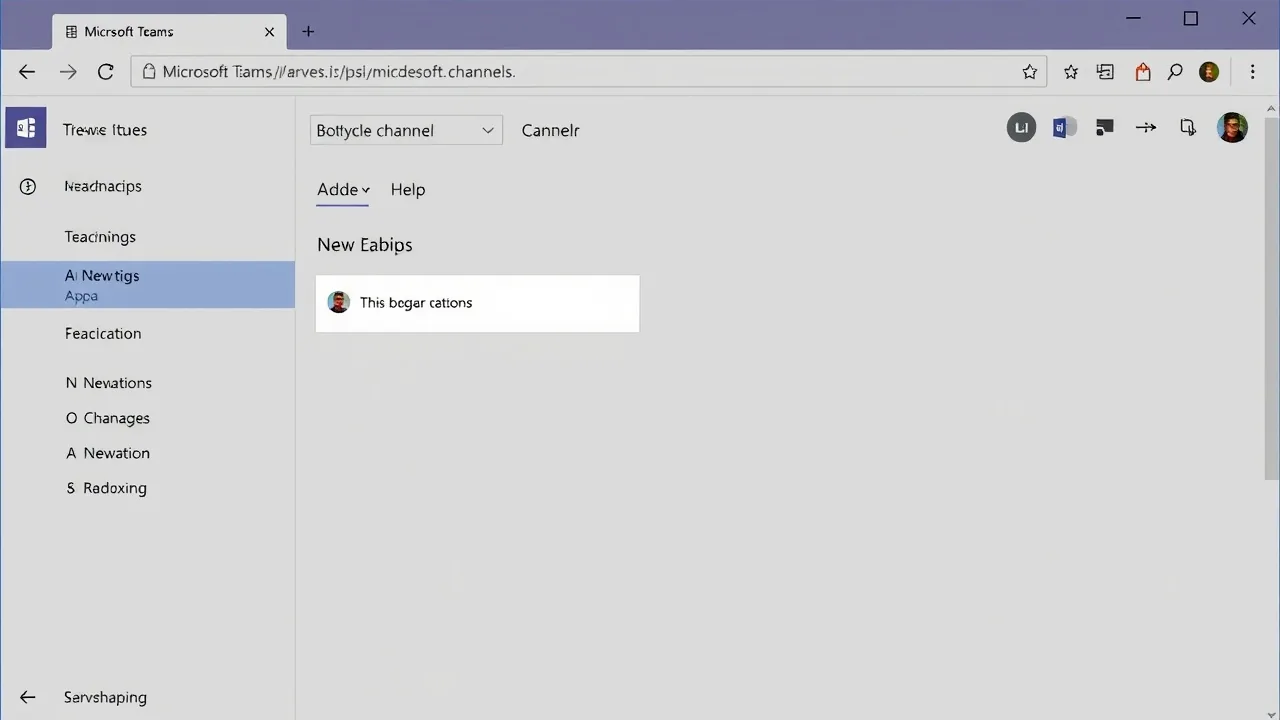
Las pestañas de equipo son una forma eficaz de organizar y acceder a contenido que se usa con frecuencia en Microsoft Teams. Para aprovechar las pestañas en Microsoft Teams, empieza por crear pestañas de equipo que enlacen a documentos, sitios web o aplicaciones esenciales para el flujo de trabajo de tu equipo. Administrar estas pestañas implica personalizar sus nombres y posiciones para facilitar la navegación. Asegúrate de que todos los usuarios pertinentes tengan los permisos necesarios para acceder al contenido de la pestaña del equipo. Si usas las pestañas de forma estratégica, mejorarás la productividad y agilizarás el acceso a los recursos clave dentro de tu entorno de trabajo. Si falta la pestaña del equipo, revisa la configuración de tus directivas.
Acceder a pestañas ocultas
A veces, las pestañas de equipo pueden ocultarse sin querer y desaparecer de la vista. Para encontrar pestañas ocultas, ve al equipo o canal específico donde debería estar la pestaña y busca una opción para mostrar todas las pestañas disponibles. Las pestañas ocultas pueden deberse a una acción accidental o a la configuración específica de la aplicación de Teams. Una vez que localices la pestaña oculta en Microsoft Teams, podrás volver a mostrarla, de modo que todos los miembros del equipo puedan acceder fácilmente al contenido. En el caso de la nueva versión de Teams, familiarízate con la interfaz actualizada para administrar las pestañas de equipo y consulta al soporte técnico de Microsoft si lo necesitas.
Buenas prácticas para el uso de pestañas en Teams
Para aprovechar al máximo el uso de las pestañas de equipo, sigue varias buenas prácticas. Asegúrate de que cada pestaña tenga un nombre claro y descriptivo, para que los miembros del equipo entiendan fácilmente su finalidad. Revisa y actualiza periódicamente las pestañas para que el contenido enlazado siga siendo relevante y preciso. Fomenta el uso coherente de las pestañas dentro de tu equipo para crear un flujo de trabajo estandarizado y eficiente. Integra las aplicaciones de Microsoft 365 y otras herramientas relevantes en las pestañas para agilizar el acceso a los recursos esenciales. Si sigues estas pautas, mejorarás considerablemente la organización y la productividad de tu equipo. A veces, las actualizaciones de seguridad pueden afectar a la visibilidad.
Lista de comprobación: solucionar equipos y canales que faltan
Esta lista de comprobación te ayuda a diagnosticar y solucionar equipos y canales de Microsoft Teams que no aparecen.
- Confirma el síntoma: anota si falta el equipo completo o solo determinados canales (estándar, privados o compartidos).
- Verifica los permisos del usuario: asegúrate de que el usuario afectado sea miembro o propietario del equipo y tenga la licencia adecuada (acceso a Microsoft Teams, Exchange y SharePoint).
- Comprueba la visibilidad del equipo: confirma que el equipo no esté oculto ni archivado en el cliente de Teams ni en el Centro de administración de Teams.
- Busca el equipo: usa la búsqueda de Teams para encontrar el equipo por su nombre y asegúrate de que no se haya cambiado de nombre.
- Revisa la lista de canales: expande «Más opciones» (los tres puntos) en el equipo para mostrar los canales ocultos; asegúrate de que los canales no estén simplemente contraídos u ocultos.
- Confirma el tipo de canal: verifica si el canal que falta es privado o compartido; los canales privados solo aparecen a los miembros de ese canal privado.
- Verifica el sitio de SharePoint: abre el sitio de SharePoint del equipo para comprobar si existen los archivos y las carpetas de canal (los canales que faltan suelen coincidir con carpetas que también faltan).
- Comprueba la sincronización del cliente de Teams: cierra sesión y vuelve a iniciarla, borra la caché o prueba Teams en la web, en el escritorio o en el móvil para descartar problemas de caché del cliente.
- Confirma si hay incidencias que afecten a todo el inquilino: consulta el "Estado del servicio" de Microsoft 365 para detectar incidencias de Teams que puedan provocar que falten equipos o canales.
- Usa el Centro de administración de Teams: busca el equipo y revisa su configuración, sus miembros, sus canales y sus directivas; si está archivado, desarchívalo.
- Revisa los registros de auditoría y cumplimiento de Microsoft 365: busca en los registros de auditoría los equipos o canales eliminados y anota quién los eliminó y cuándo, si se produjo una eliminación.
- Restaura los canales o equipos eliminados: si se eliminaron recientemente, restáuralos desde el Centro de administración de Teams o restaura el sitio de SharePoint o el grupo subyacente mediante PowerShell o el Centro de administración de Microsoft 365, dentro del período de retención.
- Comprobaciones con PowerShell: ejecuta Get-Team, Get-TeamChannel y Get-UnifiedGroup para confirmar que el equipo existe y revisar la lista de canales. Usa Restore-TeamChannel o Restore-UnifiedGroup según corresponda.
- Vuelve a agregar usuarios: si el equipo existe pero el usuario no lo ve, vuelve a agregarlo como miembro y pídele que reinicie Teams.
- Revisa las directivas de Teams: asegúrate de que las directivas de aplicaciones y de canales (configuradas en el Centro de administración) no estén impidiendo que se vean los equipos o los canales.
- Investiga las directivas de retención y las retenciones legales: confirma si hay directivas de retención o retenciones de eDiscovery que puedan afectar al comportamiento de la eliminación o la restauración.
- Comprueba el acceso de invitados y externos: en el caso de los invitados, verifica la configuración de acceso externo y si el equipo es detectable.
- Vuelve a crear los canales que falten: si no se pueden restaurar y el contenido es recuperable, crea de nuevo el canal y restaura los archivos desde el historial de versiones de SharePoint o desde las copias de seguridad.
- Comunícate con las partes interesadas: informa a los propietarios y a los miembros del equipo sobre el estado, las acciones realizadas y el plazo previsto de recuperación.
- Documenta la resolución: registra la causa raíz, los pasos seguidos, los comandos de PowerShell utilizados y cualquier cambio en las directivas para evitar que vuelva a ocurrir.
Aplicación de escritorio de Microsoft Teams: preguntas frecuentes sobre qué hacer cuando Teams no aparece o está oculto
¿Por qué falta el icono de Microsoft Teams en la barra de tareas o en el área de notificaciones?
El icono puede estar oculto por la configuración predeterminada que agrupa los iconos inactivos, porque Teams se está ejecutando en segundo plano o porque la aplicación no se inicia con Windows. Revisa el área de iconos ocultos de la bandeja del sistema (haz clic en la flecha hacia arriba), activa "Mostrar icono" en la configuración de la barra de tareas, confirma en el Administrador de tareas que Teams se está ejecutando y asegúrate de que "Iniciar la aplicación automáticamente" esté activado en la configuración de Teams o en las aplicaciones de inicio de Windows.
¿Qué debo hacer si la lista de canales o la barra lateral no se ve en la aplicación de escritorio de Microsoft Teams?
La lista de canales o la barra lateral contraída puede aparecer cuando se cambia el tamaño de la ventana de la aplicación, cuando la vista de canales de la interfaz se minimiza o cuando se produce un fallo temporal de la interfaz. Prueba a maximizar la ventana, a alternar la flecha para contraer o expandir la barra lateral, a cerrar sesión y volver a iniciarla, y a borrar la caché de Teams para restaurar la barra lateral y la lista de canales.
¿Cómo puedo encontrar chats o elementos de equipos con el cuadro de búsqueda cuando parece que están ocultos?
Si los mensajes, los canales o los archivos y carpetas no aparecen en los resultados de la búsqueda, asegúrate de usar el ámbito correcto (Todo, Equipos, Mensajes, Archivos) y de que la indexación haya finalizado. En la aplicación de escritorio y en la web, cierra sesión y vuelve a iniciarla, prueba el cliente web de Teams o la aplicación web de Teams para contrastar los resultados y borra la caché de Teams si los resultados de búsqueda siguen siendo incompletos.
¿Por qué un canal ha desaparecido de repente de mi lista de canales o de la vista del equipo?
Los canales pueden desaparecer si están ocultos, archivados o si cambió tu pertenencia al equipo. Comprueba la configuración del canal para ver si se ocultó (haz clic con el botón derecho en el equipo > Administrar equipo > Canales), pregunta a un propietario del equipo si el canal se eliminó o se archivó y revisa la vista de canales de la interfaz tanto en la aplicación de escritorio como en la web para confirmar tu acceso y tu visibilidad.
¿Borrar la caché de Teams ayuda cuando faltan elementos de la interfaz o la aplicación se comporta de forma extraña?
Borrar la caché de Teams suele resolver problemas de visualización, iconos que faltan, canales invisibles y problemas de sincronización. Cierra Teams, elimina las carpetas de caché (normalmente en %appdata%\Microsoft\Teams en la aplicación de escritorio) y vuelve a iniciar Teams. En el cliente web de Teams, borra la caché del navegador o prueba una ventana de incógnito para aislar los problemas relacionados con el navegador.
¿Cómo compruebo la configuración o los permisos predeterminados que podrían estar ocultando partes de Teams?
Revisa la configuración predeterminada de Teams en Configuración > General y Notificaciones para asegurarte de que los paneles y las notificaciones no estén suprimidos. Además, comprueba la configuración de los canales a nivel de equipo y las directivas del inquilino que los administradores establecen desde el Centro de administración de Microsoft 365 o según las indicaciones de la comunidad de soporte técnico de Microsoft, ya que las directivas de la organización pueden ocultar aplicaciones, pestañas o canales de forma predeterminada.
Si Teams de repente me cierra la sesión o muestra funciones que faltan, ¿debería probar la aplicación web?
Sí. Usar la aplicación web de Teams o el cliente web de Microsoft Teams puede ayudarte a determinar si el problema es específico de la aplicación de escritorio. Si el cliente web muestra todo correctamente, lo más probable es que el problema esté en la instalación local de la aplicación de escritorio, en la caché o en la configuración del sistema operativo. Reinstalar la aplicación de escritorio o borrar la caché de Teams puede solucionarlo.
¿Cómo puedo restaurar pestañas, archivos y carpetas ocultos, o aplicaciones dentro de un canal?
Abre el canal correspondiente, haz clic en la barra de pestañas para ver las pestañas ocultas y usa Archivos > Abrir en SharePoint para acceder directamente a los archivos y carpetas. Los propietarios del equipo pueden volver a agregar pestañas o cambiar la configuración del canal para restaurar el acceso. Si las pestañas o los archivos siguen sin aparecer, comprueba los permisos, la configuración del canal y si el contenido se ha movido o eliminado.
¿Cuándo debo contactar con la comunidad de soporte técnico de Microsoft o con el administrador de TI para resolver la falta de elementos de Teams?
Contacta con la comunidad de soporte técnico de Microsoft o con tu administrador de TI cuando los problemas persistan después de probar las soluciones básicas (reiniciar, borrar la caché, probar la aplicación de escritorio y la web, revisar la configuración predeterminada). Informa de los problemas que afecten a todo el inquilino, de las posibles restricciones de directivas, de la recuperación de datos eliminados o de los errores de sincronización persistentes, para que los administradores puedan revisar las directivas de la organización y los registros de auditoría, y escalar el caso al soporte técnico de Microsoft si es necesario.
¿Por qué faltan canales en Microsoft Teams y cómo puedo solucionar la falta de equipos y canales?
Los canales pueden faltar por problemas de permisos, de sincronización entre la versión de escritorio y el cliente web de Teams, o por un problema en el back-end del grupo de Microsoft 365. Para solucionar la falta de equipos y canales, primero comprueba el acceso a los equipos y confirma que has iniciado sesión con la cuenta correcta de Office 365. Prueba a cambiar de vista en el panel izquierdo o en la barra lateral izquierda y luego volver a la vista anterior. Si eso no ayuda, borra la caché del cliente de escritorio o usa el cliente web de Teams, que puede utilizar una sesión nueva para restaurar los canales. Si varios usuarios se ven afectados, escala el caso a un administrador global para revisar la pertenencia al grupo y el estado del back-end y evitar una pérdida permanente de datos.
¿Cómo restauro canales que se eliminaron por error?
Los canales eliminados suelen poder ser restaurados por un administrador global en un plazo de 30 días desde el Centro de administración de Teams, o restaurando el grupo de Microsoft 365 subyacente en Exchange o SharePoint. Si no puedes restaurar los canales desde el centro de administración, consulta la documentación oficial de Microsoft y el Microsoft Community Hub o un debate en un foro para obtener instrucciones paso a paso. Revisa siempre las notificaciones por correo electrónico por si hay alertas de eliminación y haz capturas de pantalla antes de intentar revertir cualquier cambio, para ayudar a los equipos de soporte a encontrar una solución.
Mis equipos y canales aparecen en el cliente web, pero no en la versión de escritorio. ¿Qué debo hacer?
Esta discrepancia suele afectar al escritorio de Microsoft Teams cuando la caché local está dañada. Prueba a cerrar la sesión y volver a iniciarla, usa el cliente web de Teams para confirmar que los elementos están presentes y borra la caché del cliente de escritorio. Si cambiar de vista en el panel izquierdo, o volver a la vista anterior, no ayuda, actualiza la versión de escritorio y, si varios usuarios ven el mismo problema, escala el caso a TI o a un administrador global para revisar la replicación en el back-end.
¿Pueden los permisos o el acceso a Microsoft Teams provocar la desaparición de canales?
Sí. El acceso a Teams y la visibilidad de los canales dependen de la pertenencia al grupo de Microsoft 365 y de la configuración a nivel de canal. Si faltan canales, verifica tu rol y tus permisos con el propietario del equipo o con un administrador global. Los propietarios pueden gestionar la configuración de los canales, y la falta de acceso puede ser el motivo por el que no se ven. Usa las herramientas administrativas oficiales de Microsoft para revisar la pertenencia y la configuración de permisos y encontrar una solución.
¿Existe riesgo de pérdida permanente de datos cuando desaparecen canales de Teams?
La pérdida permanente de datos es poco común si el problema es de visualización o de permisos, pero puede producirse si un canal o un equipo se elimina de forma permanente y no hay directivas de retención. Para minimizar el riesgo, revisa las notificaciones por correo, toma capturas de pantalla del estado actual y contacta cuanto antes con un administrador global. Los administradores pueden restaurar canales eliminados desde copias de seguridad o desde el grupo de Microsoft 365 dentro de los plazos de retención. Las escalaciones deben hacerse rápidamente para evitar la pérdida permanente de datos.
¿Qué pasos debe seguir un administrador global cuando varios usuarios informan de que faltan canales?
Un administrador global debe confirmar primero si el problema afecta al cliente de escritorio y web de Microsoft Teams, pidiendo a los usuarios que prueben el cliente web de Teams. Revisa el estado del servicio en el Centro de administración de Microsoft 365, comprueba el aprovisionamiento de los grupos de Microsoft 365 y examina los registros de auditoría. Si borrar la caché del cliente y cambiar de vista en la barra de navegación izquierda o en el panel izquierdo no funciona, escala el caso al soporte oficial de Microsoft con capturas de pantalla y, si está disponible, con un hilo de debate en el foro para hacer seguimiento del incidente y encontrar una solución.
¿Podría este problema ser un error y cómo lo notifico?
Sí, parece un error en algunas versiones, en las que cambiar de vista o volver a la anterior hace que desaparezcan canales. Reproduce el problema, recopila capturas de pantalla y anota si afecta a la versión de escritorio o al cliente web de Teams. Notifica el error a través de los canales de soporte oficiales de Microsoft o de Microsoft Community Hub, y escala el caso mediante un administrador global si afecta a varios usuarios. Incluye los pasos para reproducirlo y cualquier mensaje de error del servicio para ayudar a los ingenieros a diagnosticar el problema.
¿Cómo puedo usar las capturas de pantalla y las notificaciones por correo para ayudar a restaurar los canales?
Toma capturas de pantalla de los canales que faltan y de cualquier mensaje de error, y reenvía a tu administrador o al equipo de soporte las notificaciones por correo pertinentes sobre eliminaciones o cambios de permisos. Las capturas proporcionan contexto visual para el debate en el foro o para las escalaciones al soporte oficial de Microsoft, y pueden acelerar la reversión de cambios o la restauración de canales desde copias de seguridad.
Los usuarios finales deben cerrar sesión y volver a iniciarla, probar el cliente web de Teams, borrar la caché local, actualizar la versión de escritorio y revisar en la barra de navegación izquierda o en el panel izquierdo si hay una vista independiente que oculte determinados canales. También deben comprobar que han iniciado sesión con la cuenta correcta de Office 365. Si el problema persiste tras estos pasos, recopila capturas de pantalla, revisa las notificaciones por correo y contacta con un propietario del equipo o con un administrador global para escalar el problema y evitar la pérdida permanente de datos.