 HE
HE English
 Deutsch
 Español
 Français
 Italiano
 Português
 Nederlands
 Polski
 Bahasa Indonesia
 Русский
 Українська
 العربية
 हिन्दी
 日本語
日本語 한국어
한국어2025-12-08
השתמשו ב-Managed Identity עם PowerShell עבור Microsoft Graph
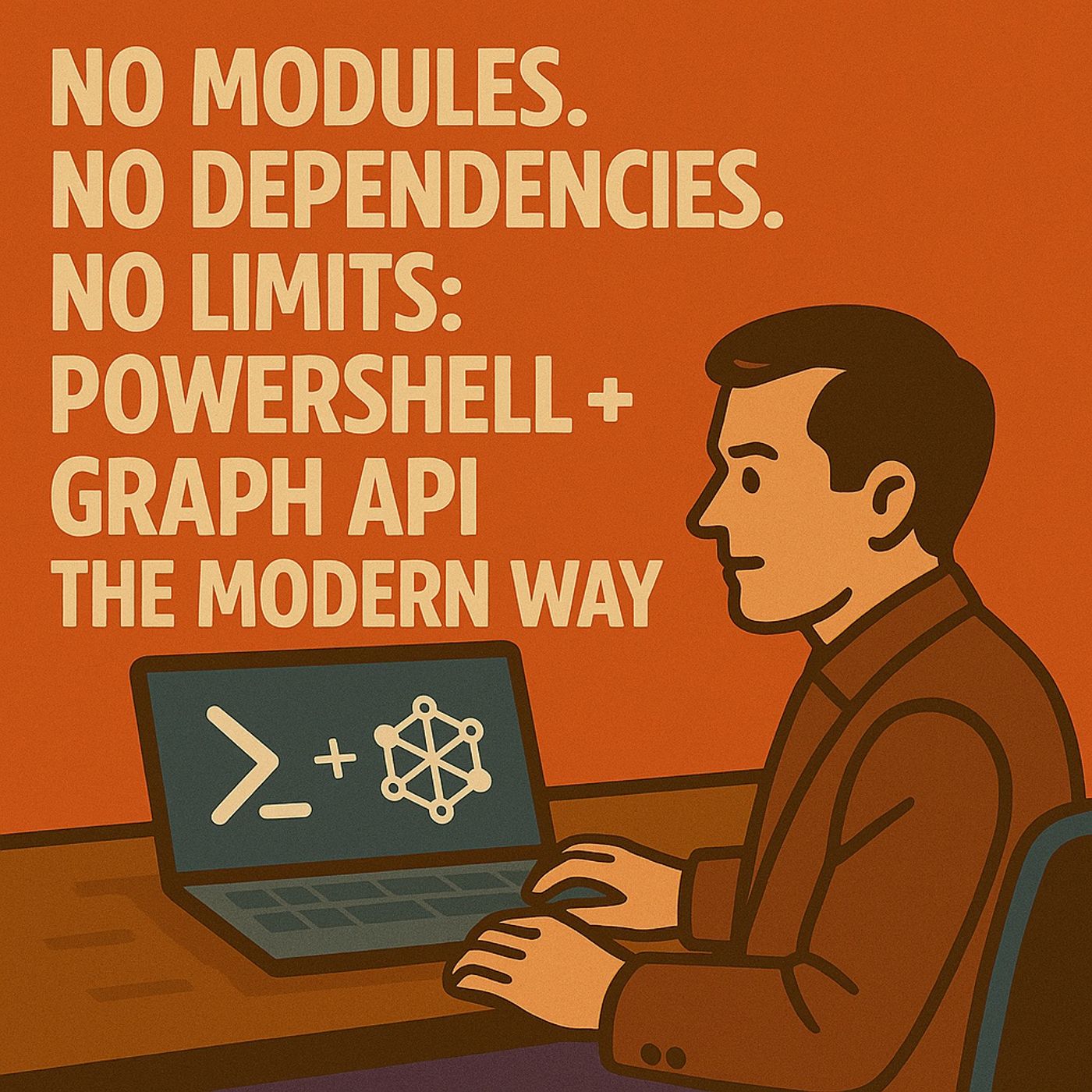
כאשר עסקים מסתמכים יותר ויותר על Microsoft 365, אוטומציה של משימות ניהול הופכת לחיונית. ניתן לשפר יעילות ולחסוך זמן יקר על ידי שילוב של PowerShell + Graph API. שילוב עוצמתי זה פותח יכולות ניהול מתקדמות שמייעלות את הפעולות.
עם זאת, משתמשים רבים נתקלים באתגרים. לדוגמה, חלק מהפונקציונליות החשובה חסרה נקודות קצה מתועדות, מה שמסבך את מאמצי האוטומציה. בנוסף, ממשקי API מדור קודם עלולים לגרום לכשלים שקטים, ולהקשות על תחזוקת הסקריפטים. אל דאגה! הפוסט הזה יפרק מושגים מורכבים אלה לשלבים פשוטים וברורים, ויוביל אתכם בתהליך עם פתרונות ברורים.
נקודות מפתח
- שלבו את PowerShell עם Graph API כדי לאוטומט משימות Microsoft 365 ולשפר יעילות.
- ודאו שהמערכת שלכם עומדת בדרישות המקדימות, כגון PowerShell 7 ומעלה ומודול Microsoft Graph העדכני ביותר, להפעלה חלקה.
- הבינו הרשאות והיקפים כדי לשלוט במה שהסקריפטים שלכם יכולים לגשת אליו ב-Microsoft 365, תוך שמירה על עקרון ההרשאה המינימלית.
- רשמו את האפליקציה שלכם ב-Azure AD כדי ליצור זהות מאובטחת לסקריפטים, המאפשרת גישה בטוחה ל-Microsoft Graph.
- בחרו את זרימת האימות המתאימה, כגון Device Code Flow או Managed Identity Flow, כדי לאבטח את אסימוני הגישה שלכם ביעילות.
- בנו בקשות HTTP תקינות באמצעות PowerShell כדי לתקשר עם Microsoft Graph API ולאחזר נתונים.
- טפלו בשגיאות ובמגבלות ה-API בזהירות כדי לוודא שהסקריפטים פועלים בצורה חלקה ומונעים הפרעות.
- בצעו אופטימיזציה לסקריפטים שלכם על ידי אחזור סלקטיבי של מאפיינים וצבירת בקשות (batching) לשיפור ביצועים והפחתת צריכת משאבים.
דרישות מקדימות ל-PowerShell + Graph API
לפני שתתחילו לאוטומט משימות Microsoft 365 באמצעות PowerShell + Graph API, עליכם להכין כראוי את המערכת והסביבה שלכם. הכנה זו מבטיחה הפעלה חלקה וגישה מאובטחת למשאבי Microsoft Graph.
התקנת מודולי PowerShell
עליכם להתקין את מודולי PowerShell הנכונים כדי לתקשר עם Microsoft Graph API. ערכת ה-SDK של Microsoft Graph PowerShell מספקת את כל ה-cmdlets הנדרשים לאינטגרציה זו. כדי להימנע משגיאות, בדקו שהמערכת עומדת בדרישות המינימום הבאות:
| דרישה | תיאור |
|---|---|
| גרסת PowerShell | נדרשת גרסה 7 ומעלה של PowerShell. |
| .NET Framework | נדרש .NET Framework 4.7.2 ומעלה ב-macOS. |
| PowerShellGet | עדכנו את PowerShellGet לגרסה העדכנית ביותר. |
| מדיניות ביצוע (Execution Policy) | הגדירו את מדיניות הביצוע ל-RemoteSigned או מתירנית יותר. |
ניתן לעדכן את PowerShellGet על ידי הרצת Install-Module PowerShellGet -Force ולהגדיר את מדיניות הביצוע באמצעות Set-ExecutionPolicy RemoteSigned. לאחר מכן, התקינו את מודול Microsoft Graph באמצעות:
Install-Module Microsoft.Graph -Scope CurrentUser
פקודה זו מורידה את הגרסה היציבה העדכנית ביותר של המודול, ומאפשרת לכם לקרוא לנקודות הקצה של Microsoft Graph בקלות.
הגדרת סביבת Microsoft 365
הגדרה נכונה של סביבת Microsoft 365 חיונית לאוטומציה. בצעו את השלבים הבאים כדי להתחיל:
- ודאו שהמערכת שלכם עומדת בדרישות: PowerShell 7.2 ומעלה, .NET Framework 4.7.2 ומעלה, ומודול PowerShellGet העדכני ביותר.
- התקינו את מודול Microsoft Graph PowerShell כמוצג לעיל.
- התחברו לדייר Microsoft 365 שלכם על ידי ייבוא המודול ואימות עם ההיקפים הנדרשים. לדוגמה:
Connect-MgGraph -Scopes "User.ReadWrite.All","Directory.ReadWrite.All"
פקודה זו מבקשת מכם להיכנס ומעניקה לסשן שלכם הרשאות לקרוא ולכתוב נתוני משתמשים וספרייה. ניתן להתאים את ההיקפים בהתאם לצרכי האוטומציה שלכם.
הבנת הרשאות והיקפים
הרשאות והיקפים מגדירים מה הסקריפטים שלכם יכולים לגשת אליו או לשנות ב-Microsoft 365. Microsoft Graph API משתמש בשני סוגי הרשאות עיקריים:
- הרשאות מואצלות (Delegated): חלות כאשר מריצים סקריפטים בתור משתמש מחובר. הן מגבילות את הגישה לנתונים שהמשתמש הוא הבעלים שלהם או שיש לו גישה אליהם.
- הרשאות אפליקציה (Application): מאפשרות לאפליקציה או לסקריפט שלכם לגשת לנתונים בכל הארגון ללא משתמש מחובר.
הרשאות נפוצות כוללות את *.Read.All לגישת קריאה בלבד ואת *.ReadWrite.All ליכולות קריאה וכתיבה מלאות. לדוגמה, SecurityActions.Read.All מאפשר לצפות בפעולות אבטחה, בעוד ש-SecurityActions.ReadWrite.All מאפשר לשנות אותן.
הרשאות אפליקציה דורשות הסכמת מנהל. מנהל הדייר חייב לאשר הרשאות אלה כדי להבטיח אבטחה. בנוסף, למשתמשים נדרשים תפקידי Microsoft Entra מתאימים, כגון Security Reader, כדי לגשת לנתונים רגישים. בקרת גישה מבוססת תפקידים זו מוסיפה שכבת אבטחה נוספת.
כאשר מתחברים באמצעות ערכת ה-SDK של Microsoft Graph PowerShell, ציינו רק את ההיקפים שהסקריפט שלכם צריך. פרקטיקה זו עוקבת אחר עקרון ההרשאה המינימלית, ומפחיתה סיכוני אבטחה. זכרו שהרשאות שניתנו לאפליקציה חלות על כל המשתמשים שלה, ולכן יש לבדוק ולנהל אותן באופן קבוע.
על ידי הבנה והגדרה זהירה של הרשאות, אתם מגנים על הסביבה שלכם ומאפשרים אוטומציה חזקה עם PowerShell + Graph API.
זהות האפליקציה ב-Azure AD
רישום אפליקציה חדשה
כדי לאוטומט משימות Microsoft 365 באמצעות PowerShell ו-Graph API, עליכם תחילה לרשום אפליקציה ב-Azure Active Directory (Azure AD). אפליקציה זו פועלת כזהות שהסקריפטים שלכם משתמשים בה כדי לגשת ל-Microsoft Graph בצורה מאובטחת. בצעו את השלבים הבאים כדי לרשום את האפליקציה שלכם:
- פתחו את פורטל Azure ונווטו אל Azure Active Directory > App registrations > New registration.
- תנו לאפליקציה שם משמעותי, כגון "My Graph App".
- בחרו את סוגי החשבונות הנתמכים:
- Single tenant: רק משתמשים בדייר Azure AD שלכם יכולים להתחבר.
- Multi-tenant: משתמשים מכל דייר Azure AD יכולים להתחבר.
- Multi-tenant and personal accounts: כולל משתמשי Azure AD וחשבונות Microsoft אישיים.
Apple Podcasts · Spotify · YouTube · YouTube Music
Use Managed Identity with PowerShell for Microsoft Graph (English)