 ID
ID English
 Deutsch
 Español
 Français
 Italiano
 Português
 Nederlands
 Polski
 Русский
 Українська
 العربية
 עברית
עברית 日本語
日本語 한국어
한국어Cara Membuat Laporan Grup Peran Microsoft Purview dengan PowerShell
By Mirko Peters · · Updated
Gunakan PowerShell untuk membuat laporan izin grup peran Microsoft Purview Anda. Audit kepatuhan, ediscovery, & Microsoft 365 dengan panduan ini.
Automatically translated with AI from the original post. Read the English original
Mengelola grup peran di Purview sangat penting untuk menjaga keamanan dan kepatuhan di dalam organisasi Anda. Anda dapat menyederhanakan proses ini dengan memanfaatkan PowerShell, yang mengotomatiskan tugas dan menghemat waktu. Dengan PowerShell, Anda dapat dengan mudah membuat laporan yang merinci keanggotaan grup peran di Purview. Panduan ini akan memandu Anda melalui langkah-langkah yang diperlukan untuk terhubung ke Purview dan membuat laporan Anda secara efektif.
Poin Penting
- Pastikan Anda memiliki akses administratif ke Purview sebelum membuat laporan. Akses ini sangat penting untuk mengelola grup peran secara efektif.
- Instal PowerShell versi 5.1 beserta modul yang diperlukan (CAMP dan AIPService) agar dapat terhubung ke Microsoft Purview dengan lancar.
- Gunakan skrip PowerShell untuk mengotomatiskan pembuatan laporan grup peran Purview. Cara ini menghemat waktu dan mengurangi kesalahan manual.
- Jadwalkan laporan rutin untuk menjaga kepatuhan dan keamanan. Mengotomatiskan proses ini membantu Anda tetap mengetahui keanggotaan grup peran.
- Analisis data laporan untuk mengidentifikasi tren dan potensi risiko keamanan. Peninjauan rutin memastikan hanya pengguna yang berwenang yang memiliki akses ke informasi sensitif.
- Grup peran Purview dapat dienumerasi dan diekspor secara terprogram: Anda dapat membuat laporan grup peran Purview yang komprehensif dengan PowerShell untuk merekam keanggotaan, peran yang ditetapkan, dan cakupannya dalam satu kali eksekusi.
- Keanggotaan grup peran tidak selalu terlihat di antarmuka Purview: beberapa keanggotaan bersarang atau yang diwarisi hanya muncul saat dikueri melalui PowerShell, sehingga laporan mengungkap jalur akses yang tersembunyi.
- Celah audit dapat ditemukan: laporan grup peran Purview dengan PowerShell dapat menampilkan izin yang sudah usang atau yatim piatu yang terlewatkan oleh antarmuka, sehingga membantu mengurangi akun dengan hak berlebihan.
- Peran kustom memengaruhi pelaporan: grup peran yang menyertakan peran kustom dapat memiliki kumpulan izin nonstandar yang hanya dapat diterjemahkan dengan benar menjadi hak akses yang dapat ditindaklanjuti oleh laporan berbasis skrip.
- Skenario lintas penyewa dapat dilaporkan: dengan otomatisasi PowerShell, Anda dapat mengonsolidasikan laporan grup peran dari beberapa penyewa menjadi tampilan yang ternormalisasi untuk tinjauan tata kelola dan kepatuhan.
- Pelacakan perubahan berbasis waktu dimungkinkan: dengan menjadwalkan laporan grup peran Purview dengan PowerShell secara berkala dan menyimpan keluarannya, Anda dapat melacak perubahan historis dan mendeteksi eskalasi hak istimewa yang tidak wajar.
- Integrasi dengan alat lain itu mudah: laporan grup peran Purview yang dihasilkan PowerShell dapat diformat (CSV/JSON) dan dimasukkan ke SIEM, platform GRC, atau spreadsheet untuk peringatan dan analisis otomatis.
Prasyarat untuk PowerShell

Izin yang Diperlukan
Sebelum Anda mulai menggunakan PowerShell untuk membuat laporan di Purview, pastikan Anda memiliki izin yang diperlukan. Anda harus memiliki akses administratif ke Purview. Akses ini memungkinkan Anda melihat dan mengelola grup peran secara efektif. Tanpa izin ini, Anda mungkin mengalami kesalahan saat menjalankan skrip atau mengambil data.
Instalasi PowerShell
Untuk menjalankan skrip PowerShell, Anda harus memiliki PowerShell terinstal di komputer Anda. Versi minimum yang diperlukan adalah 5.1. Jika belum terinstal, Anda dapat mengunduhnya dari situs resmi Microsoft. Selain itu, Anda memerlukan modul tertentu untuk terhubung ke Microsoft Purview. Modul yang diperlukan adalah CAMP dan AIPService.
Berikut daftar periksa singkat untuk memastikan Anda memenuhi prasyarat:
- Versi PowerShell: Pastikan Anda memiliki setidaknya versi 5.1.
- Modul: Instal modul CAMP dan AIPService.
- Akses Admin: Pastikan Anda memiliki hak administratif di Purview.
Dengan memenuhi prasyarat ini, Anda siap menghasilkan laporan grup peran Purview dengan lancar.
Ringkasan Langkah
- Verifikasi versi PowerShell Anda.
- Instal modul yang diperlukan.
- Pastikan akses administratif Anda di Purview.
Dengan mengikuti langkah-langkah ini, Anda siap menggunakan PowerShell secara efektif untuk kebutuhan pelaporan Anda.
Hubungkan ke Microsoft Purview
Siapkan Koneksi
Untuk terhubung ke Microsoft Purview menggunakan PowerShell, ikuti langkah-langkah berikut:
- Pastikan Anda memiliki langganan Azure: Anda memerlukan langganan Azure yang valid dan penyewa Microsoft Entra yang tertaut dengannya.
- Masuk ke portal Azure: Gunakan kredensial akun Azure Anda untuk mengakses portal.
- Instal Azure PowerShell atau Azure CLI: Pastikan alat yang diperlukan sudah terpasang di komputer klien Anda.
- Buat grup sumber daya: Jika Anda belum memilikinya, jalankan perintah berikut:
New-AzResourceGroup -Name myResourceGroup -Location 'East US' - Buat atau terapkan akun Microsoft Purview: Gunakan perintah ini untuk menyiapkan akun Purview Anda:
New-AzPurviewAccount
Dengan mengikuti langkah-langkah ini, Anda dapat membangun koneksi yang aman ke Microsoft Purview.
Autentikasi Kredensial
Setelah menyiapkan koneksi, Anda perlu mengautentikasi kredensial Anda. Berikut caranya:
- Buka PowerShell: Jalankan PowerShell di komputer Anda.
- Jalankan perintah login: Gunakan perintah berikut untuk masuk:
Perintah ini akan meminta Anda memasukkan kredensial akun Azure Anda.Connect-AzAccount - Verifikasi koneksi Anda: Setelah masuk, periksa apakah Anda memiliki akses ke akun Purview dengan menjalankan:
Get-AzPurviewAccount
Jika Anda menemui masalah selama proses koneksi, perhatikan kesalahan umum berikut:
- Kata Sandi Salah: Periksa kembali nama pengguna dan kata sandi Anda.
- Akses PowerShell: Pastikan akun Anda diaktifkan untuk PowerShell.
- Akses Jaringan: Pastikan TCP port 80 terbuka untuk komunikasi dengan Microsoft 365.
- Instalasi Modul: Pastikan modul PowerShellGet dan PackageManagement sudah terpasang.
Dengan mengikuti langkah-langkah ini, Anda dapat berhasil terhubung ke Microsoft Purview dan mengautentikasi kredensial Anda, sehingga siap untuk menghasilkan laporan grup peran Anda.
Hasilkan Laporan Grup Peran Purview
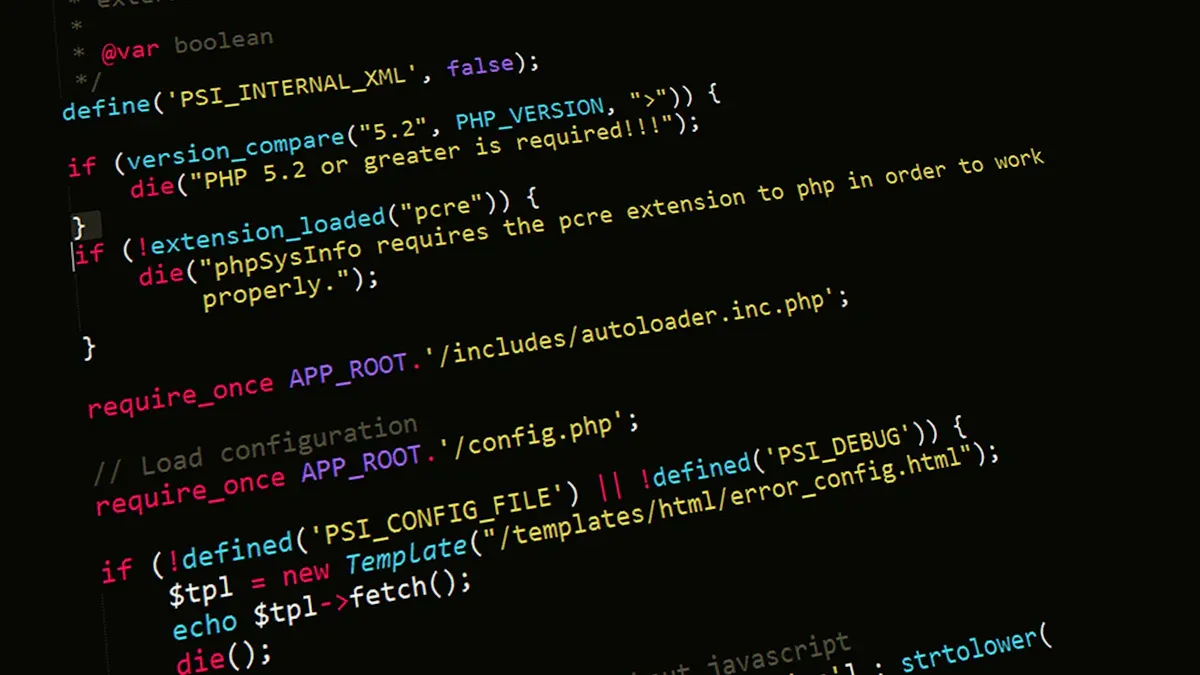
Skrip PowerShell untuk Laporan Keanggotaan
Untuk menghasilkan laporan grup peran Purview, Anda dapat menggunakan skrip PowerShell berikut. Skrip ini terhubung ke Microsoft Graph dan mengambil keanggotaan grup peran. Ikuti langkah-langkah berikut untuk membuat laporan Anda:
- Hubungkan ke Microsoft Graph: Gunakan cakupan (scope) yang diperlukan untuk mengakses data yang dibutuhkan.
- Hubungkan ke Exchange Online: Pastikan Anda memiliki akses ke endpoint keamanan dan kepatuhan.
- Ambil Grup Peran: Jalankan cmdlet
Get-RoleGroupuntuk menemukan semua grup peran di penyewa Anda. - Hitung Keanggotaan: Untuk setiap grup peran, identifikasi keanggotaan saat ini. Bedakan antara berbagai jenis objek Entra ID.
- Perbarui Daftar PowerShell: Buat daftar untuk menyimpan detail setiap penugasan peran dan keanggotaan grup peran.
- Identifikasi Pengenal Unik: Temukan pengenal unik yang memiliki penugasan peran, seperti pengguna atau service principal.
- Kumpulkan Detail Objek: Untuk setiap pengenal unik, kumpulkan detail tambahan seperti departemen dan negara.
- Urutkan Informasi: Atur informasi penugasan pengguna berdasarkan jenis objek dan nama agar lebih mudah dilaporkan.
- Hasilkan Laporan HTML: Buat laporan HTML yang mencakup detail setiap grup peran aktif beserta keanggotaannya.
Berikut contoh skrip PowerShell yang menerapkan langkah-langkah tersebut:
# Connect to Microsoft Graph
Connect-MgGraph -Scopes "Group.Read.All"

# Get role groups
$roleGroups = Get-RoleGroup

# Initialize lists
$roleGroupMemberships = @()

foreach ($group in $roleGroups) {
    $members = Get-RbacGroupMember -GroupId $group.Id
    foreach ($member in $members) {
        $roleGroupMemberships += [PSCustomObject]@{
            RoleGroupName = $group.DisplayName
            MemberName    = $member.DisplayName
            MemberType    = $member.ObjectType
        }
    }
}

# Generate HTML report
$roleGroupMemberships | ConvertTo-Html -Property RoleGroupName, MemberName, MemberType -Title "Purview Role Group Membership Report" | Out-File "PurviewRoleGroupReport.html"
Skrip ini akan membantu Anda menghasilkan laporan komprehensif tentang keanggotaan grup peran di Purview.
Memahami Data Output
Setelah menjalankan skrip PowerShell, Anda akan menerima laporan HTML yang merinci keanggotaan grup peran. Berikut cara membaca data output tersebut:
- Role Group Name: Kolom ini menampilkan nama setiap grup peran.
- Member Name: Kolom ini berisi daftar nama pengguna atau service principal yang menjadi anggota setiap grup peran.
- Member Type: Kolom ini menunjukkan apakah anggota tersebut berupa pengguna, service principal, atau jenis objek Entra ID lainnya.
Dengan menganalisis data ini, Anda dapat memperoleh wawasan tentang keanggotaan grup peran di dalam organisasi Anda. Informasi ini sangat penting untuk memastikan kontrol akses berbasis peran (RBAC) berjalan dengan benar dan menjaga kepatuhan keamanan.
Perlu diingat bahwa keakuratan keanggotaan yang ditampilkan dalam laporan bergantung pada kondisi terkini lingkungan Purview Anda. Memperbarui skrip dan laporan secara berkala akan membantu Anda tetap mengetahui setiap perubahan pada keanggotaan grup peran.
Praktik Terbaik untuk Pelaporan
Jadwalkan Laporan Rutin
Untuk menjaga kepatuhan dan keamanan, Anda sebaiknya menjadwalkan laporan rutin tentang grup peran Purview. Pelaporan rutin membantu Anda tetap mengetahui siapa yang memegang peran kepatuhan dan memastikan organisasi Anda mematuhi kebijakan keamanan. Berikut beberapa langkah untuk menjadwalkan laporan ini secara efektif:
- Gunakan Cmdlet PowerShell: Manfaatkan cmdlet PowerShell untuk mengotomatiskan proses pembuatan laporan. Anda dapat membuat skrip yang berjalan pada interval tertentu.
- Atur Task Scheduler: Gunakan Windows Task Scheduler untuk menjalankan skrip PowerShell Anda secara otomatis. Dengan cara ini, Anda menerima laporan terbaru tanpa intervensi manual.
- Pilih Format Laporan: Simpan laporan Anda dalam format yang aman, seperti .PDF. Format ini melindungi informasi sensitif dan memudahkan pembagian kepada pengguna yang berwenang.
Tip: Selalu terapkan prinsip hak akses minimum saat memberikan akses ke laporan. Langkah ini meminimalkan risiko akses tidak sah.
Analisis Data Laporan
Setelah Anda membuat laporan, menganalisis datanya menjadi hal yang sangat penting. Memahami keanggotaan grup peran kepatuhan membantu Anda mengidentifikasi potensi risiko keamanan. Berikut beberapa strategi untuk analisis yang efektif:
- Tinjau Keanggotaan Secara Berkala: Periksa siapa saja yang menjadi anggota setiap grup peran. Pastikan hanya pengguna yang berwenang yang memiliki akses ke data sensitif. Grup peran utama mencakup Purview Administrators dan Data Source Administrators.
- Identifikasi Tren: Cari pola dalam keanggotaan grup peran. Hal ini dapat membantu Anda menemukan aktivitas atau perubahan yang tidak biasa dan memerlukan investigasi lebih lanjut.
- Dokumentasikan Temuan: Simpan catatan hasil analisis Anda. Dokumentasi ini dapat menjadi bukti untuk audit kepatuhan dan membantu Anda melacak perubahan dari waktu ke waktu.
Dengan mengikuti praktik terbaik ini, Anda dapat meningkatkan proses pelaporan dan memastikan organisasi Anda tetap patuh terhadap standar kepatuhan Microsoft 365.
Dalam panduan ini, Anda telah mempelajari cara membuat laporan grup peran Purview menggunakan PowerShell. Anda terhubung ke Microsoft Purview, melakukan autentikasi kredensial, dan menjalankan skrip PowerShell untuk mengambil keanggotaan grup peran.
Pelaporan rutin sangat penting untuk menjaga keamanan dan kepatuhan. Pelaporan ini membantu Anda memantau akses dan mengidentifikasi potensi risiko.
Saya mendorong Anda untuk mengintegrasikan proses ini ke dalam alur kerja Anda. Dengan demikian, postur keamanan organisasi Anda akan semakin kuat dan kepatuhan terhadap standar industri tetap terjaga.
Pertanyaan Umum
Apa itu Microsoft Purview?
Microsoft Purview adalah solusi tata kelola data terpadu yang membantu Anda mengelola dan melindungi data di berbagai lingkungan. Solusi ini menyediakan alat untuk penemuan data, klasifikasi, dan kepatuhan.
Mengapa menggunakan PowerShell untuk laporan Purview?
Menggunakan PowerShell mengotomatiskan proses pembuatan laporan, menghemat waktu, dan mengurangi kesalahan manual. Cara ini memungkinkan Anda mengambil dan mengelola keanggotaan grup peran di Purview secara efisien.
Seberapa sering saya harus membuat laporan role group Purview?
Anda sebaiknya membuat laporan role group Purview secara rutin, idealnya setiap bulan atau setiap kuartal. Praktik ini membantu Anda memantau akses dan menjaga kepatuhan terhadap kebijakan keamanan.
Bagaimana jika saya menemui error saat menjalankan skrip PowerShell?
Jika Anda menemui error, periksa izin Anda, pastikan semua modul yang diperlukan sudah terpasang, dan verifikasi koneksi Anda ke Microsoft Purview. Tinjau pesan error untuk mendapatkan panduan yang lebih spesifik.
Bisakah saya menyesuaikan format laporan?
Bisa. Anda dapat menyesuaikan format laporan dengan mengubah skrip PowerShell agar menghasilkan output dalam format lain, misalnya file CSV atau PDF, sesuai kebutuhan Anda.
portal purview dan purview compliance
Pertanyaan Umum ini berfokus pada pembuatan laporan role group Purview dengan PowerShell serta menjelaskan izin terkait, manajemen peran, dan auditing di Microsoft Purview dan Microsoft 365.
modul powershell, izin microsoft purview, dan peran rbac purview
Panduan ini mencakup penggunaan modul PowerShell dan Microsoft Graph PowerShell SDK untuk menampilkan anggota role group, memeriksa definisi peran bawaan, dan membuat laporan untuk skenario kepatuhan serta eDiscovery.
Apa itu laporan role group Purview dengan PowerShell dan mengapa saya perlu membuatnya?
Laporan role group Purview dengan PowerShell adalah daftar hasil generate (CSV atau JSON) yang berisi role group, penetapan peran (peran RBAC Purview dan pemetaan peran bawaan), serta anggota role group di seluruh solusi Microsoft Purview dan layanan Microsoft 365. Anda membuat laporan ini untuk mengaudit izin peran, memastikan siapa yang memiliki akses peran istimewa (peran global administrator atau peran administrator), mendukung tinjauan kepatuhan, kasus eDiscovery, atau untuk diumpankan ke proses change control dan tinjauan izin manajemen risiko insider.
Modul PowerShell mana yang digunakan untuk membuat laporan role group Microsoft Purview?
Gunakan kombinasi modul sesuai lingkungan Anda: Microsoft Graph PowerShell SDK untuk melakukan query terhadap penetapan peran portal Microsoft Purview dan anggota role group, serta Exchange Online Management Module atau modul Security & Compliance untuk beberapa role group khusus Microsoft 365 dan eDiscovery. Microsoft kadang mendokumentasikan contoh di Microsoft Learn untuk tugas-tugas data Purview dan portal compliance Purview.
Izin apa yang saya butuhkan untuk menjalankan laporan role group Purview dengan PowerShell?
Biasanya Anda memerlukan peran tingkat tinggi, seperti peran global administrator atau peran delegated administrator dengan kemampuan manajemen peran, atau izin khusus Microsoft Purview, seperti peran administratif di portal Purview (peran istimewa atau peran administrator). Untuk beberapa query, Anda mungkin perlu menjadi anggota role group Organization Management atau role group eDiscovery Manager. Pastikan Anda sudah memberikan persetujuan (consent) untuk izin Graph saat menggunakan Microsoft Graph PowerShell SDK guna membaca penetapan peran dan entri audit log.
Bagaimana cara menampilkan anggota role group dan perannya menggunakan Microsoft Graph PowerShell SDK?
Lakukan autentikasi dengan izin delegated atau app yang mencakup roleManagement.read.* dan Directory.Read.All, lalu lakukan query pada roleDefinitions dan roleAssignments untuk memetakan peran RBAC Purview ke role group serta menghitung anggota role group. Ekspor hasilnya ke CSV untuk membuat laporan. Untuk grup khusus Exchange Online, seperti role group eDiscovery Manager, Anda mungkin memerlukan Exchange Online Management Module untuk menampilkan anggota role group dan hak istimewa pencarian konten.
Bisakah saya menyertakan peran eDiscovery dan information protection dalam laporan yang sama?
Bisa. Gabungkan data dari portal Microsoft Purview (untuk solusi Microsoft Purview dan peran Microsoft Purview Data), layanan Microsoft 365 (pencarian konten, kasus eDiscovery, peran eDiscovery Manager, dan role group eDiscovery Manager), serta penetapan Microsoft Information Protection. Gunakan beberapa modul PowerShell atau query Graph untuk mengagregasi izin peran, lalu normalisasi dan ekspor sebagai satu laporan.
Bagaimana cara mengaudit perubahan pada role group dan melacak izin peran dari waktu ke waktu?
Gunakan audit log serta event sign-in dan audit Azure AD (Microsoft Entra / Microsoft Entra ID) yang dapat diakses melalui Microsoft Graph PowerShell SDK atau API auditing di portal compliance Purview. Jadwalkan ekspor berkala atas penetapan peran dan daftar anggota role group untuk mendeteksi perubahan. Menyimpan snapshot historis memungkinkan deteksi drift dan mendukung pengumpulan bukti kepatuhan.
Apa saja batasan peran bawaan yang perlu saya waspadai dalam laporan grup peran Purview?
Definisi peran bawaan bisa sangat luas (misalnya, Global Administrator, Compliance Administrator) dan dapat memberikan akses lintas kepatuhan Purview, operasi purge, atau data istimewa. Laporan sebaiknya menyoroti tumpang tindih peran bawaan, grup peran default, dan penetapan yang secara efektif memberikan akses tingkat tinggi ke data Microsoft Purview, Microsoft Defender XDR, atau Microsoft 365 Copilot. Perlu dicatat bahwa beberapa peran bawaan tidak dapat diubah, tetapi tetap dapat dihitung dan dipantau.
Bagaimana saya mengelola grup peran untuk administrasi terdelegasi dan mengurangi paparan peran istimewa?
Identifikasi anggota grup peran yang ditetapkan ke peran istimewa, lalu terapkan prinsip hak akses minimum: buat peran kustom yang lebih sempit jika memungkinkan, hapus keanggotaan grup peran yang tidak diperlukan, dan gunakan kontrol akses darurat (break-glass) untuk akses saat keadaan darurat. Laporan sebaiknya menandai pengguna di grup peran Manajemen Organisasi, pemegang peran admin, serta service principal yang memiliki penetapan peran, guna meminimalkan risiko peran istimewa.
Di mana saya bisa menemukan contoh dan praktik terbaik untuk membuat dan mengotomatiskan laporan ini?
Rujuk Microsoft Learn dan dokumentasinya untuk contoh PowerShell yang menggunakan Microsoft Graph PowerShell SDK, Exchange Online Management Module, dan API portal kepatuhan. Praktik terbaiknya meliputi otomatisasi ekspor terjadwal, pencatatan entri log audit, mendokumentasikan izin peran sebagai kumpulan izin, serta mengintegrasikan temuan dengan alur kerja tata kelola untuk pengelolaan peran, tinjauan izin peran, dan audit kepatuhan.