 ID
ID English
 Deutsch
 Español
 Français
 Italiano
 Português
 Nederlands
 Polski
 Русский
 Українська
 العربية
 עברית
עברית 日本語
日本語 한국어
한국어Jendela Microsoft Teams: Tim atau Saluran Hilang? Perbaiki Tim dan Saluran yang Tidak Muncul di Aplikasi Microsoft
By Mirko Peters · · Updated
Jendela Microsoft Teams: Tim atau Saluran Hilang? Pelajari mengapa tim atau saluran Anda bisa tersembunyi atau hilang dan cara menampilkannya kembali. Temukan solusinya sekarang!
Automatically translated with AI from the original post. Read the English original
Microsoft Teams telah menjadi alat yang sangat penting untuk kolaborasi modern. Panduan ini membahas masalah yang membuat frustrasi: ketika sebuah tim atau saluran hilang dari jendela Teams Anda. Baik Anda menggunakan aplikasi desktop Teams di Windows 11 maupun aplikasi web melalui Microsoft 365, artikel ini menyediakan langkah-langkah pemecahan masalah untuk membantu Anda memperbaiki tim dan saluran yang hilang serta mendapatkan kembali akses ke obrolan dan saluran Anda.
7 Fakta Tentang Saat Saluran Microsoft Teams Hilang
- Saluran dapat hilang dari tampilan ketika sebuah tim diarsipkan; tim yang diarsipkan menyembunyikan saluran hingga tim tersebut dibatalkan pengarsipannya.
- Saluran mungkin hilang karena perubahan izin—jika Anda kehilangan keanggotaan atau izin khusus saluran, saluran tersebut tidak akan lagi muncul.
- Saluran yang dihapus dapat dipulihkan dalam jangka waktu terbatas (biasanya 21 hari) dan akan tetap tidak terlihat hingga dipulihkan oleh pemilik tim atau admin.
- Pengaturan saluran tersembunyi atau favorit serta filter pribadi (aktivitas, belum dibaca, atau tampilan yang disematkan) dapat membuat saluran tampak hilang bagi pengguna tertentu.
- Keterlambatan sinkronisasi antara Microsoft Teams dan Azure AD/SharePoint dapat menyembunyikan saluran untuk sementara setelah perubahan pada grup atau penyediaan situs.
- Masalah sisi klien seperti data cache, versi aplikasi yang sudah usang, atau cache lokal yang rusak dapat menyebabkan saluran tidak ditampilkan hingga cache dibersihkan atau aplikasi diperbarui/dimulai ulang.
- Kebijakan tingkat penyewa atau label sensitivitas yang diterapkan melalui kebijakan kepatuhan Microsoft 365 dan kebijakan Teams (aturan pembuatan, moderasi, atau tata kelola) dapat menghapus atau membatasi visibilitas saluran bagi sebagian pengguna.
Memahami Jendela Teams
Jendela Teams adalah pusat utama untuk semua komunikasi dan kolaborasi berbasis tim. Di dalamnya terdapat antarmuka untuk mengakses tim dan saluran Anda, mengelola obrolan, menjadwalkan rapat, serta mengintegrasikan berbagai aplikasi. Memahami strukturnya sangat penting untuk pemecahan masalah yang efektif ketika muncul kendala, seperti saat sebuah tim atau saluran tampak hilang dari tampilan. Penting untuk memahami cara menavigasi antarmuka dan mengetahui di mana menemukan tim Anda.
Gambaran Umum Microsoft Teams
Microsoft Teams adalah aplikasi kolaborasi yang andal dalam rangkaian Microsoft 365, dirancang untuk memfasilitasi komunikasi, berbagi file, dan manajemen proyek. Aplikasi Teams memungkinkan pengguna membuat tim, yaitu kelompok orang yang bekerja sama dalam proyek atau inisiatif tertentu. Di dalam setiap tim, saluran dibuat untuk mengatur percakapan dan berbagi file yang berkaitan dengan topik yang berbeda. Aplikasi desktop Microsoft Teams menyediakan fitur-fitur tangguh yang meningkatkan produktivitas.
Pentingnya Tim dan Saluran
Tim dan saluran adalah tulang punggung komunikasi yang terorganisir di Microsoft Teams. Tim menyediakan struktur untuk mengelompokkan individu, sementara saluran memungkinkan diskusi yang terfokus di dalam kelompok tersebut. Jika sebuah tim atau saluran hilang, hal ini dapat mengganggu alur kerja, menghambat kolaborasi, dan menyebabkan komunikasi terlewat. Memulihkan visibilitas sangat penting untuk menjaga produktivitas. Klien desktop Microsoft Teams seharusnya menampilkan semua saluran dengan benar di tempat yang semestinya.
Masalah Umum pada Jendela Teams
Beberapa faktor dapat menyebabkan tim atau saluran hilang dari jendela Teams. Di antaranya adalah penyembunyian yang tidak disengaja, pengaturan yang tidak tepat di dalam aplikasi, masalah pada cache Teams, atau bahkan bug pada versi Teams tertentu. Terkadang, pembaruan keamanan dapat memengaruhi visibilitas tim dan saluran, dan masalah pada tampilan gabungan obrolan dan saluran juga dapat berkontribusi. Mengidentifikasi akar penyebab adalah langkah pertama dalam pemecahan masalah secara efektif. Membersihkan cache mungkin diperlukan untuk memperbaiki masalah ini.
Alasan Mengapa Tim atau Saluran Mungkin Hilang
Penyembunyian Tim Secara Tidak Sengaja
Salah satu alasan umum mengapa tim atau saluran dapat hilang dari jendela Microsoft Teams Anda adalah karena tim atau saluran tersebut disembunyikan secara tidak sengaja. Aplikasi Teams memungkinkan pengguna menyembunyikan tim dan saluran agar tampilan lebih rapi dan fokus pada hal yang paling penting. Untuk memperbaikinya, Anda perlu menemukan tim atau saluran yang tersembunyi dengan mengikuti langkah-langkah berikut:
- Di aplikasi desktop Teams, cari menu "Tim Tersembunyi" di bagian bawah daftar tim Anda. Dengan mengkliknya, Anda akan melihat semua tim yang telah disembunyikan.
- Setelah itu, Anda dapat memilih untuk menampilkan tim tersebut sehingga kembali terlihat di jendela Teams utama. Proses yang sama juga dapat dilakukan di aplikasi web Teams.
Masalah pada Klien Teams
Masalah pada klien Teams itu sendiri juga dapat menyebabkan tim dan saluran menghilang. Terkadang, aplikasi desktop atau web Teams mengalami gangguan yang membuat tim dan saluran tidak tampil dengan benar. Membersihkan cache sering kali dapat menyelesaikan masalah ini. Cache Teams menyimpan data sementara, dan data yang rusak kadang dapat menyebabkan masalah tampilan. Mulai ulang Teams setelah membersihkan cache untuk melihat apakah masalahnya sudah teratasi. Solusi lain adalah memperbarui Teams ke versi terbaru. Versi lama mungkin memiliki bug yang memengaruhi visibilitas. Jika cara ini tidak berhasil, hubungi dukungan Microsoft.
Pengaturan yang Memengaruhi Visibilitas
Beberapa pengaturan di Microsoft Teams dan Microsoft 365 dapat memengaruhi visibilitas tim dan saluran. Misalnya, admin Microsoft 365 dapat mengonfigurasi kebijakan yang menentukan tim dan saluran mana yang terlihat oleh pengguna tertentu. Konsultasikan dengan departemen TI Anda atau dukungan Microsoft untuk memastikan akun Anda memiliki izin yang diperlukan untuk mengakses tim atau saluran yang hilang. Ada baiknya juga memeriksa pengaturan tampilan gabungan obrolan dan saluran, karena pengaturan ini terkadang memengaruhi cara tim dan saluran ditampilkan. Di Teams baru, penting untuk memverifikasi pengaturan ini agar sudah dikonfigurasi dengan benar. Terkadang, pembaruan keamanan juga dapat memengaruhi visibilitas. Jika Anda menggunakan tab teams, pastikan pilihan yang tepat sudah dipilih.
Cara Memperbaiki Tim dan Saluran yang Hilang
Memeriksa Pengaturan Tampilan Gabungan
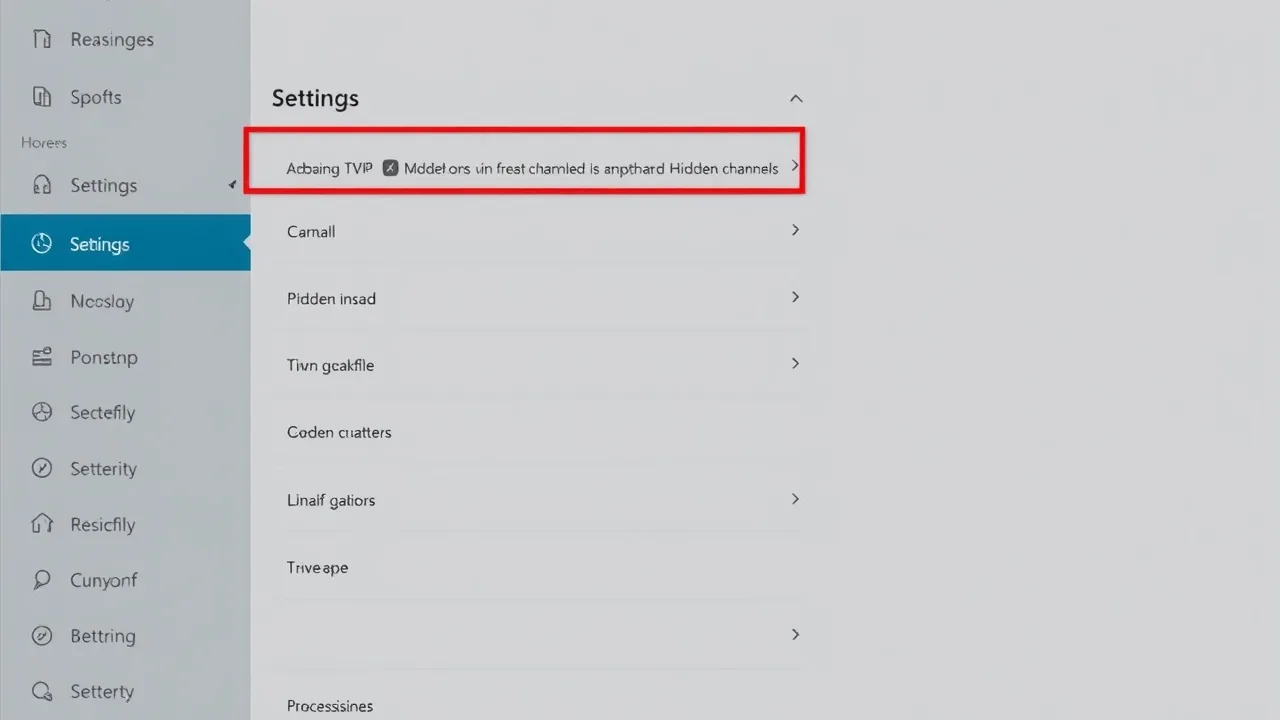
Jika sebuah tim atau saluran tampak hilang, salah satu langkah pertama yang sebaiknya Anda lakukan adalah memeriksa pengaturan tampilan gabungan di Microsoft Teams. Pengaturan tampilan gabungan obrolan dan saluran terkadang memengaruhi cara tim dan saluran ditampilkan di jendela Teams. Untuk membuka pengaturan ini, buka pengaturan aplikasi Teams, cari bagian "Tampilan dan aksesibilitas", lalu pastikan tampilan gabungan sudah dikonfigurasi dengan benar. Jika pengaturannya tidak tepat, tim dan saluran mungkin tidak terlihat. Terkadang, pembaruan keamanan juga dapat memengaruhi visibilitas. Mengatur ulang pengaturan tampilan gabungan sering kali dapat memperbaiki masalah tampilan.
Menggunakan Pemecah Masalah Aplikasi Desktop
Berikut cara memecahkan masalah tim dan saluran yang menghilang di aplikasi desktop Teams. Windows 11 menyediakan alat bantu yang berguna untuk mendiagnosis dan berpotensi memperbaiki masalah ini. Secara khusus, Anda dapat mencoba pemecah masalah berikut:
- Pemecah masalah Aplikasi Windows Store.
- Pemecah Masalah Kompatibilitas Program.
Menjalankan pemecah masalah ini dapat mengidentifikasi dan memperbaiki masalah mendasar yang memengaruhi visibilitas aplikasi Teams.
Menginstal Ulang Microsoft Teams
Jika langkah pemecahan masalah lainnya gagal, menginstal ulang Microsoft Teams mungkin diperlukan. Proses ini terdiri dari beberapa langkah utama:
- Hapus instalasi aplikasi Teams dari komputer Anda.
- Unduh Microsoft Teams versi terbaru dari situs web Microsoft, lalu instal ulang.
Langkah ini memastikan Anda memiliki instalasi yang bersih, bebas dari file atau pengaturan yang rusak yang mungkin menjadi penyebab masalah. Setelah menginstal ulang, mulai ulang Teams dan periksa apakah tim serta saluran yang hilang sudah muncul kembali. Menginstal ulang dapat memperbaiki banyak masalah, terutama jika klien Teams sudah usang atau memiliki file yang rusak. Jika itu juga tidak menyelesaikan masalah, hubungi dukungan Microsoft.
Solusi Khusus untuk Pengguna Mac
Menyesuaikan Preferensi di Aplikasi Teams
Bagi pengguna Mac yang mengalami masalah tim dan saluran yang hilang di aplikasi Microsoft Teams, menyesuaikan preferensi aplikasi sering kali dapat memperbaiki masalah tersebut. Buka pengaturan aplikasi Teams dan periksa opsi tampilan untuk memastikan tim dan saluran diatur agar terlihat. Terkadang, konfigurasi tertentu di perangkat Mac dapat secara tidak sengaja menyembunyikan tim atau saluran tertentu. Pastikan tidak ada pengaturan yang menyaring atau menekan tampilan tim atau saluran Anda. Periksa juga pengaturan aksesibilitas yang mungkin memengaruhi antarmuka pengguna. Memulai ulang aplikasi desktop Teams setelah melakukan penyesuaian ini sangat penting agar perubahan diterapkan dengan benar. Hubungi Dukungan Microsoft jika masalahnya masih berlanjut.
Membersihkan Cache di Mac
Membersihkan cache merupakan langkah penting bagi pengguna Mac yang mengalami masalah tampilan di Microsoft Teams. Cache Teams di Mac menyimpan data sementara, dan jika data ini rusak, tim serta saluran dapat hilang dari jendela Teams. Untuk mengatasinya, hapus secara manual file cache dari direktori Microsoft Teams di folder Library sistem Anda. Setelah cache dibersihkan, mulai ulang Teams agar aplikasi dapat membangun kembali datanya. Proses ini sering kali menyelesaikan masalah visibilitas dan memastikan semua tim serta saluran ditampilkan dengan benar. Jika tim kembali menghilang, pertimbangkan untuk menghubungi dukungan teknis atau memeriksa Microsoft Community untuk solusi tambahan.
Memperbarui Aplikasi Desktop
Memastikan Anda menggunakan versi Teams terbaru sangat penting untuk menjaga performa optimal dan mengatasi masalah tampilan di Mac. Versi aplikasi desktop yang sudah usang mungkin mengandung bug yang menyebabkan tim dan saluran menghilang. Perbarui aplikasi desktop Teams secara rutin ke rilis terbaru yang tersedia dari Microsoft. Periksa pembaruan di dalam aplikasi Teams, atau unduh penginstal Microsoft Teams desktop terbaru dari situs web Microsoft atau portal 365. Menjaga klien Teams Anda tetap mutakhir memastikan Anda mendapatkan pembaruan keamanan dan perbaikan terbaru, sehingga meningkatkan visibilitas tim dan saluran Anda. Jika masalah masih berlanjut, hubungi Microsoft Support atau kunjungi Microsoft Q&A untuk bantuan tambahan.
Memanfaatkan Tab di Microsoft Teams untuk Organisasi yang Lebih Baik
Membuat dan Mengelola Tab Tim
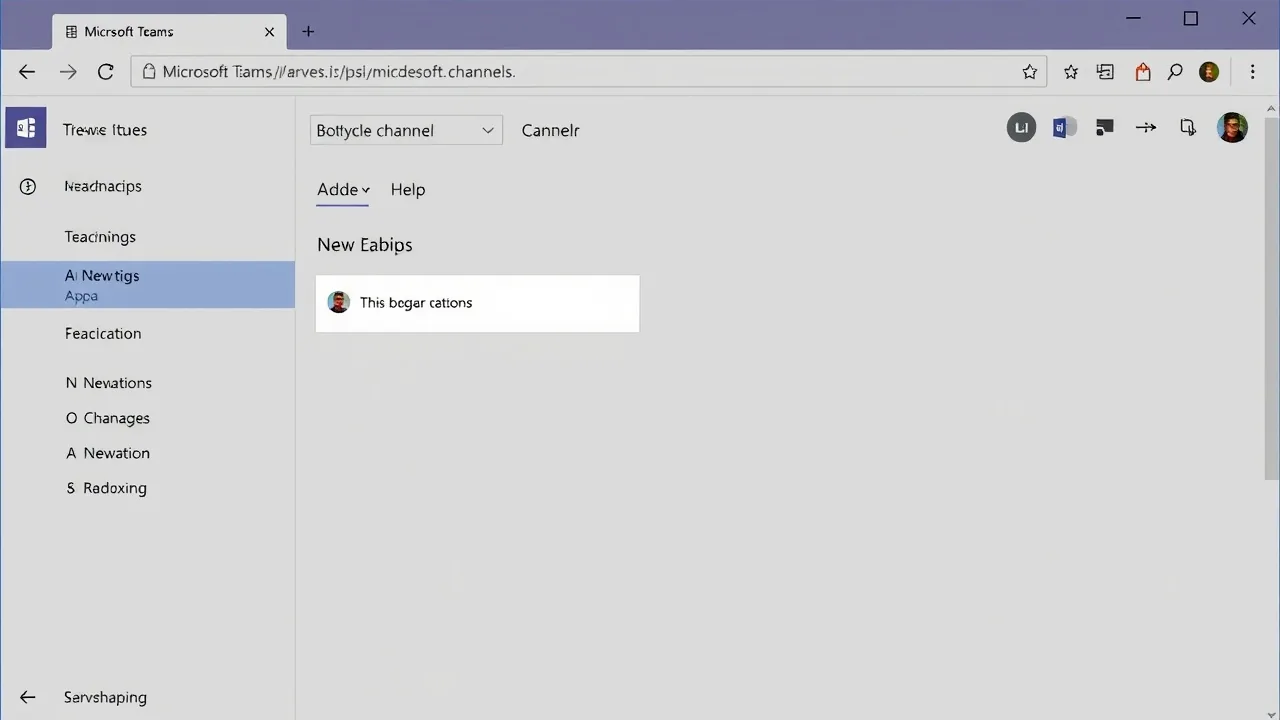
Tab tim merupakan cara yang ampuh untuk mengatur dan mengakses konten yang sering digunakan di dalam Microsoft Teams. Untuk menggunakan tab secara efektif di Microsoft Teams, mulailah dengan membuat tab tim yang tertaut ke dokumen, situs web, atau aplikasi penting yang relevan dengan alur kerja tim Anda. Mengelola tab tim ini mencakup penyesuaian nama dan posisi tab agar navigasi menjadi mudah. Pastikan semua pengguna terkait memiliki izin yang diperlukan untuk mengakses konten di dalam tab tim. Dengan memanfaatkan tab secara strategis, Anda dapat meningkatkan produktivitas dan menyederhanakan akses ke sumber daya penting di lingkungan tim Anda. Jika tab tim tidak muncul, periksa pengaturan kebijakan Anda.
Mengakses Tab yang Tersembunyi
Terkadang, tab tim dapat tersembunyi secara tidak sengaja sehingga tampak hilang. Untuk menemukan tab tim yang tersembunyi, buka tim atau saluran tertentu tempat tab tersebut seharusnya berada, lalu cari opsi untuk menampilkan semua tab tim yang tersedia. Tab tim yang tersembunyi dapat disebabkan oleh penyembunyian yang tidak disengaja atau pengaturan aplikasi Teams tertentu. Setelah Anda menemukan tab yang tersembunyi di Microsoft Teams, Anda dapat menampilkannya kembali sehingga semua anggota tim dapat dengan mudah mengakses konten tersebut. Untuk Teams baru, pastikan Anda memahami antarmuka pengguna yang diperbarui untuk mengelola tab tim, dan hubungi Microsoft Support jika diperlukan.
Praktik Terbaik Penggunaan Tab Tim
Untuk memaksimalkan efektivitas penggunaan tab tim, ikuti beberapa praktik terbaik berikut. Pastikan setiap tab tim memiliki nama yang jelas dan deskriptif agar anggota tim mudah memahami tujuannya. Tinjau dan perbarui tab tim secara rutin untuk memastikan konten yang tertaut tetap relevan dan akurat. Dorong penggunaan tab tim yang konsisten di dalam tim Anda untuk membangun alur kerja yang terstandardisasi dan efisien. Integrasikan aplikasi Microsoft 365 dan alat lain yang relevan ke dalam tab tim untuk menyederhanakan akses ke sumber daya penting. Dengan mematuhi panduan ini, Anda dapat meningkatkan secara signifikan keteraturan dan produktivitas tim Anda. Terkadang, pembaruan keamanan dapat memengaruhi visibilitas.
Daftar Periksa: Memperbaiki Tim dan Saluran yang Hilang
Daftar periksa ini membantu Anda mendiagnosis dan memperbaiki tim dan saluran Microsoft Teams yang hilang.
- Konfirmasi gejala: catat apakah seluruh tim hilang atau saluran tertentu (standar, privat, atau bersama) yang hilang.
- Verifikasi izin pengguna: pastikan pengguna terkait adalah anggota atau pemilik tim dan memiliki lisensi yang sesuai (akses Microsoft Teams, Exchange, SharePoint).
- Periksa visibilitas tim: pastikan tim tidak disembunyikan atau diarsipkan di klien Teams maupun di pusat admin Teams.
- Cari tim: gunakan pencarian Teams untuk menemukan tim berdasarkan nama dan pastikan namanya tidak berubah.
- Periksa daftar saluran: perluas "Opsi lainnya" (tiga titik) di tim untuk menampilkan saluran yang tersembunyi; pastikan saluran tidak sekadar diciutkan atau disembunyikan.
- Konfirmasi jenis saluran: verifikasi apakah saluran yang hilang bersifat privat atau bersama, karena saluran privat hanya terlihat oleh anggota saluran privat tersebut.
- Verifikasi situs SharePoint: buka situs SharePoint Team untuk memastikan file dan folder saluran ada (saluran yang hilang sering berkaitan dengan folder yang hilang).
- Periksa sinkronisasi klien Teams: keluar lalu masuk kembali, bersihkan cache, atau coba Teams web/desktop/seluler untuk menyingkirkan masalah cache klien.
- Pastikan tidak ada gangguan di seluruh penyewa: periksa Status Layanan Microsoft 365 untuk insiden Teams yang dapat menyebabkan Team atau saluran tidak tampil.
- Gunakan pusat admin Teams: cari Team tersebut dan tinjau pengaturan, anggota, saluran, dan kebijakan; batalkan pengarsipan jika Team diarsipkan.
- Tinjau log kepatuhan/audit Microsoft 365: cari log audit untuk Team atau saluran yang dihapus dan catat siapa serta kapan jika penghapusan terjadi.
- Pulihkan saluran/Team yang dihapus: jika baru saja dihapus, pulihkan dari pusat admin Teams, atau pulihkan situs SharePoint/Grup yang mendasarinya melalui PowerShell atau pusat admin Microsoft 365 dalam periode retensi.
- Pemeriksaan PowerShell: jalankan Get-Team, Get-TeamChannel, Get-UnifiedGroup untuk memastikan keberadaan Team dan daftar saluran. Gunakan Restore-TeamChannel atau Restore-UnifiedGroup sesuai kebutuhan.
- Tambahkan ulang pengguna: jika Team ada tetapi pengguna tidak dapat melihatnya, tambahkan kembali pengguna sebagai anggota, lalu minta mereka memulai ulang Teams.
- Tinjau kebijakan Teams: pastikan kebijakan aplikasi dan saluran (diatur melalui pusat admin) tidak menghalangi visibilitas Team atau saluran.
- Selidiki retensi dan legal hold: pastikan kebijakan retensi atau legal hold eDiscovery yang mungkin memengaruhi perilaku penghapusan atau pemulihan.
- Periksa akses tamu/eksternal: untuk tamu, verifikasi pengaturan akses eksternal dan apakah Team dapat ditemukan.
- Buat ulang saluran yang hilang: jika saluran tidak dapat dipulihkan dan kontennya masih dapat diambil, buat ulang saluran lalu pulihkan file dari riwayat versi SharePoint atau cadangan.
- Komunikasikan dengan pemangku kepentingan: beri tahu pemilik dan anggota Team tentang status, tindakan yang telah diambil, dan perkiraan waktu pemulihan.
- Dokumentasikan penyelesaian: catat akar masalah, langkah yang diambil, perintah PowerShell yang digunakan, dan perubahan kebijakan apa pun untuk mencegah terulangnya masalah.
Aplikasi desktop Microsoft Teams: Pertanyaan Umum saat Teams hilang atau tersembunyi
Mengapa ikon Microsoft Teams hilang dari bilah tugas atau area notifikasi saya?
Ikon mungkin tersembunyi karena pengaturan default yang menciutkan ikon tidak aktif, Teams berjalan di latar belakang, atau aplikasi tidak diluncurkan saat startup. Periksa bagian luapan area notifikasi (klik panah ke atas), aktifkan "Tampilkan ikon" di pengaturan bilah tugas, pastikan Teams berjalan di Pengelola Tugas, dan pastikan "Mulai aplikasi otomatis" diaktifkan di pengaturan Teams atau di aplikasi startup Windows.
Apa yang harus saya lakukan jika daftar saluran atau panel samping tidak terlihat di aplikasi desktop Microsoft Teams?
Daftar saluran yang hilang atau panel samping yang menciut dapat terjadi saat jendela aplikasi diubah ukurannya, tampilan saluran di antarmuka diminimalkan, atau terjadi gangguan antarmuka sementara. Coba maksimalkan jendela, klik tombol ciutkan/perluas pada panel samping, keluar lalu masuk kembali, dan bersihkan cache Teams untuk memulihkan panel samping dan daftar saluran.
Bagaimana cara menemukan obrolan atau item Team menggunakan kotak pencarian saat item tampak tersembunyi?
Jika pesan, saluran, atau file dan folder tidak muncul di hasil kotak pencarian, pastikan Anda menggunakan cakupan yang benar (Semua, Team, Pesan, File) dan pengindeksan telah selesai. Untuk aplikasi desktop dan web, keluar lalu masuk kembali, coba klien web Teams atau aplikasi web Teams untuk memeriksa silang, dan bersihkan cache Teams jika hasil pencarian masih belum lengkap.
Mengapa sebuah saluran tiba-tiba hilang dari daftar saluran atau tampilan Team saya?
Saluran dapat hilang jika disembunyikan, diarsipkan, atau keanggotaan Anda berubah. Periksa pengaturan saluran untuk melihat apakah saluran disembunyikan (klik kanan Team > Kelola Team > Saluran), tanyakan kepada pemilik Team apakah saluran dihapus atau diarsipkan, dan tinjau tampilan saluran di antarmuka pada aplikasi desktop maupun web untuk memastikan akses dan visibilitas Anda.
Apakah membersihkan cache Teams membantu saat elemen antarmuka hilang atau aplikasi berperilaku aneh?
Membersihkan cache Teams sering kali mengatasi masalah tampilan, ikon yang hilang, saluran yang tidak terlihat, dan masalah sinkronisasi. Tutup Teams, hapus folder cache (biasanya di %appdata%\Microsoft\Teams untuk aplikasi desktop), lalu mulai ulang Teams. Untuk klien web Teams, bersihkan cache peramban atau coba jendela penyamaran (incognito) untuk mengisolasi masalah yang berkaitan dengan peramban.
Bagaimana cara memeriksa pengaturan default atau izin yang mungkin menyembunyikan bagian dari Teams?
Tinjau pengaturan default di Teams pada Pengaturan > Umum dan Notifikasi untuk memastikan panel dan notifikasi tidak ditekan. Periksa juga pengaturan saluran di tingkat tim dan kebijakan penyewa yang diatur admin melalui pusat admin Microsoft 365 atau panduan dari komunitas dukungan Microsoft, karena kebijakan organisasi dapat menyembunyikan aplikasi, tab, atau saluran secara default.
Jika Teams tiba-tiba mengeluarkan saya dari akun atau fitur yang hilang muncul, apakah sebaiknya saya mencoba aplikasi web sebagai gantinya?
Ya. Menggunakan aplikasi web Teams atau klien web Microsoft Teams dapat membantu memastikan apakah masalahnya khusus pada aplikasi desktop. Jika klien web menampilkan semuanya dengan benar, masalahnya kemungkinan besar berasal dari instalasi aplikasi desktop, cache, atau pengaturan OS Anda. Menginstal ulang aplikasi desktop atau menghapus cache Teams dapat memperbaikinya.
Bagaimana cara memulihkan tab, file dan folder, atau aplikasi yang tersembunyi di dalam saluran?
Buka saluran tertentu, klik deretan tab untuk melihat tab yang tersembunyi, lalu gunakan File > Buka di SharePoint untuk mengakses file dan folder secara langsung. Pemilik tim dapat menambahkan kembali tab atau mengubah pengaturan saluran untuk memulihkan akses. Jika tab atau file masih hilang, periksa izin, pengaturan saluran, dan apakah konten tersebut telah dipindahkan atau dihapus.
Kapan sebaiknya saya menghubungi komunitas dukungan Microsoft atau admin TI untuk bantuan terkait elemen Teams yang hilang?
Hubungi komunitas dukungan Microsoft atau admin TI Anda ketika masalah tetap ada setelah mencoba perbaikan dasar (mulai ulang, menghapus cache, mencoba aplikasi desktop dan web, memeriksa pengaturan default). Laporkan masalah yang berdampak pada seluruh penyewa, dugaan pembatasan kebijakan, pemulihan data yang dihapus, atau kesalahan sinkronisasi yang terus berulang agar admin dapat memeriksa kebijakan organisasi, log audit, dan meneruskannya ke dukungan Microsoft jika diperlukan.
Mengapa saluran hilang di Microsoft Teams dan bagaimana cara memperbaiki tim serta saluran yang hilang?
Saluran yang hilang dapat disebabkan oleh izin, masalah sinkronisasi antara versi desktop dan klien web Teams, atau masalah di sisi layanan pada grup Microsoft 365. Untuk memperbaiki tim dan saluran yang hilang, periksa terlebih dahulu akses ke tim dan pastikan Anda masuk dengan akun Office 365 yang benar. Coba ganti tampilan di panel kiri atau rel kiri, lalu kembali ke tampilan sebelumnya. Jika itu tidak membantu, hapus cache pada klien desktop (lihat cara menghapus cache) atau gunakan klien web Teams yang dapat memakai sesi baru untuk memulihkan saluran. Jika banyak pengguna terdampak, eskalasikan ke admin global untuk meninjau keanggotaan grup dan status di sisi layanan agar tidak terjadi kehilangan data permanen.
Bagaimana cara memulihkan saluran yang terhapus secara tidak sengaja?
Saluran yang terhapus sering kali dapat dipulihkan oleh admin global dalam waktu 30 hari melalui pusat admin Teams, atau dengan memulihkan grup Microsoft 365 yang mendasarinya di Exchange/SharePoint. Jika Anda tidak dapat memulihkan saluran dari pusat admin, periksa dokumentasi resmi Microsoft serta Microsoft Community Hub atau diskusi forum untuk panduan langkah demi langkah. Selalu periksa notifikasi email untuk peringatan penghapusan dan ambil tangkapan layar sebelum mencoba membatalkan perubahan apa pun, agar tim dukungan dapat lebih mudah menemukan solusinya.
Tim dan saluran saya muncul di klien web tetapi tidak di versi desktop. Apa yang sebaiknya saya lakukan?
Perbedaan ini sering terjadi pada Microsoft Teams desktop ketika cache lokal rusak. Coba keluar lalu masuk kembali, gunakan klien web Teams untuk memastikan keberadaan tim, dan hapus cache klien desktop. Jika mengganti tampilan atau kembali ke tampilan sebelumnya di panel kiri tidak membantu, perbarui versi desktop. Jika beberapa pengguna melihat masalah yang sama, eskalasikan ke admin TI atau admin global untuk memeriksa replikasi di sisi layanan.
Apakah izin atau akses ke Microsoft Teams dapat menyebabkan saluran hilang?
Ya. Akses ke Teams dan visibilitas saluran terkait dengan keanggotaan grup Microsoft 365 serta pengaturan di tingkat saluran. Jika saluran hilang, verifikasi peran dan izin Anda bersama pemilik tim atau admin global. Pemilik dapat mengelola pengaturan saluran, dan kurangnya akses bisa menjadi alasan saluran tidak terlihat. Gunakan alat admin resmi Microsoft untuk meninjau pengaturan keanggotaan dan izin guna menemukan solusi.
Apakah ada risiko kehilangan data permanen ketika saluran tim hilang?
Kehilangan data secara permanen jarang terjadi jika masalahnya hanya berupa tampilan atau izin. Namun, hal itu bisa terjadi jika saluran atau tim dihapus secara permanen dan kebijakan retensi belum diterapkan. Untuk meminimalkan risiko, periksa notifikasi email, ambil tangkapan layar kondisi saat ini, dan segera hubungi admin global. Admin dapat memulihkan saluran yang dihapus dari cadangan atau grup Microsoft 365 dalam jangka waktu retensi. Eskalasi perlu dilakukan dengan cepat untuk menghindari kehilangan data secara permanen.
Langkah apa yang harus dilakukan admin global ketika beberapa pengguna melaporkan saluran yang hilang?
Admin global sebaiknya terlebih dahulu memastikan apakah masalah ini memengaruhi klien desktop dan web Microsoft Teams, dengan meminta pengguna mencoba klien web Teams. Periksa kesehatan layanan di sisi backend melalui pusat admin Microsoft 365, periksa penyediaan grup Microsoft 365, dan telusuri log audit. Jika membersihkan cache klien serta beralih tampilan di panel kiri tidak membantu, eskalasikan ke dukungan resmi Microsoft dengan tangkapan layar serta utas diskusi forum jika tersedia, untuk melacak insiden dan menemukan solusinya.
Apakah masalah ini mungkin merupakan bug, dan bagaimana cara melaporkannya?
Ya, tampaknya ini merupakan bug pada beberapa rilis, di mana beralih tampilan atau kembali beralih menyebabkan saluran hilang. Reproduksi masalahnya, kumpulkan tangkapan layar, dan catat apakah masalah ini memengaruhi versi desktop atau klien web Teams. Laporkan bug melalui saluran dukungan resmi Microsoft atau Microsoft Community Hub, dan eskalasikan melalui admin global jika banyak pengguna terdampak. Sertakan langkah-langkah untuk mereproduksi masalah serta pesan kesalahan dari backend agar engineer dapat mendiagnosis masalahnya.
Bagaimana cara menggunakan tangkapan layar dan notifikasi email untuk membantu memulihkan saluran?
Ambil tangkapan layar saluran yang hilang dan pesan kesalahan apa pun, lalu teruskan notifikasi email yang relevan tentang penghapusan atau perubahan izin kepada admin atau tim dukungan Anda. Tangkapan layar memberikan konteks visual untuk diskusi forum atau eskalasi ke dukungan resmi Microsoft, dan dapat mempercepat upaya untuk membatalkan perubahan atau memulihkan saluran dari cadangan.
Pengguna akhir sebaiknya keluar lalu masuk kembali, mencoba klien web Teams, menghapus cache lokal, memperbarui versi desktop, dan memeriksa panel kiri untuk tampilan terpisah yang menyembunyikan saluran tertentu. Pastikan juga mereka masuk dengan akun Office 365 yang benar. Jika masalah masih berlanjut setelah langkah-langkah ini, kumpulkan tangkapan layar, periksa notifikasi email, dan hubungi pemilik tim atau admin global untuk mengeskalasi masalah serta mencegah kehilangan data secara permanen.