 IT
IT English
 Deutsch
 Español
 Français
 Português
 Nederlands
 Polski
 Bahasa Indonesia
 Русский
 Українська
 العربية
 עברית
עברית 日本語
日本語 한국어
한국어Padroneggiare Microsoft Loop Workspaces: una guida all'implementazione passo passo
By Mirko Peters ·
Bentornato sul blog del podcast! Se ti è mai capitato di sentire che il tuo team è sommerso da file sparsi, catene infinite di email e messaggi di chat scollegati, non sei il solo. Il lavoro di squadra moderno dipende molto dalla comunicazione digitale, ma senza una struttura adeguata può trasformarsi rapidamente in caos. Per questo oggi approfondiamo come puoi trasformare l'ecosistema di collabor
Automatically translated with AI from the original post. Read the English original
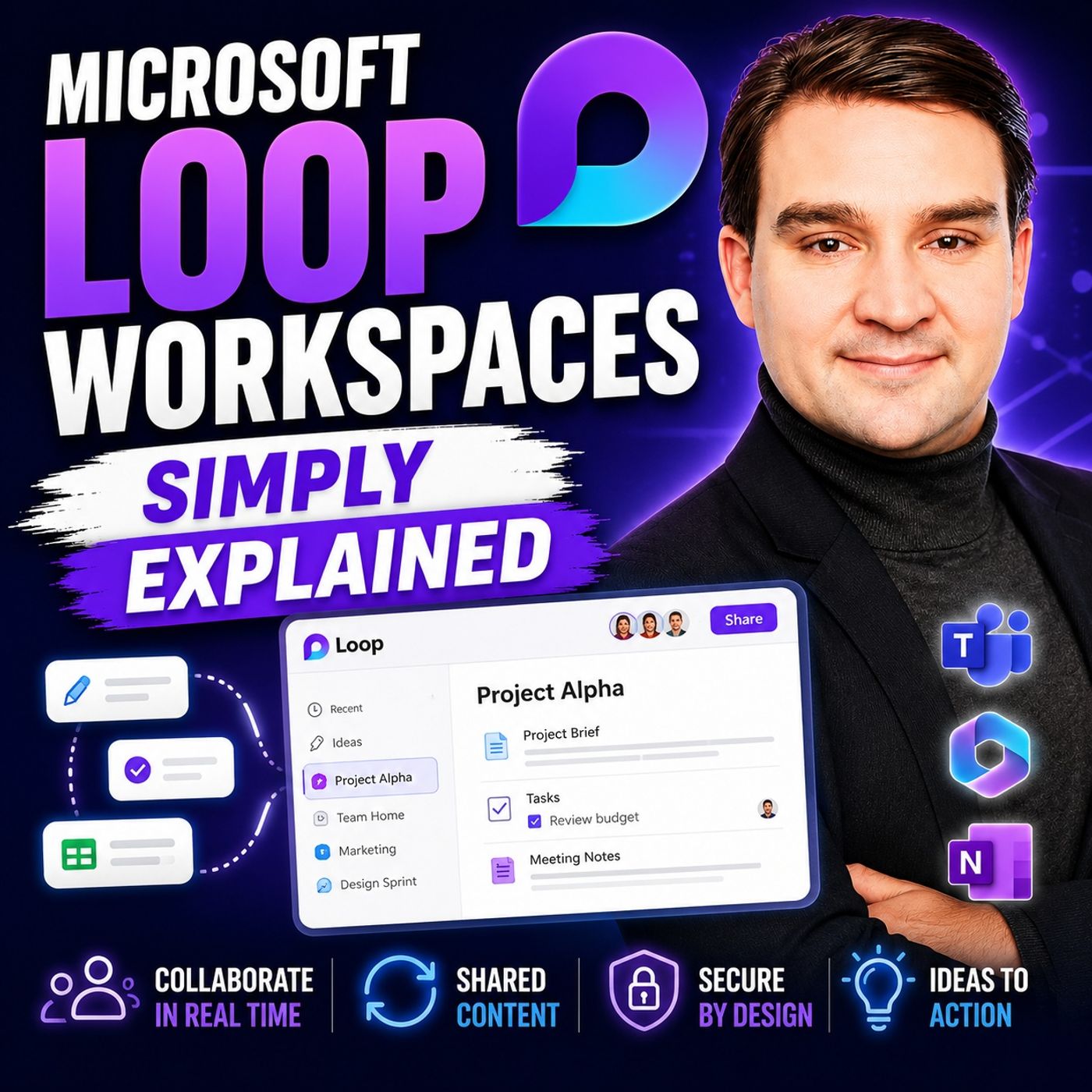
Bentornato sul blog del podcast! Se ti è mai capitato di sentire che il tuo team è sommerso da file sparsi, catene infinite di email e messaggi di chat scollegati, non sei il solo. Il lavoro di squadra moderno dipende molto dalla comunicazione digitale, ma senza una struttura adeguata può trasformarsi rapidamente in caos. Per questo oggi approfondiamo come puoi trasformare l'ecosistema di collaborazione della tua organizzazione con Microsoft Loop Workspaces.
In questa guida completa vedremo tutto ciò che devi sapere per configurare, personalizzare e distribuire Loop Workspaces nella tua azienda. Che tu sia un amministratore IT alla ricerca di strategie di governance o un team leader che vuole semplificare il monitoraggio quotidiano dei progetti, questo articolo ti fornirà gli spunti pratici di cui hai bisogno.
Prima di entrare nei dettagli dell'implementazione passo passo, ti consiglio caldamente di ascoltare il nostro episodio di podcast di approfondimento, Microsoft Loop Workspaces - Simply Explained, in cui analizziamo le decisioni pratiche che contano per architettura, sicurezza e operatività quotidiana.
Che cosa sono Microsoft Loop Workspaces?
Microsoft Loop Workspaces sono ambienti digitali progettati per potenziare la collaborazione tra i team. Funzionano come hub centrale in cui raccogliere tutte le informazioni relative ai progetti, rendendo più semplice lavorare insieme. Immagina di avere tutto ciò che ti serve, appunti, attività, documenti e discussioni, in un unico posto. Questa impostazione non solo mantiene ordinati i progetti, ma favorisce anche un senso di comunità tra i membri del team.
Per capire davvero come funziona Loop, conviene osservare i suoi elementi strutturali fondamentali. Loop si compone di tre elementi principali: i componenti Loop, cioè blocchi modulari che si sincronizzano tra diverse piattaforme, come documenti e chat di Teams; le aree di lavoro Loop, che fungono da spazi condivisi per organizzare e monitorare le informazioni di progetto; e le pagine Loop, cioè tele flessibili che integrano persone, componenti e attività, espandendosi in modo naturale man mano che il progetto cresce.
I vantaggi di utilizzare queste aree di lavoro sono notevoli. Grazie alla coautoria in tempo reale, più utenti possono lavorare contemporaneamente sullo stesso documento, aumentando in modo significativo la produttività grazie ad aggiornamenti e feedback istantanei. Inoltre, la gestione centralizzata dei contenuti elimina la necessità di passare continuamente da un'applicazione autonoma all'altra, mentre la collaborazione tra applicazioni abbatte i silos organizzativi integrandosi perfettamente con il resto della suite Microsoft 365.
Creare Loop Workspaces
Creare le tue Microsoft Loop Workspaces è un processo semplice, ma una distribuzione di successo richiede di conoscere i prerequisiti e i passaggi di configurazione. Prima di iniziare, le organizzazioni devono assicurarsi di soddisfare requisiti tecnici specifici.
In genere gli utenti hanno bisogno di una cassetta postale di Exchange Online per usufruire di tutte le funzionalità. Inoltre, le configurazioni di rete devono consentire le connessioni richieste, perché Loop dipende fortemente dall'infrastruttura sottostante di Microsoft 365 e SharePoint. Gli amministratori devono verificare che le impostazioni di firewall e proxy siano configurate correttamente, in base agli URL e agli intervalli di indirizzi IP standard di Office 365. È fondamentale consentire il traffico WebSocket verso endpoint specifici, così che le funzionalità di collaborazione in tempo reale funzionino senza rallentamenti o disconnessioni.
Una volta soddisfatti i prerequisiti, configurare l'area di lavoro in Microsoft Teams è semplice:
- Apri Microsoft Teams: avvia l'applicazione Teams sul desktop o nel browser web.
- Vai al canale desiderato: scegli il canale del team in cui si colloca l'iniziativa collaborativa.
- Seleziona l'opzione Loop: fai clic sull'icona "+" per aggiungere una nuova scheda, quindi seleziona "Loop" dall'elenco delle app disponibili.
- Crea e assegna un nome all'area di lavoro: fai clic su "Crea area di lavoro" e assegna un nome chiaro e descrittivo che rifletta il tuo progetto.
- Invita i membri del team: aggiungi i collaboratori tramite email oppure direttamente tramite l'integrazione con il tuo canale di Teams.
Utilizzando i modelli integrati per la pianificazione dei progetti e il monitoraggio delle attività, puoi standardizzare il modo in cui i tuoi team creano nuovi ambienti, garantendo un'esperienza coerente e produttiva in tutti i reparti.
Aggiungere contenuti agli spazi di lavoro di Loop
Una volta attivato lo spazio di lavoro, la fase successiva consiste nel popolarlo con contenuti dinamici e concreti. Microsoft Loop offre una versatilità straordinaria nel modo in cui presenti e strutturi le informazioni.
L'integrazione di testo e documenti è intuitiva. Puoi inserire senza sforzo elenchi puntati per il brainstorming, elenchi numerati per definire le priorità dei passaggi e checklist interattive per monitorare le attività completate. Oltre al testo, i contenuti visivi giocano un ruolo fondamentale nel mantenere alto il coinvolgimento. Puoi incorporare immagini per fornire un contesto visivo o aggiungere video per tutorial e presentazioni.
Per far funzionare tutto senza intoppi, un'organizzazione efficace è fondamentale. Man mano che gli spazi di lavoro crescono, adottare buone pratiche come verifiche periodiche dei contenuti, la definizione di criteri di governance chiari su quando usare i componenti di Loop anziché le pagine complete e la pianificazione di pulizie periodiche degli elementi obsoleti eviterà l'accumulo di disordine digitale. Abbinando queste abitudini a notifiche automatiche e a una formazione adeguata, i tuoi team manterranno un'elevata efficienza nel lungo periodo.
Condividere gli spazi di lavoro di Loop
La collaborazione prospera grazie alla visibilità e all'accessibilità. Condividere con i membri del team i tuoi spazi di lavoro di Microsoft Loop e le singole pagine è pensato per essere semplice e immediato.
Puoi condividere facilmente pagine o singoli componenti di Loop tramite collegamenti sicuri, rendendoli accessibili ai membri autorizzati all'interno della tua organizzazione. In alternativa, condividere i componenti di Loop direttamente nelle chat di Microsoft Teams consente ai membri del team di interagire con i dati in tempo reale senza dover aprire manualmente una scheda separata del browser.
Una delle caratteristiche più interessanti di Loop è la modifica in tempo reale. Quando più stakeholder lavorano contemporaneamente su un documento, tutti possono vedere le modifiche comparire istantaneamente. Questo elimina i problemi di controllo delle versioni e riduce la confusione nei progetti dai ritmi serrati. Inoltre, le funzioni integrate di commento e feedback permettono di lasciare note direttamente su componenti specifici, porre domande di chiarimento e avviare discussioni contestuali senza mai uscire dall'area di lavoro.
Vantaggi dell'uso di Microsoft Loop
Adottare gli spazi di lavoro di Microsoft Loop porta molteplici vantaggi ai moderni ambienti di lavoro. Innanzitutto, favorisce una collaborazione di team più efficace, spostando l'attenzione dalle attività amministrative all'esecuzione strategica. Poiché i componenti portatili si sincronizzano senza problemi tra Word, Excel, Teams e Outlook, le risorse restano centralizzate e sempre pertinenti al contesto.
In secondo luogo, Loop migliora sensibilmente la gestione dei progetti. Rispecchiando la struttura dei team in Microsoft Teams, offre una gerarchia naturale per il lavoro di progetto. Funzionalità come il modello "Pianificazione progetto" aiutano a definire con chiarezza l'ambito delle iniziative, ad assegnare scadenze a responsabili specifici e a favorire la responsabilità individuale e collettiva.
Infine, flessibilità e accessibilità sono integrate nel DNA stesso della piattaforma. Che i membri del team si colleghino tramite app desktop, dispositivi mobili o utilizzino funzionalità di accessibilità come il supporto per lettori di schermo e la navigazione da tastiera, Microsoft Loop garantisce che ogni collaboratore possa restare connesso e coinvolto, indipendentemente da dove o come lavora.
Domande frequenti
Che cos'è Microsoft Loop Workspaces?
Microsoft Loop Workspaces è uno strumento di collaborazione che aiuta i team a organizzare le informazioni relative ai progetti in un unico spazio digitale. Consente la collaborazione in tempo reale, rendendo il lavoro di squadra significativamente più efficiente.
Come si accede a Microsoft Loop?
Puoi accedere a Microsoft Loop tramite Microsoft Teams. Apri Teams, vai al canale desiderato e seleziona l'opzione Loop per creare o unirti a uno spazio di lavoro.
Posso personalizzare il mio spazio di lavoro di Loop?
Sì! Puoi personalizzare il tuo spazio di lavoro di Loop creando pagine, aggiungendo componenti e integrandolo con altri strumenti di Microsoft 365, così da adattare l'ambiente ai flussi di lavoro specifici del tuo team.
Microsoft Loop è disponibile sui dispositivi mobili?
Sì, Microsoft Loop è accessibile sui dispositivi mobili tramite l'app Microsoft Teams, così puoi collaborare e restare in contatto con il tuo team anche in mobilità.
Come funziona la modifica in tempo reale in Loop?
La modifica in tempo reale consente a più utenti di lavorare contemporaneamente sullo stesso documento, mostrando le modifiche all'istante così che tutti restino perfettamente allineati.
Posso condividere gli spazi di lavoro di Loop con utenti esterni?
Al momento i Loop Workspace sono ottimizzati principalmente per la collaborazione interna all'organizzazione. Le funzionalità di condivisione esterna dipendono dai criteri di condivisione del tuo tenant Microsoft 365.
Quali tipi di contenuto posso aggiungere ai Loop Workspace?
Puoi aggiungere una grande varietà di tipi di contenuto, tra cui testo, elenchi di controllo, immagini, video e documenti incorporati, per creare spazi di progetto ricchi e informativi.
In che modo Loop si integra con gli altri strumenti di Microsoft 365?
Loop si integra perfettamente con strumenti come Teams, Word ed Excel, consentendoti di condividere componenti dinamici tra diverse applicazioni senza perdere il contesto né la capacità di sincronizzazione.
Conclusione
Microsoft Loop Workspace rappresentano un enorme passo avanti nel modo in cui gli ambienti di lavoro digitali gestiscono collaborazione, monitoraggio dei progetti e co-authoring in tempo reale. Centralizzando pagine, componenti e canali di comunicazione in un unico hub unificato, la tua organizzazione può abbattere i silos informativi e favorire una produttività sostenibile.
Per introdurre Loop con successo nella tua organizzazione, segui un approccio strutturato: definisci le esigenze di governance e di riservatezza dei dati, avvia un pilota mirato su un caso d'uso per valutare l'adattamento alla realtà operativa, e standardizza i modelli di adozione con modelli e linee guida chiare sulla proprietà.
Se vuoi approfondire ulteriormente l'argomento e ascoltare le analisi di esperti su architettura, sicurezza e implementazione quotidiana, non perdere l'episodio del nostro podcast Microsoft Loop Workspaces - Simply Explained. Inizia oggi stesso a esplorare i Loop Workspace e trasforma completamente il modo in cui il tuo team collabora!