 NL
NL English
 Deutsch
 Español
 Français
 Italiano
 Português
 Polski
 Bahasa Indonesia
 Русский
 Українська
 العربية
 עברית
עברית 日本語
日本語 한국어
한국어Aan de slag met PowerShell-automatisering: een beginnersgids
By Mirko Peters ·
Welkom bij de ultieme beginnersgids voor PowerShell-automatisering! Als je ooit vastzat in repetitieve dagelijkse IT-klusjes zoals het aanmaken van gebruikersaccounts, het doorspitten van logbestanden of het handmatig instellen van machtigingen, ben je hier op de juiste plek. Windows PowerShell is een uitzonderlijk krachtig hulpmiddel waarmee je vervelende, routinematige beheertaken omzet in snell
Automatically translated with AI from the original post. Read the English original
Welkom bij de ultieme beginnersgids voor PowerShell-automatisering! Als je ooit vastzat in repetitieve dagelijkse IT-klusjes zoals het aanmaken van gebruikersaccounts, het doorspitten van logbestanden of het handmatig instellen van machtigingen, ben je hier op de juiste plek. Windows PowerShell is een uitzonderlijk krachtig hulpmiddel waarmee je vervelende, routinematige beheertaken omzet in snelle, betrouwbare geautomatiseerde processen. Of je nu lokale machines beheert, in de Microsoft 365-cloud aan de slag gaat of Azure-resources orkestreert, PowerShell geeft je de opdrachtregelmogelijkheden die je nodig hebt om te slagen.
In dit bericht lopen we de absolute basis door van het starten met PowerShell, van inzicht in waarom automatisering essentieel is tot het opzetten van je omgeving, het vinden van betrouwbare kant-en-klare scripts en het schrijven van je allereerste eigen script. Als je graag diep ingaat op deze concepten en praktijkervaringen van experts hoort, wil je zeker onze bijbehorende podcastaflevering bekijken: PowerShell Automation with Harm Veenstra [MVP].
Belangrijkste punten
- PowerShell automatiseert repetitieve IT-taken, bespaart tijd en vermindert fouten. Zo heb je meer tijd voor belangrijkere projecten.
- PowerShell gebruiken in Microsoft 365 en Azure vergroot je mogelijkheden om gebruikers en resources efficiënt te beheren, verder dan wat de grafische interface biedt.
- De PowerShell-community is groot en behulpzaam. Praat mee op forums en in podcasts, leer van anderen en deel je eigen ervaringen.
- Begin met eenvoudige opdrachten. Gebruik de ingebouwde cmdlets en parameters om krachtige automatiseringsscripts te maken.
- Test je scripts altijd in een veilige omgeving voordat je ze in productie draait. Dit voorkomt fouten en beschermt je IT-systemen.
- Organiseer je scripts in een duidelijke structuur. Gebruik beschrijvende namen en opmerkingen, zodat ze makkelijk te begrijpen en te onderhouden zijn.
- Beveiliging is cruciaal. Stel uitvoeringsbeleid in en onderteken je scripts, zodat ze veilig zijn om in je omgeving uit te voeren.
- Blijf leren en aanpassen. PowerShell evolueert, dus blijf op de hoogte van nieuwe functies en best practices om je automatiseringsvaardigheden te verbeteren.
PowerShell Is Fun: waarom automatiseren?
Voordelen van automatisering
Je vraagt je waarschijnlijk af waarom zoveel IT'ers over automatisering praten. Met PowerShell maak je van saaie, repetitieve klussen snelle, betrouwbare processen. Je bespaart tijd en voorkomt fouten. Stel je voor dat een script het aanmaken van gebruikersaccounts in seconden afhandelt. Eén bedrijf zag een reductie van 70% in de tijd die aan deze taak besteed werd, nadat ze overstapten op PowerShell-automatiseringsscripts. Een andere organisatie, Brose, automatiseerde meer dan 170 taken en won binnen 18 maanden meer dan 4.000 uur terug. Dat is echte efficiëntie.
Dit krijg je met PowerShell-automatisering:
- Gestroomlijnde workflows die handmatige fouten terugdringen.
- Meer tijd voor belangrijke projecten.
- Betere efficiëntie en prestaties binnen je hele IT-team.
Als je automatiseert, verbeter je de IT-prestaties en maak je je werk makkelijker. Je kunt je richten op grotere doelen in plaats van de hele dag door menu's te klikken.
Focus op het Microsoft-ecosysteem
Als je met Microsoft 365 of Azure werkt, is PowerShell je beste vriend. Je krijgt geavanceerde automatiseringsmogelijkheden die verder gaan dan wat de grafische interface biedt. Met PowerShell-automatiseringsscripts beheer je honderden gebruikers, stel je machtigingen in en regel je compliancerapportages in bulk. Je krijgt toegang tot diepere configuraties en filtert gegevens die de GUI niet bereikt.
Laten we eens kijken naar enkele bouwstenen van PowerShell-automatisering binnen het Microsoft-ecosysteem:
- Bulkbewerkingen voor gebruikersbeheer en -administratie.
- Geavanceerde automatiseringsmogelijkheden voor beveiligingsremediëring en compliancerapportage.
- Betere IT-prestaties dankzij sneller beheer en administratie.
Je kunt PowerShell gebruiken om taken in Exchange, Teams en Intune te automatiseren. Zo verhoog je je efficiëntie en prestaties, terwijl je je systemen veilig houdt. Met automatisering kun je snel remediëren en beleid afdwingen voor compliancerapportage.
Community & Leren
Je hoeft PowerShell niet alleen te leren. De community is enorm en staat altijd klaar om te helpen. Je vindt scripts, deelt ideeën en stelt vragen op forums zoals r/PowerShell op Reddit, PowerShell op GitHub en de PowerShell Community Blog. De PowerShell Is Fun-podcast brengt verhalen en tips van echte IT-professionals, waardoor leren leuk wordt.
Dit zijn enkele belangrijke plekken om contact te leggen en te leren:
| Bron | Beschrijving |
|---|---|
| PowerShell Resources - Level1Techs Forums | Door de community gedreven forum voor het delen van scripts en advies |
| Scripting Blog | Officiële Microsoft-blog met scripttips |
| PowerShell op GitHub | Open-sourcerepository en communityhub |
| r/PowerShell op Reddit | Actief forum met meer dan 190.000 abonnees |
| PowerShell + DevOps Global Summit | Jaarlijkse conferentie voor netwerken en leren |
Je kunt deelnemen aan evenementen zoals PSConfEU of RTPSUG om andere IT-professionals te ontmoeten en je PowerShell-automatiseringsscripts te delen. De community helpt je je vaardigheden op te bouwen en elke dag je IT-prestaties te verbeteren.
Deze bronnen geven je de bouwstenen van PowerShell-automatisering. Je leert nieuwe trucs, verbetert je scripts en blijft op de hoogte van geavanceerde automatiseringsmogelijkheden. Samen leren en delen maakt PowerShell-automatisering leuk en lonend.
PowerShell-scripts & installatie
Wat zijn scripts?
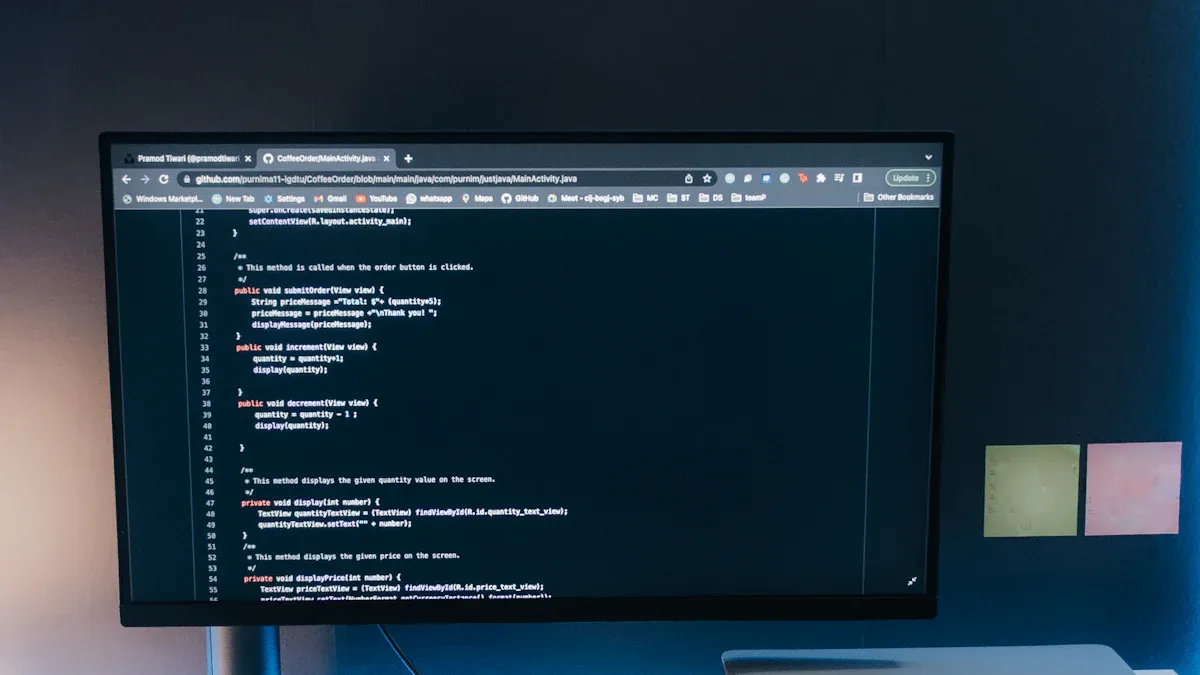
Laten we beginnen met de basis. Wanneer mensen het over PowerShell-scripts hebben, bedoelen ze een reeks instructies die PowerShell volgt om automatisering uit te voeren. Je schrijft deze scripts om PowerShell precies te vertellen wat het stap voor stap moet doen. Zie scripts als recepten voor je computer. Elke regel in het script is een opdracht of instructie die PowerShell begrijpt.
Je vraagt je misschien af wat een goed PowerShell-script kenmerkt. Dit zijn de essentiële onderdelen die samen je scripts krachtig maken:
- Cmdlets: Dit zijn de belangrijkste opdrachten in PowerShell. Ze gebruiken een Werkwoord-Zelfstandignaamwoord-opmaak, zoals Get-Process of Set-Location. Cmdlets zijn de bouwstenen van je scripts.
- Parameters: Hiermee verander je hoe cmdlets werken. Parameters beginnen met een koppelteken, zoals -Name of -Force. Ze helpen je de details van elke opdracht te bepalen.
- Pipelines: Met pipelines koppel je opdrachten aan elkaar. Je gebruikt het pipe-symbool (|) om de uitvoer van de ene opdracht naar de andere te sturen. Dit maakt je scripts overzichtelijk en efficiënt.
- Variabelen: Variabelen beginnen met een dollarteken ($). Je gebruikt ze om informatie op te slaan, zoals getallen of tekst, en die door je scripts heen opnieuw te gebruiken.
- Objecten, eigenschappen & methoden: Alles in PowerShell is een object. Objecten hebben eigenschappen (zoals datavelden) en methoden (acties die je kunt uitvoeren). Je gebruikt puntnotatie om hiermee te werken in je scripts.
Wanneer je deze onderdelen combineert, maak je PowerShell-scripts die automatisering kunnen afhandelen voor allerlei IT-taken. Je kunt gebruikersaccounts automatisch aanmaken, bestandsbeheer uitvoeren, of zelfs complexe cloudbewerkingen afhandelen. Hoe meer je oefent, hoe duidelijker je ziet hoe deze onderdelen je scripts flexibel en krachtig maken.
Aan de slag
Je hebt geen ingewikkelde opzet nodig om met PowerShell-scripts te beginnen. Op de meeste Windows-computers is PowerShell al geïnstalleerd. Als je Windows Server 2008 R2 of later gebruikt, of Windows 7 en hoger, kun je meteen aan de slag. Je moet alleen zorgen dat je de juiste versie hebt en een paar andere zaken in orde zijn.
Hieronder zie je wat je nodig hebt voordat je je eerste PowerShell-scripts gaat schrijven:
| Vereiste | Beschrijving |
|---|---|
| Identity Vault-server | NetIQ Identity Manager 4.8 of hoger en NetIQ eDirectory (versie die door Identity Manager wordt ondersteund, of hoger). |
| Windows PowerShell | Standaard geïnstalleerd voor Windows Server 2008 R2 en later, en Windows 7 en later. Versies tot en met 5.x worden ondersteund. |
| Microsoft .NET Framework | Versie 4.0 of hoger is vereist; de functie .NET Framework 3.5 moet ook geïnstalleerd zijn. |
| Overige software | De Microsoft Web Services Enhancement-module moet geïnstalleerd zijn als je de Script Service for Windows PowerShell gebruikt. |
Gebruik je een Mac of Linux, dan kun je PowerShell Core installeren. Het werkt vrijwel hetzelfde, dus je kunt je PowerShell-scripts op verschillende platforms draaien. Zodra alles is ingesteld, open je PowerShell en kun je meteen opdrachten typen.
Tip: start PowerShell altijd als beheerder wanneer je wijzigingen aan het systeem moet doorvoeren. Zo krijgen je scripts de machtigingen die ze nodig hebben om de automatisering af te ronden.
Editors kiezen
Er zijn een aantal goede opties om PowerShell-scripts te schrijven. De juiste editor kan je automatiseringsproces een stuk soepeler laten verlopen. Sommige editors helpen je fouten te ontdekken, bieden suggesties en laten je scripts testen terwijl je ze schrijft.
Hieronder staat een korte vergelijking van de populairste editors voor PowerShell-scripts:
| Code-editor | Kenmerken |
|---|---|
| Visual Studio Code (VSCode) | - Lichtgewicht editor - IntelliSense voor contextafhankelijke automatisch aanvullen - Geïntegreerde terminal voor uitvoering en foutopsporing |
| Windows PowerShell ISE | - Gebruiksvriendelijke interface - Krachtige foutopsporingsfuncties - Contextafhankelijk automatisch aanvullen |
Visual Studio Code is bij veel IT'ers een favoriet. Het is snel, gratis en werkt op Windows, Mac en Linux. Je krijgt slimme suggesties en je kunt je PowerShell-scripts direct in de editor uitvoeren. Windows PowerShell ISE is een andere degelijke keuze, vooral als je een eenvoudige interface en goede foutopsporingsfuncties prettig vindt.
Probeer beide gerust en kijk welke bij jou past. Belangrijk is dat je een editor kiest waarmee je je PowerShell-scripts makkelijk schrijft, test en beheert. Zodra je je favoriet hebt gevonden, merk je hoeveel sneller je automatisering voor je IT-omgeving kunt bouwen.
Let op: bewaar je scripts, ongeacht welke editor je kiest, regelmatig. Het is een goede gewoonte om je scripts in mappen te ordenen, zodat je ze later makkelijk terugvindt en opnieuw kunt gebruiken voor toekomstige automatisering.
Nu weet je wat PowerShell-scripts zijn, hoe je kunt beginnen en welke editors je kunnen helpen. Je bent klaar om de wereld van automatisering in te duiken en IT voor jou te laten werken!
Kant-en-klare scripts vinden en gebruiken
Bronnen voor scripts
Je hoeft niet elk PowerShell-automatiseringsscript vanaf nul te schrijven. Veel IT'ers delen hun scripts online, waardoor je automatisering makkelijker wordt. Je vindt scripts voor configuratie, compliance en beveiliging. Deze scripts helpen je gebruikersbeheer, bestandsbewerkingen en zelfs desired state configuration te automatiseren.
Hieronder staat een korte tabel met enkele betrouwbare bronnen voor PowerShell-automatiseringsscripts:
| Bron | Beschrijving |
|---|---|
| Script Resources for IT Professionals | Biedt veel gratis PowerShell-scripts met beoordelingen en informatie over compatibiliteit. |
| PowerShell Resources | Communityforum met links naar het scriptingblog van Microsoft en nuttige bronnen. |
| PowerShell.org | Forums en bronnen om PowerShell te leren, geweldig voor beginners en professionals. |
Je kunt ook deze sites raadplegen voor meer scripts en automatiseringstips:
Als je deze bronnen gebruikt, krijg je toegang tot scripts die helpen bij configuratie, beveiliging en compliance. Je kunt IT-taken sneller en betrouwbaarder automatiseren.
Veilig uitvoeren
Voordat je PowerShell-automatiseringsscripts van internet uitvoert, moet je nadenken over beveiliging. Niet elk script is veilig. Je wilt je IT-omgeving beschermen en ongewenste wijzigingen in configuratie- of beveiligingsinstellingen voorkomen.
Hier zijn enkele best practices voor veilig uitvoeren:
- Stel strikte uitvoeringsbeleidsregels in, zoals ‘AllSigned’, zodat alleen vertrouwde scripts worden uitgevoerd.
- Onderteken je scripts om hun integriteit en authenticiteit te verifiëren.
- Gebruik veilige coderingstechnieken, zoals invoervalidatie en foutafhandeling, om kwetsbaarheden te verminderen.
Je kunt kiezen uit verschillende uitvoeringsbeleidsregels:
- Restricted: er kunnen geen scripts worden uitgevoerd.
- AllSigned: alleen scripts die zijn ondertekend door een vertrouwde uitgever kunnen worden uitgevoerd.
- RemoteSigned: lokale scripts worden uitgevoerd zonder ondertekening, maar scripts van internet moeten ondertekend zijn.
- Unrestricted: voert alle scripts uit, maar waarschuwt als ze van internet afkomstig zijn.
Deze stappen helpen je om je automatisering veilig te houden en je configuratie stabiel. Je voorkomt risico's en zorgt ervoor dat je scripts bijdragen aan compliance en controles op beveiligingsconfiguraties.
Tip: controleer scripts altijd voordat je ze uitvoert. Let op onverwachte opdrachten of wijzigingen in de configuratie. Je wilt je automatisering kunnen vertrouwen, niet raden wat ze gaat doen.
Machtigingen & beleid
Je hebt de juiste machtigingen en beleidsregels nodig om PowerShell-automatiseringsscripts in je IT-omgeving uit te voeren. Je kunt je huidige uitvoeringsbeleid controleren met:
Get-ExecutionPolicyStel je beleid voor meer beveiliging in op RemoteSigned of AllSigned:
Set-ExecutionPolicy RemoteSignedof
Set-ExecutionPolicy AllSignedControleer je wijzigingen met:
Get-ExecutionPolicy -ListJe kunt uitvoeringsbeleid instellen op het niveau Machine, User of Process. Gebruik altijd het beleid met de minste privileges en onderteken je scripts. Zo blijft je configuratie veilig en voldoe je aan compliance-eisen.
Let op: machtigingen zijn belangrijk. Zorg dat je de juiste toegang hebt voordat je automatiseringsscripts uitvoert. Zo bescherm je je IT-systemen en blijft je configuratie consistent.
Als je deze stappen volgt, bouw je een veiligere automatiseringsomgeving. Je houdt je scripts overzichtelijk, je configuratie strak en je IT-team klaar voor elke taak.
Eigen scripts maken
Eerste scriptstappen
Je wilt je verdiepen in PowerShell-automatiseringsscripts en je eigen scripts gaan maken. Het proces voelt eenvoudig aan zodra je de stappen kent. Je begint met het openen van je favoriete editor, zoals Visual Studio Code of PowerShell ISE. Je maakt scripts door een nieuw bestand met de extensie .ps1 te schrijven. Probeer voor je eerste script iets eenvoudigs. Voeg een cmdlet toe, zoals Get-Process, om de actieve processen op je computer te zien.
Hier is een korte handleiding om je te helpen scripts te maken voor PowerShell-automatisering:
- Open je editor en maak een nieuw
.ps1-bestand. - Voeg een cmdlet toe, zoals
Get-Process, aan je script. - Sla het bestand op.
- Pas indien nodig je uitvoeringsbeleid aan. Gebruik
Set-ExecutionPolicy RemoteSignedom lokale scripts toe te staan. - Voer je script uit en bekijk de resultaten.
Je kunt dit proces voor veel automatiseringstaken gebruiken. Naarmate je meer scripts maakt, krijg je meer vertrouwen en leer je hoe PowerShell IT eenvoudiger kan maken.
Tip: begin klein. Test je scripts met eenvoudige opdrachten voordat je overstapt op complexe automatisering.
Opslaan & uitvoeren
Het opslaan en uitvoeren van PowerShell-automatiseringsscripts is een belangrijk onderdeel van je werkproces. Je slaat je script op onder een duidelijke naam, zoals GetUserInfo.ps1. Je houdt je scripts georganiseerd in mappen, zodat je ze snel terugvindt. Wil je je script uitvoeren, open dan PowerShell en navigeer naar de map. Typ .\GetUserInfo.ps1 en druk op Enter.
Loop je tegen machtigingsproblemen aan, controleer dan je uitvoeringsbeleid. Met Get-ExecutionPolicy zie je de huidige instelling. Wijzig die indien nodig met Set-ExecutionPolicy. Met deze stap kun je PowerShell-automatiseringsscripts veilig en efficiënt uitvoeren.
Let op: sla je scripts altijd op voordat je ze uitvoert. Zo voorkom je dat je wijzigingen verliest en blijft je automatisering betrouwbaar.
Basisprincipes van debuggen
Debuggen van PowerShell-automatiseringsscripts helpt je om problemen op te lossen en je automatisering te verbeteren. Je gebruikt cmdlets zoals Test-Connection, Resolve-DnsName en Test-NetConnection om netwerkproblemen te controleren. Je voegt voorwaardelijke logica toe aan je scripts, zodat ze kunnen omgaan met situaties in realtime. Door je scripts te modulariseren, worden ze makkelijker te onderhouden en beter schaalbaar.
Afwijkingen loggen geeft je aanwijzingen wanneer er iets misgaat. Je kunt Write-Output of Write-Host gebruiken om berichten weer te geven en de voortgang van je script bij te houden. Met PowerShell Remoting controleer je de connectiviteit over meerdere apparaten heen.
Hieronder staat een tabel met veelgebruikte debugtechnieken:
| Techniek | Beschrijving |
|---|---|
| Test-Connection | Controleert of een apparaat reageert op ping |
| Resolve-DnsName | Analyseert DNS-problemen |
| Voorwaardelijke logica | Verwerkt fouten en onverwachte resultaten |
| Modulaire scripts | Splitst scripts op in kleinere, herbruikbare onderdelen |
| Logging | Legt afwijkingen vast voor probleemoplossing |
| PowerShell Remoting | Test de connectiviteit op externe systemen |
Je verbetert je PowerShell-automatiseringsscripts door deze technieken toe te passen. Debuggen helpt je scripts te maken die altijd werken, zodat je IT-automatisering soepel en betrouwbaar verloopt.
Let op: laat je niet ontmoedigen als je scripts in het begin falen. Elke IT-professional leert door problemen op te sporen en scripts te repareren. Met de praktijk word je steeds beter!
Essentiële scriptingvaardigheden
Variabelen & gegevens
Je gebruikt variabelen in PowerShell om informatie op te slaan en te beheren. Variabelen beginnen altijd met een dollarteken. Je kunt bijvoorbeeld $name = "Alex" schrijven om een naam op te slaan, of $age = 25 voor een getal. Je kunt zelfs het resultaat van een opdracht vastleggen, zoals $processes = Get-Process, waarmee alle actieve processen worden opgeslagen voor later gebruik.
PowerShell maakt je werk makkelijker met dynamische typering. Dat betekent dat je je niet zorgen hoeft te maken over het declareren van het type gegevens. De variabele verandert van type op basis van wat je eraan toekent. Je kunt op verschillende momenten een tekst, een getal of zelfs een lijst in dezelfde variabele opslaan. Deze flexibiliteit helpt je om snel scripts te schrijven en je aan te passen aan verschillende automatiseringstaken.
Gegevens in PowerShell vallen in twee hoofdgroepen. Waardetypen, zoals gehele getallen, bevatten hun eigen gegevens. Referentietypen, zoals arrays, verwijzen naar objecten die de eigenlijke gegevens bevatten. Een geheel getal is bijvoorbeeld op zichzelf staand, terwijl een array veel items kan bevatten of leeg kan zijn. Deze structuur geeft je controle over hoe je informatie in je scripts beheert.
Bestandsbeheer
Het beheren van bestanden en mappen is een groot onderdeel van PowerShell-automatisering. Met slechts een paar opdrachten maak, kopieer, verplaats of verwijder je bestanden. Hier zijn enkele veelvoorkomende taken die je mogelijk nodig hebt:
- Een nieuwe map maken:
New-Item C:\TempPowerShell -Type Directory - Een bestand kopiëren:
Copy-Item C:\Scriptstest.txt C:\Test - Een bestand verplaatsen:
Move-Item C:\Scriptstest.zip C:\Test -Force - Een bestand verwijderen:
Remove-Item C:\Scriptstest.txt - Bestanden ouder dan 30 dagen verwijderen:
$path = 'C:\YourDirectory'
Get-ChildItem $path | Where-Object { $_.LastWriteTime -lt (Get-Date).AddDays(-30) } | Remove-Item
Je kunt ook nieuwe tekstbestanden maken, gegevens toevoegen of mappen en hun inhoud verwijderen. Met deze opdrachten automatiseer je het beheer van bestanden en houd je je IT-omgeving overzichtelijk. Je bespaart tijd en voorkomt fouten doordat scripts deze taken uitvoeren.
Tip: Test je scripts altijd eerst op een kleine set bestanden voordat je ze uitvoert op belangrijke gegevens. Zo blijven je IT-systemen veilig.
Loops & Logica
Je moet in je PowerShell-scripts regelmatig handelingen herhalen of beslissingen nemen. Loops en logica helpen je daarbij. Hier is een korte blik op de belangrijkste loop-typen:
| Looptype | Beschrijving |
|---|---|
| For | Voert een blok code een vast aantal keer uit. |
| ForEach | Doorloopt elk item in een lijst of array. |
| While | Blijft doorgaan zolang een voorwaarde waar is. |
| Do-While | Voert de code minstens één keer uit en controleert daarna de voorwaarde. |
| Do-Until | Voert uit totdat een voorwaarde waar wordt. |
Met logica bepaal je wat er in je scripts gebeurt. If-Else-statements laten je code alleen uitvoeren wanneer een voorwaarde waar is. Switch-statements helpen je één waarde te vergelijken met veel opties. Voor snelle beslissingen kun je zelfs een ternaire operator gebruiken.
Hier is een eenvoudig voorbeeld. Als je wilt controleren of een bestand bestaat, kun je schrijven:
if (Test-Path "C:\Test\myfile.txt") {
    Write-Output "File found!"
} else {
    Write-Output "File not found."
}
Loops en logica maken je PowerShell-scripts krachtig. Je kunt complexe IT-taken automatiseren en veel situaties afhandelen met slechts enkele regels code.
Functies
Laten we het hebben over een van de handigste functies in PowerShell: functies. Als je wilt dat je scripts meer kunnen en overzichtelijk blijven, moet je functies gebruiken. Zie een functie als een mini-programma binnen je script. Je geeft het een naam, vertelt wat het moet doen en roept het aan wanneer je die taak nodig hebt. Zo worden je scripts netter en makkelijker te beheren.
Je vraagt je misschien af: “Waarom zou ik functies gebruiken?” Het komt hier op neer. Wanneer je een functie schrijft, kun je die hergebruiken in verschillende scripts. Je hoeft dezelfde code niet overal te kopiëren en plakken. Dat bespaart tijd en helpt fouten voorkomen. Als je iets moet aanpassen, wijzig je het maar op één plek.
Hier is een eenvoudig voorbeeld van een PowerShell-functie:
function Get-Greeting {
    param (
        [string]$Name
    )
    "Hello, $Name! Welcome to PowerShell automation."
}
Get-Greeting -Name "Alex"
Zie je hoe eenvoudig dat is? Je definieert de functie één keer en roept hem zo vaak aan als je wilt, met verschillende waarden.
Laten we eens kijken naar enkele belangrijke voordelen van het gebruik van functies in je scripts:
| Voordeel | Beschrijving |
|---|---|
| Herbruikbaarheid | Gebruik dezelfde functie in veel scripts. |
| Onderhoudbaarheid | Pas je code op één plek aan, en elk script dat de functie gebruikt krijgt de fix. |
| Meer functionaliteit | Accepteer invoer uit de pipeline en gebruik ingebouwde parameters zoals -Verbose en -ErrorAction. |
Je kunt functies ook krachtiger maken door parameters toe te voegen. Zo geef je bij elke uitvoering andere waarden door. PowerShell-functies kunnen zelfs invoer uit de pipeline accepteren, waardoor je commando's aan elkaar kunt koppelen voor geavanceerde automatisering.
Tip: Gebruik duidelijke namen voor je functies. Zo begrijp jij en je team in één oogopslag wat elke functie doet.
En nog iets handigs: PowerShell biedt ingebouwde parameters zoals -Verbose en -ErrorAction. Die maken je functies makkelijker te gebruiken en te debuggen. Je kunt je functies ook van helptekst voorzien. Zo weet iedereen die je script gebruikt precies hoe elke functie werkt.
Hier is een kort overzicht van hoe functies je automatisering versterken:
| Kenmerk | Voordeel |
|---|---|
| Pipeline-invoer | Zorgt dat je functie samenwerkt met andere commando's in een pipeline. |
| Ingebouwde parameters | Verbetert de gebruikerservaring met opties voor meer details of foutafhandeling. |
Zodra je functies gaat gebruiken, maak je van eenvoudige scripts krachtige tools. Je maakt je automatisering modulair, flexibel en klaar voor alles. Probeer je volgende script eens met functies, dan zie je hoeveel makkelijker je PowerShell-traject wordt! 🚀
Automatiseer over Microsoft 365 & verder

Gebruikersbeheer
Je beheert dagelijks gebruikersaccounts in Microsoft 365. Met PowerShell kun je deze taken automatiseren en je IT-werk eenvoudiger maken. Je hoeft niet eindeloos door menu’s te klikken of formulieren in te vullen. In plaats daarvan gebruik je PowerShell-automatiseringsscripts om taken snel en nauwkeurig uit te voeren.
Zo gebruik je PowerShell voor veelvoorkomende taken rond gebruikersbeheer:
- Nieuwe gebruikersaccounts aanmaken. Je kunt een script schrijven dat gegevens uit een CSV-bestand inleest en accounts voor nieuwe medewerkers instelt. Dit scheelt je uren tijdens de onboarding.
- Inactieve gebruikersaccounts uitschakelen of verwijderen. Je kunt gebruikers opsporen die recent niet meer zijn ingelogd en hun toegang intrekken. Zo blijft je omgeving veilig en ondersteun je compliance.
- Gebruikerskenmerken bijwerken. Je kunt scripts inplannen die functietitels of contactgegevens wijzigen op basis van HR-gegevens. Zo blijft je directory actueel en wordt beheer eenvoudiger.
Je ziet PowerShell echt in actie wanneer je deze taken automatiseert. Je verhoogt de efficiëntie en vermindert fouten. Praktijktoepassingen van PowerShell-automatisering maken gebruikersbeheer eenvoudig en betrouwbaar. Zo kun je je richten op grotere projecten in plaats van routinewerk.
Tip: Probeer het onboarden van gebruikers te automatiseren met PowerShell. Je merkt hoeveel tijd je bespaart en hoe consistent je resultaten worden.
Taken voor bestanden en mappen
Het beheren van bestanden en mappen kan overweldigend aanvoelen. Je houdt je bezig met honderden documenten, rapporten en logbestanden. PowerShell helpt je bestandsbeheer te automatiseren en je IT-systemen overzichtelijk te houden.
Met PowerShell-automatiseringsscripts kun je:
- Mappen aanmaken voor nieuwe projecten of afdelingen.
- Bestanden kopiëren naar back-uplocaties.
- Documenten verplaatsen naar archiefmappen.
- Oude bestanden verwijderen die je niet meer nodig hebt.
Je kunt bijvoorbeeld een script schrijven dat bestanden ouder dan 30 dagen verwijdert. Zo blijft je opslag schoon en ondersteun je compliance. Je kunt ook het beheer van machtigingen voor mappen automatiseren, zodat alleen de juiste mensen toegang hebben.
Hier is een eenvoudig script dat bestanden ouder dan een maand verwijdert:
$path = 'C:\YourDirectory'
Get-ChildItem $path | Where-Object { $_.LastWriteTime -lt (Get-Date).AddDays(-30) } | Remove-Item
Je ziet PowerShell echt in actie wanneer je bestandsbeheer automatiseert. Je vermindert handmatig werk en verbetert de beveiliging. Praktijktoepassingen van PowerShell-automatisering helpen je IT-omgeving netjes en efficiënt te houden.
Let op: test je scripts altijd eerst op een kleine set bestanden voordat je ze op belangrijke gegevens uitvoert. Zo bescherm je je IT-systemen en ondersteun je compliance.
Netwerkautomatisering
Netwerkbeheer is een groot deel van IT. Je moet verbindingen controleren, apparaten monitoren en problemen oplossen. PowerShell biedt krachtige hulpmiddelen voor netwerkautomatisering. Met cmdlets vervang je oude opdrachtregelhulpmiddelen en krijg je betere resultaten.
Hier is een tabel die laat zien hoe PowerShell-automatiseringsscripts het netwerkbeheer verbeteren:
| Traditioneel commando | PowerShell-equivalent | Belangrijkste voordeel |
|---|---|---|
| ipconfig | Get-NetIPAddress | Objectuitvoer, eenvoudiger filteren |
| ipconfig /all | Get-NetIPConfiguration | Gestructureerde, uitgebreide uitvoer |
| ping | Test-Connection | Scriptbaar, geeft objecten terug |
| tracert | Test-NetConnection -TraceRoute | Geïntegreerde diagnose |
| nslookup | Resolve-DnsName | Meer zoekopties, betere uitvoer |
| netstat | Get-NetTCPConnection | Krachtige filtermogelijkheden |
| route print | Get-NetRoute | Eenvoudig te parseren en te bewerken |
| arp -a | Get-NetNeighbor | Objectgebaseerde buurtcache |
Je kunt netwerkstatuscontroles automatiseren met PowerShell. Hier is een script dat controleert of je servers bereikbaar zijn:
# Network Health Check Script
$servers = @("dc01.local", "fileserver.local", "webserver.local")
foreach ($server in $servers) {
    $result = Test-NetConnection -ComputerName $server -WarningAction SilentlyContinue
    if ($result.PingSucceeded) {
        Write-Host "$server is reachable" -ForegroundColor Green
    } else {
        Write-Host "$server is UNREACHABLE" -ForegroundColor Red
    }
}
Je gebruikt PowerShell-automatiseringsscripts om je netwerk te monitoren en problemen snel op te lossen. Je verbetert de beveiliging en ondersteunt compliance door je systemen gezond te houden. Beheer wordt eenvoudiger wanneer je netwerktaken automatiseert.
Let op: automatiseer je netwerkcontroles met PowerShell. Zo signaleer je problemen vroeg en blijft je IT-omgeving soepel draaien.
Cloudintegratie
Je wilt je automatisering naar de cloud brengen. PowerShell maakt dat eenvoudig. Met slechts enkele commando’s maak je verbinding met Microsoft 365, Azure en andere cloudservices. Zo beheer je gebruikers, resources en instellingen vanaf elke locatie.
Begin met het installeren van de juiste modules. Gebruik voor Microsoft 365 de modules ExchangeOnlineManagement en MSOnline. Installeer voor Azure Az of AzureAD. Met deze modules krijg je toegang tot honderden cmdlets die zijn ontworpen voor cloudbeheer.
Hier is een snel voorbeeld. Je kunt als volgt verbinding maken met Microsoft 365:
Connect-ExchangeOnline -UserPrincipalName yourname@yourdomain.comEenmaal verbonden kun je taken automatiseren, zoals het aanmaken van postvakken, het toewijzen van licenties of het beheren van groepen. Je kunt deze scripts zelfs automatisch laten draaien, zodat je nooit een stap vergeet.
PowerShell werkt ook met Microsoft Graph-API’s. Dat opent de deur naar geavanceerde automatisering. Je kunt Teams, SharePoint en Intune met één script beheren. In de podcast PowerShell Is Fun komen regelmatig verhalen voorbij over het automatiseren van onboarding, migraties en machtigingen met Graph. Je krijgt meer controle en flexibiliteit dan alleen met de webinterface.
Hier zijn enkele manieren waarop je PowerShell kunt gebruiken voor cloudintegratie:
- Automatiseer de onboarding van gebruikers in Microsoft 365 en Azure.
- Beheer licenties en groepslidmaatschappen in bulk.
- Migreer postvakken of bestanden tussen tenants.
- Stel Teams-kanalen en machtigingen automatisch in.
- Monitor clouddiensten en genereer rapporten.
Tip: Test je scripts altijd eerst in een niet-productieomgeving. Zo voorkom je verrassingen en blijft je cloudomgeving veilig.
Cloudintegratie met PowerShell bespaart tijd en vermindert handmatig werk. Je kunt grootschalige wijzigingen met vertrouwen doorvoeren. Daarnaast maak je je IT-omgeving consistenter en betrouwbaarder.
Beveiliging & governance
Wanneer je automatiseert, moet je nadenken over beveiliging en governance. PowerShell biedt krachtige tools, maar je moet ze verstandig gebruiken. Eén script kan honderden accounts of instellingen wijzigen. Als je de best practices niet volgt, loop je het risico je omgeving bloot te stellen.
Begin met het instellen van strikte uitvoeringsbeleidsregels. Laat alleen vertrouwde scripts draaien. Veel organisaties hebben dit op de harde manier geleerd. Zo kreeg een financiële instelling te maken met een datalek doordat iemand een niet-geverifieerd script uitvoerde. Nadat ze scriptondertekening en strikt beleid hadden ingevoerd, verlaagden ze hun risico aanzienlijk.
Scriptondertekening is een andere belangrijke stap. Door je scripts te ondertekenen, bewijs je dat ze van een betrouwbare bron komen. Een universiteit verbeterde de beveiliging van haar automatisering door een robuust beleid voor scriptondertekening in te voeren. Dat verhoogde ook de kwaliteit van hun codebase.
Gebruik daarnaast veilige programmeertechnieken. Verwijder hardcoded inloggegevens uit je scripts. Valideer alle parameters voordat je opdrachten uitvoert. Een retailbedrijf verkleinde zijn aanvalsoppervlak door deze stappen te volgen. Hun automatisering werd daardoor veiliger en betrouwbaarder.
Hier zijn enkele best practices voor beveiliging en governance in PowerShell-automatisering:
- Stel uitvoeringsbeleid in op RemoteSigned of AllSigned.
- Onderteken alle scripts voordat je ze in productie uitvoert.
- Bewaar inloggegevens veilig, nooit in platte tekst.
- Valideer invoerparameters om fouten te voorkomen.
- Controleer scripts regelmatig op riskante opdrachten.
- Documenteer elk script en het doel ervan.
| Best practice | Waarom het belangrijk is |
|---|---|
| Scriptondertekening | Zorgt ervoor dat alleen vertrouwde code wordt uitgevoerd |
| Veilige opslag van inloggegevens | Beschermt gevoelige informatie |
| Validatie van parameters | Voorkomt per ongeluk of kwaadwillig misbruik |
| Regelmatige controles | Signaleert beveiligingsrisico’s voordat ze schade veroorzaken |
| Documentatie | Helpt je team de automatisering te begrijpen en erop te vertrouwen |
Let op: Beveiliging is geen eenmalige taak. Controleer je scripts regelmatig en pas je werkwijze aan wanneer de dreigingen veranderen.
Je kunt ook gebruikmaken van op rollen gebaseerd toegangsbeheer. Geef gebruikers alleen de machtigingen die ze nodig hebben om automatiseringsscripts uit te voeren. Zo beperk je de impact als er iets misgaat.
PowerShell Is Fun benadrukt vaak het belang van de community. Deel je beveiligingstips en geleerde lessen. Help anderen veelvoorkomende fouten te vermijden. Door je te richten op beveiliging en governance bescherm je je organisatie en bouw je vertrouwen in je automatisering.
Bouw je scriptbibliotheek
Ordenen & documenteren
Je wilt dat je PowerShell-scriptverzameling meegroeit met je werk. Ordening is belangrijk. Als je je scripts netjes bijhoudt, bespaar je tijd en voorkom je verwarring. Begin met het aanmaken van mappen voor verschillende IT-gebieden, zoals gebruikersbeheer, bestandsautomatisering of compliance. Geef elk script een duidelijke naam die laat zien wat het doet. Voeg bovenaan je scripts opmerkingen toe om het doel en eventuele speciale vereisten uit te leggen.
Goede documentatie helpt iedereen in je team. Je kunt een tabel gebruiken om best practices voor het organiseren en documenteren van je scripts bij te houden:
| Best practice | Beschrijving |
|---|---|
| Bewaar runbooks samen met scripts | Zorgt voor operationele continuïteit en ondersteuning bij storingen. |
| Gebruik least privilege | Verkleint het risico doordat accounts alleen de machtigingen krijgen die echt nodig zijn. |
| Bescherm gevoelige gegevens | Sla wachtwoorden en inloggegevens niet in platte tekst op; gebruik veilige opslag. |
| Zorg voor leesbare code | Gebruik duidelijke namen, consistente opmaak en commentaar voor betere samenwerking. |
| Implementeer wijzigingsbeheer | Pas peer review toe en gedocumenteerde uitrolplannen om problemen te ontdekken voordat ze in productie gaan. |
| Behandel fouten goed | Registreer fouten en documenteer terugdraairoutes zodat je de uitvoering van scripts onder controle houdt. |
| Centraliseer de scriptrepository | Biedt één bron van waarheid en voorkomt dat teamleden verschillende versies gebruiken. |
Je houdt je scripts veilig en makkelijk vindbaar. Daarnaast ondersteun je compliance doordat elk script een duidelijke geschiedenis en doel heeft.
Delen en samenwerken
Je hoeft het niet alleen te doen. Je scripts delen met je team maakt iedereen sterker. Gebruik een centrale repository, zoals GitHub of Azure DevOps, om je scripts op te slaan. Zo heeft je team altijd toegang tot de nieuwste versies en voorkom je verwarring. Je kunt ook projectmanagementtools gebruiken om wijzigingen bij te houden en taken toe te wijzen.
Hier is een tabel met functies die je helpen om scripts te delen en samen te werken:
| Functie | Beschrijving |
|---|---|
| Governance en beheer | Vereenvoudigt het beheren van PowerShell-scripts en het delen van rapporten binnen teams. |
| Rapportage in realtime | Genereert rapporten die eenvoudig via een link met collega's gedeeld en geopend kunnen worden. |
| Exportopties | Maakt het mogelijk rapporten naar Excel of PDF te exporteren voor verdere analyse of delen. |
| Rapporten inplannen | Gebruikers kunnen rapporten automatisch laten genereren, wat tijd en moeite bespaart. |
| Intuïtieve interface | Biedt een eenvoudig te gebruiken interface voor het effectief beheren van scripts en rapporten. |
| Functies voor projectmanagement | Biedt tools voor het controleren van projectsites, beveiliging en machtigingen, wat de samenwerking in het team versterkt. |
Je verbetert compliance en beveiliging wanneer je scripts op een gecontroleerde manier deelt. Ook maak je het makkelijker om code te reviewen en problemen op te sporen voordat ze je IT-omgeving raken.
Tip: Plan regelmatig vergaderingen in om scripts samen te bekijken. Zo signaleer je problemen vroeg en leer je van elkaar.
Blijf leren
In IT stop je nooit met leren. PowerShell verandert snel en er verschijnen voortdurend nieuwe functies. Blijf op de hoogte door de officiële documentatie te volgen en deel te nemen aan community-discussies. Je kunt vragen stellen, je automatiseringssuccessen delen en advies krijgen van experts.
Dit zijn een paar goede manieren om te blijven leren:
- Bekijk de officiële documentatie om aan de slag te gaan met PowerShell.
- Bezoek het communitydashboard om bijdragen en de projectstatus te bekijken.
- Doe mee aan open discussies op GitHub om contact te leggen met andere gebruikers.
- Chat met de community op Discord, IRC of Slack.
Je bouwt je vaardigheden op en blijft voorop lopen in automatisering. Daarnaast help je je team om klaar te zijn voor nieuwe compliance-regels en IT-uitdagingen.
Callout: Je scriptbibliotheek groeit met je mee. Blijf organiseren, delen en leren. Dan maak je van je scripts krachtige tools voor elke IT-taak.
Je kunt vandaag nog beginnen met automatiseren met PowerShell en je IT-routine transformeren. Veel organisaties hebben patching, compliance en softwaredistributie al geautomatiseerd, wat tijd bespaart en de beveiliging verbetert. Wanneer je lid wordt van de PowerShell-community, doe je nieuwe vaardigheden op, bouw je contacten op en blijf je voorop lopen in IT. Experimenteer met scripts, organiseer je eigen bibliotheek en deel je successen.
De PowerShell-reis is leuk en lonend.
Klaar voor de volgende stap?
- Luister naar de PowerShell Is Fun podcast.
- Kom in contact met IT-professionals op PowerShell-forums.
- Oefen met scripten en blijf leren.
Veelgestelde vragen
Waarvoor wordt PowerShell gebruikt?
Je gebruikt PowerShell om taken te automatiseren op Windows, Microsoft 365 en Azure. Het helpt je bij het beheren van gebruikers, bestanden, netwerken en cloudservices. Met scripts bespaar je tijd en voorkom je fouten.
Moet ik programmeren kennen om met PowerShell te beginnen?
Nee, je hebt geen programmeerachtergrond nodig. Je kunt beginnen met eenvoudige opdrachten en je vaardigheden stap voor stap opbouwen. De PowerShell-community en de beschikbare bronnen maken leren eenvoudig.
Hoe voer ik een PowerShell-script uit?
Sla je script op met de extensie .ps1. Open PowerShell, ga naar de map van je script en typ:
.\yourscript.ps1Druk op Enter. Klaar!
Is PowerShell alleen voor Windows?
Nee, PowerShell werkt op Windows, macOS en Linux. Je kunt PowerShell Core op elk van deze systemen installeren. Zo kun je taken automatiseren op verschillende platformen.
Waar vind ik kant-en-klare PowerShell-scripts?
Je vindt scripts op sites als PowerShell.org, GitHub en de Scripting Blog. Veel IT'ers delen hun scripts online. Controleer scripts altijd voordat je ze uitvoert.
Hoe houd ik mijn scripts veilig?
Tip: onderteken je scripts en stel het uitvoeringsbeleid in op RemoteSigned of AllSigned. Bewaar inloggegevens veilig. Controleer je scripts regelmatig op mogelijke risico's.
Kan PowerShell verbinding maken met Microsoft 365 en Azure?
Ja! Je kunt modules zoals ExchangeOnlineManagement en Az gebruiken om verbinding te maken. Zo automatiseer je gebruikersbeheer, rapportage en cloudtaken met slechts een paar opdrachten.
🎧 Luister naar deze aflevering
Wil je een praktische uitleg over PowerShell-automatisering met Harm Veenstra [MVP]? In deze aflevering wordt het onderwerp in heldere taal uitgelegd en wordt duidelijk waarom het ertoe doet voor Microsoft 365, Azure, Power Platform, beveiliging, AI en modern werken.
Luister naar deze aflevering als je:
- De kernconcepten achter PowerShell-automatisering met Harm Veenstra [MVP] wilt begrijpen
- wilt zien hoe het past in het bredere Microsoft-technologielandschap
- wilt ontdekken waar het praktische waarde kan opleveren voor je organisatie
Misschien vind je ook deze gerelateerde M365 FM-afleveringen leuk:
- PowerShell vs Bicep voor automatisering van Azure-infrastructuur
- Microsoft Graph en PowerShell voor enterprise-automatisering
- Moderne Microsoft 365-automatisering voorbij PowerShell-scripts
- PowerShell-automatisering voor Azure en Microsoft 365 met Matthew Dowst [MVP]
- PowerShell vs Microsoft Graph API voor automatisering
Ontdek meer praktische Microsoft-gesprekken op M365 FM.