 NL
NL English
 Deutsch
 Español
 Français
 Italiano
 Português
 Polski
 Bahasa Indonesia
 Русский
 Українська
 العربية
 עברית
עברית 日本語
日本語 한국어
한국어Hoe M365 Copilot vergaderingen, chat en workflowautomatisering aanstuurt
By Mirko Peters ·
M365 Copilot stroomlijnt vergaderingen, chat en workflowautomatisering, verhoogt de productiviteit en zorgt voor veilige samenwerking in Microsoft 365-apps.
Automatically translated with AI from the original post. Read the English original
Je gebruikt M365 Copilot om je vergaderingen, chats en workflowtools te beheren. Microsoft Graph koppelt je informatie, zodat Copilot alleen toont wat je nodig hebt en je gegevens veilig blijven. Je kunt taken instellen, zoals het schrijven van e-mails en het maken van vergaderverslagen. Zo werk je sneller en slimmer. Veel mensen besparen veel tijd, bijvoorbeeld door onboardingstappen terug te brengen van uren naar minuten. Om te beginnen: bekijk hoe de functies van Copilot je dagelijkse werk makkelijker kunnen maken en je beter helpen samenwerken met anderen.
Belangrijkste punten
M365 Copilot maakt vergaderingen eenvoudiger door agenda’s op te stellen en samenvattingen te geven van eerdere besprekingen. Zo blijven teams op koers en georganiseerd.
Tijdens vergaderingen schrijft Copilot op wat mensen zeggen en maakt het lijsten met te doen-punten. Zo weet iedereen wat zijn of haar taken zijn.
Copilot kan tijd besparen doordat mensen taken kunnen instellen die in veel Microsoft 365-apps zelfstandig worden uitgevoerd. Dit beperkt fouten en helpt mensen meer af te ronden.
De chattool van Copilot helpt mensen met te veel berichten door korte samenvattingen van de hoofdpunten te geven. Zo communiceren mensen beter en missen ze geen belangrijk nieuws.
M365 Copilot heeft sterke beveiligingsfuncties om privégegevens veilig te houden. Het volgt de bedrijfsregels terwijl het helpt bij werktaken.
Vergaderingen met M365 Copilot
Plannen en voorbereiden
M365 Copilot helpt je eenvoudig vergaderingen te plannen. Je hoeft niet te zoeken naar oude e-mails of notities. Copilot helpt je agenda’s schrijven en materiaal klaarzetten. Het controleert eerdere besprekingen en maakt korte samenvattingen, zodat je weet wat er eerder is gebeurd. Je ziet onderwerpen om te bespreken en documenten om vóór de vergadering te lezen. Dit houdt iedereen gefocust. De slimme zoekfunctie gebruikt Microsoft Graph, zodat je snel en veilig dingen vindt.
Tip: Copilot bespaart je tijd door je agenda op te stellen en belangrijke punten uit eerdere vergaderingen te tonen.
Hier is een tabel die laat zien hoe Copilot je helpt voorbereiden op vergaderingen:
Functie | Voordeel |
|---|---|
Ondersteuning bij vergaderingen | Maakt samenvattingen en toont de hoofdpunten. |
Voorbereiding vóór de vergadering | Schrijft agenda’s en maakt materiaal klaar. |
Levert transcripties en sorteert notities tijdens vergaderingen. | |
Snel informatie ophalen | Vindt beslissingen of taken uit eerdere vergaderingen. |
Samenvattingen en actiepunten
M365 Copilot helpt je tijdens vergaderingen in realtime. Het schrijft op wat mensen zeggen en sorteert notities terwijl de vergadering doorgaat. Je ziet direct actiepunten en keuzes. Na de vergadering maakt Copilot een samenvatting met de hoofdpunten en taken per persoon. Dit helpt je te onthouden wat er is gebeurd en wat je hierna moet doen.
Copilot in Teams schrijft agenda’s en vat besprekingen samen vóór vergaderingen.
Het levert transcripties en sorteert notities terwijl vergaderingen plaatsvinden.
Na vergaderingen maakt het samenvattingen met keuzes en taken.
Je blijft op één lijn met je team en mist niets belangrijks.
Beslissingen exporteren
Je kunt vergaderkeuzes en taken naar andere Microsoft 365-apps sturen. M365 Copilot gebruikt API’s om acties van gebruikers op te slaan en bij te houden, wat je helpt de regels te volgen. De Meeting Insights API verwerkt notities en taken, zodat je ze kunt toevoegen aan projecttools. Je gebruikt deze functies voor vervolgacties bij HR, sales of klantenwerk.
Methode | Beschrijving | Toepassingen |
|---|---|---|
Microsoft 365 Copilot API’s | Slaat acties van gebruikers op en houdt ze bij voor regelgeving. | Sectoren die registraties nodig hebben. |
Meeting Insights API | Legt notities, taken en onderwerpen uit Teams-vergaderingen vast. | Taken voor projecten bijhouden. |
Copilot AI Meeting Insights API | Haalt ideeën uit Teams Intelligent Recap. | Ondersteuning bij vervolgacties in HR of sales. |
Je houdt je werk overzichtelijk en zorgt dat keuzes worden doorgevoerd.
Chatintegratie en Copilot Hub
Omgaan met chatoverload
Je krijgt veel berichten in Teams en Outlook. M365 Copilot helpt je om ze te verwerken. Het bekijkt je chats en haalt de belangrijkste punten eruit. Je hoeft niet elk bericht te lezen. Copilot laat je updates, keuzes en vragen zien. Zo blijf je op koers en bespaar je tijd.
Tip: Copilot geeft je een korte samenvatting van lange chats. Zo mis je niets belangrijks.
Verenigde Q&A-interface
Je kunt Copilot vragen stellen in de chathub. Die haalt informatie op uit Teams, Outlook en SharePoint. Je typt je vraag en Copilot zoekt het antwoord in je e-mails, chats en bestanden. De hub gebruikt Microsoft Graph om alleen te zoeken in wat jij mag zien. Als je geen Copilot-licentie hebt, kan de chathub je werk- of gedeelde informatie niet ophalen. Zo blijven je gegevens veilig.
Stel vragen over vergaderingen, projecten of bestanden.
Krijg antwoorden uit al je Microsoft 365-apps.
Zie alleen de gegevens die je mag zien.
Contextgevoelig ophalen van informatie
M365 Copilot gebruikt slimme tools om de juiste informatie voor je te vinden. Het begrijpt wat je zoekt en zoekt naar de beste antwoorden. Het systeem gebruikt API's om je chats en bestanden te bekijken. Het vindt tekst die aansluit bij je behoefte en toont die met details. Copilot houdt rekening met toegangsregels, zodat je alleen ziet wat je mag zien.
Hier is een tabel die laat zien hoe Copilot informatie vindt:
Functie | Beschrijving |
|---|---|
Contextgevoelig ophalen | Vindt belangrijke tekst uit Microsoft 365-bronnen voor betere resultaten. |
Begrip van gebruikersintentie | Begrijpt wat je nodig hebt en past zoekopdrachten aan voor betere resultaten. |
Naleving van toegangsbeheer | Toont alleen gegevens die je mag zien. |
Generatieve AI onderbouwen | Gebruikt Microsoft 365-gegevens om antwoorden correcter te maken. |
Gestroomlijnde RAG | Vindt snel informatie zonder extra stappen. |
Gebruik van hybride index | Gebruikt slimme indexen om antwoorden beter en duidelijker te maken. |
Je krijgt antwoorden die passen bij je werk en behoeften. Copilot helpt je vinden wat het belangrijkst is, zelfs in drukke chats en bestanden.
Workflowautomatisering
Taken automatiseren over apps heen
Met workflowautomatisering maak je werk makkelijker. M365 Copilot helpt je taken op te zetten in Outlook, Teams, SharePoint, Planner en Goedkeuringen. Je hoeft niet van app te wisselen of elke stap te onthouden. Je kunt e-mails versturen, herinneringen instellen, agenda's beheren en updates met je team delen. Deze taken lopen vanzelf, zodat je tijd bespaart en minder fouten maakt.
Hier is een tabel die laat zien welke veelvoorkomende taken je kunt automatiseren:
Geautomatiseerde taak | Gebruikte applicaties |
|---|---|
E-mails versturen | Outlook, Teams, SharePoint, Planner |
Herinneringen | Outlook, Teams, SharePoint, Planner |
Agenda's beheren | Outlook, Teams |
Teamupdates delen | Teams, SharePoint, Planner |
Je ziet hoe deze taken je helpen georganiseerd te blijven. Veel teams zeggen dat ze meer afkrijgen als ze automatisering gebruiken. In onderstaand overzicht zie je hoeveel tijd mensen besparen:
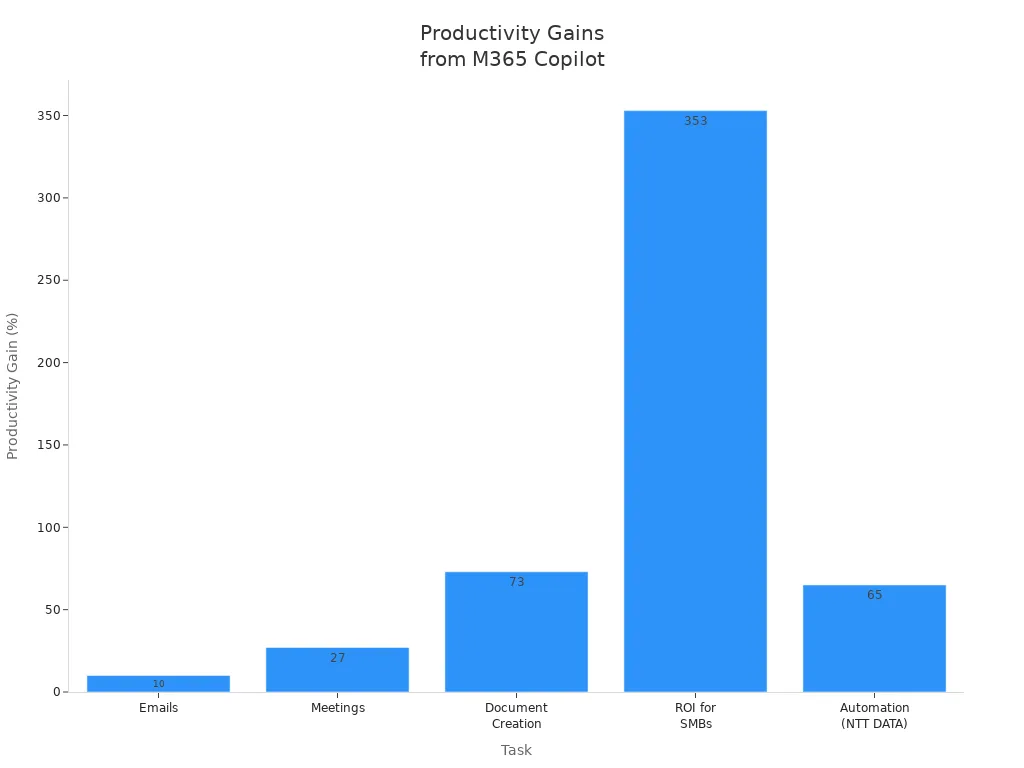
Hier is een tabel met meer details over de productiviteitswinst:
Taak | Productiviteitswinst |
|---|---|
E-mails | 10% |
Vergaderingen | 27% |
Documentcreatie | 73% |
ROI voor mkb'ers | 353% |
Bespaarde tijd (Noventiq) | 1.000 uur in 4 weken |
Automatisering (NTT DATA) | 65% bij IT-servicedesks |
Tip: Met automatisering bespaar je elke week uren en houd je meer tijd over voor belangrijk werk.
Copilot Studio-agents
Met Copilot Studio-agents kun je meer dan alleen eenvoudige taken uitvoeren. Deze agents helpen je tickets aanmaken, formulieren doorsturen en systemen bijwerken. Je kunt agents instellen die bezoekersgegevens verzamelen, QR-passen uitgeven en het werk aan de receptie verminderen. Je kunt agents ook gebruiken om eten te zoeken, te koppelen aan bestelsystemen en te helpen bij het kiezen van een restaurant. Als je een probleem wilt melden, nemen agents foto's aan, sorteren ze de meldingen en maken ze werkorders aan. Je kunt met agents shuttles boeken, parkeerplaatsen vinden en werkplekken opzoeken. Voor HR en IT controleren agents voorzieningen, vragen ze ondersteuning aan en openen ze tickets in gekoppelde systemen.
Hier is een tabel die laat zien wat Copilot Studio-agents kunnen:
Functionaliteit | Beschrijving |
|---|---|
Bezoekersregistratie | Verzamelt gastgegevens, geeft QR-passen uit en vermindert het werk aan de receptie. |
Restaurants ontdekken en bestellen | Laat je eten zoeken en bestellen met natuurlijke taal. |
Faciliteitentickets | Neemt foto's aan, sorteert meldingen en maakt werkorders aan in het facilitair systeem. |
Vervoer en ruimtes | Boekt shuttles, zoekt parkeerplaatsen en vindt werkplekken. |
HR- en IT-taken | Controleert arbeidsvoorwaarden, vraagt ondersteuning aan en opent tickets in gekoppelde systemen. |
Overdracht tussen systemen | Weet wanneer andere systemen moeten worden gebruikt en houdt de behoeften van gebruikers bij. |
Veel organisaties gebruiken Copilot Studio-agents om complexe zakelijke taken te automatiseren. ABN AMRO Bank helpt klanten en medewerkers bijvoorbeeld beter met elkaar in contact te komen. Holland America Line gebruikt een virtuele agent als digitale helper. Rabobank gebruikt AI-chatbots voor klantenservice. La Trobe University gebruikt AI om studenten en medewerkers te helpen.
Organisatie | Beschrijving |
|---|---|
ABN AMRO Bank | Verbeterde interacties met klanten en medewerkers met Copilot Studio en Azure. |
Holland America Line | Heeft een slimme virtuele agent gebouwd die mensen op de website helpt. |
Rabobank | Verbeterde klantenservice met AI-chatbots die tekst en spraak gebruiken. |
La Trobe University | Heeft studenten en medewerkers beter laten samenwerken met AI en Copilot Studio. |
Let op: Copilot Studio-agents helpen je van eenvoudige ondersteuning naar volledige controle binnen je hele organisatie.
Veilige orkestratie
Je moet je gegevens beschermen wanneer je workflows automatiseert. M365 Copilot gebruikt krachtige beveiligingsmaatregelen om je informatie te beschermen. Role-based access control (RBAC) beperkt wie agents kan maken, wijzigen of gebruiken. Data Loss Prevention (DLP)-beleid voorkomt dat agents gevoelige gegevens naar de verkeerde plek verplaatsen. Vertrouwelijkheidslabels en trefwoorden helpen regels af te dwingen. Copilot blokkeert antwoorden die beschermde gegevens bevatten. Je kunt de activiteit van agents controleren en monitoren om aan compliance-eisen te voldoen.
Copilot zorgt ervoor dat mensen geen gevoelige inhoud te zien krijgen.
Je kunt vertrouwelijkheidslabels, trefwoorden of inhoudstypen gebruiken om regels in te stellen.
Copilot blokkeert antwoorden met beschermde gegevens.
Je kunt Copilot-acties controleren en bewaken op naleving van de regels.
DLP-beleid beperkt het gebruik van connectors en voorkomt ongewenste gegevensverplaatsingen.
Je kunt besturingselementen instellen voor agents in ontwikkeling, test en productie.
RBAC beperkt wie agents kan maken, wijzigen of gebruiken.
M365 Copilot volgt je huidige machtigingen en regelbeleid. Beheerders bepalen de groepstoegang en kiezen welke teams App Builder of Workflows gebruiken. Jij bepaalt wie agents mag maken en delen, zodat alleen toegestane personen agents kunnen publiceren. Je kunt de activiteit van agents zien en volgen hoe agents worden gemaakt en gedeeld. Regels worden afgedwongen, zodat je workflows veilig en overzichtelijk blijven.
Tip: Stel altijd beveiligingsmaatregelen in voordat je workflows automatiseert. Zo blijven je gegevens veilig en volg je de interne regels van je organisatie.
Governance en beveiliging
Beleid en licenties
Je hebt de juiste licenties en regels nodig om M365 Copilot veilig te gebruiken. Tenantgrenzen bepalen waar je gegevens worden opgeslagen. Dit hangt af van de locatie van je organisatie. Microsoft Purview helpt je regels op te zetten om gegevensverlies te voorkomen. Copilot kan gevoelige informatie niet gebruiken tenzij je dat toestaat. Microsoft Defender beschermt je apps en gegevens met extra beveiliging. Je moet de privacyinstellingen in je Microsoft 365-apps controleren. Zo weet je zeker dat Copilot werkt zoals jij wilt. Voor gesprekken heb je een Copilot-licentie voor VoIP nodig. Als je PSTN-gesprekken wilt gebruiken, heb je ook een Teams Phone-licentie en een belplan nodig. Om Copilot met Loop of Whiteboard te gebruiken, moet je die functies inschakelen voor je tenant. Je netwerk moet Microsoft 365-eindpunten en WebSockets ondersteunen.
Hier is een tabel die laat zien hoe organisaties licenties en regels beheren:
Beheerfunctie | Beschrijving |
|---|---|
Toegang op groepsniveau beheren | Kies welke afdelingen App Builder of Workflows mogen gebruiken. |
Aanmaken en delen van agents beheren | Bepaal wie agents binnen de organisatie mag publiceren. |
Activiteit monitoren | Zie welke agents worden gemaakt en hoe ze worden gedeeld. |
Compliance afdwingen | Zorg dat alle acties van agents voldoen aan de interne regels. |
Vertrouwelijkheidslabels en compliance
Met vertrouwelijkheidslabels en compliancetools houd je je gegevens veilig. Met Data Loss Prevention (DLP) kun je Copilot blokkeren zodat het geen content gebruikt die als vertrouwelijk is gemarkeerd. Vertrouwelijkheidslabels helpen je belangrijke informatie te beschermen en de regels voor gegevensbescherming na te leven. Beheerders kunnen DLP-regels instellen om te voorkomen dat Copilot vertrouwelijke content in zijn antwoorden deelt.
Functie | Beschrijving |
|---|---|
Data Loss Prevention | Voorkomt dat Copilot vertrouwelijke content met speciale labels gebruikt. |
Vertrouwelijkheidslabels | Helpt je belangrijke informatie veilig te houden en regels na te leven. |
Beleid aanmaken | Laat beheerders DLP-regels instellen voor Copilot-antwoorden. |
M365 Copilot werkt samen met je compliancesystemen. Het helpt je documenten te beheren en content met AI te bekijken. Je houdt registraties klaar voor audits en vindt compliancedocumenten snel.
Controleerbare controlekamer
Je kunt elke actie volgen in de controlekamer van Copilot. Het systeem maakt auditlogboeken aan wanneer jij of je team Copilot gebruikt. Deze logboeken laten zien wie wat heeft gedaan, wanneer en waar. Je ziet welke bestanden of bronnen Copilot heeft gebruikt. Zo kun je incidenten onderzoeken en compliance aantonen.
Auditactiviteit | Beschrijving |
|---|---|
Heeft een Copilot-plug-in uitgeschakeld | Laat zien wanneer iemand een plug-in uitschakelt. |
Heeft een Copilot-plug-in ingeschakeld | Laat zien wanneer iemand een plug-in inschakelt. |
Heeft met Copilot geïnteracteerd | Houdt de prompts bij die gebruikers invoeren. |
Heeft een instelling van een Copilot-plug-in bijgewerkt | Registreert wijzigingen in de instellingen van plug-ins. |
Heeft een Copilot-instelling bijgewerkt | Registreert wijzigingen in Copilot-instellingen door beheerders. |
Auditlogboeken helpen je toezicht te houden op compliance en beveiliging. Je krijgt duidelijke registraties voor evaluaties en controles. Dashboards en waarschuwingen tonen updates in realtime, zodat je altijd weet wat er gebeurt.
Tip: Goed beheer houdt je gegevens veilig en helpt je de regels na te leven. Sterke beleidsregels en auditprogramma’s maken je werk makkelijker en veiliger.
Je gebruikt M365 Copilot om vergaderingen, chats en workflows samen te brengen. Alles blijft op één plek veilig. Je bespaart tijd en werkt beter met tools die je helpen documenten te schrijven, data te analyseren en e-mails af te handelen. In de tabel hieronder zie je hoeveel je meer kunt doen in de Microsoft 365-apps:
Toepassing | |
|---|---|
Word | Helpt je documenten te schrijven, aan te passen en samen te vatten |
Excel | Analyseert data, maakt formules en bouwt grafieken |
PowerPoint | Maakt dia’s en bouwt presentaties |
Outlook | Vat e-mails samen, schrijft antwoorden en sorteert je inbox |
Teams | Geeft samenvattingen van vergaderingen en maakt lijsten met to-do’s |
Tijdsbesparing | Taken die uren kostten, duren nu nog maar minuten |
Productiviteitswinst | Doe meer werk, sla saaie taken over en richt je op grote ideeën |
Om het meeste uit Copilot te halen, volg je deze stappen:
Schakel Copilot in en maak je team klaar.
Probeer het eerst met een kleine groep.
Stel regels op voor het juiste gebruik van Copilot.
Let op hoe het werkt en gebruik het vaker.
Leer je teams hoe ze Copilot gebruiken.
Met The Copilot Control System zie en beheer je alles. Het helpt je gegevens veilig te houden en je werk overzichtelijk.
Veelgestelde vragen
Hoe houdt M365 Copilot mijn gegevens veilig?
Copilot gebruikt je Microsoft 365-machtigingen. Je ziet alleen wat je mag zien. Beveiligingstools zoals vertrouwelijkheidslabels en Data Loss Prevention helpen je informatie te beschermen.
Kan ik Copilot gebruiken om taken in verschillende apps te automatiseren?
Ja! Je kunt Copilot instellen om e-mails te versturen, agenda’s te beheren en herinneringen aan te maken in Outlook, Teams, SharePoint en Planner. Zo bespaar je tijd en voorkom je fouten.
Wat is de Copilot Chat-hub?
Met de Copilot Chat-hub stel je vragen en krijg je antwoorden uit Teams, Outlook en SharePoint. Je typt je vraag en Copilot zoekt het antwoord in je bestanden, chats en e-mails.
Hoe helpen Copilot Studio-agents mijn team?
Copilot Studio-agents kunnen tickets aanmaken, formulieren doorsturen en systemen bijwerken.
Je kunt ze gebruiken voor HR, IT, bezoekersregistratie en meer.
Deze agents helpen je complexe bedrijfsprocessen te automatiseren.
Heb ik een speciale licentie nodig voor Copilot-functies?
Ja, je hebt een Copilot-licentie nodig om de meeste functies te gebruiken. Voor sommige geavanceerde tools zijn mogelijk extra licenties nodig, zoals Teams Phone voor gesprekken. Vraag je beheerder na of je de juiste toegang hebt.