 NL
NL English
 Deutsch
 Español
 Français
 Italiano
 Português
 Polski
 Bahasa Indonesia
 Русский
 Українська
 العربية
 עברית
עברית 日本語
日本語 한국어
한국어Microsoft Teams-venster: team of kanaal verdwenen? Zo herstel je ontbrekende teams en kanalen in de Microsoft-app
By Mirko Peters · · Updated
Microsoft Teams-venster: team of kanaal verdwenen? Ontbreekt het? Ontdek waarom je team of kanaal verborgen kan zijn of is verdwenen, en hoe je het weer zichtbaar maakt. Los het nu op!
Automatically translated with AI from the original post. Read the English original
Microsoft Teams is onmisbaar geworden voor moderne samenwerking. Deze gids behandelt een frustrerend probleem: wanneer een team of kanaal uit je Teams-venster verdwijnt. Of je nu de Teams-desktopapp op Windows 11 gebruikt of de webapp via Microsoft 365, dit artikel geeft stappen om ontbrekende teams en kanalen op te lossen en weer toegang te krijgen tot je chats en kanalen.
7 feiten over wanneer Microsoft Teams-kanalen ontbreken
- Kanalen kunnen uit beeld verdwijnen wanneer een team wordt gearchiveerd; gearchiveerde teams verbergen kanalen totdat het team weer uit het archief wordt gehaald.
- Kanalen kunnen ontbreken door wijzigingen in machtigingen: als je het lidmaatschap of kanaalspecifieke machtigingen kwijtraakt, verschijnt het kanaal niet meer.
- Verwijderde kanalen kunnen binnen een beperkte tijd (meestal 21 dagen) worden hersteld en blijven afwezig totdat een teameigenaar of beheerder ze terugzet.
- Instellingen voor verborgen of favoriete kanalen en persoonlijke filters (activiteit, ongelezen of vastgezette weergaven) kunnen ervoor zorgen dat kanalen voor individuele gebruikers ontbreken.
- Synchronisatievertragingen tussen Microsoft Teams en Azure AD/SharePoint kunnen kanalen tijdelijk verbergen na wijzigingen in groepen of sitebeheer.
- Problemen aan de clientzijde, zoals gecachete gegevens, verouderde appversies of een beschadigde lokale cache, kunnen ervoor zorgen dat kanalen niet worden getoond totdat de cache is gewist of de app is bijgewerkt/opnieuw gestart.
- Beleid op tenantniveau of vertrouwelijkheidslabels die via Microsoft 365-compliance- en Teams-beleid zijn toegepast (regels voor aanmaken, moderatie of governance) kunnen de zichtbaarheid van kanalen voor sommige gebruikers verwijderen of beperken.
Het Teams-venster begrijpen
Het Teams-venster is je centrale punt voor alle teamgebaseerde communicatie en samenwerking. Het bevat de interface om toegang te krijgen tot je teams en kanalen, chats te beheren, vergaderingen in te plannen en verschillende apps te integreren. Inzicht in de structuur is cruciaal voor effectief probleemoplossen wanneer er iets misgaat, zoals wanneer een team of kanaal uit beeld lijkt te verdwijnen. Het is belangrijk te begrijpen hoe je door de interface navigeert en weet waar je je teams vindt.
Overzicht van Microsoft Teams
Microsoft Teams is een krachtige samenwerkingsapp binnen de Microsoft 365-suite, ontworpen om communicatie, bestandsdeling en projectmanagement te faciliteren. Met de Teams-app kunnen gebruikers teams maken: groepen mensen die samenwerken aan specifieke projecten of initiatieven. Binnen elk team worden kanalen gemaakt om gesprekken te ordenen en bestanden te delen die bij verschillende onderwerpen horen. De Microsoft Teams-desktopapp biedt robuuste functies die de productiviteit verhogen.
Het belang van teams en kanalen
Teams en kanalen vormen de ruggengraat van georganiseerde communicatie binnen Microsoft Teams. Teams bieden een structuur om personen te groeperen, terwijl kanalen gerichte discussies binnen die groepen mogelijk maken. Als een team of kanaal verdwijnt, kan dat werkprocessen verstoren, samenwerking belemmeren en tot gemiste berichten leiden. Het herstellen van de zichtbaarheid is essentieel voor het behouden van productiviteit. De Microsoft Teams-desktopclient moet alle kanalen op de verwachte plek correct tonen.
Veelvoorkomende problemen met het Teams-venster
Verschillende factoren kunnen ervoor zorgen dat een team of kanaal uit het Teams-venster verdwijnt. Dat kan gaan om per ongeluk verbergen, verkeerde instellingen in de app, problemen met de Teams-cache of zelfs bugs in een bepaalde versie van Teams. Soms kunnen beveiligingsupdates de zichtbaarheid van teams en kanalen beïnvloeden, en problemen met de gecombineerde chat- en kanaalweergave kunnen ook meespelen. Het vaststellen van de hoofdoorzaak is de eerste stap bij het effectief oplossen van het probleem. Het wissen van de cache kan nodig zijn om het probleem op te lossen.
Redenen waarom teams of kanalen kunnen verdwijnen

Per ongeluk verbergen van teams
Een veelvoorkomende reden waarom een team of kanaal uit je Microsoft Teams-venster kan verdwijnen, is dat het per ongeluk is verborgen. Met de Teams-app kunnen gebruikers teams en kanalen verbergen om hun weergave overzichtelijk te houden en zich te concentreren op wat het belangrijkst is. Om dit op te lossen, zoek je de verborgen teams of kanalen door deze stappen te volgen:
- Zoek in de Teams-desktopapp onderaan je lijst met teams naar een menu ‘Verborgen teams’. Als je daarop klikt, zie je alle teams die verborgen zijn.
- Vervolgens kun je het team weer zichtbaar maken, zodat het opnieuw in je hoofdvenster van Teams verschijnt. Dezelfde werkwijze geldt voor de Teams-webapp.
Problemen met de Teams-client
Problemen met de Teams-client zelf kunnen er ook voor zorgen dat teams en kanalen verdwijnen. De Teams-desktopapp of webapp kan soms storingen vertonen waardoor teams en kanalen niet goed worden weergegeven. Het wissen van de cache lost deze problemen vaak op. De Teams-cache bewaart tijdelijke gegevens, en beschadigde gegevens kunnen soms weergaveproblemen veroorzaken. Start Teams opnieuw nadat je de cache hebt gewist om te zien of het probleem is verholpen. Een andere oplossing is updaten naar de nieuwste versie van Teams. Verouderde versies kunnen bugs bevatten die de zichtbaarheid beïnvloeden. Werkt dit niet, neem dan contact op met Microsoft-ondersteuning.
Instellingen die de zichtbaarheid beïnvloeden
Bepaalde instellingen in Microsoft Teams en Microsoft 365 kunnen de zichtbaarheid van teams en kanalen beïnvloeden. Zo kan een Microsoft 365-beheerder beleid instellen dat bepaalt welke teams en kanalen zichtbaar zijn voor specifieke gebruikers. Controleer bij je IT-afdeling of Microsoft-ondersteuning of je account de juiste machtigingen heeft om het ontbrekende team of kanaal te openen. Het is ook de moeite waard om de instellingen voor de gecombineerde chat- en kanaalweergave te controleren, want die kunnen soms bepalen hoe teams en kanalen worden getoond. In nieuwe Teams is het belangrijk om deze instellingen te verifiëren zodat ze correct zijn geconfigureerd. Soms kunnen ook beveiligingsupdates de zichtbaarheid beïnvloeden. Als je het tabblad Teams gebruikt, zorg dan dat de juiste instellingen zijn geselecteerd.
Ontbrekende teams en kanalen oplossen
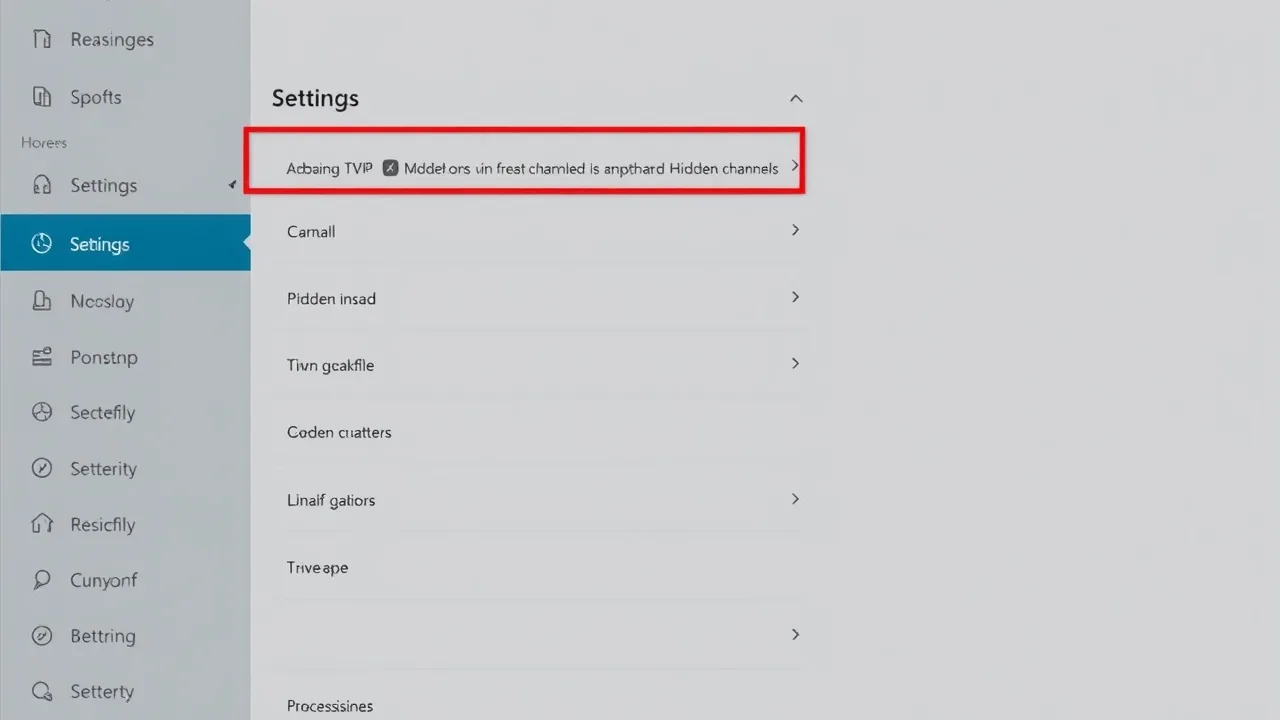
De instellingen voor de gecombineerde weergave controleren
Als een team of kanaal lijkt te verdwijnen, is een van de eerste dingen die je moet doen de instellingen voor de gecombineerde weergave in Microsoft Teams controleren. De instellingen voor de gecombineerde chat- en kanaalweergave kunnen soms bepalen hoe teams en kanalen in het Teams-venster worden getoond. Ga hiervoor naar de app-instellingen van Teams, zoek de sectie ‘Weergave en toegankelijkheid’ en controleer of de gecombineerde weergave correct is ingesteld. Als de instellingen niet kloppen, kunnen teams en kanalen onzichtbaar zijn. Soms kunnen ook beveiligingsupdates de zichtbaarheid beïnvloeden. Het resetten van de instellingen voor de gecombineerde weergave lost weergaveproblemen vaak op.
De probleemoplosser van de desktopapp gebruiken
Zo los je het probleem met verdwijnende teams en kanalen op in de Teams-desktopapp. Windows 11 biedt handige hulpmiddelen om deze problemen te diagnosticeren en eventueel op te lossen. Je kunt met name de volgende probleemoplossers proberen:
- De probleemoplosser voor Windows Store-apps.
- De probleemoplosser voor programmacompatibiliteit.
Als je deze probleemoplossers uitvoert, kunnen de onderliggende problemen die de zichtbaarheid van de Teams-app beïnvloeden worden gevonden en opgelost.
Microsoft Teams opnieuw installeren
Als andere stappen niet werken, kan het nodig zijn Microsoft Teams opnieuw te installeren. Dit proces bestaat uit een paar belangrijke stappen:
- Verwijder de Teams-app van je computer.
- Download de nieuwste versie van Microsoft Teams via de website van Microsoft en installeer deze opnieuw.
Zo krijg je een schone installatie, zonder beschadigde bestanden of instellingen die het probleem veroorzaken. Start Teams na de herinstallatie opnieuw en controleer of de ontbrekende teams en kanalen weer verschijnen. Opnieuw installeren kan veel problemen oplossen, vooral als de Teams-client verouderd is of beschadigde bestanden bevat. Lost dit het probleem niet op, neem dan contact op met Microsoft-ondersteuning.
Specifieke oplossingen voor Mac-gebruikers
Voorkeuren in de Teams-app aanpassen
Voor Mac-gebruikers met ontbrekende teams en kanalen in de Microsoft Teams-app kan het aanpassen van de app-voorkeuren het probleem vaak oplossen. Ga naar de app-instellingen van Teams en bekijk de weergaveopties om te controleren of teams en kanalen zichtbaar zijn ingesteld. Soms zorgen specifieke configuraties op Mac-apparaten er ongemerkt voor dat bepaalde teams en kanalen verborgen worden. Controleer of er geen instellingen zijn die de weergave van je team of kanaal filteren of onderdrukken. Kijk ook naar eventuele toegankelijkheidsinstellingen die de gebruikersinterface kunnen beïnvloeden. Het opnieuw starten van de Teams-desktopapp na het aanpassen van deze instellingen is cruciaal om de wijzigingen effectief door te voeren. Neem contact op met Microsoft-ondersteuning als het probleem aanhoudt.
Cache wissen op Mac
Het leegmaken van de cache is een cruciale stap voor Mac-gebruikers die weergaveproblemen hebben in Microsoft Teams. De teams-cache op een Mac slaat tijdelijke gegevens op, en als die gegevens beschadigd raken, kunnen teams en kanalen uit het Teams-venster verdwijnen. Verwijder daarom handmatig de gecachte bestanden uit de map Microsoft Teams in de map Bibliotheek van je systeem. Start Teams na het leegmaken van de cache opnieuw op, zodat de app zijn gegevens opnieuw kan opbouwen. Deze aanpak lost zichtbaarheidsproblemen vaak op en zorgt ervoor dat alle teams en kanalen correct worden weergegeven. Als teams opnieuw verdwijnen, overweeg dan om technische ondersteuning te raadplegen of de Microsoft Community te controleren op aanvullende oplossingen.
De desktopapp bijwerken
Zorg ervoor dat je de nieuwste versie van Teams gebruikt, want dat is essentieel voor optimale prestaties en het oplossen van weergaveproblemen op Mac. Verouderde versies van de desktopapp kunnen bugs bevatten die ervoor zorgen dat teams en kanalen verdwijnen. Werk de Teams-desktopapp regelmatig bij naar de nieuwste release die via Microsoft beschikbaar is. Controleer op updates in de Teams-app zelf, of download het nieuwste Microsoft Teams-desktopinstallatieprogramma via de Microsoft-website of het Microsoft 365-portal. Door je Teams-client up-to-date te houden, profiteer je van de nieuwste beveiligingsupdates en oplossingen, wat de zichtbaarheid van je teams en kanalen verbetert. Als problemen aanhouden, raadpleeg dan Microsoft Support of bezoek Microsoft Q&A voor extra hulp.
Tabbladen in Microsoft Teams gebruiken voor een betere organisatie
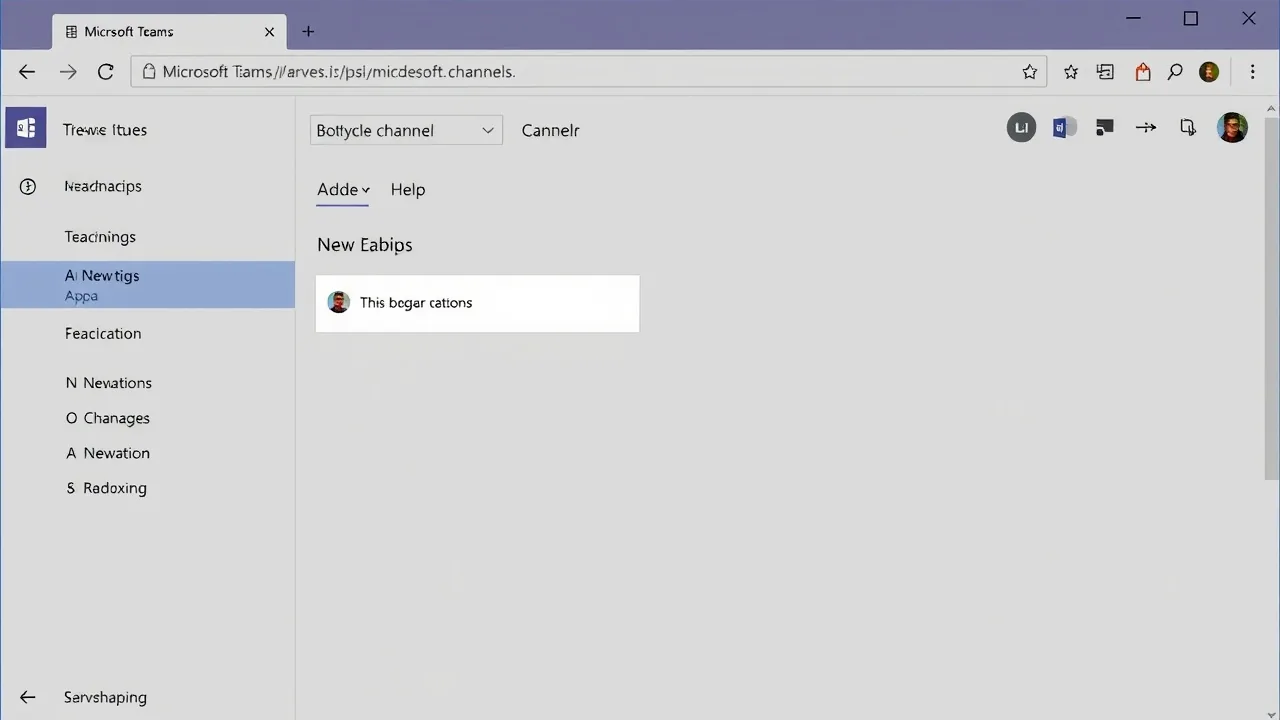
Teamstabbladen maken en beheren
Teamstabbladen bieden een krachtige manier om veelgebruikte inhoud in Microsoft Teams te ordenen en er snel bij te komen. Om tabbladen in Microsoft Teams effectief te gebruiken, begin je met het maken van teamstabbladen die linken naar essentiële documenten, websites of apps die relevant zijn voor de werkwijze van je team. Het beheren van deze teamstabbladen houdt in dat je de namen en posities van de tabbladen aanpast, zodat er eenvoudig genavigeerd kan worden. Zorg ervoor dat alle relevante gebruikers de nodige machtigingen hebben om de inhoud van het teamstabblad te openen. Door tabbladen strategisch in te zetten, verhoog je de productiviteit en stroomlijn je de toegang tot kritieke bronnen binnen je teamomgeving. Als het teamstabblad ontbreekt, controleer dan je beleidsinstellingen.
Verborgen tabbladen openen
Soms kunnen teamstabbladen per ongeluk verborgen raken, waardoor ze uit beeld verdwijnen. Om verborgen teamstabbladen te vinden, ga je naar het specifieke team of kanaal waar het tabblad zou moeten staan en zoek je naar een optie om alle beschikbare teamstabbladen weer te geven. Verborgen teamstabbladen kunnen het gevolg zijn van een onbedoelde verberging of van specifieke instellingen van de teamsapp. Zodra je het verborgen tabblad in Microsoft Teams hebt gevonden, kun je het weer zichtbaar maken, zodat alle teamleden eenvoudig toegang hebben tot de inhoud. Voor nieuwe Teams is het zaak dat je bekend bent met de bijgewerkte interface voor het beheren van teamstabbladen, en raadpleeg indien nodig Microsoft Support.
Best practices voor het gebruik van teamstabbladen
Om het gebruik van teamstabbladen zo effectief mogelijk te maken, kun je een aantal best practices volgen. Zorg dat elk teamstabblad een duidelijke en beschrijvende naam heeft, zodat teamleden snel begrijpen waarvoor het dient. Controleer en werk teamstabbladen regelmatig bij, zodat de gekoppelde inhoud actueel en correct blijft. Stimuleer het consequente gebruik van teamstabbladen binnen je team, zodat er een gestandaardiseerde en efficiënte werkwijze ontstaat. Integreer Microsoft 365-apps en andere relevante tools in teamstabbladen om de toegang tot essentiële bronnen te stroomlijnen. Door deze richtlijnen te volgen, vergroot je aanzienlijk de organisatie en productiviteit van je team. Soms kunnen beveiligingsupdates de zichtbaarheid beïnvloeden.
Checklist: ontbrekende teams en kanalen herstellen
Deze checklist helpt je om ontbrekende Microsoft Teams-teams en -kanalen te diagnosticeren en te herstellen.
- Bevestig het symptoom: noteer of het hele team ontbreekt of alleen specifieke kanalen (standaard, privé of gedeeld).
- Controleer de gebruikersmachtigingen: zorg dat de betreffende gebruiker lid of eigenaar is van het team en de juiste licentie heeft (toegang tot Microsoft Teams, Exchange en SharePoint).
- Controleer de zichtbaarheid van het team: bevestig dat het team niet verborgen of gearchiveerd is in de Teams-client of het Teams-beheercentrum.
- Zoek naar het team: gebruik de zoekfunctie van Teams om het team op naam te vinden en controleer of het niet is hernoemd.
- Controleer de kanalenlijst: vouw de optie ‘Meer opties’ (drie puntjes) in het team uit om verborgen kanalen zichtbaar te maken; controleer of kanalen niet alleen zijn ingeklapt of verborgen.
- Bevestig het kanaaltype: controleer of het ontbrekende kanaal privé of gedeeld is; privékanalen zijn alleen zichtbaar voor de leden van dat privékanaal.
- Controleer de SharePoint-site: open de SharePoint-site van het team en kijk of de bestanden en kanaalmappen aanwezig zijn (ontbrekende kanalen gaan vaak samen met ontbrekende mappen).
- Controleer de synchronisatie van de Teams-client: meld je af en weer aan, wis de cache, of probeer de Teams-webversie, desktopapp of mobiele app om cacheproblemen aan de clientkant uit te sluiten.
- Bevestig storingen binnen de tenant: controleer de Microsoft 365-servicestatus op Teams-incidenten die een ontbrekend team of ontbrekende kanalen kunnen veroorzaken.
- Gebruik het Teams-beheercentrum: zoek het team op en bekijk de instellingen, leden, kanalen en beleidsregels; haal het team uit het archief als het gearchiveerd is.
- Controleer de compliance- en auditlogs van Microsoft 365: zoek in de auditlogs naar verwijderde Teams of kanalen en noteer wie het heeft verwijderd en wanneer, als er sprake is van verwijdering.
- Herstel verwijderde kanalen of Teams: als ze recent zijn verwijderd, herstel ze dan via het Teams-beheercentrum, of herstel de onderliggende SharePoint-site of groep via PowerShell of het Microsoft 365-beheercentrum binnen de bewaarperiode.
- PowerShell-controles: voer Get-Team, Get-TeamChannel en Get-UnifiedGroup uit om het bestaan en de kanaallijst te bevestigen. Gebruik waar nodig Restore-TeamChannel of Restore-UnifiedGroup.
- Voeg gebruikers opnieuw toe: als het team bestaat maar de gebruiker het niet kan zien, voeg de gebruiker dan opnieuw toe als lid en laat hem of haar Teams opnieuw opstarten.
- Controleer de Teams-beleidsregels: zorg dat app- en kanaalbeleid (ingesteld via het beheercentrum) de zichtbaarheid van teams of kanalen niet blokkeert.
- Onderzoek bewaarbeleid en juridische blokkeringen: controleer of bewaarbeleid of eDiscovery-blokkeringen het verwijderen of herstellen kunnen beïnvloeden.
- Controleer externe toegang en gasttoegang: controleer voor gasten de instellingen voor externe toegang en of het team vindbaar is.
- Maak ontbrekende kanalen opnieuw aan: als kanalen niet hersteld kunnen worden en de inhoud nog wel beschikbaar is, maak dan het kanaal opnieuw aan en herstel de bestanden via de versiegeschiedenis van SharePoint of via back-ups.
- Communiceer met belanghebbenden: informeer teameigenaren en leden over de status, de genomen maatregelen en de verwachte hersteltijd.
- Leg de oplossing vast: noteer de hoofdoorzaak, de genomen stappen, de gebruikte PowerShell-opdrachten en eventuele beleidswijzigingen om herhaling te voorkomen.
Microsoft Teams-desktopapp: veelgestelde vragen over wanneer Teams ontbreekt of verborgen is
Waarom ontbreekt het Microsoft Teams-pictogram in mijn taakbalk of systeemvak?
Het pictogram kan verborgen zijn door standaardinstellingen die inactieve pictogrammen samenvouwen, doordat Teams op de achtergrond draait of doordat de app niet automatisch start bij het opstarten. Controleer het overloopgebied van het systeemvak (klik op de pijl omhoog), schakel ‘Pictogram weergeven’ in de instellingen van de taakbalk in, controleer in Taakbeheer of Teams draait, en zorg dat ‘Automatisch starten van app’ is ingeschakeld in de Teams-instellingen of bij de opstartapps van Windows.
Wat moet ik doen als de kanalenlijst of het zijpaneel niet zichtbaar is in de Microsoft Teams-desktopapp?
Een ontbrekende kanalenlijst of een ingeklapt zijpaneel kan gebeuren wanneer het venster van de app is aangepast, de kanaalweergave in de interface is geminimaliseerd, of er een tijdelijke weergavefout optreedt. Probeer het venster te maximaliseren, de pijl om het zijpaneel in of uit te klappen te gebruiken, je af te melden en weer aan te melden, of de Teams-cache te wissen om het zijpaneel en de kanalenlijst te herstellen.
Hoe kan ik chats of teamitems vinden met de zoekbalk als items verborgen lijken?
Als berichten, kanalen of bestanden en mappen niet in de zoekresultaten verschijnen, controleer dan of je de juiste reikwijdte gebruikt (Alles, Teams, Berichten, Bestanden) en of de indexering is voltooid. Meld je voor de desktop- en webapp af en weer aan, probeer de Teams-webclient of de Teams-webtoepassing om het resultaat te controleren, en wis de Teams-cache als de zoekresultaten nog steeds onvolledig zijn.
Waarom is een kanaal ineens verdwenen uit mijn kanalenlijst of de teamweergave?
Kanalen kunnen verdwijnen als ze verborgen of gearchiveerd zijn, of als je lidmaatschap is gewijzigd. Controleer de kanaalinstellingen om te zien of een kanaal verborgen is (klik met de rechtermuisknop op het team > Team beheren > Kanalen), vraag een teameigenaar of het is verwijderd of gearchiveerd, en controleer de kanaalweergave in de interface van zowel de desktop- als de webapp om je toegang en zichtbaarheid te bevestigen.
Helpt het wissen van de Teams-cache als interface-elementen ontbreken of de app zich vreemd gedraagt?
Het wissen van de Teams-cache lost vaak weergaveproblemen, ontbrekende pictogrammen, onzichtbare kanalen en synchronisatieproblemen op. Sluit Teams af, verwijder de cachemappen (meestal in %appdata%\Microsoft\Teams bij de desktopapp) en start Teams opnieuw. Voor de Teams-webclient wis je de browsercache of probeer je een incognitovenster om browsergerelateerde problemen uit te sluiten.
Hoe controleer ik standaardinstellingen of machtigingen die delen van Teams kunnen verbergen?
Controleer de standaardinstellingen in Teams onder Instellingen > Algemeen en Meldingen, zodat deelvensters en meldingen niet zijn onderdrukt. Controleer daarnaast ook de kanaalinstellingen op teamniveau en de tenantbeleidsregels die beheerders instellen via het Microsoft 365-beheercentrum of via de richtlijnen van de Microsoft-ondersteuningscommunity. Organisatiebeleid kan standaard apps, tabbladen of kanalen verbergen.
Als Teams me ineens uitlogt of functies ontbreken, moet ik dan de webapplicatie proberen?
Ja. Met de Teams-webapplicatie of de Microsoft Teams-webclient kun je nagaan of het probleem specifiek bij de desktopapp ligt. Als de webclient alles correct weergeeft, zit het probleem waarschijnlijk in de lokale installatie van de desktopapp, de cache of de instellingen van het besturingssysteem. Het opnieuw installeren van de desktopapp of het wissen van de Teams-cache kan dan uitkomst bieden.
Hoe herstel ik verborgen tabbladen, bestanden en mappen, of apps binnen een kanaal?
Open het betreffende kanaal, klik op de tabbladenbalk om verborgen tabbladen te zien, en gebruik Bestanden > Openen in SharePoint om bestanden en mappen rechtstreeks te openen. Teameigenaren kunnen tabbladen opnieuw toevoegen of de kanaalinstellingen wijzigen om de toegang te herstellen. Als tabbladen of bestanden nog steeds ontbreken, controleer dan de machtigingen, de kanaalinstellingen en of de inhoud is verplaatst of verwijderd.
Wanneer moet ik contact opnemen met de Microsoft-ondersteuningscommunity of mijn IT-beheerder voor hulp bij ontbrekende Teams-onderdelen?
Neem contact op met de Microsoft-ondersteuningscommunity of je IT-beheerder als het probleem blijft bestaan nadat je de basisoplossingen hebt geprobeerd (opnieuw opstarten, cache wissen, de desktop- en webapp proberen, standaardinstellingen controleren). Meld problemen die de hele tenant raken, vermoedelijke beleidsbeperkingen, herstel van verwijderde gegevens of aanhoudende synchronisatiefouten, zodat beheerders organisatiebeleid en auditlogs kunnen controleren en indien nodig een melding bij Microsoft-ondersteuning kunnen doen.
Waarom ontbreken kanalen in Microsoft Teams, en hoe los ik ontbrekende teams en kanalen op?
Ontbrekende kanalen kunnen worden veroorzaakt door machtigingen, synchronisatieproblemen tussen de desktopversie en de Teams-webclient, of een probleem aan de achterkant met de Microsoft 365-groep. Om ontbrekende teams en kanalen op te lossen, controleer je eerst of je toegang hebt tot de teams en of je bent aangemeld met het juiste Office 365-account. Probeer van weergave te wisselen in het linkerpaneel of de linkerbalk en daarna terug te schakelen naar de vorige weergave. Helpt dat niet, wis dan de cache van de desktopclient (zie Cache wissen) of gebruik de Teams-webclient, die een nieuwe sessie kan gebruiken om kanalen te herstellen. Als meerdere gebruikers er last van hebben, schakel dan een globale beheerder in om het groepslidmaatschap en de status aan de achterkant te controleren, zodat er geen gegevens definitief verloren gaan.
Hoe herstel ik kanalen die per ongeluk zijn verwijderd?
Verwijderde kanalen kunnen vaak binnen 30 dagen door een globale beheerder worden hersteld via het Teams-beheercentrum, of door de onderliggende Microsoft 365-groep in Exchange of SharePoint te herstellen. Lukt het niet om kanalen via het beheercentrum te herstellen, raadpleeg dan de officiële documentatie van Microsoft, de Microsoft Community Hub of een forumdiscussie voor stapsgewijze instructies. Controleer altijd je e-mail op meldingen van verwijdering en maak schermafbeeldingen voordat je wijzigingen probeert terug te draaien, zodat de ondersteuningsteams sneller een oplossing kunnen vinden.
Mijn teams en kanalen worden wel in de webclient getoond, maar niet in de desktopversie. Wat moet ik doen?
Deze afwijking treedt vaak op in de Microsoft Teams-desktopapp wanneer de lokale cache beschadigd is. Probeer je af te melden en opnieuw aan te melden, en gebruik de Teams-webclient om te controleren of de kanalen er wel zijn. Wis daarnaast de cache van de desktopclient. Helpt het wisselen van weergave of terugschakelen naar de vorige weergave in het linkerpaneel niet, werk dan de desktopversie bij. Zien meerdere gebruikers hetzelfde probleem, schakel dan de IT-beheerder of een globale beheerder in om de replicatie aan de achterkant te controleren.
Kunnen machtigingen of toegang tot Microsoft Teams ervoor zorgen dat kanalen ontbreken?
Ja. De toegang tot Teams en de zichtbaarheid van kanalen zijn gekoppeld aan het lidmaatschap van de Microsoft 365-groep en aan de instellingen op kanaalniveau. Ontbreken kanalen, controleer dan je rol en machtigingen bij de teameigenaar of een globale beheerder. Eigenaren kunnen de kanaalinstellingen beheren, en een gebrek aan toegang kan de reden zijn dat kanalen niet zichtbaar zijn. Gebruik de officiële beheerhulpmiddelen van Microsoft om het lidmaatschap en de machtigingsinstellingen te controleren en een oplossing te vinden.
Bestaat het risico op permanent gegevensverlies wanneer kanalen in Teams verdwijnen?
Permanent dataverlies komt zelden voor als het probleem een weergave- of machtigingsprobleem is, maar het kan optreden als een kanaal of team definitief is verwijderd en er geen bewaarbeleid van kracht is. Om het risico te beperken, controleer je de e-mailmeldingen, maak je screenshots van de huidige situatie en neem je snel contact op met een wereldwijde beheerder. Beheerders kunnen verwijderde kanalen binnen de bewaartermijnen herstellen vanuit back-ups of de Microsoft 365-groep. Escalaties moeten snel gebeuren om permanent dataverlies te voorkomen.
Welke stappen moet een wereldwijde beheerder nemen wanneer meerdere gebruikers melden dat kanalen ontbreken?
Een wereldwijde beheerder moet eerst nagaan of het probleem de Microsoft Teams-desktopclient en de webclient betreft door gebruikers te vragen de Teams-webclient te proberen. Controleer vervolgens de status van de backend in het Microsoft 365-beheercentrum, controleer de inrichting van de Microsoft 365-groep en bekijk de auditlogboeken. Helpt het wissen van de clientcache en het wisselen van weergaven in de linkerbalk of het linkerdeelvenster niet, schaal het probleem dan op via de officiële ondersteuning van Microsoft. Voeg screenshots toe en, indien beschikbaar, een discussiethread op het forum, zodat je de melding kunt volgen en een oplossing kunt vinden.
Zou dit probleem een bug kunnen zijn, en hoe meld ik die?
Ja, het lijkt een bug te zijn in sommige releases, waarbij het wisselen van weergaven, of het terugwisselen, ertoe leidt dat kanalen verdwijnen. Reproduceer het probleem, verzamel screenshots en noteer of het de desktopversie of de Teams-webclient betreft. Meld de bug via de officiële supportkanalen van Microsoft of via de Microsoft Community Hub, en schaal op via een wereldwijde beheerder als meerdere gebruikers zijn getroffen. Voeg stappen om het probleem te reproduceren toe, evenals eventuele foutmeldingen van de backend, zodat engineers de oorzaak kunnen diagnosticeren.
Hoe kan ik screenshots en e-mailmeldingen gebruiken om kanalen te helpen herstellen?
Maak screenshots van de ontbrekende kanalen en eventuele foutmeldingen, en stuur relevante e-mailmeldingen over verwijderingen of wijzigingen in machtigingen door naar je beheerder of de supportafdeling. Screenshots geven visuele context voor forumdiscussies of escalaties naar de officiële ondersteuning van Microsoft, en ze kunnen het terugdraaien van wijzigingen of het herstellen van kanalen vanuit back-ups versnellen.
Eindgebruikers moeten zich afmelden en opnieuw aanmelden, de Teams-webclient proberen, de lokale cache wissen, de desktopversie bijwerken en de linkerbalk of het linkerdeelvenster controleren op een afzonderlijke weergave die bepaalde kanalen verbergt. Controleer ook of ze zijn aangemeld met het juiste Office 365-account. Blijft het probleem na deze stappen bestaan, verzamel dan screenshots, controleer de e-mailmeldingen en neem contact op met een teameigenaar of wereldwijde beheerder om het probleem op te schalen en permanent dataverlies te voorkomen.