 PL
PL English
 Deutsch
 Español
 Français
 Italiano
 Português
 Nederlands
 Bahasa Indonesia
 Русский
 Українська
 العربية
 עברית
עברית 日本語
日本語 한국어
한국어Pierwsze kroki z automatyzacją w PowerShell: przewodnik dla początkujących
By Mirko Peters ·
Witaj w kompletnym przewodniku dla początkujących po automatyzacji w PowerShell! Jeśli kiedykolwiek czułeś, że powtarzalne codzienne zadania IT, takie jak tworzenie kont użytkowników, przeglądanie logów czy ręczne nadawanie uprawnień, pochłaniają cały Twój czas, trafiłeś we właściwe miejsce. Windows PowerShell to wyjątkowo potężne narzędzie, które pozwala zamienić żmudne, rutynowe zadania administ
Automatically translated with AI from the original post. Read the English original
Witaj w kompletnym przewodniku dla początkujących po automatyzacji w PowerShell! Jeśli kiedykolwiek czułeś, że powtarzalne codzienne zadania IT, takie jak tworzenie kont użytkowników, przeglądanie logów czy ręczne nadawanie uprawnień, pochłaniają cały Twój czas, trafiłeś we właściwe miejsce. Windows PowerShell to wyjątkowo potężne narzędzie, które pozwala zamienić żmudne, rutynowe zadania administracyjne w szybkie, niezawodne i zautomatyzowane procesy. Niezależnie od tego, czy zarządzasz lokalnymi komputerami, pracujesz w chmurze Microsoft 365, czy orkiestrujesz zasoby w Azure, PowerShell daje Ci narzędzia wiersza poleceń potrzebne do osiągnięcia sukcesu.
W tym wpisie przejdziemy przez podstawy pracy z PowerShell: od zrozumienia, dlaczego automatyzacja jest niezbędna, przez konfigurację środowiska i znajdowanie sprawdzonych gotowych skryptów, aż po napisanie pierwszego własnego skryptu. Jeśli interesują Cię te zagadnienia i chcesz poznać rzeczywiste doświadczenia ekspertów z branży, koniecznie posłuchaj powiązanego odcinka podcastu: PowerShell Automation with Harm Veenstra [MVP].
Najważniejsze wnioski
- PowerShell automatyzuje powtarzalne zadania IT, oszczędzając czas i ograniczając liczbę błędów. Dzięki temu możesz skupić się na ważniejszych projektach.
- Korzystanie z PowerShell w Microsoft 365 i Azure zwiększa Twoją efektywność w zarządzaniu użytkownikami i zasobami, wykraczając poza możliwości graficznego interfejsu.
- Społeczność PowerShell jest liczna i chętnie pomaga. Angażuj się w fora i podcasty, aby uczyć się od innych i dzielić się własnymi doświadczeniami.
- Zacznij pisać skrypty od prostych poleceń. Korzystaj z wbudowanych cmdletów i parametrów, aby tworzyć potężne skrypty automatyzacji.
- Zawsze testuj skrypty w bezpiecznym środowisku, zanim uruchomisz je produkcyjnie. Pozwala to zapobiegać błędom i chronić systemy IT.
- Porządkuj skrypty w przejrzystej strukturze. Używaj opisowych nazw i komentarzy, aby były łatwe do zrozumienia i utrzymania.
- Bezpieczeństwo ma kluczowe znaczenie. Ustaw zasady wykonywania skryptów i podpisuj je, aby mieć pewność, że są bezpieczne do uruchomienia w Twoim środowisku.
- Ucz się i dostosowuj się. PowerShell się rozwija, więc bądź na bieżąco z nowymi funkcjami i najlepszymi praktykami, aby doskonalić swoje umiejętności automatyzacji.
PowerShell jest fajny: dlaczego warto automatyzować?
Korzyści z automatyzacji
Pewnie zastanawiasz się, dlaczego tak wielu specjalistów IT mówi o automatyzacji. Dzięki PowerShell możesz zamienić nudne, powtarzalne zadania w szybkie i niezawodne procesy. Oszczędzasz czas i unikasz błędów. Wyobraź sobie skrypt, który tworzy konto użytkownika w kilka sekund. Jedna z firm odnotowała 70% redukcję czasu poświęcanego na to zadanie po przejściu na skrypty automatyzacji w PowerShell. Inna organizacja, Brose, zautomatyzowała ponad 170 zadań i odzyskała ponad 4000 godzin w zaledwie 18 miesięcy. To prawdziwa efektywność.
Oto, co zyskujesz dzięki automatyzacji w PowerShell:
- Usprawnione przepływy pracy, które ograniczają ręczne błędy.
- Więcej czasu na ważne projekty.
- Lepsza efektywność i wydajność całego zespołu IT.
Automatyzacja poprawia wydajność działu IT i ułatwia pracę. Możesz skupić się na ważniejszych celach zamiast klikać w menu przez cały dzień.
Nacisk na ekosystem Microsoft
Jeśli pracujesz z Microsoft 365 lub Azure, PowerShell jest Twoim najlepszym przyjacielem. Zyskujesz zaawansowane możliwości automatyzacji, które wykraczają poza możliwości graficznego interfejsu. Dzięki skryptom automatyzacji w PowerShell możesz zarządzać setkami użytkowników, nadawać uprawnienia i masowo przygotowywać raporty zgodności. Uzyskujesz dostęp do głębszych konfiguracji i filtrujesz dane, do których interfejs graficzny nie ma dostępu.
Przyjrzyjmy się kilku podstawowym elementom automatyzacji w PowerShell w ekosystemie Microsoft:
- Masowe operacje do zarządzania użytkownikami i ich administrowania.
- Zaawansowane możliwości automatyzacji na potrzeby naprawy zabezpieczeń i raportowania zgodności.
- Lepsza wydajność działu IT dzięki szybszemu zarządzaniu i administrowaniu.
Za pomocą PowerShell możesz automatyzować zadania w usługach Exchange, Teams i Intune. Zwiększasz efektywność i wydajność, jednocześnie zachowując bezpieczeństwo systemów. Automatyzacja pozwala szybko przeprowadzać naprawę i egzekwować zasady na potrzeby raportowania zgodności.
Społeczność i nauka
Nie musisz uczyć się PowerShell w pojedynkę. Społeczność jest ogromna i zawsze gotowa do pomocy. Skrypty znajdziesz, pomysłami się podzielisz i pytania zadasz na forach takich jak r/PowerShell on Reddit, PowerShell on GitHub oraz w PowerShell Community Blog. Podcast PowerShell Is Fun przedstawia historie i porady prawdziwych specjalistów IT, dzięki czemu nauka sprawia przyjemność.
Oto najlepsze miejsca, w których możesz nawiązać kontakty i się uczyć:
| Zasób | Opis |
|---|---|
| PowerShell Resources - Level1Techs Forums | Forum społeczności do dzielenia się skryptami i poradami |
| Scripting Blog | Oficjalny blog Microsoft z poradami dotyczącymi skryptowania |
| PowerShell on GitHub | Repozytorium open source i centrum społeczności |
| r/PowerShell on Reddit | Aktywne forum z ponad 190 000 subskrybentów |
| PowerShell + DevOps Global Summit | Coroczna konferencja poświęcona nawiązywaniu kontaktów i nauce |
Możesz wziąć udział w wydarzeniach takich jak PSConfEU czy RTPSUG, by poznać innych specjalistów IT i podzielić się swoimi skryptami do automatyzacji w PowerShell. Społeczność pomaga rozwijać umiejętności i każdego dnia zwiększać wydajność działu IT.
Podstawowe elementy automatyzacji w PowerShell zdobędziesz dzięki tym zasobom. Poznasz nowe sztuczki, ulepszysz swoje skrypty i będziesz na bieżąco z zaawansowanymi możliwościami automatyzacji. Wspólne dzielenie się wiedzą i nauka sprawiają, że automatyzacja w PowerShell jest ciekawa i satysfakcjonująca.
Skrypty i konfiguracja PowerShell
Czym są skrypty?
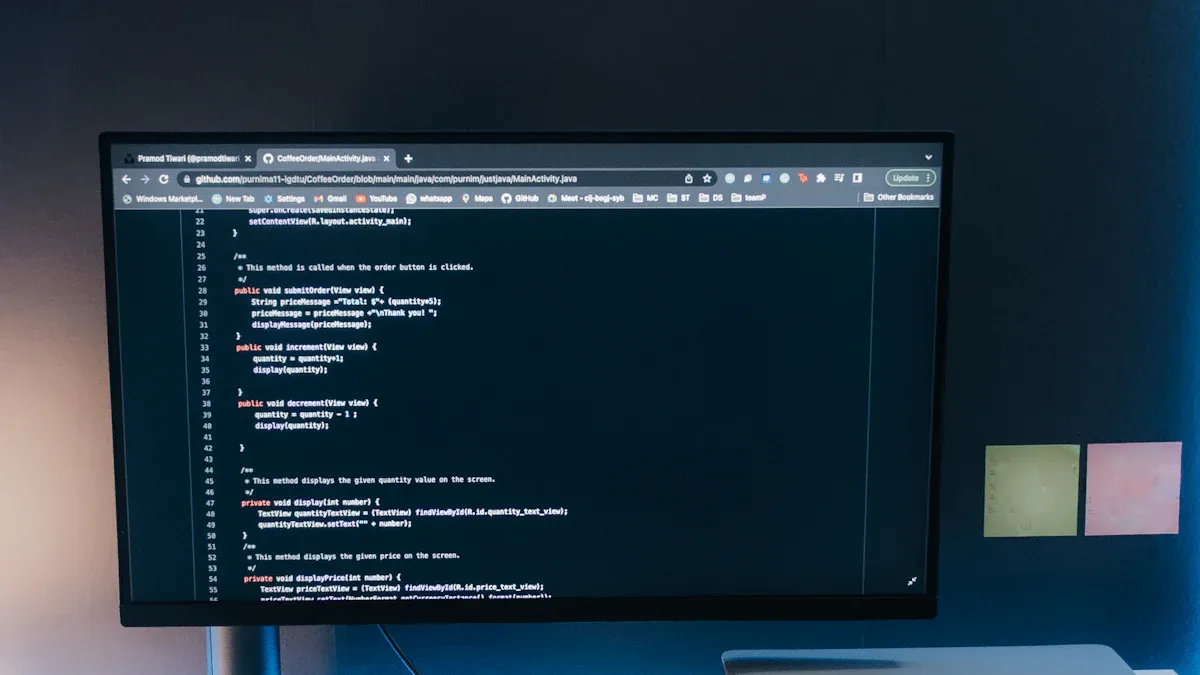
Zacznijmy od podstaw. Kiedy słyszysz o skryptach PowerShell, chodzi o zestaw instrukcji, które PowerShell wykonuje, by zrealizować automatyzację. Piszesz te skrypty, aby krok po kroku powiedzieć PowerShell, co dokładnie ma zrobić. Traktuj skrypty jak przepisy dla komputera. Każda linia skryptu to polecenie lub instrukcja zrozumiała dla PowerShell.
Zastanawiasz się, co składa się na dobry skrypt PowerShell? Oto zasadnicze elementy, które razem sprawiają, że skrypty są potężne:
- Cmdlety: To główne polecenia w PowerShell. Mają format Verb-Noun (czasownik-rzeczownik), np. Get-Process lub Set-Location. Cmdlety są podstawowymi elementami skryptów.
- Parametry: Służą do zmiany sposobu działania cmdletów. Zaczynają się od myślnika, np. -Name lub -Force. Pomagają kontrolować szczegóły każdego polecenia.
- Potoki: Potoki pozwalają łączyć polecenia. Symbolu potoku (|) używasz, by przesłać wynik jednego polecenia do kolejnego. Dzięki temu skrypty są przejrzyste i wydajne.
- Zmienne: Zaczynają się od znaku dolara ($). Służą do przechowywania informacji, takich jak liczby czy tekst, i wielokrotnego używania ich w skryptach.
- Obiekty, właściwości i metody: W PowerShell wszystko jest obiektem. Obiekty mają właściwości (jak pola danych) i metody (czynności, które można wykonać). Do pracy z nimi w skryptach używasz notacji kropkowej.
Gdy połączysz te elementy, powstaną skrypty powershell, które mogą obsługiwać automatyzację wszelkiego rodzaju zadań IT. Możesz automatyzować tworzenie użytkowników, zarządzanie plikami, a nawet złożone operacje w chmurze. Im więcej ćwiczysz, tym lepiej zobaczysz, jak te komponenty sprawiają, że Twoje skrypty są elastyczne i wydajne.
Pierwsze kroki
Do rozpoczęcia pracy ze skryptami powershell nie potrzebujesz skomplikowanej konfiguracji. Większość komputerów z systemem Windows ma już zainstalowany program powershell. Jeśli używasz Windows Server 2008 R2 lub nowszego albo Windows 7 lub nowszego, możesz zaczynać. Musisz tylko upewnić się, że masz odpowiednią wersję i kilka dodatkowych elementów.
Oto krótki przegląd tego, czego potrzebujesz, zanim napiszesz swoje pierwsze skrypty powershell:
| Wymaganie | Opis |
|---|---|
| Serwer Identity Vault | NetIQ Identity Manager 4.8 lub nowszy oraz NetIQ eDirectory (poziom obsługiwany przez Identity Manager lub wyższy). |
| Windows PowerShell | Domyślnie zainstalowany w Windows Server 2008 R2 i nowszych oraz w Windows 7 i nowszych. Obsługiwane są wersje do 5.x. |
| Microsoft .NET Framework | Wymagana jest wersja 4.0 lub nowsza; należy także zainstalować funkcję .NET Framework 3.5. |
| Inne oprogramowanie | Jeśli używasz Script Service for Windows PowerShell, musi być zainstalowany moduł Microsoft Web Services Enhancement. |
Jeśli korzystasz z systemu macOS lub Linux, możesz zainstalować PowerShell Core. Działa niemal tak samo, dzięki czemu Twoje skrypty powershell możesz uruchamiać na różnych platformach. Gdy wszystko będzie gotowe, możesz otworzyć powershell i od razu zacząć wpisywać polecenia.
Wskazówka: Gdy musisz wprowadzić zmiany w systemie, zawsze uruchamiaj powershell jako administrator. Dzięki temu skrypty otrzymają uprawnienia potrzebne do wykonania automatyzacji.
Wybór edytorów
Do pisania skryptów powershell masz kilka świetnych opcji. Odpowiedni edytor może znacznie ułatwić automatyzację. Niektóre edytory pomagają wychwycić błędy, podpowiadają składnię i pozwalają testować skrypty podczas pisania.
Oto krótkie zestawienie najpopularniejszych edytorów skryptów powershell:
| Edytor kodu | Funkcje |
|---|---|
| Visual Studio Code (VSCode) | - Lekki edytor - IntelliSense do uzupełniania kodu zależnego od kontekstu - Zintegrowany terminal do uruchamiania i debugowania |
| Windows PowerShell ISE | - Przyjazny interfejs użytkownika - Rozbudowane funkcje debugowania - Uzupełnianie kodu zależne od kontekstu |
Visual Studio Code jest ulubionym narzędziem wielu specjalistów IT. Jest szybki, darmowy i działa w systemach Windows, macOS i Linux. Oferuje inteligentne podpowiedzi i pozwala uruchamiać skrypty powershell bezpośrednio w edytorze. Windows PowerShell ISE to także solidny wybór, szczególnie jeśli lubisz prosty interfejs i zaawansowane narzędzia do debugowania.
Możesz wypróbować oba i sprawdzić, który pasuje do Twojego stylu pracy. Najważniejsze, aby wybrać edytor, który pomoże Ci łatwo pisać, testować i zarządzać skryptami powershell. Gdy znajdziesz swój ulubiony, szybko przekonasz się, jak znacznie przyspieszysz tworzenie automatyzacji dla swojego środowiska IT.
Uwaga: Niezależnie od wybranego edytora pamiętaj, aby często zapisywać skrypty. Dobrym nawykiem jest porządkowanie skryptów w folderach, dzięki czemu łatwo je znajdziesz i ponownie wykorzystasz w przyszłej automatyzacji.
Wiesz już, czym są skrypty powershell, jak zacząć i które edytory mogą Ci pomóc. Jesteś gotowy, by zanurzyć się w świecie automatyzacji i sprawić, by IT pracowało dla Ciebie!
Znajdź i używaj gotowych skryptów
Źródła skryptów
Nie musisz zaczynać każdej automatyzacji w powershell od zera. Wielu specjalistów IT udostępnia swoje skrypty w internecie, co ułatwia automatyzację. Znajdziesz skrypty do konfiguracji, zgodności i zadań związanych z bezpieczeństwem. Pomagają one automatyzować zarządzanie użytkownikami, operacje na plikach, a nawet konfigurację stanu pożądanego (desired state configuration).
Oto krótka tabela przedstawiająca sprawdzone źródła skryptów powershell do automatyzacji:
| Źródło | Opis |
|---|---|
| Script Resources for IT Professionals | Oferuje wiele bezpłatnych skryptów powershell z ocenami i informacjami o zgodności. |
| PowerShell Resources | Forum społecznościowe z linkami do bloga Microsoft o skryptach oraz pomocnymi zasobami. |
| PowerShell.org | Fora i zasoby do nauki PowerShell, świetne zarówno dla początkujących, jak i zaawansowanych. |
Te serwisy także warto sprawdzić, aby znaleźć więcej skryptów i wskazówek dotyczących automatyzacji:
Korzystając z tych źródeł, zyskujesz dostęp do skryptów, które pomagają w konfiguracji, zabezpieczeniach i zgodności z wymogami. Możesz szybciej i niezawodniej automatyzować zadania IT.
Bezpieczne wykonywanie
Zanim uruchomisz skrypty automatyzacji PowerShell pobrane z internetu, musisz pomyśleć o bezpieczeństwie. Nie każdy skrypt jest bezpieczny. Chcesz chronić środowisko IT i uniknąć niepożądanych zmian w konfiguracji lub ustawieniach zabezpieczeń.
Oto kilka najlepszych praktyk bezpiecznego wykonywania:
- Ustaw ścisłe zasady wykonywania, np. „AllSigned”, aby uruchamiane były tylko zaufane skrypty.
- Podpisuj swoje skrypty, aby weryfikować ich integralność i autentyczność.
- Stosuj bezpieczne techniki kodowania, takie jak walidacja danych wejściowych i obsługa błędów, aby ograniczyć podatności.
Możesz wybrać spośród różnych zasad wykonywania:
- Restricted: nie można uruchomić żadnych skryptów.
- AllSigned: mogą być uruchamiane wyłącznie skrypty podpisane przez zaufanego wydawcę.
- RemoteSigned: lokalne skrypty działają bez podpisu, ale skrypty z internetu muszą być podpisane.
- Unrestricted: uruchamia wszystkie skrypty, ale ostrzega, jeśli pochodzą z internetu.
Te kroki pomagają utrzymać bezpieczeństwo automatyzacji i stabilność konfiguracji. Ograniczasz ryzyko i dbasz o to, by skrypty wspierały zgodność z wymogami oraz audyty ustawień zabezpieczeń.
Wskazówka: zawsze przeglądaj skrypty przed ich uruchomieniem. Sprawdzaj, czy nie zawierają nieoczekiwanych poleceń lub zmian w konfiguracji. Chcesz ufać swojej automatyzacji, a nie zgadywać, co zrobi.
Uprawnienia i zasady
Aby uruchamiać skrypty automatyzacji PowerShell w swoim środowisku IT, potrzebujesz odpowiednich uprawnień i zasad. Bieżącą zasadę wykonywania możesz sprawdzić poleceniem:
Get-ExecutionPolicyAby zwiększyć bezpieczeństwo, ustaw zasadę na RemoteSigned lub AllSigned:
Set-ExecutionPolicy RemoteSignedlub
Set-ExecutionPolicy AllSignedZweryfikuj zmiany poleceniem:
Get-ExecutionPolicy -ListZasady wykonywania można ustawić na poziomie Machine, User lub Process. Zawsze stosuj zasadę najmniejszych uprawnień i podpisuj swoje skrypty. Dzięki temu konfiguracja pozostaje bezpieczna, a wymogi zgodności są spełniane.
Uwaga: uprawnienia mają znaczenie. Przed uruchomieniem skryptów automatyzacji upewnij się, że masz odpowiedni dostęp. Chronisz systemy IT i utrzymujesz spójność konfiguracji.
Stosując te kroki, budujesz bezpieczniejsze środowisko automatyzacji. Utrzymujesz porządek w skryptach, szczelną konfigurację i zespół IT gotowy na każde zadanie.
Tworzenie własnych skryptów
Pierwsze kroki ze skryptem
Chcesz zagłębić się w skrypty automatyzacji PowerShell i zacząć tworzyć własne. Proces wydaje się prosty, gdy znasz kroki. Zaczynasz od otwarcia ulubionego edytora, na przykład Visual Studio Code lub PowerShell ISE. Skrypty tworzysz, zapisując nowy plik z rozszerzeniem .ps1. Na pierwszy skrypt wybierz coś prostego. Dodaj cmdlet, np. Get-Process, aby zobaczyć uruchomione procesy na swoim komputerze.
Oto krótki przewodnik, który pomoże Ci tworzyć skrypty automatyzacji PowerShell:
- Otwórz edytor i utwórz nowy plik
.ps1. - Dodaj do skryptu cmdlet, np.
Get-Process. - Zapisz plik.
- W razie potrzeby zmodyfikuj zasady wykonywania. Użyj polecenia
Set-ExecutionPolicy RemoteSigned, aby zezwolić na uruchamianie lokalnych skryptów. - Uruchom skrypt i sprawdź wyniki.
Ten proces możesz wykorzystać w wielu zadaniach automatyzacji. Tworząc skrypty, zyskujesz pewność siebie i poznajesz, jak PowerShell może ułatwić pracę w IT.
Wskazówka: zacznij od małych kroków. Przetestuj skrypty na prostych poleceniach, zanim przejdziesz do złożonej automatyzacji.
Zapisz i uruchom
Zapisywanie i uruchamianie skryptów automatyzacji w PowerShell to kluczowy element Twojego przepływu pracy. Zapisujesz skrypt pod jasną nazwą, na przykład GetUserInfo.ps1. Trzymasz skrypty uporządkowane w folderach, dzięki czemu masz do nich łatwy dostęp. Gdy chcesz uruchomić skrypt, otwórz PowerShell i przejdź do odpowiedniego folderu. Wpisz .\GetUserInfo.ps1 i naciśnij Enter.
Jeśli napotkasz problemy z uprawnieniami, sprawdź zasady wykonywania skryptów. Aktualne ustawienie zobaczysz poleceniem Get-ExecutionPolicy. W razie potrzeby zmień je za pomocą Set-ExecutionPolicy. Ten krok pomaga bezpiecznie i wydajnie uruchamiać skrypty automatyzacji w PowerShell.
Uwaga: zawsze zapisuj skrypty przed ich uruchomieniem. Dzięki temu nie stracisz zmian, a Twoja automatyzacja pozostanie niezawodna.
Podstawy debugowania
Debugowanie skryptów automatyzacji w PowerShell pomaga naprawiać problemy i ulepszać automatyzację. Do sprawdzania problemów z siecią używasz poleceń cmdlet, takich jak Test-Connection, Resolve-DnsName i Test-NetConnection. Dodajesz do skryptów logikę warunkową, aby radziły sobie z rzeczywistymi sytuacjami. Modularyzacja skryptów ułatwia ich utrzymanie i skalowanie.
Rejestrowanie anomalii daje wskazówki, gdy coś pójdzie nie tak. Możesz użyć Write-Output lub Write-Host, aby wyświetlać komunikaty i śledzić postęp skryptu. PowerShell Remoting pozwala sprawdzać łączność na wielu urządzeniach.
Oto tabela z typowymi technikami debugowania:
| Technika | Opis |
|---|---|
| Test-Connection | Sprawdza, czy urządzenie odpowiada na ping |
| Resolve-DnsName | Diagnozuje problemy z DNS |
| Logika warunkowa | Obsługuje błędy i nieoczekiwane wyniki |
| Skrypty modularne | Dzieli skrypty na mniejsze, wielokrotnego użytku części |
| Rejestrowanie | Zapisuje anomalie na potrzeby rozwiązywania problemów |
| PowerShell Remoting | Testuje łączność na systemach zdalnych |
Dzięki tym technikom ulepszysz swoje skrypty automatyzacji w PowerShell. Debugowanie pomaga tworzyć skrypty, które działają za każdym razem, dzięki czemu automatyzacja IT jest sprawna i niezawodna.
Wskazówka: nie zniechęcaj się, jeśli skrypty na początku nie działają. Każdy specjalista IT uczy się, rozwiązując problemy i naprawiając skrypty. Z czasem będziesz coraz lepszy!
Podstawy skryptowania
Zmienne i dane
W PowerShell używasz zmiennych do przechowywania i zarządzania informacjami. Nazwy zmiennych zawsze zaczynają się od znaku dolara. Na przykład możesz zapisać $name = "Alex", aby przechować imię, albo $age = 25 dla liczby. Możesz nawet zapisać wynik polecenia, na przykład $processes = Get-Process, które zapisuje wszystkie uruchomione procesy do późniejszego wykorzystania.
PowerShell ułatwia pracę dzięki typowaniu dynamicznemu. Oznacza to, że nie musisz deklarować typu danych. Zmienna zmienia swój typ w zależności od tego, co do niej przypiszesz. W tej samej zmiennej w różnym czasie możesz przechować ciąg znaków, liczbę, a nawet listę. Ta elastyczność pozwala szybko pisać skrypty i dostosowywać je do różnych zadań automatyzacji.
Dane w PowerShell dzielą się na dwie główne grupy. Typy wartościowe, takie jak liczby całkowite, przechowują własne dane. Typy referencyjne, takie jak tablice, wskazują obiekty zawierające właściwe dane. Na przykład liczba całkowita jest samodzielna, ale tablica może zawierać wiele elementów lub być pusta. Ta struktura daje Ci kontrolę nad sposobem zarządzania informacjami w skryptach.
Zarządzanie plikami
Zarządzanie plikami i folderami to duża część automatyzacji w PowerShell. Pliki możesz tworzyć, kopiować, przenosić lub usuwać za pomocą kilku poleceń. Oto typowe zadania, które mogą Ci się przydać:
- Utworzenie nowego folderu:
New-Item C:\TempPowerShell -Type Directory - Kopiowanie pliku:
Copy-Item C:\Scriptstest.txt C:\Test - Przenoszenie pliku:
Move-Item C:\Scriptstest.zip C:\Test -Force - Usunięcie pliku:
Remove-Item C:\Scriptstest.txt - Usunięcie plików starszych niż 30 dni:
$path = 'C:\YourDirectory'
Get-ChildItem $path | Where-Object { $_.LastWriteTime -lt (Get-Date).AddDays(-30) } | Remove-Item
Możesz też tworzyć nowe pliki tekstowe, dopisywać do nich dane lub usuwać foldery wraz z ich zawartością. Te polecenia pomagają automatyzować zarządzanie plikami i utrzymać środowisko IT w porządku. Dzięki skryptom, które wykonują te zadania, oszczędzasz czas i unikasz błędów.
Wskazówka: Zawsze testuj swoje skrypty na niewielkim zestawie plików, zanim uruchomisz je na ważnych danych. Dzięki temu Twoje systemy IT są bezpieczne.
Pętle i logika
W skryptach PowerShell często trzeba powtarzać działania lub podejmować decyzje. Pomagają w tym pętle i instrukcje logiczne. Oto krótki przegląd głównych typów pętli:
| Typ pętli | Opis |
|---|---|
| For | Wykonuje blok kodu określoną liczbę razy. |
| ForEach | Przechodzi przez każdy element listy lub tablicy. |
| While | Działa, dopóki warunek jest prawdziwy. |
| Do-While | Wykonuje kod co najmniej raz, a następnie sprawdza warunek. |
| Do-Until | Działa, dopóki warunek nie stanie się prawdziwy. |
Logika pozwala kontrolować, co dzieje się w skryptach. Instrukcje If-Else uruchamiają kod tylko wtedy, gdy warunek jest prawdziwy. Instrukcje Switch pozwalają porównać jedną wartość z wieloma możliwościami. Do szybkich decyzji można nawet użyć operatora trójargumentowego.
Oto prosty przykład. Jeśli chcesz sprawdzić, czy plik istnieje, możesz napisać:
if (Test-Path "C:\Test\myfile.txt") {
    Write-Output "File found!"
} else {
    Write-Output "File not found."
}
Pętle i logika sprawiają, że skrypty PowerShell są potężne. Dzięki nim zautomatyzujesz złożone zadania IT i obsłużysz wiele sytuacji w zaledwie kilku linijkach kodu.
Funkcje
Przyjrzyjmy się jednej z najciekawszych funkcji PowerShell: funkcjom. Jeśli chcesz, aby skrypty robiły więcej i były uporządkowane, musisz używać funkcji. Funkcję możesz traktować jak mini-program wewnątrz skryptu. Nadajesz jej nazwę, określasz, co ma robić, a następnie wywołujesz ją zawsze, gdy potrzebujesz wykonać to zadanie. Dzięki temu skrypty są czytelniejsze i łatwiejsze w zarządzaniu.
Może zastanawiasz się: „Dlaczego warto używać funkcji?” Otóż kiedy napiszesz funkcję, możesz ją ponownie wykorzystać w różnych skryptach. Nie musisz kopiować i wklejać tego samego kodu w wielu miejscach. Oszczędza to czas i pomaga unikać błędów. Jeśli coś trzeba zaktualizować, zmieniasz to tylko w jednym miejscu.
Oto prosty przykład funkcji w PowerShell:
function Get-Greeting {
    param (
        [string]$Name
    )
    "Hello, $Name! Welcome to PowerShell automation."
}
Get-Greeting -Name "Alex"
Widzisz, jak łatwo to jest? Definiujesz funkcję raz, a potem wywołujesz ją tyle razy, ile chcesz, z różnymi wartościami.
Przyjrzyjmy się kluczowym zaletom stosowania funkcji w skryptach:
| Zaleta | Opis |
|---|---|
| Możliwość ponownego użycia | Ta sama funkcja może być używana w wielu skryptach. |
| Łatwość utrzymania | Zmieniasz kod w jednym miejscu, a każdy skrypt korzystający z funkcji otrzymuje poprawkę. |
| Rozszerzona funkcjonalność | Funkcje przyjmują dane z potoku i korzystają z wbudowanych parametrów, takich jak -Verbose i -ErrorAction. |
Funkcje możesz też rozbudować, dodając parametry. Dzięki nim przekazujesz inne wartości przy każdym uruchomieniu. Funkcje PowerShell mogą nawet przyjmować dane z potoku, co oznacza, że możesz łączyć polecenia w łańcuchy na potrzeby zaawansowanej automatyzacji.
Wskazówka: Nadawaj funkcjom jasne nazwy. Dzięki temu Ty i Twój zespół od razu zrozumiecie, co robi każda funkcja.
Jest jeszcze jedna przydatna rzecz. PowerShell udostępnia wbudowane parametry, takie jak -Verbose i -ErrorAction. Ułatwiają one korzystanie z funkcji i ich debugowanie. Możesz też dodać do funkcji tekst pomocy. Dzięki temu każdy, kto korzysta z Twojego skryptu, dokładnie wie, jak używać poszczególnych funkcji.
Oto krótka tabela pokazująca, jak funkcje zwiększają możliwości automatyzacji:
| Funkcja | Korzyść |
|---|---|
| Dane wejściowe z potoku | Umożliwia współpracę funkcji z innymi poleceniami w potoku. |
| Wbudowane parametry | Poprawiają wygodę użytkowania dzięki opcjom szczegółowych informacji i obsłudze błędów. |
Gdy zaczniesz używać funkcji, proste skrypty zamienią się w potężne narzędzia. Automatyzacja stanie się modularna, elastyczna i gotowa na wszystko. Spróbuj napisać następny skrypt z użyciem funkcji, a zobaczysz, jak bardzo ułatwi to Twoją drogę z PowerShell! 🚀
Automatyzacja w Microsoft 365 i nie tylko

Zarządzanie użytkownikami
Na co dzień zarządzasz użytkownikami w Microsoft 365. Dzięki programowi PowerShell możesz zautomatyzować te zadania i ułatwić sobie pracę. Nie musisz klikać po niekończących się menu ani wypełniać formularzy. Zamiast tego używasz skryptów automatyzacji PowerShell, dzięki którym szybko i dokładnie wykonasz zadania.
Oto, jak możesz użyć PowerShell do typowych zadań związanych z zarządzaniem użytkownikami:
- Tworzenie nowych kont użytkowników. Możesz napisać skrypt, który odczytuje informacje z pliku CSV i tworzy konta dla nowych pracowników. Oszczędza to godziny podczas wdrażania nowych osób.
- Wyłączanie lub usuwanie nieaktywnych kont użytkowników. Możesz wskazać użytkowników, którzy niedawno się nie logowali, i odebrać im dostęp. Dzięki temu środowisko pozostaje bezpieczne, a zgodność z wymogami jest łatwiejsza do utrzymania.
- Aktualizowanie atrybutów użytkowników. Możesz zaplanować uruchamianie skryptów, które na podstawie danych z działu kadr zmieniają stanowiska lub dane kontaktowe. Dzięki temu katalog jest aktualny, a zarządzanie łatwiejsze.
Działanie PowerShell widać najlepiej, gdy automatyzujesz te zadania. Zwiększasz wydajność i ograniczasz liczbę błędów. Praktyczne zastosowania automatyzacji w PowerShell sprawiają, że zarządzanie użytkownikami jest proste i niezawodne. Możesz skupić się na ważniejszych projektach zamiast na rutynowej pracy.
Wskazówka: Spróbuj zautomatyzować wdrażanie nowych użytkowników za pomocą PowerShell. Zobaczysz, ile czasu oszczędzasz i jak bardziej spójne stają się wyniki.
Zadania związane z plikami i folderami
Zarządzanie plikami i folderami potrafi przytłoczyć. Masz do czynienia z setkami dokumentów, raportów i logów. PowerShell pomaga zautomatyzować zarządzanie plikami i utrzymać porządek w systemach IT.
Skrypty automatyzacji PowerShell możesz wykorzystać do:
- Tworzenia folderów dla nowych projektów lub działów.
- Kopiowania plików do lokalizacji kopii zapasowych.
- Przenoszenia dokumentów do folderów archiwalnych.
- Usuwania starych plików, które nie są już potrzebne.
Na przykład możesz napisać skrypt usuwający pliki starsze niż 30 dni. Dzięki temu pamięć masowa pozostaje uporządkowana, a zgodność z wymogami łatwiejsza do utrzymania. Możesz też zautomatyzować zarządzanie uprawnieniami do folderów, dbając o to, by dostęp mieli wyłącznie właściwi użytkownicy.
Oto prosty skrypt usuwający pliki starsze niż miesiąc:
$path = 'C:\YourDirectory'
Get-ChildItem $path | Where-Object { $_.LastWriteTime -lt (Get-Date).AddDays(-30) } | Remove-Item
Działanie PowerShell widać najlepiej, gdy automatyzujesz zarządzanie plikami. Ograniczasz ręczną pracę i zwiększasz bezpieczeństwo. Praktyczne zastosowania automatyzacji w PowerShell pomagają utrzymać środowisko IT w porządku i sprawności.
Uwaga: Zawsze testuj skrypty na małym zestawie plików, zanim uruchomisz je na ważnych danych. Chroni to systemy IT i wspiera zgodność z wymogami.
Automatyzacja sieci
Zarządzanie siecią to duża część pracy działu IT. Musisz sprawdzać połączenia, monitorować urządzenia i diagnozować problemy. PowerShell oferuje potężne narzędzia do automatyzacji sieci. Możesz użyć cmdletów zamiast starych narzędzi wiersza poleceń i uzyskać lepsze wyniki.
Poniższa tabela pokazuje, jak skrypty automatyzacji PowerShell usprawniają zarządzanie siecią:
| Tradycyjne polecenie | Odpowiednik w PowerShell | Kluczowa zaleta |
|---|---|---|
| ipconfig | Get-NetIPAddress | Dane w postaci obiektów, łatwiejsze filtrowanie |
| ipconfig /all | Get-NetIPConfiguration | Uporządkowane, kompleksowe dane wyjściowe |
| ping | Test-Connection | Możliwość skryptowania, zwraca obiekty |
| tracert | Test-NetConnection -TraceRoute | Zintegrowana diagnostyka |
| nslookup | Resolve-DnsName | Więcej opcji zapytań, lepsze dane wyjściowe |
| netstat | Get-NetTCPConnection | Zaawansowane filtrowanie |
| route print | Get-NetRoute | Łatwe do analizowania i przetwarzania |
| arp -a | Get-NetNeighbor | Pamięć podręczna sąsiadów oparta na obiektach |
Automatyzację kontroli stanu sieci możesz wykonać za pomocą PowerShell. Oto skrypt, który sprawdza, czy serwery są osiągalne:
# Network Health Check Script
$servers = @("dc01.local", "fileserver.local", "webserver.local")
foreach ($server in $servers) {
    $result = Test-NetConnection -ComputerName $server -WarningAction SilentlyContinue
    if ($result.PingSucceeded) {
        Write-Host "$server is reachable" -ForegroundColor Green
    } else {
        Write-Host "$server is UNREACHABLE" -ForegroundColor Red
    }
}
Skryptów automatyzacji PowerShell używasz do monitorowania sieci i szybkiego usuwania problemów. Zwiększasz bezpieczeństwo i wspierasz zgodność z wymogami, utrzymując systemy w dobrej kondycji. Zarządzanie staje się prostsze, gdy automatyzujesz zadania sieciowe.
Wskazówka: Zautomatyzuj kontrole sieci za pomocą PowerShell. Wcześnie wykryjesz problemy i utrzymasz płynne działanie środowiska IT.
Integracja z chmurą
Chcesz przenieść automatyzację do chmury. PowerShell czyni to łatwym. Możesz połączyć się z Microsoft 365, Azure i innymi usługami chmurowymi za pomocą kilku poleceń. Pozwala to zarządzać użytkownikami, zasobami i ustawieniami z dowolnego miejsca.
Zacznij od zainstalowania odpowiednich modułów. W przypadku Microsoft 365 użyj modułów ExchangeOnlineManagement i MSOnline. Dla Azure zainstaluj Az lub AzureAD. Te moduły dają dostęp do setek cmdletów przeznaczonych do zarządzania chmurą.
Oto krótki przykład. Połączysz się z Microsoft 365 za pomocą polecenia:
Connect-ExchangeOnline -UserPrincipalName yourname@yourdomain.comPo połączeniu możesz automatyzować zadania, takie jak tworzenie skrzynek pocztowych, przypisywanie licencji czy zarządzanie grupami. Możesz nawet zaplanować automatyczne uruchamianie tych skryptów, dzięki czemu nigdy nie pominiesz żadnego kroku.
PowerShell współpracuje także z interfejsami API Microsoft Graph. Otwiera to drogę do zaawansowanej automatyzacji. Jednym skryptem możesz zarządzać usługami Teams, SharePoint i Intune. Podcast PowerShell Is Fun często przedstawia historie dotyczące automatyzacji wdrażania użytkowników, migracji i uprawnień przy użyciu Graph. Zyskujesz większą kontrolę i elastyczność niż w samym interfejsie webowym.
Oto kilka sposobów wykorzystania PowerShell do integracji z chmurą:
- Automatyzacja wdrażania użytkowników w Microsoft 365 i Azure.
- Masowe zarządzanie licencjami i członkostwem w grupach.
- Migracja skrzynek pocztowych lub plików między dzierżawami.
- Automatyczna konfiguracja kanałów Teams i uprawnień.
- Monitorowanie zasobów chmurowych i generowanie raportów.
Wskazówka: Zawsze najpierw testuj skrypty w środowisku nieprodukcyjnym. Pozwoli to uniknąć niespodzianek i zachować bezpieczeństwo konfiguracji chmurowej.
Integracja z chmurą za pomocą PowerShell oszczędza czas i ogranicza ręczną pracę. Możesz z pewnością wprowadzać zmiany na dużą skalę. Dzięki temu Twoje środowisko IT jest bardziej spójne i niezawodne.
Bezpieczeństwo i zarządzanie
Automatyzując procesy, musisz myśleć o bezpieczeństwie i zarządzaniu. PowerShell daje potężne narzędzia, ale trzeba je stosować rozważnie. Pojedynczy skrypt może zmienić setki kont lub ustawień. Jeśli nie będziesz przestrzegać najlepszych praktyk, narażasz swoje środowisko na ryzyko.
Zacznij od ustawienia rygorystycznych zasad wykonywania. Zezwalaj na uruchamianie wyłącznie zaufanych skryptów. Wiele organizacji nauczyło się tego na własnych błędach. Na przykład pewna instytucja finansowa doświadczyła naruszenia bezpieczeństwa, ponieważ ktoś uruchomił niezweryfikowany skrypt. Po wprowadzeniu podpisywania skryptów i rygorystycznych zasad zmniejszyła swoje ryzyko.
Podpisywanie skryptów to kolejny kluczowy krok. Podpisując skrypty, potwierdzasz, że pochodzą z zaufanego źródła. Pewien uniwersytet zwiększył bezpieczeństwo swojej automatyzacji, przyjmując solidne zasady podpisywania skryptów. Podniosło to także jakość jego bazy kodu.
Warto też stosować bezpieczne techniki kodowania. Usuń na stałe zapisane dane uwierzytelniające ze skryptów. Sprawdzaj poprawność wszystkich parametrów przed uruchomieniem poleceń. Pewna firma handlowa ograniczyła powierzchnię ataku, postępując według tych kroków. Dzięki temu jej automatyzacja stała się bezpieczniejsza i bardziej niezawodna.
Oto kilka najlepszych praktyk dotyczących bezpieczeństwa i zarządzania w automatyzacji PowerShell:
- Ustaw zasady wykonywania na RemoteSigned lub AllSigned.
- Podpisuj wszystkie skrypty przed ich uruchomieniem w środowisku produkcyjnym.
- Przechowuj dane uwierzytelniające bezpiecznie, nigdy w postaci jawnego tekstu.
- Weryfikuj parametry wejściowe, aby zapobiegać błędom.
- Regularnie przeglądaj skrypty pod kątem ryzykownych poleceń.
- Dokumentuj każdy skrypt i jego przeznaczenie.
| Najlepsza praktyka | Dlaczego to ważne |
|---|---|
| Podpisywanie skryptów | Gwarantuje, że uruchamiany jest wyłącznie zaufany kod |
| Bezpieczne przechowywanie danych uwierzytelniających | Chroni wrażliwe informacje |
| Walidacja parametrów | Zapobiega przypadkowemu lub złośliwemu użyciu |
| Regularne przeglądy | Wykrywa zagrożenia zanim wyrządzą szkody |
| Dokumentacja | Pomaga zespołowi zrozumieć automatyzację i jej ufać |
Uwaga: Bezpieczeństwo to nie jednorazowe zadanie. Często przeglądaj swoje skrypty. Aktualizuj praktyki wraz ze zmianą zagrożeń.
Możesz też korzystać z kontroli dostępu opartej na rolach. Przydzielaj użytkownikom wyłącznie te uprawnienia, których potrzebują do uruchamiania skryptów automatyzacji. Ogranicza to skutki ewentualnej awarii lub błędu.
PowerShell Is Fun często podkreśla znaczenie społeczności. Dziel się wskazówkami dotyczącymi bezpieczeństwa i wnioskami z własnych doświadczeń. Pomagaj innym unikać typowych błędów. Gdy skupiasz się na bezpieczeństwie i zarządzaniu, chronisz swoją organizację i budujesz zaufanie do automatyzacji.
Buduj bibliotekę skryptów
Organizuj i dokumentuj
Chcesz, aby Twoja kolekcja skryptów PowerShell rosła razem z Tobą. Organizacja ma znaczenie. Dzięki uporządkowanym skryptom oszczędzasz czas i unikasz zamieszania. Zacznij od utworzenia folderów dla różnych obszarów IT, na przykład zarządzania użytkownikami, automatyzacji plików czy zgodności. Nadawaj każdemu skryptowi jasną nazwę, która pokazuje, co robi. Dodawaj komentarze na początku skryptów, aby wyjaśnić ich przeznaczenie i wszelkie szczególne wymagania.
Dobra dokumentacja pomaga całemu zespołowi. Do śledzenia najlepszych praktyk organizowania i dokumentowania skryptów możesz użyć tabeli:
| Najlepsza praktyka | Opis |
|---|---|
| Przechowuj podręczniki operacyjne razem ze skryptami | Zapewnia ciągłość działania i wsparcie podczas awarii. |
| Stosuj zasadę najmniejszych uprawnień | Ogranicza ryzyko, przydzielając kontom wyłącznie uprawnienia niezbędne do wykonania zadań. |
| Chroń wrażliwe dane | Nie przechowuj haseł i poświadczeń w postaci jawnego tekstu; używaj bezpiecznego magazynu. |
| Zadbaj o czytelność kodu | Stosuj jasne nazwy, spójne formatowanie i komentarze, aby ułatwić współpracę. |
| Wdrażaj kontrolę zmian | Stosuj przegląd kodu przez innych członków zespołu oraz udokumentowane plany wdrożenia, aby wychwycić problemy przed wdrożeniem. |
| Poprawnie obsługuj błędy | Rejestruj błędy i dokumentuj ścieżki wycofania zmian, aby zachować kontrolę nad wykonywaniem skryptów. |
| Scentralizuj repozytorium skryptów | Zapewnia jedno źródło prawdy i ogranicza rozbieżności wersji między członkami zespołu. |
Dzięki temu skrypty są bezpieczne i łatwe do znalezienia. Wspierasz też zgodność z przepisami, dbając o to, aby każdy skrypt miał przejrzystą historię i jasno określone przeznaczenie.
Udostępniaj i współpracuj
Nie musisz pracować w pojedynkę. Udostępnianie skryptów zespołowi wzmacnia wszystkich. Do przechowywania skryptów używaj centralnego repozytorium, na przykład GitHub lub Azure DevOps. Dzięki temu zespół ma dostęp do najnowszych wersji i unika nieporozumień. Do śledzenia zmian i przydzielania zadań możesz też użyć narzędzi do zarządzania projektami.
Poniższa tabela przedstawia funkcje, które ułatwiają udostępnianie skryptów i współpracę przy nich:
| Funkcja | Opis |
|---|---|
| Zarządzanie i administrowanie | Upraszcza zarządzanie skryptami PowerShell i udostępnianie raportów w zespole. |
| Raportowanie w czasie rzeczywistym | Generuje raporty, do których koledzy mogą łatwo uzyskać dostęp i które mogą udostępniać za pomocą prostego linku. |
| Opcje eksportu | Umożliwia eksport raportów do programu Excel lub formatu PDF w celu dalszej analizy lub udostępnienia. |
| Harmonogramowanie raportów | Użytkownicy mogą zaplanować automatyczne generowanie raportów, co oszczędza czas i wysiłek. |
| Intuicyjny interfejs | Zapewnia łatwy w obsłudze interfejs do skutecznego zarządzania skryptami i raportami. |
| Funkcje zarządzania projektami | Oferuje narzędzia do sprawdzania witryn projektów, zabezpieczeń i uprawnień, wzmacniając współpracę zespołu. |
Udostępniając skrypty w kontrolowany sposób, poprawiasz zgodność z przepisami i bezpieczeństwo. Ułatwiasz też przegląd kodu i wykrywanie problemów, zanim wpłyną na środowisko IT.
Wskazówka: Ustal regularne spotkania, na których wspólnie przeglądacie skrypty. Dzięki temu wcześnie wykryjesz problemy i będziesz uczyć się od innych.
Ciągła nauka
W IT nigdy nie przestajesz się uczyć. PowerShell zmienia się szybko, a nowe funkcje pojawiają się cały czas. Bądź na bieżąco, śledząc oficjalną dokumentację i uczestnicząc w dyskusjach społeczności. Możesz zadawać pytania, dzielić się swoimi sukcesami w automatyzacji i uzyskiwać radę od ekspertów.
Oto kilka świetnych sposobów na dalszą naukę:
- Zapoznaj się z oficjalną dokumentacją wprowadzającą do PowerShell.
- Odwiedź panel społeczności, aby zobaczyć wkład i status projektu.
- Dołącz do otwartych dyskusji na GitHub, aby nawiązać kontakt z innymi użytkownikami.
- Porozmawiaj ze społecznością na Discord, IRC lub Slack.
Rozwijasz swoje umiejętności i pozostajesz o krok przed innymi w automatyzacji. Pomagasz też zespołowi być gotowym na nowe przepisy dotyczące zgodności i wyzwania w IT.
Wskazówka: Twoja biblioteka skryptów rośnie razem z Tobą. Porządkuj, udostępniaj i ucz się dalej. Zamienisz swoje skrypty w potężne narzędzia do każdego zadania w IT.
Możesz zacząć automatyzować zadania w PowerShell już dziś i usprawnić codzienną pracę w IT. Wiele organizacji zautomatyzowało aktualizacje, zgodność z przepisami i wdrażanie oprogramowania, oszczędzając czas i zwiększając bezpieczeństwo. Gdy dołączysz do społeczności PowerShell, zdobędziesz nowe umiejętności, nawiążesz znajomości i będziesz na bieżąco w IT. Eksperymentuj ze skryptami, porządkuj własną bibliotekę i dziel się swoimi sukcesami.
Droga do opanowania PowerShell jest ciekawa i satysfakcjonująca.
Gotowy na kolejne kroki?
- Posłuchaj podcastu PowerShell Is Fun.
- Nawiąż kontakt ze specjalistami IT na forach poświęconych PowerShell.
- Ćwicz pisanie skryptów i ucz się dalej.
Często zadawane pytania
Do czego służy PowerShell?
PowerShell służy do automatyzowania zadań w systemie Windows, Microsoft 365 i Azure. Pomaga zarządzać użytkownikami, plikami, sieciami i usługami chmurowymi. Dzięki skryptom możesz zaoszczędzić czas i ograniczyć liczbę błędów.
Czy do nauki PowerShell potrzebna jest znajomość programowania?
Nie, nie musisz mieć doświadczenia w programowaniu. Możesz zacząć od prostych poleceń i stopniowo rozwijać umiejętności. Społeczność PowerShell oraz dostępne materiały znacznie ułatwiają naukę.
Jak uruchomić skrypt PowerShell?
Zapisz skrypt z rozszerzeniem .ps1. Otwórz PowerShell, przejdź do folderu ze skryptem i wpisz:
.\yourscript.ps1Naciśnij Enter. Gotowe!
Czy PowerShell działa tylko w systemie Windows?
Nie, PowerShell działa w systemach Windows, macOS i Linux. Możesz zainstalować PowerShell Core na każdym z tych systemów. Dzięki temu możesz automatyzować zadania na różnych platformach.
Gdzie znaleźć gotowe skrypty PowerShell?
Skrypty znajdziesz na stronach takich jak PowerShell.org, GitHub i Scripting Blog. Wielu specjalistów IT udostępnia swoje skrypty w internecie. Zawsze sprawdzaj skrypty przed ich uruchomieniem.
Jak zadbać o bezpieczeństwo skryptów?
Wskazówka: podpisuj swoje skrypty i ustaw zasady wykonywania na RemoteSigned lub AllSigned. Przechowuj poświadczenia w bezpieczny sposób. Regularnie przeglądaj skrypty, aby wychwycić potencjalne zagrożenia.
Czy PowerShell może łączyć się z Microsoft 365 i Azure?
Tak! Do połączenia możesz użyć modułów takich jak ExchangeOnlineManagement i Az. Dzięki temu za pomocą kilku poleceń zautomatyzujesz zarządzanie użytkownikami, raportowanie i zadania w chmurze.
🎧 Posłuchaj tego odcinka
Chcesz praktycznego wyjaśnienia automatyzacji w PowerShell z Harmem Veenstrą [MVP]? Ten odcinek w przystępny sposób omawia temat i pokazuje, dlaczego ma znaczenie dla Microsoft 365, Azure, Power Platform, bezpieczeństwa, AI i nowoczesnej pracy.
Posłuchaj tego odcinka, jeśli chcesz:
- Zrozumieć kluczowe koncepcje automatyzacji w PowerShell z Harmem Veenstrą [MVP]
- Zobaczyć, jak ta technologia wpisuje się w szerszy ekosystem Microsoft
- Dowiedzieć się, gdzie może przynieść praktyczną wartość dla Twojej organizacji
Możesz też polubić te powiązane odcinki M365 FM:
- PowerShell vs Bicep w automatyzacji infrastruktury Azure
- Microsoft Graph i PowerShell w automatyzacji dla przedsiębiorstw
- Nowoczesna automatyzacja Microsoft 365 wykraczająca poza skrypty PowerShell
- Automatyzacja Azure i Microsoft 365 w PowerShell z Matthew Dowstem [MVP]
- PowerShell vs Microsoft Graph API w automatyzacji
Odkryj więcej praktycznych rozmów o Microsoft na M365 FM.