 PT
PT English
 Deutsch
 Español
 Français
 Italiano
 Nederlands
 Polski
 Bahasa Indonesia
 Русский
 Українська
 العربية
 עברית
עברית 日本語
日本語 한국어
한국어Como corrigir o erro AADSTS65001 de consentimento necessário no Azure AD e no Microsoft 365
By Mirko Peters ·
Encontrar o erro AADSTS65001 "Consent Required" no Azure Active Directory pode travar seus projetos do Microsoft 365 ou do Dynamics 365. Esse erro significa que o aplicativo que você está tentando usar precisa de permissões que ainda não foram concedidas, geralmente no nível de administrador. Você costuma vê-lo ao conectar novas integrações ou ao implantar aplicativos para a sua equipe.
Automatically translated with AI from the original post. Read the English original
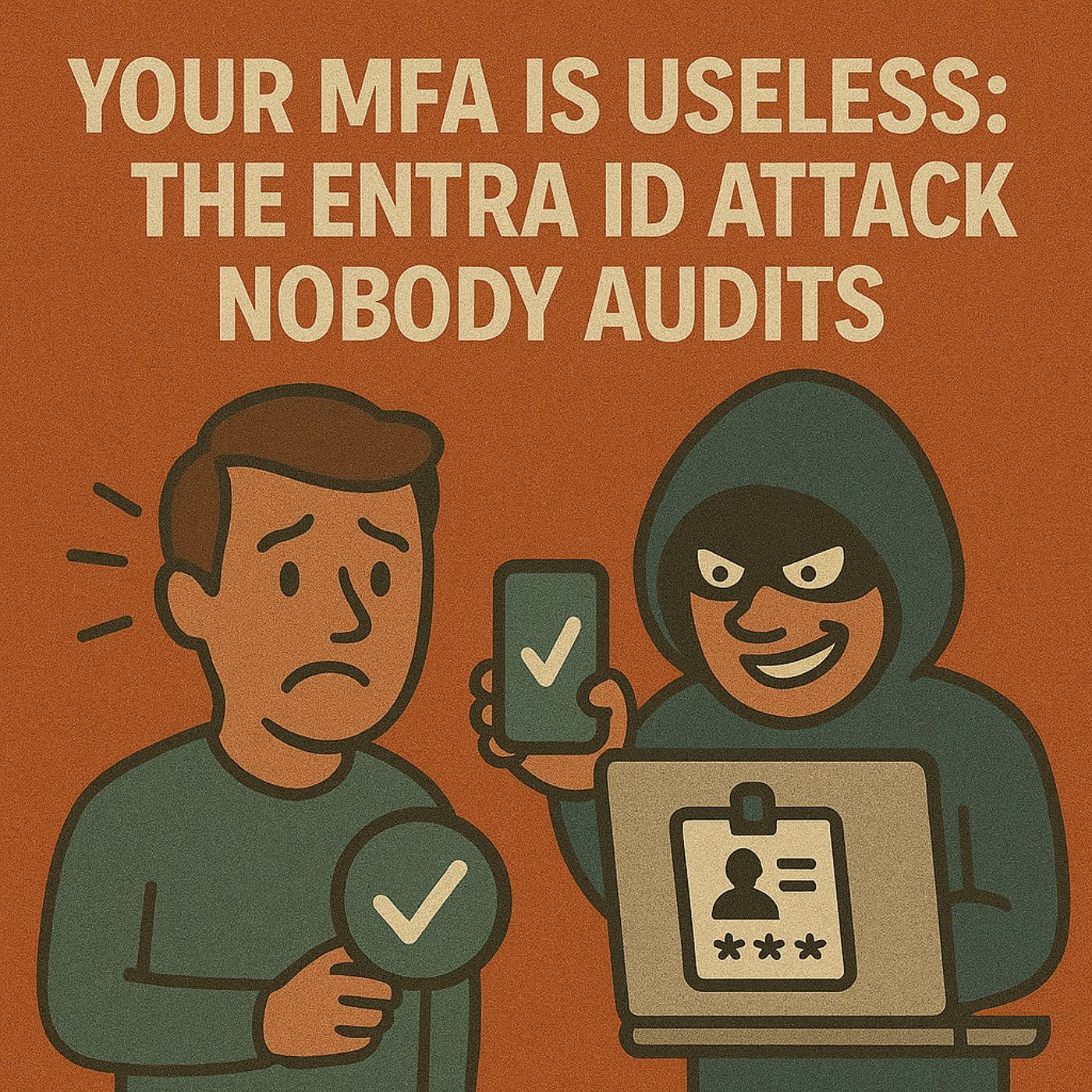
Encontrar o erro AADSTS65001 "Consent Required" no Azure Active Directory pode travar seus projetos do Microsoft 365 ou do Dynamics 365. Esse erro significa que o aplicativo que você está tentando usar precisa de permissões que ainda não foram concedidas, geralmente no nível de administrador. Você costuma vê-lo ao conectar novas integrações ou ao implantar aplicativos para a sua equipe.
Este guia mostra o que causa o erro AADSTS65001, por que ele aparece durante a autenticação e como corrigi-lo passo a passo. Você encontrará orientações para ambientes pequenos e para implantações corporativas maiores, incluindo soluções automatizadas que poupam trabalho administrativo repetitivo. Dicas de solução de problemas, boas práticas e recursos especializados estão aqui para ajudar você a resolver esses problemas de consentimento de forma rápida e segura.
Entendendo o AADSTS65001 Administrator Consent Required e por que ele acontece
Vamos desvendar o mistério por trás da famosa mensagem "AADSTS65001: Consent Required". Em essência, esse erro significa que um aplicativo está solicitando permissões que sua organização ainda não aprovou no Azure Active Directory, simples assim. Na maioria das vezes, ele aparece quando um aplicativo precisa de acesso que só um administrador pode conceder e esse consentimento ainda não foi dado.
Pense no fluxo de autenticação: você tenta entrar em um aplicativo vinculado ao Azure AD, mas esse aplicativo solicita permissões (como ler dados do usuário, e-mails ou calendário) que você não possui. Em vez de deixar você passar, o Azure AD sinaliza o problema, bloqueia o login e exibe o erro AADSTS65001. Isso geralmente acontece quando um aplicativo está configurado para exigir "consentimento do administrador", ou quando as permissões solicitadas são arriscadas ou amplas o suficiente para exigir essa aprovação.
É importante entender a diferença entre consentimento do usuário e consentimento do administrador no Azure. Alguns aplicativos precisam apenas da aceitação individual de cada usuário, mas outros, especialmente quando há dados sensíveis ou acesso total ao locatário em jogo, exigem a aprovação de um administrador global. Se ninguém tiver concluído o processo de consentimento do administrador, os usuários verão esse erro não importa quantas vezes cliquem em "aceitar".
Há também um aspecto de segurança. Um consentimento ausente ou mal configurado não apenas bloqueia o acesso, como também pode abrir portas para aplicativos não autorizados, se não for controlado. Invasores às vezes tentam abusar desse processo, por isso uma gestão sólida de consentimento é fundamental. Você pode ler mais sobre esses riscos e controles neste aprofundamento sobre ataques de consentimento OAuth no Entra ID.
Em resumo, se o seu fluxo de trabalho encontrar o AADSTS65001, as permissões do aplicativo ainda não foram aprovadas no seu locatário, seja por um administrador ou de outra forma. Entender esse contexto tira o peso de ver esse erro e aponta diretamente para a solução.
Como administradores globais corrigem problemas de consentimento no Azure AD
Se você é administrador global no Azure Active Directory, tem as chaves para resolver o quebra-cabeça do consentimento para todos. Quando os usuários encontram o erro AADSTS65001, normalmente cabe a você revisar as permissões do aplicativo e conceder o consentimento de administrador para todo o locatário. Isso libera o acesso para todos os usuários e evita que o mesmo erro apareça o tempo todo.
Suas principais ferramentas aqui são o portal do Azure e, às vezes, o PowerShell. Como administrador global, você pode acessar a seção "Aplicativos empresariais" do Azure AD, localizar o aplicativo em questão e clicar em "Conceder consentimento do administrador". Isso dá a todos os usuários do seu locatário o acesso que o aplicativo solicita (dentro do razoável, claro: você sempre deve revisar as permissões solicitadas antes).
Além disso, você pode ajustar as configurações de registro de aplicativos para controlar quem pode consentir com o quê. Por exemplo, você pode restringir o consentimento para que apenas administradores como você aprovem aplicativos com privilégios elevados, ou permitir que usuários comuns concedam consentimento em cenários de baixo risco. Isso ajuda a conter o shadow IT e os registros de aplicativos não autorizados.
Gerenciar o consentimento não se resume a liberar usuários; também envolve segurança e governança. Um deslize aqui pode conceder acesso demais, por isso as boas práticas recomendam revisões regulares e o uso do princípio de "privilégio mínimo". Quer ver como organizações maiores gerenciam isso em escala? Dê uma olhada nas estratégias de governança, como as descritas em esta discussão sobre governança empresarial do Azure, onde controles como o Azure Policy e o RBAC com PIM ajudam os administradores a definir quem pode fazer o quê e garantem que a segurança operacional não fique em segundo plano.
Resumindo: como administrador global, conceder e monitorar o consentimento com critério não é uma tarefa burocrática; é um dos controles de segurança mais importantes que você tem no Azure AD.
Soluções passo a passo para corrigir o problema AADSTS65001 "Consent Required"
Pronto para arregaçar as mangas e corrigir o AADSTS65001? A forma mais rápida é um administrador conceder o consentimento para o aplicativo. Comece no Portal do Azure: acesse o Azure Active Directory, depois "Aplicativos empresariais", selecione o aplicativo com problema e escolha "Conceder consentimento de administrador". Peça ao seu administrador global que conceda a permissão para que todos que precisam do aplicativo possam entrar sem erros.
Se você estiver usando um aplicativo de desktop ou web na nuvem, pode aparecer uma solicitação de consentimento no seu primeiro login. Às vezes, a correção é tão simples quanto um administrador entrar no aplicativo primeiro e consentir com as permissões em nome da organização. Depois disso, os usuários comuns podem usar o aplicativo sem complicações.
Para desenvolvedores ou equipes de TI que dão suporte a vários locatários, as correções manuais logo ficam cansativas. Automatizar o consentimento de administrador com PowerShell ou com a Microsoft Graph API é uma verdadeira virada de jogo para implantações em grandes empresas. Você pode criar scripts para conceder consentimento em muitos registros de aplicativo, economizando horas e reduzindo erros, algo essencial para provedores de SaaS ou grandes equipes de TI. Integrar verificações de consentimento ao seu pipeline de CI/CD também elimina problemas de consentimento antes que os aplicativos cheguem à produção.
Às vezes, erros de consentimento mascaram problemas mais profundos, como permissões mal configuradas, consentimento revogado ou acesso condicional bloqueando a autenticação. Sempre revise novamente as permissões de API do registro do aplicativo e confirme que "consentimento de administrador concedido" realmente aparece. Se o seu processo de login envolve MFA ou políticas de acesso rígidas, certifique-se de que usuários e aplicativos atendam a esses requisitos. Para saber mais sobre como o consentimento se relaciona com a segurança, especialmente ataques OAuth, confira estas análises sobre a prevenção de ataques baseados em consentimento e este recurso sobre como melhorar a confiança e a eficácia das políticas de Acesso Condicional.
Por fim, não se esqueça de revisar as atribuições de grupos e licenças. Às vezes o consentimento falha porque os usuários não têm a função adequada ou a licença do Azure AD Premium, e não apenas por falta de consentimento de administrador!
Resolvendo erros de "Consent Required" em integrações do Dynamics 365 e do Microsoft 365
Trabalhando com Dynamics 365, Dataverse ou aplicativos do Microsoft 365? Você vai encontrar solicitações de consentimento com bastante frequência, especialmente ao conectar badges ou habilitar novas integrações. O erro AADSTS65001 pode aparecer se a sua integração solicitar permissões de API extras que ainda não foram concedidas por um administrador, ou se o aplicativo estiver mal configurado no Azure AD.
Para manter os usuários produtivos, revise o registro do aplicativo do Dynamics 365 ou do conector do Microsoft 365: confirme que as permissões de API necessárias estão presentes, consentidas e que todas as licenças estão atribuídas corretamente. Preste atenção especial aos escopos OAuth, já que escopos ausentes ou excessivos podem bloquear o acesso e provocar loops de consentimento.
Preso em um cenário com vários aplicativos? A governança sólida é essencial. Para ter mais segurança e uma experiência mais fluida, saiba mais sobre identidade unificada e controles just-in-time neste conteúdo sobre Zero Trust para Microsoft 365 e Dynamics 365. E se você estiver escolhendo entre Dataverse e SharePoint como back-end de aplicativos, considere a governança: uma análise detalhada está em este guia sobre governança de Dataverse versus SharePoint.
Explore o blog de Nishant Rana e a nossa comunidade para mais soluções
Mesmo com todos os guias passo a passo do mundo, às vezes você precisa de orientação prática do mundo real, ou de uma nova perspectiva sobre um erro de consentimento complicado. É aí que recorrer a especialistas de confiança, como o blog de Nishant Rana ou outros hubs da comunidade, compensa muito. Você vai encontrar análises aprofundadas, dicas e tutoriais atualizados para lidar com tudo, desde problemas de autenticação no Azure AD até bugs curiosos do Dynamics 365.
Não subestime o poder das comunidades online e dos fóruns. Publicações recentes, threads de comentários e discussões ativas são ouro puro para solucionar problemas, trocar experiências e descobrir aquelas correções para "casos extremos" que talvez você nunca encontre na documentação oficial. Explore as categorias e os arquivos para buscar boas soluções do passado. Há uma boa chance de que alguém já tenha enfrentado exatamente o mesmo erro, e a resposta já esteja disponível.
Mantenha-se atento assinando os blogs dos seus especialistas favoritos ou salvando nos favoritos as fontes em que você confia. As contribuições de profissionais e de usuários comuns ajudam a manter as soluções atualizadas e completas. Pronto para começar? Comece navegando pelas discussões ativas ou publicando sua própria pergunta para pedir orientação ou validar uma abordagem. Não há nada como a sabedoria coletiva de uma comunidade ampla e engajada quando você está lutando contra dores de cabeça com o consentimento do Azure AD.
Para acompanhar conversas mais amplas sobre governança do Microsoft 365, do Azure e do Dynamics 365, acesse o M365 FM. O conteúdo é atualizado regularmente, e você poderá acompanhar tendências, episódios e se conectar com profissionais que enfrentam os mesmos desafios que você.