 PT
PT English
 Deutsch
 Español
 Français
 Italiano
 Nederlands
 Polski
 Bahasa Indonesia
 Русский
 Українська
 العربية
 עברית
עברית 日本語
日本語 한국어
한국어Como gerar um relatório de grupos de funções do Microsoft Purview com PowerShell
By Mirko Peters · · Updated
Use o PowerShell para criar um relatório das permissões dos seus grupos de funções do Microsoft Purview. Audite conformidade, eDiscovery e Microsoft 365 com este guia.
Automatically translated with AI from the original post. Read the English original
Gerenciar grupos de funções no Purview é essencial para manter a segurança e a conformidade na sua organização. Você pode simplificar esse processo usando o PowerShell, que automatiza tarefas e economiza tempo. Com o PowerShell, é possível gerar facilmente um relatório que mostra os membros de cada grupo de funções no Purview. Este guia vai orientar você pelas etapas necessárias para se conectar ao Purview e criar seu relatório de forma eficaz.
Principais conclusões
- Verifique se você tem acesso administrativo ao Purview antes de gerar relatórios. Esse acesso é essencial para gerenciar os grupos de funções com eficiência.
- Instale o PowerShell versão 5.1 e os módulos necessários (CAMP e AIPService) para se conectar ao Microsoft Purview sem problemas.
- Use scripts do PowerShell para automatizar a geração de relatórios de grupos de funções do Purview. Isso economiza tempo e reduz erros manuais.
- Agende relatórios periódicos para manter a conformidade e a segurança. Automatizar esse processo ajuda você a se manter informado sobre os membros dos grupos de funções.
- Analise os dados do relatório para identificar tendências e possíveis riscos de segurança. Revisões regulares garantem que somente usuários autorizados tenham acesso a informações sensíveis.
- Os grupos de funções do Purview podem ser enumerados e exportados programaticamente: você pode gerar um relatório completo de grupos de funções do Purview com PowerShell para capturar membros, funções atribuídas e escopo em uma única execução.
- A participação em grupos de funções nem sempre é visível na interface do Purview: algumas associações aninhadas ou herdadas só aparecem quando você consulta via PowerShell, o que faz o relatório revelar caminhos de acesso ocultos.
- Lacunas de auditoria podem ser identificadas: um relatório de grupos de funções do Purview com PowerShell pode mostrar permissões desatualizadas ou órfãs que a interface não exibe, ajudando a reduzir contas com privilégios excessivos.
- Funções personalizadas afetam o relatório: grupos de funções que incluem funções personalizadas podem ter conjuntos de permissões não padronizados, que só um relatório baseado em script resolve corretamente em privilégios concretos.
- Cenários entre locatários podem ser relatados: usando a automação do PowerShell, você pode consolidar relatórios de grupos de funções de vários locatários em uma visão normalizada para revisões de governança e conformidade.
- É possível rastrear mudanças ao longo do tempo: ao agendar relatórios periódicos de grupos de funções do Purview com PowerShell e armazenar os resultados, você consegue acompanhar alterações históricas e detectar elevações de privilégio inesperadas.
- A integração com outras ferramentas é simples: o relatório de grupos de funções do Purview gerado pelo PowerShell pode ser formatado (CSV/JSON) e importado em SIEMs, plataformas de GRC ou planilhas para alertas automáticos e análises.
Pré-requisitos para o PowerShell

Permissões necessárias
Antes de começar a usar o PowerShell para gerar relatórios no Purview, verifique se você tem as permissões necessárias. Você precisa ter acesso administrativo ao Purview. Esse acesso permite visualizar e gerenciar os grupos de funções com eficiência. Sem essas permissões, você pode encontrar erros ao executar scripts ou recuperar dados.
Instalação do PowerShell
Para executar scripts do PowerShell, é necessário ter o PowerShell instalado na sua máquina. A versão mínima exigida é a 5.1. Se você não o tiver instalado, pode baixá-lo no site oficial da Microsoft. Além disso, você precisará de módulos específicos para se conectar ao Microsoft Purview. Os módulos necessários são CAMP e AIPService.
Aqui está uma lista rápida para garantir que você atende aos pré-requisitos:
- Versão do PowerShell: verifique se você tem pelo menos a versão 5.1.
- Módulos: instale os módulos CAMP e AIPService.
- Acesso administrativo: confirme que você tem direitos administrativos no Purview.
Ao cumprir esses pré-requisitos, você se prepara para uma experiência tranquila na geração do seu relatório de grupos de funções do Purview.
Resumo das etapas
- Verifique a versão do seu PowerShell.
- Instale os módulos necessários.
- Confirme seu acesso administrativo no Purview.
Seguir essas etapas vai prepará-lo para usar o PowerShell com eficiência nas suas necessidades de relatórios.
Conectar ao Microsoft Purview
Configurar a conexão
Para se conectar ao Microsoft Purview usando o PowerShell, siga estas etapas:
- Garanta que você tenha uma assinatura do Azure: Você precisa de uma assinatura válida do Azure e de um locatário do Microsoft Entra vinculado a ela.
- Entre no portal do Azure: Use as credenciais da sua conta do Azure para acessar o portal.
- Instale o Azure PowerShell ou a CLI do Azure: Certifique-se de que as ferramentas necessárias estejam instaladas na sua máquina cliente.
- Crie um grupo de recursos: Se você não tiver um, execute o seguinte comando:
New-AzResourceGroup -Name myResourceGroup -Location 'East US' - Crie ou implante a conta do Microsoft Purview: Use este comando para configurar sua conta do Purview:
New-AzPurviewAccount
Seguir essas etapas vai ajudá-lo a estabelecer uma conexão segura com o Microsoft Purview.
Autenticar credenciais
Depois de configurar a conexão, você precisa autenticar suas credenciais. Veja como fazer:
- Abra o PowerShell: Inicie o PowerShell na sua máquina.
- Execute o comando de login: Use o comando a seguir para entrar:
Esse comando solicita que você informe as credenciais da sua conta do Azure.Connect-AzAccount - Verifique sua conexão: Depois de entrar, confirme se você tem acesso à sua conta do Purview executando:
Get-AzPurviewAccount
Se você encontrar algum problema durante o processo de conexão, considere estes erros comuns:
- Senha incorreta: Verifique com atenção seu nome de usuário e sua senha.
- Acesso ao PowerShell: Certifique-se de que sua conta esteja habilitada para PowerShell.
- Acesso à rede: Garanta que a porta TCP 80 esteja aberta para comunicação com o Microsoft 365.
- Instalação de módulos: Confirme que os módulos PowerShellGet e PackageManagement estão instalados.
Seguindo essas etapas, você conseguirá se conectar ao Microsoft Purview e autenticar suas credenciais, preparando o caminho para gerar seu relatório de grupos de funções.
Gerar relatório de grupos de funções do Purview
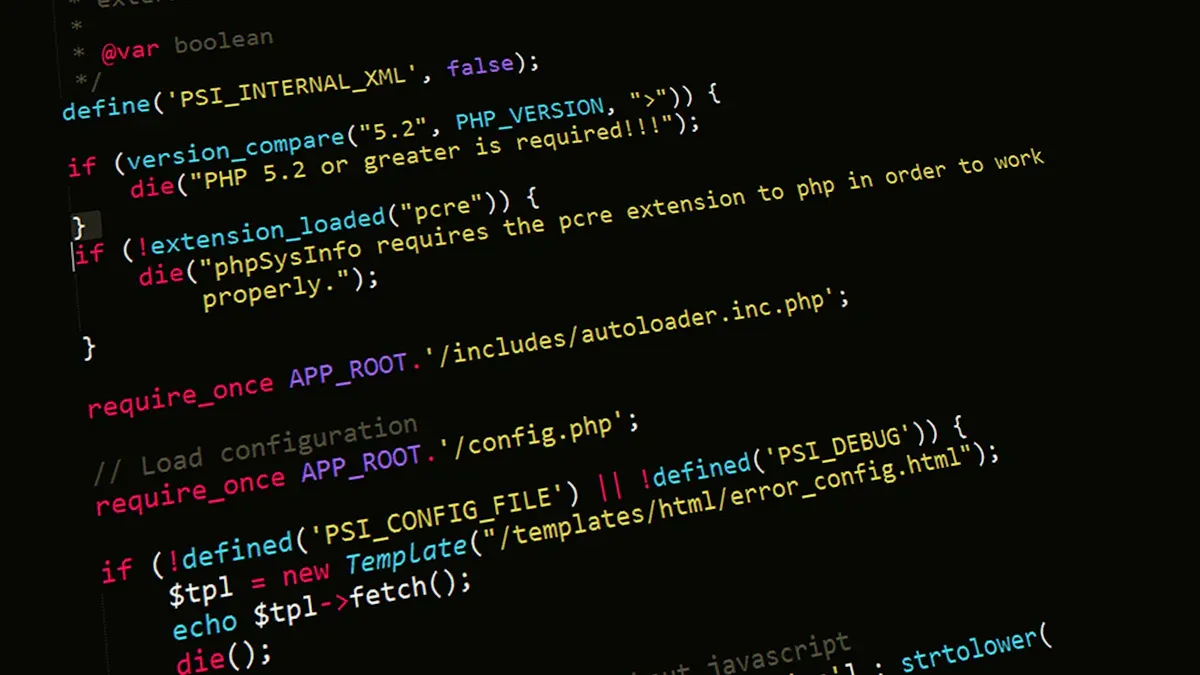
Script do PowerShell para relatório de membros
Para gerar um relatório de grupos de funções do Purview, você pode usar o seguinte script do PowerShell. Esse script se conecta ao Microsoft Graph e recupera a associação dos grupos de funções. Siga estas etapas para criar seu relatório:
- Conecte-se ao Microsoft Graph: Use os escopos necessários para acessar os dados exigidos.
- Conecte-se ao Exchange Online: Garanta que você tenha acesso ao endpoint de segurança e conformidade.
- Recupere os grupos de funções: Execute o cmdlet
Get-RoleGrouppara encontrar todos os grupos de funções do seu locatário. - Enumere os membros: Para cada grupo de funções, identifique a associação atual. Diferencie os diferentes tipos de objetos do Entra ID.
- Atualize as listas do PowerShell: Crie listas para armazenar os detalhes de cada atribuição de função e de cada associação a grupos de funções.
- Identifique os identificadores exclusivos: Encontre os identificadores exclusivos que detêm atribuições de função, como usuários ou entidades de serviço.
- Colete os detalhes dos objetos: Para cada identificador exclusivo, colete detalhes adicionais, como departamento e país.
- Ordene as informações: Organize as informações de atribuição de usuários por tipo de objeto e nome para facilitar a geração de relatórios.
- Gere o relatório em HTML: Crie um relatório HTML que inclua os detalhes de cada grupo de funções ativo e sua associação.
Aqui está um exemplo de script do PowerShell que implementa essas etapas:
# Connect to Microsoft Graph
Connect-MgGraph -Scopes "Group.Read.All"

# Get role groups
$roleGroups = Get-RoleGroup

# Initialize lists
$roleGroupMemberships = @()

foreach ($group in $roleGroups) {
    $members = Get-RbacGroupMember -GroupId $group.Id
    foreach ($member in $members) {
        $roleGroupMemberships += [PSCustomObject]@{
            RoleGroupName = $group.DisplayName
            MemberName    = $member.DisplayName
            MemberType    = $member.ObjectType
        }
    }
}

# Generate HTML report
$roleGroupMemberships | ConvertTo-Html -Property RoleGroupName, MemberName, MemberType -Title "Purview Role Group Membership Report" | Out-File "PurviewRoleGroupReport.html"
Esse script vai ajudá-lo a gerar um relatório abrangente sobre a associação dos grupos de funções no Purview.
Entendendo os dados de saída
Depois de executar o script do PowerShell, você receberá um relatório em HTML com a associação aos grupos de funções. Veja como interpretar os dados de saída:
- Role Group Name: esta coluna mostra o nome de cada grupo de funções.
- Member Name: esta coluna lista os nomes dos usuários ou das entidades de serviço que pertencem a cada grupo de funções.
- Member Type: indica se o membro é um usuário, uma entidade de serviço ou outro tipo de objeto do Entra ID.
Ao analisar esses dados, você pode obter insights sobre as associações aos grupos de funções na sua organização. Essas informações são essenciais para garantir o controle de acesso baseado em funções (RBAC) adequado e para manter a conformidade de segurança.
Lembre-se de que a precisão dos membros exibidos no relatório depende do estado atual do seu ambiente do Purview. Atualizar regularmente seus scripts e relatórios ajudará você a se manter informado sobre quaisquer alterações nas associações aos grupos de funções.
Melhores práticas para geração de relatórios
Agende relatórios regulares
Para manter a conformidade e a segurança, você deve agendar relatórios regulares sobre os grupos de funções do Purview. A geração regular de relatórios ajuda você a se manter informado sobre quem ocupa funções de conformidade e garante que sua organização cumpra as políticas de segurança. Veja algumas etapas para agendar esses relatórios de forma eficaz:
- Use cmdlets do PowerShell: aproveite os cmdlets do PowerShell para automatizar o processo de geração de relatórios. Você pode criar um script que seja executado em intervalos definidos.
- Configure o Agendador de Tarefas: use o Agendador de Tarefas do Windows para executar seu script do PowerShell automaticamente. Assim, você recebe relatórios atualizados sem intervenção manual.
- Escolha os formatos dos relatórios: salve seus relatórios em formatos seguros, como .PDF. Isso protege informações sensíveis e facilita o compartilhamento com usuários autorizados.
Dica: sempre aplique o princípio do privilégio mínimo ao conceder acesso aos relatórios. Isso reduz o risco de acesso não autorizado.
Analise os dados dos relatórios
Depois de gerar seus relatórios, analisar os dados se torna essencial. Entender a associação aos grupos de funções de conformidade ajuda você a identificar possíveis riscos de segurança. Veja algumas estratégias para uma análise eficaz:
- Revise as associações regularmente: verifique quem pertence a cada grupo de funções. Garanta que somente usuários autorizados tenham acesso a dados sensíveis. Os grupos de funções principais incluem os Administradores do Purview e os Administradores de Fontes de Dados.
- Identifique tendências: procure padrões nas associações aos grupos de funções. Isso pode ajudar você a detectar atividades incomuns ou alterações que exijam investigação adicional.
- Documente as conclusões: mantenha um registro da sua análise. Essa documentação pode servir como evidência para auditorias de conformidade e ajudar você a acompanhar as mudanças ao longo do tempo.
Seguindo essas melhores práticas, você pode aprimorar seu processo de geração de relatórios e garantir que sua organização continue em conformidade com os padrões de conformidade do Microsoft 365.
Neste guia, você aprendeu como gerar um relatório de grupos de funções do Purview usando o PowerShell. Você se conectou ao Microsoft Purview, autenticou suas credenciais e executou um script do PowerShell para obter as associações aos grupos de funções.
Relatórios regulares são fundamentais para manter a segurança e a conformidade. Eles ajudam você a monitorar o acesso e a identificar possíveis riscos.
Recomendo que você integre esse processo aos seus fluxos de trabalho. Isso vai fortalecer a postura de segurança da sua organização e garantir a conformidade com os padrões do setor.
Perguntas frequentes
O que é o Microsoft Purview?
O Microsoft Purview é uma solução unificada de governança de dados que ajuda você a gerenciar e proteger seus dados em diversos ambientes. Ele oferece ferramentas para descoberta, classificação e conformidade de dados.
Por que usar o PowerShell para os relatórios do Purview?
Usar o PowerShell automatiza o processo de geração de relatórios, economizando tempo e reduzindo erros manuais. Ele permite obter e gerenciar com eficiência as associações aos grupos de funções no Purview.
Com que frequência devo gerar relatórios de grupos de funções do Purview?
Você deve gerar relatórios de grupos de funções do Purview regularmente, idealmente todo mês ou a cada trimestre. Essa prática ajuda você a monitorar o acesso e manter a conformidade com as políticas de segurança.
E se eu encontrar erros ao executar o script do PowerShell?
Se encontrar erros, verifique suas permissões, confirme se todos os módulos necessários estão instalados e valide sua conexão com o Microsoft Purview. Analise as mensagens de erro para orientações específicas.
Posso personalizar o formato do relatório?
Sim, você pode personalizar o formato do relatório. Modifique o script do PowerShell para alterar o formato de saída, como gerar arquivos CSV ou PDF, de acordo com suas necessidades.
portal do Purview e conformidade do Purview
Esta seção de perguntas frequentes trata da geração de um relatório de grupos de funções do Purview com PowerShell e explica as permissões relacionadas, o gerenciamento de funções e a auditoria no Microsoft Purview e no Microsoft 365.
módulo do PowerShell, permissões do Microsoft Purview e funções RBAC do Purview
O guia aborda o uso do módulo do PowerShell e do SDK do Microsoft Graph PowerShell para listar membros de grupos de funções, examinar definições de funções integradas e criar relatórios para cenários de conformidade e eDiscovery.
O que é um relatório de grupos de funções do Purview com PowerShell e por que eu criaria um?
Um relatório de grupos de funções do Purview com PowerShell é uma lista gerada (CSV ou JSON) dos grupos de funções, das atribuições de funções (funções RBAC do Purview e mapeamentos de funções integradas) e dos membros dos grupos de funções nas soluções do Microsoft Purview e nos serviços do Microsoft 365. Você cria um relatório para auditar permissões de funções, verificar quem tem acesso privilegiado (função de Administrador Global ou função de administrador), apoiar revisões de conformidade, casos de eDiscovery ou alimentar revisões de permissões de gerenciamento de riscos internos e controle de mudanças.
Qual módulo do PowerShell devo usar para gerar um relatório dos grupos de funções do Microsoft Purview?
Use uma combinação de módulos, dependendo do seu ambiente: o SDK do Microsoft Graph PowerShell para consultar as atribuições de funções e os membros dos grupos de funções do portal do Microsoft Purview, e o Exchange Online Management Module ou os módulos Security & Compliance para alguns grupos de funções específicos do Microsoft 365 e do eDiscovery. A Microsoft às vezes documenta exemplos no Microsoft Learn para tarefas de dados do Purview e do portal de conformidade do Purview.
Quais permissões preciso para executar um relatório de grupos de funções do Purview com PowerShell?
Normalmente você precisa de funções elevadas, como a de Administrador Global ou uma função de administrador delegado com recursos de gerenciamento de funções, ou permissões específicas do Microsoft Purview, como funções administrativas no portal do Purview (função privilegiada ou função de administrador). Para algumas consultas, pode ser necessário ter a função do grupo de funções Gerenciamento da Organização ou Gerenciador de eDiscovery. Ao usar o SDK do Microsoft Graph PowerShell para ler atribuições de funções e entradas do log de auditoria, garanta que as permissões do Graph tenham sido consentidas.
Como listar os membros dos grupos de funções e suas funções usando o SDK do Microsoft Graph PowerShell?
Autentique com permissões delegadas ou de aplicativo que incluam roleManagement.read.* e Directory.Read.All e, em seguida, consulte roleDefinitions e roleAssignments para mapear as funções RBAC do Purview aos grupos de funções e enumerar os membros. Exporte os resultados para CSV para criar um relatório. Para grupos específicos do Exchange Online, como o grupo de funções Gerenciador de eDiscovery, pode ser necessário o Exchange Online Management Module para listar os membros e os privilégios de pesquisa de conteúdo.
Posso incluir funções de eDiscovery e de proteção de informações no mesmo relatório?
Sim. Combine dados do portal do Microsoft Purview (para as soluções do Microsoft Purview e as funções de Dados do Microsoft Purview), dos serviços do Microsoft 365 (pesquisa de conteúdo, casos de eDiscovery, função Gerenciador de eDiscovery e grupo de funções Gerenciador de eDiscovery) e das atribuições do Microsoft Information Protection. Use vários módulos do PowerShell ou consultas do Graph para agregar as permissões de funções e, depois, normalize-as e exporte-as como um único relatório.
Como auditar alterações nos grupos de funções e acompanhar as permissões ao longo do tempo?
Use o log de auditoria e os eventos de entrada e de auditoria do Azure AD (Microsoft Entra / Microsoft Entra ID), acessíveis pelo SDK do Microsoft Graph PowerShell ou pelas APIs de auditoria do portal de conformidade do Purview. Programe exportações periódicas das atribuições de funções e das listas de membros dos grupos de funções para detectar alterações. Manter snapshots históricos permite detectar desvios e apoia a coleta de evidências de conformidade.
Quais são as limitações comuns das funções integradas que devo observar nos relatórios de grupos de funções do Purview?
As definições de funções integradas podem ser amplas (por exemplo, Administrador Global, Administrador de Conformidade) e podem conceder acesso a operações de conformidade, operações de limpeza ou dados privilegiados em todo o Microsoft Purview, Microsoft Defender XDR ou dados do Microsoft 365 Copilot. Um relatório deve destacar sobreposições entre funções integradas, grupos de funções padrão e atribuições que, na prática, concedem acesso elevado a dados do Microsoft Purview, do Microsoft Defender XDR ou do Microsoft 365 Copilot. Observe que algumas funções integradas não podem ser alteradas, mas podem ser contadas e monitoradas.
Como gerencio grupos de funções para administração delegada e reduzo a exposição a funções privilegiadas?
Identifique os membros de grupos de funções atribuídos a funções privilegiadas e aplique o princípio de privilégio mínimo: crie funções personalizadas mais restritas, sempre que possível, remova associações desnecessárias a grupos de funções e use controles de contas de emergência (break-glass) para acesso de emergência. O relatório deve sinalizar usuários no grupo de funções de Gerenciamento da Organização, titulares de funções de administrador e quaisquer entidades de serviço com atribuições de função, para minimizar o risco de funções privilegiadas.
Onde posso encontrar exemplos e melhores práticas para criar esses relatórios e automatizá-los?
Consulte a documentação do Microsoft Learn, que traz exemplos em PowerShell com o Microsoft Graph PowerShell SDK, o módulo Exchange Online Management e as APIs do portal de conformidade. As melhores práticas incluem automatizar exportações agendadas, registrar entradas do log de auditoria, documentar as permissões de cada função como um conjunto de permissões e integrar os resultados aos fluxos de governança para gerenciamento de funções, revisões de permissões de funções e auditorias de conformidade.