 PT
PT English
 Deutsch
 Español
 Français
 Italiano
 Nederlands
 Polski
 Bahasa Indonesia
 Русский
 Українська
 العربية
 עברית
עברית 日本語
日本語 한국어
한국어Dominando os Loop Workspaces do Microsoft Loop: um guia de implementação passo a passo
By Mirko Peters ·
Bem-vindo de volta ao blog do podcast! Se você já sentiu que sua equipe está afogada em um mar de arquivos fragmentados, intermináveis threads de e-mail e mensagens de chat desconectadas, saiba que você não está sozinho. O trabalho em equipe moderno depende fortemente da comunicação digital, mas sem a estrutura certa ele pode rapidamente levar ao caos digital. Por isso, hoje vamos mergulhar fundo
Automatically translated with AI from the original post. Read the English original
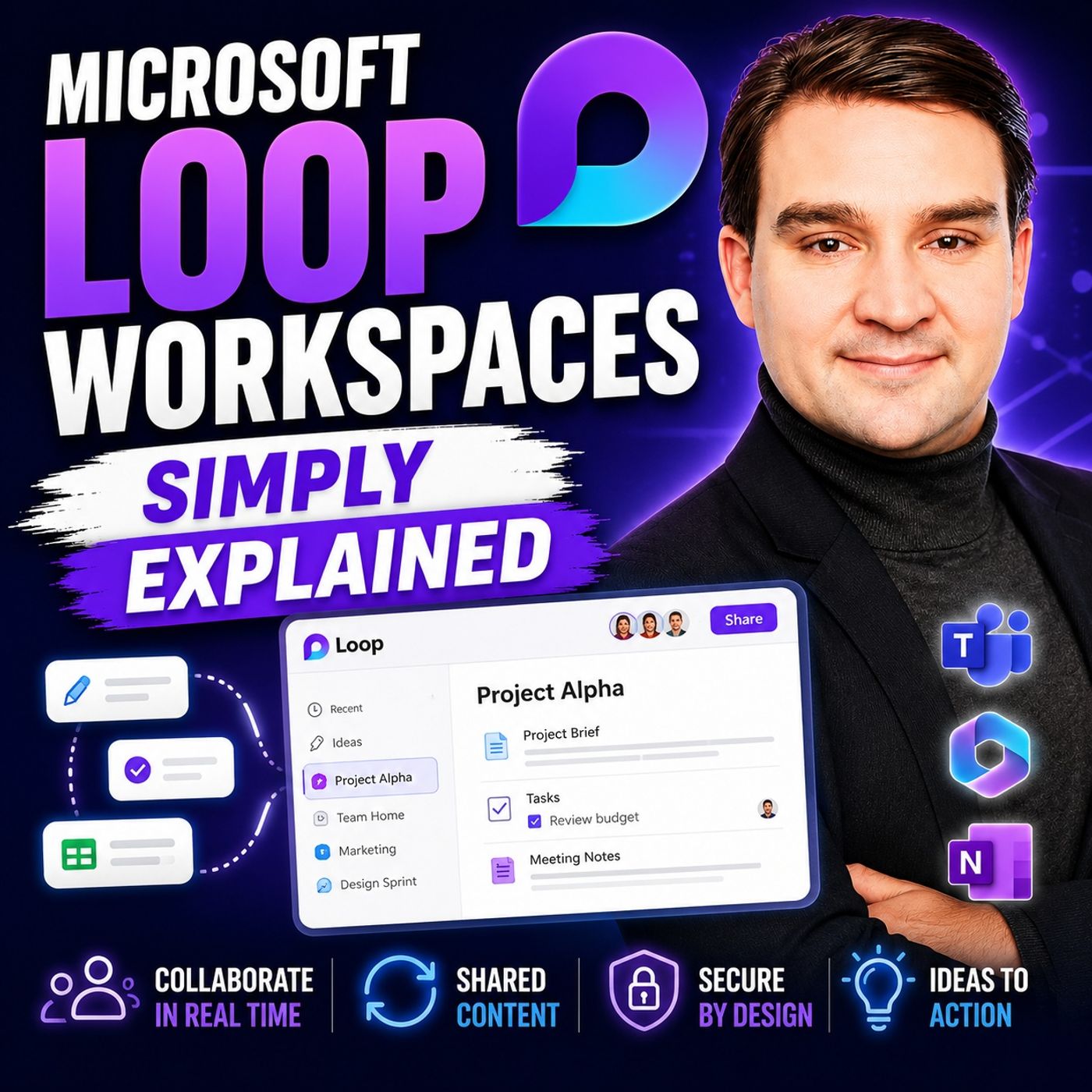
Bem-vindo de volta ao blog do podcast! Se você já sentiu que sua equipe está afogada em um mar de arquivos fragmentados, intermináveis threads de e-mail e mensagens de chat desconectadas, saiba que você não está sozinho. O trabalho em equipe moderno depende fortemente da comunicação digital, mas sem a estrutura certa ele pode rapidamente levar ao caos digital. Por isso, hoje vamos mergulhar fundo em como você pode transformar o ecossistema de colaboração da sua organização usando os Loop Workspaces do Microsoft Loop.
Neste guia completo, vamos percorrer tudo o que você precisa saber sobre como configurar, personalizar e implantar os Loop Workspaces na sua empresa. Seja você um administrador de TI em busca de estratégias de governança ou um líder de equipe tentando simplificar o acompanhamento diário dos projetos, este artigo vai lhe dar os insights práticos de que você precisa.
Antes de entrarmos nos detalhes de implementação passo a passo, recomendo fortemente que você ouça nosso episódio complementar do podcast, Microsoft Loop Workspaces - Simply Explained, em que detalhamos as decisões práticas que importam para arquitetura, segurança e operações do dia a dia.
O que são os Loop Workspaces do Microsoft Loop?
Os Loop Workspaces do Microsoft Loop são ambientes digitais inovadores, projetados para aprimorar a colaboração entre equipes. Eles funcionam como um hub central onde você pode reunir todas as informações relacionadas ao projeto, facilitando o trabalho em conjunto. Imagine ter tudo o que você precisa — notas, tarefas, documentos e discussões — em um só lugar. Essa configuração não apenas mantém seus projetos organizados, como também fortalece o senso de comunidade entre os membros da equipe.
Para entender de verdade como o Loop funciona, vale observar seus principais componentes estruturais. O Loop é formado por três elementos principais: os componentes do Loop, que são blocos de construção portáteis que sincronizam entre diversas plataformas, como documentos e conversas do Teams; os Loop workspaces, que funcionam como espaços compartilhados para organizar e acompanhar as informações do projeto; e as páginas do Loop, que são telas flexíveis que integram pessoas, componentes e tarefas, expandindo-se naturalmente conforme o projeto cresce.
Os benefícios de usar esses workspaces são significativos. Com a coautoria em tempo real, vários usuários podem trabalhar no mesmo documento simultaneamente, aumentando drasticamente a produtividade por meio de atualizações e feedbacks instantâneos. Além disso, o gerenciamento centralizado de conteúdo elimina a necessidade de alternar constantemente entre diferentes aplicativos isolados, enquanto a colaboração entre aplicativos quebra os silos organizacionais ao se integrar perfeitamente com o restante do pacote Microsoft 365.
Criar Loop Workspaces
Criar seus próprios Loop Workspaces do Microsoft Loop é um processo simples, mas uma implantação bem-sucedida exige entender os pré-requisitos e as etapas de configuração. Antes de começar, as organizações precisam garantir que atendem a requisitos técnicos específicos.
Os usuários geralmente precisam de uma caixa de correio do Exchange Online para ter funcionalidade completa. Além disso, as configurações de rede devem permitir as conexões necessárias, já que o Loop depende fortemente da infraestrutura subjacente do Microsoft 365 e do SharePoint. Os administradores precisam garantir que as configurações de firewall e proxy estejam corretamente definidas de acordo com as URLs e faixas de endereços IP padrão do Office 365. Fundamentalmente, o tráfego WebSocket para endpoints específicos deve ser permitido para que os recursos de colaboração em tempo real funcionem sem atrasos ou desconexões.
Depois de concluir os pré-requisitos, configurar seu workspace no Microsoft Teams é simples:
- Abra o Microsoft Teams: inicie o aplicativo Teams no seu desktop ou no navegador da web.
- Acesse o canal desejado: escolha o canal específico da equipe onde a sua iniciativa colaborativa está ancorada.
- Selecione a opção Loop: clique no ícone "+" para adicionar uma nova guia e, em seguida, selecione "Loop" na lista de aplicativos disponíveis.
- Crie e nomeie seu workspace: clique em "Create Workspace" e dê a ele um nome claro e descritivo que reflita o seu projeto.
- Convide os membros da equipe: adicione seus colaboradores por e-mail ou diretamente pela integração do canal do Teams.
Ao aproveitar os modelos integrados para planejamento de projetos e acompanhamento de tarefas, você pode padronizar a forma como suas equipes criam novos ambientes, garantindo uma experiência consistente e produtiva em todos os departamentos.
Como adicionar conteúdo aos espaços de trabalho do Loop
Depois que seu espaço de trabalho estiver ativo, a próxima etapa é preenchê-lo com conteúdo dinâmico e acionável. O Microsoft Loop oferece uma versatilidade impressionante na forma como você apresenta e estrutura as informações.
A integração de texto e documentos é intuitiva. Você pode inserir, sem esforço, listas com marcadores para brainstorming, listas numeradas para priorizar etapas e listas de verificação interativas para acompanhar itens de ação concluídos. Além do texto, o conteúdo visual tem papel fundamental para manter o engajamento. Você pode incorporar imagens para dar contexto visual ou adicionar vídeos para tutoriais e apresentações.
Para manter tudo funcionando bem, a organização eficaz é essencial. À medida que seus espaços de trabalho crescem, adotar boas práticas como auditorias regulares de conteúdo, estabelecer políticas de governança claras sobre quando usar componentes do Loop em vez de páginas completas e agendar limpezas periódicas de itens desatualizados vai evitar o acúmulo de conteúdo desnecessário. Ao combinar esses hábitos com notificações automatizadas e treinamento adequado, suas equipes manterão alta eficiência a longo prazo.
Como compartilhar espaços de trabalho do Loop
A colaboração depende de visibilidade e acessibilidade. Compartilhar seus Espaços de Trabalho do Microsoft Loop e páginas individuais com os membros da equipe foi projetado para ser simples e sem atritos.
Você pode compartilhar páginas ou componentes individuais do Loop facilmente por meio de links seguros, tornando-os acessíveis aos membros autorizados dentro da sua organização. Como alternativa, compartilhar componentes do Loop diretamente em chats do Microsoft Teams permite que os membros da equipe interajam com dados em tempo real sem precisar abrir manualmente uma aba separada do navegador.
Um dos grandes diferenciais do Loop é a edição em tempo real. Quando vários stakeholders trabalham em um documento ao mesmo tempo, todos podem acompanhar as alterações aparecendo instantaneamente. Isso elimina problemas de controle de versão e reduz a confusão em projetos de ritmo acelerado. Além disso, os recursos integrados de comentários e feedback permitem deixar anotações diretamente em componentes específicos, fazer perguntas de esclarecimento e manter discussões contextuais sem sair da tela do espaço de trabalho.
Benefícios de usar o Microsoft Loop
Adotar os Espaços de Trabalho do Microsoft Loop traz uma série de vantagens para os ambientes de trabalho modernos. Antes de tudo, ele potencializa a colaboração em equipe ao deslocar o foco da sobrecarga administrativa para a execução estratégica. Como os componentes portáteis são sincronizados sem atritos entre Word, Excel, Teams e Outlook, seus recursos permanecem centralizados e contextualmente relevantes.
Em segundo lugar, o Loop melhora significativamente o gerenciamento de projetos. Ao espelhar as estruturas das suas equipes no Microsoft Teams, ele oferece uma hierarquia natural para o trabalho de projetos. Recursos como o modelo "Project Planning" ajudam a delimitar iniciativas com clareza, atribuir prazos a responsáveis específicos e promover responsabilidade individual e coletiva.
Por fim, flexibilidade e acessibilidade fazem parte do DNA da plataforma. Seja quando os membros da equipe entram por aplicativos de desktop, dispositivos móveis ou usam recursos de acessibilidade como suporte a leitores de tela e navegação por teclado, o Microsoft Loop garante que cada colaborador continue conectado e engajado, independentemente de onde ou como trabalha.
Perguntas frequentes
O que são os Espaços de Trabalho do Microsoft Loop?
Os Espaços de Trabalho do Microsoft Loop são uma ferramenta colaborativa que ajuda as equipes a organizar informações relacionadas a projetos em um único espaço digital. Ela permite colaboração em tempo real, tornando o trabalho em equipe significativamente mais eficiente.
Como acesso o Microsoft Loop?
Você pode acessar o Microsoft Loop pelo Microsoft Teams. Basta abrir o Teams, navegar até o canal desejado e selecionar a opção Loop para criar ou entrar em um espaço de trabalho.
Posso personalizar meu Espaço de Trabalho do Loop?
Sim! Você pode personalizar seu Espaço de Trabalho do Loop criando páginas, adicionando componentes e integrando-o a outras ferramentas do Microsoft 365 para adaptar o ambiente aos fluxos de trabalho específicos da sua equipe.
O Microsoft Loop está disponível em dispositivos móveis?
Sim, o Microsoft Loop pode ser acessado em dispositivos móveis pelo aplicativo Microsoft Teams, permitindo que você colabore e se mantenha conectado com sua equipe em qualquer lugar.
Como funciona a edição em tempo real no Loop?
A edição em tempo real permite que vários usuários trabalhem no mesmo documento simultaneamente, exibindo as alterações instantaneamente para que todos permaneçam completamente alinhados.
Posso compartilhar Espaços de Trabalho do Loop com usuários externos?
Atualmente, os Loop Workspaces são otimizados principalmente para colaboração interna dentro de uma organização. As capacidades de compartilhamento externo dependem das políticas de compartilhamento do locatário do Microsoft 365 da sua organização.
Que tipos de conteúdo posso adicionar aos Loop Workspaces?
Você pode adicionar uma grande variedade de tipos de conteúdo, incluindo texto, listas de verificação, imagens, vídeos e documentos incorporados, ajudando você a criar espaços de projeto dinâmicos e informativos.
Como o Loop se integra a outras ferramentas do Microsoft 365?
O Loop se integra perfeitamente a ferramentas como Teams, Word e Excel, permitindo que você compartilhe componentes em tempo real entre diferentes aplicativos sem perder o contexto ou a capacidade de sincronização.
Conclusão
Os Microsoft Loop Workspaces representam um grande avanço na forma como os ambientes de trabalho digitais lidam com colaboração, acompanhamento de projetos e coautoria em tempo real. Ao centralizar suas páginas, componentes e canais de comunicação em um hub unificado, sua organização pode eliminar silos de informação e impulsionar uma produtividade sustentável.
Para implantar o Loop com sucesso na sua organização, siga uma abordagem estruturada: defina suas necessidades de governança e de sensibilidade dos dados, execute um piloto focado em um caso de uso para avaliar o encaixe com a realidade e padronize seus modelos de implantação com modelos claros e diretrizes de responsabilidade.
Se você quiser se aprofundar ainda mais neste tema e ouvir a visão de especialistas sobre arquitetura, segurança e implantação no dia a dia, não deixe de conferir nosso episódio do podcast, Microsoft Loop Workspaces - Simply Explained. Comece a explorar os Loop Workspaces hoje mesmo e transforme completamente a forma como sua equipe colabora!