 RU
RU English
 Deutsch
 Español
 Français
 Italiano
 Português
 Nederlands
 Polski
 Bahasa Indonesia
 Українська
 العربية
 עברית
עברית 日本語
日本語 한국어
한국어Освоение адаптивных макетов: вертикальные, горизонтальные и сеточные контейнеры в Power Apps
By Mirko Peters ·
Добро пожаловать обратно в подкаст и на наш сопутствующий блог! Если вы когда-либо смотрели на canvas-приложение на десктопе, а потом видели, как оно полностью ломается и наслаивает элементы при открытии на планшете или смартфоне, вы точно не одиноки. Проблемы с макетом и адаптивностью годами мучают как гражданских разработчиков, так и профессиональных разработчиков. Но есть секретное оружие, кото
Automatically translated with AI from the original post. Read the English original
Добро пожаловать обратно в подкаст и на наш сопутствующий блог! Если вы когда-либо смотрели на canvas-приложение на десктопе, а потом видели, как оно полностью ломается и наслаивает элементы при открытии на планшете или смартфоне, вы точно не одиноки. Проблемы с макетом и адаптивностью годами мучают как гражданских разработчиков, так и профессиональных разработчиков. Но есть секретное оружие, которое меняет всё: контейнеры макетов. В этом подробном разборе мы продолжаем нашу последнюю дискуссию и разбираем различия между вертикальными, горизонтальными и сеточными контейнерами, показывая, как использовать их для создания адаптивных профессиональных макетов под любой размер экрана.
Мастерство работы с контейнерами в Power Apps
Что такое контейнеры PowerApps
Контейнеры PowerApps — это важные инструменты, которые помогают организовать макет приложения. Они позволяют группировать элементы управления, что упрощает управление выравниванием и интервалами. Думайте о контейнерах как о каркасе, который удерживает приложение вместе. Используя их, вы можете создать более структурированный и визуально привлекательный дизайн.
Вот как контейнеры PowerApps работают в среде разработки приложений:
- Они помогают эффективно организовать элементы управления, обеспечивая более удобное управление макетом и выравниванием.
- Они усиливают адаптивный дизайн, подстраивая макет приложения под различные размеры экрана и обеспечивая удобство использования на разных устройствах.
- Группировка элементов управления внутри контейнеров упрощает обслуживание приложения, делая обновления быстрее и удобнее в управлении.
Преимущества использования контейнеров
Освоение контейнеров может существенно улучшить дизайн вашего приложения. Когда вы эффективно используете контейнеры, вы повышаете удобство для пользователей и упрощаете управление макетом. Вот некоторые измеримые преимущества, которые организации получили после внедрения контейнеров в Power Apps:
- Повышение операционной эффективности.
- Заметная экономия затрат.
- Повышение точности документов.
Контейнеры также улучшают управление макетом и пользовательский опыт по сравнению с традиционными методами. Вот краткое сравнение функций и преимуществ:
| Функция | Преимущество |
|---|---|
| Группировка связанных элементов | Поддерживает структурированный макет, упрощая видимость и выравнивание элементов. |
| Управление адаптивным макетом | Подстраивается под разные размеры экрана, обеспечивая корректное масштабирование и перемещение элементов. |
| Вертикальные контейнеры | Идеальны для вертикального размещения элементов, улучшая поток контента сверху вниз. |
| Горизонтальные контейнеры | Располагают элементы управления рядом, обеспечивая отображение элементов слева направо. |
| Свойства отступов и интервалов | Повышают читаемость и удобство использования, избавляя интерфейс от перегруженности. |
| Полосы прокрутки | Позволяют отображать данные, выходящие за пределы области, повышая удобство при превышении содержимым видимой области. |
| Вложенные контейнеры | Позволяют создавать сложные макеты, эффективнее используя пространство экрана и повышая визуальную привлекательность. |
Освоив контейнеры PowerApps, вы сможете создавать приложения, которые не только хорошо выглядят, но и безупречно работают на разных устройствах. Такое мастерство приводит к более профессиональному и отполированному результату.
Типы контейнеров
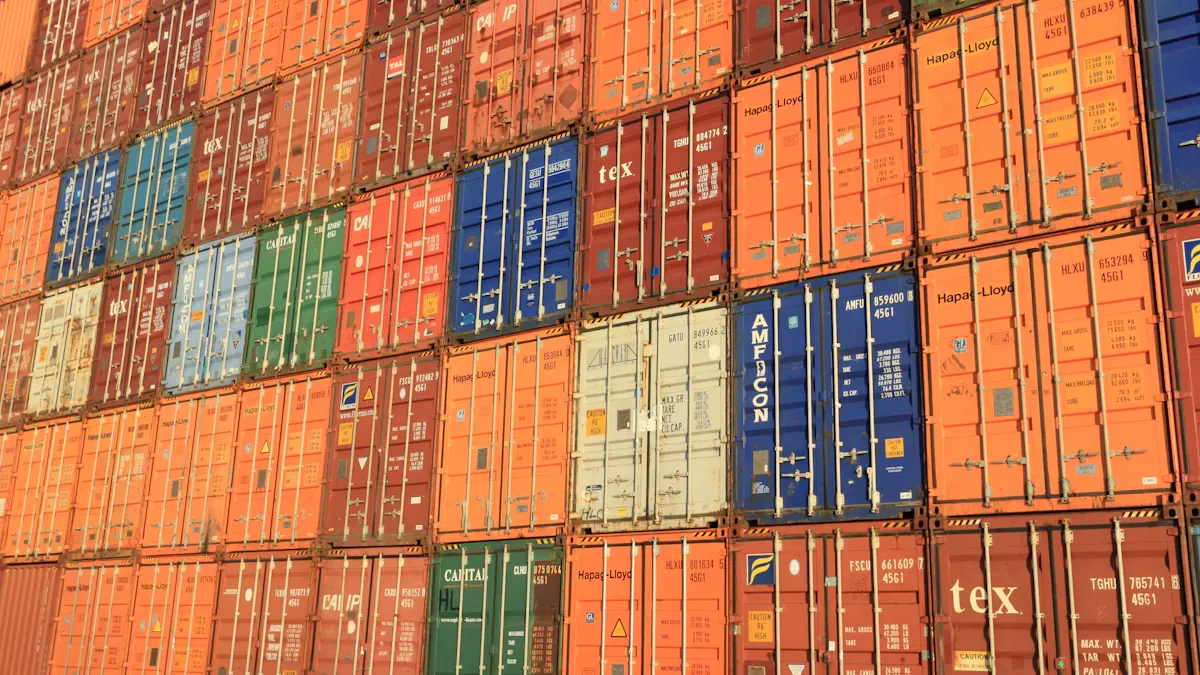
При проектировании приложений Power Apps важно понимать различные типы контейнеров. Каждый тип выполняет свою задачу и может значительно улучшить макет и адаптивность вашего приложения.
Вертикальные контейнеры
Управление макетом с помощью вертикальных контейнеров
Вертикальные контейнеры располагают элементы управления сверху вниз. Такой макет идеально подходит для форм или списков, где пользователям нужно последовательно просматривать элементы. Интервалами и выравниванием внутри этих контейнеров легко управлять. Они автоматически подстраиваются под содержимое, поэтому не нужно беспокоиться о ручном позиционировании.
Совет: используйте вертикальные контейнеры, чтобы создать аккуратный и упорядоченный поток информации. Такой подход помогает пользователям сосредоточиться на одном элементе за раз.
Сценарии использования вертикальных контейнеров
Вот типичные сценарии, в которых вертикальные контейнеры особенно полезны:
- Формы: Идеально подходят для структурированного сбора данных, введённых пользователем.
- Списки: Отлично подходят для отображения элементов, например задач или товаров.
- Последовательная навигация: Удобны для пошагового проведения пользователя через процесс.
Горизонтальные контейнеры
Управление макетом с помощью горизонтальных контейнеров
Горизонтальные контейнеры располагают элементы управления рядом друг с другом. Такой макет полезен для меню навигации и рядов кнопок. Ширину каждого элемента можно настраивать, и он будет адаптироваться к доступному пространству. Эта гибкость улучшает общий пользовательский опыт.
Знаете ли вы? Горизонтальные контейнеры помогают создавать визуально привлекательные макеты, напоминающие традиционный веб-дизайн.
Сценарии использования горизонтальных контейнеров
Рассмотрите использование горизонтальных контейнеров в следующих ситуациях:
- Меню навигации: Выравнивайте кнопки для удобного доступа к разным разделам приложения.
- Ряды кнопок: Группируйте связанные действия для более компактного интерфейса.
- Галереи изображений: Отображайте изображения рядом для более выразительного визуального восприятия.
Сеточные контейнеры
Сеточные контейнеры предлагают современную систему макетов, которая обеспечивает точный контроль над дизайном приложения. Они работают независимо от позиционирования по осям X/Y, что повышает гибкость макета. Вы можете задать количество строк и столбцов, и элементы управления будут автоматически выравниваться по ним.
| Преимущество | Описание |
|---|---|
| Современная система макетов | Сеточные контейнеры повышают гибкость макета. |
| Точное размещение элементов | Размещайте элементы управления с помощью свойств строки и столбца для детального контроля макета. |
| Улучшенная адаптивность | Автоматически подстраивается под разные размеры экрана, снижая количество проблем с макетом на разных устройствах. |
| Более чистый интерфейс | Уменьшает необходимость во вложенных контейнерах, что делает структуру более упорядоченной. |
Сеточные контейнеры не только повышают точность дизайна, но и улучшают масштабируемость. Они позволяют создавать насыщенные, интуитивно понятные пользовательские интерфейсы, которые отлично адаптируются к любому устройству. Такая адаптивность гарантирует, что приложение остаётся удобным независимо от размера экрана.
Полезные советы по контейнерам
Вложенные контейнеры для сложных макетов
Вложенные контейнеры помогают создавать сложные макеты, которые улучшают дизайн приложения. Однако подходить к этому стоит продуманно. Вот несколько советов для более разумного дизайна, когда вы размещаете несколько контейнеров один в другом:
- Держите вложенность неглубокой: Ограничивайте вложенность двумя уровнями. Это не даст перегрузить пользователей большим количеством слоёв.
- Сделайте раскрытие и сворачивание простыми: Давайте мгновенную обратную связь, когда пользователи взаимодействуют с вложенными элементами. Так работа остаётся плавной и увлекательной.
- Приоритет на удобство просмотра, а не на тесноту: Следите за тем, чтобы информацию было легко просматривать. Не перегружайте макет, иначе это может запутать пользователей.
- Никогда не оставляйте пользователя с пустым раскрытым блоком: Всегда показывайте контекст или следующие шаги, если данных нет. Так пользователи остаются в курсе и вовлечёнными.
Кроме того, визуально различайте каждый уровень вложенности. Используйте понятную типографику и единообразные элементы дизайна, чтобы направлять пользователей через приложение. Помните, что интуитивная навигация с клавиатуры важна для доступности.
| Тип доказательства | Описание |
|---|---|
| Рекомендация эксперта | Microsoft рекомендует использовать контейнеры для организации наборов элементов управления и упрощения доступности. |
| Влияние на производительность | Вложенность может привести к усложнению, что при неправильном управлении может вызвать проблемы с производительностью. |
| Преимество для сопровождения | Группировка логически связанных элементов улучшает организацию макета и упрощает сопровождение. |
Адаптивный дизайн с элементом управления Container в PowerApps
Создание адаптивных приложений имеет решающее значение для удовлетворённости пользователей. Вот несколько эффективных приёмов для адаптивного дизайна с использованием контейнеров:
- Отключите 'Scale to Fit', выбрав «Responsive» в разделе App Layout.
- Используйте контейнеры макета, чтобы эффективно управлять компоновкой интерфейса.
- Для свойств Width, Height, X и Y используйте относительные формулы вместо фиксированных пикселей.
- Задавайте точки останова по размеру экрана, чтобы определять макеты для разных устройств.
- Обрабатывайте изменение ориентации, чтобы динамически корректировать макет.
- Сделайте формы и галереи гибкими, подстраивая их размер под доступное пространство экрана.
- Масштабируйте текст динамически с помощью формул для FontSize.
- Проектируйте адаптивную навигацию для разных устройств.
- Используйте автоматическую высоту и перенос строк для текстовых элементов управления.
- Тестируйте приложение на разных устройствах, чтобы убедиться в его адаптивности.
- Помните о производительности и минимизируйте вложенность контейнеров.
Выполнив эти шаги, вы сможете добиться того, что ваше приложение хорошо выглядит и корректно работает на любом устройстве.
Выравнивание элементов управления внутри контейнеров
Правильное выравнивание элементов управления внутри контейнеров может существенно повысить удобство использования приложения. Вот как это сделать эффективно:
- Начните с выбора кнопки «Insert» и выберите вертикальный контейнер, чтобы последовательно расположить элементы управления.
- Поместите горизонтальный контейнер внутрь вертикального, чтобы создать два параллельных столбца для подписей и полей ввода.
- Задайте левый и правый отступы (padding), чтобы центрировать элементы управления. Для равномерной настройки используйте свойство Gap.
Эти шаги помогут создать аккуратный и организованный макет, который улучшает взаимодействие пользователя с приложением. Освоив контейнеры, вы сможете повысить качество дизайна и функциональность своего приложения.
Упрощение обслуживания приложения с помощью контейнеров
Использование контейнеров в Power Apps может значительно упростить обслуживание приложения. Когда вы организуете приложение с помощью контейнеров, обновления становятся проще, а рабочий процесс — плавнее. Вот как контейнеры упрощают обслуживание приложения:
Организованный дизайн: контейнеры задают разделы экрана. Такая организация помогает избежать перекрывающихся элементов и делает макет понятнее. Когда нужно внести изменения, вы легко находите нужный элемент.
Упорядоченное дерево элементов: контейнеры разбивают боковую панель Tree View на сворачиваемые разделы. Это упрощает управление элементами и поиск нужных при обслуживании. Вы не будете тратить время на просмотр длинного списка элементов управления.
Управление видимостью: переключение видимости контейнера показывает или скрывает все объекты внутри него. Это упрощает управление видимостью: не нужно настраивать каждый объект по отдельности, что экономит время и силы.
Вот краткий обзор того, как контейнеры помогают в обслуживании:
| Свидетельство Описание | Причина упрощения |
|---|---|
| Контейнеры задают разделы экрана, что способствует более организованному дизайну. | Такая организация помогает избежать перекрывающихся элементов и создаёт более понятный макет для простого обновления. |
| Контейнеры разбивают боковую панель Tree View на сворачиваемые разделы. | Такое упорядочивание упрощает управление элементами и их поиск при обслуживании. |
| Переключение видимости контейнера показывает или скрывает все объекты внутри него. | Это упрощает управление видимостью, так как отпадает необходимость настраивать каждый объект по отдельности. |
Используя контейнеры, вы не только улучшаете дизайн приложения, но и упрощаете процесс обслуживания. Вы убедитесь, что обновления выполняются быстрее и с меньшим стрессом. Так что используйте контейнеры и наблюдайте, как преображается обслуживание вашего приложения!
Практический пример: повышение качества PowerApps с помощью контейнеров
Первоначальные трудности без контейнеров
Когда вы только начинаете создавать приложения без контейнеров, можно столкнуться с неприятными проблемами компоновки. Элементы управления часто не меняют размер должным образом, из-за чего приложение выглядит беспорядочно или сломанным. Например, вам может быть трудно управлять размерами элементов, и они начнут перекрывать друг друга или оказываться не на своих местах. Контейнеры, которые не подстраивают высоту под содержимое, могут приводить к переполнению и смещению. Галереи особенно капризны: их высота может вести себя не так, как ожидается, и это влияет на структуру всего приложения.
Вот краткий обзор типичных проблем, с которыми вы можете столкнуться:
| Проблема Описание | Влияние |
|---|---|
| Сложности с управлением размерами элементов | Элементы управления не удавалось эффективно изменять по размеру, что приводило к проблемам с компоновкой. |
| Невозможность задать гибкую высоту для контейнеров | Контейнеры не подстраивались под размер содержимого, что вызывало переполнение или смещение. |
| Проблемы с высотой галереи | Высота галереи создавала проблемы и влияла на структуру приложения в целом. |
Из-за этих проблем трудно создать плавный и профессиональный пользовательский опыт. Вы можете часами вручную подгонять позиции элементов, и всё равно приложение ломается на экранах разного размера. Без контейнеров приложение может выглядеть жёстким и быть сложным в сопровождении.
Внедрение контейнеров для улучшения
Как только вы начнёте использовать контейнеры, вы заметите большую разницу в поведении приложения. Контейнеры помогают лучше упорядочивать элементы управления и делают компоновку более гибкой. Они также повышают согласованность между средами тестирования и промышленной эксплуатации, поэтому то, что вы создаёте, именно то, что видят пользователи. Это снижает количество неожиданностей и ошибок, вызванных различиями в средах.
Контейнеры также повышают безопасность и изоляцию. Разделяя компоненты по разным контейнерам, вы избегаете конфликтов между зависимостями. Такая архитектура позволяет запускать несколько проектов на одном сервере без взаимных помех. Кроме того, контейнеры ускоряют процесс разработки. Вы можете быстро добавлять новые функции и легко откатывать изменения, если что-то пошло не так.
Вот как контейнеры помогли решить ключевые проблемы в этом случае:
| Проблема | Решение, которое дают контейнеры |
|---|---|
| Согласованность сред | Контейнеры гарантируют, что промышленная среда соответствует среде тестирования, что снижает количество проблем, вызванных различиями в окружении. |
| Безопасность и изоляция | Отдельные контейнеры для каждого компонента предотвращают конфликты зависимостей и повышают безопасность, позволяя нескольким проектам работать на одном сервере без взаимных помех. |
| Быстрая реализация новых функций | Контейнеры позволяют быстро внедрять новые функции и легко возвращаться к предыдущим версиям, что упрощает процесс разработки. |
| Упрощённое взаимодействие | Контейнеры облегчают обмен программным обеспечением и зависимостями между командами разработки и эксплуатации, повышая непрерывность DevOps. |
Используя контейнеры, вы получаете контроль и гибкость. Ваше приложение становится проще в обновлении и надёжнее для пользователей.
Улучшения пользовательского опыта
С контейнерами пользовательский опыт вашего приложения заметно улучшается. Элементы управления аккуратно выравниваются, а компоновка плавно адаптируется к экранам разных размеров. Пользователи больше не видят перекрывающихся элементов и неудобной прокрутки. Вместо этого они получают чистый, упорядоченный интерфейс, который комфортно работает на любом устройстве.
Вы можете сосредоточиться на том, чтобы вести пользователей через приложение, не беспокоясь о сбоях компоновки. Контейнеры позволяют создавать интуитивную навигацию и адаптивные формы, которые подстраиваются под нужды. Такая гибкость помогает пользователям быстрее выполнять задачи и с меньшим раздражением.
Совет: думайте о контейнерах как о невидимых помощниках приложения. Они держат всё на своих местах, чтобы пользователи могли сосредоточиться на главном — на результате.
В целом контейнеры превращают ваши PowerApps из громоздких и неудобных инструментов в отточенные, профессиональные решения. Вы будете тратить меньше времени на исправление проблем с компоновкой и больше — на создание качественного пользовательского опыта.
Усвоенные лучшие практики
После внедрения контейнеров в ваши Power Apps вы обнаружите несколько лучших практик, которые могут улучшить процесс разработки приложений. Вот что стоит учитывать:
Используйте контейнеры для единообразия: Всегда используйте контейнеры, чтобы создавать повторяемую и согласованную структуру макета. Такой подход помогает сохранять единый стиль во всём приложении и упрощает навигацию для пользователей.
Упорядочивайте элементы для простоты: Упорядоченные элементы приложения упрощают навигацию и обслуживание. Объединяйте связанные элементы управления в контейнеры, чтобы повысить понятность и удобство использования.
Используйте YAML для стандартизации: Рассмотрите возможность управления контейнерами на основе YAML. Этот метод способствует стандартизации и совместной работе членов команды, гарантируя, что все работают по единым правилам.
Уделяйте внимание адаптивности и выравниванию: Применяйте контейнеры для улучшения адаптивности и выравнивания. Это гарантирует, что приложение хорошо выглядит на любом устройстве и обеспечивает бесперебойный пользовательский опыт.
Поддерживайте структурированную библиотеку YAML: Ведите хорошо организованные библиотеки фрагментов YAML. Такая практика позволяет эффективно повторно использовать код и упрощает внесение изменений.
Проверяйте синтаксис YAML: Всегда проверяйте синтаксис YAML перед развёртыванием изменений. Этот шаг помогает предотвратить ошибки, которые могут нарушить работу приложения.
Проводите поэтапное тестирование: После внесения изменений в код проводите поэтапное тестирование. Такой подход позволяет выявлять проблемы на раннем этапе и сохранять стабильность приложения.
Документируйте изменения: Ведите журнал всех изменений, внесённых в приложение. Документация помогает отслеживать прогресс и облегчает другим пониманием вашей работы.
Используйте контроль версий: Внедрите контроль версий для приложения. Эта практика позволяет вернуться к предыдущим версиям, если что-то пошло не так, и даёт уверенность во время разработки.
Эффективно управляйте макетами: Избегайте проблем с перекрытием, грамотно вкладывая контейнеры друг в друга. Такая стратегия раскрывает потенциал макета приложения и повышает визуальную привлекательность.
Применяйте правильные соглашения об именовании: Используйте понятные и единообразные соглашения об именовании для контейнеров и элементов управления. Эта практика повышает удобство сопровождения и помогает вам и вашей команде быстрее ориентироваться в приложении.
Вот несколько практических применений этих рекомендаций:
Повторно используемые меню навигации: Создайте панель навигации с кнопками, сгруппированными в контейнер. Экспортируйте YAML и используйте его повторно в нескольких приложениях или экранах.
Шаблоны сложных форм: Создавайте многосекционные формы с сгруппированными полями ввода и кнопками. Легко воспроизводите их в разных частях приложения.
Пользовательские виджеты дашбордов: Группируйте диаграммы, срезы и карточки KPI внутри контейнеров для быстрой сборки дашбордов. Такой метод экономит время и расширяет возможности приложения.
Брендинг и оформление: Применяйте глобальные изменения стиля к сгруппированным элементам, централизованно редактируя фрагменты YAML. Это позволяет сохранять соответствие фирменному стилю с минимальными усилиями.
Следуя этим рекомендациям, вы не только повысите качество приложений, но и оптимизируете процесс разработки. Применяйте эти стратегии, и ваши приложения Power Apps превратятся в профессиональные и удобные инструменты!
Освоение контейнеров в Power Apps существенно повышает контроль над макетом, адаптивность и общее качество приложения. Используя контейнеры, вы можете создавать структурированные и гибкие интерфейсы, которые без проблем адаптируются к разным устройствам. Этот навык необходим для профессиональной разработки в Power Apps, так как помогает избегать распространённых проблем с макетом и обеспечивает единообразный пользовательский опыт.
Приступая к проектам, не забывайте применять советы и стратегии, которые мы обсудили. Экспериментируйте с разными типами контейнеров и макетами, чтобы открыть новые возможности дизайна. Например, подумайте о создании повторно используемых меню навигации или шаблонов сложных форм, которые поддерживают стандарты данных.
Чтобы глубже разобраться в этих приёмах компоновки и услышать их живой разбор, обязательно послушайте наш связанный подкаст Build Responsive Power Apps with Containers and Components. Продолжайте расширять границы возможного с контейнерами, и пусть ваши приложения Power Apps превратятся в мощные и удобные для пользователей решения!
Часто задаваемые вопросы
Что такое контейнеры в Power Apps?
Контейнеры в Power Apps — это инструменты, которые помогают упорядочивать и управлять компоновкой приложения. Они объединяют элементы управления в группы, что упрощает их выравнивание и эффективное распределение пространства.
Как контейнеры улучшают адаптивность приложения?
Контейнеры автоматически подстраиваются под различные размеры экрана. Благодаря этому приложение хорошо выглядит на любом устройстве и обеспечивает удобную работу без ручной настройки.
Можно ли вкладывать контейнеры друг в друга?
Да, вложенные контейнеры позволяют создавать сложные компоновки. Только старайтесь минимизировать вложенность, чтобы не перегружать пользователей и сохранять ясность дизайна.
Какие типы контейнеров стоит использовать?
Можно использовать вертикальные, горизонтальные и сеточные контейнеры. Каждый тип решает свою задачу, поэтому выбирайте в зависимости от требований к компоновке и желаемого пользовательского опыта.
Как выровнять элементы управления внутри контейнеров?
Для выравнивания используйте свойства padding и gap. Такой подход помогает центрировать элементы и поддерживать единообразные интервалы, что улучшает общую компоновку приложения.
Есть ли рекомендации по использованию контейнеров?
Конечно! Используйте контейнеры для единообразия, логично упорядочивайте элементы и сохраняйте адаптивность дизайна. Документируйте изменения и регулярно проверяйте компоновку, чтобы обеспечить удобную работу пользователей.
Как контейнеры упрощают сопровождение приложения?
Контейнеры помогают упорядочить дизайн приложения, что облегчает поиск и обновление элементов. Они разгружают дерево элементов (Tree View) и позволяют эффективно управлять видимостью.
Можно ли использовать контейнеры для брендинга?
Да! Контейнеры помогают сохранять единый стиль приложения. Объединяйте элементы с фирменным оформлением в группы, чтобы при необходимости легко применять глобальные изменения стиля.