 RU
RU English
 Deutsch
 Español
 Français
 Italiano
 Português
 Nederlands
 Polski
 Bahasa Indonesia
 Українська
 العربية
 עברית
עברית 日本語
日本語 한국어
한국어Окно Microsoft Teams: пропала команда или канал? Как вернуть пропавшие команды и каналы в приложении Microsoft
By Mirko Peters · · Updated
Окно Microsoft Teams: команда или канал исчезли? Пропали? Разберитесь, почему ваша команда или канал могут скрываться или исчезать, и как вернуть их на место. Найдите решение прямо сейчас!
Automatically translated with AI from the original post. Read the English original
Microsoft Teams стал незаменимым инструментом современной совместной работы. Это руководство посвящено неприятной проблеме: когда команда или канал исчезает из окна Teams. Независимо от того, используете ли вы настольное приложение Teams на Windows 11 или веб-приложение через Microsoft 365, в этой статье собраны шаги по устранению неполадок, которые помогут вернуть пропавшие команды и каналы и восстановить доступ к чатам и каналам.
7 фактов о том, почему каналы Microsoft Teams могут пропадать
- Каналы могут исчезнуть из виду, когда команда архивирована: пока команда не разархивирована, её каналы скрыты.
- Каналы могут пропасть из-за изменения разрешений: если вы теряете членство в команде или разрешения на конкретный канал, канал перестаёт отображаться.
- Удалённые каналы можно восстановить в течение ограниченного времени (обычно 21 день). До восстановления владельцем команды или администратором они не будут отображаться.
- Настройки скрытых или избранных каналов, а также персональные фильтры (по активности, непрочитанным или закреплённым представлениям) могут создавать впечатление, что каналы пропали, у отдельных пользователей.
- Задержки синхронизации между Microsoft Teams и Azure AD/SharePoint могут временно скрывать каналы после изменений в группах или при создании сайтов.
- Проблемы на стороне клиента, такие как кэшированные данные, устаревшие версии приложения или повреждённый локальный кэш, могут мешать отображению каналов, пока кэш не будет очищен или приложение не будет обновлено и перезапущено.
- Политики уровня клиента и метки конфиденциальности, применённые через политики соответствия Microsoft 365 и политики Teams (правила создания, модерации или управления), могут убрать каналы или ограничить их видимость для некоторых пользователей.
Понимание окна Teams
Окно Teams — это центральный узел для всей командной коммуникации и совместной работы. Здесь находятся интерфейс для доступа к командам и каналам, управление чатами, планирование собраний и интеграция различных приложений. Понимание его структуры крucialно для эффективного устранения неполадок, когда команда или канал, кажется, исчезает из виду. Важно понимать, как перемещаться по интерфейсу и где находить свои команды.
Обзор Microsoft Teams
Microsoft Teams — это мощное приложение для совместной работы в составе пакета Microsoft 365, предназначенное для общения, обмена файлами и управления проектами. В приложении Teams можно создавать команды — группы людей, работающих над конкретными проектами или инициативами. Внутри каждой команды создаются каналы, чтобы упорядочить обсуждения и хранить файлы, относящиеся к разным темам. Настольное приложение Microsoft Teams предоставляет надёжные функции, которые повышают продуктивность.
Значение команд и каналов
Команды и каналы — основа организованного общения в Microsoft Teams. Команды задают структуру для объединения людей, а каналы позволяют вести целенаправленные обсуждения внутри этих групп. Если команда или канал исчезает, это может нарушить рабочие процессы, помешать совместной работе и привести к пропущенным сообщениям. Восстановление видимости важно для поддержания продуктивности. Настольный клиент Microsoft Teams должен корректно отображать все каналы в нужном месте.
Распространённые проблемы с окном Teams
На исчезновение команды или канала из окна Teams может влиять несколько факторов: случайное скрытие, неправильные настройки приложения, проблемы с кэшем Teams или даже ошибки в конкретной версии Teams. Иногда обновления безопасности могут влиять на видимость команд и каналов, а также на нее может повлиять объединённое представление чатов и каналов. Определение первопричины — первый шаг к эффективному устранению проблемы. Для решения проблемы может потребоваться очистка кэша.
Причины, по которым команды или каналы могут исчезнуть

Случайное скрытие команд
Одна из распространённых причин, по которой команда или канал может исчезнуть из окна Microsoft Teams, — их случайное скрытие. Приложение Teams позволяет скрывать команды и каналы, чтобы освободить пространство и сосредоточиться на важном. Чтобы это исправить, найдите скрытые команды или каналы, выполнив следующие действия:
- В классическом приложении Teams найдите меню «Скрытые команды» внизу списка команд. Нажав на него, вы увидите все команды, которые были скрыты.
- Затем можно выбрать показ команды, и она снова станет видимой в главном окне Teams. Тот же порядок действий работает и в веб-приложении Teams.
Проблемы с клиентом Teams
Проблемы с самим клиентом Teams тоже могут привести к исчезновению команд и каналов. Иногда классическое или веб-приложение Teams дает сбои, из-за которых команды и каналы отображаются некорректно. Очистка кэша часто решает эти проблемы. Кэш Teams хранит временные данные, и иногда повреждённые данные вызывают проблемы с отображением. Перезапустите Teams после очистки кэша и проверьте, исчезла ли проблема. Еще один вариант — обновить Teams до последней версии, так как в устаревших версиях могут быть ошибки, влияющие на видимость. Если это не помогло, обратитесь в службу поддержки Microsoft.
Параметры, влияющие на видимость
Некоторые параметры в Microsoft Teams и Microsoft 365 могут влиять на видимость команд и каналов. Например, администратор Microsoft 365 может настроить политики, которые определяют, какие команды и каналы видны конкретным пользователям. Уточните у ИT-отдела или в службе поддержки Microsoft, есть ли у вашей учетной записи необходимые разрешения для доступа к пропавшей команде или каналу. Также стоит проверить параметры объединенного представления чатов и каналов, так как они иногда влияют на отображение команд и каналов. В новом Teams важно убедиться, что эти параметры настроены правильно. Иногда на видимость могут повлиять и обновления безопасности. Если вы используете вкладку «Команды», убедитесь, что выбраны нужные параметры.
Как исправить пропавшие команды и каналы
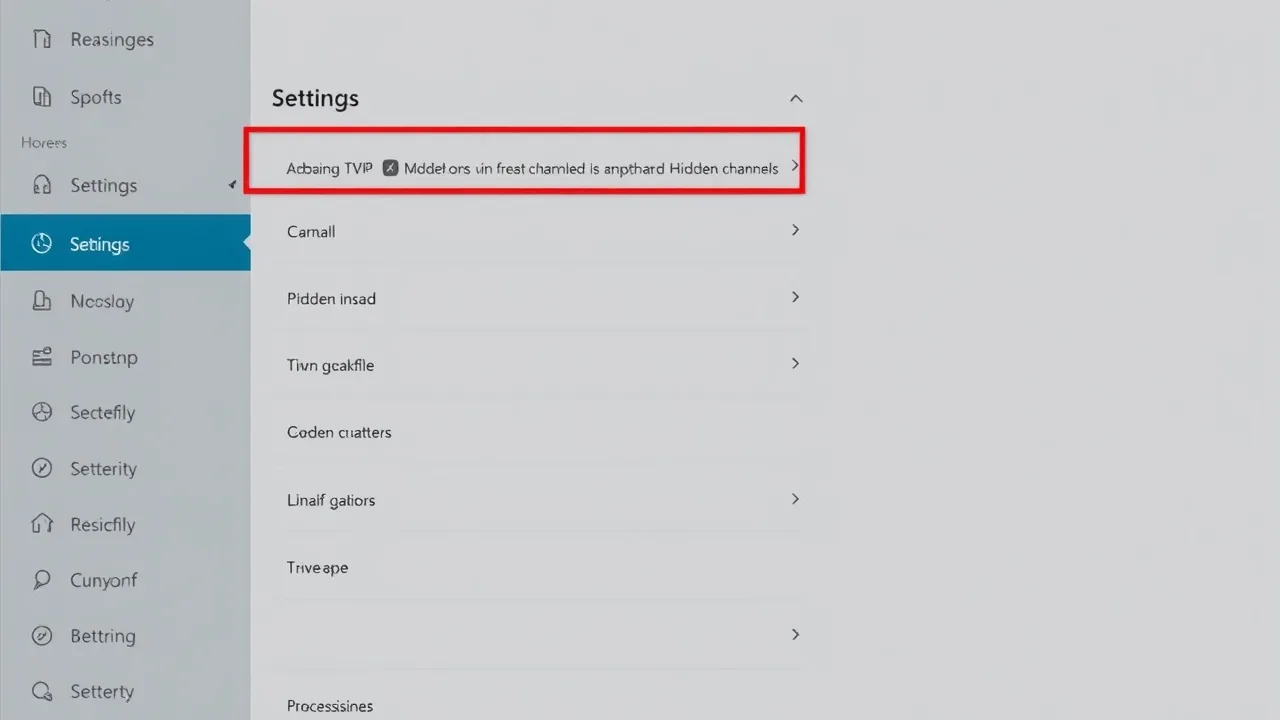
Проверка параметров объединенного представления
Если команда или канал пропали, первым делом проверьте параметры объединенного представления в Microsoft Teams. Они иногда влияют на то, как команды и каналы отображаются в окне Teams. Чтобы открыть эти параметры, перейдите в настройки приложения Teams, найдите раздел «Внешний вид и специальные возможности» и убедитесь, что объединенное представление настроено правильно. Если параметры заданы неверно, команды и каналы могут не отображаться. Иногда на видимость влияют и обновления безопасности. Сброс параметров объединенного представления часто устраняет проблемы с отображением.
Использование средства устранения неполадок классического приложения
Вот как диагностировать проблему исчезновения команд и каналов в классическом приложении Teams. Windows 11 предоставляет полезные инструменты для диагностики и, возможно, устранения этих проблем. В частности, можно попробовать следующие средства устранения неполадок:
- Средство устранения неполадок приложений из Microsoft Store.
- Средство устранения неполадок совместимости программ.
Запуск этих средств может выявить и устранить основные проблемы, влияющие на видимость приложения Teams.
Переустановка Microsoft Teams
Если другие способы не помогли, может понадобиться переустановка Microsoft Teams. Процесс включает несколько ключевых шагов:
- Удалите приложение Teams с компьютера.
- Загрузите последнюю версию Microsoft Teams с сайта Microsoft и установите её заново.
Так вы получите чистую установку без поврежденных файлов или параметров, которые могут вызывать проблему. После переустановки перезапустите Teams и проверьте, вернулись ли пропавшие команды и каналы. Переустановка часто решает многие проблемы, особенно если клиент Teams устарел или содержит поврежденные файлы. Если это не исправило ситуацию, обратитесь в службу поддержки Microsoft.
Особые решения для пользователей Mac
Настройка параметров в приложении Teams
Пользователям Mac, у которых пропадают команды и каналы в приложении Microsoft Teams, часто помогает настройка параметров приложения. Откройте настройки приложения Teams и проверьте параметры отображения, чтобы убедиться, что команды и каналы настроены как видимые. Иногда особые конфигурации на устройствах Mac могут непреднамеренно скрывать некоторые команды и каналы. Убедитесь, что никакие параметры не фильтруют и не подавляют отображение вашей команды или канала. Проверьте также параметры специальных возможностей, которые могут влиять на интерфейс. Перезапуск классического приложения Teams после этих изменений важен для их корректного применения. Если проблема сохраняется, обратитесь в службу поддержки Microsoft.
Очистка кэша на Mac
Очистка кэша – важный шаг для пользователей Mac, которые сталкиваются с проблемами отображения в Microsoft Teams. Кэш Teams на Mac хранит временные данные, и если эти данные повреждаются, из окна Teams могут пропадать команды и каналы. Чтобы это исправить, вручную удалите кэшированные файлы из каталога Microsoft Teams в папке Library вашей системы. После очистки кэша перезапустите Teams, чтобы приложение могло восстановить свои данные. Этот процесс часто решает проблемы с видимостью и гарантирует, что все команды и каналы отображаются корректно. Если команды снова пропадут, обратитесь в техническую поддержку или проверьте Microsoft Community, где можно найти дополнительные решения.
Обновление настольного приложения
Использование последней версии Teams крайне важно для поддержания оптимальной производительности и устранения проблем с отображением на Mac. Устаревшие версии настольного приложения могут содержать ошибки, из-за которых команды и каналы исчезают. Регулярно обновляйте настольное приложение Teams до новейшей версии, доступной от Microsoft. Проверить наличие обновлений можно в самом приложении Teams или загрузить актуальный установщик Microsoft Teams для настольных компьютеров с сайта Microsoft или из портала Microsoft 365. Актуальная версия клиента Teams обеспечивает получение последних обновлений безопасности и исправлений, что улучшает видимость ваших команд и каналов. Если проблемы сохраняются, обратитесь в службу поддержки Microsoft или посетите Microsoft Q&A за дополнительной помощью.
Использование вкладок в Microsoft Teams для лучшей организации
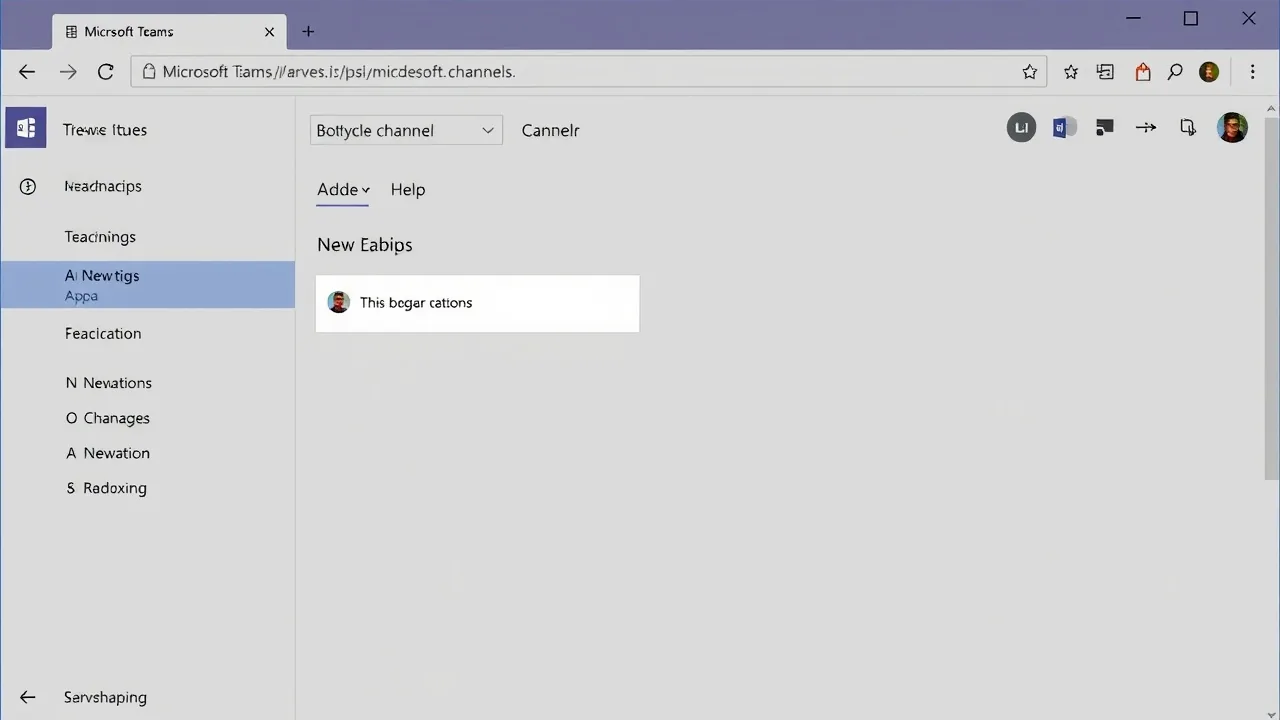
Создание и управление вкладками команд
Вкладки команд – это удобный способ организовать и быстро открывать часто используемый контент в Microsoft Teams. Чтобы эффективно использовать вкладки, начните с создания вкладок, которые ведут к важным документам, сайтам или приложениям, относящимся к рабочему процессу вашей команды. Управление такими вкладками включает настройку их названий и порядка расположения, что обеспечивает удобную навигацию. Убедитесь, что у всех нужных пользователей есть необходимые разрешения на доступ к контенту на вкладке команды. Грамотно используя вкладки, вы повысите продуктивность и упростите доступ к важным ресурсам в рабочей среде команды. Если вкладка команды пропала, проверьте настройки политики.
Доступ к скрытым вкладкам
Иногда вкладки команд могут быть случайно скрыты, из-за чего они пропадают из виду. Чтобы найти скрытые вкладки, перейдите в нужную команду или канал, где должна находиться вкладка, и найдите параметр показа всех доступных вкладок. Скрытие вкладок может быть случайным или связанным с конкретными настройками приложения Teams. Как только вы найдете скрытую вкладку в Microsoft Teams, вы сможете снова сделать ее видимой, чтобы все участники команды могли легко получить доступ к контенту. Для новых Teams ознакомьтесь с обновленным интерфейсом управления вкладками команд и при необходимости обратитесь в службу поддержки Microsoft.
Рекомендации по использованию вкладок Teams
Чтобы максимально повысить эффективность использования вкладок команд, следуйте нескольким рекомендациям. Давайте каждой вкладке команды понятное и информативное название, чтобы участникам было легко понять ее назначение. Регулярно просматривайте и обновляйте вкладки, чтобы связанный контент оставался актуальным и точным. Поощряйте последовательное использование вкладок в вашей команде, чтобы создать стандартизированный и эффективный рабочий процесс. Интегрируйте приложения Microsoft 365 и другие нужные инструменты во вкладки, чтобы упростить доступ к важным ресурсам. Следуя этим рекомендациям, вы можете существенно повысить организованность и продуктивность вашей команды. Иногда обновления безопасности могут влиять на видимость.
Чек-лист: исправление пропавших команд и каналов
Этот чек-лист поможет диагностировать и исправить ситуацию, когда пропадают команды и каналы Microsoft Teams.
- Подтвердите симптом: выясните, пропала ли вся команда или только определенные каналы (стандартные, закрытые, общие).
- Проверьте разрешения пользователя: убедитесь, что затронутый пользователь является участником или владельцем команды и имеет подходящую лицензию (доступ к Microsoft Teams, Exchange, SharePoint).
- Проверьте видимость команды: убедитесь, что команда не скрыта и не архивирована в клиенте Teams или в центре администрирования Teams.
- Найдите команду: используйте поиск Teams, чтобы найти команду по названию, и убедитесь, что ее не переименовали.
- Проверьте список каналов: разверните меню «Дополнительные параметры» (три точки) в команде, чтобы показать скрытые каналы, и убедитесь, что каналы не были просто свернуты или скрыты.
- Уточните тип канала: проверьте, является ли пропавший канал закрытым или общим. Закрытые каналы видны только участникам этого закрытого канала.
- Проверка сайта SharePoint: откройте сайт SharePoint команды Teams и убедитесь, что файлы и папки каналов на месте (отсутствующие каналы часто связаны с отсутствующими папками).
- Проверка синхронизации клиента Teams: выйдите из учётной записи и войдите снова, очистите кэш или попробуйте веб-версию, настольное или мобильное приложение Teams, чтобы исключить проблемы с кэшем клиента.
- Проверка сбоев на уровне клиента: изучите состояние служб Microsoft 365 на предмет инцидентов в Teams, которые могли привести к исчезновению команд или каналов.
- Использование центра администрирования Teams: найдите команду и проверьте её параметры, участников, каналы и политики; если команда в архиве, восстановите её из архива.
- Проверка журналов аудита и соответствия требованиям Microsoft 365: найдите в журналах аудита удалённые команды или каналы и зафиксируйте, кто и когда их удалил, если удаление действительно было.
- Восстановление удалённых каналов и команд: если их удалили недавно, восстановите их в центре администрирования Teams или восстановите базовый сайт SharePoint или группу с помощью PowerShell или центра администрирования Microsoft 365 в пределах срока хранения.
- Проверки в PowerShell: выполните Get-Team, Get-TeamChannel и Get-UnifiedGroup, чтобы подтвердить существование команды и список каналов. При необходимости используйте Restore-TeamChannel или Restore-UnifiedGroup.
- Повторное добавление пользователей: если команда существует, но пользователь её не видит, добавьте его в команду как участника заново и попросите перезапустить Teams.
- Проверка политик Teams: убедитесь, что политики приложений и каналов (настроенные в центре администрирования) не блокируют видимость команд или каналов.
- Проверка политик хранения и юридических холдов: убедитесь, что политики хранения или холды eDiscovery не влияют на удаление и восстановление.
- Проверка внешнего доступа и гостевого доступа: для гостей проверьте параметры внешнего доступа и то, доступна ли команда для обнаружения.
- Пересоздание отсутствующих каналов: если каналы невозможно восстановить, а содержимое доступно, создайте канал заново и восстановите файлы из журнала версий SharePoint или из резервных копий.
- Информирование заинтересованных сторон: сообщите владельцам и участникам команды о статусе, предпринятых действиях и ожидаемых сроках восстановления.
- Документирование решения: зафиксируйте первопричину, выполненные шаги, использованные команды PowerShell и все изменения политик, которые помогут предотвратить повторение проблемы.
Приложение Microsoft Teams для ПК: часто задаваемые вопросы о том, почему Teams отсутствует или скрыт
Почему значок Microsoft Teams пропал из панели задач или области уведомлений?
Значок может быть скрыт из-за настроек по умолчанию, которые сворачивают неактивные значки, из-за того что Teams работает в фоновом режиме или из-за того, что приложение не запускается при старте системы. Проверьте скрытые значки в области уведомлений (нажмите стрелку вверх), включите параметр «Показывать значок» в настройках панели задач, убедитесь в Диспетчере задач, что Teams запущен, и проверьте, что включён параметр «Автоматически запускать приложение» в настройках Teams или в списке автозагрузки Windows.
Что делать, если список каналов или боковая панель не отображаются в настольном приложении Microsoft Teams?
Список каналов или свёрнутая боковая панель могут исчезнуть, если изменился размер окна приложения, представление каналов свёрнуто или возник временный сбой интерфейса. Попробуйте развернуть окно, нажать стрелку сворачивания и разворачивания боковой панели, выйти из учётной записи и войти снова, а также очистить кэш Teams, чтобы восстановить боковую панель и список каналов.
Как найти чаты или элементы команд с помощью строки поиска, если они кажутся скрытыми?
Если сообщения, каналы, файлы и папки не отображаются в результатах поиска, убедитесь, что выбрана правильная область поиска (Все, Команды, Сообщения, Файлы) и что индексирование завершено. В настольном приложении и веб-приложении выйдите из учётной записи и войдите снова, для сравнения попробуйте веб-клиент Teams, а если результаты поиска остаются неполными, очистите кэш Teams.
Почему канал внезапно пропал из списка каналов или из представления команды?
Каналы могут исчезнуть, если они скрыты, переведены в архив или изменилось ваше членство. Проверьте параметры канала, чтобы узнать, не был ли он скрыт (щёлкните команду правой кнопкой мыши > Управление командой > Каналы), спросите владельца команды, не удалён ли он или не переведён ли в архив, и проверьте представление каналов в настольном и веб-приложении, чтобы подтвердить свой доступ и видимость.
Поможет ли очистка кэша Teams, если элементы интерфейса пропали или приложение работает некорректно?
Очистка кэша Teams часто устраняет проблемы с отображением, пропавшие значки, невидимые каналы и проблемы синхронизации. Закройте Teams, удалите папки кэша (обычно в %appdata%\Microsoft\Teams для настольного приложения), затем перезапустите Teams. Для веб-клиента Teams очистите кэш браузера или откройте окно в режиме инкогнито, чтобы исключить проблемы, связанные с браузером.
Как проверить параметры по умолчанию или разрешения, которые могут скрывать части Teams?
Проверьте настройки Teams по умолчанию в разделе Settings > General and Notifications (Параметры > Общие и Уведомления), чтобы убедиться, что панели и уведомления не отключены. Также проверьте параметры каналов на уровне команды и политики клиента, которые администраторы задают в центре администрирования Microsoft 365 или согласно рекомендациям сообщества поддержки Microsoft, поскольку политики организации по умолчанию могут скрывать приложения, вкладки или каналы.
Если Teams внезапно выходит из учётной записи или не показывает нужные функции, стоит ли попробовать веб-приложение?
Да. Использование веб-приложения Teams или веб-клиента Microsoft Teams поможет определить, связана ли проблема именно с настольным приложением. Если веб-клиент отображает всё правильно, проблема, скорее всего, локальная: она связана с установкой настольного приложения, кэшем или параметрами ОС. Переустановка настольного приложения или очистка кэша Teams обычно решают её.
Как восстановить скрытые вкладки, файлы и папки или приложения в канале?
Откройте нужный канал, нажмите на полосу вкладок, чтобы увидеть скрытые вкладки, и используйте пункт Files > Open in SharePoint (Файлы > Открыть в SharePoint), чтобы получить прямой доступ к файлам и папкам. Владельцы команды могут снова добавить вкладки или изменить параметры канала, чтобы восстановить доступ. Если вкладки или файлы по-прежнему не отображаются, проверьте разрешения, параметры канала и то, не были ли содержимое перемещено или удалено.
Когда стоит обратиться в сообщество поддержки Microsoft или к ИТ-администратору по поводу пропавших элементов Teams?
Обратитесь в сообщество поддержки Microsoft или к ИТ-администратору, если проблема сохраняется после базовых действий: перезапуска, очистки кэша, проверки настольного и веб-приложения и параметров по умолчанию. Сообщайте о проблемах, затрагивающих весь клиент, о возможных ограничениях политик, о восстановлении удалённых данных или о постоянных ошибках синхронизации, чтобы администраторы могли проверить политики организации и журналы аудита и при необходимости передать вопрос в службу поддержки Microsoft.
Почему в Microsoft Teams пропадают каналы и как вернуть пропавшие команды и каналы?
Каналы могут пропадать из-за разрешений, проблем синхронизации между настольной версией и веб-клиентом Teams или из-за сбоя на стороне группы Microsoft 365. Чтобы вернуть пропавшие команды и каналы, сначала проверьте доступ к командам и убедитесь, что вы вошли в правильную учётную запись Office 365. Попробуйте переключить представление на левой панели, а затем вернуться к предыдущему. Если это не помогло, очистите кэш настольного клиента (см. статью об очистке кэша) или используйте веб-клиент Teams, который работает с новым сеансом и может восстановить каналы. Если проблема затрагивает нескольких пользователей, передайте вопрос глобальному администратору, чтобы он проверил членство в группе и состояние серверной части, и избежать безвозвратной потери данных.
Как восстановить каналы, которые были удалены по ошибке?
Удалённые каналы часто может восстановить глобальный администратор в течение 30 дней через центр администрирования Teams или восстановив базовую группу Microsoft 365 в Exchange/SharePoint. Если восстановить каналы из центра администрирования не получается, изучите официальную документацию Microsoft, Microsoft Community Hub или обсуждения на форумах, где есть пошаговые инструкции. Перед любыми попытками откатить изменения всегда проверяйте почтовые уведомления об удалении и делайте скриншоты, чтобы специалистам службы поддержки было проще найти решение.
Мои команды и каналы отображаются в веб-клиенте, но не в настольной версии. Что делать?
Такое расхождение часто возникает в настольном приложении Microsoft Teams, когда локальный кэш повреждён. Попробуйте выйти из учётной записи и войти снова, использовать веб-клиент Teams, чтобы убедиться, что каналы на месте, и очистить кэш настольного клиента. Если переключение представления на левой панели и возврат к предыдущему не помогли, обновите настольное приложение. Если та же проблема наблюдается у нескольких пользователей, передайте вопрос ИТ-администратору или глобальному администратору для проверки репликации на серверной стороне.
Могут ли разрешения или доступ к Microsoft Teams быть причиной пропавших каналов?
Да. Доступ к Teams и видимость каналов зависят от членства в группе Microsoft 365 и параметров на уровне канала. Если каналы пропали, проверьте свою роль и разрешения у владельца команды или глобального администратора. Владельцы могут управлять параметрами канала, а отсутствие доступа может быть причиной того, что каналы не видны. Чтобы найти решение, проверьте членство и параметры разрешений с помощью официальных административных инструментов Microsoft.
Существует ли риск безвозвратной потери данных, если каналы в командах пропали?
Безвозвратная потеря данных маловероятна, если проблема связана с отображением или разрешениями. Однако она возможна, если канал или команда удалены окончательно, а политики хранения не настроены. Чтобы снизить риски, проверьте уведомления по электронной почте, сделайте снимки экрана текущего состояния и как можно скорее свяжитесь с глобальным администратором. Администраторы могут восстановить удалённые каналы из резервных копий или из группы 365 в пределах сроков хранения. Эскалацию нужно провести быстро, чтобы избежать безвозвратной потери данных.
Какие шаги должен предпринять глобальный администратор, если несколько пользователей сообщают об исчезнувших каналах?
Глобальному администратору следует сначала выяснить, затрагивает ли проблема классическое настольное приложение Microsoft Teams и веб-клиент, для этого попросите пользователей открыть веб-клиент Teams. Затем проверьте состояние сервисов в центре администрирования Microsoft 365, проверьте подготовку группы 365 и изучите журналы аудита. Если очистка кэша клиента и переключение представлений на левой панели не помогают, эскалируйте инцидент в официальную службу поддержки Microsoft, приложив снимки экрана, а также ссылку на обсуждение на форуме, если оно есть, чтобы отслеживать инцидент и найти решение.
Может ли эта проблема быть ошибкой и как о ней сообщить?
Да, похоже, в некоторых версиях есть ошибка: после переключения представлений или возврата к прежнему каналы исчезают. Воспроизведите проблему, соберите снимки экрана и отметьте, затрагивает ли она настольную версию или веб-клиент Teams. Сообщите об ошибке через официальные каналы поддержки Microsoft или на Microsoft Community Hub, а при затронутых несколькими пользователями случаях подключите глобального администратора. Приложите шаги для воспроизведения и сообщения об ошибках из бэкенда, чтобы инженерам было проще найти причину.
Как использовать снимки экрана и уведомления по электронной почте, чтобы помочь восстановить каналы?
Сделайте снимки экрана исчезнувших каналов и всех сообщений об ошибках, а также перешлите администратору или в службу поддержки соответствующие уведомления по электронной почте об удалении или изменении разрешений. Снимки экрана дают наглядный контекст для обсуждения на форуме или для эскалации в официальную службу поддержки Microsoft и могут ускорить отмену изменений или восстановление каналов из резервных копий.
Конечным пользователям следует выйти из системы и войти снова, попробовать веб-клиент Teams, очистить локальный кэш, обновить настольное приложение и проверить левую панель: там может быть отдельное представление, скрывающее некоторые каналы. Также убедитесь, что они вошли в правильную учётную запись Office 365. Если после этих шагов проблема сохраняется, соберите снимки экрана, проверьте уведомления по электронной почте и свяжитесь с владельцем команды или глобальным администратором, чтобы эскалировать проблему и избежать безвозвратной потери данных.