 UK
UK English
 Deutsch
 Español
 Français
 Italiano
 Português
 Nederlands
 Polski
 Bahasa Indonesia
 Русский
 العربية
 עברית
עברית 日本語
日本語 한국어
한국어Вікно Microsoft Teams: команда або канал зникли? Виправте відсутні команди та канали в застосунку Microsoft
By Mirko Peters · · Updated
Вікно Microsoft Teams: команда або канал зникли? Пропали? Дізнайтеся, чому команда чи канал можуть приховуватися або зникати, і як знову їх відобразити. Виправте це зараз!
Automatically translated with AI from the original post. Read the English original
Microsoft Teams став незамінним інструментом для сучасної командної роботи. Цей посібник розглядає неприємну проблему: коли команда або канал зникають з вікна Teams. Незалежно від того, користуєтесь ви настільним застосунком Teams на Windows 11 чи веб-застосунком через Microsoft 365, у цій статті наведено кроки з усунення несправностей, які допоможуть виправити відсутні команди та канали і знову отримати доступ до своїх чатів і каналів.
7 фактів про те, коли канали Microsoft Teams зникають
- Канали можуть зникнути з виду, коли команду архівують: поки команду не розархівують, її канали приховано.
- Канали можуть бути відсутні через зміну дозволів. Якщо ви втрачаєте членство або дозволи на конкретний канал, він більше не відображатиметься.
- Видалені канали можна відновити протягом обмеженого часу (зазвичай 21 день), і вони будуть відсутні, доки їх не відновить власник команди або адміністратор.
- Налаштування прихованих або обраних каналів і персональні фільтри (активність, непрочитані або закріплені перегляди) можуть створювати враження, що канали зникли, для окремих користувачів.
- Затримки синхронізації між Microsoft Teams та Azure AD/SharePoint можуть тимчасово приховувати канали після змін у групах або провізіонуванні сайтів.
- Проблеми на стороні клієнта, як-от кешовані дані, застарілі версії застосунку або пошкоджений локальний кеш, можуть призводити до того, що канали не відображаються, доки кеш не буде очищено або застосунок не буде оновлено чи перезапущено.
- Політики рівня клієнта та мітки конфіденційності, застосовані через політики Microsoft 365 для відповідності вимогам і Teams (правила створення, модерації або управління), можуть вилучати або обмежувати видимість каналів для окремих користувачів.
Розуміння вікна Teams
Вікно Teams є центральним хабом для всієї командної комунікації та співпраці. Тут розміщено інтерфейс для доступу до команд і каналів, керування чатами, планування нарад та інтеграції різних застосунків. Розуміння його структури критично важливе для ефективного усунення несправностей, коли команда або канал, здається, зникають з поля зору. Важливо розуміти, як орієнтуватися в інтерфейсі й знати, де знайти свої команди.
Огляд Microsoft Teams
Microsoft Teams є потужним застосунком для співпраці в складі Microsoft 365, призначеним для спрощення комунікації, обміну файлами та управління проєктами. Застосунок Teams дозволяє створювати команди, тобто групи людей, які працюють разом над конкретними проєктами чи ініціативами. У межах кожної команди створюються канали, щоб упорядковувати розмови і ділитися файлами, пов’язаними з різними темами. Настільний клієнт Microsoft Teams пропонує потужні функції, які підвищують продуктивність.
Важливість команд і каналів
Команди та канали є основою організованої комунікації в Microsoft Teams. Команди забезпечують структуру для об’єднання людей, а канали дають змогу вести сфокусовані обговорення всередині цих груп. Якщо команда або канал зникає, це може порушити робочі процеси, ускладнити співпрацю й призвести до пропущених повідомлень. Відновлення видимості є критично важливим для збереження продуктивності. Настільний клієнт Microsoft Teams має правильно відображати всі канали в очікуваному місці.
Поширені проблеми з вікном Teams
Кілька чинників можуть призвести до того, що команда або канал зникнуть з вікна Teams. Серед них: випадкове приховування, неправильні налаштування в застосунку, проблеми з кешем Teams або навіть помилки в певній версії Teams. Іноді оновлення безпеки можуть впливати на видимість команд і каналів, а також до цього може призводити проблемне об’єднане відображення чатів і каналів. Визначення першопричини є першим кроком до ефективного усунення проблеми. Очищення кешу може бути необхідним, щоб виправити проблему.
Причини, через які команди або канали можуть зникати
Випадкове приховування команд
Однією з поширених причин, чому команда або канал можуть зникнути з вікна Microsoft Teams, є випадкове приховування. Застосунок Teams дозволяє користувачам приховувати команди та канали, щоб не перевантажувати перегляд і зосередитися на найважливішому. Щоб це виправити, знайдіть приховані команди або канали, виконавши такі кроки:
- У настільному застосунку Teams знайдіть меню «Приховані команди» внизу списку ваших команд. Клацнувши його, ви побачите всі команди, які було приховано.
- Потім можна вибрати «Показати» для команди, і вона знову з'явиться в головному вікні Teams. Той самий процес працює і у веб-застосунку Teams.
Проблеми з клієнтом Teams
Команди та канали також можуть зникнути через проблеми самого клієнта Teams. Інколи настільний або веб-застосунок Teams дає збої, через які команди та канали не відображаються коректно. Очищення кешу часто допомагає усунути ці проблеми. Кеш Teams зберігає тимчасові дані, а пошкоджені дані інколи спричиняють проблеми з відображенням. Перезапустіть Teams після очищення кешу, щоб перевірити, чи зникла проблема. Ще один спосіб — оновити Teams до останньої версії. Застарілі версії можуть містити помилки, які впливають на видимість. Якщо це не допомогло, зверніться до служби підтримки Microsoft.
Налаштування, що впливають на видимість
Певні параметри в Microsoft Teams та Microsoft 365 можуть впливати на видимість команд і каналів. Наприклад, адміністратор Microsoft 365 може налаштувати політики, які визначають, які команди та канали видно конкретним користувачам. Перевірте з вашим ІТ-відділом або службою підтримки Microsoft, чи має ваш обліковий запис необхідні дозволи для доступу до відсутньої команди чи каналу. Також варто перевірити параметри комбінованого подання чату та каналів, оскільки вони інколи впливають на те, як відображаються команди та канали. У новому Teams важливо переконатися, що ці параметри налаштовано правильно. Іноді на видимість впливають і оновлення безпеки. Якщо ви користуєтеся вкладкою «Teams», переконайтеся, що вибрано потрібні параметри.
Як виправити відсутні команди та канали
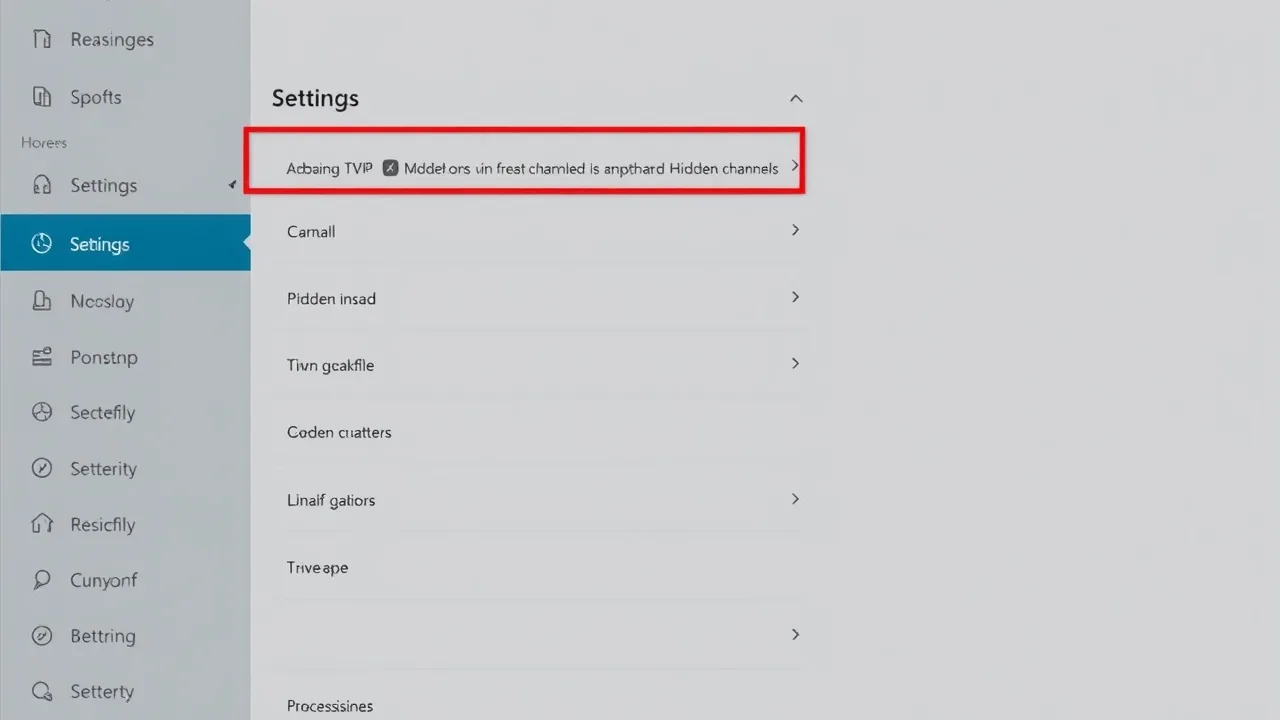
Перевірка параметрів комбінованого подання
Якщо команда або канал зникли, одне з перших, що варто зробити, — перевірити параметри комбінованого подання в Microsoft Teams. Параметри комбінованого подання чату та каналів інколи впливають на те, як команди та канали відображаються у вікні Teams. Щоб відкрити ці параметри, перейдіть до налаштувань застосунку Teams, знайдіть розділ «Зовнішній вигляд і доступність» і переконайтеся, що комбіноване подання налаштовано правильно. Якщо параметри налаштовано неправильно, команди та канали можуть бути не видні. Іноді на видимість впливають і оновлення безпеки. Скидання параметрів комбінованого подання часто виправляє проблеми з відображенням.
Використання засобу усунення несправностей настільного застосунку
Ось як усунути проблему зникнення команд і каналів у настільному застосунку Teams. Windows 11 надає корисні засоби для діагностики та можливого усунення таких проблем. Зокрема, можна спробувати такі засоби усунення несправностей:
- Засіб усунення несправностей програм із Microsoft Store.
- Засіб усунення несправностей сумісності програм.
Запуск цих засобів може виявити та виправити базові проблеми, що впливають на видимість застосунку Teams.
Повторне встановлення Microsoft Teams
Якщо інші кроки з усунення несправностей не допомогли, може знадобитися повторно встановити Microsoft Teams. Цей процес складається з кількох ключових кроків:
- Видаліть застосунок Teams з комп'ютера.
- Завантажте останню версію Microsoft Teams з веб-сайту Microsoft і встановіть її знову.
Так ви отримаєте чисте встановлення без пошкоджених файлів або налаштувань, які можуть спричиняти проблему. Після повторного встановлення перезапустіть Teams і перевірте, чи з'явилися знову відсутні команди та канали. Повторне встановлення може виправити багато проблем, особливо якщо клієнт Teams застарів або має пошкоджені файли. Якщо проблему це не усунуло, зверніться до служби підтримки Microsoft.
Особливі рішення для користувачів Mac
Налаштування параметрів у застосунку Teams
Користувачам Mac, які стикаються з відсутністю команд і каналів у застосунку Microsoft Teams, часто допомагає зміна параметрів застосунку. Перейдіть до налаштувань застосунку Teams і перегляньте параметри відображення, щоб переконатися, що команди та канали налаштовані як видимі. Інколи певні конфігурації на пристроях Mac можуть ненавмисно приховувати окремі команди та канали. Переконайтеся, що жодні параметри не фільтрують і не пригнічують відображення вашої команди чи каналу. Перевірте, чи немає параметрів доступності, які можуть впливати на інтерфейс. Перезапуск настільного застосунку Teams після внесення цих змін є важливим для їх коректного застосування. Якщо проблема залишається, зверніться до служби підтримки Microsoft.
Очищення кешу на Mac
Очищення кешу є критично важливим кроком для користувачів Mac, які стикаються з проблемами відображення в Microsoft Teams. Кеш Teams на Mac зберігає тимчасові дані, і якщо ці дані пошкоджуються, клієнти та канали можуть зникнути з вікна Teams. Щоб виправити це, вручну видаліть кешовані файли з каталогу Microsoft Teams у папці Library вашої системи. Після очищення кешу перезапустіть Teams, щоб застосунок відновив свої дані. Ця процедура часто усуває проблеми з відображенням і гарантує, що всі команди та канали відображаються правильно. Якщо команди знову зникають, зверніться до технічної підтримки або перегляньте спільноту Microsoft Community, щоб знайти додаткові рішення.
Оновлення настільного застосунку
Використання останньої версії Teams має вирішальне значення для стабільної роботи та усунення проблем із відображенням на Mac. Застарілі версії настільного застосунку можуть містити помилки, через які команди та канали зникають. Регулярно оновлюйте настільний застосунок Teams до найновішого випуску, доступного від Microsoft. Перевірте наявність оновлень у самому застосунку Teams або завантажте останнє інсталяційне програмне забезпечення Microsoft Teams для настільних комп’ютерів з веб-сайту Microsoft або порталу Microsoft 365. Актуальна версія клієнта Teams гарантує, що ви отримуєте найновіші оновлення безпеки та виправлення, що покращує відображення ваших команд і каналів. Якщо проблеми не зникають, зверніться до служби підтримки Microsoft або відвідайте Microsoft Q&A для отримання додаткової допомоги.
Використання вкладок у Microsoft Teams для кращої організації
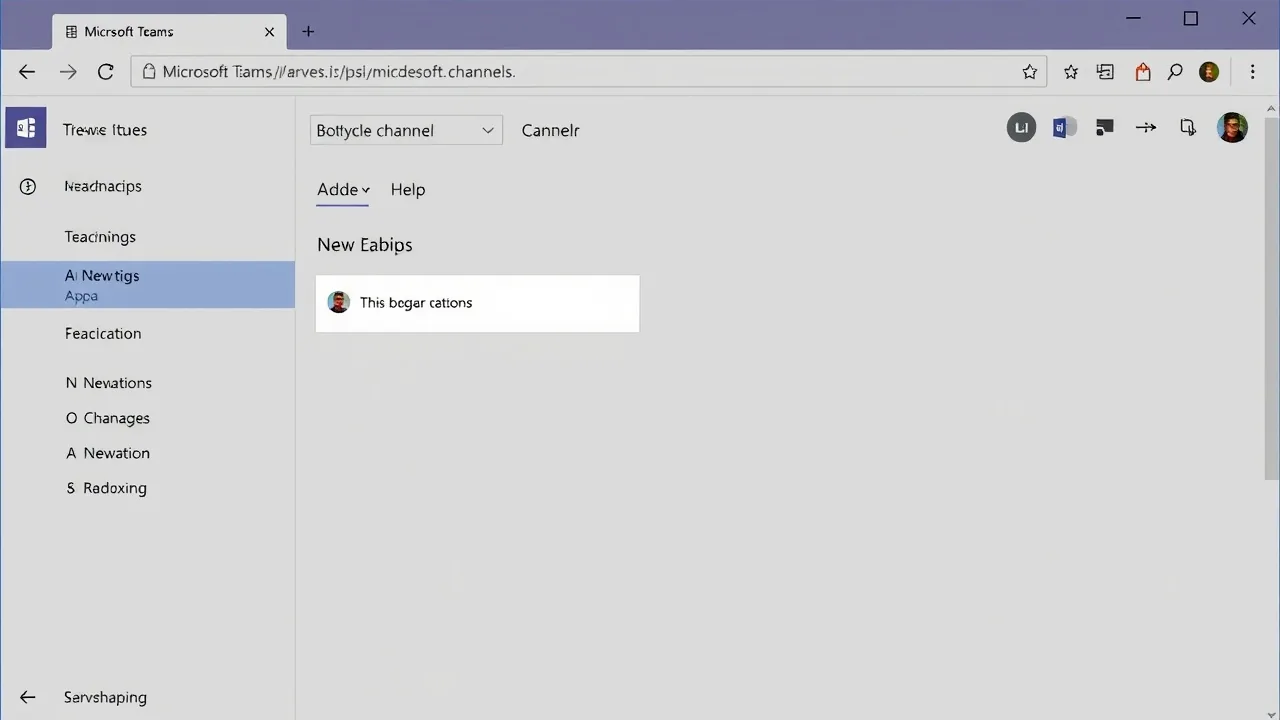
Створення та керування вкладками команд
Вкладки команд є потужним способом упорядкувати та швидко отримувати доступ до часто використовуваного вмісту в Microsoft Teams. Щоб ефективно використовувати вкладки в Microsoft Teams, почніть зі створення вкладок команд, які посилаються на важливі документи, веб-сайти або застосунки, пов’язані з робочим процесом вашої команди. Керування цими вкладками передбачає налаштування їхніх назв і розташування, щоб забезпечити зручну навігацію. Переконайтеся, що всі відповідні користувачі мають необхідні дозволи для доступу до вмісту на вкладці команди. Стратегічно використовуючи вкладки, ви можете підвищити продуктивність і спростити доступ до критично важливих ресурсів у межах середовища вашої команди. Якщо вкладка команди відсутня, перевірте налаштування політик.
Доступ до прихованих вкладок
Іноді вкладки команд можуть бути випадково приховані, через що вони зникають з поля зору. Щоб знайти приховані вкладки команд, перейдіть до конкретної команди або каналу, де має бути вкладка, і знайдіть опцію показу всіх доступних вкладок команд. Приховані вкладки можуть з’являтися через випадкове приховування або через певні налаштування застосунку Teams. Знайшовши приховану вкладку в Microsoft Teams, ви можете знову зробити її видимою, щоб усі учасники команди могли легко отримати доступ до вмісту. Для нового Teams ознайомтеся з оновленим інтерфейсом керування вкладками команд і за потреби зверніться до служби підтримки Microsoft.
Найкращі практики використання вкладок Teams
Щоб максимально підвищити ефективність використання вкладок команд, дотримуйтеся кількох найкращих практик. Переконайтеся, що кожна вкладка команди має чітку та зрозумілу назву, яка допомагає учасникам зрозуміти її призначення. Регулярно переглядайте та оновлюйте вкладки команд, щоб пов’язаний з ними вміст залишався актуальним і точним. Заохочуйте послідовне використання вкладок команд у вашій команді, щоб сформувати стандартизований і ефективний робочий процес. Інтегруйте застосунки Microsoft 365 та інші відповідні інструменти у вкладки команд, щоб спростити доступ до важливих ресурсів. Дотримуючись цих рекомендацій, ви можете значно покращити організацію та продуктивність своєї команди. Іноді оновлення безпеки можуть вплинути на відображення.
Контрольний список: усунення відсутніх команд і каналів
Цей контрольний список допоможе діагностувати та усунути проблеми з відсутніми командами та каналами Microsoft Teams.
- Перевірте симптом: визначте, чи відсутня вся команда, чи лише окремі канали (стандартні, приватні або спільні).
- Перевірте дозволи користувача: переконайтеся, що постраждалий користувач є учасником або власником команди та має відповідну ліцензію (доступ до Microsoft Teams, Exchange, SharePoint).
- Перевірте видимість команди: переконайтеся, що команда не прихована та не архівована в клієнті Teams або в центрі адміністрування Teams.
- Знайдіть команду: скористайтеся пошуком Teams, щоб знайти команду за назвою, і переконайтеся, що її не було перейменовано.
- Перевірте список каналів: розгорніть «Додаткові параметри» (три крапки) у команді, щоб показати приховані канали; переконайтеся, що канали не були просто згорнуті або приховані.
- Підтвердіть тип каналу: перевірте, чи відсутній канал приватний або спільний; приватні канали видно лише учасникам цього приватного каналу.
- Перевірте сайт SharePoint: відкрийте сайт SharePoint команди Team, щоб побачити, чи існують файли та папки каналів (відсутні канали часто пов’язані з відсутністю папок).
- Перевірте синхронізацію клієнта Teams: вийдіть з облікового запису й увійдіть знову, очистьте кеш або спробуйте Teams у веб-версії, на комп’ютері чи на мобільному пристрої, щоб виключити проблеми з кешуванням клієнта.
- Переконайтеся, що немає загальних збоїв у клієнті: перевірте стан служб Microsoft 365 на наявність інцидентів у Teams, які могли спричинити зникнення Teams або каналів.
- Використайте центр адміністрування Teams: знайдіть команду та перегляньте її параметри, учасників, канали й політики; якщо команду архівовано, відновіть її.
- Перегляньте журнали відповідності вимогам та аудиту Microsoft 365: знайдіть у журналах аудиту видалені команди або канали та зафіксуйте, хто і коли їх видалив, якщо таке видалення відбулося.
- Відновіть видалені канали або команди: якщо їх видалено нещодавно, відновіть їх через центр адміністрування Teams або відновіть базовий сайт SharePoint чи групу через PowerShell або центр адміністрування Microsoft 365 у межах періоду збереження.
- Перевірки через PowerShell: виконайте Get-Team, Get-TeamChannel і Get-UnifiedGroup, щоб підтвердити існування команди та список каналів. За потреби використайте Restore-TeamChannel або Restore-UnifiedGroup.
- Повторно додайте користувачів: якщо команда існує, але користувач її не бачить, додайте його до неї як учасника повторно, а потім попросіть перезапустити Teams.
- Перегляньте політики Teams: переконайтеся, що політики застосунків і каналів (налаштовані в центрі адміністрування) не заважають відображенню команд або каналів.
- Перевірте утримання для збереження та юридичні утримання: переконайтеся, що політики збереження або утримання для eDiscovery не впливають на видалення чи відновлення.
- Перевірте доступ для зовнішніх користувачів і гостей: для гостей перевірте параметри зовнішнього доступу та те, чи можна знайти команду в пошуку.
- Створіть відсутні канали знову: якщо канали не вдалося відновити, а вміст можна відновити, створіть канал повторно та відновіть файли з історії версій SharePoint або з резервних копій.
- Повідомте зацікавлених осіб: поінформуйте власників і учасників команди про стан справ, вжиті заходи та очікуваний термін відновлення.
- Задокументуйте вирішення: зафіксуйте першопричину, виконані кроки, використані команди PowerShell і зміни політик, які запобігатимуть повторенню проблеми.
Застосунок Microsoft Teams для комп’ютера: поширені запитання про те, коли Teams відсутній або прихований
Чому значка Microsoft Teams немає на панелі завдань або в системному треї?
Значок може бути прихованим через типові параметри, які згортають неактивні значки, через роботу Teams у фоновому режимі або через те, що застосунок не запускається разом із системою. Перевірте приховані значки системного треї (натисніть стрілку вгору), увімкніть «Показувати значок» у параметрах панелі завдань, переконайтеся в Диспетчері завдань, що Teams працює, і перевірте, чи увімкнено «Автозапуск застосунку» в параметрах Teams або в автозапуску Windows.
Що робити, якщо список каналів або бічна панель не видно в застосунку Microsoft Teams для комп’ютера?
Список каналів або згорнута бічна панель можуть з’являтися, коли змінено розмір вікна застосунку, згорнуто подання каналів в інтерфейсі або виникає тимчасовий збій відображення. Спробуйте розгорнути вікно, перемкнути стрілку згортання/розгортання бічної панелі, вийти з облікового запису й увійти знову та очистити кеш Teams, щоб відновити бічну панель і список каналів.
Як знайти чати або елементи команд за допомогою рядка пошуку, якщо елементи, схоже, приховано?
Якщо повідомлення, канали чи файли та папки не відображаються в результатах пошуку, переконайтеся, що використовуєте правильну область пошуку (Усі, Teams, Повідомлення, Файли) і що індексування завершено. Для настільного та веб-застосунку вийдіть з облікового запису й увійдіть знову, спробуйте веб-клієнт Teams для перехресної перевірки та очистіть кеш Teams, якщо результати пошуку й далі неповні.
Чому канал раптом зник зі списку каналів або з подання команди?
Канали можуть зникнути, якщо їх приховано або архівовано чи якщо змінилося ваше членство. Перевірте параметри каналу, щоб дізнатися, чи не приховано його (клацніть правою кнопкою миші команду > Керувати командою > Канали), запитайте власника команди, чи канал не видалено або не архівовано, і перегляньте подання каналів в інтерфейсі як у настільному, так і у веб-застосунку, щоб підтвердити свій доступ і видимість.
Чи допоможе очищення кешу Teams, якщо елементи інтерфейсу зникли або застосунок поводиться дивно?
Очищення кешу Teams часто усуває проблеми з відображенням, зниклі значки, невидимі канали та збої синхронізації. Закрийте Teams, видаліть папки кешу (зазвичай у %appdata%\Microsoft\Teams для настільного застосунку), а потім перезапустіть Teams. Для веб-клієнта Teams очистіть кеш браузера або спробуйте вікно в режимі інкогніто, щоб виключити проблеми, пов’язані з браузером.
Як перевірити параметри за замовчуванням або дозволи, які можуть приховувати частини Teams?
Перегляньте типові налаштування в Teams у розділі Settings > General and Notifications, щоб переконатися, що панелі та сповіщення не приховані. Також перевірте налаштування каналів на рівні команди та політики клієнта, які адміністратори задають у центрі адміністрування Microsoft 365 або за рекомендаціями спільноти підтримки Microsoft, адже політики організації можуть приховувати застосунки, вкладки чи канали за замовчуванням.
Якщо Teams раптом виходить з облікового запису або не показує потрібні функції, чи варто спробувати веб-застосунок?
Так. Використання веб-застосунку Teams або веб-клієнта Microsoft Teams допоможе визначити, чи проблема стосується саме настільного застосунку. Якщо веб-клієнт відображає все коректно, ймовірно, проблема пов’язана з локальною інсталяцією настільного застосунку, кешем або параметрами ОС. Перевстановлення настільного застосунку або очищення кешу Teams часто вирішує її.
Як відновити приховані вкладки, файли, папки чи застосунки в каналі?
Відкрийте потрібний канал, натисніть смугу вкладок, щоб побачити приховані вкладки, і скористайтеся командою Files > Open in SharePoint для прямого доступу до файлів і папок. Власники команди можуть знову додати вкладки або змінити налаштування каналу, щоб відновити доступ. Якщо вкладки чи файли досі відсутні, перевірте дозволи, налаштування каналу та те, чи вміст не було переміщено або видалено.
Коли варто звернутися до спільноти підтримки Microsoft або ІТ-адміністратора щодо відсутніх елементів Teams?
Звертайтеся до спільноти підтримки Microsoft або до ІТ-адміністратора, якщо проблеми не зникають після базових дій: перезапуску, очищення кешу, перевірки настільного й веб-застосунку та налаштувань за замовчуванням. Повідомляйте про проблеми, що стосуються всього клієнта, ймовірні обмеження політик, відновлення видалених даних або стійкі помилки синхронізації, щоб адміністратори могли перевірити політики організації та журнали аудиту і за потреби передати питання в підтримку Microsoft.
Чому в Microsoft Teams зникають канали і як повернути відсутні команди та канали?
Канали можуть зникати через дозволи, проблеми синхронізації між настільною версією та веб-клієнтом Teams або через збій на боці служби для групи Microsoft 365. Щоб повернути відсутні команди та канали, спочатку перевірте доступ до команд і переконайтеся, що ви увійшли в потрібний обліковий запис Office 365. Спробуйте перемкнути вигляди на лівій панелі, а потім повернутися до попереднього. Якщо це не допомогло, очистіть кеш настільного клієнта або скористайтеся веб-клієнтом Teams, який працює в новому сеансі й може відновити канали. Якщо проблема стосується кількох користувачів, передайте питання глобальному адміністратору, щоб він перевірив членство в групі та стан служби, і уникнете безповоротної втрати даних.
Як відновити канали, які були видалені випадково?
Видалені канали часто може відновити глобальний адміністратор протягом 30 днів через центр адміністрування Teams або шляхом відновлення базової групи Microsoft 365 в Exchange чи SharePoint. Якщо відновити канали через центр адміністрування не вдається, зверніться до офіційної документації Microsoft, спільноти Microsoft Community Hub або форуму, де є покрокові інструкції. Перш ніж відкочувати будь-які зміни, обов’язково перевірте сповіщення про видалення на електронній пошті та зробіть скриншоти, щоб службі підтримки було простіше знайти рішення.
Команди й канали відображаються у веб-клієнті, але не в настільній версії. Що робити?
Ця розбіжність часто виникає в настільному застосунку Microsoft Teams, коли пошкоджено локальний кеш. Спробуйте вийти з облікового запису й увійти знову, перейти до веб-клієнта Teams, щоб переконатися, що все на місці, і очистити кеш настільного клієнта. Якщо перемикання виглядів на лівій панелі та повернення до попереднього не допомагає, оновіть настільну версію. Якщо та сама проблема є в кількох користувачів, зверніться до ІТ-відділу або глобального адміністратора для перевірки реплікації на боці служби.
Чи можуть дозволи або доступ до Microsoft Teams бути причиною зникнення каналів?
Так. Доступ до Teams і видимість каналів залежать від членства в групі Microsoft 365 та налаштувань на рівні каналу. Якщо канали відсутні, перевірте свою роль і дозволи у власника команди або глобального адміністратора. Власники можуть керувати налаштуваннями каналу, а брак доступу може бути причиною, чому канали не видно. Щоб знайти рішення, перегляньте членство та налаштування дозволів за допомогою офіційних інструментів адміністрування Microsoft.
Чи існує ризик безповоротної втрати даних, коли канали в Teams зникають?
Безповоротна втрата даних трапляється рідко, якщо проблема пов’язана з відображенням або дозволами, але може статися, якщо канал або команду видалено назавжди, а політики збереження не налаштовано. Щоб мінімізувати ризики, перевірте повідомлення електронною поштою, зробіть знімки екрана поточного стану та якомога швидше зверніться до глобального адміністратора. Адміністратори можуть відновити видалені канали з резервних копій або групи Microsoft 365 у межах періодів збереження. Ескалацію слід проводити швидко, щоб уникнути безповоротної втрати даних.
Які кроки має зробити глобальний адміністратор, якщо кілька користувачів повідомляють про зниклі канали?
Глобальному адміністратору варто спочатку з’ясувати, чи проблема стосується клієнта Microsoft Teams для настільних комп’ютерів і вебклієнта, попросивши користувачів спробувати вебклієнт Teams. Далі перевірте стан служб у центрі адміністрування Microsoft 365, перегляньте створення груп Microsoft 365 і проаналізуйте журнали аудиту. Якщо очищення кешу клієнта та перемикання подань на лівій панелі не допомагає, ескалуйте питання до офіційної підтримки Microsoft, додавши знімки екрана та посилання на обговорення на форумі, якщо воно є, щоб відстежити інцидент і знайти рішення.
Чи може ця проблема бути помилкою і як про неї повідомити?
Так, схоже, що це помилка в деяких випусках: перемикання подань або повернення назад призводить до зникнення каналів. Відтворіть проблему, зберіть знімки екрана та зазначте, чи вона стосується настільної версії чи вебклієнта Teams. Повідомте про помилку через офіційні канали підтримки Microsoft або Microsoft Community Hub, а якщо проблема зачіпає кількох користувачів, ескалуйте її через глобального адміністратора. Додайте кроки для відтворення та будь-які повідомлення про помилки від сервера, щоб інженерам було легше діагностувати проблему.
Як використати знімки екрана та повідомлення електронною поштою для відновлення каналів?
Зробіть знімки екрана відсутніх каналів і всіх повідомлень про помилки, а також перешліть відповідні сповіщення електронною поштою про видалення чи зміни дозволів своєму адміністратору або в службу підтримки. Знімки екрана дають наочний контекст для обговорення на форумі або ескалації до офіційної підтримки Microsoft і можуть прискорити повернення змін або відновлення каналів із резервних копій.
Кінцеві користувачі мають вийти з облікового запису та увійти знову, спробувати вебклієнт Teams, очистити локальний кеш, оновити настільну версію та перевірити на лівій панелі наявність окремого подання, яке приховує деякі канали. Також переконайтеся, що вони увійшли в правильний обліковий запис Office 365. Якщо проблема не зникає після цих кроків, зберіть знімки екрана, перегляньте повідомлення електронною поштою та зверніться до власника команди або глобального адміністратора, щоб ескалувати питання й уникнути безповоротної втрати даних.