 ES
ES English
 Deutsch
 Français
 Italiano
 Português
 Nederlands
 Polski
 Bahasa Indonesia
 Русский
 Українська
 العربية
 עברית
עברית 日本語
日本語 한국어
한국어Cómo dominar sesiones y pestañas en Dynamics 365 Copilot Service Workspace
By Mirko Peters ·
Aprende a usar sesiones y pestañas en Dynamics 365 Copilot Service Workspace para reducir los cambios de contexto, gestionar varias incidencias de clientes y aumentar tu eficiencia.
Automatically translated with AI from the original post. Read the English original
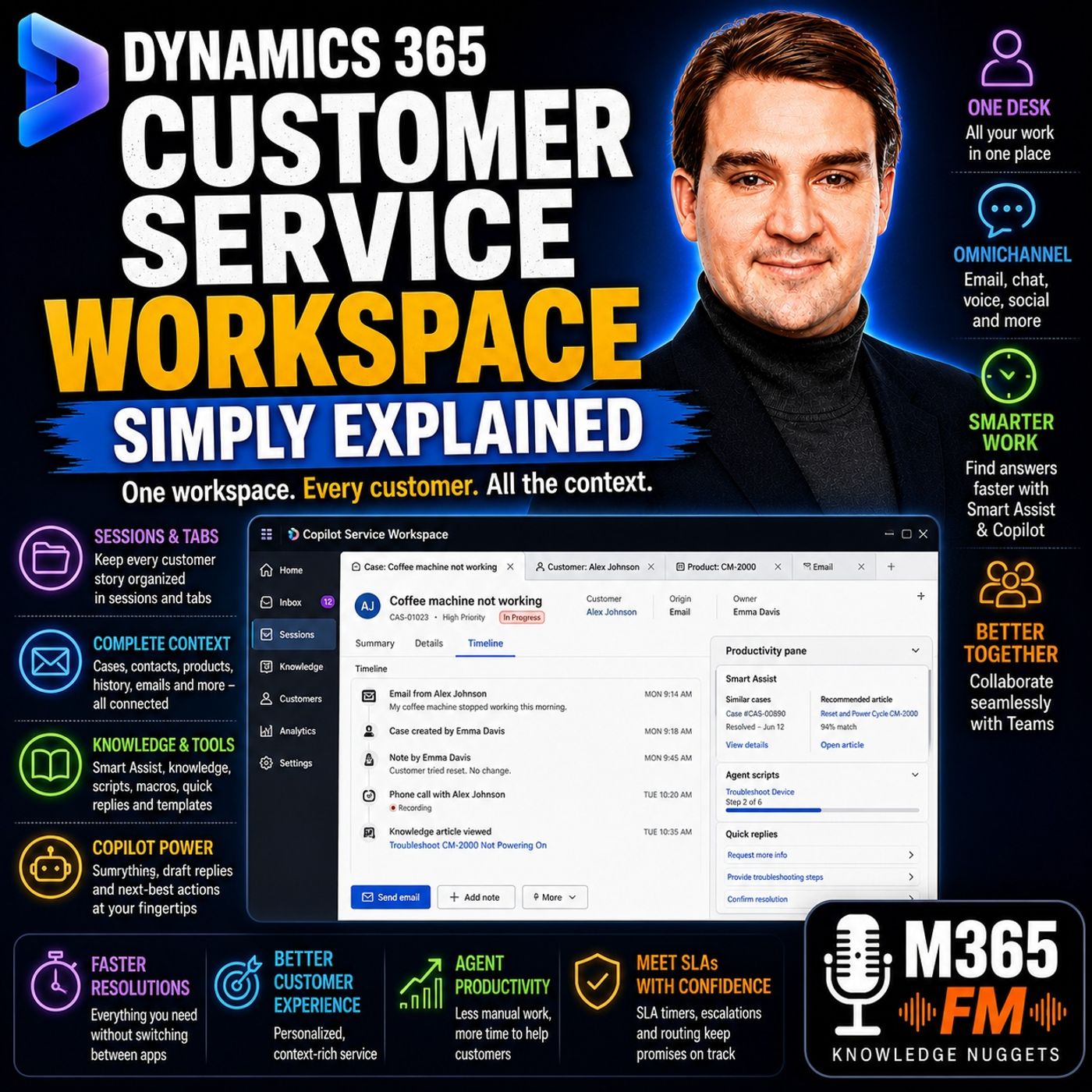
Dominar las sesiones y las pestañas en Dynamics 365 Copilot Service Workspace ayuda a los agentes de soporte a gestionar varias consultas de clientes a la vez sin perder el contexto. Si consideras las sesiones como cajones de escritorio aislados y las pestañas como vistas de registros relacionados, los administradores de TI y los usuarios avanzados pueden reducir de forma notable los cambios de contexto y acortar los tiempos medios de gestión.
Puntos clave
- Las sesiones funcionan como cajones de escritorio aislados: contienen todo lo relacionado con una única incidencia de cliente dentro de un mismo límite.
- Las pestañas viven dentro de las sesiones y permiten a los agentes abrir casos, perfiles de clientes, catálogos de productos y artículos de conocimiento sin saturar su espacio de trabajo.
- Los agentes pueden tener hasta 9 sesiones simultáneas, con un máximo de 10 pestañas por sesión, en Copilot Service Workspace.
- La función de vista previa de restauración de sesión ayuda a los agentes a recuperar exactamente su estado de trabajo tras una actualización accidental del navegador.
- Una buena gestión de sesiones y pestañas evita errores habituales, como añadir notas al registro de otro cliente.
Entender la arquitectura: sesiones frente a pestañas
En las aplicaciones tradicionales de servicio al cliente, gestionar más de un cliente a la vez solía significar abrir una docena de pestañas de navegador y cambiar constantemente de una a otra. Esta fragmentación obliga a los agentes a actuar como detectives de la información solo para recordar por qué se abrió una determinada pestaña. Dynamics 365 Copilot Service Workspace resuelve este cuello de botella estructural dividiendo el escritorio del agente en dos capas jerárquicas diferenciadas: sesiones y pestañas.
Piensa en una sesión como en un cajón de escritorio dedicado y etiquetado. Cuando un agente acepta un nuevo chat, una llamada telefónica o un caso de correo electrónico, el espacio de trabajo abre una sesión completamente nueva. Este contenedor almacena todo lo asociado a esa interacción concreta con el cliente. Si un segundo cliente se pone en contacto con un problema urgente, el agente abre una segunda sesión. El contenido del cajón uno nunca se mezcla con el del cajón dos, lo que elimina de forma efectiva errores de contaminación cruzada, como escribir una nota privada de un caso en el perfil equivocado de un cliente.
Cómo las pestañas organizan la historia del cliente
Dentro de cada sesión, la información se organiza además horizontalmente mediante pestañas. Cuando un agente abre un caso de soporte, ese caso ocupa la pestaña principal. A medida que el agente navega para revisar el historial de cuenta del cliente, comprobar el modelo exacto de producto que posee o leer un artículo relevante de la base de conocimiento, cada uno de estos registros de apoyo se abre como una nueva pestaña dentro de esa misma sesión.
Esto significa que un agente puede pasar con facilidad del registro de contacto del cliente al caso activo, consultar un detalle de garantía en una pestaña de producto y, después, revisar una guía de solución de problemas sin perder el hilo. El panel de navegación de la izquierda indica al agente en qué incidencia de cliente está trabajando mediante la lista de sesiones activas, mientras que la barra de pestañas superior muestra los registros o herramientas concretos necesarios para resolver ese problema en particular.
Límites prácticos y limitaciones operativas
Aunque Copilot Service Workspace permite a los agentes tener a mano los registros conectados, conocer los límites técnicos es fundamental para un rendimiento óptimo. De forma predeterminada, la plataforma admite un máximo de nueve sesiones activas en cualquier momento, con hasta diez pestañas disponibles dentro de cada sesión.
Aunque muy pocos agentes cuentan sus pestañas durante un turno ajetreado, estos límites ayudan a que el consumo de memoria y el desorden de la interfaz se mantengan controlables. Los usuarios avanzados deberían enseñar a los agentes a cerrar las sesiones con prontitud en cuanto un problema del cliente se resuelva. Dejar sesiones terminadas abiertas indefinidamente consume energía mental y aumenta el riesgo de introducir datos por error en incidencias cerradas.
Cómo evitar la pérdida de datos con registros sin guardar
Es importante recordar que un espacio de trabajo organizado no es un sistema de copia de seguridad automático. Si un agente cierra una sesión activa mientras hay notas de borrador, actualizaciones de casos sin guardar o respuestas de correo sin enviar pendientes, esos cambios pueden perderse de forma permanente. La aplicación muestra advertencias básicas, pero la responsabilidad de confirmar los datos recae por completo en la persona que opera el sistema. Un cajón de escritorio bien organizado mantiene tus papeles juntos, pero no puede escribir una nota que no llegaste a anotar.
Recuperar el contexto con la restauración de sesión
Los cierres inesperados del navegador, los fallos de red o las actualizaciones obligatorias del navegador en la empresa siempre parecen producirse en las llamadas de soporte más complicadas. Tradicionalmente, actualizar la ventana del navegador significaba empezar desde una página de inicio en blanco y reconstruir desde cero toda la trayectoria de la investigación.
Para reducir esta fricción, Microsoft introdujo en versión preliminar una función de restauración de sesión que los administradores pueden habilitar en la configuración del sistema. Una vez configurada, una actualización repentina del navegador ya no devuelve al agente a un espacio vacío. En su lugar, los registros compatibles, las sesiones activas, las pestañas relacionadas y el último punto de atención del agente se vuelven a cargar automáticamente cuando se restablece la presencia en el sistema. Los canales de comunicación activos, como los chats en tiempo real y las llamadas de voz, se recargan sin problemas, lo que ahorra minutos valiosos y evita tener que pedir a clientes frustrados que repitan lo que ya han dicho.
Conclusión
Migrar tu equipo de soporte a Dynamics 365 Copilot Service Workspace es mucho más que una nueva capa de pintura en la interfaz del CRM. Al establecer límites claros entre los problemas de los clientes mediante sesiones y pestañas estructuradas, las organizaciones pueden reducir drásticamente la fatiga cognitiva, eliminar los errores entre registros y ofrecer el tipo de soporte fluido que esperan los consumidores actuales. Para profundizar en cómo encajan en este ecosistema el enrutamiento unificado, las capacidades omnicanal y las herramientas de IA, consulta el debate principal en Listen to the full episode. ¡Sintoniza para obtener perspectivas expertas que te ayudarán a transformar hoy mismo tu entorno de nube de Microsoft!
Preguntas frecuentes
¿Cuál es la diferencia entre una sesión y una pestaña en Copilot Service Workspace?
Una sesión funciona como un contenedor aislado para un único problema del cliente, como un cajón de escritorio dedicado. Una pestaña es un registro, formulario o artículo de conocimiento individual que se abre dentro de esa sesión para ayudar al agente a investigar y resolver el problema.
¿Cuántas sesiones puede tener abiertas un agente al mismo tiempo?
Copilot Service Workspace admite un máximo de nueve sesiones activas simultáneas para un mismo agente, lo que le permite gestionar varias interacciones con clientes sin mezclar contextos.
¿Qué pasa con mis pestañas y sesiones si el navegador se actualiza por accidente?
Si tu administrador ha habilitado la función de vista previa de restauración de sesión, Copilot Service Workspace puede recuperar automáticamente los registros compatibles, las pestañas abiertas, las sesiones activas y las áreas de trabajo recientes después de que una actualización del navegador vuelva a cargar tu presencia.
¿El espacio de trabajo guarda automáticamente mis notas del caso al cerrar una sesión?
No. Aunque las sesiones mantienen los registros relacionados organizados, los agentes deben guardar manualmente todas las notas del caso, los borradores de correo y las actualizaciones de campos antes de cerrar una sesión para evitar la pérdida de datos.