 FR
FR English
 Deutsch
 Español
 Italiano
 Português
 Nederlands
 Polski
 Bahasa Indonesia
 Русский
 Українська
 العربية
 עברית
עברית 日本語
日本語 한국어
한국어Comment corriger l’erreur AADSTS65001 « Consent Required » dans Azure AD et Microsoft 365
By Mirko Peters ·
Rencontrer l’erreur AADSTS65001 « Consent Required » dans Azure Active Directory peut sérieusement freiner vos projets Microsoft 365 ou Dynamics 365. Cette erreur…
Automatically translated with AI from the original post. Read the English original
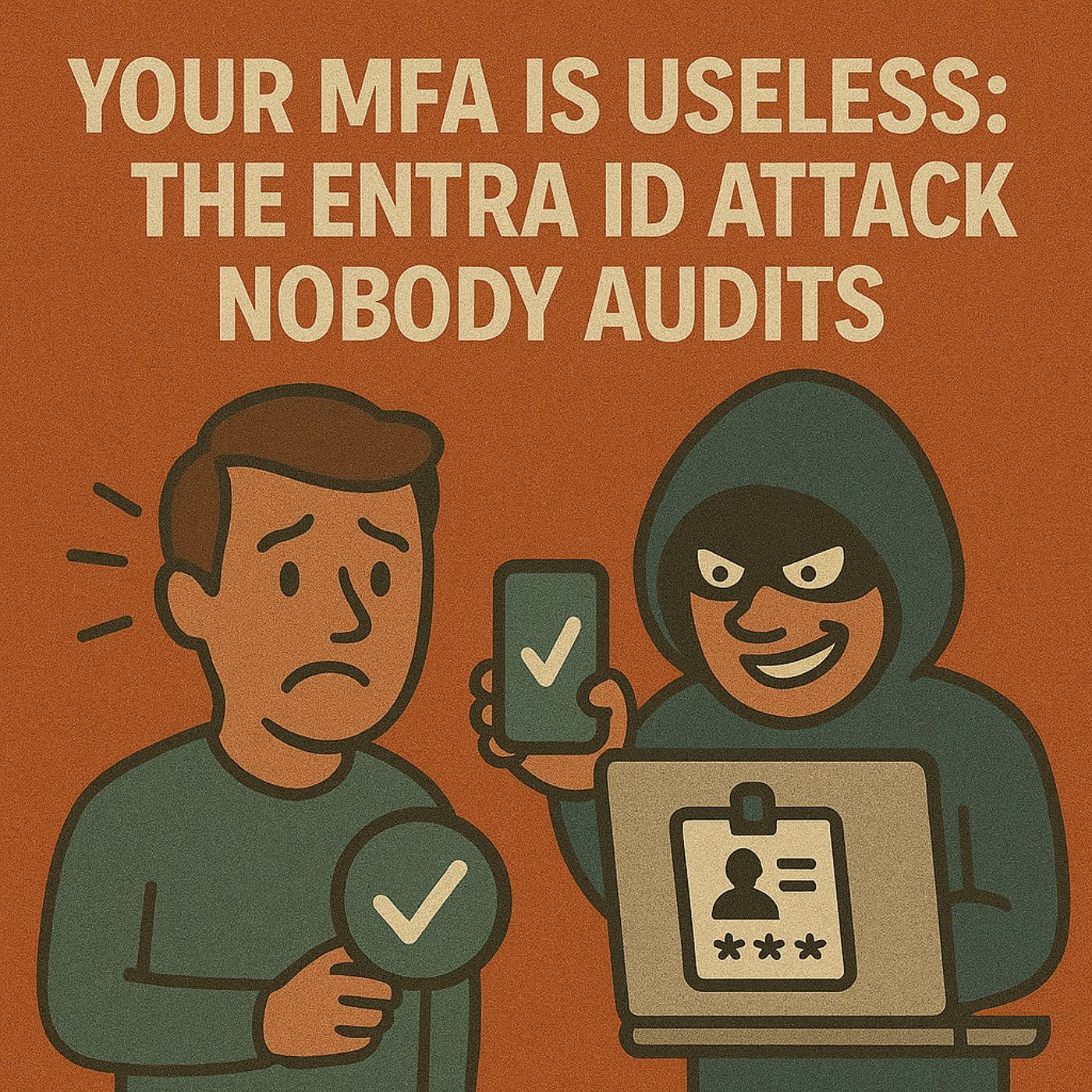
Rencontrer l’erreur AADSTS65001 « Consent Required » dans Azure Active Directory peut sérieusement freiner vos projets Microsoft 365 ou Dynamics 365. Elle signifie que l’application que vous essayez d’utiliser nécessite des autorisations qui n’ont pas encore été accordées, généralement au niveau administrateur. Vous la verrez souvent lors de la connexion de nouvelles intégrations ou du déploiement d’applications auprès de vos équipes.
Ce guide vous explique ce qui déclenche l’erreur AADSTS65001, pourquoi elle apparaît pendant l’authentification et comment la corriger étape par étape. Vous trouverez des conseils pour les environnements de petite taille comme pour les déploiements d’entreprise plus importants, y compris des solutions automatisées qui vous évitent de répéter les mêmes actions d’administration. Conseils de dépannage, bonnes pratiques et ressources d’experts vous aideront à résoudre rapidement et en toute sécurité ces problèmes de consentement.
Comprendre l’erreur AADSTS65001 (consentement administrateur requis) et ses causes
Décortiquons le mystère derrière le message « AADSTS65001: Consent Required », si redouté. Dans son principe, cette erreur signifie qu’une application demande des autorisations que votre organisation n’a pas approuvées dans Azure Active Directory, tout simplement. Le plus souvent, elle apparaît lorsqu’une application requiert un accès que seul un administrateur peut accorder, et que ce consentement n’a pas encore été donné.
Imaginez le flux d’authentification : vous tentez de vous connecter à une application liée à Azure AD, mais cette application demande des autorisations (par exemple la lecture des données utilisateur, des e-mails ou du calendrier) que vous ne détenez pas. Au lieu de vous laisser passer, Azure AD lève un signal d’alerte, bloque la connexion et affiche l’erreur AADSTS65001. Cela se produit généralement lorsqu’une application est configurée pour exiger un « consentement administrateur », ou lorsque les autorisations demandées sont suffisamment risquées ou étendues pour imposer cette approbation.
Il est important de bien distinguer le consentement utilisateur du consentement administrateur dans Azure. Certaines applications ne nécessitent que l’acceptation individuelle de chaque utilisateur, mais d’autres, surtout lorsque des données sensibles ou un accès complet au locataire sont en jeu, requièrent l’aval d’un administrateur général. Si personne n’a suivi la procédure de consentement administrateur, les utilisateurs verront cette erreur, quel que soit le nombre de fois où ils cliquent sur « Accepter ».
La sécurité entre également en jeu. Un consentement absent ou mal configuré ne bloque pas seulement l’accès : s’il n’est pas contrôlé, il peut ouvrir la porte à des applications non autorisées. Des attaquants tentent parfois d’exploiter ce processus, d’où l’importance d’une gestion rigoureuse des consentements. Vous pouvez approfondir ces risques et les contrôles associés dans cet article détaillé sur les attaques par consentement OAuth dans Entra ID.
En résumé, si votre processus rencontre l’erreur AADSTS65001, les autorisations de l’application n’ont pas encore été approuvées dans votre locataire, par un administrateur ou autrement. Comprendre ce contexte permet de relativiser cette erreur et vous mène directement à la solution.
Comment les administrateurs généraux résolvent les problèmes de consentement dans Azure AD
Si vous êtes administrateur général dans Azure Active Directory, vous détenez les clés pour résoudre l’énigme du consentement pour tous. Lorsque des utilisateurs rencontrent l’erreur AADSTS65001, c’est généralement à vous qu’il revient d’examiner les autorisations de l’application et d’accorder le consentement administrateur à l’échelle du locataire. Cela ouvre l’accès à tous les utilisateurs et évite que la même erreur ne se reproduise en permanence.
Vos principaux outils sont le portail Azure et, parfois, PowerShell. En tant qu’administrateur général, vous pouvez accéder à la section « Applications d’entreprise » d’Azure AD, repérer l’application concernée et cliquer sur « Accorder le consentement de l’administrateur ». Tous les utilisateurs de votre locataire obtiennent ainsi l’accès demandé par l’application, dans une certaine mesure bien entendu : vérifiez toujours au préalable les autorisations demandées.
Au-delà de cela, vous pouvez ajuster les paramètres d’inscription des applications pour contrôler qui peut consentir à quoi. Par exemple, vous pouvez restreindre le consentement afin que seuls des administrateurs comme vous puissent approuver les applications à privilèges élevés, ou autoriser les utilisateurs standard à consentir pour des scénarios à faible risque. Cela aide à limiter le shadow IT et les inscriptions d’applications non autorisées.
Gérer le consentement ne consiste pas seulement à débloquer les utilisateurs ; c’est aussi une question de sécurité et de gouvernance. Une erreur à ce niveau peut accorder un accès excessif. Les bonnes pratiques recommandent donc des revues régulières et l’application du principe du « moindre privilège ». Vous voulez voir comment les grandes organisations gèrent cela à grande échelle ? Consultez les stratégies de gouvernance, comme celles présentées dans cette discussion sur la gouvernance d’entreprise dans Azure, où des contrôles tels qu’Azure Policy et RBAC avec PIM aident les administrateurs à définir qui peut faire quoi, et garantissent que la sécurité opérationnelle ne passe pas à la trappe.
En résumé : en tant qu’administrateur général, accorder et surveiller le consentement avec discernement n’est pas une simple corvée ; c’est l’un de vos contrôles de sécurité les plus essentiels dans Azure AD.
Solutions pas à pas pour corriger le problème de consentement requis AADSTS65001
Prêt à mettre les mains dans le cambouis pour corriger AADSTS65001 ? La solution la plus rapide consiste à ce qu’un administrateur accorde le consentement pour l’application. Commencez dans le portail Azure : accédez à Azure Active Directory, puis à « Applications d’entreprise », sélectionnez l’application concernée et choisissez « Accorder le consentement de l’administrateur ». Faites accorder l’autorisation par votre administrateur général afin que tous les utilisateurs qui en ont besoin puissent se connecter sans erreur.
Si vous utilisez une application de bureau ou web dans le cloud, vous pouvez voir une invite lors de votre première connexion. Parfois, la solution est aussi simple qu’un administrateur se connectant d’abord à l’application et consentant aux autorisations pour l’organisation. Ensuite, les utilisateurs standard peuvent utiliser l’application sans difficulté.
Pour les développeurs ou les équipes informatiques qui gèrent plusieurs locataires, les corrections manuelles deviennent vite fastidieuses. Automatiser le consentement administrateur avec PowerShell ou l’API Microsoft Graph change vraiment la donne pour les déploiements en entreprise. Vous pouvez scripter l’octroi du consentement pour de nombreuses inscriptions d’applications, ce qui fait gagner des heures et réduit les erreurs, un atout décisif pour les fournisseurs SaaS ou les grandes structures informatiques. Intégrer les contrôles de consentement à votre pipeline CI/CD permet aussi de détecter les problèmes de consentement avant que les applications n’atteignent la production.
Parfois, les erreurs de consentement masquent des problèmes plus profonds, comme des autorisations mal configurées, un consentement révoqué ou un accès conditionnel qui bloque l’authentification. Vérifiez systématiquement les autorisations d’API de l’inscription de l’application et assurez-vous que « consentement administrateur accordé » apparaît bien. Si votre processus de connexion repose sur l’MFA ou sur des stratégies d’accès strictes, vérifiez que les utilisateurs comme les applications satisfont à ces exigences. Pour en savoir plus sur le lien entre consentement et sécurité, en particulier les attaques OAuth, consultez ces éléments sur la prévention des attaques fondées sur le consentement et cette ressource sur l’amélioration de la fiabilité et de l’efficacité des stratégies d’accès conditionnel.
Enfin, n’oubliez pas de vérifier les attributions de groupes et de licences. Il arrive que le consentement échoue parce que les utilisateurs ne disposent pas du rôle approprié ou d’une licence Azure AD Premium, et pas seulement à cause d’un consentement administrateur manquant !
Résoudre les erreurs « consentement requis » avec les intégrations Dynamics 365 et Microsoft 365
Vous travaillez avec Dynamics 365, Dataverse ou les applications Microsoft 365 ? Vous rencontrerez assez souvent des demandes de consentement, en particulier lors de la connexion de badges ou de l’activation de nouvelles intégrations. L’erreur AADSTS65001 peut se produire si votre intégration demande des autorisations d’API supplémentaires qu’un administrateur n’a pas accordées, ou si l’application est mal configurée dans Azure AD.
Pour que vos utilisateurs puissent continuer à travailler, vérifiez attentivement l’inscription de l’application pour Dynamics 365 ou le connecteur Microsoft 365 : les autorisations d’API requises doivent être présentes et consenties, et toutes les licences doivent être correctement attribuées. Portez une attention particulière aux étendues OAuth, car des étendues manquantes ou excessives peuvent bloquer l’accès et déclencher des boucles de consentement.
Vous êtes coincé dans un scénario multi-applications ? Une gouvernance solide est indispensable. Pour renforcer la sécurité et fluidifier l’expérience, découvrez l’identité unifiée et les contrôles juste-à-temps dans cet article sur Zero Trust pour Microsoft 365 et Dynamics 365. Et si vous hésitez entre Dataverse et SharePoint pour les backends de vos applications, gardez la gouvernance à l’esprit : une analyse détaillée se trouve dans ce guide comparant la gouvernance de Dataverse et de SharePoint.
Explorez le blog de Nishant Rana et notre communauté pour d’autres solutions
Même avec tous les guides pas à pas du monde, il arrive qu'on ait simplement besoin de conseils concrets issus du terrain, ou d'un nouveau regard sur une erreur de consentement particulièrement délicate. C'est là que se tourner vers des experts de confiance, comme le blog de Nishant Rana ou d'autres espaces communautaires, paie largement. Vous y trouverez des analyses approfondies, des astuces et des procédures à jour pour résoudre tout, des problèmes d'authentification Azure AD aux bugs parfois surprenants de Dynamics 365.
Ne sous-estimez pas la puissance des communautés et des forums en ligne. Les publications récentes, les fils de commentaires et les discussions actives sont une mine d'or pour le dépannage, l'échange d'expériences et la découverte de solutions aux cas limites que vous ne trouverez jamais dans la documentation officielle. Parcourez les catégories et les archives pour déterrer les perles du passé : il y a de fortes chances que quelqu'un ait déjà rencontré exactement la même erreur, et que la réponse existe déjà.
Restez vigilant en vous abonnant à vos experts préférés ou en ajoutant aux favoris les sources éprouvées. Les contributions des professionnels comme des utilisateurs du quotidien contribuent à maintenir les solutions à jour et complètes. Prêt à vous lancer ? Commencez par parcourir les discussions actives ou publiez votre propre question pour obtenir un conseil ou une vérification de votre raisonnement. Rien ne vaut l'intelligence collective d'une communauté large et engagée lorsque vous êtes confronté aux casse-tête du consentement Azure AD.
Pour suivre les conversations plus larges sur la gouvernance de Microsoft 365, Azure et Dynamics 365, rendez-vous sur M365 FM. Le contenu étant mis à jour régulièrement, vous pourrez suivre les tendances, les épisodes et entrer en contact avec des professionnels confrontés aux mêmes défis que vous.