 FR
FR English
 Deutsch
 Español
 Italiano
 Português
 Nederlands
 Polski
 Bahasa Indonesia
 Русский
 Українська
 العربية
 עברית
עברית 日本語
日本語 한국어
한국어Fenêtre Microsoft Teams : une équipe ou un canal a disparu ? Résoudre le problème des équipes et canaux manquants dans l’application Microsoft Teams
By Mirko Peters · · Updated
Fenêtre Microsoft Teams : une équipe ou un canal a disparu ? Introuvable ? Découvrez pourquoi votre équipe ou votre canal peut être masqué ou disparaître, et comment les afficher à nouveau. Trouvez la solution dès maintenant !
Automatically translated with AI from the original post. Read the English original
Microsoft Teams est devenu un outil indispensable à la collaboration moderne. Ce guide traite d’un problème frustrant : la disparition d’une équipe ou d’un canal de votre fenêtre Teams. Que vous utilisiez l’application de bureau Teams sous Windows 11 ou l’application web via Microsoft 365, cet article vous propose des étapes de dépannage pour résoudre le problème des équipes et canaux manquants et retrouver l’accès à vos conversations et à vos canaux.
7 faits sur les cas où des canaux Microsoft Teams sont absents
- Des canaux peuvent disparaître de l’affichage lorsqu’une équipe est archivée ; les équipes archivées masquent leurs canaux tant qu’elles ne sont pas désarchivées.
- Des canaux peuvent être absents à la suite de modifications d’autorisations : si vous perdez l’appartenance à une équipe ou des autorisations propres à un canal, ce dernier n’apparaît plus.
- Les canaux supprimés peuvent être récupérés pendant une durée limitée (généralement 21 jours) et restent absents tant qu’ils ne sont pas restaurés par un propriétaire d’équipe ou un administrateur.
- Les paramètres de masquage ou de mise en favori des canaux, ainsi que les filtres personnels (activité, non lus ou vues épinglées), peuvent faire paraître des canaux manquants pour certains utilisateurs.
- Des délais de synchronisation entre Microsoft Teams et Azure AD/SharePoint peuvent masquer temporairement des canaux après des modifications apportées aux groupes ou au provisionnement des sites.
- Des problèmes côté client, comme des données en cache, des versions obsolètes de l’application ou un cache local corrompu, peuvent empêcher l’affichage des canaux jusqu’à la purge du cache, ou jusqu’à la mise à jour ou au redémarrage de l’application.
- Des stratégies au niveau du locataire ou des étiquettes de confidentialité appliquées via les stratégies de conformité Microsoft 365 et Teams (règles de création, de modération ou de gouvernance) peuvent supprimer ou restreindre la visibilité des canaux pour certains utilisateurs.
Comprendre la fenêtre Teams
La fenêtre Teams est le point central de toute la communication et de la collaboration basées sur les équipes. Elle regroupe l’interface d’accès à vos équipes et canaux, la gestion des conversations, la planification des réunions et l’intégration de diverses applications. Comprendre sa structure est essentiel pour un dépannage efficace lorsqu’un problème survient, par exemple lorsqu’une équipe ou un canal semble disparaître de l’affichage. Il est important de savoir naviguer dans l’interface et de savoir où trouver vos équipes.
Présentation de Microsoft Teams
Microsoft Teams est une application de collaboration puissante intégrée à la suite Microsoft 365, conçue pour faciliter la communication, le partage de fichiers et la gestion de projets. L’application Teams permet aux utilisateurs de créer des équipes, c’est-à-dire des groupes de personnes travaillant ensemble sur des projets ou des initiatives spécifiques. Au sein de chaque équipe, des canaux sont créés pour organiser les conversations et partager des fichiers liés à différents sujets. Le client de bureau Microsoft Teams offre des fonctionnalités robustes qui renforcent la productivité.
Importance des équipes et des canaux
Les équipes et les canaux constituent l’ossature d’une communication organisée dans Microsoft Teams. Les équipes structurent les personnes en groupes, tandis que les canaux permettent des discussions ciblées au sein de ces groupes. Si une équipe ou un canal disparaît, cela peut perturber les flux de travail, entraver la collaboration et entraîner la perte de communications. Rétablir la visibilité est essentiel pour préserver la productivité. Le client de bureau Microsoft Teams doit afficher correctement tous les canaux à l’emplacement attendu.
Problèmes courants liés à la fenêtre Teams
Plusieurs facteurs peuvent faire disparaître une équipe ou un canal de la fenêtre Teams : un masquage accidentel, des paramètres incorrects dans l’application, des problèmes de cache de Teams, voire des bogues propres à une version donnée de Teams. Il arrive aussi que les mises à jour de sécurité affectent la visibilité des équipes et des canaux, et que les problèmes liés à l’affichage combiné des conversations et des canaux y contribuent. Identifier la cause première est la première étape d’un dépannage efficace. Il peut être nécessaire de vider le cache pour résoudre le problème.
Raisons pour lesquelles des équipes ou des canaux peuvent disparaître

Masquage accidentel d’équipes
L’une des raisons fréquentes pour lesquelles une équipe ou un canal peut disparaître de votre fenêtre Microsoft Teams est qu’il a été masqué par erreur. L’application Teams permet aux utilisateurs de masquer des équipes et des canaux afin d’alléger leur affichage et de se concentrer sur l’essentiel. Pour y remédier, vous devez retrouver les équipes ou canaux masqués en suivant ces étapes :
- Dans l’application de bureau Teams, recherchez le menu « Équipes masquées » en bas de votre liste d’équipes. Cliquez dessus pour afficher toutes les équipes qui ont été masquées.
- Vous pouvez ensuite choisir d’afficher l’équipe, ce qui la rend de nouveau visible dans la fenêtre principale de Teams. La même procédure s’applique dans l’application web Teams.
Problèmes liés au client Teams
Des problèmes liés au client Teams lui-même peuvent également faire disparaître des équipes et des canaux. Il arrive que l’application de bureau ou l’application web Teams présente des dysfonctionnements qui empêchent l’affichage correct des équipes et des canaux. Vider le cache permet souvent de résoudre ces problèmes. Le cache de Teams stocke des données temporaires, et des données corrompues peuvent parfois provoquer des problèmes d’affichage. Redémarrez Teams après avoir vidé le cache pour vérifier si le problème est résolu. Une autre solution consiste à passer à la dernière version de Teams, car les versions obsolètes peuvent comporter des bogues qui affectent la visibilité. Si cela ne suffit pas, contactez le support Microsoft.
Paramètres qui influencent la visibilité
Certains paramètres de Microsoft Teams et de Microsoft 365 peuvent influencer la visibilité des équipes et des canaux. Par exemple, un administrateur Microsoft 365 peut configurer des stratégies qui déterminent quelles équipes et quels canaux sont visibles pour certains utilisateurs. Vérifiez auprès de votre service informatique ou du support Microsoft que votre compte dispose des autorisations nécessaires pour accéder à l’équipe ou au canal manquant. Il est également utile de contrôler les paramètres de l’affichage combiné conversations et canaux, car ils peuvent parfois modifier la manière dont les équipes et les canaux sont affichés. Dans le nouveau Teams, il est important de vérifier ces paramètres pour s’assurer qu’ils sont correctement configurés. Il arrive aussi que des mises à jour de sécurité influencent la visibilité. Si vous utilisez l’onglet Équipes, assurez-vous que les bons paramètres sont sélectionnés.
Comment corriger les équipes et les canaux manquants
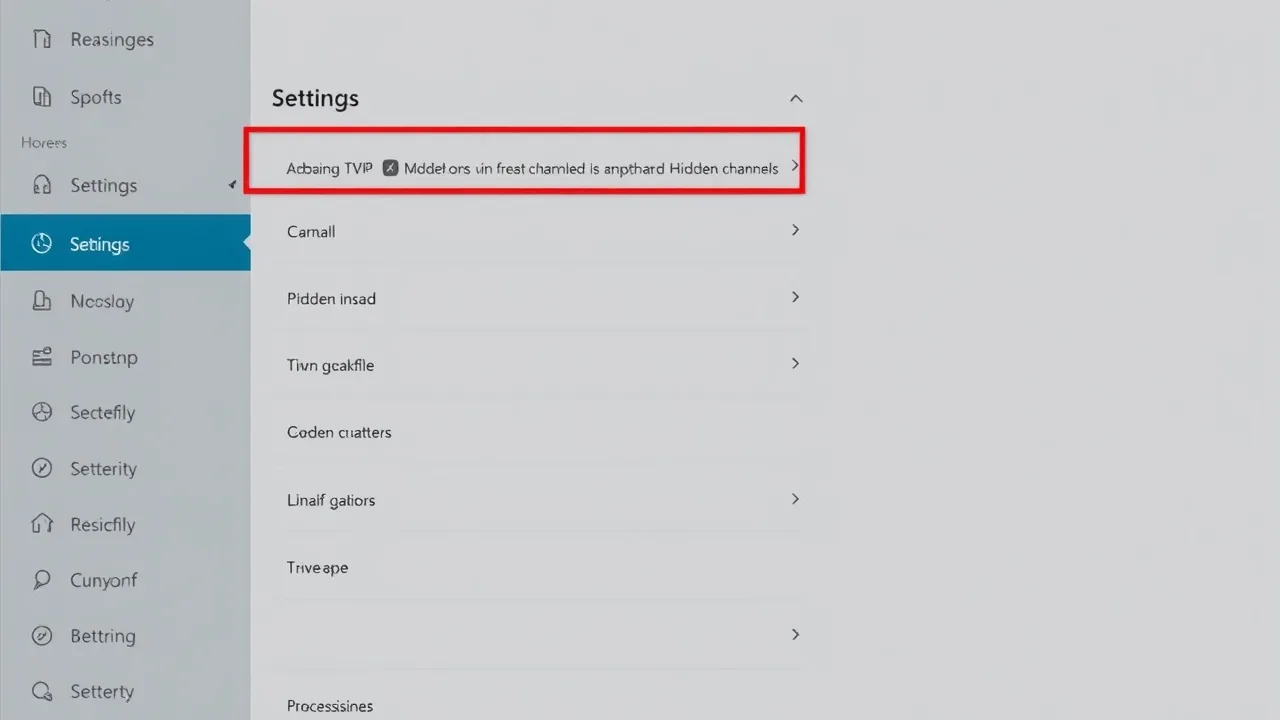
Vérifier les paramètres de l’affichage combiné
Si une équipe ou un canal semble disparaître, la première chose à faire est de vérifier les paramètres de l’affichage combiné dans Microsoft Teams. Les paramètres de l’affichage combiné conversations et canaux peuvent parfois modifier la manière dont les équipes et les canaux apparaissent dans la fenêtre Teams. Pour y accéder, ouvrez les paramètres de l’application Teams, recherchez la section « Apparence et accessibilité », puis assurez-vous que l’affichage combiné est correctement configuré. Si les paramètres ne sont pas adéquats, les équipes et les canaux peuvent ne pas être visibles. Il arrive aussi que des mises à jour de sécurité influencent la visibilité. Réinitialiser les paramètres de l’affichage combiné permet souvent de résoudre les problèmes d’affichage.
Utiliser l’outil de résolution des problèmes de l’application de bureau
Voici comment résoudre le problème des équipes et des canaux qui disparaissent dans l’application de bureau Teams. Windows 11 propose des outils utiles pour diagnostiquer et, le cas échéant, résoudre ces problèmes. Vous pouvez notamment essayer les utilitaires de résolution des problèmes suivants :
- L’utilitaire de résolution des problèmes des applications du Windows Store.
- L’utilitaire de résolution des problèmes de compatibilité des programmes.
L’exécution de ces utilitaires peut permettre d’identifier et de corriger les problèmes sous-jacents qui affectent la visibilité de l’application Teams.
Réinstaller Microsoft Teams
Si les autres étapes de dépannage échouent, il peut être nécessaire de réinstaller Microsoft Teams. Cette procédure comprend quelques étapes clés :
- Désinstallez l’application Teams de votre ordinateur.
- Téléchargez la dernière version de Microsoft Teams depuis le site Web de Microsoft, puis réinstallez-la.
Cette opération garantit une installation propre, sans fichiers ni paramètres corrompus pouvant être à l’origine du problème. Après la réinstallation, redémarrez Teams et vérifiez si les équipes et les canaux manquants réapparaissent. La réinstallation peut résoudre de nombreux problèmes, en particulier si le client Teams est obsolète ou si des fichiers sont corrompus. Si le problème persiste, contactez le support Microsoft.
Solutions spécifiques pour les utilisateurs de Mac
Ajuster les préférences de l’application Teams
Si vous utilisez un Mac et que des équipes et des canaux manquent dans l’application Microsoft Teams, l’ajustement des préférences de l’application peut souvent résoudre le problème. Ouvrez les paramètres de l’application Teams et examinez les options d’affichage pour vous assurer que les équipes et les canaux sont configurés pour être visibles. Il arrive que certaines configurations propres aux appareils Mac masquent involontairement certaines équipes et certains canaux. Vérifiez qu’aucun paramètre ne filtre ou n’empêche l’affichage de votre équipe ou de votre canal. Contrôlez également les paramètres d’accessibilité susceptibles d’affecter l’interface. Redémarrer l’application de bureau Teams après ces modifications est indispensable pour qu’elles prennent effet. Si le problème persiste, contactez le support Microsoft.
Vider le cache sur Mac
Vider le cache est une étape essentielle pour les utilisateurs de Mac confrontés à des problèmes d’affichage dans Microsoft Teams. Le cache de Teams sur Mac stocke des données temporaires et, si ces données sont corrompues, des équipes et des canaux peuvent disparaître de la fenêtre Teams. Pour y remédier, supprimez manuellement les fichiers mis en cache du répertoire Microsoft Teams, situé dans le dossier Bibliothèque de votre système. Après avoir vidé le cache, redémarrez Teams afin que l’application puisse reconstruire ses données. Cette procédure résout souvent les problèmes de visibilité et garantit que toutes les équipes et tous les canaux s’affichent correctement. Si des équipes disparaissent à nouveau, envisagez de contacter le support technique ou de consulter la Communauté Microsoft pour trouver d’autres solutions.
Mise à jour de l’application de bureau
Utiliser la dernière version de Teams est indispensable pour garantir des performances optimales et résoudre les problèmes d’affichage sur Mac. Les versions obsolètes de l’application de bureau peuvent contenir des bogues à l’origine de la disparition d’équipes et de canaux. Mettez régulièrement à jour l’application de bureau Teams vers la dernière version disponible auprès de Microsoft. Recherchez les mises à jour depuis l’application Teams ou téléchargez le dernier programme d’installation de Microsoft Teams pour ordinateur depuis le site Web de Microsoft ou le portail 365. Maintenir votre client Teams à jour vous garantit de bénéficier des dernières mises à jour de sécurité et correctifs, ce qui améliore la visibilité de vos équipes et canaux. Si les problèmes persistent, contactez le support Microsoft ou consultez Microsoft Q&A pour obtenir une aide complémentaire.
Utiliser les onglets dans Microsoft Teams pour mieux s’organiser
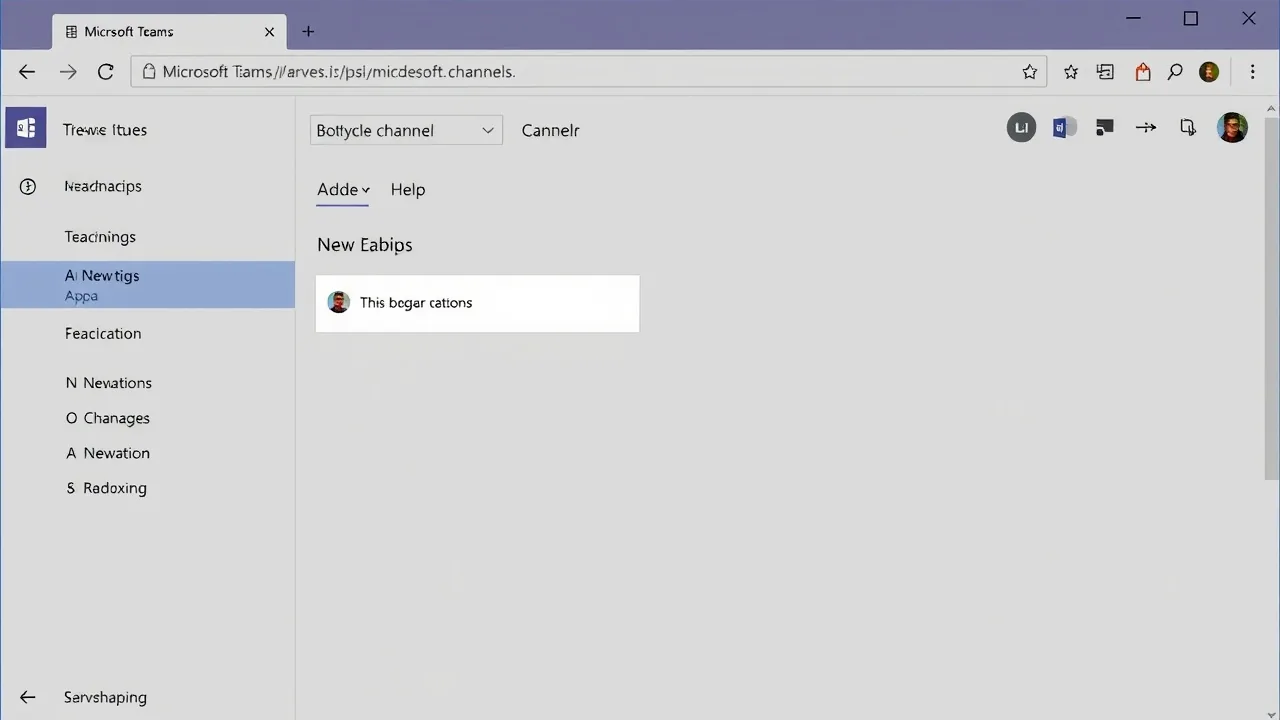
Créer et gérer les onglets d’équipe
Les onglets d’équipe offrent un moyen efficace d’organiser et d’accéder aux contenus fréquemment utilisés dans Microsoft Teams. Pour bien les exploiter, commencez par créer des onglets qui renvoient vers les documents, sites Web ou applications essentiels au flux de travail de votre équipe. Leur gestion consiste à personnaliser leurs noms et leur position afin de faciliter la navigation. Vérifiez que tous les utilisateurs concernés disposent des autorisations nécessaires pour accéder aux contenus de l’onglet. En les utilisant de manière stratégique, vous améliorez la productivité et simplifiez l’accès aux ressources critiques au sein de votre environnement d’équipe. Si l’onglet d’équipe est absent, vérifiez vos paramètres de stratégie.
Accéder aux onglets masqués
Il arrive que des onglets d’équipe soient masqués par inadvertance et disparaissent de l’affichage. Pour les retrouver, accédez à l’équipe ou au canal concerné et recherchez une option permettant d’afficher tous les onglets disponibles. Les onglets masqués peuvent résulter d’une manipulation accidentelle ou de paramètres spécifiques de l’application Teams. Une fois l’onglet repéré dans Microsoft Teams, vous pouvez le rendre à nouveau visible afin que tous les membres de l’équipe accèdent facilement au contenu. Avec la nouvelle version de Teams, familiarisez-vous avec l’interface mise à jour de gestion des onglets d’équipe et contactez le support Microsoft si nécessaire.
Bonnes pratiques d’utilisation des onglets d’équipe
Pour tirer le meilleur parti des onglets d’équipe, appliquez plusieurs bonnes pratiques. Veillez à ce que chaque onglet porte un nom clair et descriptif afin que les membres de l’équipe en comprennent aisément la finalité. Examinez et mettez régulièrement à jour les onglets pour vous assurer que le contenu associé reste pertinent et exact. Encouragez l’utilisation homogène des onglets au sein de votre équipe afin de favoriser un flux de travail standardisé et efficace. Intégrez les applications Microsoft 365 et d’autres outils pertinents aux onglets d’équipe pour simplifier l’accès aux ressources essentielles. En suivant ces recommandations, vous améliorez nettement l’organisation et la productivité de votre équipe. Il arrive aussi que les mises à jour de sécurité affectent la visibilité.
Liste de contrôle : résoudre la disparition d’équipes et de canaux
Cette liste de contrôle vous aide à diagnostiquer et à corriger la disparition d’équipes et de canaux dans Microsoft Teams.
- Confirmer le symptôme : notez si l’équipe entière est absente ou si certains canaux (standard, privés, partagés) manquent.
- Vérifier les autorisations de l’utilisateur : assurez-vous que l’utilisateur concerné est membre ou propriétaire de l’équipe et qu’il dispose de la licence appropriée (accès à Microsoft Teams, Exchange et SharePoint).
- Vérifier la visibilité de l’équipe : confirmez que l’équipe n’est ni masquée ni archivée dans le client Teams ou dans le Centre d’administration Teams.
- Rechercher l’équipe : utilisez la recherche Teams pour retrouver l’équipe par son nom et vérifiez qu’elle n’a pas été renommée.
- Vérifier la liste des canaux : développez l’option « Plus d’options » (trois points) de l’équipe pour afficher les canaux masqués, et assurez-vous que les canaux n’ont pas simplement été réduits ou masqués.
- Confirmer le type de canal : vérifiez si le canal manquant est privé ou partagé. Un canal privé n’apparaît qu’aux membres de ce canal privé.
- Vérifier le site SharePoint de l’équipe : ouvrez le site SharePoint associé à Teams pour vérifier que les fichiers et les dossiers de canaux existent (l’absence de canaux correspond souvent à celle des dossiers).
- Vérifier la synchronisation du client Teams : déconnectez-vous puis reconnectez-vous, videz le cache ou essayez Teams sur le web, sur ordinateur ou sur mobile pour écarter les problèmes de cache du client.
- Confirmer l’absence de panne à l’échelle du locataire : consultez l’état de santé de Microsoft 365 pour détecter les incidents liés à Teams pouvant expliquer la disparition d’équipes ou de canaux.
- Utiliser le Centre d’administration Teams : recherchez l’équipe et examinez ses paramètres, ses membres, ses canaux et ses stratégies. Désarchivez-la si elle est archivée.
- Consulter les journaux d’audit et de conformité de Microsoft 365 : recherchez dans les journaux d’audit les équipes ou les canaux supprimés, et notez qui et quand si une suppression a eu lieu.
- Restaurer les canaux ou les équipes supprimés : s’ils ont été supprimés récemment, restaurez-les depuis le Centre d’administration Teams, ou restaurez le site SharePoint ou le groupe sous-jacent via PowerShell ou le Centre d’administration Microsoft 365, dans la période de rétention.
- Vérifications PowerShell : exécutez Get-Team, Get-TeamChannel et Get-UnifiedGroup pour confirmer l’existence de l’équipe et la liste de ses canaux. Utilisez Restore-TeamChannel ou Restore-UnifiedGroup si nécessaire.
- Rajouter les utilisateurs : si l’équipe existe mais que l’utilisateur ne la voit pas, rajoutez-le en tant que membre, puis demandez-lui de redémarrer Teams.
- Examiner les stratégies Teams : vérifiez que les stratégies d’applications et de canaux (définies dans le Centre d’administration) n’empêchent pas l’affichage des équipes ou des canaux.
- Examiner les stratégies de rétention et les conservations à des fins juridiques : vérifiez que les stratégies de rétention ou les conservations eDiscovery ne perturbent pas la suppression ou la restauration.
- Vérifier l’accès externe et les invités : pour les invités, contrôlez les paramètres d’accès externe et déterminez si l’équipe est détectable.
- Recréer les canaux manquants : si les canaux ne peuvent pas être restaurés et que le contenu est récupérable, recréez le canal et restaurez les fichiers à partir de l’historique des versions SharePoint ou des sauvegardes.
- Informer les parties prenantes : tenez les propriétaires et les membres de l’équipe au courant de l’état de la situation, des actions menées et du délai de rétablissement prévu.
- Documenter la résolution : consignez la cause racine, les étapes suivies, les commandes PowerShell utilisées et les éventuelles modifications de stratégies destinées à éviter que le problème ne se reproduise.
Application de bureau Microsoft Teams : questions fréquentes sur l’absence ou le masquage de Teams
Pourquoi l’icône de Microsoft Teams n’apparaît-elle pas dans ma barre des tâches ou dans la zone de notification ?
L’icône peut être masquée à cause des paramètres par défaut qui réduisent les icônes inactives, de l’exécution de Teams en arrière-plan ou du fait que l’application ne se lance pas au démarrage. Vérifiez le menu de débordement de la zone de notification (cliquez sur la flèche vers le haut), activez l’option « Afficher l’icône » dans les paramètres de la barre des tâches, confirmez dans le Gestionnaire des tâches que Teams est en cours d’exécution, et assurez-vous que « Démarrer l’application automatiquement » est activé dans les paramètres de Teams ou dans les applications de démarrage de Windows.
Que faire si la liste des canaux ou le volet latéral n’est pas visible dans l’application de bureau Microsoft Teams ?
Une liste de canaux absente ou un volet latéral réduit peut se produire lorsque la fenêtre de l’application est redimensionnée, que l’affichage des canaux est réduit dans l’interface, ou en cas de bug temporaire de l’interface. Essayez d’agrandir la fenêtre, de cliquer sur la flèche de réduction ou d’extension du volet latéral, de vous déconnecter puis de vous reconnecter, et de vider le cache de Teams pour rétablir le volet latéral et la liste des canaux.
Comment retrouver des conversations ou des équipes à l’aide de la barre de recherche lorsque certains éléments semblent masqués ?
Si des messages, des canaux ou des fichiers et dossiers n’apparaissent pas dans les résultats de la barre de recherche, vérifiez que vous utilisez le bon périmètre (Tout, Équipes, Messages, Fichiers) et que l’indexation est terminée. Dans l’application de bureau comme dans l’application web, déconnectez-vous puis reconnectez-vous, utilisez le client web Teams pour vérifier, et videz le cache de Teams si les résultats de recherche restent incomplets.
Pourquoi un canal a-t-il soudainement disparu de ma liste de canaux ou de la vue de l’équipe ?
Un canal peut disparaître s’il est masqué ou archivé, ou si votre appartenance a changé. Vérifiez les paramètres du canal pour voir s’il a été masqué (clic droit sur l’équipe > Gérer l’équipe > Canaux), demandez à un propriétaire de l’équipe s’il a été supprimé ou archivé, et examinez l’affichage des canaux dans l’interface, sur l’application de bureau comme sur l’application web, pour confirmer vos droits d’accès et la visibilité du canal.
Le vidage du cache de Teams aide-t-il lorsque des éléments de l’interface sont absents ou que l’application se comporte de façon étrange ?
Vider le cache de Teams règle souvent les problèmes d’affichage, les icônes manquantes, les canaux invisibles et les problèmes de synchronisation. Fermez Teams, supprimez les dossiers de cache (généralement dans %appdata%\Microsoft\Teams pour l’application de bureau), puis redémarrez Teams. Pour le client web Teams, videz le cache du navigateur ou essayez une fenêtre de navigation privée afin d’isoler les problèmes liés au navigateur.
Comment vérifier les paramètres ou les autorisations par défaut susceptibles de masquer certaines parties de Teams ?
Vérifiez les paramètres par défaut de Teams sous Paramètres > Général et Notifications afin de vous assurer que les volets et les notifications ne sont pas masqués. Vérifiez également les paramètres de canal au niveau de l’équipe et les stratégies du locataire que les administrateurs définissent via le Centre d’administration Microsoft 365 ou selon les recommandations de la communauté d’assistance Microsoft, car les stratégies de l’organisation peuvent masquer par défaut des applications, des onglets ou des canaux.
Si Teams me déconnecte soudainement ou si des fonctionnalités manquent, devrais-je plutôt essayer l’application web ?
Oui. Utiliser l’application web Teams ou le client web Microsoft Teams permet de déterminer si le problème est propre à l’application de bureau. Si le client web affiche correctement tous les éléments, le problème vient probablement de l’installation locale de l’application de bureau, de son cache ou des paramètres du système d’exploitation. Réinstaller l’application de bureau ou vider le cache de Teams peut alors résoudre le problème.
Comment restaurer des onglets, des fichiers et dossiers masqués, ou des applications, dans un canal ?
Ouvrez le canal concerné, cliquez sur la barre des onglets pour afficher les onglets masqués, puis utilisez Fichiers > Ouvrir dans SharePoint pour accéder directement aux fichiers et dossiers. Les propriétaires de l’équipe peuvent rajouter des onglets ou modifier les paramètres du canal pour rétablir l’accès. Si des onglets ou des fichiers restent introuvables, vérifiez les autorisations, les paramètres du canal, et si le contenu a été déplacé ou supprimé.
Quand faut-il contacter la communauté d’assistance Microsoft ou votre administrateur informatique pour résoudre l’absence d’éléments dans Teams ?
Contactez la communauté d’assistance Microsoft ou votre administrateur informatique lorsque les problèmes persistent après les solutions de base (redémarrage, vidage du cache, essai de l’application de bureau et de l’application web, vérification des paramètres par défaut). Signalez les problèmes touchant l’ensemble du locataire, les restrictions de stratégie suspectées, la récupération de données supprimées ou les erreurs de synchronisation persistantes, afin que les administrateurs puissent vérifier les stratégies de l’organisation et les journaux d’audit, et escalader le dossier auprès du support Microsoft si nécessaire.
Pourquoi des canaux disparaissent-ils dans Microsoft Teams, et comment rétablir les équipes et les canaux manquants ?
Des canaux peuvent manquer à cause des autorisations, de problèmes de synchronisation entre la version de bureau et le client web Teams, ou d’un problème côté serveur lié au groupe Microsoft 365. Pour rétablir les équipes et les canaux manquants, vérifiez d’abord votre accès aux équipes et confirmez que vous êtes connecté avec le bon compte Office 365. Essayez de changer de vue dans le panneau de gauche, puis de revenir à la vue précédente. Si cela ne suffit pas, videz le cache du client de bureau (procédure de vidage du cache) ou utilisez le client web Teams, qui peut s’appuyer sur une nouvelle session pour rétablir les canaux. Si plusieurs utilisateurs sont concernés, escaladez le problème à un administrateur général afin qu’il examine l’appartenance au groupe et l’état côté serveur, pour éviter une perte de données définitive.
Comment restaurer des canaux supprimés par erreur ?
Les canaux supprimés peuvent souvent être restaurés par un administrateur général dans les 30 jours, via le Centre d’administration Teams, ou en restaurant le groupe Microsoft 365 sous-jacent dans Exchange ou SharePoint. Si vous ne parvenez pas à restaurer les canaux depuis le centre d’administration, consultez la documentation officielle de Microsoft, le Microsoft Community Hub ou une discussion de forum proposant des instructions pas à pas. Vérifiez toujours les notifications par e-mail pour détecter les alertes de suppression, et réalisez des captures d’écran avant de tenter d’annuler une modification, afin d’aider les équipes de support à trouver une solution.
Mes équipes et canaux apparaissent dans le client web mais pas dans la version de bureau : que dois-je faire ?
Ce décalage touche souvent le client de bureau Microsoft Teams lorsque le cache local est corrompu. Essayez de vous déconnecter puis de vous reconnecter, passez au client web Teams pour confirmer la présence des éléments, et videz le cache du client de bureau. Si le changement de vue ou le retour à la vue précédente dans le panneau de gauche ne résout rien, mettez à jour la version de bureau. Si plusieurs utilisateurs constatent le même problème, escaladez le dossier à votre service informatique ou à un administrateur général afin de vérifier la réplication côté serveur.
Les autorisations ou l’accès à Microsoft Teams peuvent-ils faire disparaître des canaux ?
Oui. L’accès à Teams et la visibilité des canaux dépendent de l’appartenance au groupe Microsoft 365 et des paramètres au niveau du canal. Si des canaux manquent, vérifiez votre rôle et vos autorisations auprès du propriétaire de l’équipe ou d’un administrateur général. Les propriétaires peuvent gérer les paramètres des canaux, et un défaut d’accès peut expliquer que les canaux ne soient pas visibles. Utilisez les outils d’administration officiels de Microsoft pour examiner l’appartenance au groupe et les paramètres d’autorisation afin de trouver une solution.
Existe-t-il un risque de perte définitive de données lorsque des canaux Teams disparaissent ?
La perte définitive de données est rare lorsque le problème relève de l’affichage ou des autorisations, mais elle peut survenir si un canal ou une équipe est supprimé définitivement et qu’aucune stratégie de rétention n’est en place. Pour minimiser les risques, vérifiez les notifications par e-mail, réalisez des captures d’écran de l’état actuel et contactez rapidement un administrateur général. Les administrateurs peuvent restaurer les canaux supprimés à partir des sauvegardes ou du groupe Microsoft 365 dans les délais de rétention. Les escalades doivent être effectuées rapidement afin d’éviter toute perte définitive de données.
Quelles mesures un administrateur général doit-il prendre lorsque plusieurs utilisateurs signalent la disparition de canaux ?
Un administrateur général doit d’abord vérifier si le problème touche le client de bureau et le client web Microsoft Teams, en demandant aux utilisateurs d’essayer le client web Teams. Il doit ensuite examiner l’état de santé du service dans le Centre d’administration Microsoft 365, vérifier le provisionnement des groupes Microsoft 365 et analyser les journaux d’audit. Si le vidage du cache du client et le changement de vue dans la barre de navigation de gauche ou le volet de gauche ne résolvent pas le problème, escaladez-le auprès du support officiel de Microsoft avec des captures d’écran et, si disponible, un fil de discussion du forum afin de suivre l’incident et de trouver une solution.
Ce problème pourrait-il être un bogue, et comment le signaler ?
Oui, il semble s’agir d’un bogue présent dans certaines versions : le changement de vue, ou le retour à la vue précédente, provoque la disparition de canaux. Reproduisez le problème, collectez des captures d’écran et indiquez s’il touche la version de bureau ou le client web Teams. Signalez le bogue via les canaux de support officiels de Microsoft ou le Microsoft Community Hub, et escaladez-le via un administrateur général si plusieurs utilisateurs sont concernés. Incluez les étapes de reproduction ainsi que les messages d’erreur du service afin d’aider les ingénieurs à diagnostiquer le problème.
Comment utiliser les captures d’écran et les notifications par e-mail pour aider à restaurer les canaux ?
Réalisez des captures d’écran des canaux manquants et des messages d’erreur éventuels, puis transmettez à votre administrateur ou au support les notifications par e-mail pertinentes concernant les suppressions ou les modifications d’autorisations. Les captures d’écran apportent un contexte visuel à la discussion sur le forum ou aux escalades auprès du support officiel de Microsoft, et peuvent accélérer la restauration des modifications ou la restauration des canaux à partir des sauvegardes.
Les utilisateurs finaux doivent se déconnecter puis se reconnecter, essayer le client web Teams, vider le cache local, mettre à jour la version de bureau et vérifier dans la barre de navigation de gauche ou le volet de gauche s’il existe une vue distincte qui masque certains canaux. Vérifiez également qu’ils sont connectés au bon compte Office 365. Si le problème persiste après ces étapes, collectez des captures d’écran, consultez les notifications par e-mail et contactez un propriétaire d’équipe ou un administrateur général pour escalader le problème et éviter toute perte définitive de données.