 IT
IT English
 Deutsch
 Español
 Français
 Português
 Nederlands
 Polski
 Bahasa Indonesia
 Русский
 Українська
 العربية
 עברית
עברית 日本語
日本語 한국어
한국어Introduzione all'automazione con PowerShell: una guida per principianti
By Mirko Peters ·
Benvenuto nella guida definitiva per principianti all'automazione con PowerShell! Se ti sei mai sentito sopraffatto dalle attività ripetitive di ogni giorno, come creare account utente, scorrere log o impostare autorizzazioni a mano, sei nel posto giusto. Windows PowerShell è uno strumento eccezionalmente potente, pensato per trasformare le tue frustranti attività di amministrazione, noiose e ripe
Automatically translated with AI from the original post. Read the English original
Benvenuto nella guida definitiva per principianti all'automazione con PowerShell! Se ti sei mai sentito sopraffatto dalle attività ripetitive di ogni giorno, come creare account utente, scorrere log o impostare autorizzazioni a mano, sei nel posto giusto. Windows PowerShell è uno strumento eccezionalmente potente, pensato per trasformare le tue frustranti attività di amministrazione, noiose e ripetitive, in processi rapidi, affidabili e automatizzati. Che tu stia gestendo computer locali, lavorando nel cloud di Microsoft 365 o orchestrando risorse di Azure, PowerShell ti offre le funzionalità da riga di comando di cui hai bisogno per riuscirci.
In questo articolo illustreremo i fondamenti assoluti per iniziare con PowerShell, dal capire perché l'automazione è essenziale al preparare l'ambiente di lavoro, individuare script affidabili già pronti e scrivere il primo script personalizzato. Se ti piace approfondire questi concetti e ascoltare esperienze concrete di esperti del settore, non perdere l'episodio del podcast correlato PowerShell Automation with Harm Veenstra [MVP].
Punti chiave
- PowerShell automatizza le attività IT ripetitive, facendo risparmiare tempo e riducendo gli errori. Ti permette così di concentrarti su progetti più importanti.
- Usare PowerShell in Microsoft 365 e Azure potenzia la tua capacità di gestire utenti e risorse in modo efficiente, andando oltre ciò che offre l'interfaccia grafica.
- La community di PowerShell è vasta e solidale. Partecipa a forum e podcast per imparare dagli altri e condividere le tue esperienze.
- Inizia a scrivere script con comandi semplici. Usa i cmdlet e i parametri integrati per creare script di automazione potenti.
- Testa sempre gli script in un ambiente sicuro prima di eseguirli in produzione. Questo aiuta a prevenire errori e a proteggere i tuoi sistemi IT.
- Organizza gli script in una struttura chiara. Usa nomi descrittivi e commenti per renderli facili da capire e da mantenere.
- La sicurezza è fondamentale. Imposta i criteri di esecuzione e firma digitalmente i tuoi script per garantire che siano sicuri da eseguire nel tuo ambiente.
- Continua a imparare e ad adattarti. PowerShell evolve, quindi resta aggiornato sulle nuove funzionalità e sulle best practice per migliorare le tue competenze di automazione.
PowerShell è divertente: perché automatizzare?
Vantaggi dell'automazione
Probabilmente ti chiedi perché così tanti professionisti IT parlino di automazione. Con PowerShell puoi trasformare lavori noiosi e ripetitivi in processi rapidi e affidabili. Risparmi tempo ed eviti errori. Immagina di eseguire uno script che crea account utente in pochi secondi. Un'azienda ha registrato una riduzione del 70% del tempo dedicato a questa attività dopo essere passata agli script di automazione con PowerShell. Un'altra organizzazione, Brose, ha automatizzato oltre 170 attività e recuperato più di 4.000 ore in appena 18 mesi. Questa sì che è efficienza concreta.
Ecco cosa ottieni con l'automazione con PowerShell:
- Flussi di lavoro semplificati che riducono gli errori manuali.
- Più tempo per i progetti importanti.
- Maggiore efficienza e prestazioni in tutto il team IT.
Quando automatizzi, migliori le prestazioni IT e rendi il tuo lavoro più semplice. Puoi concentrarti su obiettivi più ambiziosi invece di passare la giornata a cliccare tra i menu.
Focus sull'ecosistema Microsoft
Se lavori con Microsoft 365 o Azure, PowerShell è il tuo migliore alleato. Ottieni funzionalità di automazione avanzate che vanno oltre ciò che offre l'interfaccia grafica. Con gli script di automazione PowerShell puoi gestire centinaia di utenti, impostare autorizzazioni e gestire la reportistica di conformità in blocco. Accedi a configurazioni più profonde e filtri sui dati che la GUI non raggiunge.
Vediamo alcuni elementi di base dell'automazione con PowerShell nell'ecosistema Microsoft:
- Operazioni in blocco per la gestione e l'amministrazione degli utenti.
- Funzionalità di automazione avanzate per la risoluzione della sicurezza e la creazione di report di conformità.
- Prestazioni IT migliori grazie a una gestione e un'amministrazione più rapide.
Puoi usare PowerShell per automatizzare attività in Exchange, Teams e Intune. Aumenti l'efficienza e le prestazioni mantenendo sicuri i tuoi sistemi. L'automazione ti permette di gestire rapidamente la risoluzione dei problemi e di applicare i criteri per la creazione di report di conformità.
Community & Apprendimento
Non devi imparare PowerShell da solo. La community è enorme e sempre pronta ad aiutare. Puoi trovare script, condividere idee e porre domande in forum come r/PowerShell su Reddit, PowerShell su GitHub e nel PowerShell Community Blog. Il podcast PowerShell Is Fun ti propone storie e consigli di professionisti IT reali, rendendo l'apprendimento piacevole.
Ecco alcuni dei migliori posti dove connetterti e imparare:
| Risorsa | Descrizione |
|---|---|
| PowerShell Resources - Level1Techs Forums | Forum guidato dalla community per condividere script e consigli |
| Scripting Blog | Blog Microsoft ufficiale con consigli sugli script |
| PowerShell su GitHub | Repository open source e hub della community |
| r/PowerShell su Reddit | Forum attivo con oltre 190.000 iscritti |
| PowerShell + DevOps Global Summit | Conferenza annuale per fare networking e imparare |
Puoi partecipare a eventi come PSConfEU o RTPSUG per incontrare altri professionisti IT e condividere i tuoi script di automazione con PowerShell. La community ti aiuta a far crescere le tue competenze e a migliorare le prestazioni IT ogni giorno.
Da queste risorse ottieni gli elementi di base dell'automazione con PowerShell. Impari nuovi trucchi, migliori i tuoi script e resti aggiornato sulle funzionalità di automazione avanzate. Condividere e imparare insieme rende l'automazione con PowerShell divertente e gratificante.
Script PowerShell e configurazione
Cosa sono gli script?
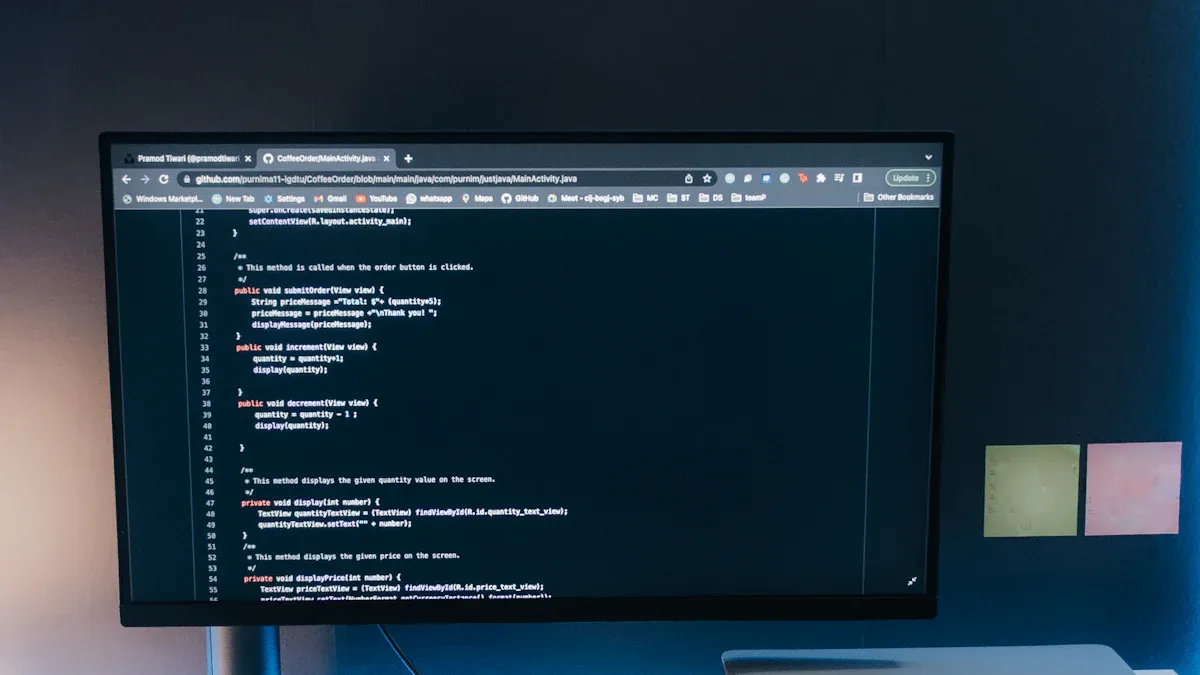
Partiamo dalle basi. Quando si parla di script PowerShell, ci si riferisce a un insieme di istruzioni che PowerShell segue per completare un'automazione. Scrivi questi script per dire a PowerShell esattamente cosa fare, passo dopo passo. Pensa agli script come a delle ricette per il tuo computer. Ogni riga dello script è un comando o un'istruzione che PowerShell comprende.
Ti starai chiedendo cosa rende buono uno script PowerShell. Ecco gli elementi essenziali che lavorano insieme per rendere i tuoi script potenti:
- Cmdlet: sono i comandi principali di PowerShell. Seguono il formato Verbo-Sostantivo, come Get-Process o Set-Location. I cmdlet sono gli elementi costitutivi dei tuoi script.
- Parametri: li usi per modificare il funzionamento dei cmdlet. I parametri iniziano con un trattino, come -Name o -Force. Ti aiutano a controllare i dettagli di ciascun comando.
- Pipeline: le pipeline ti permettono di collegare i comandi. Usi il simbolo della pipe (|) per inviare l'output di un comando a un altro. Questo rende i tuoi script chiari ed efficienti.
- Variabili: le variabili iniziano con il simbolo del dollaro ($). Le usi per memorizzare informazioni, come numeri o testo, e riutilizzarle in tutto lo script.
- Oggetti, proprietà e metodi: in PowerShell tutto è un oggetto. Gli oggetti hanno proprietà (come campi di dati) e metodi (azioni che puoi eseguire). Usi la notazione a punto per lavorare con questi elementi nei tuoi script.
Quando combini queste parti, crei script powershell in grado di gestire l'automazione per ogni tipo di attività IT. Puoi automatizzare la creazione degli utenti, la gestione dei file o persino operazioni complesse nel cloud. Più ti eserciti, più vedrai come questi componenti rendono i tuoi script flessibili e potenti.
Come iniziare
Per iniziare a usare gli script powershell non serve una configurazione sofisticata. La maggior parte dei computer Windows ha già powershell installato. Se usi Windows Server 2008 R2 o versioni successive, oppure Windows 7 o superiori, sei pronto. Ti servono solo la versione giusta e alcune altre cose già configurate.
Ecco una rapida panoramica di ciò che ti serve prima di scrivere i tuoi primi script powershell:
| Requisito | Descrizione |
|---|---|
| Identity Vault Server | NetIQ Identity Manager 4.8 o successivo e NetIQ eDirectory (livello supportato da Identity Manager o superiore). |
| Windows PowerShell | Installato di default su Windows Server 2008 R2 e versioni successive, e su Windows 7 e versioni successive. Sono supportate le versioni fino alla 5.x. |
| Microsoft .NET Framework | È richiesta la versione 4.0 o successiva; deve essere installata anche la funzionalità .NET Framework 3.5. |
| Altro software | Se utilizzi Script Service per Windows PowerShell, deve essere installato il modulo Microsoft Web Services Enhancement. |
Se usi un Mac o Linux, puoi installare PowerShell Core. Funziona quasi allo stesso modo, quindi puoi eseguire i tuoi script powershell su piattaforme diverse. Una volta completata la configurazione, puoi aprire powershell e iniziare subito a digitare i comandi.
Suggerimento: esegui sempre powershell come amministratore quando devi apportare modifiche al sistema. In questo modo i tuoi script avranno le autorizzazioni necessarie per completare l'automazione.
Scegliere gli editor
Ci sono diverse ottime opzioni per scrivere script powershell. L'editor giusto può rendere il percorso verso l'automazione molto più fluido. Alcuni editor ti aiutano a individuare errori, suggeriscono alternative e ti permettono di testare gli script mentre li scrivi.
Ecco un rapido confronto tra gli editor più diffusi per gli script powershell:
| Editor di codice | Funzionalità |
|---|---|
| Visual Studio Code (VSCode) | - Editor leggero - IntelliSense per il completamento automatico contestuale - Terminale integrato per l'esecuzione e il debug |
| Windows PowerShell ISE | - Interfaccia intuitiva - Solide funzionalità di debug - Completamento automatico contestuale |
Visual Studio Code è il preferito di molti professionisti IT. È veloce, gratuito e funziona su Windows, Mac e Linux. Ottieni suggerimenti intelligenti e puoi eseguire i tuoi script powershell direttamente nell'editor. Windows PowerShell ISE è un'altra scelta valida, soprattutto se preferisci un'interfaccia semplice e strumenti di debug efficaci.
Puoi provarli entrambi e vedere quale si adatta al tuo modo di lavorare. L'importante è scegliere un editor che ti aiuti a scrivere, testare e gestire i tuoi script powershell con facilità. Quando troverai quello che preferisci, vedrai quanto più velocemente puoi costruire l'automazione per il tuo ambiente IT.
Nota: indipendentemente dall'editor scelto, ricordati di salvare spesso i tuoi script. Un'buona abitudine è organizzarli in cartelle, così potrai trovarli e riutilizzarli per future automazioni.
Ora sai cosa sono gli script powershell, come iniziare e quali editor possono aiutarti. Sei pronto a immergerti nel mondo dell'automazione e a far lavorare l'IT per te!
Trova e usa script già pronti
Fonti degli script
Non devi partire da zero per ogni script di automazione powershell. Molti professionisti IT condividono i propri script online, rendendo più facile il percorso verso l'automazione. Puoi trovare script per la configurazione, la conformità e le attività di sicurezza. Questi script ti aiutano ad automatizzare la gestione degli utenti, le operazioni sui file e persino la desired state configuration.
Ecco una tabella rapida con alcune fonti affidabili di script di automazione powershell:
| Fonte | Descrizione |
|---|---|
| Script Resources for IT Professionals | Offre molti script powershell gratuiti, con valutazioni e informazioni sulla compatibilità. |
| PowerShell Resources | Forum della community con link al blog di scripting di Microsoft e a risorse utili. |
| PowerShell.org | Forum e risorse per imparare PowerShell, ottimi sia per i principianti sia per i professionisti. |
Puoi anche consultare questi siti per altri script e suggerimenti di automazione:
Quando usi queste fonti, ottieni accesso a script che aiutano con configurazione, sicurezza e conformità. Puoi automatizzare le attività IT in modo più rapido e affidabile.
Esecuzione sicura
Prima di eseguire qualsiasi script di automazione PowerShell scaricato da Internet, devi pensare alla sicurezza. Non tutti gli script sono sicuri. Vuoi proteggere il tuo ambiente IT ed evitare modifiche indesiderate alle impostazioni di configurazione o di sicurezza.
Ecco alcune best practice per un'esecuzione sicura:
- Imposta criteri di esecuzione rigorosi, come ‘AllSigned’, in modo che vengano eseguiti solo gli script attendibili.
- Firma i tuoi script per verificarne l'integrità e l'autenticità.
- Usa tecniche di codifica sicure, come la convalida dell'input e la gestione degli errori, per ridurre le vulnerabilità.
Puoi scegliere tra diversi criteri di esecuzione:
- Restricted: non può essere eseguito alcno script.
- AllSigned: possono essere eseguiti solo gli script firmati da un editore attendibile.
- RemoteSigned: gli script locali vengono eseguiti senza essere firmati, ma gli script provenienti da Internet devono essere firmati.
- Unrestricted: esegue tutti gli script ma mostra un avviso se provengono da Internet.
Questi passaggi aiutano a mantenere sicura l'automazione e stabile la configurazione. Eviti rischi e fai in modo che gli script supportino i requisiti di conformità e gli audit sulle impostazioni di sicurezza.
Suggerimento: controlla sempre gli script prima di eseguirli. Verifica la presenza di comandi o modifiche alla configurazione imprevisti. Vuoi fidarti della tua automazione, non limitarti a supporre cosa farà.
Autorizzazioni & criteri
Per eseguire script di automazione PowerShell nel tuo ambiente IT servono le autorizzazioni e i criteri corretti. Puoi verificare il criterio di esecuzione corrente con:
Get-ExecutionPolicyPer aumentare la sicurezza, imposta il criterio su RemoteSigned o AllSigned:
Set-ExecutionPolicy RemoteSignedoppure
Set-ExecutionPolicy AllSignedVerifica le modifiche con:
Get-ExecutionPolicy -ListPuoi impostare i criteri di esecuzione a livello di Machine, User o Process. Usa sempre il criterio con il privilegio minimo necessario e firma i tuoi script. In questo modo la configurazione resta sicura e vengono rispettati i requisiti di conformità.
Nota: le autorizzazioni sono importanti. Assicurati di avere l'accesso corretto prima di eseguire script di automazione. Proteggi i sistemi IT e mantieni la configurazione coerente.
Seguendo questi passaggi crei un ambiente di automazione più sicuro. Mantieni gli script organizzati, la configurazione solida e il team IT pronto per qualsiasi attività.
Creare script personalizzati
Primi passaggi con gli script
Vuoi iniziare con gli script di automazione PowerShell e creare i tuoi? Il processo sembra semplice una volta che conosci i passaggi. Inizi aprendo l'editor preferito, come Visual Studio Code o PowerShell ISE. Crei gli script scrivendo un nuovo file con estensione .ps1. Per il primo script, prova qualcosa di semplice. Aggiungi un cmdlet, come Get-Process, per visualizzare i processi in esecuzione sul computer.
Ecco una guida rapida per aiutarti a creare script per l'automazione con PowerShell:
- Apri l'editor e crea un nuovo file
.ps1. - Aggiungi un cmdlet, come
Get-Process, allo script. - Salva il file.
- Modifica il criterio di esecuzione se necessario. Usa
Set-ExecutionPolicy RemoteSignedper consentire l'esecuzione degli script locali. - Esegui lo script e verifica i risultati.
Puoi usare questo processo per molte attività di automazione. Man mano che crei script, acquisisci sicurezza e scopri come PowerShell può semplificare il lavoro IT.
Suggerimento: inizia in piccolo. Testa gli script con comandi semplici prima di passare a un'automazione complessa.
Salva ed esegui
Salvare ed eseguire gli script di automazione PowerShell è una parte fondamentale del tuo flusso di lavoro. Salvi lo script con un nome chiaro, come GetUserInfo.ps1. Organizzi gli script in cartelle per poterli trovare facilmente. Quando vuoi eseguire lo script, apri PowerShell e spostati nella cartella. Digita .\GetUserInfo.ps1 e premi Invio.
Se incontri problemi di autorizzazioni, controlla i criteri di esecuzione. Puoi usare Get-ExecutionPolicy per vedere l'impostazione corrente. Se necessario, modificala con Set-ExecutionPolicy. Questo passaggio ti aiuta a eseguire gli script di automazione PowerShell in modo sicuro ed efficiente.
Nota: salva sempre gli script prima di eseguirli. Così eviti di perdere le modifiche e mantieni l'automazione affidabile.
Nozioni di base sul debug
Il debug degli script di automazione PowerShell ti aiuta a risolvere i problemi e a migliorare l'automazione. Usi cmdlet come Test-Connection, Resolve-DnsName e Test-NetConnection per verificare i problemi di rete. Aggiungi una logica condizionale agli script in modo che gestiscano le condizioni reali in tempo reale. Modularizzare gli script ne semplifica la manutenzione e la scalabilità.
Registrare le anomalie ti fornisce indizi quando qualcosa non funziona. Puoi usare Write-Output o Write-Host per stampare messaggi e tenere traccia dell'avanzamento dello script. PowerShell Remoting ti permette di verificare la connettività su più dispositivi.
Ecco una tabella con le tecniche di debug più comuni:
| Tecnica | Descrizione |
|---|---|
| Test-Connection | Verifica se un dispositivo risponde al ping |
| Resolve-DnsName | Diagnostica i problemi DNS |
| Logica condizionale | Gestisce gli errori e i risultati imprevisti |
| Script modulari | Suddivide gli script in parti più piccole e riutilizzabili |
| Logging | Registra le anomalie per la risoluzione dei problemi |
| PowerShell Remoting | Verifica la connettività sui sistemi remoti |
Migliori i tuoi script di automazione PowerShell usando queste tecniche. Il debug ti aiuta a creare script che funzionano ogni volta, rendendo l'automazione IT fluida e affidabile.
Nota: non scoraggiarti se i tuoi script non funzionano al primo tentativo. Ogni professionista IT impara risolvendo problemi e correggendo script. Migliorerai con la pratica!
Nozioni essenziali di scripting
Variabili e dati
Usi le variabili in PowerShell per archiviare e gestire le informazioni. Le variabili iniziano sempre con il simbolo del dollaro. Ad esempio, puoi scrivere $name = "Alex" per memorizzare un nome o $age = 25 per un numero. Puoi anche salvare il risultato di un comando, come $processes = Get-Process, che memorizza tutti i processi in esecuzione per un uso successivo.
PowerShell semplifica il lavoro grazie alla tipizzazione dinamica. Questo significa che non devi preoccuparti di dichiarare il tipo di dati. La variabile cambia tipo in base al valore che le assegni. Puoi memorizzare in una stessa variabile una stringa, un numero o persino un elenco in momenti diversi. Questa flessibilità ti aiuta a scrivere script rapidamente e ad adattarli a diverse attività di automazione.
I dati in PowerShell si dividono in due gruppi principali. I tipi valore, come gli interi, contengono direttamente i propri dati. I tipi riferimento, come gli array, puntano a oggetti che contengono i dati effettivi. Ad esempio, un intero è autonomo, mentre un array può contenere molti elementi o essere vuoto. Questa struttura ti consente di controllare come gestisci le informazioni negli script.
Gestione dei file
Gestire file e cartelle è una parte importante dell'automazione con PowerShell. Puoi creare, copiare, spostare o eliminare file con pochi comandi. Ecco alcune attività comuni di cui potresti avere bisogno:
- Creare una nuova cartella:
New-Item C:\TempPowerShell -Type Directory - Copiare un file:
Copy-Item C:\Scriptstest.txt C:\Test - Spostare un file:
Move-Item C:\Scriptstest.zip C:\Test -Force - Eliminare un file:
Remove-Item C:\Scriptstest.txt - Eliminare i file più vecchi di 30 giorni:
$path = 'C:\YourDirectory'
Get-ChildItem $path | Where-Object { $_.LastWriteTime -lt (Get-Date).AddDays(-30) } | Remove-Item
Puoi anche creare nuovi file di testo, aggiungere dati o rimuovere cartelle e il relativo contenuto. Questi comandi ti aiutano ad automatizzare la gestione dei file e a mantenere ordinato il tuo ambiente IT. Risparmi tempo ed eviti errori lasciando che siano gli script a gestire queste attività.
Suggerimento: prova sempre i tuoi script su un piccolo set di file prima di eseguirli su dati importanti. In questo modo i tuoi sistemi IT restano al sicuro.
Cicli & logica
Spesso devi ripetere delle azioni o prendere delle decisioni nei tuoi script PowerShell. Cicli e logica ti aiutano a farlo. Ecco una rapida panoramica dei principali tipi di ciclo:
| Tipo di ciclo | Descrizione |
|---|---|
| For | Esegue un blocco di codice un numero di volte prestabilito. |
| ForEach | Scorre ogni elemento di un elenco o di un array. |
| While | Continua a eseguire il codice finché una condizione è vera. |
| Do-While | Esegue il codice almeno una volta, poi verifica la condizione. |
| Do-Until | Esegue il codice finché una condizione non diventa vera. |
Usi la logica per controllare cosa succede nei tuoi script. Le istruzioni If-Else ti permettono di eseguire il codice solo quando una condizione è vera. Le istruzioni Switch ti aiutano a confrontare un valore con molte opzioni. Puoi persino usare l'operatore ternario per decisioni rapide.
Ecco un esempio semplice. Se vuoi verificare se esiste un file, puoi scrivere:
if (Test-Path "C:\Test\myfile.txt") {
    Write-Output "File found!"
} else {
    Write-Output "File not found."
}
Cicli e logica rendono potenti i tuoi script PowerShell. Puoi automatizzare attività IT complesse e gestire molte situazioni con poche righe di codice.
Funzioni
Parliamo di una delle funzionalità più interessanti di PowerShell: le funzioni. Se vuoi che i tuoi script facciano di più e restino organizzati, devi usare le funzioni. Pensa a una funzione come a un mini-programma all'interno del tuo script. Le dai un nome, le indichi cosa fare e poi la richiami ogni volta che ti serve quell'attività. Questo rende i tuoi script più puliti e più facili da gestire.
Potresti chiederti: «Perché dovrei usare le funzioni?». La risposta è semplice. Quando scrivi una funzione, puoi riutilizzarla in script diversi. Non devi copiare e incollare lo stesso codice ovunque. Questo ti fa risparmiare tempo e ti aiuta a evitare errori. Se devi aggiornare qualcosa, lo modifichi in un solo punto.
Ecco un semplice esempio di funzione PowerShell:
function Get-Greeting {
    param (
        [string]$Name
    )
    "Hello, $Name! Welcome to PowerShell automation."
}
Get-Greeting -Name "Alex"
Vedi quanto è semplice? Definisci la funzione una volta sola, poi la richiami tutte le volte che vuoi con parametri diversi.
Vediamo alcuni vantaggi chiave dell'uso delle funzioni nei tuoi script:
| Vantaggio | Descrizione |
|---|---|
| Riutilizzabilità | Usa la stessa funzione in molti script. |
| Manutenibilità | Aggiorni il codice in un solo punto e ogni script che usa la funzione riceve la correzione. |
| Funzionalità avanzate | Accettano input dalla pipeline e usano parametri integrati come -Verbose e -ErrorAction. |
Puoi anche rendere le tue funzioni più potenti aggiungendo dei parametri. Questo ti permette di passare valori diversi ogni volta che esegui la funzione. Le funzioni PowerShell possono persino accettare input dalla pipeline, il che significa che puoi concatenare i comandi per automatizzazioni avanzate.
Suggerimento: usa nomi chiari per le tue funzioni. Questo aiuta te e il tuo team a capire subito cosa fa ciascuna funzione.
C'è un'altra cosa utile. PowerShell offre parametri integrati come -Verbose e -ErrorAction. Rendono le funzioni più facili da usare e da correggere. Puoi anche aggiungere un testo di guida alle tue funzioni. In questo modo chiunque usi il tuo script sa esattamente come utilizzare ogni funzione.
Ecco una tabella rapida che mostra come le funzioni potenziano la tua automazione:
| Funzionalità | Vantaggio |
|---|---|
| Input dalla pipeline | Permette alla tua funzione di lavorare con altri comandi in una pipeline. |
| Parametri integrati | Migliora l'esperienza d'uso con opzioni per maggiori dettagli o la gestione degli errori. |
Quando inizi a usare le funzioni, trasformi script semplici in strumenti potenti. Rendi la tua automazione modulare, flessibile e pronta a qualsiasi esigenza. Prova a scrivere il tuo prossimo script con le funzioni e vedrai quanto diventa più facile il tuo percorso con PowerShell! 🚀
Automatizza in Microsoft 365 & oltre

Gestione degli utenti
Ogni giorno gestisci la gestione degli utenti in Microsoft 365. Con PowerShell puoi automatizzare queste attività e semplificarti la vita da IT. Non devi scorrere infiniti menu o compilare moduli. Invece, usi script di automazione PowerShell per completare le attività in modo rapido e preciso.
Ecco come usare PowerShell per le attività più comuni di gestione degli utenti:
- Crea nuovi account utente. Puoi scrivere uno script che legge le informazioni da un file CSV e configura gli account per i nuovi dipendenti. Così risparmi ore durante l'onboarding.
- Disabilita o elimina gli account utente inattivi. Puoi individuare gli utenti che non hanno effettuato l'accesso di recente e rimuovere i loro accessi. Questo mantiene sicuro l'ambiente e supporta la conformità.
- Aggiorna gli attributi utente. Puoi pianificare script che modificano i titoli di lavoro o i dati di contatto in base ai dati delle risorse umane. In questo modo la directory resta aggiornata e la gestione risulta più semplice.
PowerShell dimostra davvero il suo valore quando automatizzi queste attività. Migliori l'efficienza e riduci gli errori. Le applicazioni concrete dell'automazione con PowerShell rendono la gestione degli utenti semplice e affidabile. Puoi concentrarti su progetti più importanti invece che sul lavoro di routine.
Suggerimento: prova ad automatizzare l'onboarding degli utenti con PowerShell. Noterai quanto tempo risparmi e quanto diventano coerenti i risultati.
Attività su file e cartelle
La gestione di file e cartelle può sembrare travolgente. Hai a che fare con centinaia di documenti, report e log. PowerShell ti aiuta ad automatizzare la gestione dei file e a mantenere ordinati i sistemi IT.
Puoi usare script di automazione PowerShell per:
- Creare cartelle per nuovi progetti o reparti.
- Copiare file in percorsi di backup.
- Spostare documenti in cartelle di archiviazione.
- Eliminare i file vecchi che non ti servono più.
Ad esempio, puoi scrivere uno script che rimuove i file più vecchi di 30 giorni. Così lo spazio di archiviazione resta pulito e la conformità è supportata. Puoi anche automatizzare la gestione delle autorizzazioni sulle cartelle, assicurandoti che vi accedano solo le persone giuste.
Ecco uno script semplice per eliminare i file più vecchi di un mese:
$path = 'C:\YourDirectory'
Get-ChildItem $path | Where-Object { $_.LastWriteTime -lt (Get-Date).AddDays(-30) } | Remove-Item
PowerShell dimostra davvero il suo valore quando automatizzi la gestione dei file. Riduci il lavoro manuale e migliori la sicurezza. Le applicazioni concrete dell'automazione con PowerShell ti aiutano a mantenere l'ambiente IT in ordine ed efficiente.
Nota: testa sempre gli script su un piccolo insieme di file prima di eseguirli su dati importanti. Questo protegge i sistemi IT e supporta la conformità.
Automazione della rete
La gestione della rete è una parte importante dell'IT. Devi verificare le connessioni, monitorare i dispositivi e risolvere i problemi. PowerShell offre strumenti potenti per l'automazione della rete. Puoi usare i cmdlet per sostituire i vecchi strumenti da riga di comando e ottenere risultati migliori.
Ecco una tabella che mostra come gli script di automazione PowerShell migliorano la gestione della rete:
| Comando tradizionale | Equivalente PowerShell | Vantaggio principale |
|---|---|---|
| ipconfig | Get-NetIPAddress | Output a oggetti, filtraggio più semplice |
| ipconfig /all | Get-NetIPConfiguration | Output strutturato e completo |
| ping | Test-Connection | Scriptabile, restituisce oggetti |
| tracert | Test-NetConnection -TraceRoute | Diagnostica integrata |
| nslookup | Resolve-DnsName | Più opzioni di query, output migliore |
| netstat | Get-NetTCPConnection | Filtraggio avanzato |
| route print | Get-NetRoute | Facile da analizzare e manipolare |
| arp -a | Get-NetNeighbor | Cache dei vicini basata su oggetti |
Puoi automatizzare i controlli di integrità della rete con PowerShell. Ecco uno script che verifica se i server sono raggiungibili:
# Network Health Check Script
$servers = @("dc01.local", "fileserver.local", "webserver.local")
foreach ($server in $servers) {
    $result = Test-NetConnection -ComputerName $server -WarningAction SilentlyContinue
    if ($result.PingSucceeded) {
        Write-Host "$server is reachable" -ForegroundColor Green
    } else {
        Write-Host "$server is UNREACHABLE" -ForegroundColor Red
    }
}
Usi script di automazione PowerShell per monitorare la rete e risolvere rapidamente i problemi. Migliori la sicurezza e supporti la conformità mantenendo sani i sistemi. La gestione diventa più semplice quando automatizzi le attività di rete.
Nota: automatizza i controlli di rete con PowerShell. Individuerai i problemi in anticipo e manterrai l'ambiente IT in funzione senza intoppi.
Integrazione con il cloud
Vuoi portare l'automazione nel cloud. PowerShell rende tutto questo semplice. Puoi connetterti a Microsoft 365, Azure e altri servizi cloud con pochi comandi. Così puoi gestire utenti, risorse e impostazioni da qualsiasi luogo.
Inizia installando i moduli giusti. Per Microsoft 365 usa i moduli ExchangeOnlineManagement e MSOnline. Per Azure installa Az o AzureAD. Questi moduli ti danno accesso a centinaia di cmdlet pensati per la gestione del cloud.
Ecco un esempio rapido. Puoi connetterti a Microsoft 365 con:
Connect-ExchangeOnline -UserPrincipalName yourname@yourdomain.comUna volta connesso, puoi automatizzare attività come la creazione di caselle di posta, l'assegnazione delle licenze o la gestione dei gruppi. Puoi anche pianificare l'esecuzione automatica degli script, così non perdi mai un passaggio.
PowerShell funziona anche con le API di Microsoft Graph. Questo apre la strada ad automazioni avanzate. Con un unico script puoi gestire Teams, SharePoint e Intune. Il podcast PowerShell Is Fun racconta spesso esperienze di automazione dell'onboarding, delle migrazioni e delle autorizzazioni tramite Graph. Ottieni più controllo e flessibilità rispetto alla sola interfaccia web.
Ecco alcuni modi in cui puoi usare PowerShell per l'integrazione con il cloud:
- Automatizzare l'onboarding degli utenti in Microsoft 365 e Azure.
- Gestire in blocco licenze e appartenenze ai gruppi.
- Migrare caselle di posta o file tra tenant.
- Configurare canali di Teams e autorizzazioni in modo automatico.
- Monitorare le risorse cloud e generare report.
Suggerimento: testa sempre gli script in un ambiente non di produzione. Così eviti sorprese e mantieni sicura la configurazione cloud.
L'integrazione con il cloud tramite PowerShell ti fa risparmiare tempo e riduce il lavoro manuale. Puoi gestire modifiche su larga scala con sicurezza. Inoltre rendi il tuo ambiente IT più coerente e affidabile.
Sicurezza e governance
Quando automatizzi, devi pensare a sicurezza e governance. PowerShell offre strumenti potenti, ma vanno usati con criterio. Un singolo script può modificare centinaia di account o impostazioni. Se non segui le buone pratiche, rischi di esporre il tuo ambiente.
Inizia impostando criteri di esecuzione rigorosi. Consenti l'esecuzione solo agli script attendibili. Molte organizzazioni l'hanno imparato a proprie spese. Ad esempio, un istituto finanziario ha subito una violazione perché qualcuno ha eseguito uno script non verificato. Dopo aver imposto la firma degli script e criteri rigorosi, hanno ridotto il rischio.
La firma degli script è un altro passaggio fondamentale. Firmando i tuoi script dimostri che provengono da una fonte attendibile. Un'università ha migliorato la sicurezza della propria automazione adottando un solido criterio di firma degli script. Questo ha anche elevato la qualità del loro codice.
Dovresti inoltre adottare tecniche di codifica sicura. Rimuovi le credenziali inserite direttamente negli script. Convalida tutti i parametri prima di eseguire i comandi. Un'azienda del settore retail ha ridotto la propria superficie di attacco seguendo questi passaggi. Ha reso la sua automazione più sicura e affidabile.
Ecco alcune buone pratiche di sicurezza e governance per l'automazione con PowerShell:
- Imposta i criteri di esecuzione su RemoteSigned o AllSigned.
- Firma tutti gli script prima di eseguirli in produzione.
- Conserva le credenziali in modo sicuro, mai in testo in chiaro.
- Convalida i parametri di input per prevenire errori.
- Rivedi regolarmente gli script alla ricerca di comandi rischiosi.
- Documenta ogni script e il suo scopo.
| Buona pratica | Perché è importante |
|---|---|
| Firma degli script | Garantisce che venga eseguito solo codice attendibile |
| Archiviazione sicura delle credenziali | Protegge le informazioni sensibili |
| Convalida dei parametri | Previene usi accidentali o dannosi |
| Revisioni periodiche | Individua i rischi per la sicurezza prima che causino danni |
| Documentazione | Aiuta il team a comprendere e fidarsi dell'automazione |
Nota: la sicurezza non è un'attività una tantum. Rivedi spesso gli script. Aggiorna le pratiche man mano che cambiano le minacce.
Puoi anche usare il controllo degli accessi basato sui ruoli. Assegna agli utenti solo le autorizzazioni necessarie per eseguire gli script di automazione. Così limiti l'impatto se qualcosa va storto.
PowerShell Is Fun sottolinea spesso l'importanza della community. Condividi i tuoi suggerimenti sulla sicurezza e le lezioni apprese. Aiuta gli altri a evitare errori comuni. Quando ti concentri su sicurezza e governance, proteggi la tua organizzazione e rafforzi la fiducia nella tua automazione.
Crea la tua libreria di script
Organizza e documenta
Vuoi che la tua raccolta di script PowerShell cresca insieme a te. L'organizzazione conta. Quando tieni ordinati gli script, risparmi tempo ed eviti confusione. Inizia creando cartelle per i diversi ambiti IT, come gestione degli utenti, automazione dei file o conformità. Assegna a ogni script un nome chiaro che ne indichi la funzione. Aggiungi commenti all'inizio degli script per spiegarne lo scopo e gli eventuali requisiti particolari.
Una buona documentazione aiuta tutto il team. Puoi usare una tabella per tenere traccia delle best practice per organizzare e documentare gli script:
| Best practice | Descrizione |
|---|---|
| Conserva i runbook insieme agli script | Garantisce la continuità operativa e il supporto durante le interruzioni. |
| Usa il privilegio minimo | Riduce il rischio limitando le autorizzazioni dell'account a quelle strettamente necessarie. |
| Proteggi i dati sensibili | Evita di archiviare password e credenziali in chiaro; usa uno storage sicuro. |
| Garantisci la leggibilità del codice | Usa nomi chiari, formattazione coerente e commenti per favorire la collaborazione. |
| Implementa il controllo delle modifiche | Applica la revisione tra pari e piani di rilascio documentati per individuare i problemi prima del deployment. |
| Gestisci correttamente gli errori | Registra gli errori e documenta i percorsi di rollback per mantenere il controllo sull'esecuzione degli script. |
| Centralizza il repository degli script | Offre un'unica fonte affidabile e riduce le divergenze di versione tra i membri del team. |
Così i tuoi script restano al sicuro e facili da trovare. Contribuisci anche alla conformità, assicurando che ogni script abbia una cronologia e uno scopo chiari.
Condividi e collabora
Non devi lavorare da solo. Condividere gli script con il team rende tutti più forti. Usa un repository centrale, come GitHub o Azure DevOps, per archiviare gli script. In questo modo il team può accedere alle versioni più recenti ed evitare confusione. Puoi anche usare strumenti di gestione dei progetti per tenere traccia delle modifiche e assegnare le attività.
Ecco una tabella con le funzionalità che ti aiutano a condividere e collaborare sugli script:
| Funzionalità | Descrizione |
|---|---|
| Governance e gestione | Semplifica la gestione degli script PowerShell e la condivisione dei report all'interno dei team. |
| Reporting in tempo reale | Genera report accessibili e facilmente condivisibili con i colleghi tramite un semplice link. |
| Opzioni di esportazione | Consente di esportare i report in Excel o PDF per ulteriori analisi o condivisione. |
| Pianificazione dei report | Gli utenti possono pianificare la generazione automatica dei report, con un risparmio di tempo e fatica. |
| Interfaccia intuitiva | Offre un'interfaccia semplice da usare per gestire script e report in modo efficace. |
| Funzionalità di gestione dei progetti | Offre strumenti per verificare siti di progetto, sicurezza e autorizzazioni, rafforzando la collaborazione del team. |
Migliori la conformità e la sicurezza quando condividi gli script in modo controllato. Inoltre, rendi più facile rivedere il codice e individuare i problemi prima che incidano sul tuo ambiente IT.
Suggerimento: organizza riunioni periodiche per rivedere insieme gli script. Individui i problemi in anticipo e imparate l'uno dall'altro.
Continua a imparare
Nell'IT non si smette mai di imparare. PowerShell cambia rapidamente e nuove funzionalità arrivano di continuo. Resta aggiornato seguendo la documentazione ufficiale e partecipando alle discussioni della community. Puoi porre domande, condividere i tuoi successi nell'automazione e ricevere consigli dagli esperti.
Ecco alcuni ottimi modi per continuare a imparare:
- Consulta la documentazione ufficiale per iniziare con PowerShell.
- Visita la dashboard della community per vedere i contributi e lo stato del progetto.
- Partecipa alle discussioni aperte su GitHub per entrare in contatto con altri utenti.
- Chatta con la community su Discord, IRC o Slack.
Sviluppi le tue competenze e resti avanti nell'automazione. Aiuti anche il team a essere pronto per le nuove normative di conformità e le sfide IT.
Nota: la tua libreria di script cresce con te. Continua a organizzare, condividere e imparare. Trasformerai i tuoi script in strumenti potenti per ogni attività IT.
Puoi iniziare oggi ad automatizzare con PowerShell e trasformare la tua routine IT. Molte organizzazioni hanno automatizzato patching, conformità e distribuzione del software, risparmiando tempo e rafforzando la sicurezza. Quando entri a far parte della community PowerShell, acquisisci nuove competenze, costruisci relazioni e resti avanti nell'IT. Prova a sperimentare con gli script, organizza la tua libreria e condividi i tuoi successi.
Il percorso con PowerShell è divertente e gratificante.
Pronto per i prossimi passi?
- Ascolta il podcast PowerShell Is Fun.
- Entra in contatto con i professionisti IT nei forum su PowerShell.
- Esercitati con gli script e continua a imparare.
Domande frequenti
A cosa serve PowerShell?
Usi PowerShell per automatizzare attività su Windows, Microsoft 365 e Azure. Ti aiuta a gestire utenti, file, reti e servizi cloud. Con gli script puoi risparmiare tempo e ridurre gli errori.
Devo saper programmare per iniziare con PowerShell?
No, non serve un background di programmazione. Puoi iniziare con comandi semplici e sviluppare le tue competenze gradualmente. La community di PowerShell e le risorse disponibili rendono l'apprendimento facile.
Come eseguo uno script PowerShell?
Salva lo script con estensione .ps1. Apri PowerShell, spostati nella cartella dello script e digita:
.\yourscript.ps1Premi Invio. Fatto!
PowerShell funziona solo su Windows?
No, PowerShell funziona su Windows, macOS e Linux. Puoi installare PowerShell Core su ciascuno di questi sistemi. In questo modo puoi automatizzare attività su piattaforme diverse.
Dove posso trovare script PowerShell già pronti?
Puoi trovare script su siti come PowerShell.org, GitHub e lo Scripting Blog. Molti professionisti IT condividono i propri script online. Verifica sempre uno script prima di eseguirlo.
Come posso mantenere sicuri i miei script?
Suggerimento: firma i tuoi script e imposta i criteri di esecuzione su RemoteSigned o AllSigned. Conserva le credenziali in modo sicuro. Controlla spesso i tuoi script per individuare eventuali rischi.
PowerShell può connettersi a Microsoft 365 e Azure?
Sì! Puoi usare moduli come ExchangeOnlineManagement e Az per connetterti. In questo modo puoi automatizzare la gestione degli utenti, la creazione di report e le attività cloud con pochi comandi.
🎧 Ascolta questo episodio
Vuoi una spiegazione pratica sull'automazione con PowerShell insieme a Harm Veenstra [MVP]? Questo episodio approfondisce l'argomento in modo chiaro e mostra perché è importante per Microsoft 365, Azure, Power Platform, sicurezza, AI e il lavoro moderno.
Ascolta questo episodio se vuoi:
- Capire i concetti chiave alla base dell'automazione con PowerShell insieme a Harm Veenstra [MVP]
- Vedere come si inserisce nell'ecosistema tecnologico Microsoft più ampio
- Scoprire dove può creare valore concreto per la tua organizzazione
Potrebbero interessarti anche questi episodi correlati di M365 FM:
- PowerShell vs Bicep per l'automazione dell'infrastruttura Azure
- Microsoft Graph e PowerShell per l'automazione enterprise
- Automazione moderna di Microsoft 365 oltre gli script PowerShell
- Automazione con PowerShell per Azure e Microsoft 365 insieme a Matthew Dowst [MVP]
- PowerShell vs Microsoft Graph API per l'automazione
Scopri altre conversazioni pratiche su Microsoft su M365 FM.