 PL
PL English
 Deutsch
 Español
 Français
 Italiano
 Português
 Nederlands
 Bahasa Indonesia
 Русский
 Українська
 العربية
 עברית
עברית 日本語
日本語 한국어
한국어Jak zdefiniować jasne modele odpowiedzialności
By Mirko Peters · · Updated
Dowiedz się, jak zdefiniować jasne modele odpowiedzialności w usługach Teams, SharePoint i Microsoft 365, obejmujące role, eskalację oraz decyzje dotyczące cyklu życia.
Automatically translated with AI from the original post. Read the English original
Krótka odpowiedź: Jasne modele odpowiedzialności określają, kto podejmuje decyzje, kto zarządza obszarem roboczym i kto ponosi odpowiedzialność, gdy pojawią się problemy z dostępem, cyklem życia lub zawartością. W usłudze Microsoft 365 rozdziel odpowiedzialność biznesową od administracji technicznej, aby współpraca mogła się skalować bez niejasnego podziału obowiązków.
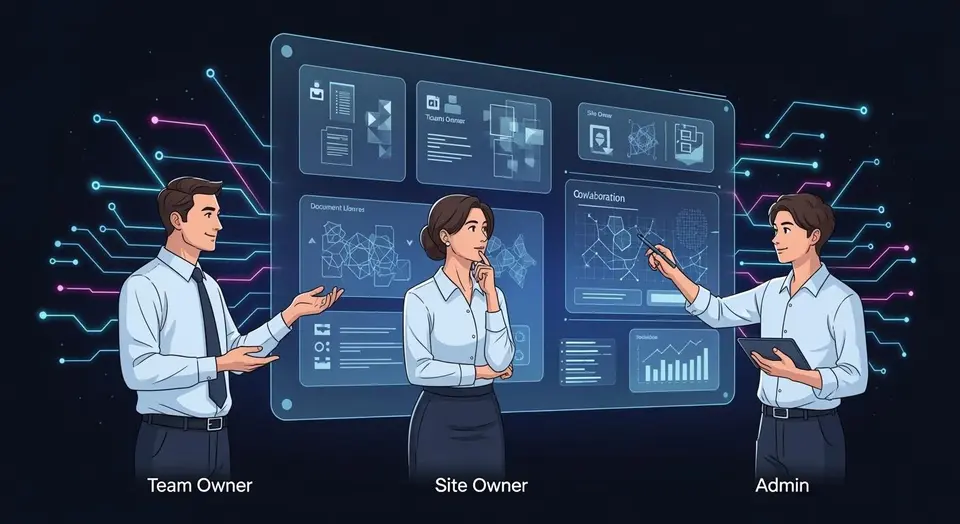
W usłudze SharePoint jasne modele odpowiedzialności są kluczowe dla skutecznego zarządzania witrynami i bezpieczeństwa. Określają, kto odpowiada za poszczególne aspekty intranetu SharePoint. Spotkasz trzy główne role: właścicieli zespołu, właścicieli witryny i administratorów. Każda z nich odgrywa istotną rolę w zarządzaniu, zapewniając płynne działanie i zgodność z przepisami. Na przykład przeszkoleni właściciele witryn zarządzają codziennie uprawnieniami, co pomaga utrzymać odpowiedzialność. Skuteczna odpowiedzialność zmniejsza obciążenie działu IT i usprawnia procesy podejmowania decyzji. Ustanowienie takich jasnych modeli odpowiedzialności pozwala organizacjom usprawnić korzystanie z SharePoint.
Najważniejsze wnioski
- Jasne modele odpowiedzialności w SharePoint określają role i obowiązki, co zwiększa skuteczność zarządzania witrynami i bezpieczeństwo.
- Właściciele zespołu zarządzają ustawieniami zespołu, dodają lub usuwają członków i nadzorują zawartość, aby zapewnić skuteczną współpracę.
- Właściciele witryny koncentrują się na codziennym zarządzaniu, w tym na zarządzaniu zawartością i dostępem użytkowników, aby witryna działała sprawnie.
- Administratorzy mają szerokie uprawnienia: mogą tworzyć witryny, zarządzać kolekcjami i egzekwować zasady w całym środowisku SharePoint.
- Ustal jasne wytyczne dla każdej roli, aby uniknąć nieporozumień i zapewnić odpowiedzialność za zarządzanie witrynami.
- Regularne audyty pomagają wykrywać zagrożenia bezpieczeństwa i zapewniać zgodność z zasadami organizacji.
- Stosuj zasadę najmniejszych uprawnień, aby skutecznie zarządzać dostępem użytkowników i chronić poufne informacje.
- Szkolenie właścicieli witryn pozwala im prawidłowo zarządzać uprawnieniami, sprzyjając bezpiecznemu i uporządkowanemu środowisku SharePoint.
- Nazwy ról mogą oznaczać różne rzeczy: "właściciel zespołu", "właściciel witryny" i "administrator" mogą mieć nakładające się uprawnienia w SharePoint; ten sam tytuł może oznaczać różne obowiązki w zależności od zasad zarządzania.
- Odpowiedzialność to nie tylko uprawnienia: Modele odpowiedzialności często łączą odpowiedzialność za jakość danych, zgodność z przepisami i decyzje dotyczące cyklu życia, a nie tylko kontrolę dostępu.
- Właściciele witryn mogą nie widzieć całości: Właściciel witryny może w pełni zarządzać witryną, ale nie widzi ani nie zarządza ustawieniami na poziomie dzierżawy, dlatego odpowiedzialność musi być podzielona między właścicieli na poziomie witryny i dzierżawy.
- Pomylenie właścicieli grup z właścicielami witryn: W usłudze Microsoft 365 właściciel grupy Office 365 może być inną osobą niż właściciel witryny SharePoint; taki podział może prowadzić do nieoczekiwanych luk w zarządzaniu.
- Administratorzy mogą być niewidocznymi interesariuszami: Administratorzy globalni lub administratorzy SharePoint mogą zmieniać konfiguracje wpływające na właścicieli witryn, nie będąc częścią zarządzania witryną, co utrudnia ustalenie winy i odpowiedzialności.
- Odpowiedzialność może przechodzić automatycznie: Gdy właściciel odchodzi, usługa SharePoint lub Microsoft 365 może automatycznie wyznaczyć nowych właścicieli (np. spośród członków grupy), co prowadzi do niezamierzonych przeniesień odpowiedzialności.
- Wielu właścicieli nie oznacza jasnej odpowiedzialności: Posiadanie kilku właścicieli zwiększa odporność, ale często zaciera podział decyzji – skuteczniejsi są wyraźnie wskazani główny właściciel i zastępca.
- Właściciele potrzebują szkoleń, a nie tylko uprawnień: Nadanie uprawnień właściciela bez szkolenia prowadzi do błędnych konfiguracji, osieroconej zawartości i uszkodzonych mechanizmów kontroli zarządzania.
- Wzorce tworzenia witryn wpływają na odpowiedzialność: Zautomatyzowane tworzenie witryn i szablony mogą narzucać domyślnych właścicieli lub role właścicieli, które nie odpowiadają rzeczywistej strukturze zespołów, co powoduje rozbieżność między deklarowaną a faktyczną odpowiedzialnością.
- Luki w audytach i raportowaniu ukrywają rzeczywistą odpowiedzialność: Domyślne dzienniki audytu i raporty mogą nie pokazywać wyraźnie, kto podejmował decyzje dotyczące zarządzania; często potrzebne jest dostosowane raportowanie, aby śledzić działania właścicieli i ich odpowiedzialność.
- Właściciele zgodności z przepisami i obsługi prawnej to często inne osoby: Osoba odpowiedzialna za wstrzymanie prawne (legal hold) lub zasady przechowywania jest często inna niż właściciel witryny lub zespołu — model własności musi uwzględniać role związane ze zgodnością.
- Oczekiwania wobec właścicieli różnią się w zależności od kultury: W niektórych organizacjach od właścicieli oczekuje się praktycznej pracy jako administratorzy, w innych pełnią oni rolę opiekunów lub osób zatwierdzających — to wpływa na sposób definiowania różnicy między "właścicielem zespołu, właścicielem witryny a administratorem".
- Jasne modele własności ograniczają ryzyko bezpieczeństwa: Zaskakująco prosta jasność ról (kto zatwierdza udostępnianie, kto zarządza członkostwem, kto egzekwuje przechowywanie) znacząco ogranicza przypadkowe ujawnianie danych i ich nadmierne rozrastanie.
- Automatyzacja może egzekwować zasady własności: Power Automate i narzędzia do zarządzania zarządzaniem (governance) mogą automatycznie powiadamiać, eskalować lub odbierać uprawnienia właścicieli na podstawie zdefiniowanych modeli własności, co ogranicza ręczne odchylenia od ustaleń.
- Własność powinna odpowiadać celom biznesowym: Definiowanie "jak określić jasne modele własności (właściciel zespołu, właściciel witryny a administrator)" jest najskuteczniejsze wtedy, gdy wiąże się z obowiązkami biznesowymi, takimi jak cykl życia treści, przeglądy dostępu i zgodność z przepisami, a nie tylko z uprawnieniami technicznymi.
Rola właściciela zespołu
Obowiązki
Jako właściciel zespołu w usłudze SharePoint odgrywasz kluczową rolę w zarządzaniu przestrzenią współpracy swojego zespołu. Do Twoich głównych obowiązków należą:
- Zarządzanie ustawieniami zespołu: Konfigurujesz ustawienia wpływające na sposób, w jaki zespół działa w usłudze SharePoint. Obejmuje to tworzenie kanałów do dyskusji i organizowanie plików.
- Dodawanie i usuwanie członków: Kontrolujesz, kto może dołączyć do zespołu. Dzięki temu dostęp do poufnych informacji mają wyłącznie upoważnione osoby.
- Dostosowywanie opcji zespołu: Możesz dopasować środowisko zespołu, zmieniając uprawnienia dla poszczególnych kanałów. Pozwala to zachować bezpieczeństwo, a jednocześnie sprzyja skutecznej współpracy.
- Nadzór nad treścią: Dbasz o to, aby wszystkie treści w witrynie były istotne i aktualne. Obejmuje to zarządzanie dokumentami, listami i bibliotekami, tak aby odpowiadały potrzebom zespołu.
Wypełniając te obowiązki, znacząco przyczyniasz się do zarządzania witryną. Pomagasz stworzyć uporządkowane środowisko, w którym członkowie zespołu mogą współpracować wydajnie i bezpiecznie.
Uprawnienia
Właściciele zespołów w usłudze SharePoint mają szeroki zakres uprawnień, dzięki czemu mogą skutecznie zarządzać różnymi aspektami zespołu. Oto kluczowe uprawnienia, którymi dysponujesz:
- Pełna kontrola: Masz możliwość zarządzania wszystkimi ustawieniami witryny zespołu. Obejmuje to modyfikowanie uprawnień i konfiguracji witryny.
- Zarządzanie kanałami: Możesz tworzyć, zmieniać nazwy i usuwać kanały. Ta elastyczność pozwala dostosowywać strukturę zespołu w miarę rozwoju projektów.
- Kontrola dostępu: Ustalasz uprawnienia do kanałów, dbając o to, aby poufne informacje pozostały bezpieczne. Ma to kluczowe znaczenie dla zachowania integralności danych zespołu.
- Narzędzia współpracy: Możesz integrować różne narzędzia i aplikacje, które zwiększają produktywność zespołu. Obejmuje to dodawanie aplikacji zewnętrznych zgodnych z celami zespołu.
Te uprawnienia umożliwiają skuteczne zarządzanie uprawnieniami i dbanie o to, aby witryna SharePoint pozostała bezpiecznym i produktywnym środowiskiem dla zespołu. Rozumiejąc i wykorzystując rolę właściciela zespołu, pomagasz budować atmosferę współpracy zgodną z celami organizacji.
Obowiązki właściciela witryny
Codzienne zarządzanie
Jako właściciel witryny odgrywasz kluczową rolę w codziennym zarządzaniu witryną SharePoint. Twoje obowiązki zapewniają, że witryna działa poprawnie i spełnia potrzeby jej użytkowników. Oto kluczowe zadania, które wykonujesz:
- Architektura informacji: Organizujesz treści i definiujesz relacje między elementami witryny. Ta struktura pomaga użytkownikom szybko i sprawnie znajdować informacje.
- Uprawnienia i zabezpieczenia: Zarządzasz dostępem i uprawnieniami użytkowników, dbając o to, aby tylko upoważnione osoby mogły przeglądać lub edytować poufne treści.
- Zarządzanie treścią: Nadzorujesz treści znajdujące się w witrynie, dbając o to, by były adekwatne i dobrze uporządkowane. Obejmuje to regularne przeglądy i aktualizacje, które utrzymują wysoką jakość.
- Użyteczność i adopcja: Koncentrujesz się na tym, by witryna była przyjazna dla użytkownika. Dobrze zaprojektowany interfejs zachęca użytkowników do korzystania z witryny i ogranicza frustrację.
- Zgodność i zarządzanie ryzykiem: Egzekwujesz zasady dotyczące danych i przygotowujesz się do audytów, dbając o to, by witryna była zgodna z normami organizacji i przepisami.
- Utrzymanie i cykl życia: Monitorujesz kondycję witryny i planujesz aktualizacje treści oraz ich wycofywanie. Takie proaktywne podejście sprawia, że witryna pozostaje aktualna i funkcjonalna.
Dzięki skutecznemu zarządzaniu tymi obszarami przyczyniasz się do pozytywnego doświadczenia użytkowników i dbasz o to, by witryna wspierała cele Twojej organizacji.
Kontrola dostępu użytkowników
Kontrolowanie dostępu użytkowników to kluczowa odpowiedzialność właścicieli witryn. Musisz zapewnić użytkownikom odpowiednie uprawnienia do wykonywania zadań, zachowując jednocześnie bezpieczeństwo. Oto kilka metod zarządzania dostępem:
- Stosuj zasadę najmniejszych uprawnień: Przyznawaj użytkownikom minimalny zakres uprawnień niezbędny do wykonywania ich zadań. Takie podejście minimalizuje ryzyko bezpieczeństwa.
- Używaj standardowych grup domyślnych: Przydzielaj dostęp, dodając użytkowników do predefiniowanych grup, takich jak Members, Visitors i Owners. Upraszcza to zarządzanie uprawnieniami.
- Segmentuj treści według poziomu bezpieczeństwa: Twórz dedykowane witryny lub biblioteki dla dokumentów poufnych. Zwiększa to bezpieczeństwo, ograniczając dostęp wyłącznie do upoważnionych użytkowników.
Możesz także wdrożyć różne modele organizacji dostępu użytkowników:
- Model oparty na działach: Twórz oddzielne witryny dla każdego działu, z kierownikami działów jako właścicielami. Zapewnia to, że każdy dział kontroluje swoje treści.
- Model oparty na projektach: Utwórz jedną witrynę na projekt z dostępem ograniczonym w czasie. Pozwala to na skoncentrowaną współpracę przy zachowaniu bezpieczeństwa.
- Model zasad i SOP: Utrzymuj centralną witrynę tylko do odczytu dla pracowników, z ograniczonymi prawami edycji. Dzięki temu ważne zasady są dostępne bez ryzyka nieautoryzowanych zmian.
Skutecznie zarządzając dostępem użytkowników i uprawnieniami, pomagasz utrzymać bezpieczeństwo i funkcjonalność witryny SharePoint. Chroni to nie tylko poufne informacje, ale także zwiększa zadowolenie i zaangażowanie użytkowników.
Rola administratora w usłudze SharePoint
Przegląd uprawnień
Jako administrator w usłudze SharePoint ponosisz znaczną odpowiedzialność, wykraczającą poza pojedyncze witryny. Twoja rola obejmuje zarządzanie na poziomie witryn i dzierżawy, dbając o sprawne działanie całego środowiska SharePoint. Oto zestawienie Twoich kluczowych obowiązków:
| Obowiązek | Opis |
|---|---|
| Tworzenie i usuwanie witryn | Możesz tworzyć nowe witryny SharePoint i usuwać istniejące. |
| Zarządzanie kolekcjami witryn | Nadzorujesz organizację i zarządzanie kolekcjami witryn. |
| Konfigurowanie globalnych ustawień SharePoint | Konfigurujesz i zarządzasz globalnymi ustawieniami usługi SharePoint. |
Oprócz tych obowiązków możesz wykonywać różne czynności związane z zarządzaniem witrynami:
- Przeglądanie witryn SharePoint w organizacji
- Sortowanie i filtrowanie witryn
- Wyszukiwanie konkretnej witryny
- Tworzenie nowych witryn
Te uprawnienia pozwalają Ci utrzymywać kontrolę nad środowiskiem SharePoint, dbając o jego zgodność z celami organizacji.
Obowiązki w zakresie zarządzania
Twoje obowiązki w zakresie zarządzania jako administratora są kluczowe dla utrzymania zgodności i bezpieczeństwa w wielu witrynach. Wdrażasz zasady zarządzania, które pomagają efektywnie kontrolować ekosystem SharePoint. Oto kluczowe aspekty Twojej roli w zarządzaniu:
- Scentralizowana widoczność: Zarządzanie katalogiem SharePoint daje Ci przejrzysty widok wszystkich witryn. Pomaga to egzekwować zasady zarządzania w całej organizacji.
- Grupowanie witryn: Możesz grupować witryny w logiczne klastry na podstawie metadanych i zdefiniowanych atrybutów. Pozwala to na ukierunkowane stosowanie zasad przechowywania i przeglądów dostępu.
- Zasady automatyczne: SharePoint Advanced Management (SAM) pomaga egzekwować zarządzanie dzięki automatycznym zasadom cyklu życia witryn. Zmniejsza to ryzyko osieroconych witryn i wzmacnia zgodność z przepisami.
- Monitorowanie nieaktywnych witryn: Możesz oznaczać nieaktywne witryny, co pomaga ograniczać zagrożenia bezpieczeństwa i wspiera działania na rzecz zgodności.
Dzięki realizacji tych obowiązków związanych z zarządzaniem masz pewność, że poufne pliki pozostaną bezpieczne i nie dojdzie do nieautoryzowanego udostępniania. Twoja rola administratora jest kluczowa dla utrzymania dobrze zarządzanego środowiska SharePoint, które spełnia standardy organizacji.
Różnice między administratorami a właścicielami witryn
Zrozumienie różnic między administratorami a właścicielami witryn jest kluczowe dla skutecznego zarządzania. Oto porównanie ich ról:
| Rola | Obowiązki |
|---|---|
| Administrator kolekcji witryn | - Zarządzanie uprawnieniami w obrębie kolekcji witryn. |
| - Aktywowanie lub dezaktywowanie funkcji kolekcji witryn. | |
| - Zapewnianie zgodności z zasadami organizacji. | |
| Właściciel witryny | - Zarządzanie codziennymi operacjami witryny, w tym zarządzanie zawartością. |
| - Ustawianie uprawnień użytkowników do dostępu do witryny. | |
| - Dostosowywanie wyglądu i funkcjonalności witryny do potrzeb zespołu. |
Dzięki zrozumieniu tych różnic lepiej wiesz, jak współpracować z właścicielami witryn i jak dbać o to, by środowisko SharePoint pozostało bezpieczne i zgodne z przepisami.
Porównanie ról właścicielskich

Najważniejsze różnice
Zrozumienie różnic między właścicielami zespołów, właścicielami witryn i administratorami jest kluczowe dla skutecznego zarządzania SharePoint. Każda rola ma odrębne obowiązki i uprawnienia, które kształtują sposób, w jaki organizacja zarządza środowiskiem SharePoint. Oto porównanie ich kluczowych obowiązków:
| Rola | Obowiązki |
|---|---|
| Administrator kolekcji witryn | Ma pełną kontrolę nad witryną główną i wszystkimi witrynami podrzędnymi, może zmieniać ustawienia całej kolekcji witryn oraz zarządzać uprawnieniami. |
| Właściciel witryny | Ma rozszerzone uprawnienia do witryny lub witryny podrzędnej, odpowiada za zarządzanie zawartością i uprawnieniami użytkowników. |
| Administrator | Ogólna rola administracyjna, w wielu przypadkach pokrywa się z rolami właścicieli witryn i administratorów kolekcji witryn. |
Ta tabela pokazuje, jak każda rola wpływa na ogólne zarządzanie witrynami SharePoint. Podczas gdy właściciele witryn skupiają się na konkretnych witrynach, administratorzy nadzorują szersze zarządzanie i zgodność z przepisami.
Nakładające się obowiązki
Mimo odrębnych ról właściciele zespołów, właściciele witryn i administratorzy mają część wspólnych obowiązków. Może to prowadzić do nieporozumień, jeśli nie zostanie odpowiednio zarządzane. Oto obszary, w których ich obowiązki się przecinają:
- Zarządzanie dostępem użytkowników: Zarówno właściciele witryn, jak i administratorzy zarządzają uprawnieniami użytkowników. Właściciele witryn kontrolują dostęp na poziomie witryny, podczas gdy administratorzy zarządzają uprawnieniami w wielu witrynach.
- Zarządzanie zawartością: Właściciele witryn dbają o to, by zawartość była aktualna i uporządkowana, a administratorzy egzekwują zasady zarządzania obowiązujące we wszystkich witrynach.
- Konfiguracja witryn: Właściciele zespołów i właściciele witryn mogą dostosowywać ustawienia witryn, ale administratorzy mają ostatnie słowo w kwestii ustawień globalnych wpływających na całe środowisko SharePoint.
Aby rozwiązać te nakładania się obowiązków, organizacje powinny ustanowić jasne zasady zarządzania. Dobrze zaprojektowana struktura zwiększa efektywność i ogranicza konflikty, ułatwiając odnajdywanie informacji. Na przykład wdrożenie przeglądu zarządzania pomaga ujednolicić działania działów biznesowych i zespołów IT, dzięki czemu wszyscy rozumieją swoje role.
Oto podsumowanie uprawnień przypisanych do każdej roli:
| Uprawnienia | Właściciel | Członek |
|---|---|---|
| Zarządzanie ustawieniami witryny | Tak | Nie |
| Zarządzanie uprawnieniami witryny | Tak | Nie |
| Dostosowywanie wyglądu witryny | Tak | Nie |
| Dostęp do wyświetlania | Tak | Tak |
| Dostęp do edycji | Tak | Tak |
| Uprawnienie do usuwania | Tak | Tak |
| Uprawnienie do wnoszenia wkładu | Tak | Tak |
Dzięki jasnemu określeniu tych ról i obowiązków możesz stworzyć lepiej zorganizowane i bezpieczniejsze środowisko SharePoint. Ta przejrzystość pomaga zapobiegać konfliktom i sprawia, że wszyscy członkowie zespołu rozumieją swój wkład w zarządzanie.
Najlepsze praktyki dotyczące przejrzystych modeli właścicielskich
Ustalanie wytycznych
Aby skutecznie zdefiniować modele własności w SharePoint, należy ustanowić jasne wytyczne. Pomagają one określić role i zakres odpowiedzialności, zapewniając rozliczalność w całej organizacji. Oto kilka sprawdzonych praktyk, które warto rozważyć:
- Jasno zdefiniuj role: Określ zakres obowiązków właścicieli zespołów, właścicieli witryn i administratorów. Dzięki temu każdy wie, za co odpowiada.
- Wdróż uporządkowane procesy: Utwórz procesy dla tworzenia, utrzymania i wycofywania danych. Taka struktura gwarantuje, że wszyscy stosują te same procedury.
- Zapewnij nadzór nad zarządzaniem: Ustal zasady zapobiegające nieautoryzowanym zmianom uprawnień i ustawień zabezpieczeń. Ten krok chroni poufne informacje i utrzymuje zgodność z przepisami.
Stosując te praktyki, możesz zoptymalizować swoją intranetową witrynę SharePoint i zwiększyć użyteczność dla wszystkich użytkowników.
Regularne audyty
Regularne audyty są niezbędne do utrzymania skutecznych modeli własności w SharePoint. Audyty pozwalają zapewnić zgodność z przepisami i wykryć potencjalne zagrożenia dla bezpieczeństwa. Oto kroki, które pomogą wdrożyć regularne audyty:
- Skonfiguruj i monitoruj dziennik audytu Purview: Włącz audytowanie i skonfiguruj alerty dotyczące krytycznych zmian uprawnień. Takie proaktywne podejście pozwala być na bieżąco z ewentualnym nieautoryzowanym dostępem.
- Przeprowadzaj regularne audyty: Użyj programu PowerShell lub narzędzia firmy trzeciej, aby zaplanować okresowe audyty. Audyty te rejestrują aktualny stan uprawnień i pomagają wykryć wszelkie rozbieżności.
- Wdróż przeglądy dostępu w Azure AD: Wykorzystaj tę funkcję do regularnej recertyfikacji dostępu przyznanego za pośrednictwem grup M365 i grup zabezpieczeń. Proces ten gwarantuje, że dostęp zachowują wyłącznie upoważnieni użytkownicy.
- Ustal jasne zasady nadzoru: Zdefiniuj zasady udostępniania i zakres odpowiedzialności właścicieli witryn. Dzięki temu łatwiej utrzymać zgodność z przepisami i bezpieczeństwo.
- Szkol właścicieli witryn: Upewnij się, że wiedzą, jak prawidłowo zarządzać uprawnieniami. Szkolenie daje im poczucie odpowiedzialności za powierzone obowiązki.
- Wykorzystuj wbudowany interfejs do szybkich kontroli: Pozwól administratorom i właścicielom witryn na szybkie sprawdzanie uprawnień. Ta praktyka pomaga utrzymać nadzór i rozliczalność.
Regularne audyty nie tylko zwiększają bezpieczeństwo, ale także zapewniają, że środowisko SharePoint jest zgodne z celami organizacji. Przeglądając modele własności co najmniej raz w roku, a w przypadku przestrzeni roboczych podlegających regulacjom co kwartał, możesz utrzymać praktyki nadzoru na bieżącym poziomie.
Jasne modele własności w SharePoint są kluczowe dla skutecznego zarządzania witrynami. Ustanawiają rozliczalność, zapewniając, że każda rola – właściciel zespołu, właściciel witryny i administrator – rozumie swoje obowiązki. Ta przejrzystość ogranicza problemy z nadzorem i poprawia komfort użytkowania dzięki utrzymywaniu istotnych treści i zgodności z przepisami.
Co więcej, silny nadzór zapobiega rozrostowi witryn i wspiera skalowalność. Regularne audyty oraz zdefiniowane struktury łączą SharePoint z ramami zarządzania IT w organizacji, budując stabilność i zaufanie. Wdrażając te modele, tworzysz bardziej uporządkowane i wydajne środowisko SharePoint.
Często zadawane pytania
Jaka jest rola właściciela zespołu w SharePoint?
Właściciel zespołu zarządza ustawieniami zespołu, dodaje lub usuwa członków i nadzoruje zawartość. Dbasz o to, aby zespół współpracował efektywnie, zachowując jednocześnie bezpieczeństwo.
Czym różni się właściciel witryny od właściciela zespołu?
Właściciel witryny koncentruje się na codziennym zarządzaniu konkretną witryną SharePoint. Zajmujesz się zarządzaniem zawartością, dostępem użytkowników i funkcjonalnością witryny.
Jakie uprawnienia mają administratorzy w usłudze SharePoint?
Administratorzy mają szerokie uprawnienia, w tym tworzenie i usuwanie witryn, zarządzanie kolekcjami witryn oraz konfigurowanie ustawień globalnych. Nadzorujesz całe środowisko SharePoint.
Dlaczego jasne modele własności są ważne w usłudze SharePoint?
Jasne modele własności pomagają określić obowiązki, zwiększają bezpieczeństwo i usprawniają zarządzanie witrynami. Zapewniają odpowiedzialność i poprawiają współpracę między użytkownikami.
Jak mogę skutecznie zarządzać dostępem użytkowników?
Dostęp użytkowników możesz zarządzać, stosując zasadę najmniejszych uprawnień, korzystając ze standardowych grup i segmentując zawartość według poziomów bezpieczeństwa. Takie podejście zwiększa bezpieczeństwo.
Co zrobić, gdy zauważę nieaktywne witryny?
Nieaktywne witryny należy oznaczyć do przeglądu. Regularne audyty pomagają je wykryć, co pozwala podjąć odpowiednie działania, takie jak archiwizacja lub usunięcie.
Jak często należy przeprowadzać audyty w usłudze SharePoint?
Audyty przeprowadzaj co najmniej raz w roku, a w przypadku przestrzeni roboczych podlegających regulacjom – co kwartał. Regularne audyty pomagają utrzymać zgodność z przepisami i wykrywać potencjalne zagrożenia bezpieczeństwa.
Czy mogę dostosować ustawienia witryn SharePoint?
Tak, jako właściciel witryny lub administrator możesz dostosować ustawienia witryny do potrzeb swojego zespołu. Obejmuje to zmianę uprawnień i wyglądu witryny.
Jaka jest różnica między właścicielem zespołu, właścicielem witryny a administratorem?
Właściciel zespołu zazwyczaj zarządza grupą Microsoft 365 i członkostwem w zespole współpracy. Właściciel witryny zarządza własnością witryny SharePoint oraz uprawnieniami w jej obrębie (w tym członkami witryny i listami zawartości witryny). Administrator (administrator SharePoint lub administrator globalny) ma uprawnienia obejmujące całą dzierżawę w centrum administracyjnym SharePoint lub w administracji centralnej. Może tworzyć witryny, zmieniać ich ustawienia, delegować administratorów kolekcji witryn lub uruchamiać PowerShell w celu zarządzania jedną lub wieloma kolekcjami witryn.
Kto powinien być głównym właścicielem lub głównym administratorem kolekcji witryn?
Główny właściciel lub główny administrator kolekcji witryn powinien być odpowiedzialną osobą, która pozostaje w firmie w dłuższej perspektywie, często kierownikiem zespołu lub menedżerem aplikacji. Kryteria własności zazwyczaj faworyzują jednego właściciela, aby zapewnić odpowiedzialność, z co najmniej jednym dodatkowym właścicielem witryny, aby uniknąć osieroconych witryn. W przypadku obowiązków na poziomie kolekcji witryn główny administrator kolekcji witryn musi mieć dostęp do zawartości witryn oraz możliwość przydzielania ról właściciela witryny lub administratora witryny.
Jak definiować własność witryn i zasady własności witryn dla wielu witryn?
Zdefiniuj zasady określające, kto potrzebuje właściciela, jaki poziom uprawnień jest wymagany, ilu właścicieli jest potrzebnych, procesy wdrażania i odchodzenia właścicieli, przepływy powiadomień e-mail dla nowych właścicieli witryn oraz sposób zmiany głównego właściciela. Skonfiguruj zasady w centrum administracyjnym SharePoint lub za pomocą PowerShell, aby egzekwować wymagania w ramach zasad zarządzania cyklem życia witryn, i wskaż witryny, których zasady dotyczą (jedną witrynę, kolekcję witryn lub grupę witryn).
Czym różnią się właściciele witryn od administratorów kolekcji witryn i ról administratora witryny?
Właściciele witryn są przypisywani na poziomie witryny i zarządzają jej członkami, uprawnieniami oraz zawartością. Administratorzy kolekcji witryn (lub główny administrator kolekcji witryn) mają szerszą kontrolę nad całą kolekcją witryn, w tym nad witrynami podrzędnymi, szablonami i ustawieniami wpływającymi na wszystkie witryny w kolekcji. Określenie „administrator witryny” może odnosić się do każdej z tych ról, dlatego w zasadach wyjaśnij, czy „administrator witryny” oznacza właściciela witryny, czy administratora kolekcji witryn.
Jak nadać dostęp właściciela witryny i jaki poziom uprawnień jest wymagany?
Aby nadać dostęp właściciela witryny, użyj ustawień witryny lub członkostwa w grupie Microsoft 365 dla witryn połączonych z zespołem albo przypisz grupę administratorów kolekcji witryn na poziomie kolekcji witryn. Poziom uprawnień dla właściciela to zazwyczaj Pełna kontrola. Nowych właścicieli witryn możesz dodać w interfejsie SharePoint Online, w centrum administracyjnym SharePoint lub za pomocą PowerShell, jeśli musisz zmienić głównego administratora w wielu witrynach.
Co się stanie, gdy poprzedni właściciel witryny odejdzie lub gdy jedyny właściciel stanie się niedostępny?
Jeśli poprzedni właściciel witryny odchodzi, natychmiast przypisz nowego głównego właściciela zgodnie z zasadami zarządzania właścicielami witryn — wyznacz nowego głównego administratora lub dodaj co najmniej jednego administratora kolekcji witryn. Skonfiguruj powiadomienia e-mail, aby nowi właściciele witryny otrzymywali alerty. Centrum administracyjne programu SharePoint lub PowerShell pozwalają dodać zastępcę właściciela lub odzyskać dostęp; w razie potrzeby skontaktuj się z pomocą techniczną firmy Microsoft, aby odzyskać kontrolę nad witryną.
Czy własność powinna zostać przypisana do grupy właścicieli, pojedynczej osoby czy grupy Microsoft 365?
Przypisanie własności do grupy właścicieli lub grupy Microsoft 365 jest zalecane ze względu na ciągłość działania: grupa może współdzielić odpowiedzialność i zmniejsza ryzyko osieroconych witryn. Zasady powinny jednak wymagać co najmniej jednego wskazanego głównego właściciela, aby odpowiedzialność była jasno określona. Korzystanie z grup upraszcza zarządzanie cyklem życia, ułatwia zmianę uprawnień i pozwala tworzyć witrynę programu SharePoint na podstawie szablonów lub nowe witryny podrzędne, zachowując spójną własność.
Jak zarządzać witrynami objętymi zasadami i aktualizować listę właścicieli witryn w całej dzierżawie?
Prowadź listę właścicieli witryn i administratorów kolekcji witryn w centralnym rejestrze, użyj centrum administracyjnego programu SharePoint lub skryptów PowerShell, aby wybrać witrynę i zbiorczo zaktualizować właścicieli, oraz egzekwuj zasady zarządzania cyklem życia witryn, aby audytować własność. W większych środowiskach wyeksportuj listę kolekcji witryn, zidentyfikuj luki we własności i użyj zautomatyzowanych przepływów pracy lub skryptów do dodawania użytkowników; właściciele otrzymają powiadomienie e-mail po dodaniu, jeśli skonfigurujesz powiadomienia.
Czy szablony witryn lub typ witryny mogą wpływać na to, kto jest odpowiedzialny za każdą witrynę?
Tak. Szablony witryn i typ witryny (witryna komunikacji, witryna zespołu lub witryna podrzędna) często określają oczekiwaną własność i model zarządzania. Na przykład witryny komunikacji mogą wymagać właściciela biznesowego i właściciela marketingowego, a witryny zespołu mogą być przypisane do lidera zespołu. Zasady własności witryn powinny odwzorowywać szablony na kryteria własności i określać, czy administratorzy kolekcji witryn są wymagani dla witryn utworzonych z określonych szablonów.
Jak wyjaśnić różnicę między właścicielem witryny a administratorem kolekcji witryn osobom nietechnicznym?
Wyjaśnij prosto: właściciel witryny prowadzi bieżącą witrynę — zarządza członkami, zawartością i codziennymi ustawieniami w obrębie tej witryny; administrator kolekcji witryn ma nadrzędną kontrolę nad wszystkimi witrynami podrzędnymi i kolekcjami witryn i może wykonywać czynności na poziomie dzierżawy w centrum administracyjnym programu SharePoint lub w administracji centralnej. Użyj przykładów, takich jak „właściciel witryny edytuje strony i dodaje członków” kontra „administrator kolekcji witryn może zmienić głównego administratora i zarządzać uprawnieniami wszystkich witryn w kolekcji”, aby role były jasne.
Praktyczne kolejne kroki
Skorzystaj z tych wskazówek, aby określić właściwy wynik, zaangażować odpowiednich właścicieli biznesowych i technicznych oraz zweryfikować rezultat w swoim środowisku Microsoft 365, zanim wprowadzisz szerokie zmiany.
Często zadawane pytania
Co powinienem sprawdzić najpierw?
Zacznij od zamierzonego wyniku biznesowego, użytkowników, których to dotyczy, oraz ograniczeń dostępu i zarządzania, które mają zastosowanie. Dzięki temu wdrożenie pozostanie skupione i łatwe do przeglądu.
🎧 Warto też posłuchać
- Operating Model for Microsoft 365 Governance wyjaśnia, jak własność staje się praktyką operacyjną.
- The Teams Admin Center Trap pokazuje, dlaczego role i odpowiedzialności mają znaczenie w zarządzaniu usługą Teams.
- You Don’t Have a Microsoft Tool Problem — You Have a People Problem dodaje wymiar adopcji, który stoi za decyzjami dotyczącymi własności.
Ostatni przegląd: lipiec 2026.