 PL
PL English
 Deutsch
 Español
 Français
 Italiano
 Português
 Nederlands
 Bahasa Indonesia
 Русский
 Українська
 العربية
 עברית
עברית 日本語
日本語 한국어
한국어Okno Microsoft Teams: zespół lub kanał znika? Jak przywrócić brakujące zespoły i kanały w aplikacji Microsoft
By Mirko Peters · · Updated
Okno Microsoft Teams: zespół lub kanał znika? Brakuje go? Sprawdź, dlaczego zespół lub kanał może być ukryty albo znikać, i dowiedz się, jak go ponownie wyświetlić. Zobacz rozwiązanie już teraz!
Automatically translated with AI from the original post. Read the English original
Microsoft Teams stał się niezbędnym narzędziem nowoczesnej współpracy. Ten przewodnik dotyczy irytującego problemu: gdy zespół lub kanał znika z okna Teams. Niezależnie od tego, czy korzystasz z aplikacji Teams na komputer z systemem Windows 11, czy z aplikacji webowej w usłudze Microsoft 365, ten artykuł zawiera kroki diagnostyczne, które pomogą Ci naprawić brakujące zespoły i kanały oraz odzyskać dostęp do czatów i kanałów.
7 faktów o tym, kiedy kanały w Microsoft Teams znikają
- Kanały mogą zniknąć z widoku, gdy zespół zostanie zarchiwizowany; zarchiwizowane zespoły ukrywają kanały, dopóki zespół nie zostanie przywrócony z archiwum.
- Kanały mogą brakować z powodu zmian uprawnień — jeśli stracisz członkostwo lub uprawnienia specyficzne dla kanału, kanał przestanie być widoczny.
- Usunięte kanały można odzyskać przez ograniczony czas (zazwyczaj 21 dni), a do czasu ich przywrócenia przez właściciela zespołu lub administratora nie będą widoczne.
- Ustawienia ukrywania lub oznaczania kanałów jako ulubionych oraz osobiste filtry (aktywność, nieprzeczytane lub przypięte widoki) mogą sprawiać, że kanały wydają się brakować poszczególnym użytkownikom.
- Opóźnienia synchronizacji między Microsoft Teams a Azure AD/SharePoint mogą tymczasowo ukrywać kanały po zmianach w grupach lub aprowizacji witryn.
- Problemy po stronie klienta, takie jak dane w pamięci podręcznej, nieaktualne wersje aplikacji lub uszkodzona lokalna pamięć podręczna, mogą powodować, że kanały nie są wyświetlane, dopóki pamięć podręczna nie zostanie wyczyszczona lub aplikacja nie zostanie zaktualizowana bądź uruchomiona ponownie.
- Zasady na poziomie dzierżawy oraz etykiety poufności stosowane za pośrednictwem zasad zgodności Microsoft 365 i zasad Teams (reguły tworzenia, moderacji lub zarządzania) mogą usunąć lub ograniczyć widoczność kanałów dla niektórych użytkowników.
Omówienie okna Teams
Okno Teams jest centralnym miejscem całej komunikacji i współpracy opartej na zespołach. Znajdują się w nim interfejs dostępu do zespołów i kanałów, zarządzanie czatami, planowanie spotkań oraz integracja różnych aplikacji. Zrozumienie jego struktury ma kluczowe znaczenie dla skutecznego rozwiązywania problemów, gdy zespół lub kanał wydaje się zniknąć z widoku. Warto wiedzieć, jak poruszać się po interfejsie i gdzie znaleźć swoje zespoły.
Przegląd Microsoft Teams
Microsoft Teams to potężna aplikacja do współpracy w pakiecie Microsoft 365, zaprojektowana z myślą o komunikacji, udostępnianiu plików i zarządzaniu projektami. Aplikacja Teams pozwala użytkownikom tworzyć zespoły, czyli grupy osób pracujących razem nad konkretnymi projektami lub inicjatywami. W ramach każdego zespołu tworzy się kanały, aby uporządkować rozmowy i udostępniać pliki związane z różnymi tematami. Aplikacja Microsoft Teams na komputer oferuje rozbudowane funkcje zwiększające produktywność.
Znaczenie zespołów i kanałów
Zespoły i kanały stanowią fundament uporządkowanej komunikacji w Microsoft Teams. Zespoły zapewniają strukturę grupowania osób, a kanały umożliwiają skoncentrowane dyskusje w ramach tych grup. Jeśli zespół lub kanał zniknie, może to zakłócić przepływ pracy, utrudnić współpracę i prowadzić do przeoczenia wiadomości. Przywrócenie widoczności ma kluczowe znaczenie dla utrzymania produktywności. Klient Microsoft Teams na komputer powinien prawidłowo wyświetlać wszystkie kanały we właściwym miejscu.
Typowe problemy z oknem Teams
Na to, że zespół lub kanał znika z okna Teams, może wpływać kilka czynników. Są to m.in. przypadkowe ukrycie, nieprawidłowe ustawienia w aplikacji, problemy z pamięcią podręczną Teams lub nawet błędy w konkretnej wersji Teams. Czasem aktualizacje zabezpieczeń mogą wpływać na widoczność zespołów i kanałów, a problemy z połączonym widokiem czatów i kanałów również mogą mieć znaczenie. Ustalenie przyczyny źródłowej to pierwszy krok do skutecznego rozwiązania problemu. Wyczyszczenie pamięci podręcznej może być konieczne, aby naprawić ten problem.
Powody, dla których zespoły lub kanały mogą znikać

Przypadkowe ukrycie zespołów
Jedną z częstych przyczyn, dla których zespół lub kanał może zniknąć z okna Microsoft Teams, jest przypadkowe ukrycie. Aplikacja Teams pozwala użytkownikom ukrywać zespoły i kanały, aby uporządkować widok i skupić się na tym, co najważniejsze. Aby to naprawić, znajdź ukryte zespoły lub kanały, wykonując następujące kroki:
- W aplikacji Teams na komputer poszukaj menu „Ukryte zespoły” u dołu listy zespołów. Kliknięcie go pokaże wszystkie zespoły, które zostały ukryte.
- Następnie możesz wybrać opcję pokazania zespołu, dzięki czemu znów będzie widoczny w głównym oknie Teams. Ten sam proces można wykonać w aplikacji internetowej Teams.
Problemy z klientem Teams
Problemy z samym klientem Teams mogą również powodować zniknięcie zespołów i kanałów. Czasami aplikacja Teams na komputer lub aplikacja internetowa mogą działać nieprawidłowo, uniemożliwiając poprawne wyświetlanie zespołów i kanałów. Wyczyszczenie pamięci podręcznej może często rozwiązać te problemy. Pamięć podręczna Teams przechowuje dane tymczasowe, a uszkodzone dane mogą czasami powodować problemy z wyświetlaniem. Po wyczyszczeniu pamięci podręcznej uruchom ponownie Teams, aby sprawdzić, czy problem został rozwiązany. Innym rozwiązaniem może być aktualizacja do najnowszej wersji Teams. Nieaktualne wersje mogą zawierać błędy wpływające na widoczność. Jeśli to nie pomoże, skontaktuj się z pomocą techniczną Microsoft.
Ustawienia wpływające na widoczność
Pewne ustawienia w usługach Microsoft Teams i Microsoft 365 mogą wpływać na widoczność zespołów i kanałów. Na przykład administrator Microsoft 365 może skonfigurować zasady, które determinują, które zespoły i kanały są widoczne dla określonych użytkowników. Skontaktuj się z działem IT lub pomocą techniczną Microsoft, aby upewnić się, że Twoje konto ma niezbędne uprawnienia do uzyskania dostępu do brakującego zespołu lub kanału. Warto także sprawdzić ustawienia połączonego widoku czatu i kanałów, ponieważ mogą one czasami wpływać na sposób wyświetlania zespołów i kanałów. W nowym Teams ważne jest, aby zweryfikować te ustawienia i upewnić się, że są poprawnie skonfigurowane. Czasami także aktualizacje zabezpieczeń mogą wpływać na widoczność. Jeśli korzystasz z karty zespołów, upewnij się, że wybrano odpowiednie ustawienia.
Jak naprawić brakujące zespoły i kanały
Sprawdzanie ustawień połączonego widoku
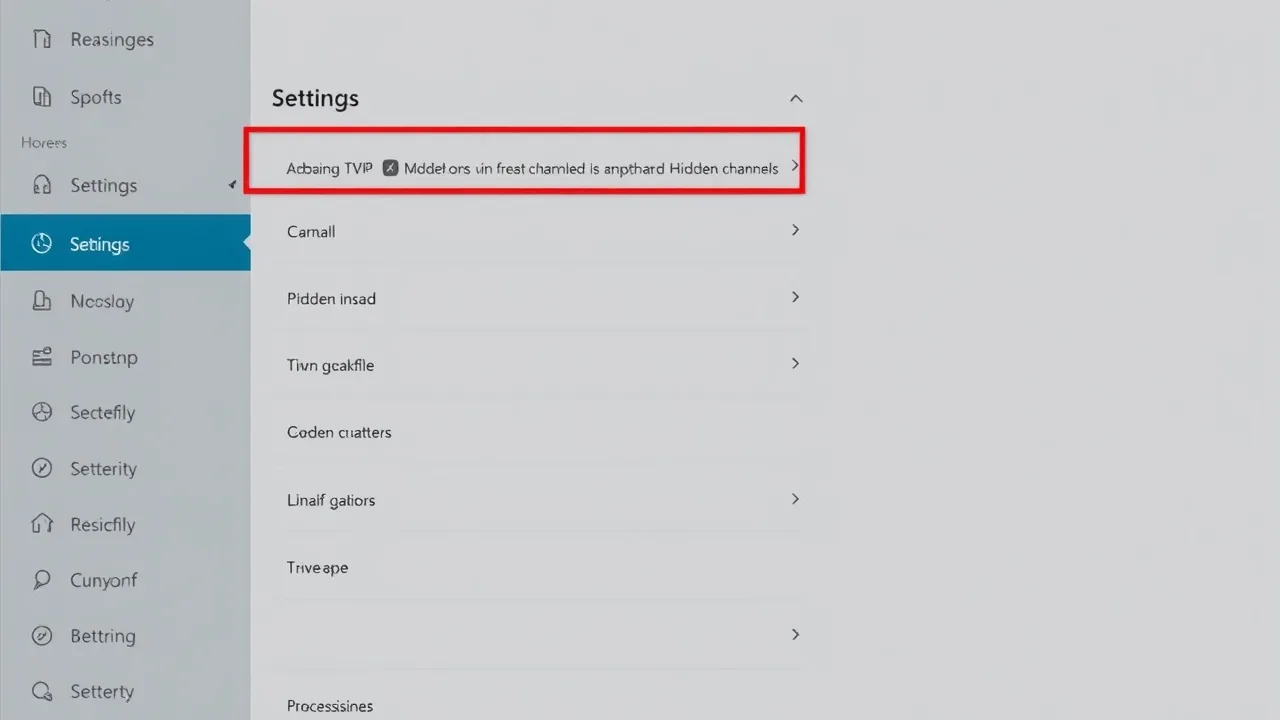
Jeśli zespół lub kanał wydaje się zniknąć, jedną z pierwszych rzeczy, które warto zrobić, jest sprawdzenie ustawień połączonego widoku w usłudze Microsoft Teams. Ustawienia połączonego widoku czatu i kanałów mogą czasami wpływać na sposób wyświetlania zespołów i kanałów w oknie Teams. Aby przejść do tych ustawień, otwórz ustawienia aplikacji Teams, znajdź sekcję „Wygląd i dostępność” i upewnij się, że połączony widok jest poprawnie skonfigurowany. Jeśli ustawienia są nieprawidłowe, zespoły i kanały mogą nie być widoczne. Czasami także aktualizacje zabezpieczeń mogą wpływać na widoczność. Zresetowanie ustawień połączonego widoku może często rozwiązać problemy z wyświetlaniem.
Korzystanie z narzędzia do rozwiązywania problemów aplikacji na komputer
Oto jak rozwiązać problem znikających zespołów i kanałów w aplikacji Teams na komputer. System Windows 11 udostępnia pomocne narzędzia do diagnozowania i potencjalnego rozwiązywania tych problemów. W szczególności możesz wypróbować następujące narzędzia do rozwiązywania problemów:
- Narzędzie do rozwiązywania problemów z aplikacjami Sklepu Windows.
- Narzędzie do rozwiązywania problemów ze zgodnością programów.
Uruchomienie tych narzędzi może pozwolić zidentyfikować i naprawić podstawowe problemy wpływające na widoczność aplikacji Teams.
Ponowna instalacja Microsoft Teams
Jeśli inne kroki rozwiązywania problemów zawiodą, może być konieczna ponowna instalacja Microsoft Teams. Proces ten obejmuje kilka kluczowych kroków:
- Odinstaluj aplikację Teams z komputera.
- Pobierz najnowszą wersję Microsoft Teams z witryny Microsoft i zainstaluj ją ponownie.
Dzięki temu uzyskasz czystą instalację, wolną od uszkodzonych plików lub ustawień, które mogą powodować problem. Po ponownej instalacji uruchom ponownie Teams i sprawdź, czy brakujące zespoły i kanały znów się pojawiły. Ponowna instalacja może rozwiązać wiele problemów, zwłaszcza jeśli klient Teams jest nieaktualny lub ma uszkodzone pliki. Jeśli to nie rozwiąże problemu, skontaktuj się z pomocą techniczną Microsoft.
Specjalne rozwiązania dla użytkowników komputerów Mac
Dostosowanie preferencji w aplikacji Teams
Użytkownicy komputerów Mac, którzy mają problemy z brakującymi zespołami i kanałami w aplikacji Microsoft Teams, mogą często rozwiązać problem, dostosowując preferencje aplikacji. Przejdź do ustawień aplikacji Teams i sprawdź opcje wyświetlania, aby upewnić się, że zespoły i kanały są ustawione jako widoczne. Czasami określone konfiguracje na urządzeniach Mac mogą nieumyślnie ukrywać niektóre zespoły i kanały. Sprawdź, czy żadne ustawienia nie filtrują ani nie wyciszają wyświetlania Twojego zespołu lub kanału. Sprawdź też, czy nie istnieją ustawienia ułatwień dostępu, które mogą wpływać na interfejs. Ponowne uruchomienie aplikacji Teams na komputer po wprowadzeniu tych zmian ma kluczowe znaczenie dla ich skutecznego zastosowania. Jeśli problem nie ustąpi, skontaktuj się z pomocą techniczną Microsoft.
Czyszczenie pamięci podręcznej na komputerze Mac
Wyczyszczenie pamięci podręcznej to kluczowy krok dla użytkowników komputerów Mac, którzy mają problemy z wyświetlaniem w usłudze Microsoft Teams. Pamięć podręczna zespołów na komputerze Mac przechowuje dane tymczasowe, a jeśli te dane ulegną uszkodzeniu, zespoły i kanały mogą zniknąć z okna Teams. Aby temu zaradzić, ręcznie usuń pliki z pamięci podręcznej z katalogu Microsoft Teams w folderze Biblioteka systemu. Po wyczyszczeniu pamięci podręcznej uruchom ponownie Teams, aby aplikacja mogła odbudować swoje dane. Ten proces często rozwiązuje problemy z widocznością i zapewnia prawidłowe wyświetlanie wszystkich zespołów i kanałów. Jeśli zespoły znowu znikną, rozważ skontaktowanie się z pomocą techniczną lub sprawdzenie Społeczności Microsoft pod kątem dodatkowych rozwiązań.
Aktualizacja aplikacji desktopowej
Korzystanie z najnowszej wersji Teams ma kluczowe znaczenie dla utrzymania optymalnej wydajności i rozwiązania problemów z wyświetlaniem na komputerach Mac. Starsze wersje aplikacji desktopowej mogą zawierać błędy, które powodują znikanie zespołów i kanałów. Regularnie aktualizuj aplikację desktopową Teams do najnowszej wersji udostępnionej przez firmę Microsoft. Sprawdź dostępność aktualizacji w samej aplikacji Teams lub pobierz najnowszy instalator aplikacji desktopowej Microsoft Teams ze strony Microsoft lub z portalu Microsoft 365. Utrzymywanie klienta Teams w aktualnej wersji zapewnia dostęp do najnowszych poprawek zabezpieczeń i napraw, co poprawia widoczność zespołów i kanałów. Jeśli problemy nadal występują, skontaktuj się z pomocą techniczną Microsoft lub odwiedź serwis Microsoft Q&A, aby uzyskać dodatkową pomoc.
Wykorzystanie kart w usłudze Microsoft Teams w celu lepszej organizacji
Tworzenie i zarządzanie kartami zespołów
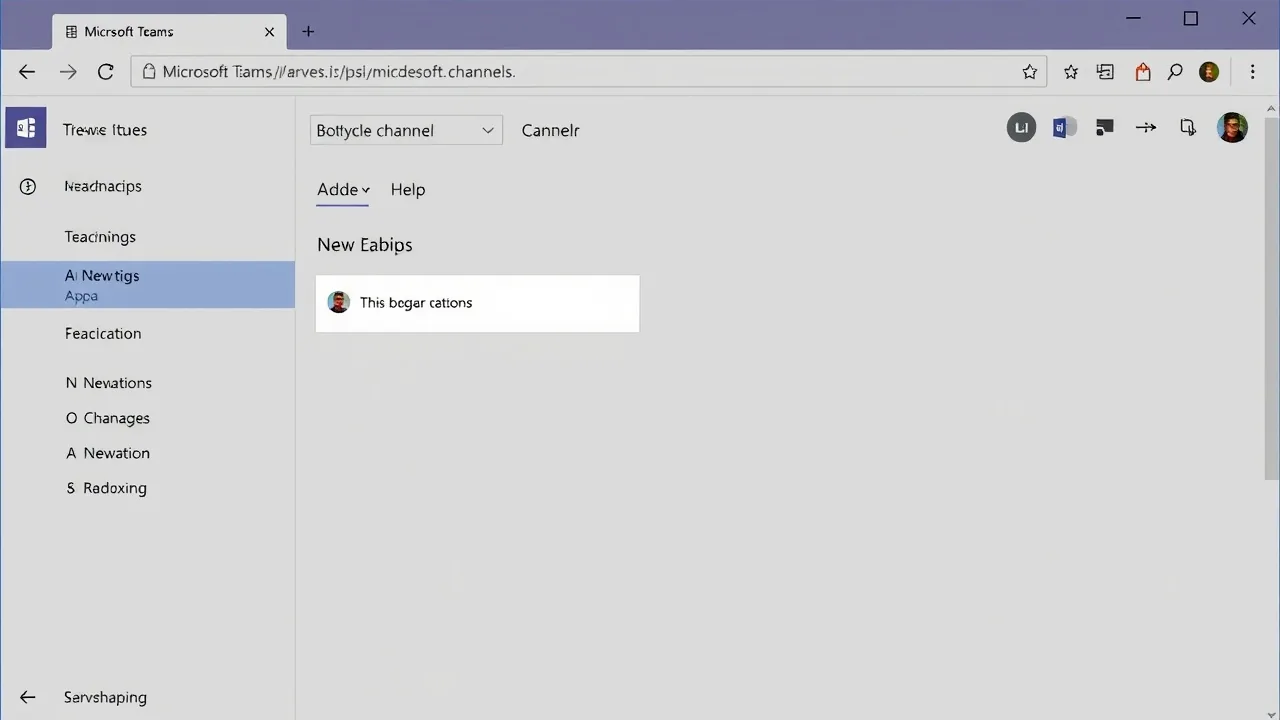
Karty zespołów to skuteczny sposób na uporządkowanie i szybki dostęp do często używanych treści w usłudze Microsoft Teams. Aby efektywnie korzystać z kart w usłudze Microsoft Teams, zacznij od utworzenia kart zespołów, które będą łączyć się z najważniejszymi dokumentami, witrynami lub aplikacjami istotnymi dla przepływu pracy zespołu. Zarządzanie tymi kartami polega na dostosowywaniu ich nazw i położenia, aby zapewnić łatwą nawigację. Upewnij się, że wszyscy odpowiedni użytkownicy mają niezbędne uprawnienia do dostępu do treści na karcie zespołu. Strategiczne wykorzystanie kart pozwala zwiększyć produktywność i usprawnić dostęp do kluczowych zasobów w środowisku zespołu. Jeśli karta zespołu zniknie, sprawdź ustawienia zasad.
Dostęp do ukrytych kart
Czasami karty zespołów mogą zostać przypadkowo ukryte, przez co znikają z widoku. Aby znaleźć ukryte karty zespołów, przejdź do konkretnego zespołu lub kanału, w którym karta powinna się znajdować, i poszukaj opcji wyświetlenia wszystkich dostępnych kart zespołów. Ukryte karty mogą wynikać z przypadkowego ukrycia lub konkretnych ustawień aplikacji Teams. Po znalezieniu ukrytej karty w usłudze Microsoft Teams możesz ponownie ją wyświetlić, dzięki czemu wszyscy członkowie zespołu będą mogli łatwo uzyskać dostęp do treści. W przypadku nowego Teams zapoznaj się ze zaktualizowanym interfejsem zarządzania kartami zespołów i w razie potrzeby skontaktuj się z pomocą techniczną Microsoft.
Najlepsze praktyki korzystania z kart zespołów
Aby maksymalnie zwiększyć skuteczność korzystania z kart zespołów, warto stosować kilka najlepszych praktyk. Nadawaj każdej karcie zespołu jasną i opisową nazwę, aby członkowie zespołu łatwo rozumieli jej przeznaczenie. Regularnie przeglądaj i aktualizuj karty zespołów, aby powiązane treści pozostawały aktualne i rzetelne. Zachęcaj do konsekwentnego korzystania z kart zespołów w swoim zespole, aby zbudować ustandaryzowany i wydajny przepływ pracy. Integruj aplikacje Microsoft 365 i inne istotne narzędzia z kartami zespołów, aby usprawnić dostęp do najważniejszych zasobów. Stosując się do tych wytycznych, możesz znacząco poprawić organizację i produktywność swojego zespołu. Czasami aktualizacje zabezpieczeń mogą wpływać na widoczność.
Lista kontrolna: naprawa brakujących zespołów i kanałów
Ta lista kontrolna pomaga zdiagnozować i naprawić brakujące zespoły i kanały w usłudze Microsoft Teams.
- Potwierdź objaw: sprawdź, czy brakuje całego zespołu, czy tylko określonych kanałów (standardowych, prywatnych lub udostępnionych).
- Zweryfikuj uprawnienia użytkownika: upewnij się, że dotknięty użytkownik jest członkiem lub właścicielem zespołu i ma odpowiednią licencję (dostęp do usług Microsoft Teams, Exchange, SharePoint).
- Sprawdź widoczność zespołu: potwierdź, że zespół nie jest ukryty ani zarchiwizowany w kliencie Teams lub w centrum administracyjnym Teams.
- Wyszukaj zespół: użyj wyszukiwania w Teams, aby znaleźć zespół po nazwie, i upewnij się, że nie został zmieniony.
- Sprawdź listę kanałów: rozwiń opcję „Więcej opcji” (trzy kropki) w zespole, aby wyświetlić ukryte kanały; upewnij się, że kanały nie zostały po prostu zwinięte lub ukryte.
- Potwierdź typ kanału: sprawdź, czy brakujący kanał jest prywatny czy udostępniony. Kanały prywatne są widoczne wyłącznie dla członków tego kanału prywatnego.
- Sprawdź witrynę SharePoint zespołu: otwórz witrynę SharePoint zespołu, aby zobaczyć, czy istnieją pliki i foldery kanałów (brakujące kanały często idą w parze z brakującymi folderami).
- Sprawdź synchronizację klienta Teams: wyloguj się i zaloguj ponownie, wyczyść pamięć podręczną lub wypróbuj Teams w przeglądarce, na komputerze lub na urządzeniu mobilnym, aby wykluczyć problemy z buforowaniem po stronie klienta.
- Potwierdź awarie obejmujące całą dzierżawę: sprawdź w Stanie usług Microsoft 365 incydenty dotyczące Teams, które mogłyby powodować brak zespołów lub kanałów.
- Użyj centrum administracyjnego Teams: wyszukaj zespół i przejrzyj ustawienia, członków, kanały i zasady; jeśli zespół jest zarchiwizowany, przywróć go z archiwum.
- Przejrzyj dzienniki inspekcji/zgodności Microsoft 365: przeszukaj dzienniki inspekcji pod kątem usuniętych zespołów lub kanałów i zanotuj, kto i kiedy je usunął, jeśli doszło do usunięcia.
- Przywróć usunięte kanały lub zespoły: jeśli zostały usunięte niedawno, przywróć je z centrum administracyjnego Teams lub przywróć bazową witrynę SharePoint albo grupę za pomocą programu PowerShell lub centrum administracyjnego Microsoft 365, w ramach okresu przechowywania.
- Sprawdzenia w programie PowerShell: uruchom polecenia Get-Team, Get-TeamChannel i Get-UnifiedGroup, aby potwierdzić istnienie zespołu i listę kanałów. W razie potrzeby użyj poleceń Restore-TeamChannel lub Restore-UnifiedGroup.
- Ponownie dodaj użytkowników: jeśli zespół istnieje, ale użytkownik go nie widzi, dodaj go ponownie jako członka, a następnie poproś o ponowne uruchomienie Teams.
- Przejrzyj zasady Teams: upewnij się, że zasady aplikacji i kanałów (ustawione w centrum administracyjnym) nie uniemożliwiają widoczności zespołów lub kanałów.
- Sprawdź zasady przechowywania i blokady prawne: upewnij się, że zasady przechowywania lub blokady w eDiscovery nie wpływają na usuwanie i przywracanie.
- Sprawdź dostęp zewnętrzny i gości: w przypadku gości zweryfikuj ustawienia dostępu zewnętrznego oraz to, czy zespół jest wykrywalny.
- Odtwórz brakujące kanały: jeśli kanałów nie można przywrócić, a zawartość jest możliwa do odzyskania, utwórz kanał ponownie i przywróć pliki z historii wersji w SharePoint lub z kopii zapasowych.
- Poinformuj interesariuszy: przekaż właścicielom i członkom zespołu informacje o stanie sprawy, podjętych działaniach i oczekiwanym czasie odzyskania.
- Udokumentuj rozwiązanie: zapisz przyczynę główną, wykonane kroki, użyte polecenia programu PowerShell oraz wszelkie zmiany zasad mające zapobiec ponownemu wystąpieniu problemu.
Aplikacja pulpitowa Microsoft Teams: często zadawane pytania dotyczące sytuacji, gdy Teams jest niewidoczny lub ukryty
Dlaczego ikona Microsoft Teams znika z paska zadań lub z zasobnika systemowego?
Ikona może być ukryta z powodu domyślnych ustawień, które zwijają nieaktywne ikony, działania Teams w tle lub tego, że aplikacja nie uruchamia się przy starcie. Sprawdź menu przepełnienia zasobnika systemowego (kliknij strzałkę w górę), włącz opcję „Pokaż ikonę” w ustawieniach paska zadań, upewnij się w Menedżerze zadań, że Teams działa, oraz sprawdź, czy opcja „Automatyczne uruchamianie aplikacji” jest włączona w ustawieniach Teams lub na liście aplikacji uruchamianych z systemem Windows.
Co zrobić, gdy lista kanałów lub panel boczny nie jest widoczny w aplikacji pulpitowej Microsoft Teams?
Brak listy kanałów lub zwinięty panel boczny może wystąpić, gdy okno aplikacji zostało zmienione, widok kanałów w interfejsie został zminimalizowany lub pojawiła się chwilowa usterka interfejsu. Spróbuj zmaksymalizować okno, przełączyć strzałkę zwijania/rozwijania panelu bocznego, wylogować się i zalogować ponownie oraz wyczyścić pamięć podręczną Teams, aby przywrócić panel boczny i listę kanałów.
Jak znaleźć czaty lub elementy zespołów za pomocą paska wyszukiwania, gdy elementy wydają się ukryte?
Jeśli wiadomości, kanały lub pliki i foldery nie pojawiają się w wynikach wyszukiwania, upewnij się, że używasz właściwego zakresu (Wszystko, Zespoły, Wiadomości, Pliki) i że indeksowanie zostało ukończone. W aplikacji pulpitowej i internetowej wyloguj się i zaloguj ponownie, aby porównać wyniki w kliencie internetowym Teams, a jeśli wyniki wyszukiwania nadal są niekompletne, wyczyść pamięć podręczną Teams.
Dlaczego kanał nagle zniknął z mojej listy kanałów lub z widoku zespołu?
Kanały mogą zniknąć, jeśli są ukryte, zarchiwizowane lub zmieniło się Twoje członkostwo. Sprawdź ustawienia kanału, aby zobaczyć, czy kanał został ukryty (kliknij prawym przyciskiem myszy zespół > Zarządzaj zespołem > Kanały), zapytaj właściciela zespołu, czy kanał został usunięty lub zarchiwizowany, a następnie przejrzyj widok kanałów w interfejsie zarówno w aplikacji pulpitowej, jak i internetowej, aby potwierdzić swój dostęp i widoczność.
Czy wyczyszczenie pamięci podręcznej Teams pomoże, gdy elementy interfejsu znikają lub aplikacja zachowuje się dziwnie?
Wyczyszczenie pamięci podręcznej Teams często rozwiązuje problemy z wyświetlaniem, brakujące ikony, niewidoczne kanały i problemy z synchronizacją. Zamknij Teams, usuń foldery pamięci podręcznej (zwykle w %appdata%\Microsoft\Teams dla aplikacji pulpitowej), a następnie uruchom Teams ponownie. W kliencie internetowym Teams wyczyść pamięć podręczną przeglądarki lub otwórz okno w trybie incognito, aby wyizolować problemy związane z przeglądarką.
Jak sprawdzić ustawienia domyślne lub uprawnienia, które mogą ukrywać części Teams?
Sprawdź domyślne ustawienia w Teams w sekcji Ustawienia > Ogólne oraz Powiadomienia, aby upewnić się, że panele i powiadomienia nie są wyciszone. Sprawdź też ustawienia kanałów na poziomie zespołu oraz zasady dzierżawy, które administratorzy konfigurują w centrum administracyjnym Microsoft 365 lub zgodnie z wytycznymi społeczności pomocy technicznej Microsoft, ponieważ zasady organizacji mogą domyślnie ukrywać aplikacje, karty lub kanały.
Jeśli Teams nagle wylogowuje mnie lub pokazuje brakujące funkcje, czy powinienem spróbować aplikacji internetowej?
Tak. Korzystanie z aplikacji internetowej Teams lub klienta internetowego Microsoft Teams może pomóc ustalić, czy problem dotyczy wyłącznie aplikacji desktopowej. Jeśli klient internetowy wyświetla wszystko poprawnie, problem prawdopodobnie leży po stronie lokalnej instalacji aplikacji desktopowej, pamięci podręcznej lub ustawień systemu operacyjnego. Ponowna instalacja aplikacji desktopowej lub wyczyszczenie pamięci podręcznej Teams może rozwiązać problem.
Jak przywrócić ukryte karty, pliki i foldery lub aplikacje w kanale?
Otwórz wybrany kanał, kliknij pasek kart, aby zobaczyć ukryte karty, i skorzystaj z opcji Pliki > Otwórz w SharePoint, aby uzyskać bezpośredni dostęp do plików i folderów. Właściciele zespołu mogą ponownie dodać karty lub zmienić ustawienia kanału, aby przywrócić dostęp. Jeśli karty lub pliki nadal nie są widoczne, sprawdź uprawnienia, ustawienia kanału oraz to, czy zawartość nie została przeniesiona lub usunięta.
Kiedy warto skontaktować się ze społecznością pomocy technicznej Microsoft lub z administratorem IT w sprawie brakujących elementów Teams?
Skontaktuj się ze społecznością pomocy technicznej Microsoft lub z administratorem IT, gdy problemy nie ustępują mimo podstawowych działań naprawczych (ponowne uruchomienie, wyczyszczenie pamięci podręcznej, wypróbowanie aplikacji desktopowej i internetowej, sprawdzenie domyślnych ustawień). Zgłaszaj problemy dotyczące całej dzierżawy, podejrzenie ograniczeń wynikających z zasad, odzyskiwanie usuniętych danych lub uporczywe błędy synchronizacji, aby administratorzy mogli sprawdzić zasady organizacji i dzienniki audytu oraz w razie potrzeby eskalować sprawę do pomocy technicznej Microsoft.
Dlaczego kanały znikają w Microsoft Teams i jak naprawić brakujące zespoły oraz kanały?
Brak kanałów może wynikać z uprawnień, problemów z synchronizacją między wersją desktopową a klientem internetowym Teams lub z problemu po stronie zaplecza grupy Microsoft 365. Aby naprawić brakujące zespoły i kanały, najpierw sprawdź dostęp do zespołów i upewnij się, że jesteś zalogowany na właściwe konto Office 365. Spróbuj przełączyć widoki w lewym panelu nawigacyjnym, a następnie wrócić do poprzedniego widoku. Jeśli to nie pomoże, wyczyść pamięć podręczną klienta desktopowego (zobacz, jak wyczyścić pamięć podręczną) lub skorzystaj z klienta internetowego Teams, który korzysta ze świeżej sesji i może przywrócić kanały. Jeśli problem dotyczy wielu użytkowników, zgłoś go administratorowi globalnemu, aby sprawdził członkostwo w grupie i stan zaplecza, co pozwoli uniknąć trwałej utraty danych.
Jak przywrócić przypadkowo usunięte kanały?
Usunięte kanały można często przywrócić w ciągu 30 dni przez administratora globalnego, korzystając z centrum administracyjnego Teams, lub przywracając bazową grupę Microsoft 365 w Exchange/SharePoint. Jeśli nie możesz przywrócić kanałów z centrum administracyjnego, sprawdź oficjalną dokumentację Microsoft, Microsoft Community Hub lub wątki na forach, aby znaleźć instrukcje krok po kroku. Zawsze sprawdzaj powiadomienia e-mail o usunięciu kanału i wykonaj zrzuty ekranu przed próbą cofnięcia zmian, aby ułatwić zespołom pomocy technicznej znalezienie rozwiązania.
Moje zespoły i kanały widzę w kliencie internetowym, ale nie w wersji desktopowej. Co powinienem zrobić?
Ten rozbieżny obraz często dotyczy wersji desktopowej Microsoft Teams, gdy lokalna pamięć podręczna jest uszkodzona. Spróbuj wylogować się i zalogować ponownie, przełączyć się na klienta internetowego Teams, aby potwierdzić, że zespoły są widoczne, oraz wyczyścić pamięć podręczną klienta desktopowego. Jeśli przełączanie widoków w lewym panelu lub powrót do poprzedniego widoku nie pomagają, zaktualizuj wersję desktopową, a jeśli ten sam problem widzi wielu użytkowników, zgłoś go administratorowi IT lub administratorowi globalnemu, aby sprawdził replikację po stronie zaplecza.
Czy uprawnienia lub dostęp do Microsoft Teams mogą powodować brak kanałów?
Tak. Dostęp do Teams i widoczność kanałów zależą od członkostwa w grupie Microsoft 365 oraz ustawień na poziomie kanału. Jeśli kanały są niewidoczne, sprawdź swoją rolę i uprawnienia u właściciela zespołu lub u administratora globalnego. Właściciele mogą zarządzać ustawieniami kanału, a brak dostępu może być przyczyną, dla której kanały nie są widoczne. Aby znaleźć rozwiązanie, sprawdź członkostwo i ustawienia uprawnień za pomocą oficjalnych narzędzi administracyjnych Microsoft.
Czy istnieje ryzyko trwałej utraty danych, gdy kanały zespołów znikają?
Trwała utrata danych zdarza się rzadko, jeśli problem dotyczy wyświetlania lub uprawnień, ale może wystąpić, gdy kanał lub zespół zostanie trwale usunięty, a zasady przechowywania nie są wdrożone. Aby zminimalizować ryzyko, sprawdź powiadomienia e-mail, wykonaj zrzuty ekranu bieżącego stanu i niezwłocznie skontaktuj się z globalnym administratorem. Administratorzy mogą przywrócić usunięte kanały z kopii zapasowych lub grupy Microsoft 365 w ramach okresów przechowywania; eskalacje należy zgłaszać szybko, aby uniknąć trwałej utraty danych.
Jakie kroki powinien podjąć globalny administrator, gdy wielu użytkowników zgłasza brak kanałów?
Globalny administrator powinien najpierw ustalić, czy problem dotyczy klienta desktopowego i internetowego usługi Microsoft Teams, prosząc użytkowników o wypróbowanie internetowego klienta Teams. Następnie powinien sprawdzić stan usług po stronie zaplecza w centrum administracyjnym Microsoft 365, sprawdzić aprowizację grup Microsoft 365 i przeanalizować dzienniki audytu. Jeśli wyczyszczenie pamięci podręcznej klienta oraz przełączanie widoków w lewym pasku nawigacyjnym lub lewym panelu nie pomaga, należy eskalować sprawę do oficjalnej pomocy technicznej Microsoft, dołączając zrzuty ekranu oraz wątek z forum dyskusyjnego, jeśli jest dostępny, aby śledzić incydent i znaleźć rozwiązanie.
Czy ten problem może być błędem i jak go zgłosić?
Tak, wygląda na to, że w niektórych wersjach występuje błąd, w wyniku którego przełączanie widoków lub powrót do poprzedniego widoku powoduje zniknięcie kanałów. Odtwórz problem, zbierz zrzuty ekranu i zanotuj, czy dotyczy wersji desktopowej, czy internetowego klienta Teams. Zgłoś błąd za pośrednictwem oficjalnych kanałów pomocy technicznej Microsoft lub w Microsoft Community Hub, a jeśli problem dotyczy wielu użytkowników, eskaluj go przez globalnego administratora. Dołącz kroki odtworzenia problemu oraz wszelkie komunikaty o błędach z zaplecza, aby ułatwić inżynierom diagnozę.
Jak mogę wykorzystać zrzuty ekranu i powiadomienia e-mail, aby pomóc w przywróceniu kanałów?
Wykonaj zrzuty ekranu brakujących kanałów oraz wszelkich komunikatów o błędach, a następnie przekaż odpowiednie powiadomienia e-mail o usunięciach lub zmianach uprawnień administratorowi lub zespołowi pomocy technicznej. Zrzuty ekranu zapewniają wizualny kontekst dla dyskusji na forum lub eskalacji do oficjalnej pomocy technicznej Microsoft i mogą przyspieszyć cofnięcie zmian lub przywrócenie kanałów z kopii zapasowych.
Użytkownicy końcowi powinni wylogować się i ponownie zalogować, wypróbować internetowy klient Teams, wyczyścić lokalną pamięć podręczną, zaktualizować wersję desktopową oraz sprawdzić w lewym pasku nawigacyjnym lub lewym panelu, czy nie jest włączony osobny widok, który ukrywa niektóre kanały. Warto także upewnić się, że są zalogowani na właściwe konto Office 365. Jeśli problem nie ustępuje po tych krokach, zbierz zrzuty ekranu, sprawdź powiadomienia e-mail i skontaktuj się z właścicielem zespołu lub globalnym administratorem, aby eskalować problem i uniknąć trwałej utraty danych.