 PT
PT English
 Deutsch
 Español
 Français
 Italiano
 Nederlands
 Polski
 Bahasa Indonesia
 Русский
 Українська
 العربية
 עברית
עברית 日本語
日本語 한국어
한국어Primeiros passos com automação no PowerShell: um guia para iniciantes
By Mirko Peters ·
Bem-vindo ao guia definitivo para iniciantes em automação com PowerShell! Se você já se sentiu sobrecarregado com tarefas rotineiras de TI, como criar contas de usuário, vasculhar logs ou configurar permissões manualmente, este é o lugar certo. O Windows PowerShell é uma ferramenta excepcionalmente poderosa, projetada para transformar tarefas de administração frustrantes e repetitivas em processos
Automatically translated with AI from the original post. Read the English original
Bem-vindo ao guia definitivo para iniciantes em automação com PowerShell! Se você já se sentiu sobrecarregado com tarefas rotineiras de TI, como criar contas de usuário, vasculhar logs ou configurar permissões manualmente, este é o lugar certo. O Windows PowerShell é uma ferramenta excepcionalmente poderosa, projetada para transformar tarefas de administração frustrantes e repetitivas em processos automatizados, rápidos e confiáveis. Seja para gerenciar máquinas locais, trabalhar com a nuvem do Microsoft 365 ou orquestrar recursos do Azure, o PowerShell oferece os recursos de linha de comando de que você precisa para ter sucesso.
Neste post, vamos percorrer os fundamentos essenciais para começar com o PowerShell, desde entender por que a automação é indispensável até preparar seu ambiente, encontrar scripts prontos confiáveis e escrever seu primeiro script personalizado. Se você gosta de se aprofundar nesses conceitos e ouvir experiências reais de especialistas do setor, vale muito conferir nosso episódio de podcast relacionado: PowerShell Automation with Harm Veenstra [MVP].
Principais conclusões
- O PowerShell automatiza tarefas de TI repetitivas, economizando tempo e reduzindo erros. Isso permite que você se concentre em projetos mais importantes.
- Usar o PowerShell no Microsoft 365 e no Azure aumenta sua capacidade de gerenciar usuários e recursos com eficiência, indo além do que a interface gráfica oferece.
- A comunidade do PowerShell é vasta e colaborativa. Participe de fóruns e podcasts para aprender com outras pessoas e compartilhar suas experiências.
- Comece a criar scripts com comandos simples. Use os cmdlets e parâmetros integrados para montar scripts de automação poderosos.
- Sempre teste seus scripts em um ambiente seguro antes de executá-los em produção. Isso ajuda a evitar erros e protege seus sistemas de TI.
- Organize seus scripts em uma estrutura clara. Use nomes descritivos e comentários para facilitar a compreensão e a manutenção.
- Segurança é fundamental. Defina as políticas de execução e assine seus scripts para garantir que sejam seguros de executar no seu ambiente.
- Continue aprendendo e se adaptando. O PowerShell evolui, então mantenha-se atualizado com novos recursos e melhores práticas para aprimorar suas habilidades de automação.
PowerShell Is Fun: Por que automatizar?
Benefícios da automação
Você provavelmente se pergunta por que tantos profissionais de TI falam tanto em automação. Com o PowerShell, você transforma tarefas entediantes e repetitivas em processos rápidos e confiáveis. Você economiza tempo e evita erros. Imagine executar um script que cria contas de usuário em segundos. Uma empresa registrou uma redução de 70% no tempo gasto com essa tarefa depois de migrar para scripts de automação em PowerShell. Outra organização, a Brose, automatizou mais de 170 tarefas e recuperou mais de 4.000 horas em apenas 18 meses. Isso é eficiência real.
Veja o que você ganha com a automação em PowerShell:
- Fluxos de trabalho simplificados que reduzem erros manuais.
- Mais tempo para projetos importantes.
- Mais eficiência e desempenho em toda a sua equipe de TI.
Quando você automatiza, melhora o desempenho da TI e torna seu trabalho mais fácil. Você pode se concentrar em objetivos maiores em vez de clicar em menus o dia todo.
Foco no ecossistema Microsoft
Se você trabalha com Microsoft 365 ou Azure, o PowerShell é seu melhor aliado. Você tem acesso a recursos avançados de automação que vão além do que a interface gráfica oferece. Com scripts de automação em PowerShell, você pode gerenciar centenas de usuários, definir permissões e lidar com relatórios de conformidade em massa. Você acessa configurações mais profundas e filtra dados que a interface gráfica não alcança.
Vamos ver alguns blocos básicos da automação com PowerShell no ecossistema Microsoft:
- Operações em massa para gerenciamento e administração de usuários.
- Recursos avançados de automação para remediação de segurança e relatórios de conformidade.
- Melhor desempenho de TI com gerenciamento e administração mais rápidos.
Você pode usar o PowerShell para automatizar tarefas no Exchange, no Teams e no Intune. Você ganha eficiência e desempenho enquanto mantém seus sistemas seguros. A automação permite tratar remediações rapidamente e aplicar políticas para relatórios de conformidade.
Comunidade & Aprendizado
Você não precisa aprender PowerShell sozinho. A comunidade é enorme e sempre disposta a ajudar. Você pode encontrar scripts, compartilhar ideias e tirar dúvidas em fóruns como r/PowerShell no Reddit, PowerShell no GitHub e no PowerShell Community Blog. O podcast PowerShell Is Fun traz histórias e dicas de profissionais reais de TI, tornando o aprendizado mais divertido.
Estes são alguns dos melhores lugares para se conectar e aprender:
| Recurso | Descrição |
|---|---|
| PowerShell Resources - Level1Techs Forums | Fórum da comunidade para compartilhar scripts e conselhos |
| Scripting Blog | Blog oficial da Microsoft com dicas de scripting |
| PowerShell no GitHub | Repositório de código aberto e hub da comunidade |
| r/PowerShell no Reddit | Fórum ativo com mais de 190.000 membros |
| PowerShell + DevOps Global Summit | Conferência anual para networking e aprendizado |
Você pode participar de eventos como o PSConfEU ou o RTPSUG para conhecer outros profissionais de TI e compartilhar seus scripts de automação com PowerShell. A comunidade ajuda você a desenvolver suas habilidades e melhorar o desempenho de TI todos os dias.
Você obtém os blocos básicos da automação com PowerShell a partir desses recursos. Você aprende novos truques, melhora seus scripts e se mantém atualizado sobre recursos avançados de automação. Compartilhar e aprender juntos torna a automação com PowerShell divertida e gratificante.
Scripts do PowerShell & Configuração
O que são scripts?
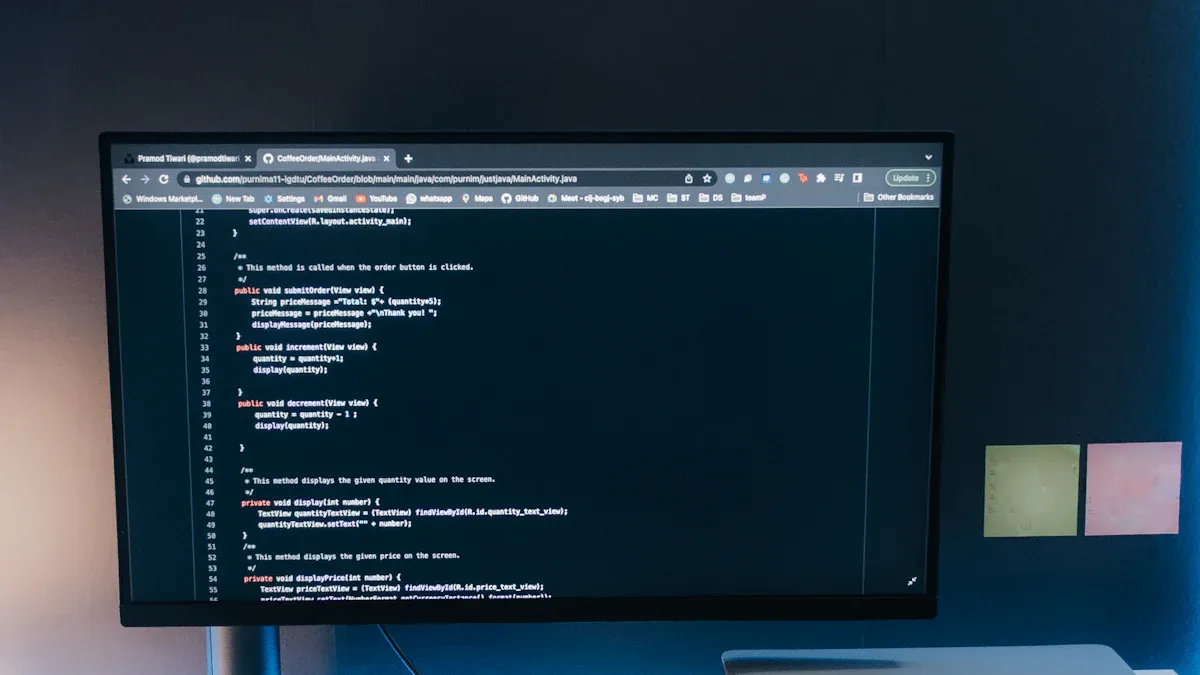
Vamos começar pelo básico. Quando as pessoas falam sobre scripts do PowerShell, elas se referem a um conjunto de instruções que o PowerShell segue para concluir uma automação. Você escreve esses scripts para dizer ao PowerShell exatamente o que fazer, passo a passo. Pense nos scripts como receitas para o seu computador. Cada linha do script é um comando ou instrução que o PowerShell entende.
Você pode se perguntar o que compõe um bom script do PowerShell. Aqui estão as partes essenciais que trabalham juntas para tornar seus scripts poderosos:
- Cmdlets: São os principais comandos do PowerShell. Eles usam o formato Verbo-Substantivo, como Get-Process ou Set-Location. Os cmdlets são os blocos básicos dos seus scripts.
- Parâmetros: Você os usa para alterar o funcionamento dos cmdlets. Parâmetros começam com hífen, como -Name ou -Force. Eles ajudam você a controlar os detalhes de cada comando.
- Pipelines: Os pipelines permitem encadear comandos. Você usa o símbolo de pipe (|) para enviar a saída de um comando para outro. Isso torna seus scripts mais claros e eficientes.
- Variáveis: Variáveis começam com um cifrão ($). Você as usa para armazenar informações, como números ou textos, e reutilizá-las em todo o script.
- Objetos, Propriedades & Métodos: Tudo no PowerShell é um objeto. Objetos têm propriedades (como campos de dados) e métodos (ações que você pode executar). Você usa a notação de ponto para trabalhar com eles em seus scripts.
Quando você combina essas partes, cria scripts do powershell que podem automatizar todo tipo de tarefa de TI. Você pode automatizar a criação de usuários, o gerenciamento de arquivos ou até operações complexas na nuvem. Quanto mais você praticar, mais vai perceber como esses componentes tornam seus scripts flexíveis e poderosos.
Primeiros passos
Você não precisa de uma configuração sofisticada para começar com scripts do powershell. A maioria dos computadores Windows já tem o powershell instalado. Se você usa o Windows Server 2008 R2 ou posterior, ou o Windows 7 em diante, já está pronto para começar. Só precisa garantir que tem a versão certa e algumas outras coisas configuradas.
Veja um resumo rápido do que você precisa antes de começar a escrever seus primeiros scripts do powershell:
| Requisito | Descrição |
|---|---|
| Servidor do Identity Vault | NetIQ Identity Manager 4.8 ou superior e NetIQ eDirectory (nível compatível com o Identity Manager ou superior). |
| Windows PowerShell | Instalado por padrão no Windows Server 2008 R2 e posteriores, e no Windows 7 e posteriores. Versões até a 5.x são compatíveis. |
| Microsoft .NET Framework | É necessária a versão 4.0 ou superior; o recurso .NET Framework 3.5 também precisa estar instalado. |
| Outros softwares | O módulo Microsoft Web Services Enhancement precisa estar instalado se você usar o Script Service for Windows PowerShell. |
Se você usa Mac ou Linux, pode instalar o PowerShell Core. Ele funciona de forma quase idêntica, então você pode executar seus scripts do powershell em diferentes plataformas. Depois de configurar tudo, você pode abrir o powershell e começar a digitar comandos imediatamente.
Dica: sempre execute o powershell como administrador quando precisar fazer alterações no sistema. Isso dá aos seus scripts as permissões necessárias para concluir a automação.
Escolhendo editores
Existem algumas ótimas opções para escrever scripts do powershell. O editor certo pode tornar sua jornada de automação bem mais tranquila. Alguns editores ajudam você a identificar erros, oferecem sugestões e permitem testar os scripts enquanto escreve.
Veja uma comparação rápida dos editores mais populares para scripts do powershell:
| Editor de código | Recursos |
|---|---|
| Visual Studio Code (VSCode) | - Editor leve - IntelliSense para preenchimento automático com base no contexto - Terminal integrado para execução e depuração |
| Windows PowerShell ISE | - Interface amigável - Recursos robustos de depuração - Preenchimento automático com base no contexto |
O Visual Studio Code é um dos favoritos de muitos profissionais de TI. Ele é rápido, gratuito e funciona no Windows, no Mac e no Linux. Você recebe sugestões inteligentes e pode executar seus scripts do powershell diretamente no editor. O Windows PowerShell ISE também é uma escolha sólida, especialmente se você gosta de uma interface simples e de boas ferramentas de depuração.
Você pode testar os dois e ver qual combina mais com o seu estilo. O mais importante é escolher um editor que ajude a escrever, testar e gerenciar seus scripts do powershell com facilidade. Quando encontrar o seu favorito, você vai perceber o quanto pode acelerar a criação de automações para o seu ambiente de TI.
Observação: independentemente do editor escolhido, lembre-se de salvar seus scripts com frequência. Um bom hábito é manter os scripts organizados em pastas, para encontrá-los e reutilizá-los em automações futuras.
Agora você já sabe o que são os scripts do powershell, como começar e quais editores podem ajudar. Você está pronto para mergulhar no mundo da automação e fazer a TI trabalhar a seu favor!
Encontre e use scripts prontos
Fontes de scripts
Você não precisa começar cada script de automação do powershell do zero. Muitos profissionais de TI compartilham seus scripts online, o que torna a sua jornada de automação mais fácil. Você encontra scripts para tarefas de configuração, conformidade e segurança. Esses scripts ajudam a automatizar o gerenciamento de usuários, as operações com arquivos e até a configuração de estado desejado.
Veja uma tabela rápida com algumas fontes confiáveis de scripts de automação do powershell:
| Fonte | Descrição |
|---|---|
| Script Resources for IT Professionals | Oferece muitos scripts gratuitos do powershell, com avaliações e informações de compatibilidade. |
| PowerShell Resources | Fórum da comunidade com links para o blog de scripts da Microsoft e outros recursos úteis. |
| PowerShell.org | Fóruns e recursos para aprender PowerShell, ótimos para iniciantes e profissionais experientes. |
Você também pode conferir estes sites com mais scripts e dicas de automação:
Ao usar essas fontes, você tem acesso a scripts que ajudam com configuração, segurança e conformidade. Você pode automatizar tarefas de TI com mais rapidez e confiabilidade.
Execução segura
Antes de executar qualquer script de automação do PowerShell baixado da internet, é preciso pensar em segurança. Nem todo script é seguro. Você quer proteger o seu ambiente de TI e evitar alterações indesejadas em configurações ou em definições de segurança.
Veja algumas boas práticas para execução segura:
- Defina políticas de execução restritas, como ‘AllSigned’, para que apenas scripts confiáveis sejam executados.
- Assine seus scripts para verificar a integridade e a autenticidade.
- Use técnicas de codificação segura, como validação de entrada e tratamento de erros, para reduzir vulnerabilidades.
Você pode escolher entre diferentes políticas de execução:
- Restricted: nenhum script pode ser executado.
- AllSigned: somente scripts assinados por um editor confiável podem ser executados.
- RemoteSigned: scripts locais são executados sem assinatura, mas scripts da internet precisam ser assinados.
- Unrestricted: executa todos os scripts, mas exibe um aviso se forem da internet.
Essas etapas ajudam a manter sua automação segura e sua configuração estável. Você evita riscos e garante que seus scripts apoiem as auditorias de conformidade e de configuração de segurança.
Dica: revise sempre os scripts antes de executá-los. Verifique se há comandos inesperados ou alterações de configuração. Você quer confiar na sua automação, e não adivinhar o que ela vai fazer.
Permissões e políticas
Você precisa das permissões e políticas corretas para executar scripts de automação do PowerShell no seu ambiente de TI. Para verificar a política de execução atual, use:
Get-ExecutionPolicyPara reforçar a segurança, defina sua política como RemoteSigned ou AllSigned:
Set-ExecutionPolicy RemoteSignedou
Set-ExecutionPolicy AllSignedConfirme as alterações com:
Get-ExecutionPolicy -ListVocê pode definir políticas de execução nos níveis Machine, User ou Process. Use sempre a política de menor privilégio e assine seus scripts. Isso mantém sua configuração segura e atende aos requisitos de conformidade.
Observação: permissões são importantes. Certifique-se de ter o acesso correto antes de executar scripts de automação. Assim você protege seus sistemas de TI e mantém a configuração consistente.
Quando você segue essas etapas, cria um ambiente de automação mais seguro. Você mantém seus scripts organizados, sua configuração bem controlada e sua equipe de TI preparada para qualquer tarefa.
Criar scripts personalizados
Primeiros passos com scripts
Você quer se aprofundar em scripts de automação do PowerShell e começar a criar os seus. O processo parece simples quando você conhece as etapas. Comece abrindo seu editor preferido, como o Visual Studio Code ou o PowerShell ISE. Crie scripts escrevendo um novo arquivo com a extensão .ps1. No seu primeiro script, experimente algo básico. Adicione um cmdlet, como Get-Process, para ver os processos em execução no seu computador.
Aqui está um guia rápido para ajudar você a criar scripts de automação do PowerShell:
- Abra seu editor e crie um novo arquivo
.ps1. - Adicione um cmdlet, como
Get-Process, ao seu script. - Salve o arquivo.
- Ajuste sua política de execução, se necessário. Use
Set-ExecutionPolicy RemoteSignedpara permitir scripts locais. - Execute seu script e veja os resultados.
Você pode usar esse processo em muitas tarefas de automação. À medida que cria scripts, ganha confiança e aprende como o PowerShell pode facilitar o trabalho de TI.
Dica: comece pequeno. Teste seus scripts com comandos simples antes de partir para automações complexas.
Salvar e executar
Salvar e executar scripts de automação do PowerShell é uma parte essencial do seu fluxo de trabalho. Você salva o script com um nome claro, como GetUserInfo.ps1. Mantenha os scripts organizados em pastas para facilitar o acesso. Para executar um script, abra o PowerShell e navegue até a pasta. Digite .\GetUserInfo.ps1 e pressione Enter.
Se você encontrar problemas de permissão, verifique a política de execução. Você pode usar Get-ExecutionPolicy para ver a configuração atual. Altere-a com Set-ExecutionPolicy, se necessário. Essa etapa ajuda você a executar scripts de automação do PowerShell com segurança e eficiência.
Observação: sempre salve seus scripts antes de executá-los. Assim você evita perder alterações e mantém sua automação confiável.
Noções básicas de depuração
Depurar scripts de automação do PowerShell ajuda você a corrigir problemas e melhorar sua automação. Você usa cmdlets como Test-Connection, Resolve-DnsName e Test-NetConnection para verificar problemas de rede. Você adiciona lógica condicional aos scripts para que eles tratem condições em tempo real. Modularizar seus scripts facilita a manutenção e a escalabilidade.
Registrar anomalias oferece pistas quando algo dá errado. Você pode usar Write-Output ou Write-Host para exibir mensagens e acompanhar o andamento do script. O PowerShell Remoting permite verificar a conectividade em vários dispositivos.
Veja a seguir uma tabela com técnicas comuns de depuração:
| Técnica | Descrição |
|---|---|
| Test-Connection | Verifica se um dispositivo responde a ping |
| Resolve-DnsName | Diagnostica problemas de DNS |
| Lógica condicional | Trata erros e resultados inesperados |
| Scripts modulares | Divide os scripts em partes menores e reutilizáveis |
| Registro (logging) | Registra anomalias para solução de problemas |
| PowerShell Remoting | Testa a conectividade em sistemas remotos |
Você melhora seus scripts de automação do PowerShell ao aplicar essas técnicas. A depuração ajuda você a criar scripts que funcionam sempre, tornando a automação de TI mais fluida e confiável.
Destaque: não desanime se seus scripts falharem no começo. Todo profissional de TI aprende solucionando problemas e corrigindo scripts. Você melhora com a prática!
Essenciais de scripting
Variáveis e dados
Você usa variáveis no PowerShell para armazenar e gerenciar informações. Variáveis sempre começam com um cifrão. Por exemplo, você pode escrever $name = "Alex" para armazenar um nome ou $age = 25 para um número. Você pode até capturar o resultado de um comando, como $processes = Get-Process, que salva todos os processos em execução para uso posterior.
O PowerShell facilita sua vida com tipagem dinâmica. Isso significa que você não precisa se preocupar em declarar o tipo de dado. A variável muda de tipo de acordo com o que você atribui a ela. Você pode armazenar uma string, um número ou até uma lista na mesma variável em momentos diferentes. Essa flexibilidade ajuda você a escrever scripts rapidamente e a se adaptar a diferentes tarefas de automação.
Os dados no PowerShell se dividem em dois grandes grupos. Tipos de valor, como inteiros, armazenam o próprio dado. Tipos de referência, como arrays, apontam para objetos que contêm os dados reais. Por exemplo, um inteiro é autocontido, mas um array pode conter muitos itens ou estar vazio. Essa estrutura dá a você controle sobre como gerenciar informações nos seus scripts.
Gerenciamento de arquivos
Gerenciar arquivos e pastas é uma parte importante da automação com PowerShell. Você pode criar, copiar, mover ou excluir arquivos com apenas alguns comandos. Veja algumas tarefas comuns que você pode precisar realizar:
- Criar uma nova pasta:
New-Item C:\TempPowerShell -Type Directory - Copiar um arquivo:
Copy-Item C:\Scriptstest.txt C:\Test - Mover um arquivo:
Move-Item C:\Scriptstest.zip C:\Test -Force - Excluir um arquivo:
Remove-Item C:\Scriptstest.txt - Excluir arquivos com mais de 30 dias:
$path = 'C:\YourDirectory'
Get-ChildItem $path | Where-Object { $_.LastWriteTime -lt (Get-Date).AddDays(-30) } | Remove-Item
Você também pode criar novos arquivos de texto, acrescentar dados ou remover pastas e seus conteúdos. Esses comandos ajudam você a automatizar o gerenciamento de arquivos e manter o seu ambiente de TI organizado. Você economiza tempo e evita erros ao deixar os scripts cuidarem dessas tarefas.
Dica: teste sempre os seus scripts em um pequeno conjunto de arquivos antes de executá-los em dados importantes. Isso mantém seus sistemas de TI seguros.
Loops & Lógica
Com frequência, você precisa repetir ações ou tomar decisões nos seus scripts do PowerShell. Loops e lógica ajudam você a fazer isso. Veja uma rápida visão geral dos principais tipos de loop:
| Tipo de loop | Descrição |
|---|---|
| For | Executa um bloco de código um número definido de vezes. |
| ForEach | Percorre cada item de uma lista ou array. |
| While | Continua executando enquanto uma condição for verdadeira. |
| Do-While | Executa o código pelo menos uma vez e, em seguida, verifica a condição. |
| Do-Until | Executa até que uma condição se torne verdadeira. |
Você usa lógica para controlar o que acontece nos seus scripts. As instruções If-Else permitem executar código somente quando uma condição é verdadeira. As instruções Switch ajudam você a comparar um valor com várias opções. Você pode até usar um operador ternário para decisões rápidas.
Aqui está um exemplo simples. Se você quiser verificar se um arquivo existe, pode escrever:
if (Test-Path "C:\Test\myfile.txt") {
    Write-Output "File found!"
} else {
    Write-Output "File not found."
}
Loops e lógica tornam seus scripts do PowerShell poderosos. Você pode automatizar tarefas complexas de TI e lidar com muitas situações com apenas algumas linhas de código.
Funções
Vamos falar sobre um dos recursos mais interessantes do PowerShell: as funções. Se você quer que seus scripts façam mais e continuem organizados, precisa usar funções. Pense em uma função como um mini-programa dentro do seu script. Você lhe dá um nome, define o que ela deve fazer e a chama sempre que precisar daquela tarefa. Isso deixa seus scripts mais limpos e fáceis de gerenciar.
Você pode se perguntar: “Por que eu deveria usar funções?” A resposta é simples. Quando você escreve uma função, pode reutilizá-la em diferentes scripts. Não precisa copiar e colar o mesmo código em todo lugar. Isso economiza tempo e ajuda a evitar erros. Se precisar atualizar algo, você altera apenas em um lugar.
Aqui está um exemplo simples de uma função do PowerShell:
function Get-Greeting {
    param (
        [string]$Name
    )
    "Hello, $Name! Welcome to PowerShell automation."
}
Get-Greeting -Name "Alex"
Viu como é fácil? Você define a função uma vez e a chama quantas vezes quiser, com nomes diferentes.
Vamos ver algumas vantagens principais de usar funções nos seus scripts:
| Vantagem | Descrição |
|---|---|
| Reutilização | Use a mesma função em vários scripts. |
| Manutenibilidade | Atualize seu código em um único lugar, e todos os scripts que usam a função recebem a correção. |
| Funcionalidade aprimorada | Aceite entrada pelo pipeline e use parâmetros integrados, como -Verbose e -ErrorAction. |
Você também pode tornar suas funções mais poderosas adicionando parâmetros. Isso permite passar valores diferentes a cada execução da função. As funções do PowerShell podem até aceitar entrada pelo pipeline, o que significa que você pode encadear comandos para automações avançadas.
Dica: use nomes claros para suas funções. Isso ajuda você e sua equipe a entender rapidamente o que cada função faz.
Mais uma coisa legal: o PowerShell oferece parâmetros integrados, como -Verbose e -ErrorAction. Eles tornam suas funções mais fáceis de usar e de depurar. Você também pode adicionar texto de ajuda às suas funções. Assim, quem usar seu script saberá exatamente como utilizar cada uma delas.
Veja uma tabela rápida que mostra como as funções potencializam sua automação:
| Recurso | Benefício |
|---|---|
| Entrada pelo pipeline | Faz sua função funcionar com outros comandos em um pipeline. |
| Parâmetros integrados | Melhora a experiência do usuário com opções para mais detalhes ou tratamento de erros. |
Quando você começa a usar funções, transforma scripts simples em ferramentas poderosas. Torna sua automação modular, flexível e preparada para qualquer situação. Experimente escrever seu próximo script com funções e você verá como a sua jornada com o PowerShell fica muito mais fácil! 🚀
Automatize no Microsoft 365 e além

Gerenciamento de usuários
Você cuida do gerenciamento de usuários todos os dias no Microsoft 365. Com o PowerShell, você pode automatizar essas tarefas e tornar sua rotina de TI mais simples. Você não precisa clicar em menus intermináveis nem preencher formulários. Em vez disso, usa scripts de automação do PowerShell para concluir tudo com rapidez e precisão.
Veja como você pode usar o PowerShell em tarefas comuns de gerenciamento de usuários:
- Criar novas contas de usuário. Você pode escrever um script que lê informações de um arquivo CSV e configura as contas dos novos funcionários. Isso economiza horas durante o onboarding.
- Desabilitar ou excluir contas de usuário inativas. Você pode identificar usuários que não fizeram logon recentemente e remover o acesso deles. Isso mantém seu ambiente seguro e ajuda na conformidade.
- Atualizar atributos de usuário. Você pode agendar scripts para alterar cargos ou informações de contato com base nos dados do RH. Isso mantém seu diretório atualizado e facilita a gestão.
Você vê o PowerShell em ação quando automatiza essas tarefas. Você melhora a eficiência e reduz erros. Aplicações reais de automação com PowerShell tornam o gerenciamento de usuários simples e confiável. Assim, você pode se dedicar a projetos maiores, em vez de tarefas rotineiras.
Dica: experimente automatizar o onboarding de usuários com o PowerShell. Você vai perceber quanto tempo economiza e como os resultados ficam mais consistentes.
Tarefas com arquivos e pastas
Gerenciar arquivos e pastas pode parecer avassalador. Você lida com centenas de documentos, relatórios e logs. O PowerShell ajuda a automatizar o gerenciamento de arquivos e a manter seus sistemas de TI organizados.
Você pode usar scripts de automação do PowerShell para:
- Criar pastas para novos projetos ou departamentos.
- Copiar arquivos para locais de backup.
- Mover documentos para pastas de arquivamento.
- Excluir arquivos antigos que você não precisa mais.
Por exemplo, você pode escrever um script para remover arquivos com mais de 30 dias. Isso mantém seu armazenamento limpo e ajuda na conformidade. Você também pode automatizar o gerenciamento de permissões das pastas, garantindo que apenas as pessoas certas tenham acesso.
Aqui está um script simples para excluir arquivos com mais de um mês:
$path = 'C:\YourDirectory'
Get-ChildItem $path | Where-Object { $_.LastWriteTime -lt (Get-Date).AddDays(-30) } | Remove-Item
Você vê o PowerShell em ação quando automatiza o gerenciamento de arquivos. Você reduz o trabalho manual e melhora a segurança. Aplicações reais de automação com PowerShell ajudam a manter seu ambiente de TI organizado e eficiente.
Observação: sempre teste seus scripts em um pequeno conjunto de arquivos antes de executá-los em dados importantes. Isso protege seus sistemas de TI e ajuda na conformidade.
Automação de rede
O gerenciamento de rede é uma parte importante da TI. Você precisa verificar conexões, monitorar dispositivos e solucionar problemas. O PowerShell oferece ferramentas poderosas para automação de rede. Você pode usar cmdlets para substituir as antigas ferramentas de linha de comando e obter resultados melhores.
Veja a seguir uma tabela que mostra como os scripts de automação do PowerShell melhoram o gerenciamento de rede:
| Comando tradicional | Equivalente no PowerShell | Principal vantagem |
|---|---|---|
| ipconfig | Get-NetIPAddress | Saída em objetos, filtragem mais fácil |
| ipconfig /all | Get-NetIPConfiguration | Saída estruturada e abrangente |
| ping | Test-Connection | Permite script e retorna objetos |
| tracert | Test-NetConnection -TraceRoute | Diagnósticos integrados |
| nslookup | Resolve-DnsName | Mais opções de consulta e saída melhor |
| netstat | Get-NetTCPConnection | Filtragem poderosa |
| route print | Get-NetRoute | Fácil de analisar e manipular |
| arp -a | Get-NetNeighbor | Cache de vizinhos baseado em objetos |
Você pode automatizar verificações de integridade da rede com o PowerShell. Veja um script que verifica se seus servidores estão acessíveis:
# Network Health Check Script
$servers = @("dc01.local", "fileserver.local", "webserver.local")
foreach ($server in $servers) {
    $result = Test-NetConnection -ComputerName $server -WarningAction SilentlyContinue
    if ($result.PingSucceeded) {
        Write-Host "$server is reachable" -ForegroundColor Green
    } else {
        Write-Host "$server is UNREACHABLE" -ForegroundColor Red
    }
}
Você usa scripts de automação do PowerShell para monitorar sua rede e corrigir problemas rapidamente. Você melhora a segurança e apoia a conformidade ao manter seus sistemas saudáveis. O gerenciamento fica mais fácil quando você automatiza tarefas de rede.
Destaque: automatize suas verificações de rede com o PowerShell. Você vai identificar problemas cedo e manter seu ambiente de TI funcionando sem contratempos.
Integração com a nuvem
Você quer levar sua automação para a nuvem. O PowerShell torna isso fácil. Você pode se conectar ao Microsoft 365, ao Azure e a outros serviços de nuvem com apenas alguns comandos. Isso permite gerenciar usuários, recursos e configurações de qualquer lugar.
Comece instalando os módulos corretos. Para o Microsoft 365, use os módulos ExchangeOnlineManagement e MSOnline. Para o Azure, instale o Az ou o AzureAD. Esses módulos dão acesso a centenas de cmdlets projetados para o gerenciamento de nuvem.
Aqui está um exemplo rápido. Você pode se conectar ao Microsoft 365 com:
Connect-ExchangeOnline -UserPrincipalName yourname@yourdomain.comDepois de conectado, você pode automatizar tarefas como a criação de caixas de correio, a atribuição de licenças ou o gerenciamento de grupos. Você ainda pode agendar esses scripts para rodarem automaticamente, assim você nunca perde uma etapa.
O PowerShell também funciona com as APIs do Microsoft Graph. Isso abre espaço para uma automação avançada. Você pode gerenciar o Teams, o SharePoint e o Intune com um único script. O podcast PowerShell Is Fun frequentemente compartilha histórias sobre o uso do Graph para automatizar onboarding, migrações e permissões. Você obtém mais controle e flexibilidade do que apenas com a interface web.
Veja algumas formas de usar o PowerShell para integração com a nuvem:
- Automatizar o onboarding de usuários no Microsoft 365 e no Azure.
- Gerenciar licenças e associações de grupos em massa.
- Migrar caixas de correio ou arquivos entre locatários.
- Configurar canais e permissões do Teams automaticamente.
- Monitorar recursos da nuvem e gerar relatórios.
Dica: sempre teste seus scripts primeiro em um ambiente que não seja de produção. Isso ajuda a evitar surpresas e mantém sua configuração na nuvem segura.
A integração com a nuvem usando o PowerShell economiza tempo e reduz o trabalho manual. Você consegue realizar mudanças em larga escala com confiança. Além disso, torna seu ambiente de TI mais consistente e confiável.
Segurança & Governança
Quando você automatiza, precisa pensar em segurança e governança. O PowerShell oferece ferramentas poderosas, mas é preciso usá-las com sabedoria. Um único script pode alterar centenas de contas ou configurações. Se você não seguir as melhores práticas, corre o risco de expor seu ambiente.
Comece definindo políticas de execução restritas. Permita que apenas scripts confiáveis sejam executados. Muitas organizações aprenderam isso da pior forma. Por exemplo, uma instituição financeira sofreu uma violação porque alguém executou um script não verificado. Depois que ela passou a exigir assinatura de scripts e políticas rígidas, reduziu seu risco.
A assinatura de scripts é outra etapa essencial. Quando você assina seus scripts, comprova que eles vêm de uma fonte confiável. Uma universidade melhorou a segurança da sua automação ao adotar uma política robusta de assinatura de scripts. Isso também elevou a qualidade da base de código.
Você também deve usar técnicas de codificação segura. Remova credenciais fixas (hard-coded) dos seus scripts. Valide todos os parâmetros antes de executar comandos. Uma empresa do varejo reduziu sua superfície de ataque seguindo essas etapas. Assim, tornou sua automação mais segura e confiável.
Veja algumas melhores práticas de segurança e governança na automação com PowerShell:
- Defina as políticas de execução como RemoteSigned ou AllSigned.
- Assine todos os scripts antes de executá-los em produção.
- Armazene as credenciais com segurança, nunca em texto simples.
- Valide os parâmetros de entrada para evitar erros.
- Revise os scripts regularmente em busca de comandos arriscados.
- Documente cada script e sua finalidade.
| Melhor Prática | Por que é importante |
|---|---|
| Assinatura de scripts | Garante que apenas código confiável seja executado |
| Armazenamento seguro de credenciais | Protege informações sensíveis |
| Validação de parâmetros | Evita o uso acidental ou malicioso |
| Revisões regulares | Identifica riscos de segurança antes que causem danos |
| Documentação | Ajuda sua equipe a entender e confiar na automação |
Observação: segurança não é uma tarefa única. Revise seus scripts com frequência. Atualize suas práticas conforme as ameaças mudam.
Você também pode usar controle de acesso baseado em funções (RBAC). Conceda aos usuários apenas as permissões necessárias para executar os scripts de automação. Isso limita o impacto caso algo dê errado.
O PowerShell Is Fun frequentemente destaca a importância da comunidade. Compartilhe suas dicas de segurança e as lições que aprendeu. Ajude outras pessoas a evitar erros comuns. Quando você foca em segurança e governança, protege sua organização e constrói confiança na sua automação.
Construa sua biblioteca de scripts
Organize e documente
Você quer que sua coleção de scripts em PowerShell cresça junto com você. A organização importa. Quando você mantém seus scripts organizados, economiza tempo e evita confusão. Comece criando pastas para diferentes áreas de TI, como gerenciamento de usuários, automação de arquivos ou conformidade. Dê a cada script um nome claro que mostre o que ele faz. Adicione comentários no início dos scripts para explicar sua finalidade e quaisquer requisitos especiais.
Uma boa documentação ajuda toda a sua equipe. Você pode usar uma tabela para acompanhar as melhores práticas de organização e documentação dos seus scripts:
| Melhor prática | Descrição |
|---|---|
| Armazene runbooks junto com os scripts | Garante a continuidade operacional e o suporte durante interrupções. |
| Use o princípio do menor privilégio | Reduz o risco ao limitar as permissões da conta apenas ao necessário. |
| Proteja dados sensíveis | Evite armazenar senhas e credenciais em texto simples; use um armazenamento seguro. |
| Garanta a legibilidade do código | Use nomes claros, formatação consistente e comentários para facilitar a colaboração. |
| Implemente controle de mudanças | Aplique revisão por pares e planos de implantação documentados para identificar problemas antes da implantação. |
| Trate falhas corretamente | Registre erros em log e documente os caminhos de reversão para manter o controle da execução dos scripts. |
| Centralize o repositório de scripts | Oferece uma única fonte de verdade e reduz a divergência de versões entre os membros da equipe. |
Você mantém seus scripts seguros e fáceis de encontrar. Também contribui para a conformidade ao garantir que cada script tenha um histórico e uma finalidade claros.
Compartilhe e colabore
Você não precisa trabalhar sozinho. Compartilhar seus scripts com a equipe fortalece todo mundo. Use um repositório central, como GitHub ou Azure DevOps, para armazenar seus scripts. Assim, sua equipe acessa sempre as versões mais recentes e evita confusões. Você também pode usar ferramentas de gerenciamento de projetos para acompanhar mudanças e atribuir tarefas.
Veja a seguir uma tabela com recursos que ajudam você a compartilhar e colaborar em scripts:
| Recurso | Descrição |
|---|---|
| Governança e gerenciamento | Simplifica o processo de gerenciamento de scripts do PowerShell e o compartilhamento de relatórios dentro das equipes. |
| Relatórios em tempo real | Gera relatórios que podem ser acessados e compartilhados facilmente com colegas por meio de um link simples. |
| Opções de exportação | Permite exportar relatórios para Excel ou PDF para análise ou compartilhamento posterior. |
| Agendamento de relatórios | Os usuários podem agendar a geração automática de relatórios, economizando tempo e esforço. |
| Interface intuitiva | Oferece uma interface fácil de usar para gerenciar scripts e relatórios de forma eficaz. |
| Recursos de gerenciamento de projetos | Oferece ferramentas para verificar sites de projetos, segurança e permissões, fortalecendo a colaboração da equipe. |
Você melhora a conformidade e a segurança quando compartilha scripts de forma controlada. Também facilita a revisão do código e a identificação de problemas antes que afetem o seu ambiente de TI.
Dica: Agende reuniões regulares para revisar os scripts em conjunto. Assim, você identifica problemas cedo e aprende uns com os outros.
Continue aprendendo
Em TI, você nunca para de aprender. O PowerShell muda rapidamente, e novos recursos surgem o tempo todo. Mantenha-se atualizado acompanhando a documentação oficial e participando de discussões da comunidade. Você pode tirar dúvidas, compartilhar suas conquistas em automação e obter orientação de especialistas.
Aqui estão algumas ótimas maneiras de continuar aprendendo:
- Confira a documentação oficial de primeiros passos do PowerShell.
- Visite o painel da comunidade para ver contribuições e o status do projeto.
- Participe das discussões abertas no GitHub para se conectar com outros usuários.
- Converse com a comunidade no Discord, IRC ou Slack.
Você desenvolve suas habilidades e se mantém à frente em automação. Também ajuda sua equipe a estar preparada para novas regras de conformidade e desafios de TI.
Destaque: Sua biblioteca de scripts cresce com você. Continue organizando, compartilhando e aprendendo. Você transformará seus scripts em ferramentas poderosas para cada tarefa de TI.
Você pode começar a automatizar com PowerShell hoje e transformar sua rotina de TI. Muitas organizações já automatizaram patches, conformidade e implantação de software, economizando tempo e aumentando a segurança. Ao entrar na comunidade do PowerShell, você ganha novas habilidades, constrói amizades e se mantém à frente em TI. Experimente scripts, organize sua própria biblioteca e compartilhe suas conquistas.
A jornada com o PowerShell é divertida e recompensadora.
Pronto para os próximos passos?
- Ouça o podcast PowerShell Is Fun.
- Conecte-se com profissionais de TI nos fóruns de PowerShell.
- Pratique a escrita de scripts e continue aprendendo.
Perguntas frequentes
Para que serve o PowerShell?
Você usa o PowerShell para automatizar tarefas no Windows, no Microsoft 365 e no Azure. Ele ajuda a gerenciar usuários, arquivos, redes e serviços em nuvem. Com scripts, você economiza tempo e reduz erros.
Preciso saber programar para começar com o PowerShell?
Não, você não precisa de formação em programação. Pode começar com comandos simples e desenvolver suas habilidades aos poucos. A comunidade do PowerShell e os recursos disponíveis tornam o aprendizado mais fácil.
Como executo um script do PowerShell?
Salve seu script com a extensão .ps1. Abra o PowerShell, navegue até a pasta do script e digite:
.\yourscript.ps1Pressione Enter. Pronto!
O PowerShell funciona apenas no Windows?
Não, o PowerShell funciona no Windows, no macOS e no Linux. Você pode instalar o PowerShell Core em qualquer um desses sistemas. Isso permite automatizar tarefas em diferentes plataformas.
Onde encontro scripts do PowerShell prontos para uso?
Você pode encontrar scripts em sites como PowerShell.org, GitHub e Scripting Blog. Muitos profissionais de TI compartilham seus scripts online. Sempre revise os scripts antes de executá-los.
Como mantenho meus scripts seguros?
Dica: assine seus scripts e defina as políticas de execução como RemoteSigned ou AllSigned. Armazene as credenciais de forma segura. Revise seus scripts com frequência para identificar possíveis riscos.
O PowerShell consegue se conectar ao Microsoft 365 e ao Azure?
Sim! Você pode usar módulos como ExchangeOnlineManagement e Az para se conectar. Assim, é possível automatizar o gerenciamento de usuários, os relatórios e as tarefas na nuvem com apenas alguns comandos.
🎧 Ouça este episódio
Quer uma explicação prática sobre automação com PowerShell com Harm Veenstra [MVP]? Este episódio explica o tema de forma clara e mostra por que ele importa para Microsoft 365, Azure, Power Platform, segurança, IA e o trabalho moderno.
Ouça este episódio se você quer:
- Entender os conceitos-chave por trás da automação com PowerShell com Harm Veenstra [MVP]
- Ver como ela se encaixa no ecossistema mais amplo de tecnologias da Microsoft
- Descobrir onde ela pode gerar valor prático para sua organização
Você também pode gostar destes episódios relacionados do M365 FM:
- PowerShell vs Bicep para automação de infraestrutura no Azure
- Microsoft Graph e PowerShell para automação corporativa
- Automação moderna do Microsoft 365 além dos scripts do PowerShell
- Automação com PowerShell para Azure e Microsoft 365 com Matthew Dowst [MVP]
- PowerShell vs Microsoft Graph API para automação
Descubra mais conversas práticas sobre Microsoft em M365 FM.